Kling v4 이미지 편집 가이드: 프롬프트와 전후 예시
Kling Image 4.0으로 사진을 편집할 때 변경할 내용과 유지할 내용을 명시한 프롬프트를 사용하세요. 두 가지 GlobalGPT 테스트와 세 가지 공식 전후 예시를 확인하세요.
빠른 답변
Kling v4로 이미지를 편집하려면 Kling Image 4.0을 열고 원본을 참조로 업로드한 다음 변경 사항과 유지할 세부 사항을 명시한 프롬프트를 작성하세요. 한 버전을 생성한 후 원본과 전체 크기로 비교하세요. 배경 교체나 색상 변경과 같은 하나의 편집부터 시작하세요.
시작 프롬프트
@Image1을(를) 편집합니다. 배경만 따뜻한 회색 스튜디오 벽과 어울리는 바닥으로 교체합니다. 피사체, 색상, 카메라 앵글, 크기, 자르기를 유지합니다. 피사체 아래에 부드러운 그림자를 추가합니다.
Kling Image 4.0은 정지 이미지 모델입니다. 모션이나 클립의 경우 짧은 제품 비디오를 시도해 보세요. 두 번의 GlobalGPT 테스트에서 Kling은 램프의 배경을 바꾸고 금속 색상을 다시 칠했습니다. 램프의 모양은 두 편집 모두에서 알아볼 수 있게 유지되었습니다.Kling 공식 이미지 가이드.
Kling v4로 이미지를 편집하는 방법
편집에는 원본 이미지, 구체적인 변경 사항, 유지해야 할 항목의 짧은 목록이 필요합니다. Kling에 스타일이나 객체 참조를 제공할 수도 있지만 먼저 어떤 이미지가 구도를 제공하는지 명확히 해야 합니다. "이것을 프리미엄으로 만들어줘"와 같은 요청은 피사체, 조명, 자르기를 해석에 맡깁니다.
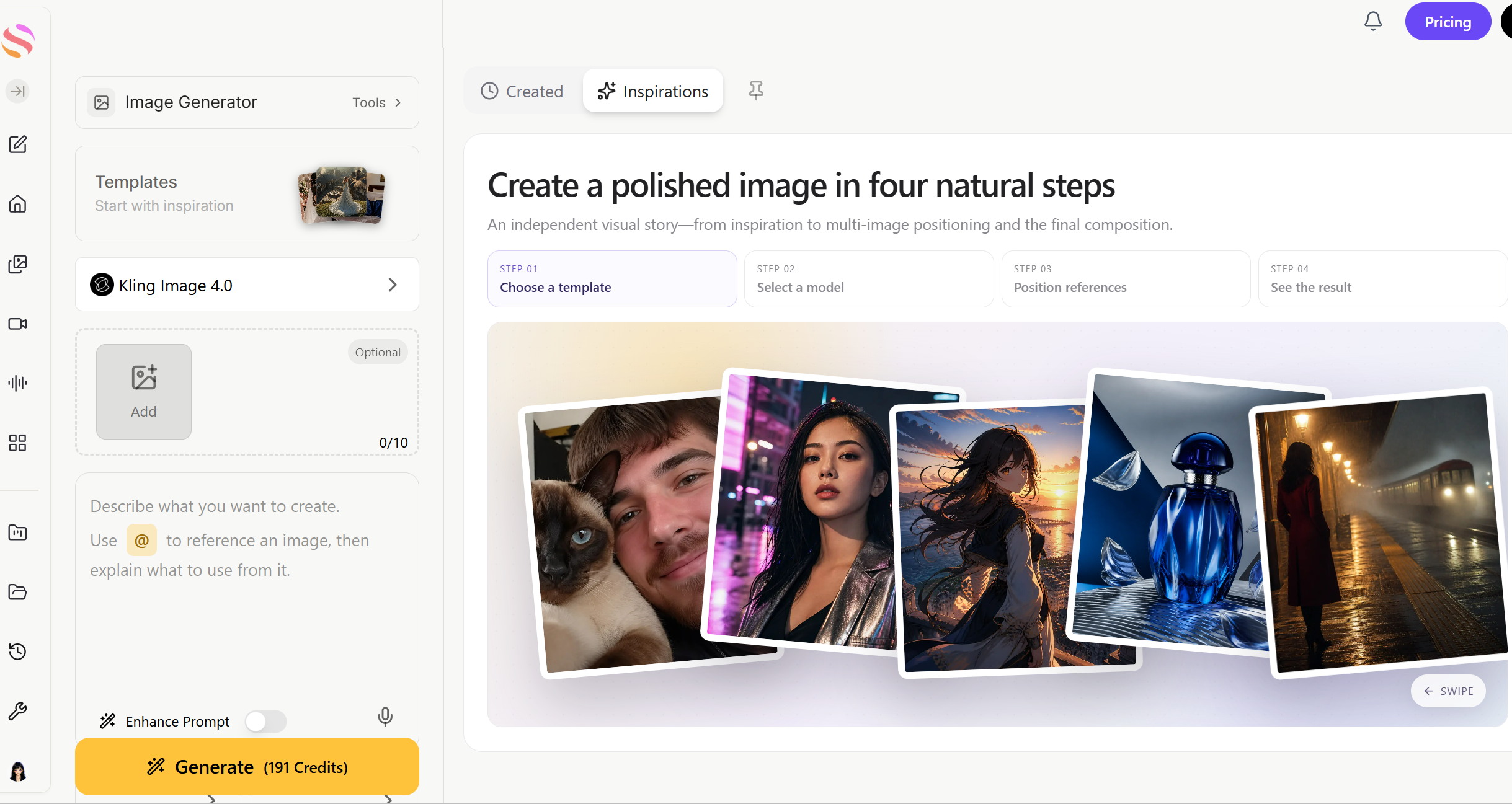
1. 이미지 모델을 열고 원본을 업로드합니다.GlobalGPT의 Kling Image 4.0, 참조 추가를 선택하고 사진 또는 일러스트레이션을 선택하세요. @ 메뉴를 사용하여 작업 공간에 표시된 참조 라벨을 삽입하세요. 아래 샘플 프롬프트는 @Image1과 @Image2를 작성된 라벨로 사용합니다. 편집기가 삽입하는 이름과 일치시키세요.
2. 편집 하나와 유지할 세부 사항을 설명하세요. 먼저 이미지의 부분을 지정한 다음 의도한 모양을 지정하세요. 제품 배경의 경우 실루엣, 라벨, 시야각, 크롭을 보호하세요. 인물 사진의 경우 편집에서 보존할 얼굴, 표정, 이마선 또는 포즈를 식별하세요.
3. 출력 비율을 맞추고 한 버전을 생성하세요. 실용적인 해상도로 시작하여 더 큰 내보내기에 비용을 쓰기 전에 구도를 검사할 수 있도록 하세요. 프롬프트 향상 컨트롤이 있다면 첫 번째 제어된 비교를 위해 꺼두어 모델이 어떤 프롬프트를 받았는지 알 수 있게 하세요.
4. 원본을 옆에 두고 출력을 확인하세요.변경된 영역이 원본 피사체와 만나는 가장자리를 확대하세요. 제품의 경우 이음새, 반사, 타이포그래피를 비교하세요. 출력이 어긋났다면 원본으로 돌아가 더 좁은 범위의 편집을 요청하세요. 다른 변환을 시도하기 전에 승인된 결과를 저장하세요.
개체 제거나 배경 변경의 경우 집중된 텍스트 프롬프트를 적용할 수 있습니다전용 편집 워크플로에서 적용할 수 있습니다. 피사체와 주변 환경이 어떻게 상호 작용해야 하는지 설명해야 할 때는 더 많은 참조를 사용하세요.
Kling Image 4.0 전후 비교 예시
2026년 11월 23일에 동일한 합성 책상 램프 사진을 두 번의 별도 GlobalGPT 실행에서 사용했습니다. 각 요청은 원본 이미지로 시작했습니다. 요청된 변경 사항이 적용되었는지, 모양, 프레이밍, 주변 세부 사항이 유지되었는지 확인했습니다. 아래 관찰 내용은 표시된 출력만 설명합니다. GlobalGPT CLI는 표시된 요율로 실행당 약 201크레딧, 두 요청에 약 402크레딧으로 추정했습니다.
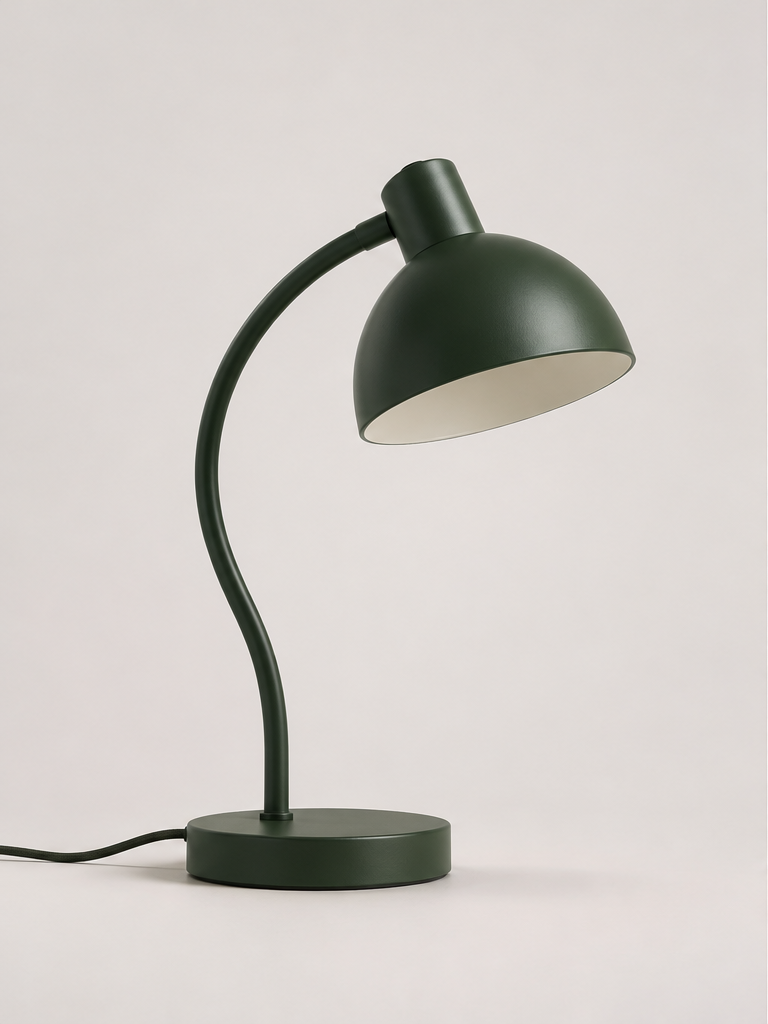
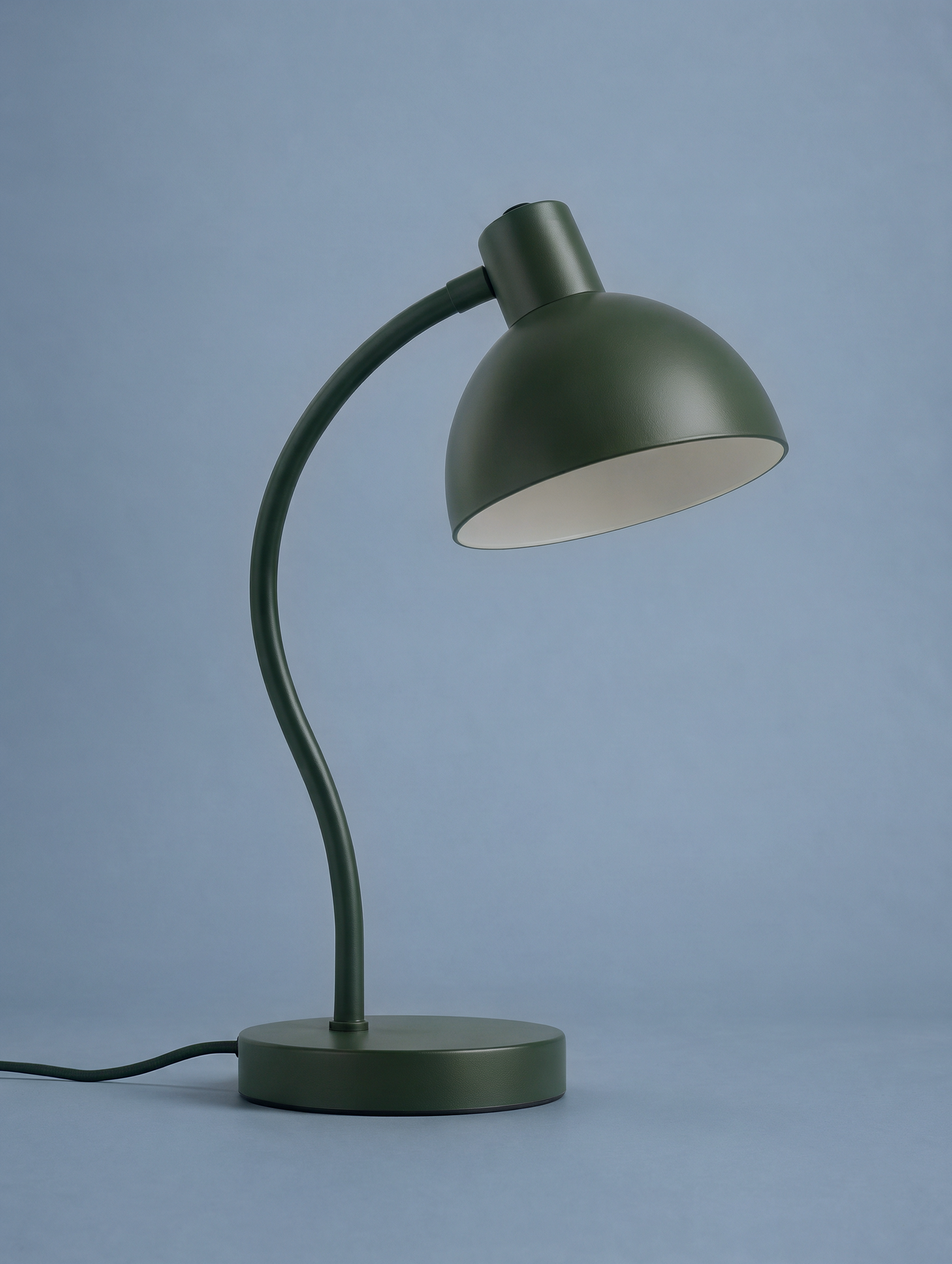
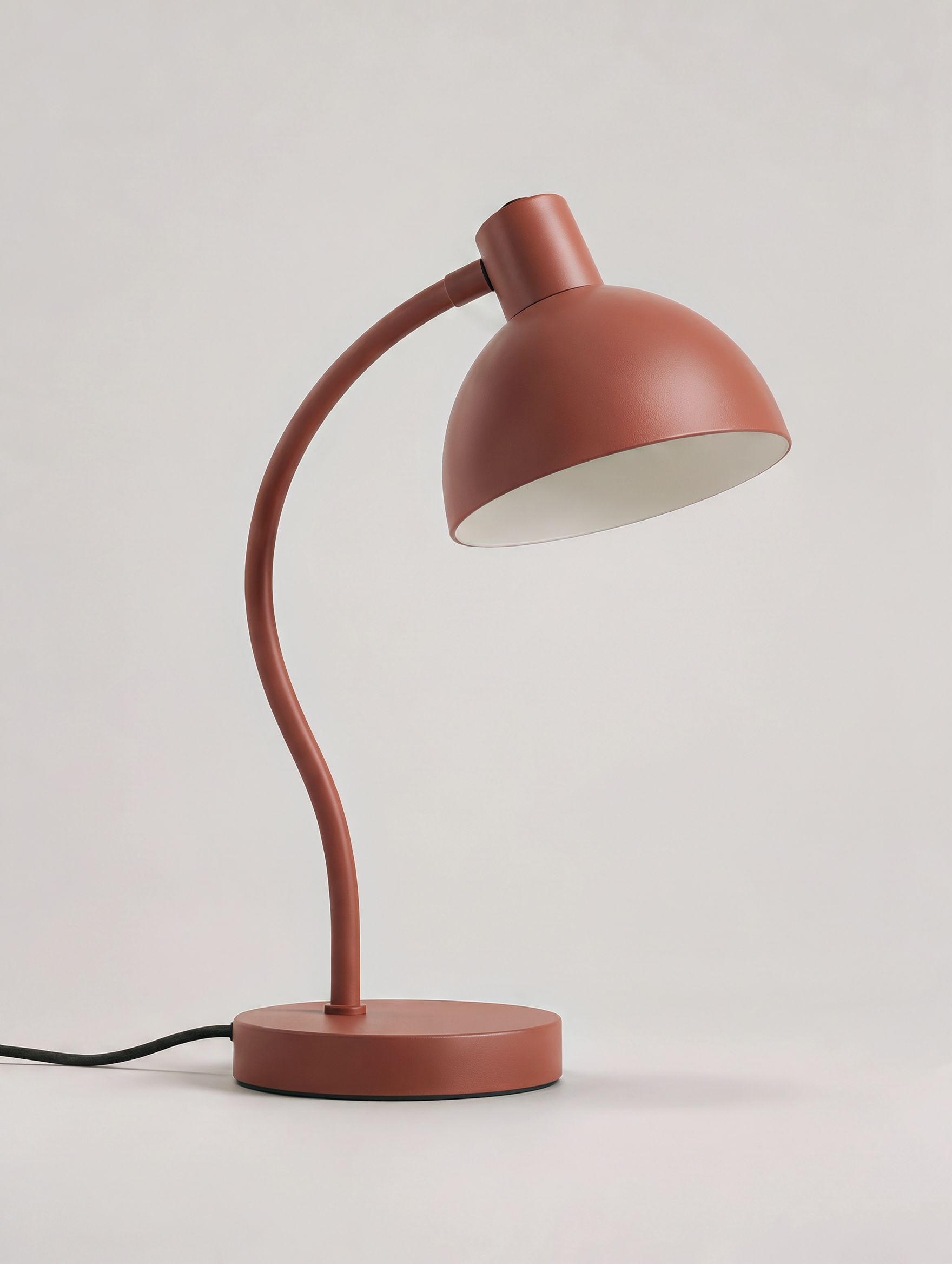
두 GlobalGPT 편집 모두 동일한 책상 램프 소스를 사용했습니다. 출력 중 하나를 열어 작은 세부 사항을 전체 크기로 비교하세요.
테스트 1: 배경 교체
설정. GlobalGPT CLI, Kling Image 4.0, 2K 요청, 3:4, 참조 1개와 출력 1개. 프롬프트 향상은 꺼짐. 제공된 이미지는 1760 × 2336픽셀이었습니다.
정확한 GlobalGPT 테스트 프롬프트
Edit @Image1. Replace only the off-white wall and tabletop with a seamless muted blue-gray studio backdrop and matching tabletop. Keep the dark green desk lamp, curved neck, base, cord, viewing angle, and 3:4 framing unchanged. Keep the lamp switched off and add no new objects.
변경된 사항. 오프화이트 배경은 청회색 벽과 테이블 상판으로 바뀌었고 새로운 소품은 없었습니다.
알아볼 수 있게 유지된 것. 램프는 꺼진 상태로 유지되었고, 짙은 녹색 갓, 구부러진 목, 둥근 받침대, 왼쪽으로 이어지는 코드는 알아볼 수 있게 유지되었습니다.
확인할 사항. 새로운 접촉 그림자는 더 어둡고 받침대는 프레임에서 약간 낮은 위치에 있습니다. 레이아웃과 일치해야 하는 경우 고정 기준점을 기준으로 배치를 확인하세요.
테스트 2: 금속만 다시 칠하기
설정. GlobalGPT CLI, Kling Image 4.0, 2K 요청, 3:4, 참조 1개와 출력 1개. 프롬프트 향상은 꺼져 있었습니다. 제공된 이미지는 1760 × 2336 픽셀이었습니다.
정확한 GlobalGPT 테스트 프롬프트
Edit @Image1. Change only the dark green metal on the desk lamp to matte terracotta. Keep the white shade interior, black power cord, curved neck, round base, background, shadows, and framing unchanged. Keep the lamp switched off.
무엇이 바뀌었는가. 갓 외부, 목, 받침대가 테라코타 색으로 바뀌었습니다. 램프는 꺼진 상태로 유지되었습니다.
알아볼 수 있게 유지된 것. 코드는 검은색으로 유지되었고, 갓 내부는 밝은 색으로 유지되었으며, 오프화이트 배경과 넓은 프레이밍이 이어졌습니다.
확인할 사항. 반사가 새로운 색상에 맞춰 변경되었습니다. 마감을 시각적 목업으로 취급하고 제품 색상을 표시하기 위해 결과를 사용하기 전에 실제 견본과 대조하여 확인하세요.
다음 세 가지 예시는 Kling 공식 사용자 가이드에서 가져온 것입니다. 옆에 있는 프롬프트는 자신의 이미지와 함께 재사용할 수 있는 더 짧은 각색 버전입니다.
제품을 새로운 환경에 배치하기
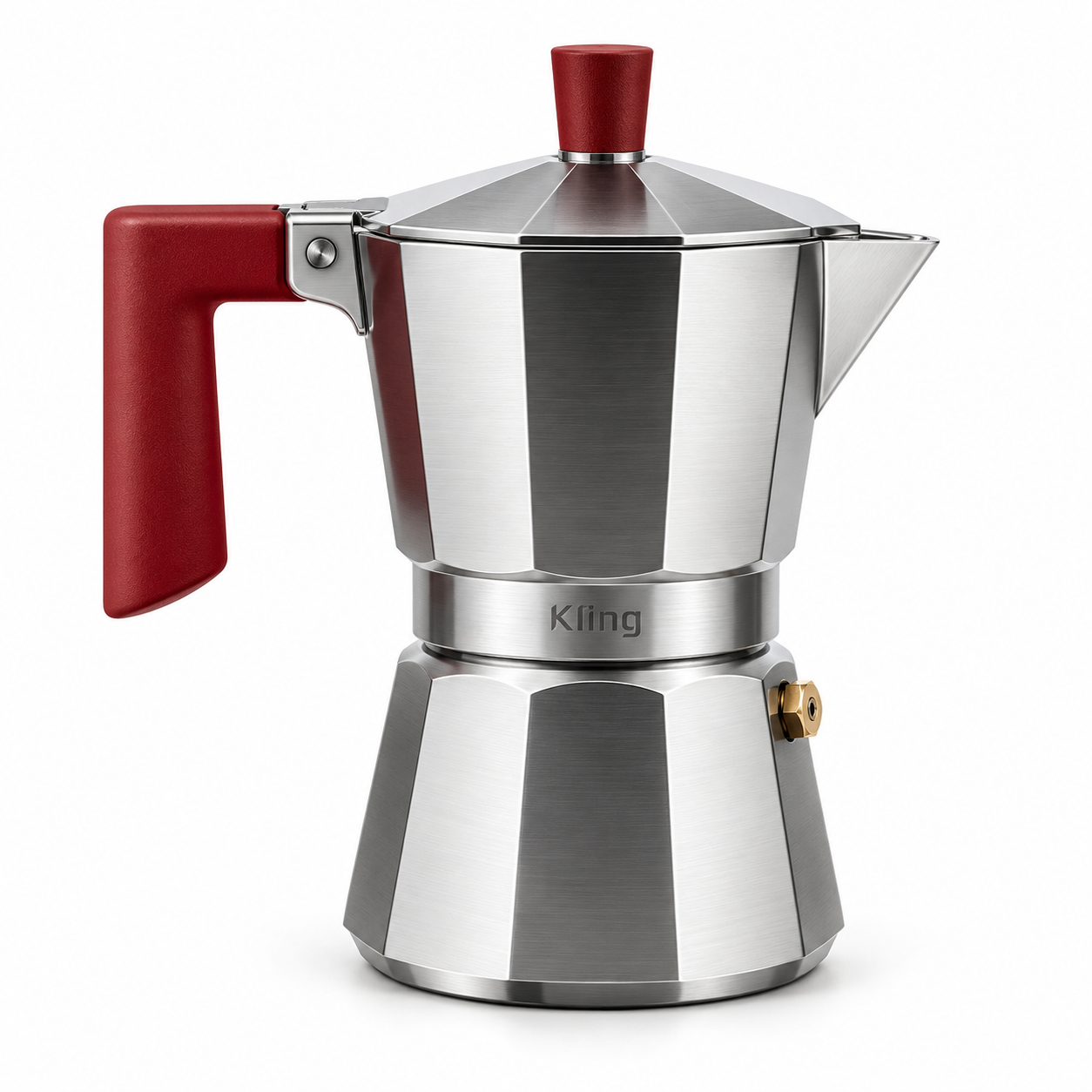
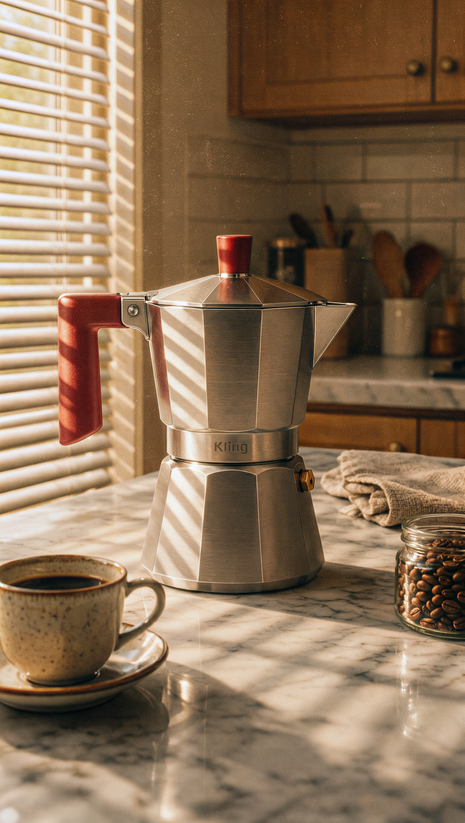
Kling의 예시는 단색 배경의 모카 포트를 햇볕이 드는 주방으로 가져옵니다. 출처: Kling Image 4.0 User Guide.
면처리된 포트, 빨간 손잡이, 빨간 뚜껑 손잡이가 새 장면에서 알아볼 수 있습니다. 사진은 정사각형 참조에서 세로형 라이프스타일 구성으로 바뀌고, 조리대, 컵, 창문은 새로 추가되었습니다. 제품이 정확히 같은 위치에 있어야 한다면 원래 종횡비를 설정하고 크기와 위치를 유지하도록 요청하세요. 제품 페이지에 사용하기 전에 내보낸 이미지의 본체 글자를 검사하세요.
이 제품 사진 프롬프트를 적용하세요
Use @Image1 as the product reference. Put the moka pot on a marble kitchen counter beside a window with blinds. Preserve its faceted steel body, red handle and red lid knob. Add natural sunlight and soft reflections.
패키징 목업에 하나의 아트워크 참조 적용
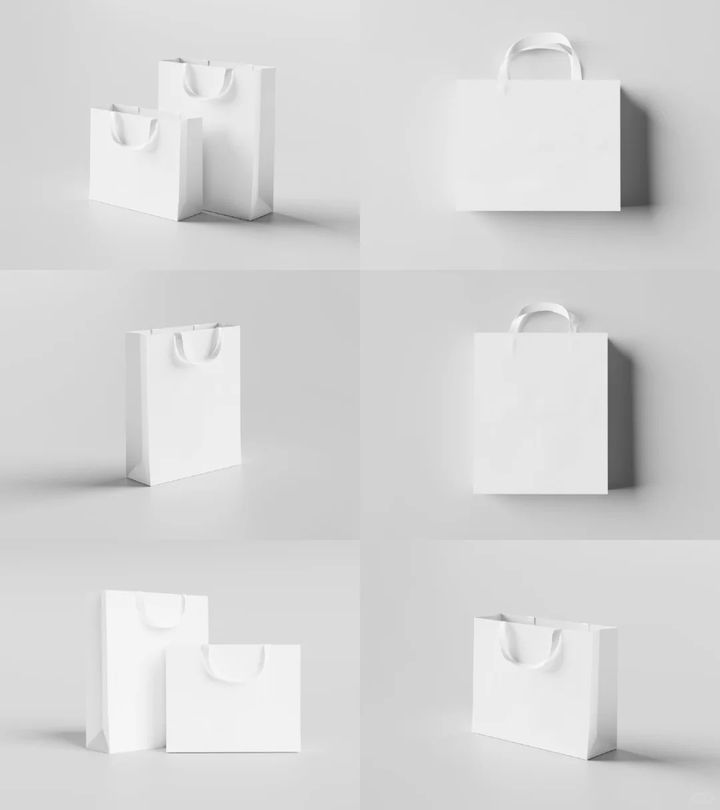

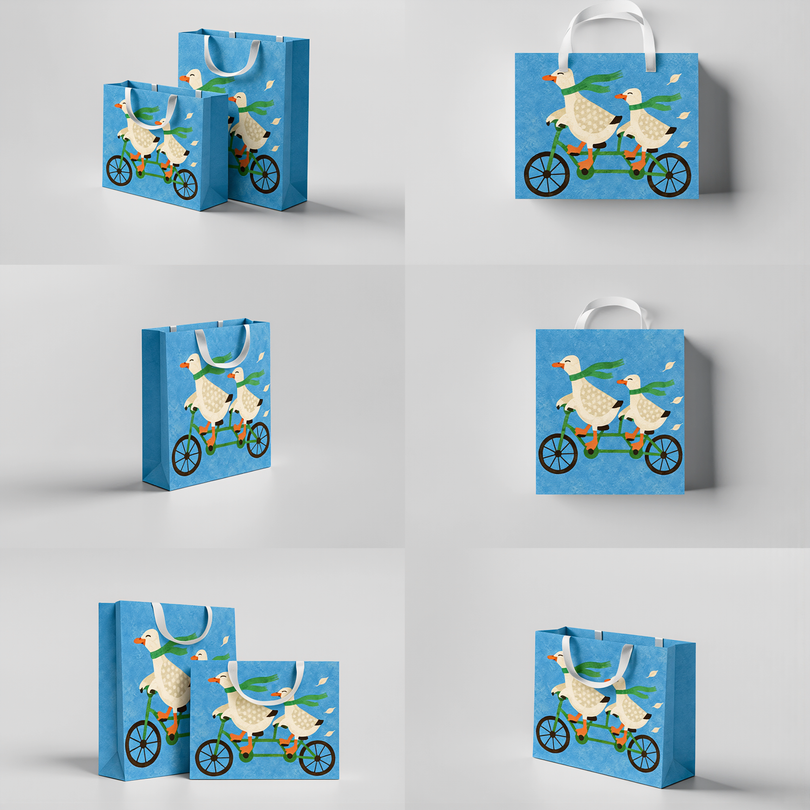
Kling은 두 번째 이미지의 일러스트레이션과 파란색 팔레트를 일련의 일반 패키지 목업에 적용합니다. 출처: Kling Image 4.0 User Guide.
빈 목업은 패키지의 모양과 각도를 제공합니다. 별도의 일러스트레이션이 파란색 팔레트와 오리를 제공합니다. 이러한 작업을 분리하면 다른 브랜딩으로 동일한 지오메트리를 요청하기가 더 쉬워집니다. 패턴이 모서리를 자연스럽게 감싸는지, 손잡이, 접힘, 플랩이 제자리에 있는지 확인하세요. 생산용 아트워크의 경우 다이 라인을 존중하는 템플릿에 원본 디자인을 배치하세요.
이 2개 참조 패키징 프롬프트를 적용하세요
Use @Image1 for the packaging shapes and three-quarter angles. Apply the illustration from @Image2 to each front panel and use its blue on the side panels. Keep the handles, folds, and arrangement of the original mockups.
두 번째 참조를 사용하여 사진 스타일 변경
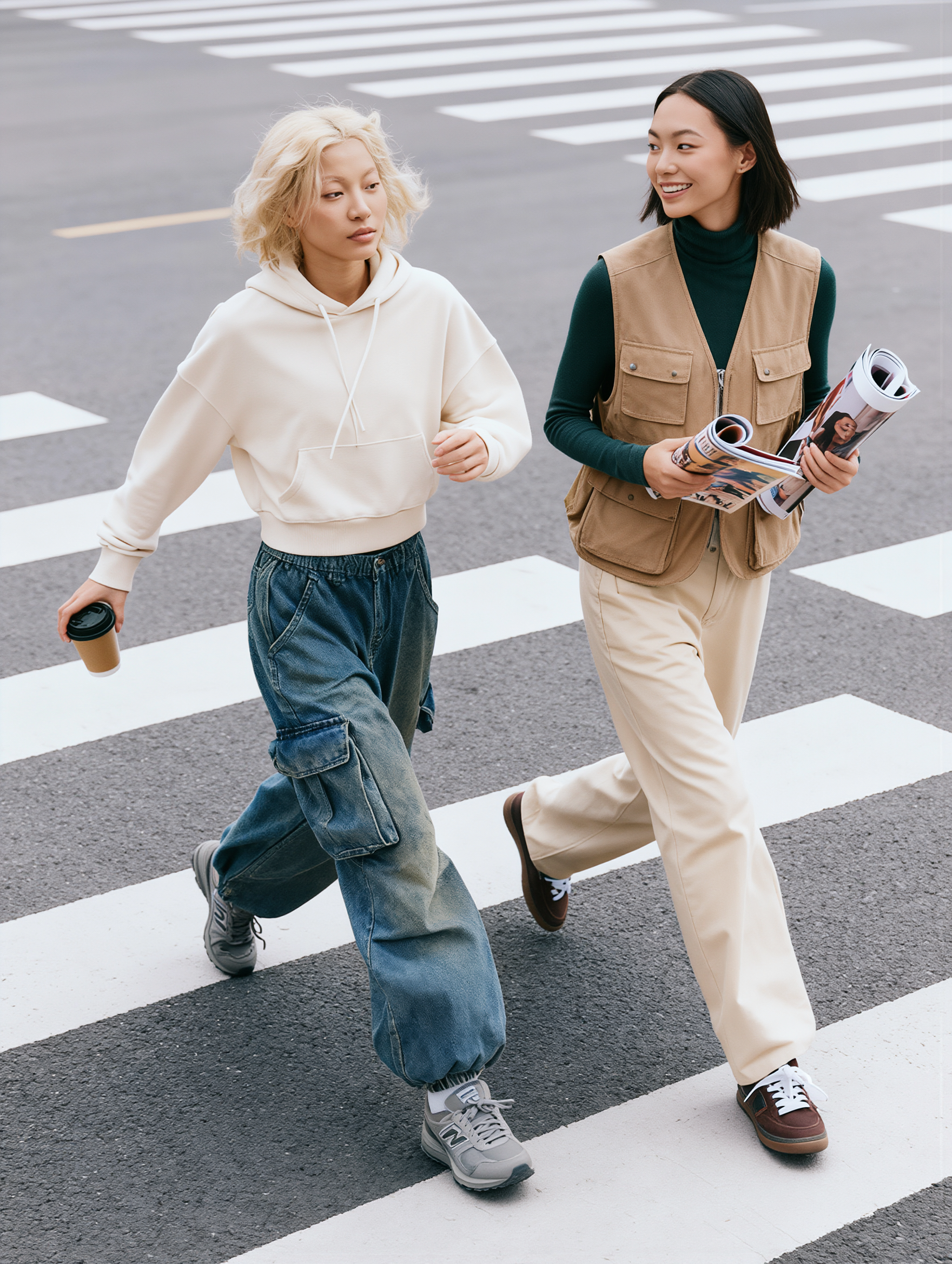
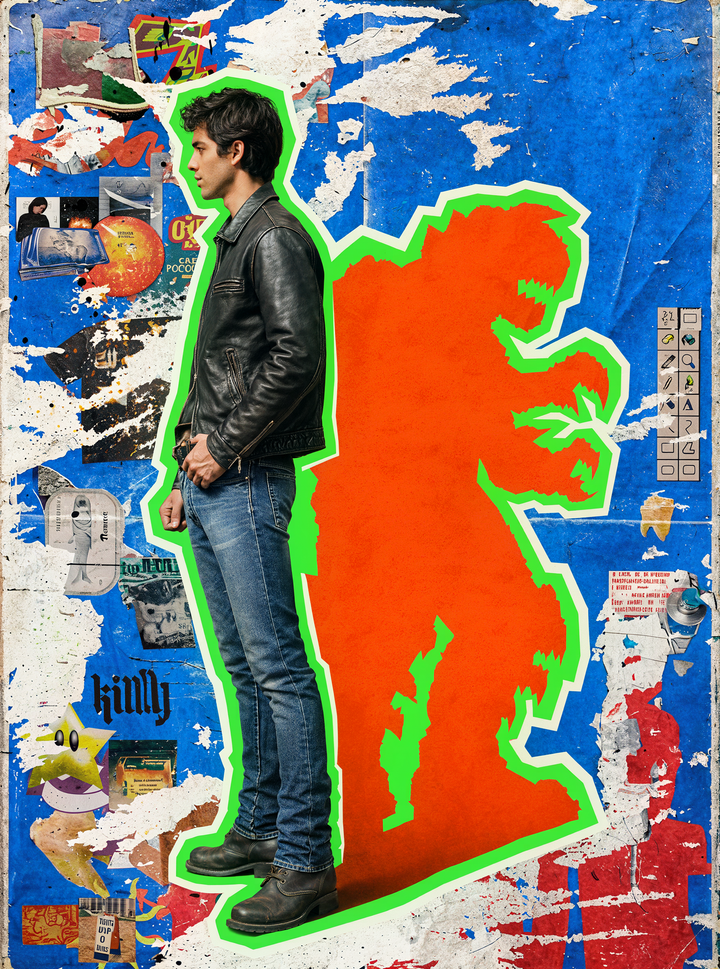
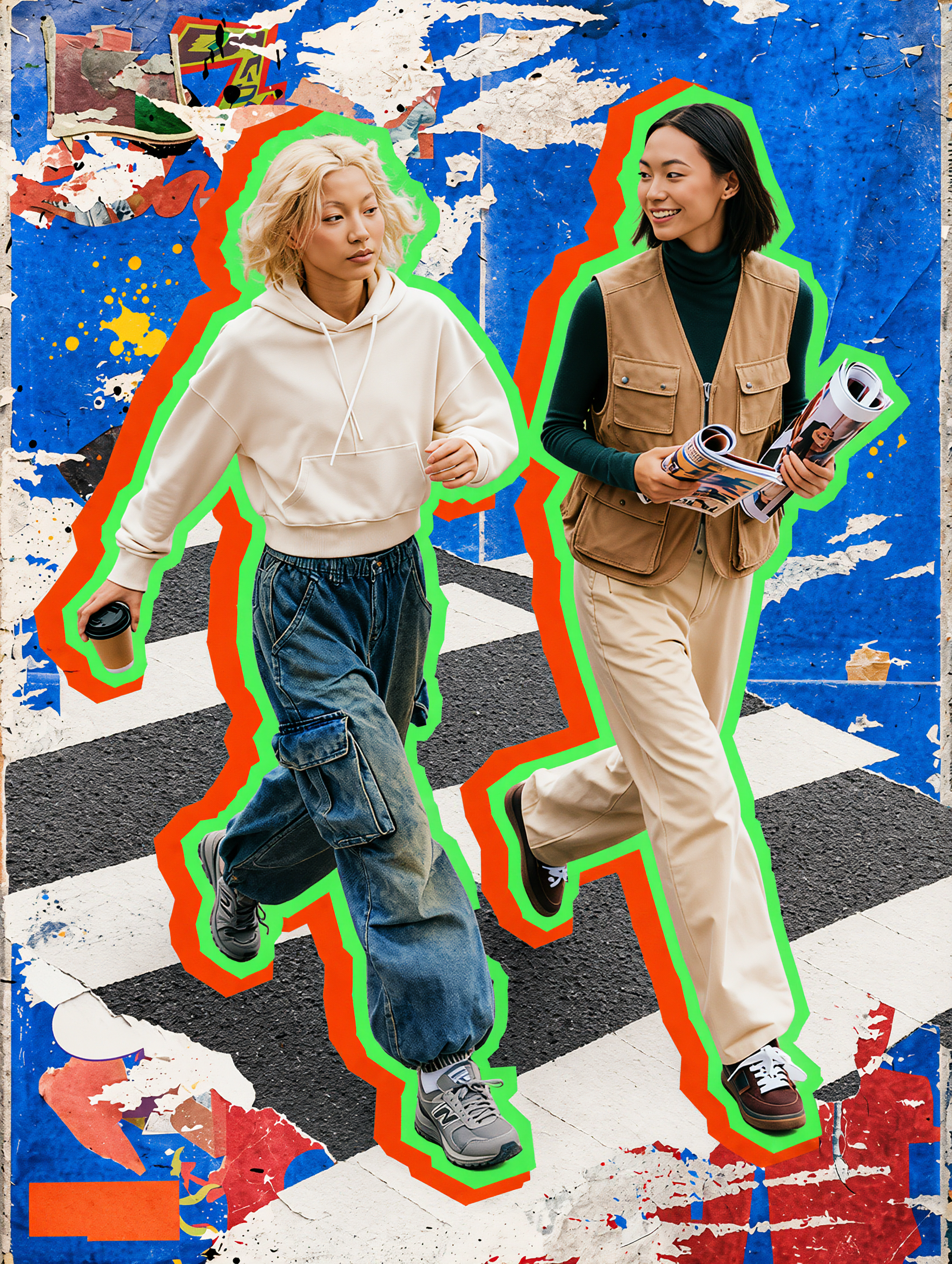
Kling은 두 번째 참조에서 거친 콜라주 처리와 밝은 컷아웃 테두리를 차용합니다. 출처: Kling Image 4.0 사용자 가이드.
두 보행자, 의상, 넓은 자세는 횡단보도가 콜라주의 일부가 되는 동안에도 알아볼 수 있습니다. 새로운 배경과 윤곽선은 눈에 띄는 변화입니다. 더 작은 재스타일을 위해서는 윤곽선 색상이나 종이 질감과 같이 전달할 정확한 특성을 지정하고 원래 주변 환경을 유지할지 여부를 명시하세요.캐릭터 일관성 유지여러 장면에 걸쳐, 승인된 기본 이미지 하나로 시작하세요.
이 스타일 전이 프롬프트 조정
Use @Image1 for the two people and their walking poses. Use @Image2 for collage texture, bold outlines, and color only. Keep both faces, clothes, and the spacing between the people from @Image1.
복사 가능한 Kling v4 이미지 편집 프롬프트
이 구조로 시작하세요. 원본을 기반으로 하고, 지정된 영역 하나를 변경하고, 중요한 세부 사항 두세 개를 유지한 다음, 완성된 모습을 설명하세요. 위의 예시는 새로운 설정, 패키징, 스타일 전환을 다룹니다. 이 세 가지 프롬프트는 나란히 비교하며 확인하기 쉬운 작은 편집에 적합합니다.
방해되는 물체 제거하기
물체 하나를 제거하고 표면을 재구성하세요
Remove only the folded receipt in the lower-right corner of @Image1. Rebuild the wood grain underneath in the same direction. Keep the other objects, crop, and light direction unchanged.
위치를 지정하고 그 공간을 무엇으로 채울지 설명하세요. 책상 위에서는 나뭇결이 같은 방향으로 이어져야 합니다. 제거하려는 그림자가 물체에 의해 드리워진 경우, 그림자도 삭제 대상에 포함해 언급하세요.
피사체를 움직이지 않고 조명 바꾸기
기존 사진 조명 다시 설정하기
Use @Image1 as the base. Change the cool overhead light to soft afternoon light from the left. Preserve the subject, wall, framing, and object positions. Keep the surface texture visible.
하이라이트, 그림자 방향, 반사를 함께 확인하세요. 같은 원본으로 두 번째 결과를 원할 때 비슷한 단일 변경 프롬프트로 제품 조명을 다시 작업할 수 있습니다. 조명이 적절해 보일 때까지 설정을 고정해 두세요.
짧은 텍스트 줄 바꾸기
헤드라인 하나 바꾸기
On @Image1, replace the main headline with “SPRING STUDIO”. Keep the headline in the same position and preserve the illustration, margins, background, and other text. Use the same black sans-serif lettering.
정확한 문자를 인용하고 위치로 텍스트를 가리킵니다. 구두점, 간격, 유지해야 할 모든 줄을 검토하세요. 텍스트와 구도에 대해 한 곳에서 여러 차례 피드백이 필요하면 채팅에서 반복할 수도 있습니다.
Kling 편집이 너무 많이 변경된 경우 수정하는 방법
편집으로 크롭이 변경되면 프롬프트를 단순화하고 생성 전에 원본 종횡비를 맞추세요. 치수는 같지만 피사체가 움직이면 고정 랜드마크에 대한 위치를 설명하세요. 예: "램프 받침대를 같은 이음새에 중앙으로 유지". 특히 여러 번 수정한 후에는 원본과 비교하세요.
라벨, 테두리 또는 인물 가장자리가 픽셀 단위로 정확해야 한다면 마스크 편집을 사용하거나 편집한 영역을 원본에 합성하세요. Kling의 참조 워크플로는 요청한 변경 외의 픽셀을 재해석할 수 있습니다. 썸네일만으로 판단하지 말고 눈 라인, 손가락, 텍스트, 작은 제품 디테일을 100%로 비교하세요.
동일한 브리프가 계속 흔들린다면 동일한 소스 이미지, 프롬프트, 프레이밍으로 이미지 모델 출력을 비교하세요. 어떤 출력을 유지할지 결정하기 전에 브랜드 색상이나 라벨과 같이 작업에 중요한 한 가지 디테일을 판단하세요. 제품 콘텐츠의 경우 동일한 크롭과 스케일에서 일치하는 전후 이미지를 비교하세요. 동일한 크롭과 스케일에서.
해상도, 참조, 시리즈 모드를 사용해야 하는 경우
Kling은 네이티브 2K, 4K, 8K 출력과 최대 10개의 참조 이미지를 문서화합니다. 사용 가능한 설정은 서비스에 따라 다릅니다. 예를 들어, 2026년 11월 23일에 확인된 GlobalGPT CLI 모델 설명에는 2K와 4K가 나열되어 있고, fal의 이미지-투-이미지 엔드포인트도 8K를 문서화합니다. 사용하려는 경로에서 해상도 선택기를 확인하세요. Kling의 모델 사양 · fal 이미지-투-이미지 문서.
각 참조 이미지가 고유한 역할을 할 때 더 많은 참조가 도움이 됩니다. 하나는 구도용으로, 다른 하나는 패턴용으로, 세 번째는 명시적인 재질이나 색상이 필요한 경우에만 사용하세요. 두 이미지가 서로 다른 객체 실루엣을 보여줄 때 모델은 어느 것을 따라야 할지 결정해야 합니다. 어떤 참조가 모양을 제어하고 다른 참조에서 어떤 세부 사항을 빌려올지 지정하세요.
시리즈 모드는 하나의 브리프에서 제품 장면이나 스토리보드 프레임 세트와 같은 관련 출력을 생성합니다. 정확한 변경을 한 번 하려면 먼저 단일 이미지를 생성하세요. 스틸이 검토를 통과하면 승인된 스틸을 별도 단계로 애니메이션화할 수 있습니다. Kling AI 출시 개요.
자주 묻는 질문
Kling v4가 기존 이미지를 편집할 수 있나요?
예. Kling Image 4.0을 선택하고 원본을 참조로 첨부한 다음 변경할 내용과 유지할 내용을 설명하세요. Kling은 클립용으로 별도의 4.0 비디오 모델도 제공합니다.
Kling Image 4.0에서 배경만 변경하려면 어떻게 해야 하나요?
원본을 첨부하고 프롬프트에서 식별한 다음 새 배경을 지정하세요. 모델에 피사체, 프레이밍, 카메라 각도, 색상을 유지하도록 요청하세요. 결과에서 실루엣과 접촉 그림자를 검사하세요.
Kling Image 4.0은 몇 개의 참조 이미지를 사용할 수 있나요?
Kling 문서에는 입력당 최대 10개의 참조가 나와 있습니다. GlobalGPT 모델 페이지에도 10개의 참조 슬롯이 표시됩니다. 하나의 기본 이미지로 시작하고 참조에 특정 역할이 있을 때 추가하세요.
8K로 사진을 편집할 수 있나요?
Kling은 Kling Image 4.0에 대해 네이티브 8K를 문서화했으며 일부 이미지-투-이미지 제공업체는 해당 옵션을 제공합니다. 사용 중인 서비스의 해상도 선택기를 확인하세요. 사용 가능한 설정은 제공업체마다 다를 수 있습니다.
모델이 편집되지 않은 모든 픽셀을 변경하지 않고 유지합니까?
생성적 편집은 요청된 영역 밖의 세부 사항을 변경할 수 있습니다. 출력을 원본과 비교하고 가장자리, 로고 또는 원본 픽셀의 일부가 정확히 유지되어야 하는 경우 마스크 또는 레이어 기반 편집을 사용하세요.
참조와 시리즈 모드의 차이점은 무엇인가요?
참조는 기본 사진이나 스타일 샘플과 같이 편집을 위한 시각적 입력을 제공합니다. 시리즈 모드는 하나의 브리프에서 여러 관련 이미지를 생성합니다. 하나의 제어된 편집을 확인할 때는 단일 출력을 사용하세요.
Kling 이미지 편집에서 일관된 텍스트를 얻으려면 어떻게 해야 하나요?
정확한 대체 텍스트를 인용하고 위치를 지정한 후 모델에 다른 글자는 보존하도록 요청하세요. 다운로드한 이미지의 모든 문자를 확인하세요. 가격, 법적 문구 및 정확해야 하는 기타 텍스트에는 편집 가능한 텍스트 레이어를 사용하세요.
최종 평결
첫 편집에서는 명확한 소스를 선택하고 눈에 보이는 한 가지를 변경하세요. 다른 참조를 추가하거나, 세부 사항을 더 수정하거나, 더 높은 해상도로 내보내기 전에 전체 크기 파일을 비교하세요.