
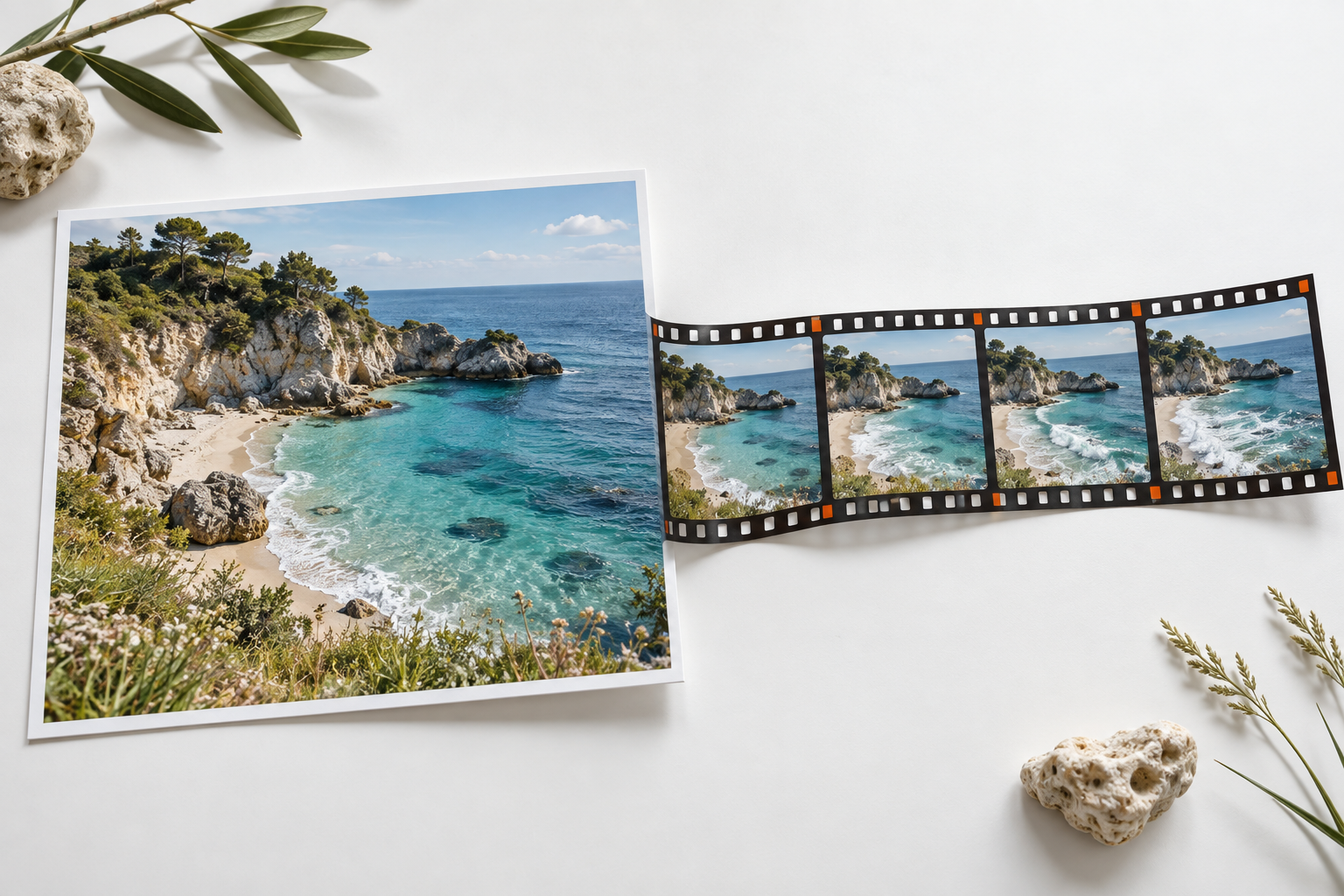
写真をAI動画に変換するには、画像から動画を作成できるツールを選び、鮮明な画像をアップロードし、1つの動作やカメラの動きを説明して、短いクリップを生成します。.
冒頭のフレームと同様に、動きも注意深く確認してください。鮮明な元の写真はシーンを明確に捉えるのに役立ちますが、顔や商品、背景が変化しないことを保証するものではありません。.
最初のプロジェクトとしては、小規模なものから始めるのが最も効果的です。例えば、風景の中を波が伝わっていく様子、人がまばたきをする様子、あるいはカメラが商品の前を滑るように通り過ぎる様子などです。こうしたショットなら、ジェネレーターが元の映像をどの部分まで維持し、どの部分を新たに作り出したのかが分かりやすくなります。動きの表現がうまくいったら、個別のクリップを組み合わせて、より長い編集作品を作ることができます。.
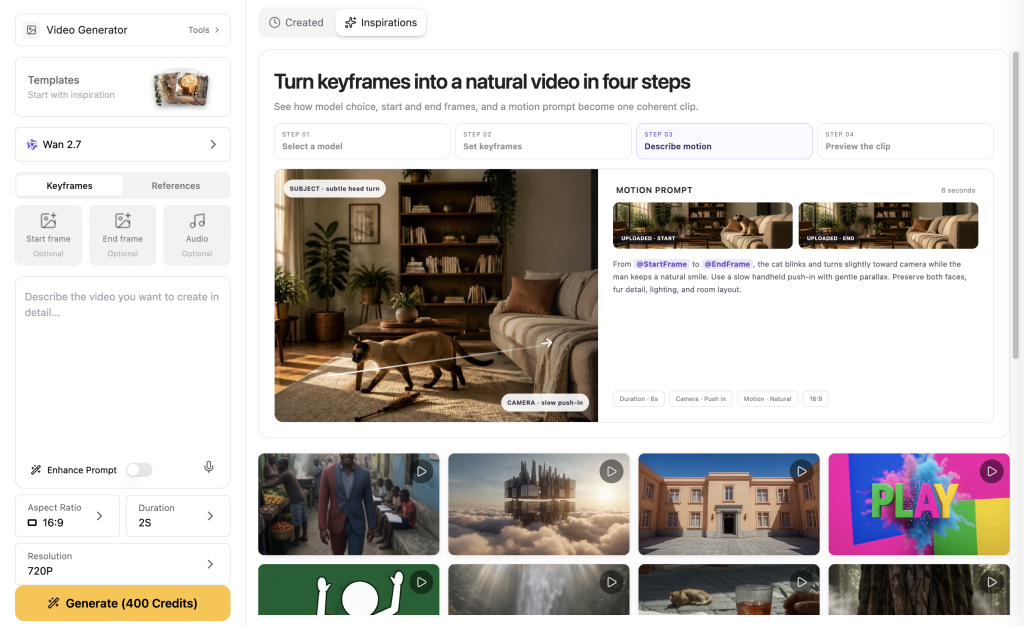
適切な写真から動画への変換ツールを選ぶ
まずは、画像入力が実際にどのような役割を果たしているかを確認してみましょう。「画像から動画」モードでは、指定された静止画をアニメーション化します。一方、「参照画像」モードでは、新たに構成されたシーンの外観を決定する指針となる場合があります。.
写真をパンして映し出す編集も動きを生み出しますが、必ずしもそのシーンの中に新たなアクションを生み出すわけではありません。これらは異なる役割です。.
決定の入力
見た目は似ているが、それぞれ異なる役割を果たす3つのルート
必要なジョブを選択し、表示されている入力コントロールがそのジョブと一致していることを確認してください。.
この区別は、以下の箇所で明確に示されています。 xAIの動画ワークフローに関するドキュメント, 、これは「画像から動画」、「参照画像から動画」、「動画編集」、「動画拡張」の各機能を区別するものです。生成の料金を支払う前に、選択したモードがご使用の入力形式に対応しているかを確認してください。.
単一の画像については、視認性の高い画像の入力、クリップのフォーマットを自由に設定できること、および提出前の費用が明確であることを優先してください。.
特定のポーズで終了する必要がある場合は、サポート付きのエンドフレーム制御を探してください。複数の画像がシーンの指針となる場合は、そのモードの参照制限を確認してください。あるプラットフォームの制限が、すべてのジェネレーターに当てはまるわけではありません。.
Adobe Fireflyの「画像から動画へ」ページ 最初のフレームの入力と、オプションの終了フレーム、さらにカメラ制御およびMP4形式へのエクスポート機能を記録します。Higgsfieldの 写真から動画への作成チュートリアル 同プラットフォーム内のいくつかのワークフローについて説明しています。どちらも検討する価値のある選択肢ですが、その操作や課金については、それぞれの製品に準じます。.
より広い範囲の AI動画生成ツールの比較 ワークスペースを選ぶ際には。.
すでに特定のツールを選んでいる場合は、次のような具体的な手順解説が役立ちます。 Kling 画像から動画への変換ガイド 単なる発電機の一般的なリストよりも、より役立つでしょう。.
モデルが読める写真を用意する
被写体が一つはっきりしており、細部まで確認できる写真を選んでください。肖像写真の場合は、両目、口、そして顔の輪郭がはっきり確認できるものである必要があります。.
被写体が製品の場合は、そのシルエット全体と表面との接点をはっきりと写し出してください。風景の場合は、地平線がはっきりしており、前景がくっきりと写っていると、カメラの動きを判断しやすくなります。.
プリフライトスキャン
生成する前に、評価の対象となる詳細情報を明確にしておく
重要な機能が静止画に隠れている場合、動画の確認では、その機能が正常に動作していたことを証明することはできません。.
トリミングを行う前に、その操作がどのような効果をもたらすかをよく考えてください。頭頂部をトリミングしてしまうと、上方向への動きの余地がほとんどなくなります。また、商品をクローズアップでトリミングすると、カメラを横方向に動かす余地が狭まってしまいます。.
手が隠れている写真では、その手がフレームに入ってきたときにどのように見えるべきかがわかりません。動く必要があるものの周囲には、余裕を持たせておきましょう。.
アニメーションを作成する前に、明らかな欠陥を修正しておきましょう。例えば、視線をそらすような物体、不要な反射、誤った製品ラベル、不自然なトリミングなどです。静止画の編集工程を経ることで、それが動画の中で問題となる前に、修正内容を確認することができます。その Nano Banana 画像編集チュートリアル ソース画像を変更する必要がある読者向けに、別の準備ワークフローについて解説しています。.
ご自身が所有している写真、または使用許可を得ている写真を使用してください。顔がはっきりわかる人物が写っている場合は、そのアニメーションや使用目的に応じて、事前に許可を得てください。特に古い家族写真については細心の注意を払う必要があります。新たに生成された動きは、その人物が実際に何をしたか、あるいはどのように振る舞っていたかを正確に反映しているわけではないからです。.
6つのステップで写真をAI動画に変える
- そのショットの定義を説明してください。. その目的と、重要な動きを書き出しましょう。落ち着いた雰囲気のウェブサイト用動画と縦型のSNS投稿では、同じ被写体であっても、異なる構図が必要になる場合があります。.
- 正しいソースファイルをアップロードしてください。. 「画像から動画」モードまたは「最初のフレーム」モードを選択し、画像を添付して、表示されているサムネイルを確認してください。テキスト入力欄に入力されたファイル名は、アップロードされた画像ではありません。.
- 配送設定を選択してください。. 生成する前に、アスペクト比、再生時間、利用可能な解像度を設定してください。横長のウェブサイト掲載の場合は、16:9を実用的な基準として設定するとよいでしょう。縦長のソーシャルメディア掲載の場合は、トリミングによって被写体が損なわれないと想定するのではなく、9:16に合わせて意図的に構図を決めてください。.
- 課題文を作成してください。. アクションの内容、カメラワーク、そして一貫性を保つべき点について説明してください。最初の試みは、主要な動きが1つだけの短いショット1つに留めてください。.
- 費用を確認してから、一度生成してください。. タスクの参照情報と正確なプロンプトを保存してください。リクエストが中断されたように見える場合は、別のジョブを開始する前に、その現在のステータスを確認してください。.
- 確認してエクスポートする。. クリップ全体を視聴し、冒頭と最後を確認した上で、その間のいくつかの箇所でも被写体をチェックしてください。承認済みのバージョンをエクスポートした後、動画編集ソフトでタイトルや音声、その他の編集要素を追加してください。.
ワークフロー
静止画から使えるクリップになるまでの6つのステップ
中断されたリクエストは、その現在のタスクステータスが判明するまで、ステップ5にとどまります。.
xAIの「画像から動画」機能に関するドキュメント これは、ソース画像がモーションプロンプトとともに実際の画像入力として提供されることを示しています。ブラウザツールにおいても、この実用的な違いは同様に重要です。つまり、入力コントロールを通じて画像を添付し、テキストを使って動きを記述するのです。.
新しいソース画像を作成する必要はありません。既存の写真が、適切な出発点となります。この記事では、個別の合成静止画を使用することで、実在する人物の写真やサードパーティの製品画像に頼ることなく、3つの例を再現できるようにしています。.
明確な役割を盛り込んだ動詞の課題を作成する
元の画像には、すでに外観に関する情報の多くが含まれています。モーションプロンプトを使用して、そのショットが時間の経過とともにどのように変化すべきかを説明してください。参考となる基本的な構成例は以下の通りです:
提供された画像を基に、[被写体の動作]を行う。
カメラは[1つの動き、または固定したまま]。
[特定の識別要素、形状、または背景の細部]を統一する。
[テンポと照明]を活用する。ワンカットで撮影する。.
プロンプトの構造
すべてのフレーズに1つの制作ジョブを割り当てる
「外観」とは、主にイメージの中に存在するものだ。その指示は動きを割り当て、決して揺らぐことのないものを名指しする。.
たとえば、「カメラが被写体に固定されている間に、その人物が1回まばたきをする」という指示なら、確認できる結果が得られます。一方、「映画のような、ダイナミックで素晴らしい映像にしてください」という指示では、実際の撮影内容について具体的な指定が不十分です。.
複雑な指示は、かえって逆効果になることもあります。同じ短いクリップの中で、カメラを固定した状態と広範囲を捉える軌道を同時に求めることは、互いに矛盾する指示を生み出してしまうからです。.
「絶対に欠かすことのできない詳細」については具体的に明記してください。「ボトルとキャップの形状を同じにする」というのは、「完璧な品質」という表現よりも明確な製造要件です。指示はあくまで依頼に過ぎないため、その表現だけで要件が満たされていると決めつけるのではなく、実際に出来上がった製品を確認するようにしてください。.
カメラ用語は、そのショットに役立てるべきものです。わずかなスライド操作で、製品に映る反射を浮かび上がらせることができます。また、大きくカメラを回すことで、元の写真では決して見られなかった表面をモデルに表現させることができます。.
カメラやアクションに関する表現のモデル別例については、 Kling 3.0 プロンプトガイド. これらの例は、そのガイドの文脈におけるものとして捉え、すべてのツールに共通する操作方法とは見なさないでください。.
応用できる「写真からAI動画へ」のプロンプト3選
以下の各概要は、生成された異なるソース画像(海岸、肖像画、商品)ごとに作成されたものです。プロンプトは、この記事の執筆中に提出された動きに関する指示そのものです。.
その制作工程では、ソース画像の引き継ぎに不具合が生じたため、その結果として作成されたクリップは却下されました。これらの概要資料は、検証済みのアニメーション結果というよりは、あくまで出発点に過ぎません。.
運動予算
1つの層を移動させ、他の層は動かさないようにする
これらのラベルは、この記事で紹介する3つのブリーフを説明するものです。これらは計画の指針であり、モデル設定ではありません。.
海岸の風景:環境に身を任せる
海岸のシーンには、目に見える波、水平な地平線、手前の草、そして岩の多い海岸線が描かれています。企画書では、控えめな前方への移動が求められているため、動きの大部分は環境によって表現されます。崖の後ろからの新しい視点や、別の場所への凝った切り替えは求められていません。.
付属の海岸の写真を最初のフレームとして使用してください。1つの連続したショットで、カメラが短い距離をゆっくりと前方へ滑るように移動します。小さな波が岸に向かって打ち寄せ、前景の草がそよ風にわずかに揺れています。 地平線を水平に保ち、崖、海岸線、日差しを一定に保ってください。ゆっくりとした自然な移動映像で、全体を通して動きは控えめに。シーンの切り替え、新しい被写体、テキスト、ロゴ、透かし、枠線は一切入れないでください。.結果を見る際は、単に美しい水面だけでなく、海岸線や地平線も考慮に入れて判断してください。波の模様が美しくても、崖の形が変わってしまっては意味がありません。この考え方を別のモデルに応用する際には、 Veo 3.1 プロンプトガイド 動きや場面の細部を表現するためのさらなる例を紹介しています。.
「ポートレート:アクションは小さく抑える」
この肖像画は、窓のそばでほぼ正面を向いている、明らかに大人の被写体から始まります。両目と閉じた口が見えます。まばたきと控えめな微笑みが、頭を大きく向けたり、新たに台詞を付け加えたりすることなく、この映像に明確な目的を与えています。.
提供されたポートレート画像を、カメラ位置を固定したワンカットの映像としてアニメーション化してください。女性は自然に一度まばたきをした後、口を閉じたままリラックスした小さな微笑みを浮かべます。わずかな髪の毛がそっと揺れる程度にしてください。女性の顔の特徴、珊瑚色のシャツ、頭の位置、背景、そして柔らかな日差しはそのまま維持してください。 動きは控えめで、生き生きとしたものにしてください。会話、頭の向きを変える動作、カメラの動き、余計な人物、テキスト、ロゴ、透かし、枠線は一切入れないでください。.まばたきをしている時の目や、表情が変わる時の口元を点検してください。元の写真と比較して、その顔が誰であるかが判別できるかどうかを確認してください。実在の人物の肖像画の場合、元の写真の承認と、その結果として生まれた表情の承認は、別々の判断となります。.
A 製品:カメラを動かしても、被写体は固定されたまま
この製品のパッケージには、無地の青いガラス瓶1本、シンプルな金属製のキャップ、そしてはっきりと見える接触による影が用いられています。ごく小さなカメラスライドを使えば、製品の比率が一定のまま、反射の様子が変わるかどうかを直接確認することができます。
提供された製品写真から始めます。カメラは、滑らかで連続した1つのショットで右方向にごくわずかにスライドし、ボトルに映る反射に微妙な変化を生み出します。コバルトブルーのボトル、銀色のキャップ、白い台座は完全に静止したままで、その形状、比率、および接触影を正確に保ちます。明るく柔らかな照明と灰色の背景はそのまま維持してください。 回転、浮遊、液体の飛沫、新しいオブジェクト、テキスト、ロゴ、透かし、枠線は一切含まないこと。.実際の製品キャンペーンでは、購入者がその製品を認識するために注目する部分、つまりキャップ、縁、素材、色、パッケージの記載内容などを確認してください。生成後にエディタで重要な価格やプロモーション文を追加することで、文言を正確に調整することができます。.
実際に目に見える不具合を修正する
顔が変わる。. ソース映像と複数のフレームを比較してください。表情や頭部の動きを控えめにし、顔がはっきりと見えるようにし、ブリーフに記載された競合する動作を排除してください。人物の特定が不可欠であり、それでも結果にズレが見られる場合は、そのクリップを却下してください。.
製品が曲がったり、浮いたりします。. そのシルエットと影の付き方をよく観察してください。カメラの動きを小さくし、光源を明確にすることで、次回のテストの評価がしやすくなります。1枚の写真だけで、これまで見えなかった裏面が露わになるような完全な回転を表現しようとしないでください。.
そのクリップはほとんど動かない。. スタイルを表す形容詞をさらに追加するのではなく、目に見える動作を具体的に挙げましょう。「カーテンが優しく揺れる」や「小さな波が岸に打ち寄せる」といった表現は、その場面の中で動きに具体的な位置づけを与えます。カメラのスライドは、視点に目に見える変化をもたらすべきです。.
カメラが揺れたり、背景が変わったりします。. ショットをシンプルにし、どの要素を動かすべきかを決定しましょう。不自然な部分周辺の映像を1フレームずつ確認してください。編集には、問題のない部分を切り出すだけで十分かもしれません。オープニングの見栄えが良いという理由だけで、明らかに不自然なトランジションを残さないようにしましょう。.
写真の不適切な部分が切り取られています。. 元の構図と意図されたアスペクト比に戻しましょう。静止画の構図を調整する方が、フレームから繰り返し外れてしまう動く被写体を何とか収めようとするよりも、多くの場合、簡単です。.
診断
目に見える不具合を修正してから、却下するかどうかを判断する
問題が既存の動画にある場合、画像から動画への再作成は適切なワークフローではない可能性があります。別の AIによる動画作成ガイド 既存の映像を入力として活用することの役割について説明しています。.
単なる制作ではなく、採用されたクリップのための予算を確保する
最初に表示される価格は、制作コストの一部に過ぎません。素材画像の準備、動画の撮影回数、有料の画質向上処理、編集や音声作業などの費用も考慮に入れる必要があります。同じ製品や設定内でコストを比較してください。異なるサービスからのクレジットは、互いに交換可能な通貨ではありません。.
本記事の準備段階において、2026年9月7日時点で、GlobalGPT CLIは、ソース画像1枚あたり約320クレジット、デフォルトの5秒動画1本あたり500クレジットと見積もりました。 画像リクエスト3件と動画リクエスト3件の合計見積額は約2,460クレジットでした。これらはタスクの見積もりであり、請求書の合計額や米ドルへの換算額ではありません。.
初回再生の動画リクエストは完了しましたが、設定エラーにより、ソース画像がそれらのリクエストに送信されませんでした。3つの出力のうち、いずれも採用可能な映像とはなりませんでした。.
この結果は、制作上のミスを示しているものであり、モデルが提供された写真をアニメーション化する能力を示すものではありません。タスクが成功したステータスや魅力的な動画があっても、意図した入力が使用されたことを証明するものではありません。.
コスト管理
「タスクのステータスが『未処理』である」のではなく、「承認されたクリップ」に対して支払いを行う
この実行結果の原因は、ソースの引き継ぎに失敗したことによるものです。これは、画像が正しく提供された場合のモデルの性能を評価するものではありません。.
“「写真をAI動画に変換(無料)」とは、無制限の制作ではなく、限定的なトライアルを意味する場合があります。開始する前に、選択したモデル、利用可能な世代、解像度、透かしの表示設定、およびエクスポートの許可状況を確認してください。.
アドビの 「Firefly」のページ 同サービスでは、独自の「ビデオモデル」向けの無料の日次生成枠と、より多くの生成数やパートナーモデルへの幅広いアクセスを可能にする有料プランについて説明しています。これらの条件は、他のプラットフォームに一般化すべきではありません。.
商用利用の場合は、元の画像、画像に写っている人物、音楽、およびジェネレーターの利用規約も確認してください。 AI画像の商用利用ガイド は、そのレビューにおけるソース画像に関する部分の出発点となります。動画をエクスポートしただけでは、それらの利用許諾に関するすべての問題が解決されるわけではありません。.
実際に使うクリップをエクスポートする
承認済みのファイルを通常の速度で全体を見渡し、重要な部分(顔、テキスト、手、エッジ、接触点)で一時停止して確認してください。最初のフレームだけでなく、最後のフレームも確認してください。冒頭が魅力的なクリップでも、終盤に不具合が生じることがあります。.
エクスポート後は、実際のファイルのサイズと再生時間を確認してください。指定された設定と出力されたファイルは、別々の情報です。解像度を高めても、形が変わってしまった顔やオブジェクトを修正することはできないため、アップスケーリングに費用をかける前に、表示内容の問題を解決しておいてください。.
元のソース、正確なプロンプト、そして承認済みの出力をまとめて保管しておきましょう。このちょっとした習慣が、修正作業を容易にするだけでなく、チームメイトが完成したクリップを見つけられずに、同じ仕事を再度依頼される事態を防ぐことにもつながります。個別にチェック済みのショットを組み合わせて長いシーケンスを作成し、その後、編集ソフトでタイトルや音楽、最終的なテンポ調整を行ってください。.
まずは、理想とするショットにすでに近い写真から始めましょう。そこに明確な動きを一つ加え、全体的な仕上がりを確認し、編集に適したバージョンを残しておきましょう。. GlobalGPTで「写真から動画へ」のプロジェクトに挑戦してみましょう そのワークフローを実践する準備が整ったら。.
よくある質問
「写真からAI動画」とは何ですか?
「写真からAI動画」機能では、静止画像を入力として動きを生成します。モードによっては、その画像がショットの初期設定となる場合もあれば、映像の雰囲気を決定づける場合もあります。出力には、被写体の動き、背景の動き、あるいはカメラワークなどが含まれることがあります。.
AIを使って写真を動画に変えるにはどうすればいいですか?
「画像から動画」モードを選択し、鮮明な写真をアップロードして、形式と再生時間を設定し、1つのアクションまたはカメラの動きを記述してください。短いクリップを生成し、完成した結果を確認してから、気に入ったバージョンをエクスポートしてください。.
写真を無料でAI動画に変換することはできますか?
一部のサービスでは、無料での生成回数に制限があります。生成を行う前に、選択したモデル、アカウントの利用枠、解像度、透かし、およびダウンロード条件を確認してください。無料トライアルでは、必ずしもすべてのモデルやエクスポートオプションが利用できるとは限りません。.
AIはその人の顔をまったく同じままに保つのでしょうか?
参考画像は見た目の目安にはなりますが、クリップ全体を通じて顔の変化がないことを保証するものではありません。最初の修正は最小限にとどめ、ポートレートを承認する前に、いくつかの箇所で目、口、顔の輪郭を確認してください。.
プロンプトで、その画像についてもう一度説明したほうがいいでしょうか?
プロンプトの大部分は、動きやカメラの動き、一貫性を保たなければならない細部について記述するために使いましょう。ショットにとって重要な場合は外見についても触れても構いませんが、すでに画面に映っているものすべてを長々と説明して、アクションが埋もれてしまわないように注意してください。.
1つの動画に複数の写真を使うことはできますか?
それは機種や入力モードによって異なります。ツールによっては、複数の参照ファイルに対応していたり、最初のフレームと最後のフレームを個別に指定できたりするものもあります。アップロードする前に、それぞれの機能や制限を確認してください。複数の参照ファイルを指定しても、自動的に順序付けられたスライドショーになるわけではありません。.
GlobalGPTでこれらの動画を作成することはできますか?
GlobalGPTの動画カタログには、画像参照機能が搭載されています。選択したモデルの入力制御を確認し、出力を元の画像と比較してください。この記事の作成時に実施したテスト実行では、入力の引き継ぎエラーが発生したため、アニメーションが正常に動作したことを示すものではありません。.
完成したクリップを商用利用してもいいですか?
ジェネレーターの利用規約に加え、元画像、映り込んでいる人物、ブランド、および追加された音声に関するご自身の権利についても確認してください。エクスポートが正常に行われたからといって、完成した動画に含まれるすべての要素に対して包括的な使用許諾が与えられるわけではありません。.





