
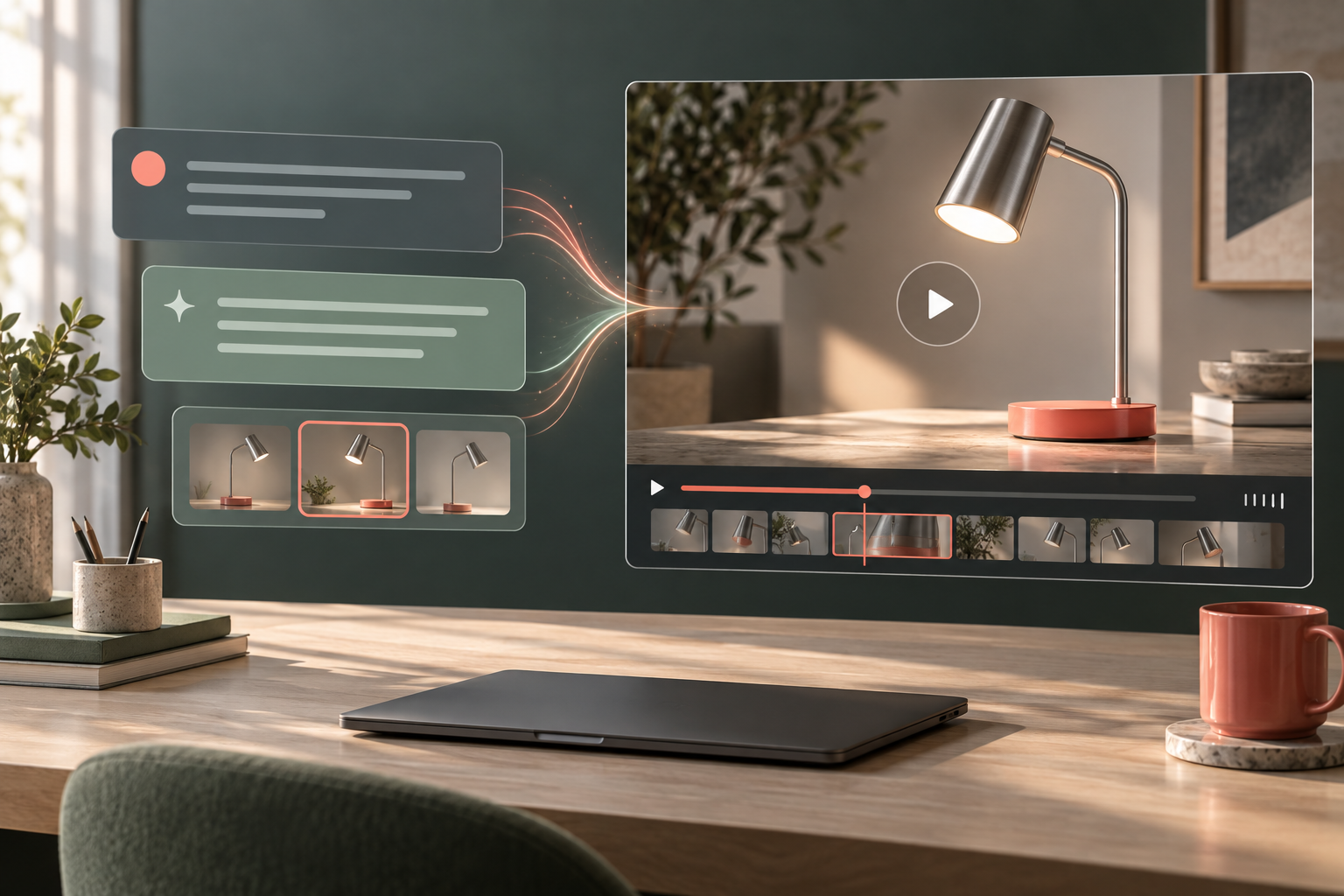
ChatGPTを使用して企画書、台本、撮影指示を作成し、それらの指示を動画生成ツールに送信することで、AI動画を作成できます。対応している接続環境であれば、会話の中でその引き継ぎを行うことが可能です。動画のレンダリング自体は動画モデルが行うため、そのモデル独自のアクセスルール、設定、および費用が適用されます。.
まず、具体的で小規模なシーンから始めるのが有効です。例えば、デスクランプが点灯し、カメラが少し動き、その間も製品がはっきりと認識できるようなシーンです。完成した広告を依頼する前に、まずそのショットをしっかりと仕上げておきましょう。具体的な指示書があれば、それを確認し、改善していくことができます。..
AI動画ワークフローにおけるChatGPTの役割
「動画を作る」という言葉の中には、3つの異なる役割が隠されています。チャットアシスタントは、アイデアを整理し、指示書を作成します。動画モデルは、その指示書や提供された参考資料をもとに、動画を作成します。編集者は、使用可能な映像、ナレーション、キャプションを組み合わせて、最終的な動画を完成させます。1つの作品において、これらの役割のいくつかが1人で担当されることもありますが、それぞれの責任範囲は依然として重要です。.
誰がどの仕事をするのか?
| ステージ | 有用な出力 | 確認すべき事項 |
|---|---|---|
| ChatGPTの計画 | 概要、脚本、ショットリスト、および演出指示 | 架空の製品情報や根拠のない設定は一切ない |
| 接続されたツールまたは手動での引き継ぎ | 選択したジェネレータにリクエストが送信されました | モデル、入力参照情報、期間、および見積金額 |
| 動画生成 | レンダリング済みのクリップまたはジョブのステータス | 実際にプレイ可能なファイル、画質、および利用規約 |
| 最終編集 | 音声と字幕付きの完成したシーケンス | ペース、連続性、主張、およびエクスポート形式 |
より広範な機能に関する質問については、 ChatGPT 動画制作の概要 チャットインターフェースの役割について説明しています。以下のワークフローでは、実用的な企画書から検品可能な映像素材を作成するプロセスに焦点を当てています。.
「接続ルート」または「手動ルート」を選択してください
計画にはChatGPTを使用し、選択したジェネレーターに「ワンショットプロンプト」を1つ貼り付けてください。そのツールのアップロード機能を通じて参考資料を添付し、サポートされている設定を選択してください。この方法は、インターネット接続が利用できない場合や、生成設定を自分で確認したい場合に便利です。.
グローバルGPT 1つのワークスペース内でテキストツールと動画ツールを提供しています。テキストモデルを使ってアイデアを練り、動画ツールを開いて承認済みのプロンプトを転送することができます。これは独立したプラットフォームのワークフローであり、GlobalGPTがChatGPTのネイティブ動画接続であることを示すものではありません。.
必要な撮影シーンに合わせてジェネレーターを選びましょう。一般的な「ベスト」というラベルよりも、リファレンスサポート、制御可能な動き、音声、出力サイズ、コストといった基準の方が有用です。その AI動画生成ツールの比較 選択に関する追加の情報を提供します。.
Sora API プロジェクトに関する古い警告
2026年9月7日現在、OpenAIではSora 2およびVideos APIが非推奨とされており、2026年9月24日にサービス終了が予定されています。. について OpenAIの非推奨に関する公式通知 影響を受けるAPIおよびモデルIDを明記します。新しい長期的なワークフローの基盤として、当該APIを選択することは避けてください。本通知は、記載されたAPI製品に関するものであり、すべてのクライアントアプリやサードパーティのルーティングの状況を規定するものではありません。.
ChatGPTを使ってAI動画を生成する5つの手順
1. スクリプトを書く前に結果を明確にしておく
視聴対象者、動画の掲載場所、そして視聴者に理解してもらいたい「1つのポイント」を明確にしましょう。例えば、デスクランプの製品動画の場合、コンパクトな作業スペースで役立つ光の広がりを示すことが目的となるかもしれません。これが「目に見えるメリット」です。バッテリー持続時間、明るさの数値、割引情報については、実際の製品情報を記載する必要があります。.
ここで最終的な編集の長さと向きを設定しますが、ジェネレーターが対応しているクリップの長さを考慮して余裕を持たせておいてください。15秒の編集には、複数の短いクリップを使用することができます。プロンプトに「15秒」と記述しても、ツールが対応していない再生時間の設定は作成できません。.
プロンプト 1:アイデアを制作概要に変える
2. シーンを、細かくて観察しやすいカットに分割する
1つのショットにつき、1つの主なアクションを設定しましょう。照明が点灯する、ページをめくる、完成品を手に持つといった動作は、それぞれ個別に評価しやすいものです。1つの短いクリップで、部屋の雰囲気を伝え、人物を紹介し、製品を披露し、さらにセールストークまで行おうとすると、どこが失敗だったのかを特定しにくくなります。.
15秒のデスクランプのオリジナルストーリーボード
| ショット | 予定編集時間 | 目に見える行動/承諾 |
|---|---|---|
| 1. 製品の発表 | 0~5秒 | ランプが点灯する。物体全体が視認可能で、安定した状態を保つ。 |
| 2. 文脈に合わせて使う | 5~10秒 | 照明の当たった作業スペースでノートブックのページがめくられる;リアルな接触感と影 |
| 3. 締めくくりのコマ | 10~15秒 | 目立たない形で商品を保留にする;エディタに検証済みのCTAを追加する |
これらの時間は編集計画を示すものであり、レンダリング性能の測定結果や、3つの生成クリップが一致するという保証ではありません。実際の製品では、サポートされているすべての生成段階において、承認済みの製品リファレンスを反映させてください。2つのチュートリアル動画は、それぞれ独立した概念を説明するものであり、整合性のあるキャンペーンや製品アイデンティティのテストではありません。.
3. そのショットを説明するプロンプトを作成してください
明確な順序に従ってください:被写体、動作、舞台設定、構図、カメラの動き、そして照明。. OpenAIの映像記録 ここで有用な区別が示されています。プロンプトは場面を描写するものであり、サイズや秒数といったパラメータは出力形式を指定するものです。これは、別のジェネレーターを選んだ場合でも、ブリーフを整理する上で役立つ方法です。.
プロンプト 2:制御可能なビデオショットを 1 つ作成してください
制約は、明確な要件と結びつけておくこと。「ランプ全体が見える」というのはテスト可能です。「受賞歴あり、8K、映画のような傑作」といった一連のラベルは、不明確な動作を明確にするものではなく、「8K」と記述したからといって、エクスポート解像度が設定されるわけではありません。.
機種固有の操作には、その機種固有の説明が必要です。その Veo 3.1 プロンプトの技法 一般的な撮影指示書を特定のジェネレーターに合わせて調整した例を1つ挙げてください。.
4. 参照基準、コストおよび生産量の管理を設定する
ジェネレーターまたは対応している接続方法を通じて、画像ファイルをアップロードしてください。通常のプロンプトテキスト内に記述された参照ファイル名は、ツールが画像を受信したことを証明するものではありません。リクエストに実際にその画像が含まれていることを確認してください。.
製品の継続性を確保するため、まずは1つの承認済みリファレンスと控えめな動きから始めましょう。その Kling 画像から動画への変換ガイド リファレンスを基にしたアニメーションについて解説します。具体的な入力形式や制限については、使用するモデルやルートによって異なります。.
アスペクト比、対応している再生時間、出力サイズ、音声オプションを確認してから、クリップを1つリクエストしてください。そのタスクIDと正確なプロンプトを控えておいてください。バリエーションを生成する前に結果が出るまで待ってください。応答が遅いというだけでは、ジョブが失敗した証拠にはなりません。.
5. 確認し、一度修正してから、編集する
クリップ全体を通常の速度で視聴した後、冒頭、中間、終盤を詳しく確認してください。最初のフレームは説得力があるように見えても、その後、土台が曲がったり、手が接触を失ったり、光の方向が変わったりすることがあります。プロンプトを書き直す前に、具体的な欠陥を1つ特定してください。.
プロンプト 3:再度費用をかける前に、結果を分析する
使用可能なショットを選んだら、編集ソフトで最終的なテンポに合わせてトリミングし、テキストを追加します。主張、スペル、字幕、および行動喚起文は編集可能な状態にしておいてください。音楽を追加したり、ナレーションを公開したりする前に、すべての音声トラックを必ず確認してください。.
特定のモデルが次のステップとなる場合、その Seedance 2.0 のプロンプト例 プロンプトの構造をさらに充実させます。そのリンクは指定されたモデルバージョンを指しています。その設定が別のリリースにも適用されるとは想定しないでください。.
実機レビュー:GPT-6 AstraからGlobalGPTの動画まで
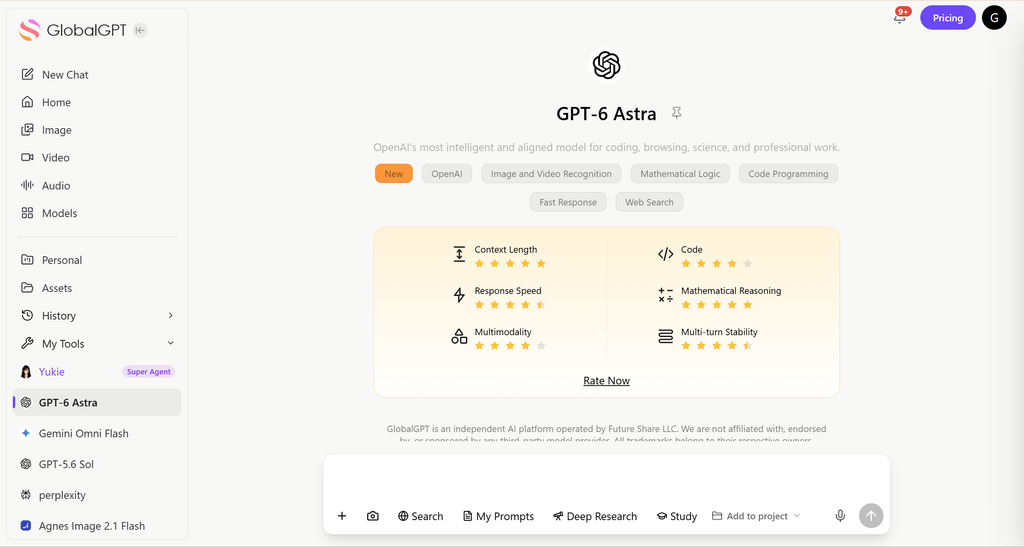
このワークフローを、サインイン済みの環境でテストしました GlobalGPT ワークスペース 2026年9月7日。GPT-6 Astraが撮影指示書を作成しました。動画ツールには、独自のモデル選択機能とレンダリング制御機能が備わっていました。ここでは、見落としがちな引き継ぎの詳細も含め、私たちが踏んだ手順をご紹介します。.
1. 「GPT-6 Astra」を選択し、1つのショットについて説明してください
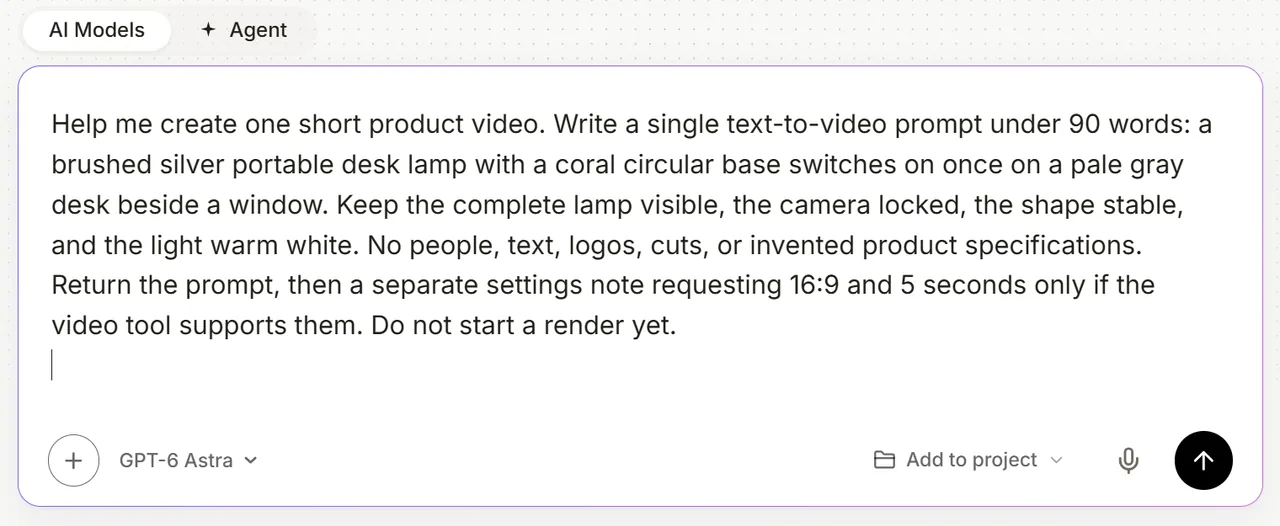
「ホーム」から、「AIモデル」と「GPT-6 Astra」を選択します。サンゴ色の台座が付いた銀色のデスクランプ、1回のスイッチ操作、固定カメラ、安定した形状を説明する90語未満のプロンプトを指定しました。また、動画ツールが対応していることを条件として、指定されたアスペクト比と再生時間を別途記載するよう依頼しました。.
2. 完成したプロンプトを「Go to Produce」に持ち込む
GPT-6 Astraは、簡潔なショットのプロンプトと、別の設定に関するメモを返しました。応答の下には、「Video Generate」パネルが表示され、「Go to Produce」というコントロールがありました。そのコントロールをクリックすると動画生成ツールが開き、初期状態で選択されていたモデルは「Seedance 2.0 Fast」でした。.
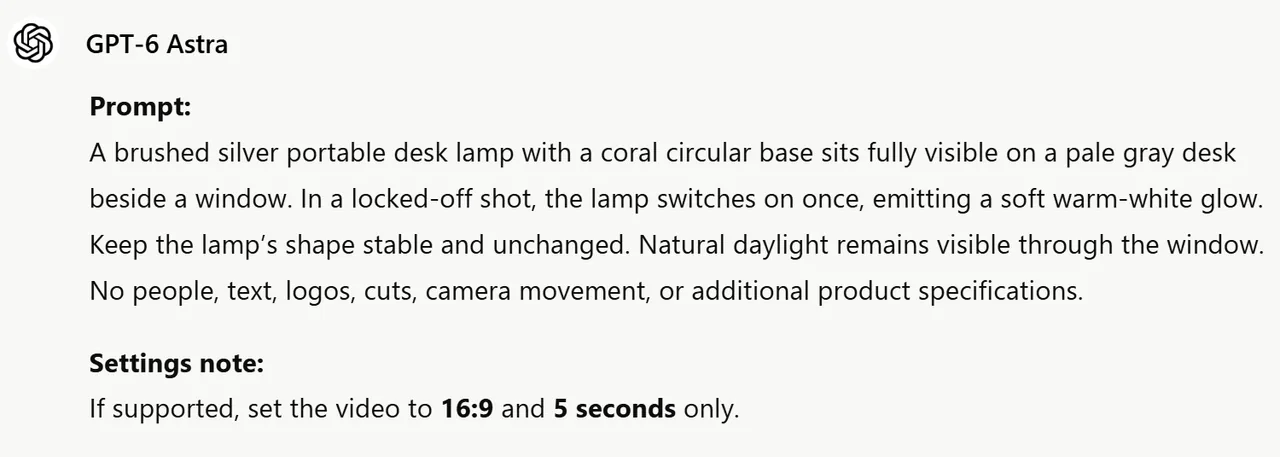

生成する前に、転送されたテキストを確認してください。. 今回の実行では、ジェネレーターは「短い製品紹介動画を1本作成するのを手伝ってください」という冒頭を含む元の質問を受け取り、プロンプトの作成依頼も含まれていました。私たちはこれを、GPTの回答に含まれていた実際の撮影プロンプトに置き換えました。動画モデルを切り替えた際にプロンプト欄がクリアされてしまったため、レンダラーを選択した後、確認して完成したテキストを再度貼り付けました。.
テスト済みのGPT出力:「ランプの写真」
3. ビデオモデルを選択し、その設定を確認する
テキストのみのショットには「Seedance 2.5」を選択し、オプションの開始フレームと終了フレームは空のままにし、実際のコントロールを使用して16:9、5秒、720pに設定しました。「Enhance Prompt」と「Native Audio」はオフにしていました。 「コミュニティへ共有」もオフにしていました。モデルを選択すると、必要な入力項目と利用可能な設定の両方が変わる場合があります。.
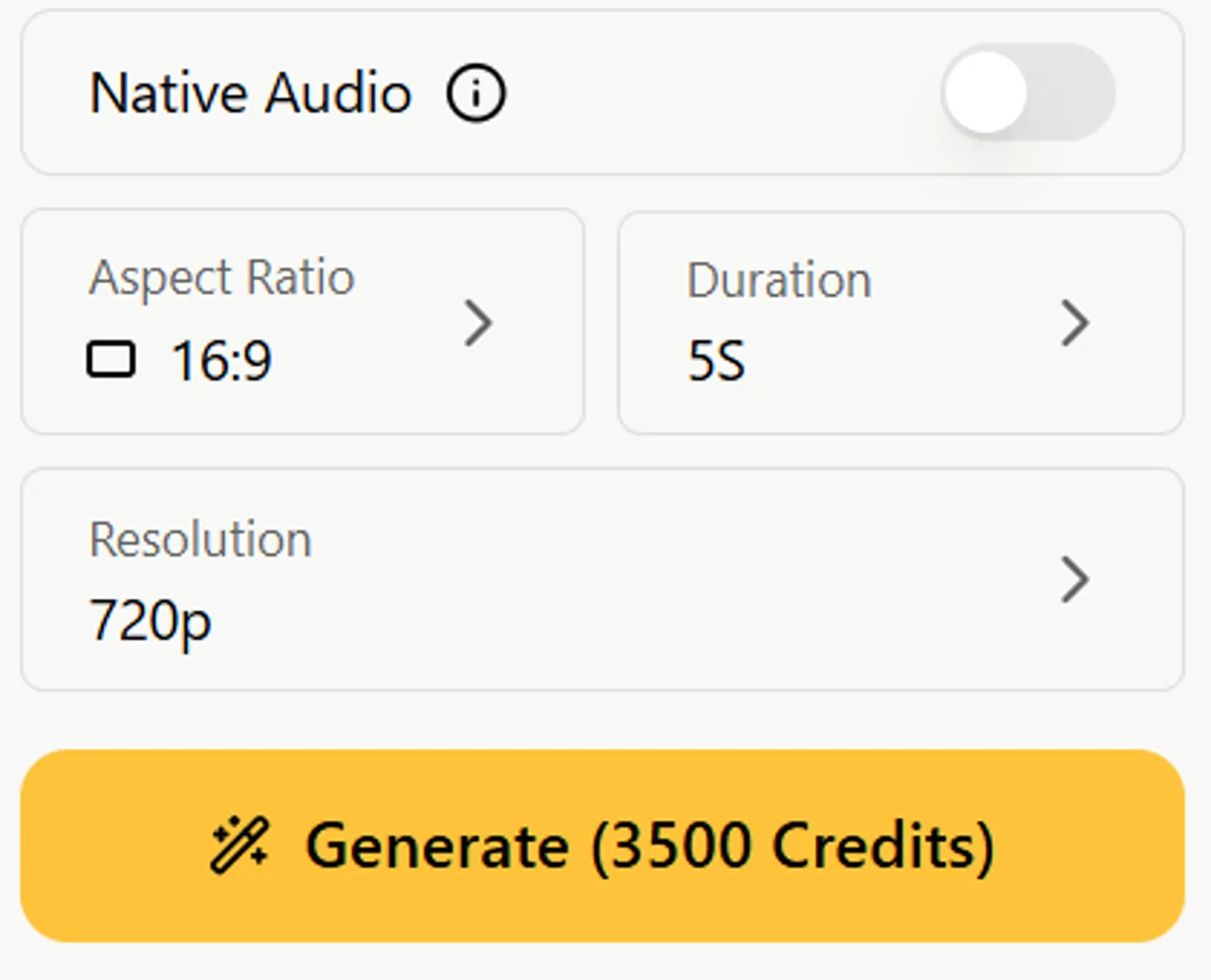
この設定に対して、「生成」ボタンには3,500クレジットと表示されました。私たちは1件の動画リクエストを送信しました。これはテスト当日にそのアカウントに表示された見積もりであり、GPTプランニングやすべての動画モデルに共通する価格ではありません。コストを確認する際は、生成リクエストとテキストモデルの応答を区別して確認してください。.
4. 完成したクリップを確認する
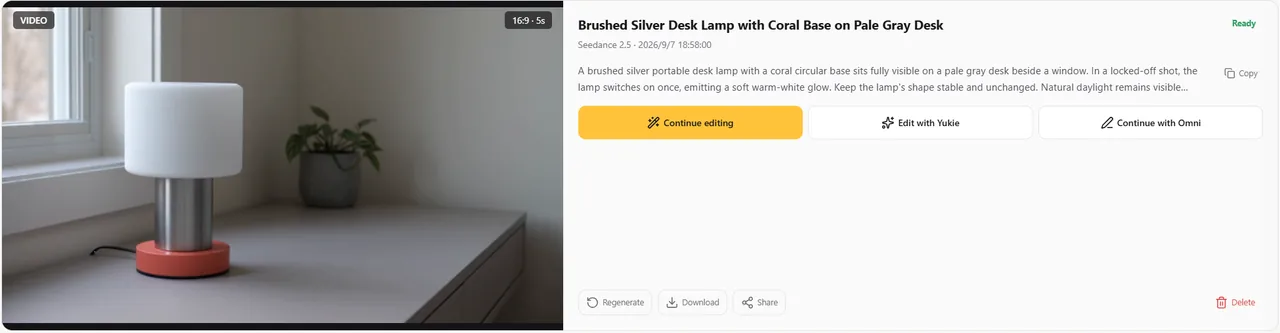
完成した5秒間のクリップでは、オブジェクト全体が視認されたまま、ランプが消灯状態から温かみのある白い光へと変化する様子が映し出されています。 ブラッシュドシルバーの本体とサンゴ色の円形ベースは、冒頭から最後のフレームに至るまで一貫して認識可能であり、構図はほぼ固定されており、人物、ロゴ、生成されたテキストは一切含まれていません。この単一の結果は、テストされたワークフローを示すものであり、他のプロンプトでのパフォーマンスを保証するものではありません。.
動画の具体例:確認すべき点
冒頭の製品紹介動画と以下のデスクシーンは、Grok Imagine Video を使用し、GlobalGPT CLI を通じて本チュートリアル用に生成されたものです。これらのプロンプトは、本記事のために作成されたものです。 これらは手動による引き継ぎ段階を説明するものであり、HiggsfieldやChatGPT接続のテスト、あるいはあるモデルと別のモデルとの比較として解釈されるべきではありません。.
- 製品紹介動画: カメラの動きに合わせて、円形のベースと湾曲したネックに沿って撮影してください。指定通りにライトが点灯するか確認してください。.
- 机のシーン: 手、紙の端、そしてページが同時に収まる様子を確認してください。説得力のある静止画だけでは不十分です。.
- 両方の動画: オブジェクトの境界全体、影の方向、予期せぬ切り取り、および最終フレームの安定性を確認してください。.
これら2つの単回再生の例では、オープニングの数分の1秒の間に製品であるランプが明るくなり、カメラのパン中もフレーム内に完全に収まったままです。 デスククリップでは、ランプの位置は固定されたまま1ページめくりが行われますが、フレーミングは完全に固定された状態ではなく、わずかにずれてしまいます。選択された2つのクリップはいずれも、音声なしの1280×720解像度でエクスポートされたもので、再生時間は約5秒です。これらの観察結果は、あくまでこれらのファイルについてのみ記述したものであり、ランキングや製品の一貫性を保証するものではありません。.
これは無料でやっていただけますか?また、誰がどのような料金を請求するのでしょうか?
プランのアクセス権と動画のレンダリングは、別々のコストとして扱うこと。チャットアシスタントへのアクセスだけでは、それだけで動画利用枠が設定されるわけではない。接続されたプロバイダーは、リクエストがChatGPTの会話内で記述されていたとしても、独自のクレジットを使用する場合がある。.
ヒッグスフィールド社によると、ChatGPT接続を介したジェネレーションではクレジットが消費される一方、Webアプリへのアクセスには「無制限」モデルが適用される。その ChatGPTの請求明細を公開しました これは、当該プロバイダーおよびサーフェスに関するルールとして解釈してください。ここに示されているクレジット価格の例を、他のモデル、日付、またはプラットフォームに転用しないでください。.
レンダリングを行う前に、以下を確認してください
| 原価項目 | 下すべき決断 |
|---|---|
| アクセスの計画 | どのチャットアカウント、あるいはどのプランをご利用ですか? |
| 動画制作の仕事 | この路線で、この機種、この所要時間、この座席クラスを利用する場合、料金はいくらになりますか? |
| 参考文献および付録 | ソース画像の作成、音声、およびアップスケーリングは、それぞれ別途料金がかかりますか? |
| バリエーション | 追加で何回の挑戦権を購入する予定ですか? |
大まかな予算は、計画しているレンダリング費用に、有料のリファレンスや仕上げ作業の費用を加えたものです。3つのショットにつき、1ショットあたり2回の試行を想定すると、レンダリング費用は最大6回分となります。これは単なる算術的な計画例であり、特定のプロバイダーの価格について言及するものではありません。.
ワークフローを円滑に進めるには、次の指示に従ってください。「有料処理を行うたびに、モデル、参照データ、設定、および見積額を提示してください。承認が下りるまで待機してください。リクエストがタイムアウトした場合は、別のリクエストを送信する前に、既存のタスクを確認してください。」この動作を求めるプロンプトが表示されますが、ツールの実際の確認画面やジョブのステータスを必ず確認してください。.
すべてを変更することなく、よくある問題を解決する
症状、確認、次の編集
| 問題点 | まず確認してください | 次の変更は小規模です |
|---|---|---|
| スクリプトだけが返ってくる | 動画ツールはそもそも起動されたのでしょうか? | 発電機を起動するか、利用可能な接続を選択してください |
| 指定された期間は無視されます | 実際にサポートされている持続時間制御 | 編集内容を、対応しているクリップの長さに分割する |
| 製品の形状が変わる | 参考文献および移動量 | カメラの動きを抑え、製品のリファレンスを1つに統一する |
| 一度にあまりにも多くの出来事が起こりすぎる | アクションと遷移の数 | 1つのアクションを残し、残りは別のショットに移す |
| テキストに誤りがあります | 画像内にテキストが生成されたかどうか | エディタに正確なテキストやキャプションを追加する |
| ジョブが停止しているようです | 既存のタスクのステータスと出力履歴 | 新しいリクエストを行う前に、そのタスクを回復させるか、完了するまで待つ |
について AI動画生成の失敗事例ガイド トラブルシューティングの背景をより詳しく把握できます。技術的な不具合と、単にクリエイティブ・ブリーフに沿っていない完成済みのクリップとを区別してください。それぞれで取るべき次の対応が異なります。.
共有された撮影計画をもとに、より長い動画を作成する
長い動画には、単に台本を長くするだけでなく、ストーリーの連続性とテンポが必要です。製品の形状や色、環境、光の方向、カメラの高さ、参考ファイルなどを記載した簡単な連続性シートを用意しておきましょう。ChatGPTが次のショットの草案を作成する際は、必ずこのシートを渡してください。.
関連するアクションの間でカットを入れ、ナレーションのための余白を確保し、エディタを使用して最終的な再生時間を調整してください。ジェネレータに拡張機能がある場合は、その機能の現在の制限とサポートされている入力形式を個別に確認してください。すべてのモデルが動画の継続再生に対応しているとは限りません。.
短い出力の組み立てに関する具体的な手法については、以下を参照してください。 Veo 3.1 を使用してより長い動画を作成する. 。大まかな教訓としては、まずシーケンスの構成を計画し、そのシーケンスに必要なショットのみを撮影することです。.
よくある質問
ChatGPTは、単独で完成した動画を生成できますか?
完成したクリップを作成するには、動画生成ツールが必要です。ChatGPTでは、概要や指示書を作成したり、利用可能な接続を通じてリクエストを送信したりすることができます。どのツールでファイルがレンダリングされたかを確認してください。書面によるスクリプトやキューに登録されたジョブだけでは、完成した動画とはみなされません。.
動画でChatGPTを使うには、ヒッグスフィールドへの接続が必要ですか?
いいえ。ChatGPTで台本やショットプロンプトを作成し、それらを別の動画生成ツールに貼り付けることができます。対応している接続環境であれば、この引き継ぎを自動化できますが、その接続が利用できない場合でも、手動のワークフローは依然として有用です。.
ChatGPTを使ってAI動画を生成するのは無料ですか?
このワークフローには、動画の無料利用権が普遍的に含まれているわけではありません。アクセス権の設定や動画の生成には、別途料金が発生する場合があります。レンダリングを開始する前に、選択したプロバイダー、アカウント、モデル、再生時間、解像度を確認してください。.
ChatGPTの動画プロンプトには、どのような内容を含めるべきでしょうか?
被写体、主要な動作1つ、設定、構図、カメラの動き、照明を含めること。重要な制約条件は具体的に明記すること。実際のツールのコントロールで設定可能な場合は、そこで再生時間、アスペクト比、出力サイズを設定すること。.
商品の写真を動画に変えることはできますか?
画像参照に対応したジェネレータを使用し、承認済みの写真をアップロードして、わずかな動きを記述してください。結果全体を確認し、形状やラベルに変化がないか確認してください。画像参照のサポートがあっても、製品が完全に同一であるとは限りません。.
ChatGPTのスクリプトから1分間の動画を作成することはできますか?
1分間の映像を一連のシーケンスとして計画し、それに基づいた短いクリップを作成して、編集ソフトで組み立ててください。ショット全体を通じて、参照対象、照明、製品のディテールに一貫性を持たせてください。1つのリクエストだけで1分間の映像全体が完成するとは考えないでください。.
Sora Videos API を使って新しいプロジェクトを始めるべきでしょうか?
2026年9月7日時点で確認したところ、OpenAIでは、Sora 2およびVideos APIが2026年9月24日にサービス終了予定として記載されています。新しいプロジェクトでこれらのAPIを選択する前に、公式の非推奨通知を必ずお読みください。この通知には、具体的なAPI製品名が記載されています。.
動画のリクエストがタイムアウトした場合はどうすればよいですか?
再度送信する前に、既存のタスクまたはアセットの履歴を確認してください。リモートでの生成が継続している間に、ローカルでのタイムアウトが発生する可能性があります。重複したジョブを作成せずに完了した結果を復元できるよう、タスクIDを控えておいてください。.
まずは、明確に説明・評価できるシーンを1つ選びましょう。ChatGPTを活用して指示を明確にし、ジェネレータの設定やコストを可視化した上で、プロジェクトを拡大する前に、結果の中で最も弱い部分を改善してください。.
ショット概要を映像に仕上げる準備はできましたか?GlobalGPTでアイデアを練り、動画制作ツールを試してみましょう。.
GlobalGPTで創作しよう




