HeyGen Avatar 6の使い方:ステップバイステップのトーキングアバターガイド
HeyGenの公式ワークフローに従うか、GlobalGPTアバタージェネレーターを使用します。サインイン画面とセットアップ画面を確認し、外見と音声を選択して、7秒間のキッチンテストをご覧ください。
 Chloe Murphy
HeyGenでトーキングアバターを作成するには、まずガイド付き作成から始めます。GlobalGPTでは、Avatar 6ジェネレーターを開き、同じエディターでプレゼンターと音声を選択します。最初のテイクには7秒のセリフで十分です。パート2のキッチンの例は、完全なスクリプトをレンダリングする前にフレーミングを確認する価値がある理由を示しています。
パート1. HeyGenでトーキングアバターを作成する
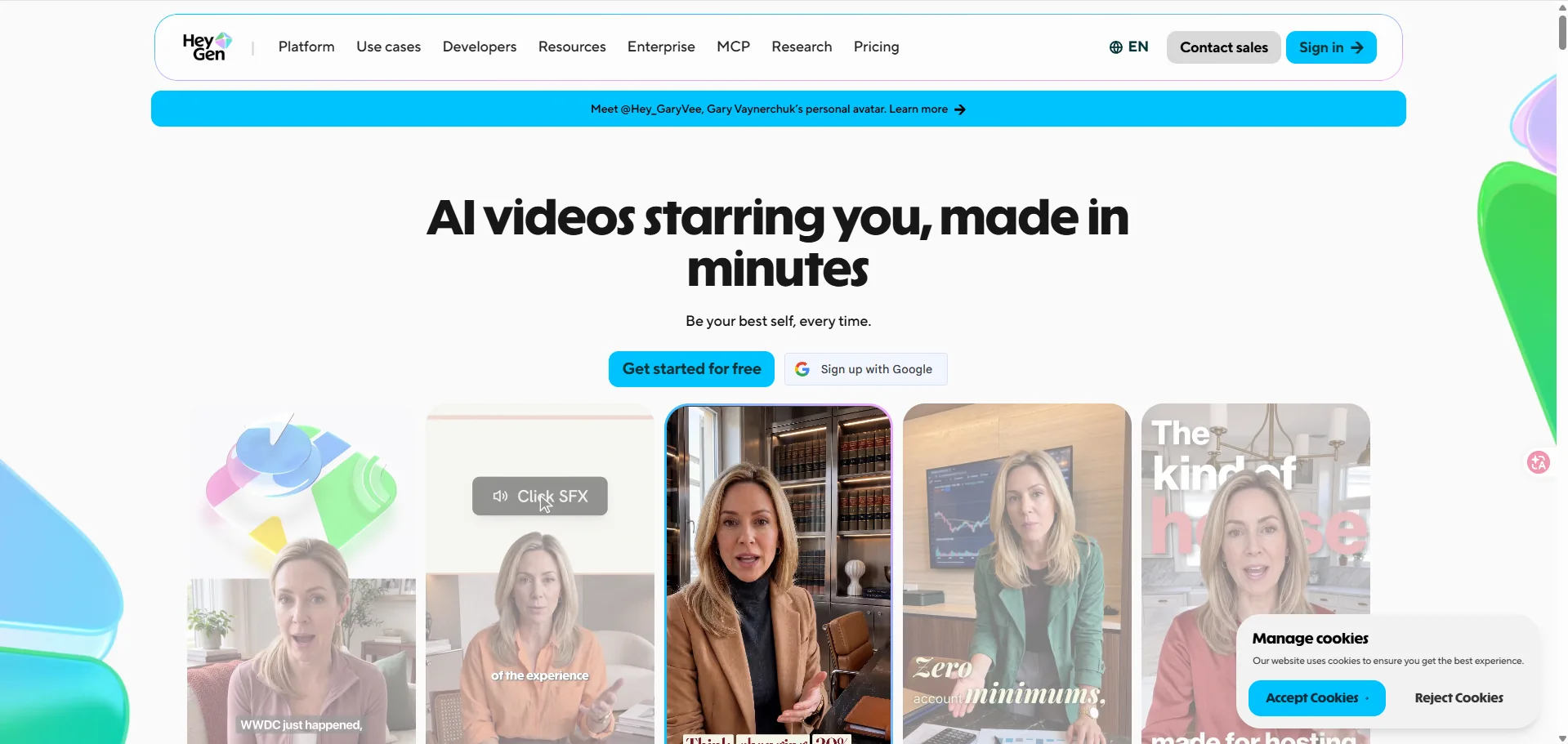
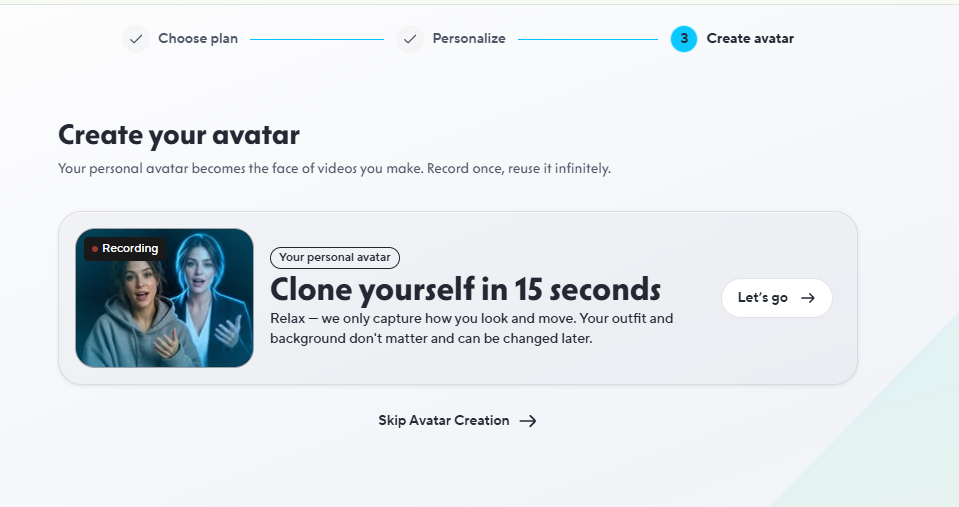
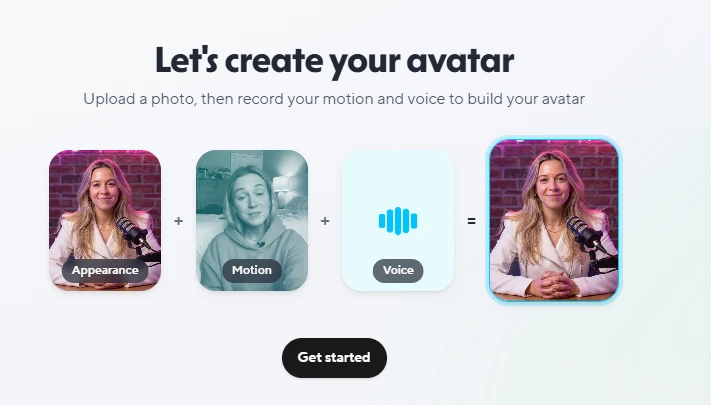
HeyGenウェブアプリにサインインします。アカウントがアバター設定画面で開く場合は、個人アバターを録画するかどうかを選択します。
個人アバターを設定するか、設定をスキップします
ホーム画面でAvatar 6を見つける
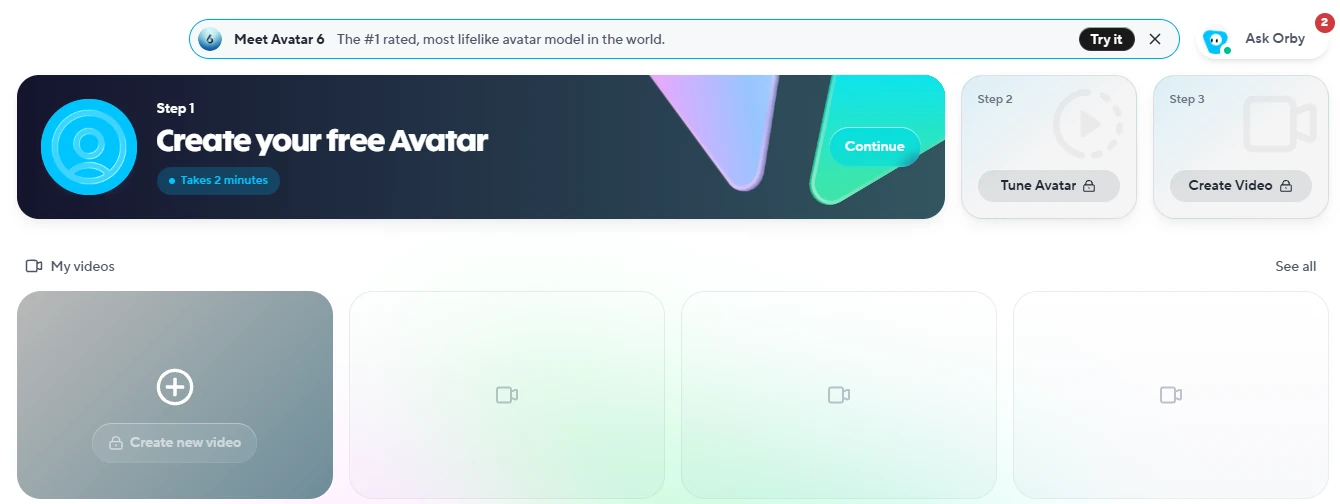
ガイド付き作成で動画を作成する
新しい動画を作成がワークスペースで利用可能になったら、以下の手順に従ってください。HeyGenのガイド付き作成ガイド。
動画を開始します。 ホームから新しい動画を作成を開き、ガイド付き作成を選択します。プレゼンターと互換性のある外見を選びます。カメラに向かって話す導入では、口がはっきり見えるクロップを選びます。
セリフを追加します。スクリプト 話させたい言葉を入力します。たとえば、「週末旅行のためにこれを詰めました」と試してみてください。特定の声や間を使うには、ここで録音をアップロードするか、セリフを録音します。
配信をプレビューします。配信では、まず自然なプレゼンタースタイルで聞きます。フレーズを強調するには、プレゼンタースタイル を探し、タグを表示。青いタグはセリフの聞こえ方を制御します。緑のタグは動きの合図です。「週末旅行」で小さくうなずいてみてください。
テイクをレンダリングします。アバターモデルを開きます。利用可能なモードと解像度を選択し、動画を生成を選択します。1080pでは、HeyGenはTurboを毎分20クレジット、Proを40と表示します。配信をまだ調整している場合、Turboは実用的な最初のパスになります。
すでにマルチシーンビデオを編集中ですか? AI Studioで、該当するシーンのプレゼンターを選択し、Avatar 6を選びます。アバターのカスタムモーションボックスに身体的なジェスチャーを入力します。アクションとそれに伴うフレーズを指定します。
パート2. GlobalGPTで話すアバターを作成する
テストでは、キッチンのプレゼンターと短いトラベルバッグのスクリプトを組み合わせました。スクリーンショットはGlobalGPTエディターを示し、ステップ5には結果のビデオが含まれています。
1. プレゼンターを選択する
GlobalGPTのHeyGen Avatar 6 を開き、アバターライブラリ。読み込まれたライブラリを名前で検索するか、すべて、女性、男性のフィルターを使用します。外観を見る をプレゼンターカードで開きます。写真をアップロード 画像を使用する許可がある場合は、写真のアップロードに切り替えることもできます。
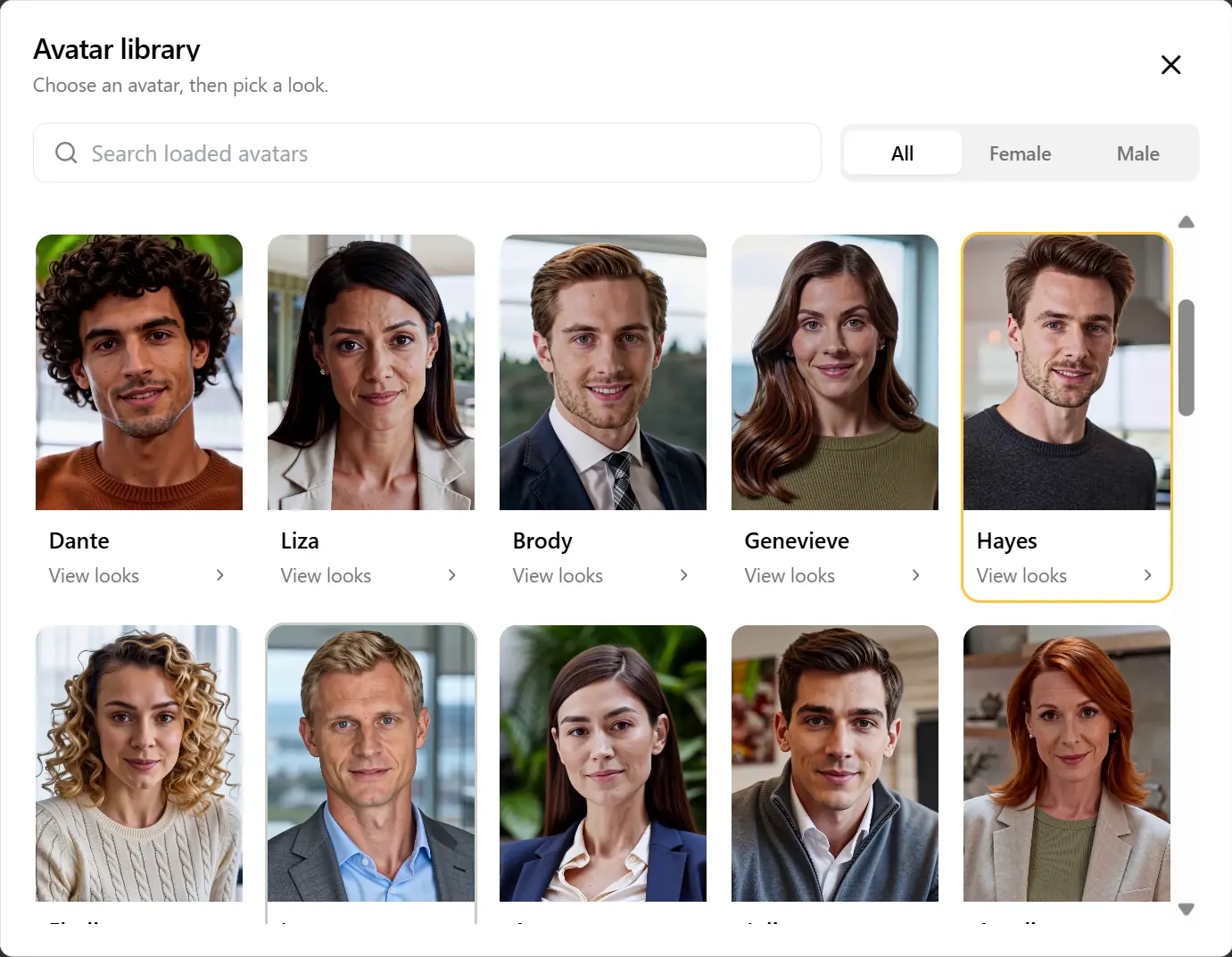
2. シーンとフレーミングを選択する
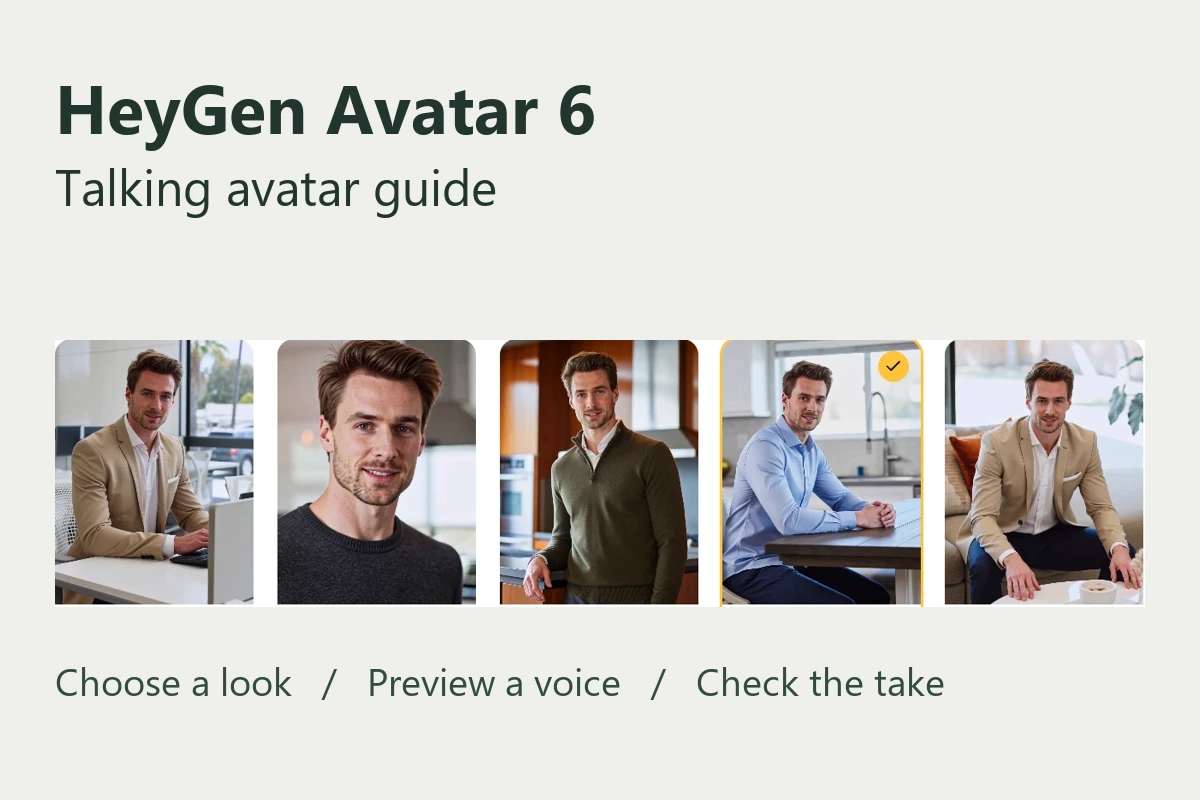
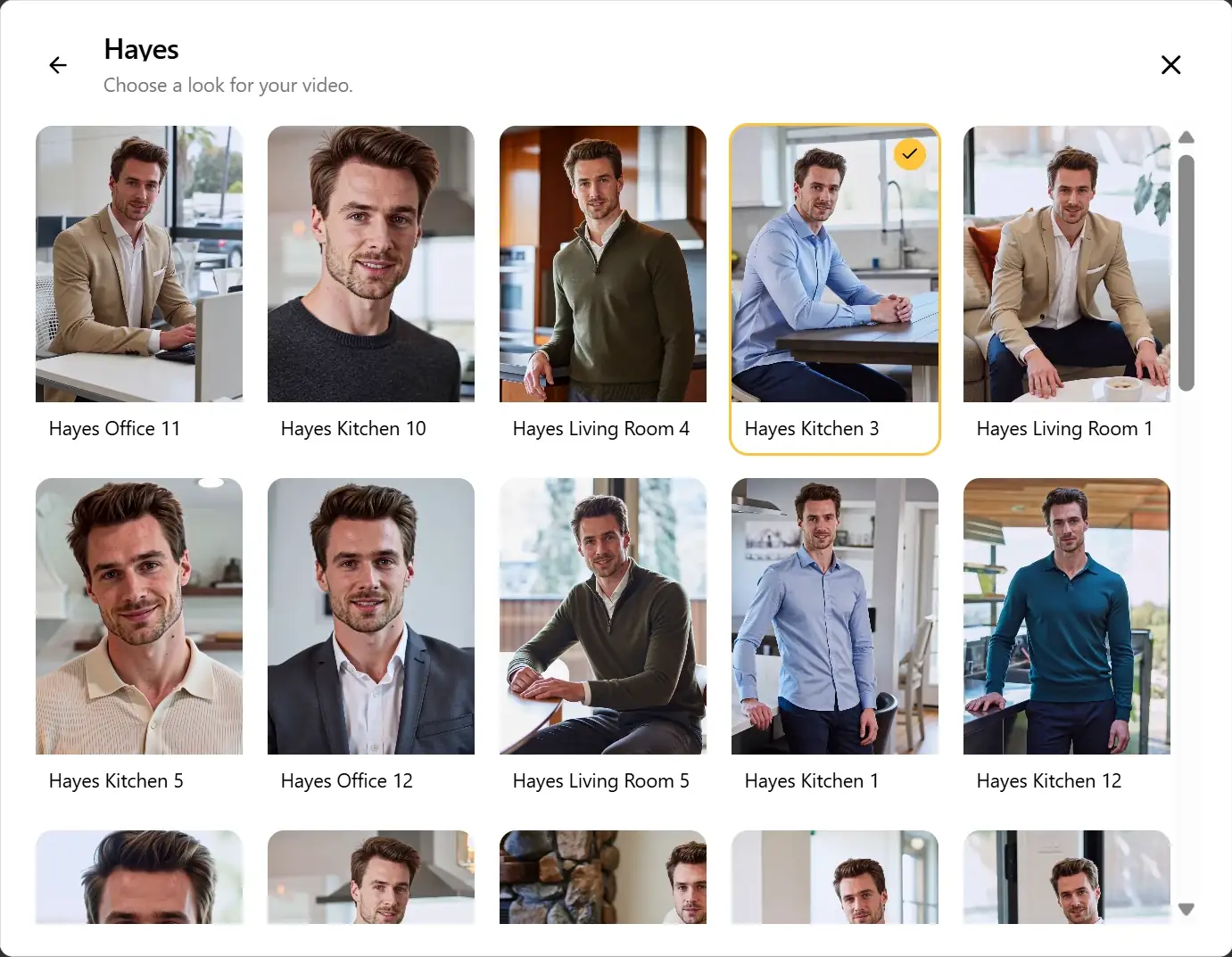
ルックは同じプレゼンターのプリセットです。たとえば、ヘイズにはキッチン、リビングルーム、オフィスのルックがあり、服装、ポーズ、カメラ距離が異なります。ヘイズ キッチン 3カウンターに座り、手が見える様子を示しています。よりタイトなクローズアップで口元がはっきり見えます。ジェスチャーテストでは、手の動きが見えるように広めのルックを選びます。
3. スクリプトを追加して音声をプレビューする
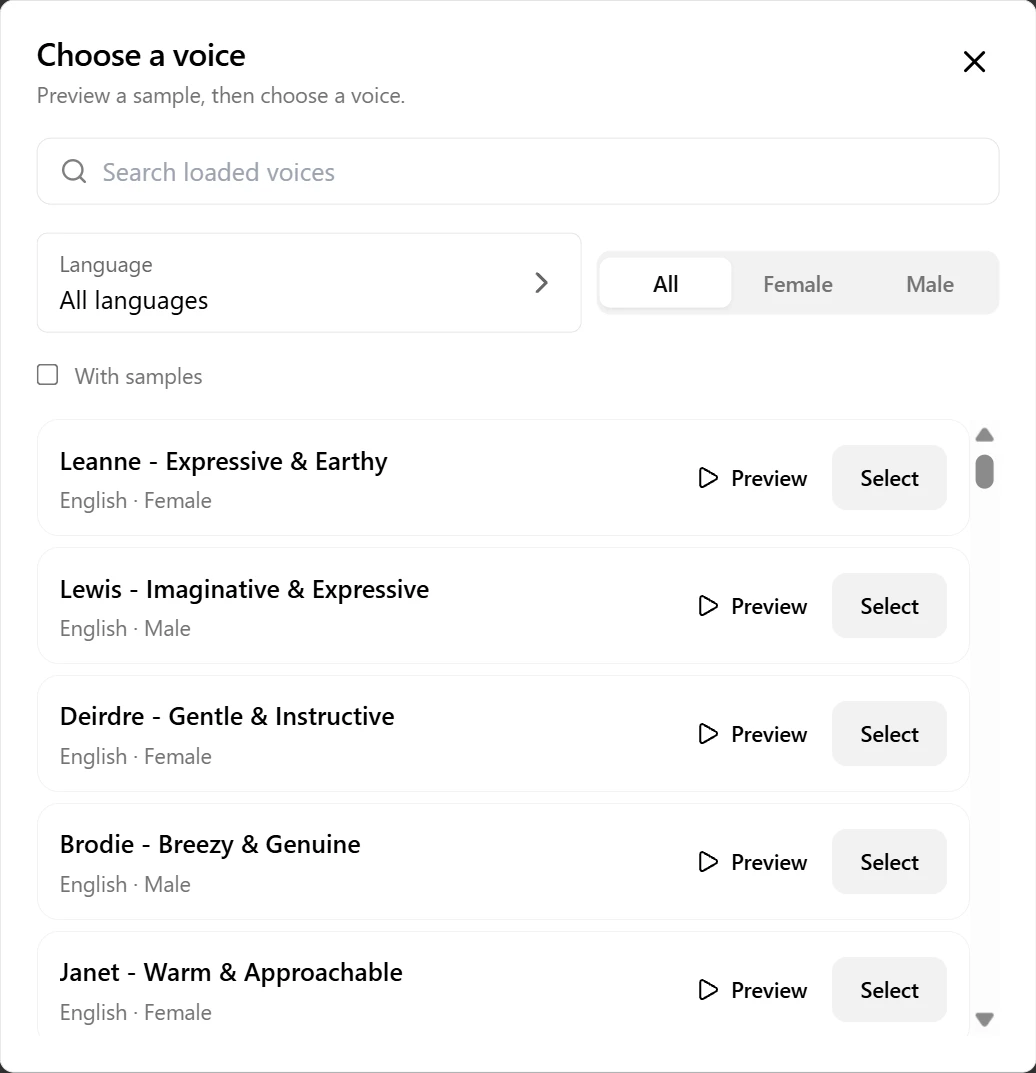
正確な話し言葉のセリフをスクリプトを書く。開く音声を選択、名前で検索するか言語で絞り込み、プレビューを押してサンプルを聞いてから、選択。カジュアルなUGCでは、会話のペースと強調に注意してください。音声をアップロードに切り替えます(すでにアバターに追従させたい録音がある場合)。
週末旅行のためにこれを詰めました。大きなポケットには本が入ります。でも一番のポイントは?鍵がついに専用の場所を得たことです。
セリフを一度声に出して読みます。質問は、オチの前に話し手が自然に間を取る場所を与えます。その間をすでに望みどおりに録音している場合は、その録音を使用します。ライブラリの音声をテストしている場合は、サンプル付き を有効にして、試聴できる音声にリストを絞り込みます。
自分の写真と音声録音を使用する
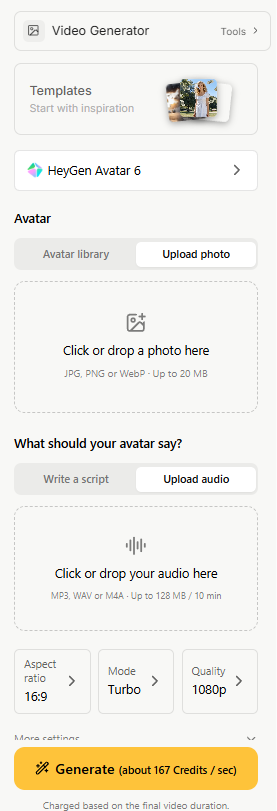
プレゼンターに自分の声で話させるには、写真をアップロード をアバターセクションで選択し、最大20MBのJPG、PNG、またはWebPファイルをドロップします。アバターに何を言わせますか?、音声をアップロード を選択し、MP3、WAV、またはM4Aの録音を追加します。音声の上限は128MB、10分です。ライブラリのプレゼンターをそのまま使用し、話すセリフに自分の録音を使うこともできます。
4. フォーマットを設定して生成する
9:16 縦型UGCクリップ用に。Turbo と 1080p で短いテストを行います。その他の設定 では、モーションフィールドを使用して、特定の単語で指を1本立てるなどの方向を指定します。生成。比較するには、すべてのクリップで外観、音声、比率、品質を同じに保ちます。
トレーニング動画では、最も難しい製品名と最も重要なジェスチャーを含む指示を最初に録画します。広告では、最も信憑性のある表情が必要なセリフをテストします。複数のシーンに拡大する前に、それらのクリップを評価します。
5. 書き出した動画をスマートフォンで再生する
音声ありで一度、ミュートで一度見てください。音声ありでは、「でも一番のポイントは?」の後の間を聞き、「book」の最初の音での唇の動きを見てください。ミュートでは手の動きを追ってください。このテイクでは、約1秒で片手が上がり、約3秒で両手が再び一緒になります。キッチンはポートレートファイル内の幅広の帯の中にあります。顔が画面いっぱいになるショットには、より近い見た目を選び、長いスクリプトを録音する前に2つ目の短い書き出しを確認してください。
よくある質問
同じプレゼンターのまま設定を変更できますか?
同じプレゼンターのルックを開いてください。Hayes Kitchen 3 はカウンターに置いた手を見せています。Hayes Kitchen 10 は顔をはるかにタイトにフレーミングしています。ジェスチャーのどの程度を画面に収める必要があるかを選ぶ前に、サムネイルを比較してください。
声がフォーマルすぎる場合はどうすればよいですか?
同じ言語で別の音声を試聴します。表現を比較するには、スクリプトと外観を固定してください。ポーズや製品名を正確に読む必要がある場合は、自分でその行を録音し、音声をアップロードを使用します。
ジェスチャーの指示はどこに置けばよいですか?
視聴者に聞かせる言葉をスクリプトに入れます。GlobalGPT では、その他の設定の下にあるモーションフィールドで、目に見えるアクションを 1 つ説明し、「最高の部分」で手を上げるなど、フレーズに結び付けます。結果を再生してタイミングを確認します。
撮り直しのコストはどのように見積もりますか?
選択したモードと解像度で、「生成」の横にある見積もりを確認します。当社の GlobalGPT セットアップでは、完成した 1 秒あたり約 167 クレジットと表示されました。その表示レートでは、10 秒のテイクでおよそ 1,670 GlobalGPT クレジットかかります。同じ長さの 2 回目のテイクには独自の予算が必要です。
完全な動画を作成する前に
声、フレーミング、ジェスチャーがブリーフに最も近い短い書き出しを保持してください。次の行ではそれらの設定を再利用してください。手をより多く見せるために外観を変更する場合は、電話サイズでクリップを再生し、顔がまだ十分に大きく読み取れるか確認してください。