Come usare HeyGen Avatar 6: guida passo passo per creare un avatar parlante
Segui il flusso di lavoro ufficiale di HeyGen o utilizza il generatore di avatar GlobalGPT. Guarda le schermate di accesso e configurazione, scegli un aspetto e una voce e osserva un test in cucina di sette secondi.
 Chloe Murphy
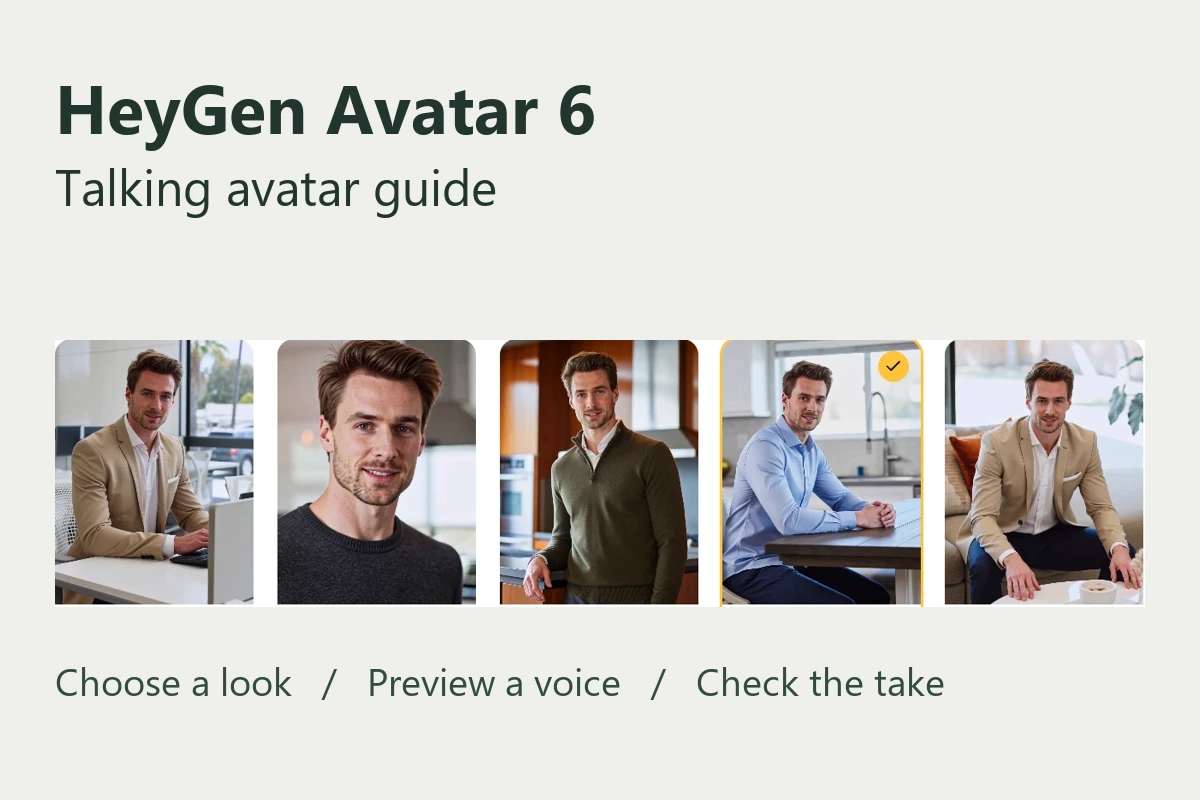
Per creare un avatar parlante in HeyGen, inizia con la creazione guidata. Su GlobalGPT, apri il generatore Avatar 6 e scegli il presentatore e l'audio nello stesso editor. Una battuta di sette secondi è sufficiente per una prima ripresa. Il nostro esempio in cucina nella Parte 2 mostra perché conviene controllare l'inquadratura prima di renderizzare uno script completo.
Parte 1. Crea un avatar parlante in HeyGen
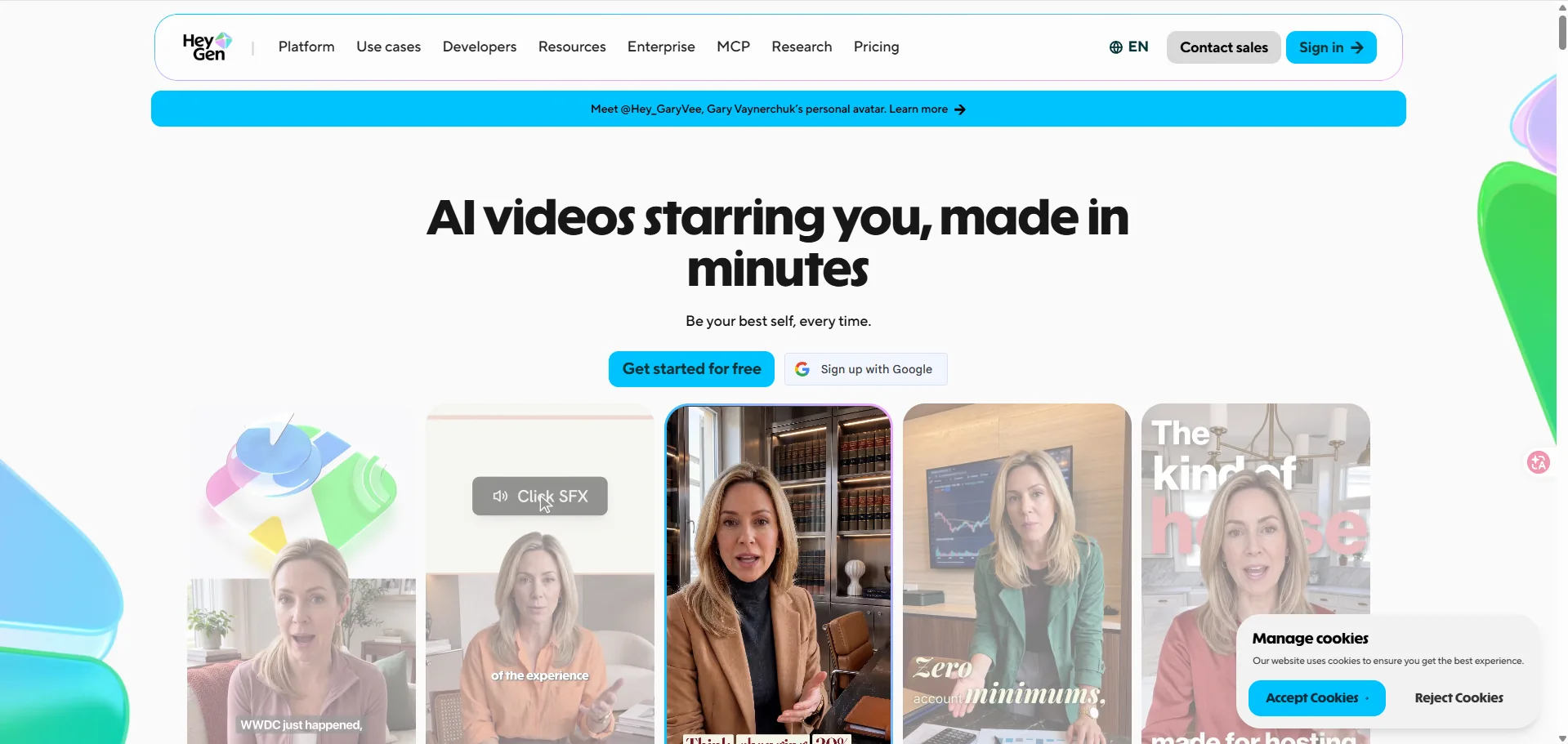
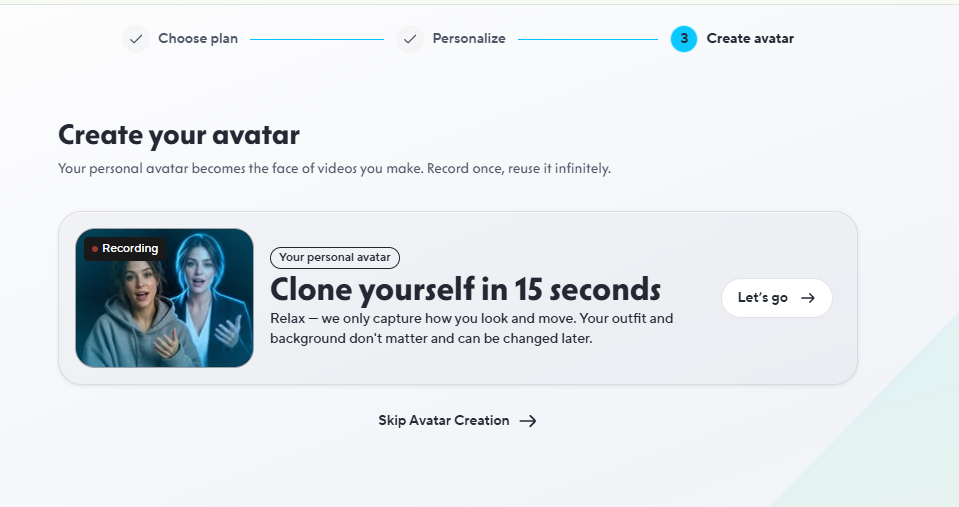
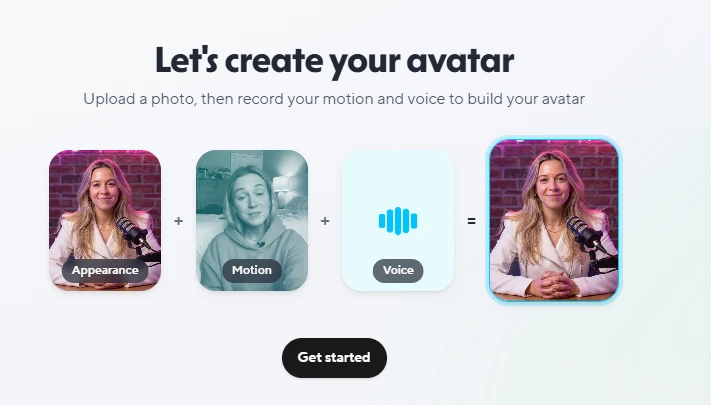
Apri l'app Web HeyGen e accedi. Se il tuo account si apre sulla schermata di configurazione dell'avatar, scegli se registrare un avatar personale.
Configura un avatar personale o salta la configurazione
Trova Avatar 6 nella schermata Home
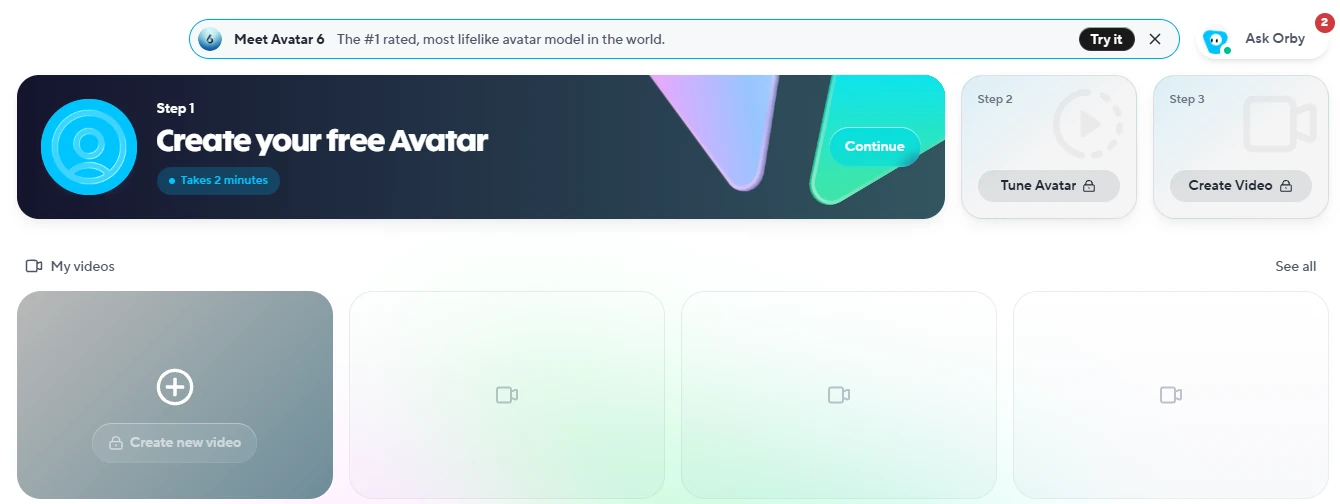
Crea un video con la creazione guidata
Quando Crea nuovo video è disponibile nel tuo spazio di lavoro, segui questi passaggi dalla guida alla creazione guidata di HeyGen.
Avvia un video. Dalla Home, apri Crea nuovo video e scegli Creazione guidata. Scegli il tuo presentatore e un aspetto compatibile. Per un'introduzione faccia a faccia con la telecamera, scegli un ritaglio che mostri chiaramente la bocca.
Aggiungi la battuta. Continua su Script e inserisci le parole che vuoi far pronunciare. Ad esempio, prova "Ho preparato questo per un viaggio nel fine settimana". Per usare una voce o una pausa specifica, carica una registrazione o registra la battuta qui.
Visualizza l'anteprima dell'esecuzione. In Consegna, ascolta prima con lo stile di presentatore naturale. Per enfatizzare una frase, esplora stile Presentatore e attiva Mostra tag. I tag blu controllano il suono di una battuta. I tag verdi indicano il movimento. Prova un piccolo cenno del capo su "viaggio nel fine settimana".
Esegui il rendering della ripresa. Apri modello Avatar. Scegli una modalità e una risoluzione disponibili, quindi seleziona Genera video. A 1080p, HeyGen indica Turbo a 20 crediti al minuto e Pro a 40. Turbo è un primo passaggio pratico quando stai ancora regolando l'esecuzione.
Stai già modificando un video con più scene? In AI Studio, seleziona il presentatore nella scena pertinente e scegli Avatar 6. Inserisci un gesto fisico nella casella di movimento personalizzato dell'avatar. Indica l'azione e la frase che deve accompagnare.
Parte 2. Crea un avatar parlante su GlobalGPT
Per il nostro test, abbiamo abbinato un presentatore da cucina a un breve script per borsa da viaggio. Gli screenshot mostrano l'editor di GlobalGPT e il passaggio 5 include il video risultante.
1. Scegli un presentatore
Apri HeyGen Avatar 6 su GlobalGPT e seleziona Libreria avatar. Cerca nella libreria caricata per nome o usa i filtri Tutti, Donna e Uomo. Apri Visualizza look su una scheda presentatore. Puoi anche passare a Carica foto se hai il permesso di utilizzare l'immagine.
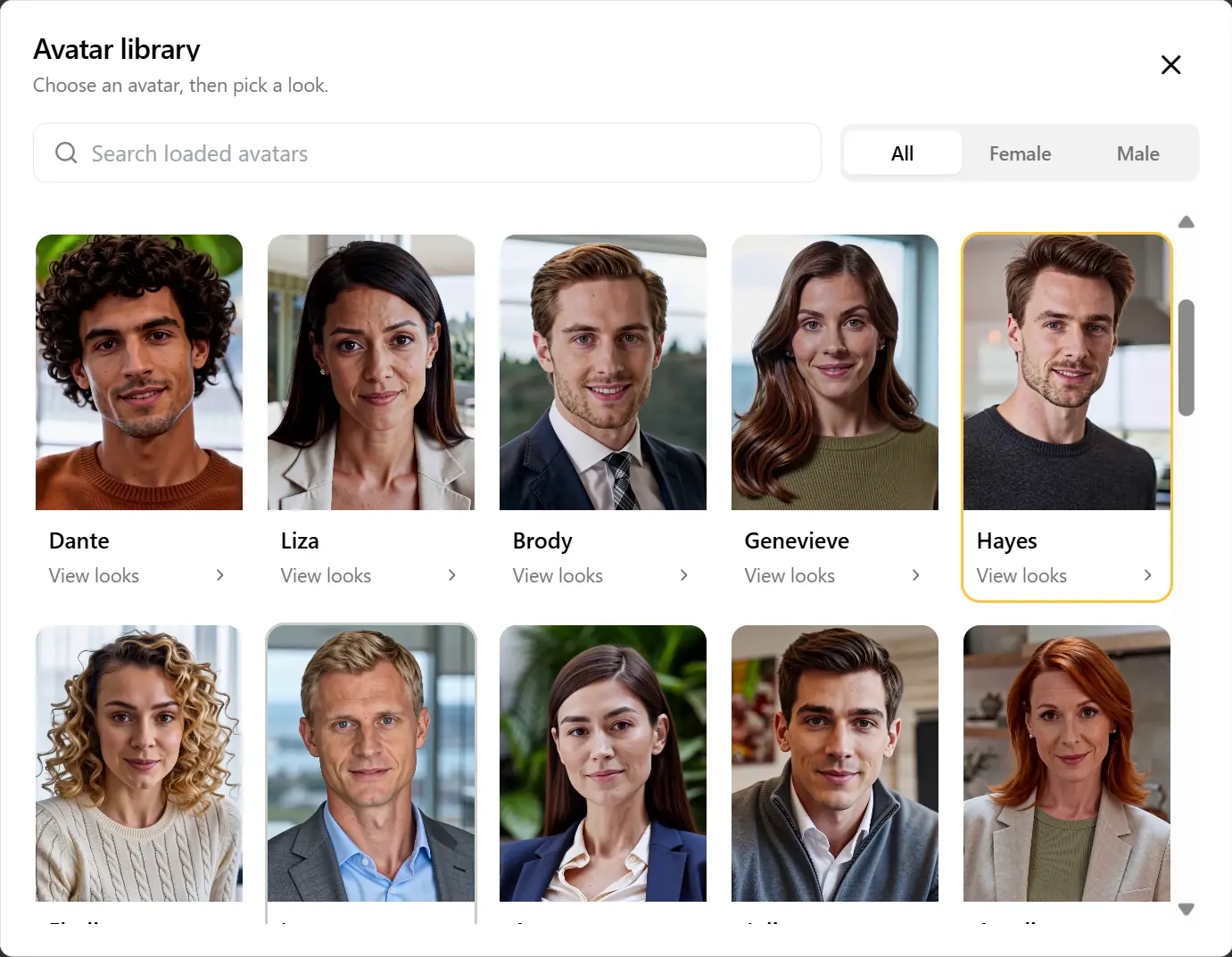
2. Scegli una scena e un'inquadratura
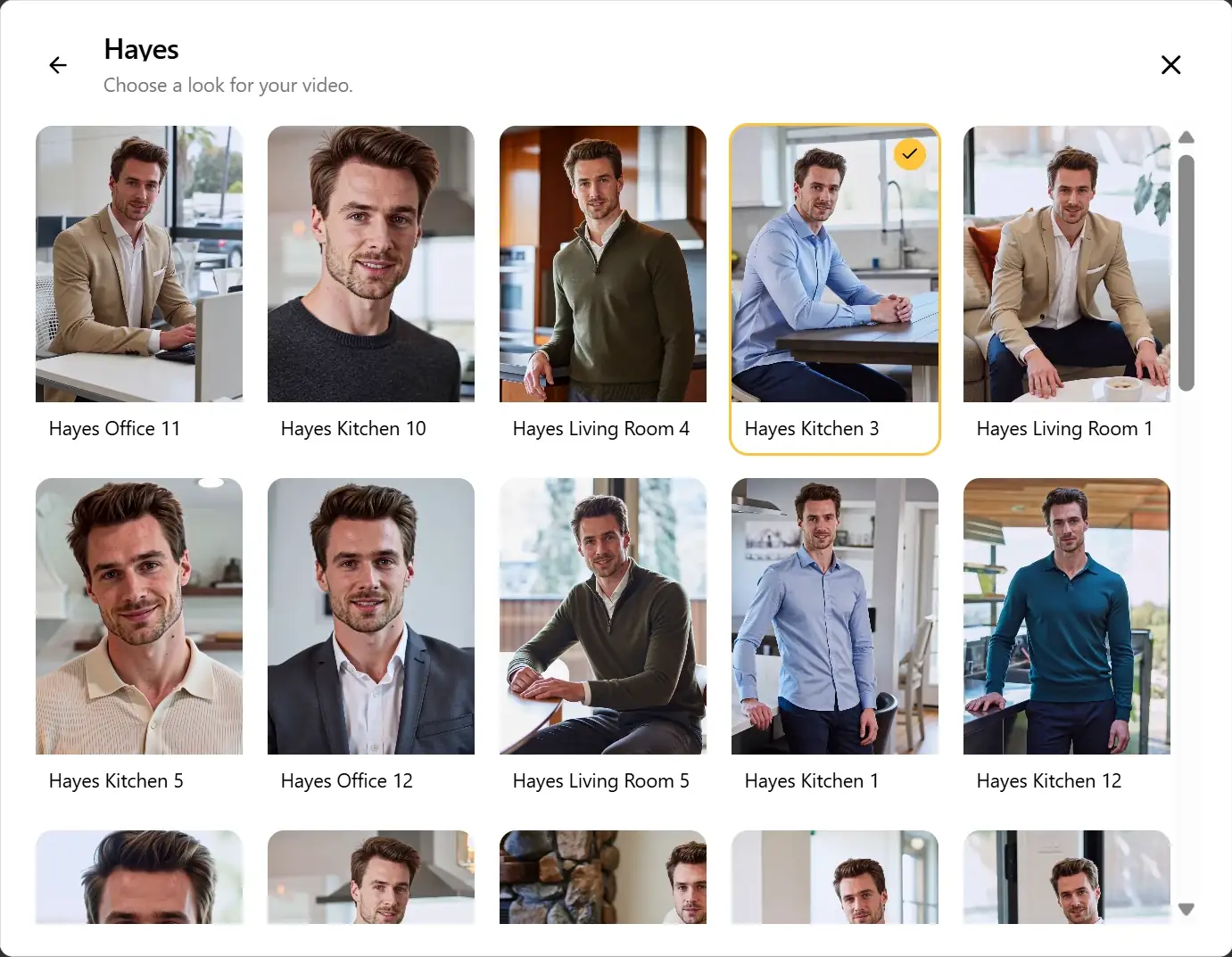
Un look è un preset per lo stesso presentatore. Hayes, ad esempio, ha look per cucina, soggiorno e ufficio con abiti, pose e distanze della fotocamera diversi. Hayes Kitchen 3lo mostra seduto a un bancone con le mani in vista. Un primo piano più stretto offre una visione più chiara della bocca. Per un test dei gesti, scegli un'inquadratura più ampia per vedere cosa fanno le mani.
3. Aggiungi il tuo script e ascolta un'anteprima della voce
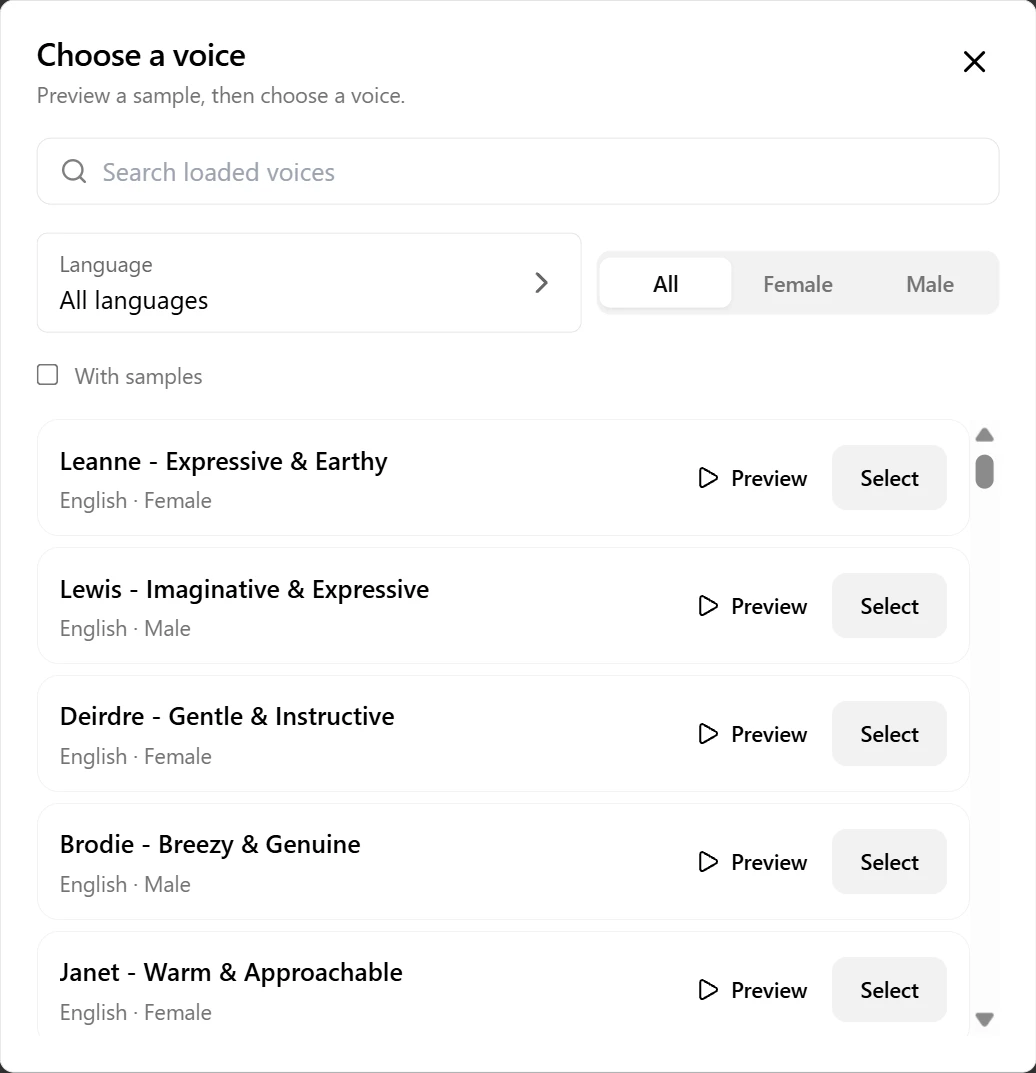
Incolla le battute esatte inScrivi uno script. Apri Scegli una voce, cerca per nome o filtra per lingua e premiAnteprima per ascoltare un campione prima di premereSeleziona. Per UGC informale, ascolta il ritmo conversazionale e l'enfasi. Passa aCarica audio se hai già una registrazione che vuoi che l'avatar segua.
Ho preparato questo per un viaggio di fine settimana. La tasca grande contiene un libro. Ma la parte migliore? Le mie chiavi hanno finalmente un posto tutto loro.
Leggi la battuta ad alta voce una volta. La domanda dà a chi parla un punto naturale per fare una pausa prima della battuta finale. Se hai già registrato quella pausa come la vuoi, usa la registrazione. Se stai testando una voce della libreria, abilitaCon campioni per restringere l'elenco alle voci che puoi ascoltare.
Usare la propria foto e registrazione vocale
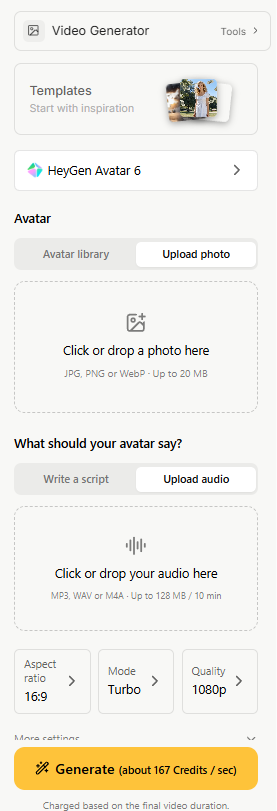
Per far parlare il presentatore con la tua voce, scegliCarica foto nella sezione Avatar e trascina un file JPG, PNG o WebP fino a 20 MB. SottoCosa dovrebbe dire il tuo avatar?, scegliCarica audio e aggiungi una registrazione MP3, WAV o M4A. Il limite audio è di 128 MB e 10 minuti. Puoi anche mantenere un presentatore della libreria e usare la tua registrazione per la battuta parlata.
4. Imposta il formato e genera
Scegli9:16 per un clip UGC verticale. Inizia con Turbo e 1080p per un breve test. In Altre impostazioni usa il campo movimento per una direzione, ad esempio alzare un dito su una parola specifica. Controlla la stima dei crediti prima di premere Genera. Per un confronto, mantieni lo stesso aspetto, voce, rapporto e qualità in tutti i clip.
Per un video di formazione, registra prima l'istruzione con il nome del prodotto più difficile e il gesto più importante. Per un annuncio, prova la battuta che richiede l'espressione più credibile. Valuta quei clip prima di passare a più scene.
5. Riproduci l'esportazione su un telefono
Guarda una volta con audio e una volta in muto. Con audio, ascolta la pausa dopo "Ma la parte migliore?" e osserva le labbra sul primo suono di "book". In muto, segui le mani. In questa ripresa, una mano si alza intorno al primo secondo ed entrambe sono di nuovo insieme intorno al terzo. La cucina si trova all'interno di un'ampia striscia nel file verticale. Per un'inquadratura che riempia il viso, scegli un aspetto più ravvicinato e controlla una seconda breve esportazione prima di registrare uno script più lungo.
Domande frequenti
Posso cambiare l'ambientazione mantenendo lo stesso presentatore?
Apri i look dello stesso presentatore. Hayes Kitchen 3 mostra le mani su un bancone. Hayes Kitchen 10 inquadra il viso in modo molto più stretto. Confronta le miniature prima di scegliere quanto del gesto deve entrare nell'inquadratura.
Cosa fare se la voce suona troppo formale?
Ascolta un'altra voce nella stessa lingua. Per confrontare l'interpretazione, mantieni invariati script e aspetto. Se la pausa o il nome di un prodotto richiede una lettura esatta, registra tu stesso la battuta e usa Carica audio.
Dove inserisco un'istruzione per i gesti?
Inserisci nello script le parole che il pubblico deve sentire. Su GlobalGPT, nel campo movimento sotto Altre impostazioni, descrivi un'azione visibile e collegala a una frase, ad esempio alzare una mano su "la parte migliore". Riproduci il risultato per verificare il tempismo.
Come posso stimare il costo di una nuova ripresa?
Controlla la stima accanto a Genera con la modalità e la risoluzione scelte. La nostra configurazione GlobalGPT mostrava circa 167 crediti per secondo completato. A quella tariffa visualizzata, una ripresa di dieci secondi costerebbe circa 1.670 crediti GlobalGPT. Una seconda ripresa della stessa durata richiede un proprio budget.
Prima di realizzare il video completo
Conserva l'esportazione breve che più si avvicina al brief per voce, inquadratura e gesti. Riutilizza quelle impostazioni per la riga successiva. Se modifichi l'aspetto per mostrare maggiormente le mani, riproduci la clip a dimensione telefono per verificare che il viso sia ancora abbastanza grande da essere leggibile.