
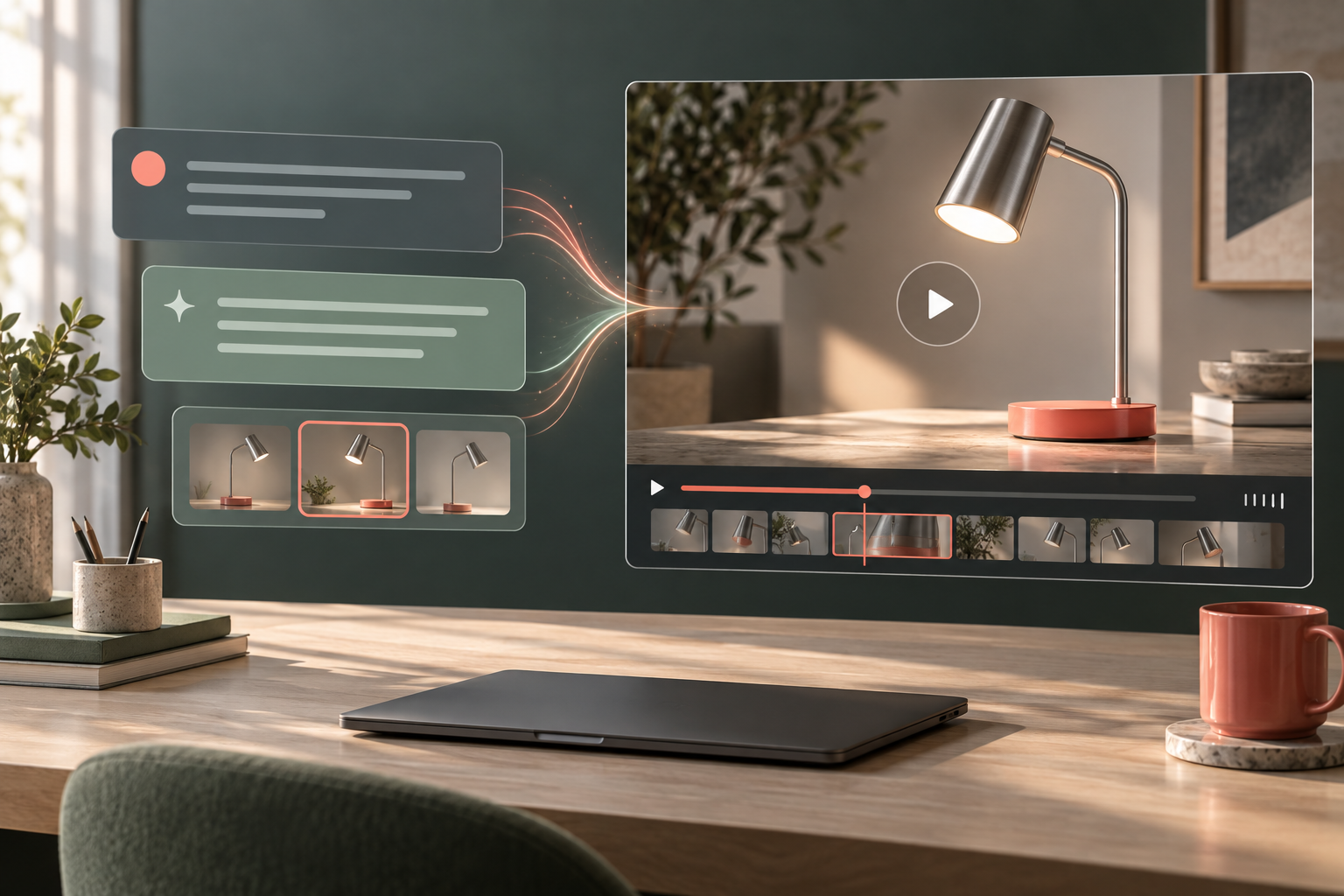
È possibile generare video basati sull'intelligenza artificiale da ChatGPT utilizzando questo strumento per elaborare il brief, la sceneggiatura e le indicazioni sulle inquadrature, per poi inviare tali istruzioni a un generatore di video. Una connessione supportata è in grado di gestire tale passaggio all'interno della conversazione. Il modello video continua a generare il filmato e si applicano le sue regole di accesso, le sue impostazioni e i suoi costi.
Un buon punto di partenza è una scena piccola e specifica: una lampada da scrivania si accende, la telecamera si sposta leggermente e il prodotto rimane riconoscibile. Realizza bene quella ripresa prima di chiedere uno spot pubblicitario completo. Un brief preciso ti offre qualcosa che puoi esaminare e migliorare..
Il ruolo di ChatGPT in un flusso di lavoro video basato sull'intelligenza artificiale
Dietro la frase “realizzare un video” si nascondono tre diversi ruoli. Un assistente alla chat organizza l’idea e redige le istruzioni. Un modello video trasforma tali istruzioni e gli eventuali riferimenti forniti in immagini in movimento. Un montatore assembla le riprese utilizzabili, la narrazione, le didascalie e provvede all’esportazione finale. Un unico prodotto può coinvolgere diversi di questi ruoli, ma le responsabilità rimangono comunque ben definite.
Chi svolge quale mansione?
| Palcoscenico | Risultato utile | Cosa verificare |
|---|---|---|
| Pianificazione ChatGPT | Sinossi, copione, elenco delle riprese e indicazioni | Nessuna informazione inventata sul prodotto né ambientazioni prive di fondamento |
| Passaggio di consegne tramite strumento connesso o manuale | Una richiesta inviata al generatore selezionato | Il modello, i riferimenti inseriti, la durata e il costo preventivato |
| Generazione video | Una clip renderizzata o lo stato di un’attività | File effettivamente riproducibile, qualità grafica e condizioni d'uso |
| Revisione finale | Una sequenza completa con audio e didascalie | Ritmo, continuità, dichiarazioni e formato di esportazione |
Per quanto riguarda la questione più ampia delle capacità, il Panoramica sulla creazione di video ChatGPT spiega il ruolo dell'interfaccia di chat. Il flusso di lavoro riportato di seguito si concentra sul percorso da seguire per passare da un brief utilizzabile a un filmato pronto per la revisione.
Scegli un percorso con connessione o manuale
Utilizza ChatGPT per la pianificazione, quindi incolla un prompt "one shot" nel generatore che hai scelto. Allega i riferimenti tramite il controllo di caricamento di tale strumento e seleziona le impostazioni supportate. Questo metodo è semplice quando la connessione non è disponibile o quando desideri controllare personalmente le impostazioni di generazione.
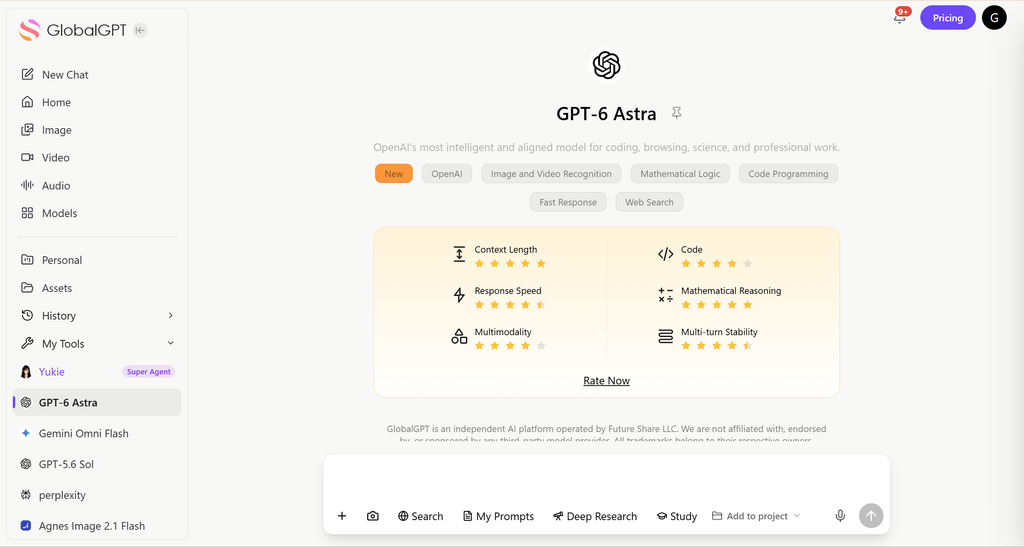
GlobalGPT offre strumenti per la gestione di testi e video in un unico spazio di lavoro. È possibile sviluppare l’idea utilizzando un modello di testo, aprire lo strumento video e trasferire il prompt approvato. Si tratta di un flusso di lavoro separato della piattaforma; ciò non implica che GlobalGPT sia un collegamento video nativo di ChatGPT.
Scegli un generatore in base alle esigenze della tua ripresa: supporto di riferimento, movimento controllabile, audio, dimensioni dell'output e costo sono criteri più utili rispetto a un’etichetta generica del tipo “il migliore”. Il Confronto tra generatori di video basati sull'intelligenza artificiale fornisce ulteriori informazioni sul contesto di selezione.
Un avviso ormai superato per i progetti Sora API
A partire dal 7 settembre 2026, OpenAI indica Sora 2 e l'API Video come deprecati, con la disattivazione prevista per il 24 settembre 2026. Il Avviso ufficiale di obsolescenza di OpenAI indica le API interessate e gli ID dei modelli. Si raccomanda di evitare di scegliere tale API come base per un nuovo flusso di lavoro a lungo termine. La presente comunicazione riguarda i prodotti API indicati; non definisce lo stato di ogni singola app utente o route di terze parti.
Come generare video con l'IA da ChatGPT in cinque passaggi
1. Definire il risultato prima di scrivere lo script
Specifica chi guarderà il video, dove verrà pubblicato e quale aspetto fondamentale lo spettatore dovrebbe comprendere. Nel caso di un video promozionale su una lampada da scrivania, l’obiettivo potrebbe essere quello di mostrare un fascio di luce utile su una postazione di lavoro compatta. Questo è un vantaggio visibile. La durata della batteria, i livelli di luminosità e gli sconti richiedono dati concreti sul prodotto.
Imposta qui la durata e l'orientamento finali del montaggio, ma lascia un margine per le durate delle clip supportate dal generatore. Un montaggio di 15 secondi può utilizzare diverse clip più brevi. Scrivere “15 secondi” in un prompt non permette di creare un'impostazione di durata che lo strumento non supporta.
Suggerimento 1: Trasformare un'idea in un brief di produzione
2. Suddividere il servizio in inquadrature brevi e ben definibili
Assegna a ogni ripresa un'azione principale. L'accensione di una luce, il voltare una pagina e la presentazione finale di un prodotto sono elementi facili da valutare separatamente. Chiedere a una breve clip di descrivere l'ambiente, presentare una persona, mostrare un prodotto e fornire un argomento di vendita rende più difficile individuare i punti deboli.
Uno storyboard originale di 15 secondi su una lampada da scrivania
| Colpo | Tempo previsto per la revisione | Azione visibile / accettazione |
|---|---|---|
| 1. Presentazione del prodotto | 0-5 secondi | La lampada si accende; l'intero oggetto rimane visibile e stabile |
| 2. Uso nel contesto | 5-10 secondi | Una pagina del quaderno si sfoglia nella zona di lavoro illuminata; riflessi e ombre realistici |
| 3. Cornice di chiusura | 10-15 secondi | Sospensione silenziosa del prodotto; aggiungi un CTA verificato nell'editor |
Queste fasi descrivono un piano di montaggio, non le prestazioni di rendering effettive né una garanzia di tre clip generate corrispondenti. Per un prodotto reale, è necessario utilizzare un riferimento di prodotto approvato in ogni fase di generazione supportata. I due video tutorial illustrano concetti distinti e non rappresentano una campagna coordinata né un test di identità del prodotto.
3. Scrivi una descrizione che illustri l'inquadratura
Segui un ordine chiaro: soggetto, azione, ambientazione, inquadratura, movimento della telecamera e illuminazione. Documentazione video di OpenAI fa una distinzione utile: il prompt descrive la scena, mentre parametri come “size” e “seconds” definiscono il formato dell’output. Questo rimane un modo utile per strutturare un brief anche quando si sceglie un altro generatore.
Suggerimento 2: Scrivi una ripresa video controllabile
Assicurati che i vincoli siano collegati a un requisito visibile. “Lampada interamente visibile” è un requisito verificabile. Una serie di etichette come “pluripremiato, 8K, capolavoro cinematografico” non definisce un’azione poco chiara, e scrivere “8K” non imposta la risoluzione di esportazione.
I comandi specifici di un modello richiedono istruzioni specifiche per quel modello. Il Veo 3.1 Tecniche di prompt Fornire un esempio di come adattare una descrizione generale delle riprese a un generatore specifico.
4. Definire i riferimenti, i controlli dei costi e della produzione
Carica il file immagine tramite il generatore o la connessione supportata. Il fatto che il nome del file sia menzionato nel testo del prompt non è di per sé una prova che lo strumento abbia ricevuto l'immagine. Verifica che la richiesta la includa effettivamente.
Per garantire la continuità del prodotto, si consiglia di iniziare con un unico riferimento approvato e un movimento moderato. Il Guida alla conversione da immagine a video per Kling esplora l'animazione basata su riferimenti. I tipi esatti di input e i limiti dipendono comunque dal modello e dal percorso utilizzati.
Verifica le proporzioni, la durata supportata, le dimensioni del file di output e le opzioni audio, quindi richiedi una clip. Prendi nota dell’ID dell’attività e del prompt esatto. Attendi il risultato prima di generare varianti; una risposta lenta di per sé non è indice di un errore nell’esecuzione del lavoro.
5. Controllare, rivedere una volta, poi correggere
Guarda l'intero filmato a velocità normale, poi esamina l'inizio, la parte centrale e la fine. Il primo fotogramma può sembrare convincente, mentre in seguito si nota che una base si piega, una mano perde il contatto o la direzione della luce cambia. Individua un difetto specifico prima di riscrivere il prompt.
Suggerimento 3: Valuta il risultato prima di effettuare un’altra spesa
Dopo aver selezionato le riprese utilizzabili, ritagliale in base al ritmo finale e aggiungi il testo nell’editor. Assicurati che le affermazioni, l’ortografia, i sottotitoli e l’invito all’azione rimangano modificabili. Ascolta ogni traccia audio prima di aggiungere musica o pubblicare una traccia vocale.
Quando il passo successivo è un modello specifico, il Esempi di prompt per Seedance 2.0 forniscono un'ulteriore struttura di prompt. Quel link rimanda alla versione specificata del modello; non si deve dare per scontato che le sue impostazioni siano applicabili a una versione diversa.
Prova pratica: da GPT-6 Astra a un video in GlobalGPT
Abbiamo testato questo flusso di lavoro in un ambiente in cui si era effettuato l'accesso Area di lavoro GlobalGPT il 7 settembre 2026. GPT-6 Astra ha preparato le istruzioni per le riprese. Lo strumento video forniva un proprio selettore di modelli e controlli di rendering. Ecco la sequenza che abbiamo seguito, compreso un dettaglio relativo al passaggio di consegne che è facile trascurare.
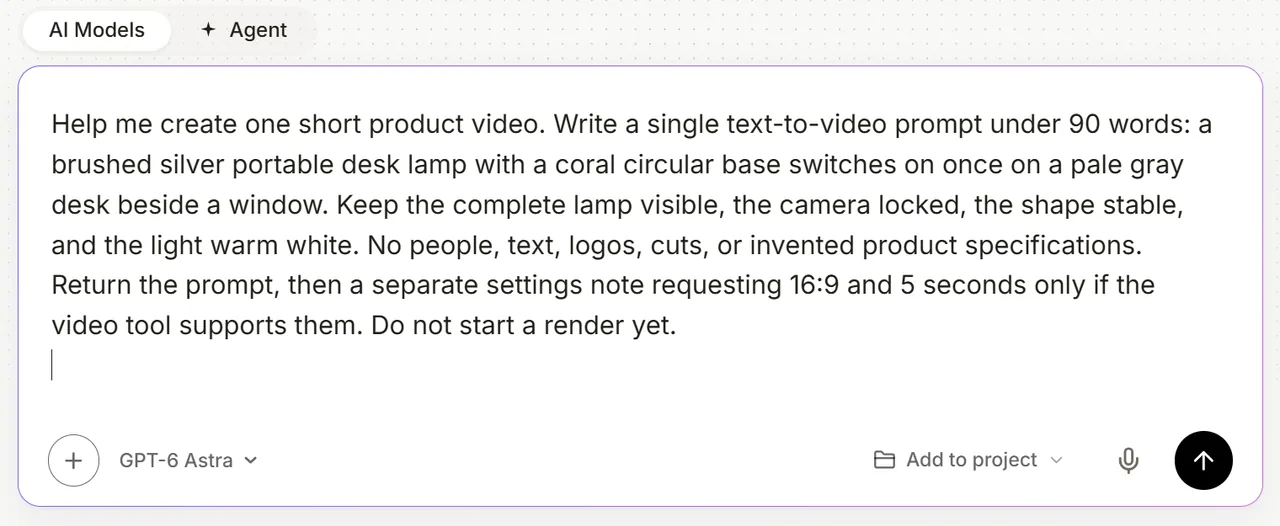
1. Seleziona GPT-6 Astra e descrivi un colpo
Da "Home", seleziona "Modelli AI" e "GPT-6 Astra". Abbiamo chiesto un prompt di meno di 90 parole che descrivesse una lampada da scrivania argentata con base color corallo, un'unica azione di accensione, una telecamera fissa e una geometria stabile. Abbiamo inoltre chiesto che le proporzioni e la durata richieste fossero indicate separatamente, a condizione che lo strumento video le supportasse.
2. Trasferisci il prompt completato in “Vai a Produce”
GPT-6 Astra ha restituito una richiesta concisa relativa allo scatto e una nota separata sulle impostazioni. Sotto la risposta è apparso un pannello "Generazione video" con un comando "Vai a produrre". Tale comando ha aperto il generatore di video, dove il modello selezionato inizialmente era Seedance 2.0 Fast.
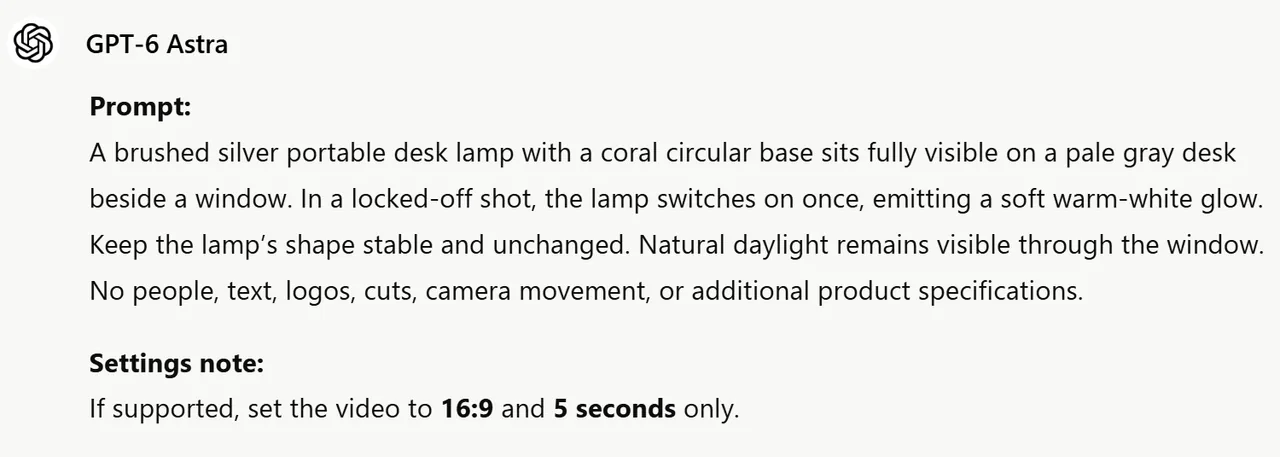

Controlla il testo trasferito prima di procedere alla generazione. Nel nostro test, il generatore ha ricevuto la domanda originale che iniziava con “Aiutami a creare un breve video sul prodotto”, inclusa la richiesta di scrivere un prompt. L’abbiamo sostituita con il prompt effettivo tratto dalla risposta di GPT. Il cambio di modello video ha anche cancellato il campo del prompt, quindi abbiamo controllato e incollato nuovamente il testo finito dopo aver scelto il renderer.
Risultato testato del GPT: lo scatto della lampada
3. Scegli il modello video e verifica le relative impostazioni
Abbiamo selezionato Seedance 2.5 per lo scatto solo testo, lasciato vuoti i campi opzionali di inizio e fine e impostato 16:9, 5 secondi e 720p utilizzando i controlli disponibili. Le opzioni “Enhance Prompt” e “Native Audio” erano disattivate. Anche l’opzione “Condividi con la community” era disattivata. La selezione di un modello può modificare sia gli input richiesti che le impostazioni disponibili.
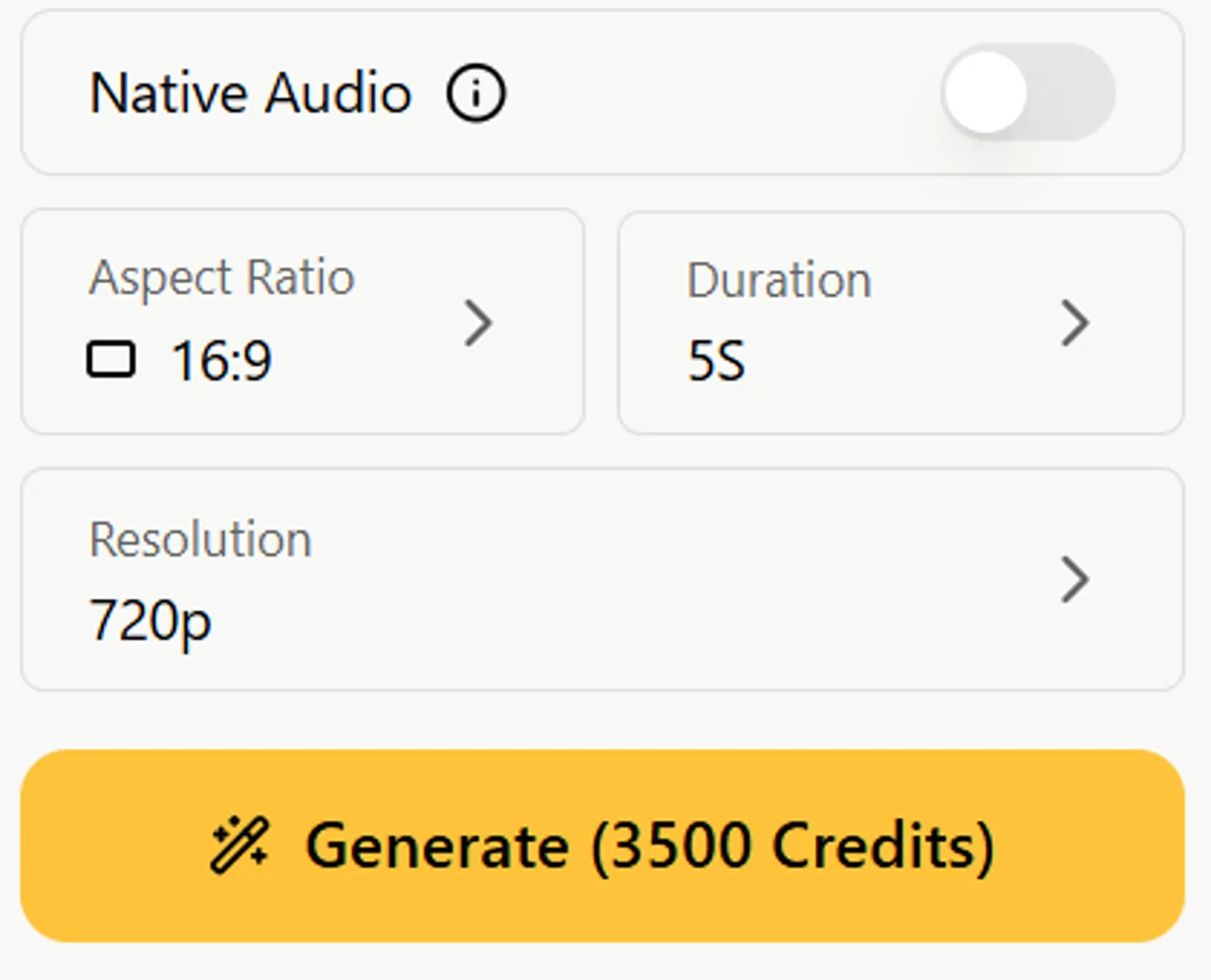
Il pulsante "Genera" ha indicato 3.500 crediti per questa configurazione. Abbiamo inviato una richiesta video. Si tratta della stima visualizzata in quell'account alla data del test, non di un prezzo universale per la pianificazione GPT o per ogni modello video. Quando si verificano i costi, è opportuno tenere separata la richiesta di generazione dalla risposta del modello di testo.
4. Controllare la clip completata
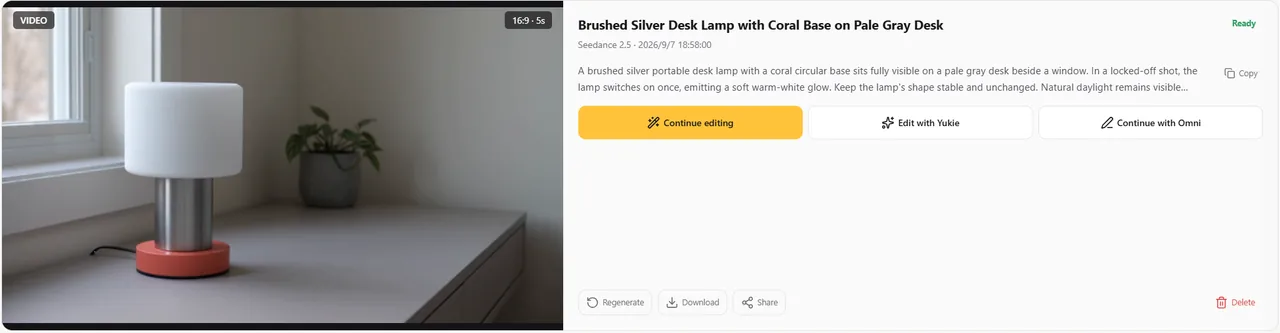
Il filmato completo di 5 secondi mostra la lampada che passa dallo spento a una luce bianca calda, mentre l’oggetto rimane interamente visibile. Il corpo in argento spazzolato e la base circolare color corallo rimangono riconoscibili dall’inizio alla fine del filmato, con una composizione sostanzialmente fissa e senza persone, loghi o testo generato. Questo singolo risultato illustra il flusso di lavoro testato, ma non garantisce le stesse prestazioni con altri prompt.
Esempi di video originali: cosa controllare
Il filmato introduttivo del prodotto e la scena sulla scrivania riportata di seguito sono stati generati per questo tutorial tramite la CLI di GlobalGPT utilizzando il video Grok Imagine. I prompt utilizzati sono stati creati appositamente per questo articolo. Essi illustrano la fase di passaggio manuale e non devono essere interpretati come un test di Higgsfield, di una connessione ChatGPT o di un modello rispetto a un altro.
- Video del prodotto: Segui la base circolare e il collo ricurvo durante tutto il movimento della telecamera. Verifica che la luce si accenda come previsto.
- Scena alla scrivania: Osserva come la mano, il bordo del foglio e la pagina si allineino perfettamente. Un fotogramma convincente da solo non basta.
- Entrambi i filmati: verificare i contorni completi dell'oggetto, la direzione delle ombre, eventuali tagli imprevisti e la stabilità del fotogramma finale.
In questi due esempi di singola ripresa, la lampada del prodotto si illumina durante la frazione iniziale di secondo e rimane completamente inquadrata durante l'arco di movimento della telecamera. La clip sulla scrivania mostra il cambio di pagina mentre la lampada rimane al suo posto, anche se l'inquadratura si sposta leggermente invece di rimanere perfettamente fissa. Entrambe le clip selezionate sono esportazioni silenziose in formato 1280 x 720, della durata di circa cinque secondi. Queste osservazioni descrivono esclusivamente questi file; non costituiscono una classifica di qualità né una garanzia di uniformità del prodotto.
È possibile farlo gratuitamente? E chi fa pagare cosa?
Considerare l'accesso alla pianificazione e il rendering video come costi distinti. L'accesso a un assistente di chat non comporta di per sé l'assegnazione di un credito video. Un fornitore collegato può utilizzare i propri crediti anche se la richiesta è stata inserita all'interno di una conversazione ChatGPT.
Higgsfield afferma che le generazioni, tramite la connessione ChatGPT, consumano crediti, mentre l'accesso illimitato al modello si applica alla sua app web. Il suo Pubblicata la spiegazione della fattura ChatGPT Va inteso come una regola specifica per quel fornitore e quella superficie. Non applicare i prezzi di riferimento riportati in questo esempio ad altri modelli, date o piattaforme.
Controlla questi aspetti prima di eseguire il rendering
| Voce di costo | Decisione da prendere |
|---|---|
| Pianificazione dell'accesso | Quale account o piano di chat stai utilizzando? |
| Lavoro nel settore video | Quanto costano questo modello, la durata e la risoluzione su questa tratta? |
| Riferimenti e materiale aggiuntivo | La creazione dell'immagine originale, l'audio e l'upscaling comportano costi aggiuntivi? |
| Variazioni | Quanti tentativi aggiuntivi sei disposto ad acquistare? |
Un preventivo di massima consiste nella somma dei rendering previsti, più i costi per i riferimenti e le rifiniture. Se si prevedono due tentativi per ogni inquadratura su un totale di tre inquadrature, si ottengono sei possibili costi di rendering. Si tratta di un esempio di pianificazione aritmetica, non di un'affermazione relativa ai prezzi di alcun fornitore.
Per un flusso di lavoro integrato, segui queste istruzioni: “Prima di ogni generazione a pagamento, mostra il modello, i riferimenti inseriti, le impostazioni e il costo preventivato. Attendi l’approvazione. Se una richiesta scade, controlla l’attività in corso prima di inviarne un’altra”. Una finestra di dialogo richiede questo comportamento; verifica comunque la conferma effettiva dello strumento e lo stato del lavoro.
Risolvi i problemi più comuni senza stravolgere tutto
Sintomo, controllo, modifica successiva
| Problema | Controlla prima | Piccola modifica successiva |
|---|---|---|
| Viene restituito solo uno script | È stato utilizzato uno strumento video? | Apri un generatore oppure seleziona la connessione disponibile |
| La durata richiesta viene ignorata | Controllo effettivo della durata supportata | Dividi il montaggio in clip della durata consentita |
| Il prodotto cambia forma | Riferimenti e entità del movimento | Ridurre i movimenti della telecamera; mantenere un unico riferimento al prodotto |
| Succedono troppe cose tutte insieme | Numero di azioni e transizioni | Mantieni un'azione; sposta il resto in un'altra inquadratura |
| Il testo non è corretto | Se nell'immagine è stato generato del testo | Inserisci il testo esatto e le didascalie nell'editor |
| Il processo sembra bloccato | Stato delle attività in corso e cronologia dei risultati | Recuperare o attendere il completamento di quell'attività prima di inviare qualsiasi nuova richiesta |
Il Guida agli errori nella generazione di video tramite IA fornisce ulteriori informazioni utili per la risoluzione dei problemi. È importante distinguere un errore tecnico da un filmato completato che semplicemente non rispetta le indicazioni creative: in entrambi i casi, infatti, le azioni da intraprendere sono diverse.
Crea video più lunghi a partire da una scaletta condivisa
Un video più lungo richiede continuità e ritmo, non solo una descrizione più dettagliata. Tieni a portata di mano una breve scheda di continuità con la forma e il colore del prodotto, l’ambiente, la direzione della luce, l’altezza della telecamera e i file di riferimento. Consegna questa scheda a ChatGPT ogni volta che prepara la bozza della ripresa successiva.
Effettua il taglio tra azioni correlate, lascia spazio alla narrazione e utilizza il programma di montaggio per controllare la durata finale del filmato. Qualora un generatore offra una funzione di estensione, verifica separatamente i limiti attuali di tale funzione e gli input supportati. Non dare per scontato che ogni modello accetti la continuazione del video.
Per un approccio pratico alla creazione di testi brevi, si veda creare video più lunghi con Veo 3.1. La lezione generale è quella di pianificare prima la sequenza e realizzare solo le riprese necessarie per quella sequenza.
Domande frequenti
ChatGPT è in grado di generare autonomamente un video finito?
Per ottenere un filmato finito è necessario uno strumento di generazione video. ChatGPT può preparare le indicazioni e le istruzioni, oppure inviare una richiesta tramite una connessione disponibile. Verificare quale strumento abbia generato il file; una sceneggiatura scritta o un’attività in coda non costituiscono un video finito.
Devo avere una connessione Higgsfield per poter utilizzare ChatGPT per i video?
No. È possibile redigere una sceneggiatura e le indicazioni per le riprese in ChatGPT, per poi incollarle in un generatore video separato. Una connessione compatibile può automatizzare il trasferimento dei dati, ma il flusso di lavoro manuale rimane utile quando tale connessione non è disponibile.
La creazione di video con l'IA tramite ChatGPT è gratuita?
Il flusso di lavoro non implica alcun diritto universale all’accesso gratuito ai video. L’accesso alla pianificazione e alla generazione dei video potrebbe comportare costi aggiuntivi. Verificare il provider selezionato, l’account, il modello, la durata e la risoluzione prima di avviare il rendering.
Cosa dovrebbe contenere un prompt video ChatGPT?
Includi il soggetto, un’azione principale, l’ambientazione, l’inquadratura, il movimento della telecamera e l’illuminazione. Specifica con precisione i vincoli importanti. Imposta la durata, le proporzioni e le dimensioni del file di output direttamente nei controlli dello strumento, quando disponibili.
Posso trasformare la foto di un prodotto in un video?
Utilizza un generatore che supporti i riferimenti alle immagini, carica la foto approvata e descrivi un piccolo movimento. Controlla l'intero risultato per verificare eventuali variazioni nella geometria e nelle etichette. Il supporto dei riferimenti non garantisce l'identità esatta del prodotto.
Posso creare un video di un minuto partendo da uno script ChatGPT?
Organizza il minuto come una sequenza, crea brevi clip di supporto e montale con un programma di editing. Mantieni coerenti i riferimenti, l’illuminazione e i dettagli del prodotto in tutte le inquadrature. Non dare per scontato che una sola richiesta sia sufficiente a realizzare l’intero minuto.
Dovrei avviare un nuovo progetto con l'API di Sora Videos?
In base a quanto verificato il 7 settembre 2026, OpenAI indica che Sora 2 e l’API Videos saranno dismesse il 24 settembre 2026. Si raccomanda di leggere l’avviso ufficiale di obsolescenza prima di selezionare tale API per un nuovo progetto; l’avviso indica specificatamente i prodotti API interessati.
Cosa devo fare quando una richiesta video va in timeout?
Controlla la cronologia delle attività o delle risorse esistenti prima di inviare nuovamente la richiesta. Potrebbe verificarsi un timeout locale mentre la generazione remota prosegue. Conserva l'ID dell'attività in modo da poter recuperare un risultato completato senza creare un'attività duplicata.
Inizia con una scena che puoi descrivere e valutare con chiarezza. Usa il metodo ChatGPT per rendere precise le istruzioni, mantieni visibili le impostazioni e le cariche del generatore e migliora la parte più debole del risultato prima di ampliare il progetto.
Sei pronto a trasformare una breve descrizione delle riprese in un filmato? Sviluppa l'idea ed esplora gli strumenti video in GlobalGPT.
Crea con GlobalGPT




