Comment créer des vidéos avec ChatGPT via MCP
Créez des vidéos avec ChatGPT ou Codex en utilisant Python ou GlobalGPT MCP. Comparez deux exemples réels, connectez des modèles vidéo et explorez les espaces de travail basés sur navigateur de Yukie.
 Chloe Murphy
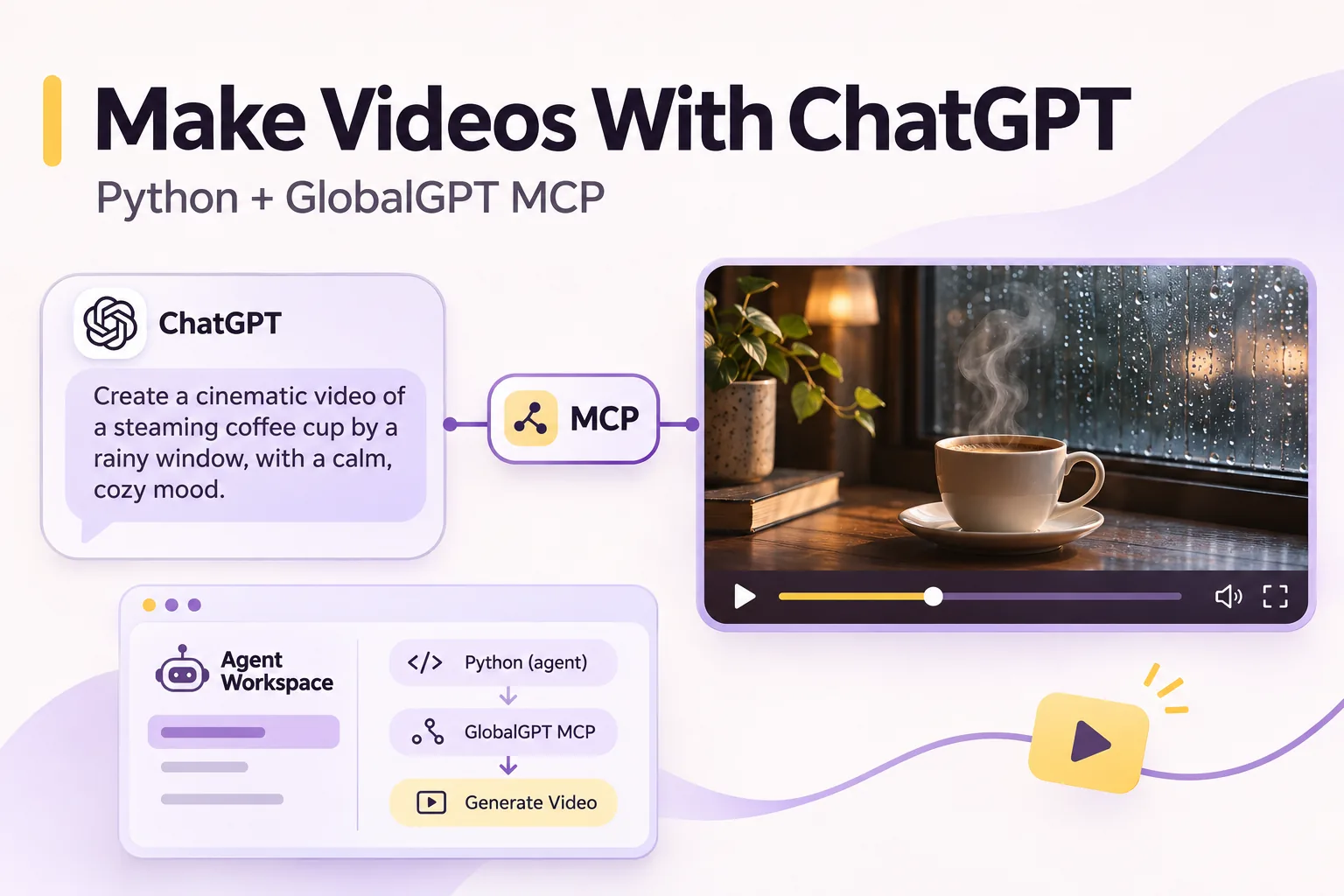
Vous pouvez créer des vidéos avec ChatGPT ou Codex en utilisant Python ou un service vidéo connecté. GlobalGPT MCP vous permet d'accéder à plusieurs modèles vidéo via une seule connexion, de comparer vos options et de choisir un modèle adapté à votre budget.
ChatGPT et Codex peuvent-ils créer des vidéos ?
Demandez à Codex, « Pouvez-vous créer des vidéos ? » Dans notre chat, la réponse était non – pas avec un générateur vidéo intégré. Il fallait un service vidéo externe. Il pouvait générer des images, mais son filtrage d'images était strict dans notre exemple.
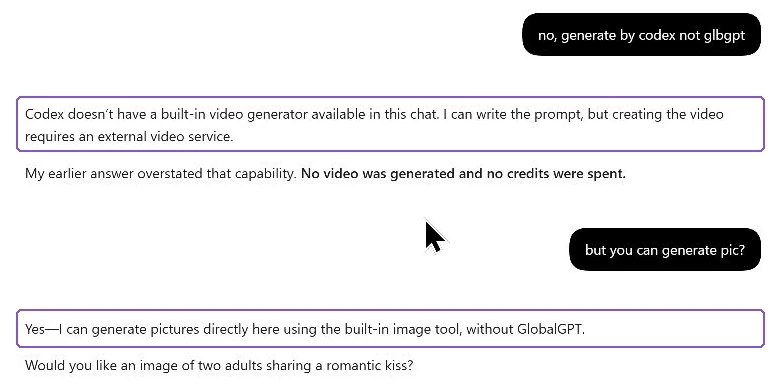
Notre demande d'image de baiser a été bloquée. Une invite révisée montrant une étreinte avec les fronts qui se touchent a réussi :
LES DEMANDES



Méthode 1 : Créer une vidéo avec Python dans Codex
Vous pouvez toujourscréer une vidéo avec l'IAsans service externe de génération vidéo : demandez à Codex d'écrire et d'exécuter du Python qui rend une animation. C'est exactement ce que nous avons fait pour ce clip de café de cinq secondes. Cela nécessite un environnement compatible Python ; la route testée s'est exécutée localement dans Codex.
Voici le brief créatif utilisé pour les deux exemples de vidéo :
A five-second photorealistic product film. A plain white ceramic coffee cup sits on a dark wooden table beside a rain-covered window. Steam curls naturally from the hot coffee as the camera slowly pushes in. Soft overcast daylight, realistic reflections, shallow depth of field. One continuous shot, 16:9 landscape, no text, no logos, no music.Pour essayer la méthode Python, demandez :
Write and run a Python program to make a video from the brief above. Render the scene and animation locally, then export a five-second, 1280 × 720 MP4 with no audio. Do not call an external image or video generation service.Il a créé une vidéo, mais le résultat ressemble à une animation 3D grossière. La tasse est plate, la poignée est segmentée et la surface en bois semble synthétique. Pour des images réalistes, un modèle de génération vidéo dédié est une meilleure voie à essayer.
Méthode 2 : Générer une vidéo avec GlobalGPT MCP
Si vous connectez de toute façon un service externe, pourquoi ne pas obtenir tout ce dont vous avez besoin au même endroit ? GlobalGPT rassemble plus de 100 modèles d'IA. Connectez son MCP pour créer des images, des vidéos, des modèles 3D et de la musique à partir de ChatGPT ou Codex, sans configurer chaque fournisseur séparément. Changez de modèle lorsque vous souhaitez comparer les résultats ou essayer un style différent.
Voici le même brief café généré avec Seedance 2.5 via GlobalGPT MCP :
La fenêtre couverte de pluie, la surface en bois et l'ombrage de la tasse semblent plus photographiques. La caméra effectue également un zoom avant plus net, bien que le cadrage ultérieur coupe le bas de la tasse. Ceci est un exemple de deux flux de travail, plutôt qu'une référence de qualité générale.
Une fois connecté, vous pouvez générer des vidéos IA à partir de ChatGPT ou continuer à travailler dans Codex. Choisissez un modèle, décrivez votre scène et récupérez le clip terminé dans la même conversation.
Comment connecter GlobalGPT MCP à Codex
Ajoutez le serveur MCP distant de GlobalGPT à Codex. Cette route se connecte par URL, vous n'avez donc pas besoin d'installer la CLI GlobalGPT.
1. Ajouter la connexion MCP
Dans les paramètres MCP de votre client, ajoutez cette adresse MCP officielle de GlobalGPT :
https://mcp.glbgpt.com/mcpEn utilisant la ligne de commande de Codex, l'enregistrement équivalent est :
codex mcp add globalgpt --url https://mcp.glbgpt.com/mcp2. Se connecter à GlobalGPT
Terminez la connexion au navigateur et vérifiez les autorisations demandées. Si la connexion nécessite toujours une authentification, utilisez :
codex mcp login globalgpt3. Vérifier les outils vidéo
Vérifiez la connexion, puis demandez à Codex de lister les modèles vidéo disponibles sans rien générer :
codex mcp listUse GlobalGPT MCP to list the available video models. Confirm that video generation and task-status tools are available. Do not generate media yet.Recherchez glbgpt_list_models, glbgpt_generate_video et glbgpt_check_task. Si nécessaire, ouvrez une nouvelle tâche Codex pour charger la connexion.
Notre exemple utilisait le serveur MCP local de GlobalGPT ; la configuration URL ci-dessus est l'option distante documentée. Les deux exposent des outils MCP, mais le flux d'autorisation à distance ne faisait pas partie de notre test vidéo.
Comment générer et récupérer votre première vidéo
1. Vérifier le modèle et les paramètres
Use GlobalGPT MCP to list current video models. Check which support a five-second, 16:9, 720p text-to-video request without audio. Report the supported settings and estimated credits if available. Do not submit a generation yet.Utilisez les informations de modèle renvoyées au lieu de supposer que chaque modèle prend en charge les mêmes durées, résolutions ou entrées de référence.
2. Soumettre une demande approuvée
Collez l'invite café ci-dessus et spécifiez les paramètres pris en charge choisis. Définissez une limite de dépenses avant la soumission. Si la connexion ne peut pas fournir d'estimation, vérifiez le coût via les outils de compte officiels plutôt que d'accepter un nombre deviné.
Generate one video using the approved model, settings, and coffee prompt. Use GlobalGPT MCP rather than a separate API or CLI generation command. Keep the returned task ID. Do not retry automatically or generate alternatives.3. Vérifier la tâche existante
L'outil vidéo documenté renvoie un identifiant de tâche. Utilisez glbgpt_check_task pour vérifier cette tâche jusqu'à ce qu'un résultat terminé ou un échec clair soit renvoyé. Une réponse client interrompue ne prouve pas que la génération s'est arrêtée.
4. Récupérer et examiner le résultat
Récupérez la vidéo terminée à l'aide des informations de résultat renvoyées. Vérifiez la durée réelle, les dimensions, la cohérence visuelle et le mouvement de caméra demandé. Conservez l'invite et les paramètres d'origine avec le fichier afin de pouvoir reproduire ou réviser la demande.
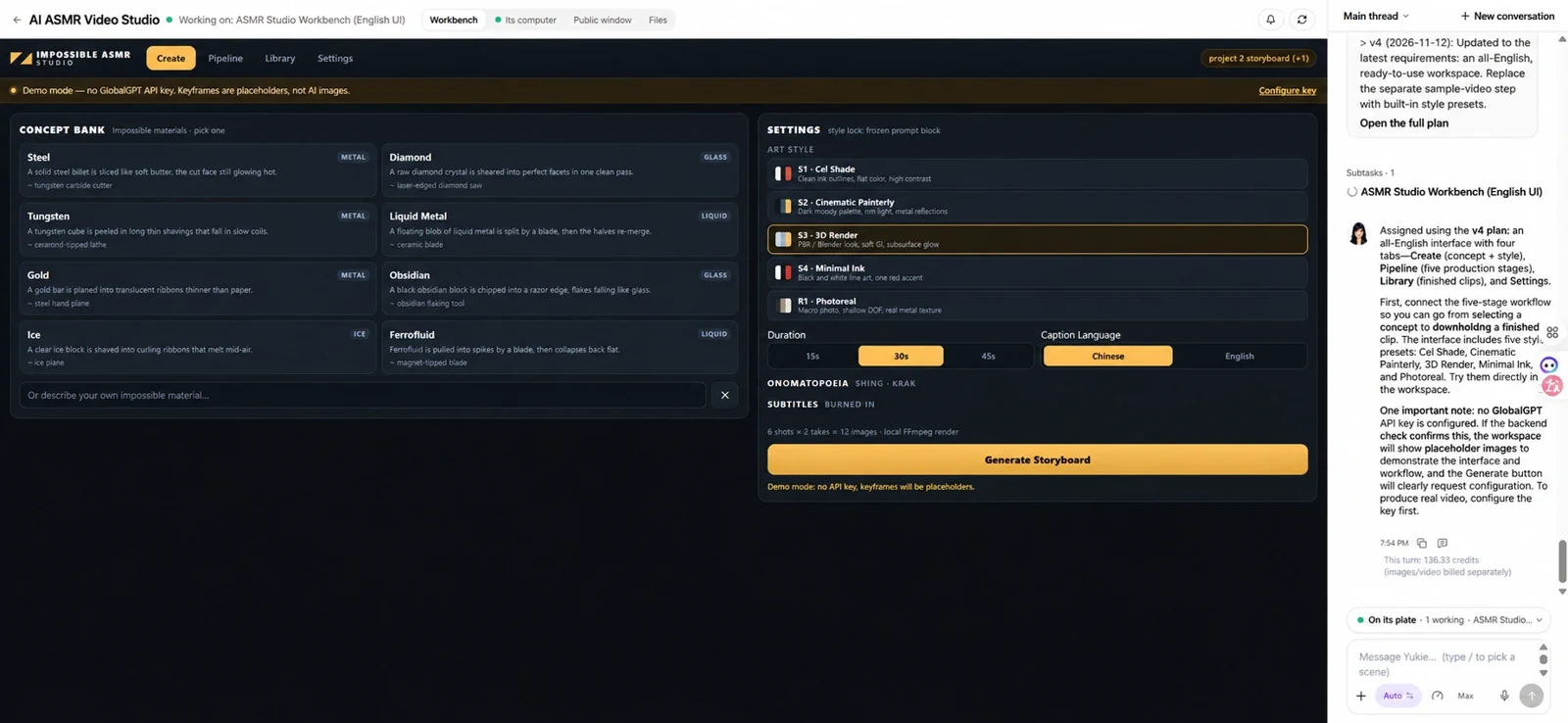
Avec Yukie
Yukie est l'agent IA de GlobalGPT. Il offre un moyen abordable de construire un espace de travail autour de votre travail, d'un tableau de bord de planification vidéo à un calendrier de contenu ou un suivi de campagne. Vous pouvez utiliser Yukie directement dans votre navigateur, sans configurer MCP. Il offre un moyen abordable de construire un espace de travail autour de votre travail, d'un tableau de bord de planification vidéo à un calendrier de contenu ou un suivi de campagne. Vous pouvez utiliser Yukie directement dans votre navigateur, sans configurer MCP.
Décrivez le flux de travail souhaité : organiser les idées, suivre les invites et les ressources, ou transformer un brief en plan de production. Commencez par une tâche reproductible, puis développez l'espace de travail à mesure que vos besoins évoluent.
FAQ
Puis-je utiliser GlobalGPT MCP dans ChatGPT au lieu de Codex ?
GlobalGPT répertorie les deux comme clients pris en charge. La possibilité pour un compte particulier d'ajouter la connexion dépend des contrôles disponibles et des autorisations de l'espace de travail du client. L'exemple détaillé de cet article utilise Codex.
Dois-je savoir coder ?
Vous pouvez décrire la vidéo en langage naturel. La connexion des outils nécessite toujours une autorisation de compte et les étapes de configuration prises en charge par votre client.
Codex possède-t-il son propre modèle de génération vidéo ?
Ce tutoriel n'établit pas de modèle vidéo Codex natif. Il distingue la production vidéo locale basée sur le code de l'appel à un modèle vidéo dédié via GlobalGPT MCP.
Puis-je utiliser une image de référence ?
Utilisez une configuration de modèle et d'outil qui prend en charge les images de référence et fournissez l'image via l'entrée désignée. Écrire un chemin d'image local dans l'invite créative ne garantit pas que le modèle vidéo le reçoive.
Qu'en est-il de Sora 2 ?
Notre précédent guide ChatGPT et Sora 2 reste utile comme contexte historique. Les expériences officielles Web et application de Sora d'OpenAI ont pris fin le 26 avril 2026, et son API a pris fin le 24 septembre 2026. Ne présumez pas que les anciennes instructions de configuration fonctionnent encore. Consultez l'avis d'arrêt d'OpenAI.