Guide d'édition d'images Kling v4 : prompts et exemples avant-après
Modifiez des photos avec Kling Image 4.0 à l'aide de prompts qui précisent ce qu'il faut changer et ce qu'il faut conserver. Découvrez deux tests GlobalGPT et trois exemples officiels avant-après.
Réponse rapide
Pour modifier une image avec Kling v4, ouvrez Kling Image 4.0, téléversez l'original comme référence et rédigez un prompt qui indique la modification et les détails à conserver. Générez une version, puis comparez-la à l'original en taille réelle. Commencez par une seule modification, comme un changement d'arrière-plan ou de couleur.
Prompt de démarrage
Modifiez @Image1. Remplacez uniquement l'arrière-plan par un mur de studio gris chaud et un sol assorti. Conservez le sujet, les couleurs, l'angle de caméra, la taille et le recadrage. Ajoutez une ombre douce sous le sujet.
Kling Image 4.0 est le modèle d'image fixe. Pour du mouvement ou un clip, essayez une courte vidéo produit. Dans deux tests GlobalGPT, Kling a remplacé l'arrière-plan d'une lampe et recoloré son métal. La forme de la lampe est restée reconnaissable dans les deux modifications.Guide d'image officiel de Kling.
Comment modifier une image avec Kling v4
Une modification nécessite une image originale, un changement spécifique et une courte liste de ce qui doit être conservé. Vous pouvez également donner à Kling des références de style ou d'objet, mais précisez d'abord quelle image fournit la composition. Une demande comme « rendez ceci premium » laisse le sujet, la lumière et le recadrage ouverts à l'interprétation.
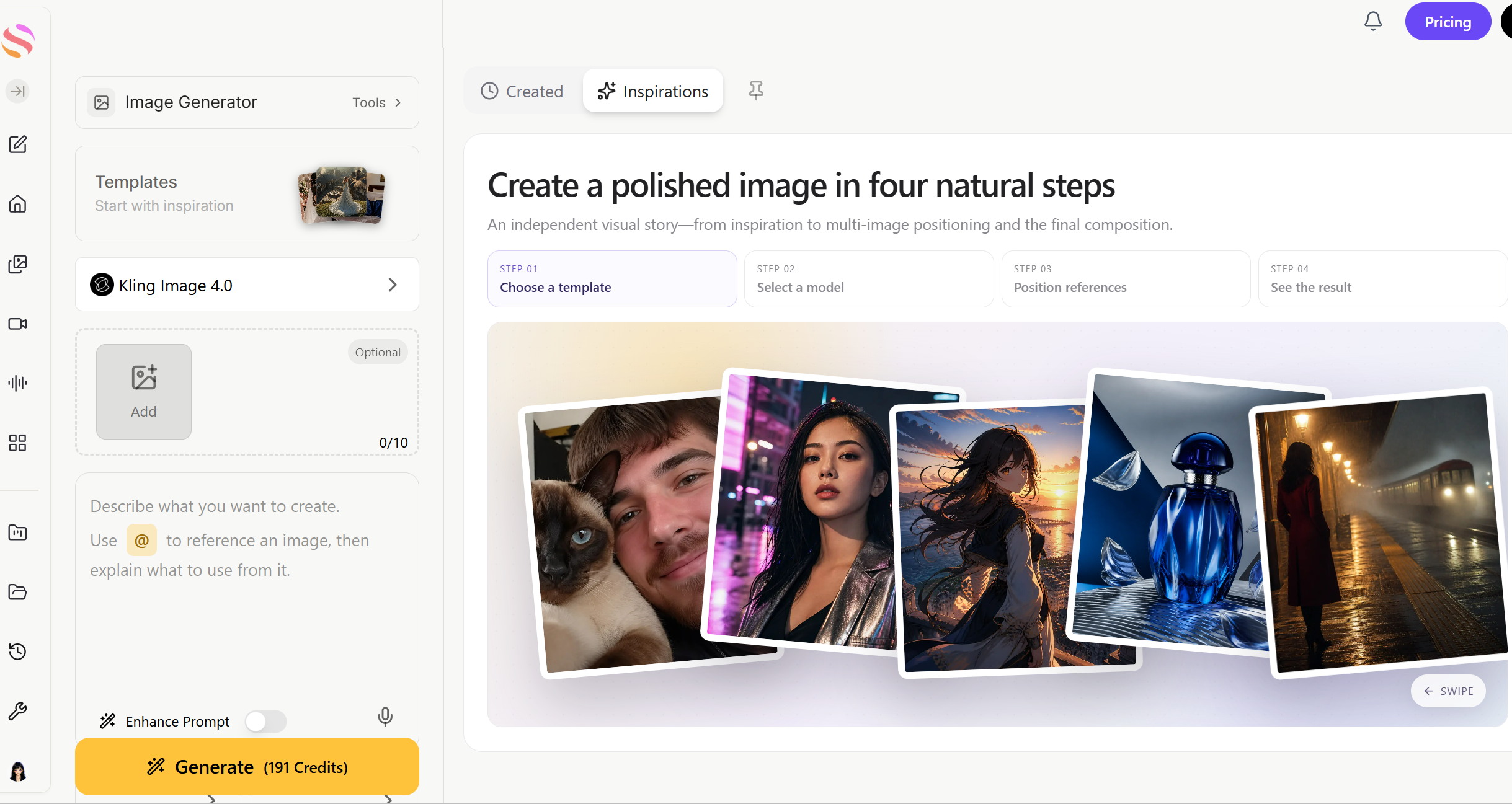
1. Ouvrez le modèle d'image et téléchargez l'original. Dans Kling Image 4.0 sur GlobalGPT, sélectionnez Ajouter une référence et choisissez votre photo ou illustration. Utilisez le menu @ pour insérer l’étiquette de référence affichée dans votre espace de travail. Les exemples de prompts ci-dessous utilisent @Image1 et @Image2 comme étiquettes écrites. Faites-les correspondre aux noms insérés par votre éditeur.
2. Décrivez une modification et les détails à conserver. Nommez d’abord la partie de l’image, puis l’apparence souhaitée. Pour un arrière-plan de produit, protégez la silhouette, l’étiquette, l’angle de vue et le cadrage. Pour un portrait, identifiez le visage, l’expression, la ligne des cheveux ou la pose que la modification doit préserver.
3. Faites correspondre le ratio de sortie et générez une version. Commencez à une résolution pratique afin de pouvoir inspecter la composition avant de dépenser un export plus important. S’il existe une commande d’amélioration du prompt, laissez-la désactivée pour votre première comparaison contrôlée afin de savoir quel prompt le modèle a reçu.
4. Vérifiez la sortie avec l’original à côté.Zoomez sur les bords où la zone modifiée rencontre le sujet d'origine. Pour un produit, comparez les coutures, les reflets et la typographie. Si le résultat a dérivé, revenez à la source et demandez une modification plus ciblée. Enregistrez le résultat approuvé avant d'essayer une autre transformation.
Pour supprimer un objet ou modifier l'arrière-plan, vous pouvez égalementappliquer une invite textuelle ciblée dans un flux de travail d'édition dédié. Utilisez davantage de références lorsque vous devez décrire comment un sujet et son environnement doivent interagir.
Exemples avant-après de Kling Image 4.0
Nous avons utilisé la même photo synthétique de lampe de bureau dans deux exécutions GlobalGPT distinctes le 23 novembre 2026. Chaque requête commençait avec l'image d'origine. Nous avons vérifié si la modification demandée était appliquée et si la forme, le cadrage et les détails proches étaient préservés. Les observations ci-dessous décrivent uniquement les sorties affichées. La CLI GlobalGPT a estimé environ 201 crédits par exécution, soit environ 402 crédits pour les deux requêtes au tarif affiché.
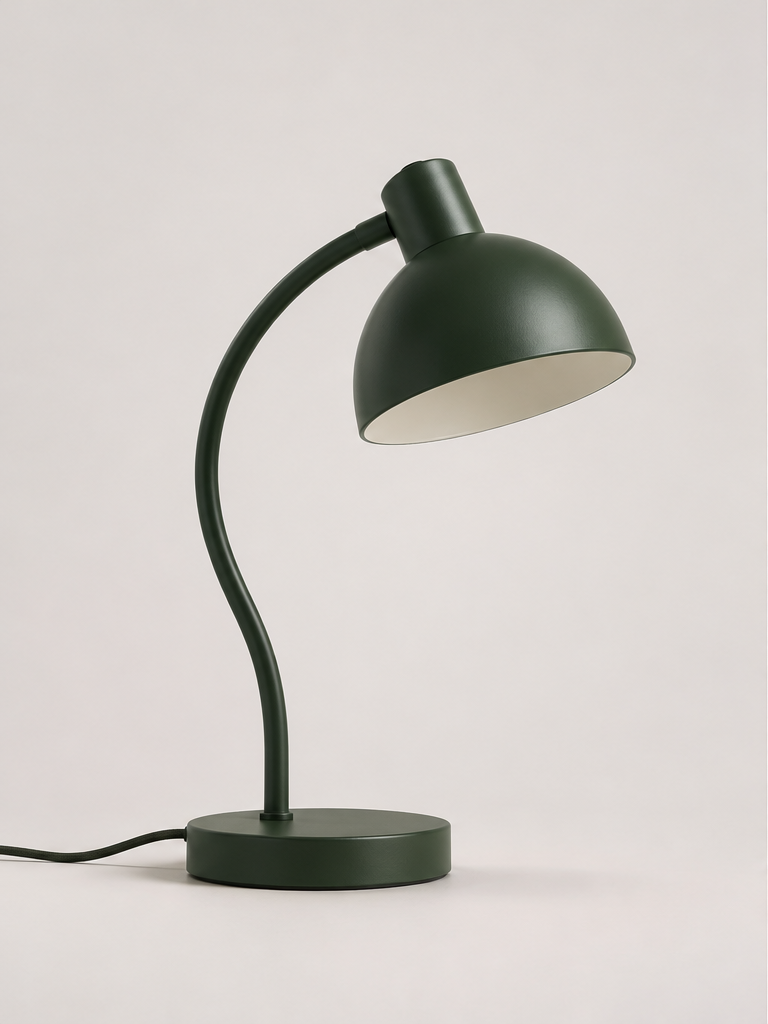
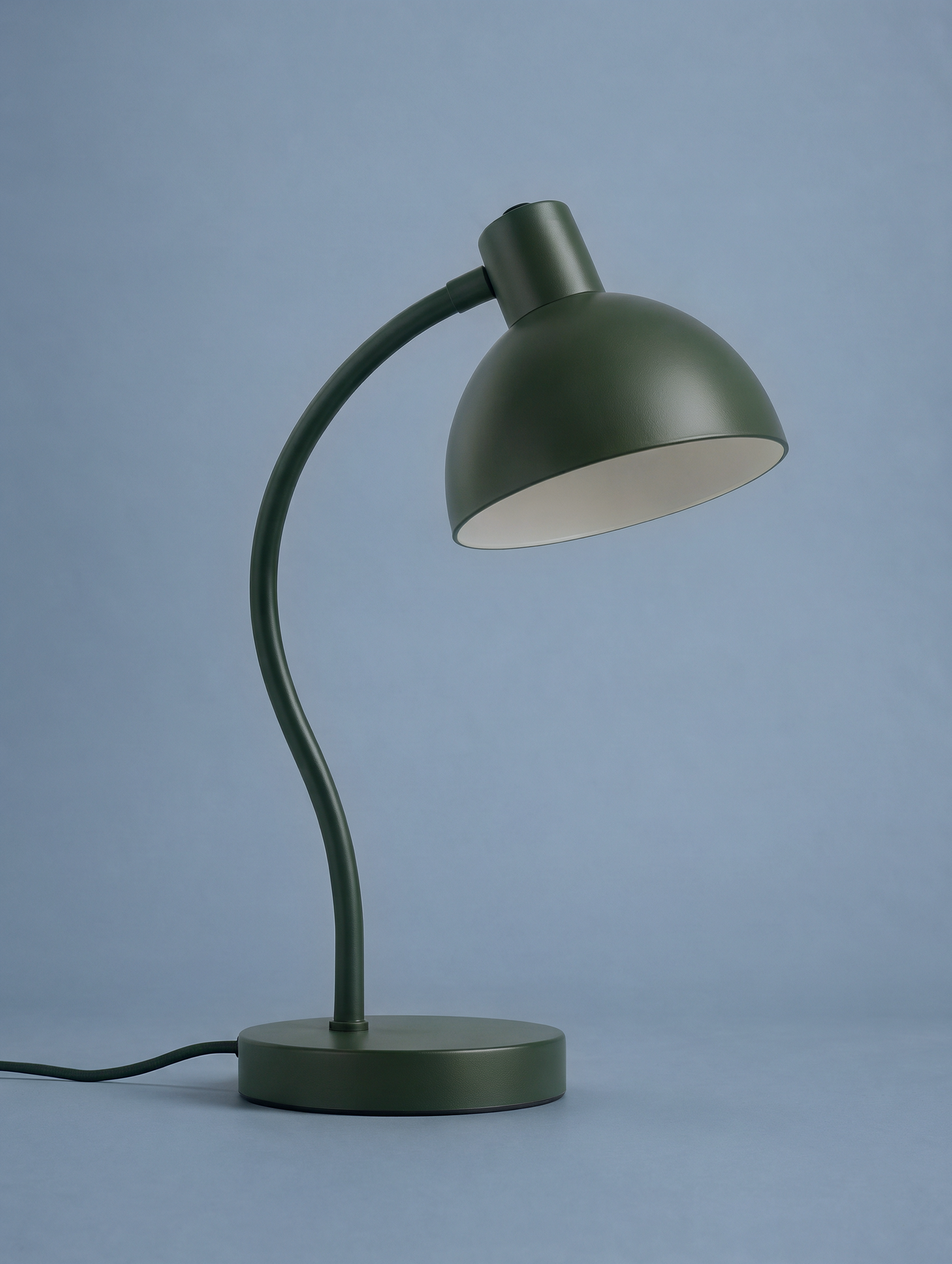
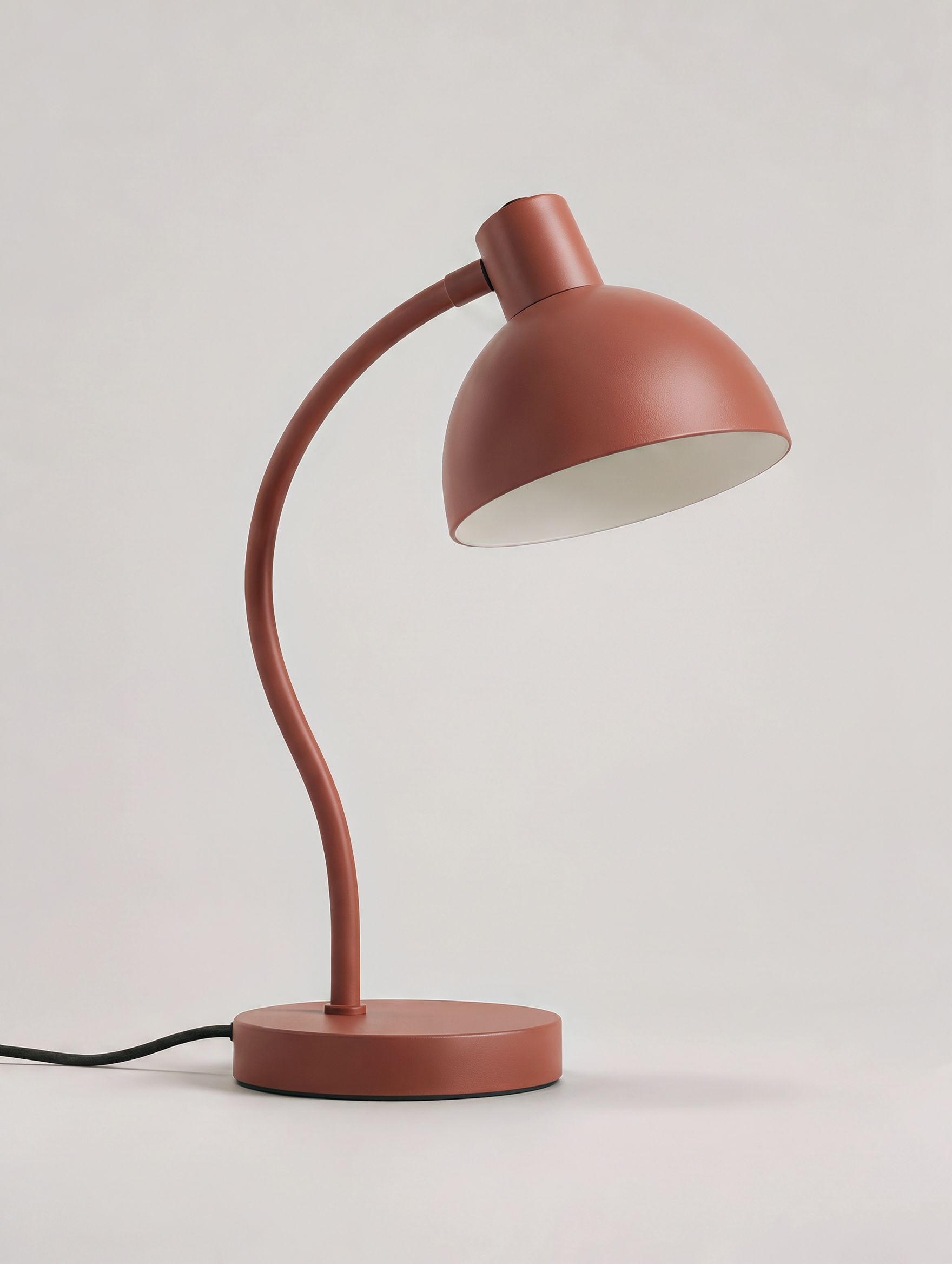
Les deux modifications GlobalGPT ont utilisé la même source de lampe de bureau. Ouvrez l'une des sorties pour comparer les petits détails en taille réelle.
Test 1 : Remplacer l'arrière-plan
Paramètres. CLI GlobalGPT, Kling Image 4.0, 2K demandé, 3:4, une référence et une sortie. L'amélioration du prompt était désactivée. L'image livrée était de 1760 × 2336 pixels.
Prompt de test GlobalGPT exact
Edit @Image1. Replace only the off-white wall and tabletop with a seamless muted blue-gray studio backdrop and matching tabletop. Keep the dark green desk lamp, curved neck, base, cord, viewing angle, and 3:4 framing unchanged. Keep the lamp switched off and add no new objects.
Ce qui a changé. Le décor blanc cassé est devenu un mur et un plateau de table bleu-gris sans nouveaux accessoires.
Ce qui est resté reconnaissable. La lampe est restée éteinte, et son abat-jour vert foncé, son col incurvé, sa base ronde et son cordon partant vers la gauche sont restés reconnaissables.
Ce qu'il faut vérifier. La nouvelle ombre de contact est plus sombre et la base est légèrement plus basse dans le cadre. Vérifiez le placement par rapport à un repère fixe s'il doit correspondre à une mise en page.
Test 2 : Recolorer uniquement le métal
Paramètres. GlobalGPT CLI, Kling Image 4.0, 2K demandé, 3:4, une référence et une sortie. L'amélioration de l'invite était désactivée. L'image livrée était de 1760 × 2336 pixels.
Prompt de test GlobalGPT exact
Edit @Image1. Change only the dark green metal on the desk lamp to matte terracotta. Keep the white shade interior, black power cord, curved neck, round base, background, shadows, and framing unchanged. Keep the lamp switched off.
Ce qui a changé. L'extérieur de l'abat-jour, le col et la base sont devenus terre cuite. La lampe est restée éteinte.
Ce qui est resté reconnaissable. Le cordon est resté noir, l'intérieur de l'abat-jour est resté clair, et le décor blanc cassé ainsi que le cadrage large ont été conservés.
Ce qu'il faut vérifier. Les reflets ont changé avec la nouvelle couleur. Traitez la finition comme une maquette visuelle et vérifiez-la par rapport à un échantillon réel avant d'utiliser le résultat pour montrer une couleur de produit.
Les trois exemples suivants proviennent du guide d'utilisation officiel de Kling. Les invites à côté sont des adaptations plus courtes que vous pouvez réutiliser avec vos propres images.
Mettre un produit dans un nouveau cadre
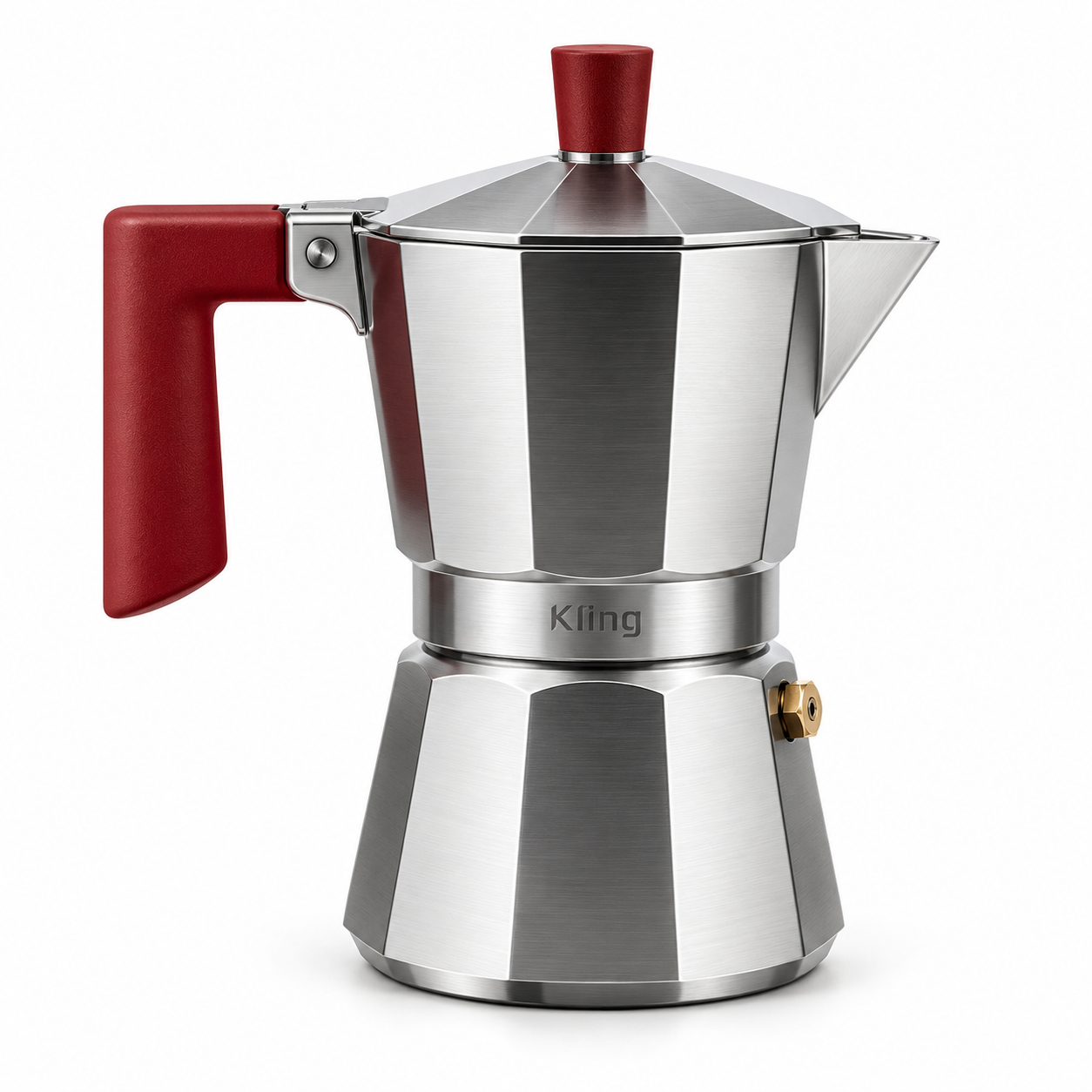
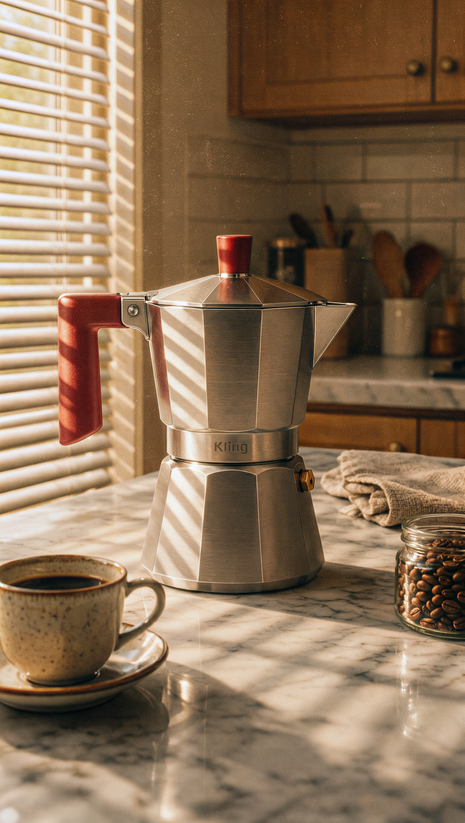
L'exemple de Kling place une cafetière moka à fond uni dans une cuisine ensoleillée. Source : Kling Image 4.0 User Guide.
Le pot à facettes, la poignée rouge et le bouton de couvercle rouge sont reconnaissables dans la nouvelle scène. L'image passe également d'une référence carrée à une composition lifestyle verticale, et le plan de travail, la tasse et la fenêtre sont nouveaux. Si le produit doit rester exactement au même endroit, définissez le rapport hauteur/largeur d'origine et demandez à conserver son échelle et sa position. Inspectez le lettrage sur le corps de l'image exportée avant de l'utiliser sur une page produit.
Adaptez ce prompt de photo de produit
Use @Image1 as the product reference. Put the moka pot on a marble kitchen counter beside a window with blinds. Preserve its faceted steel body, red handle and red lid knob. Add natural sunlight and soft reflections.
Appliquer une référence d'illustration sur des maquettes d'emballage
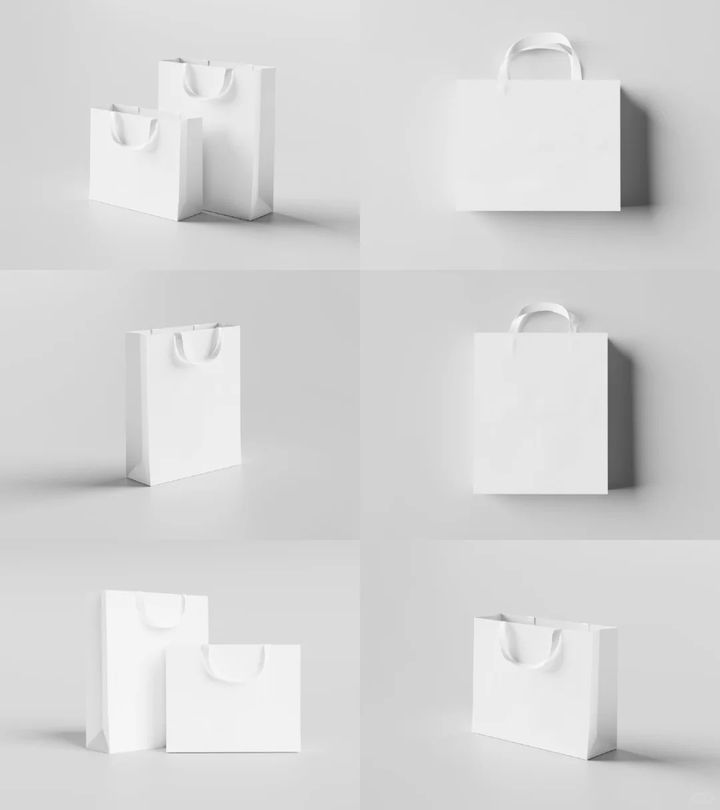
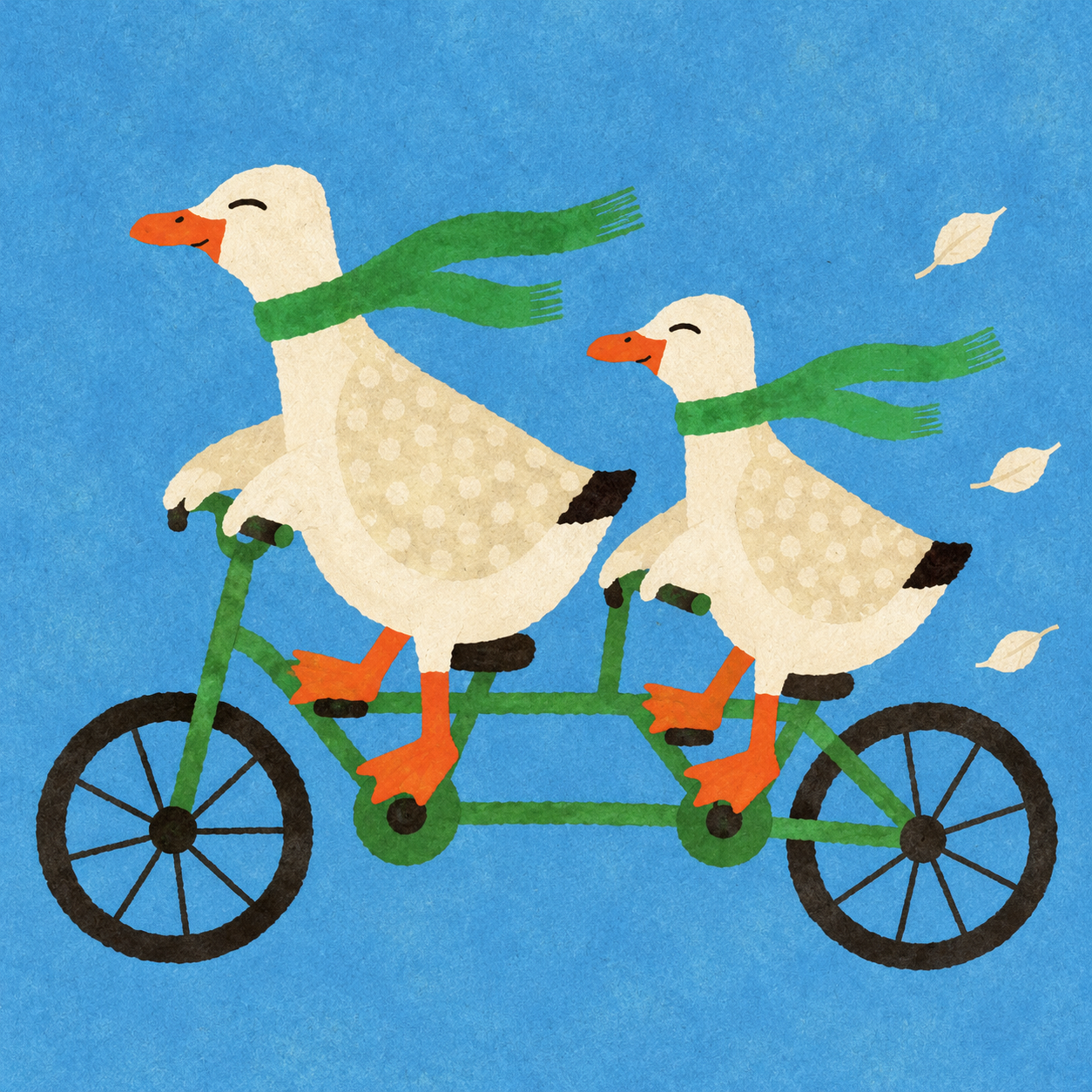
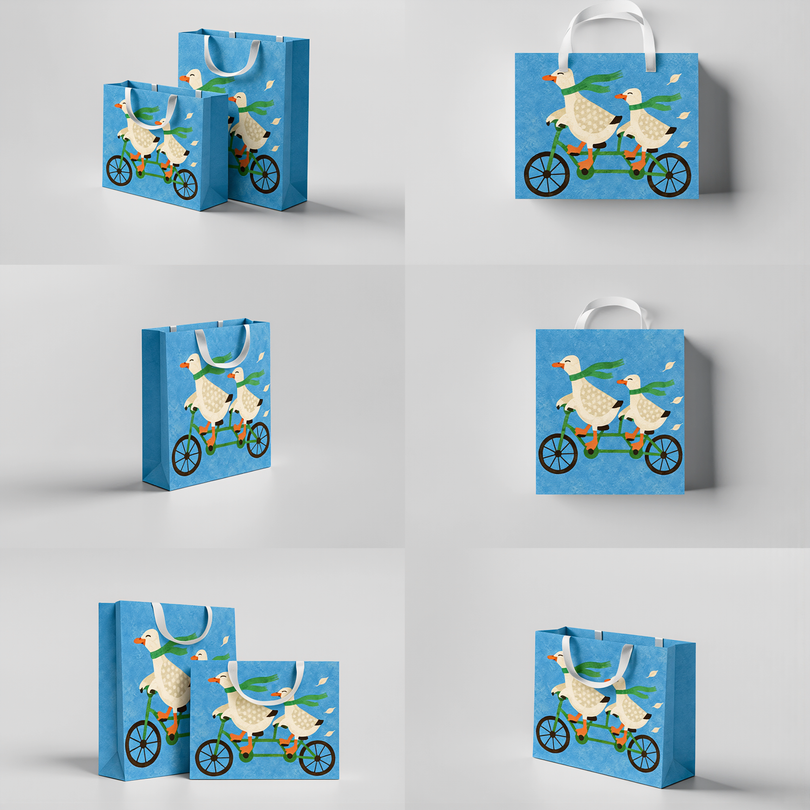
Kling applique l'illustration et la palette bleue d'une seconde image à un ensemble de maquettes d'emballage simples. Source : Kling Image 4.0 User Guide.
Les maquettes vierges fournissent les formes et les angles de l'emballage. L'illustration séparée apporte la palette bleue et les canards. Diviser ces tâches facilite la demande d'une même géométrie avec un branding différent. Vérifiez si le motif s'enroule de manière plausible autour des coins et si les poignées, les plis et les rabats sont toujours à leur place. Pour une illustration de production, placez le design original dans un gabarit respectant la ligne de découpe.
Adaptez ce prompt d'emballage à deux références
Use @Image1 for the packaging shapes and three-quarter angles. Apply the illustration from @Image2 to each front panel and use its blue on the side panels. Keep the handles, folds, and arrangement of the original mockups.
Restylez une photo à l'aide d'une seconde référence
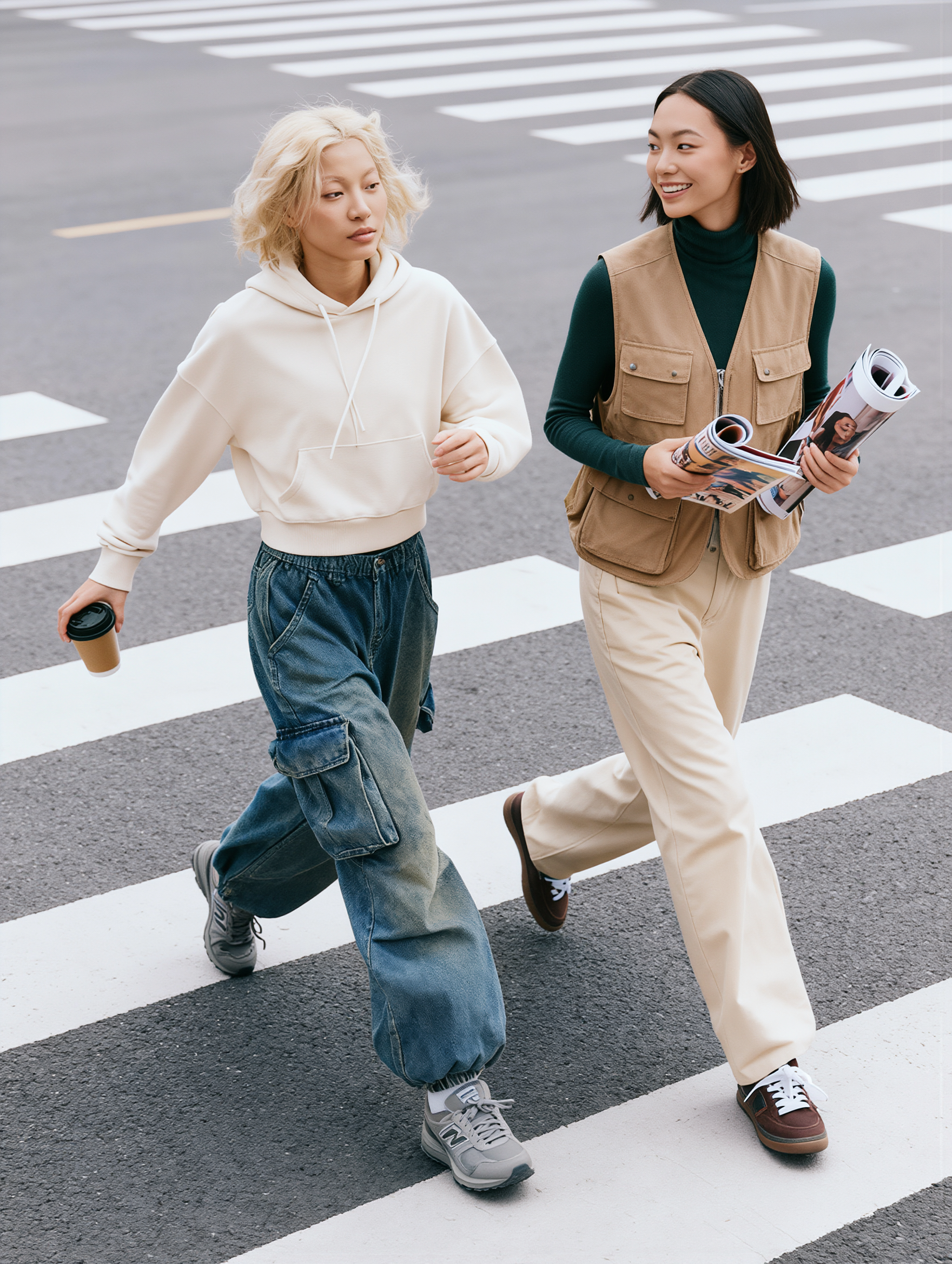
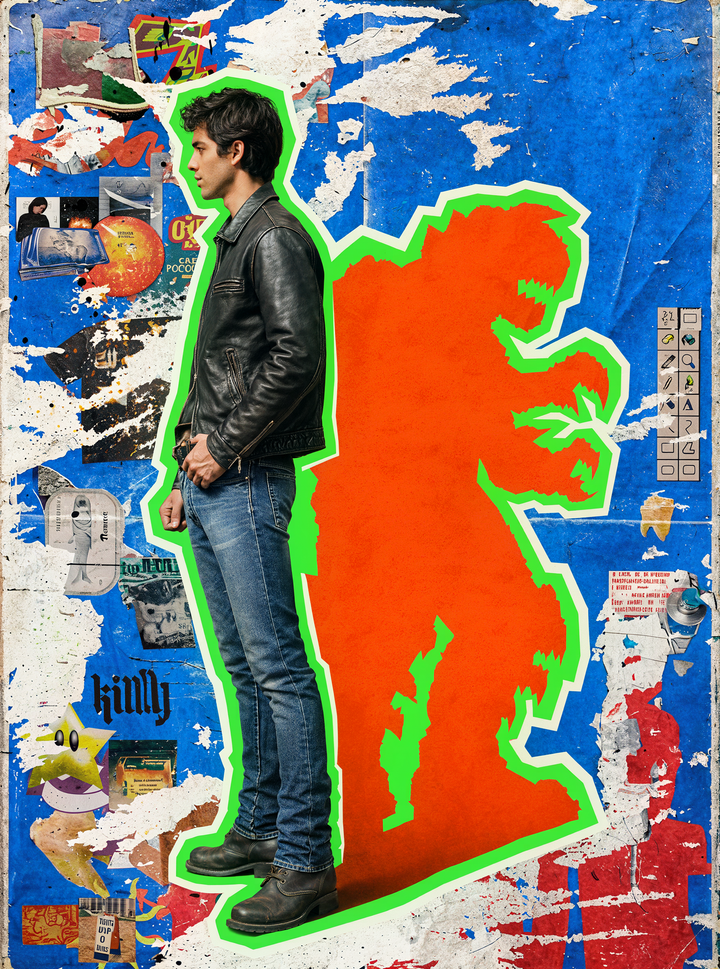
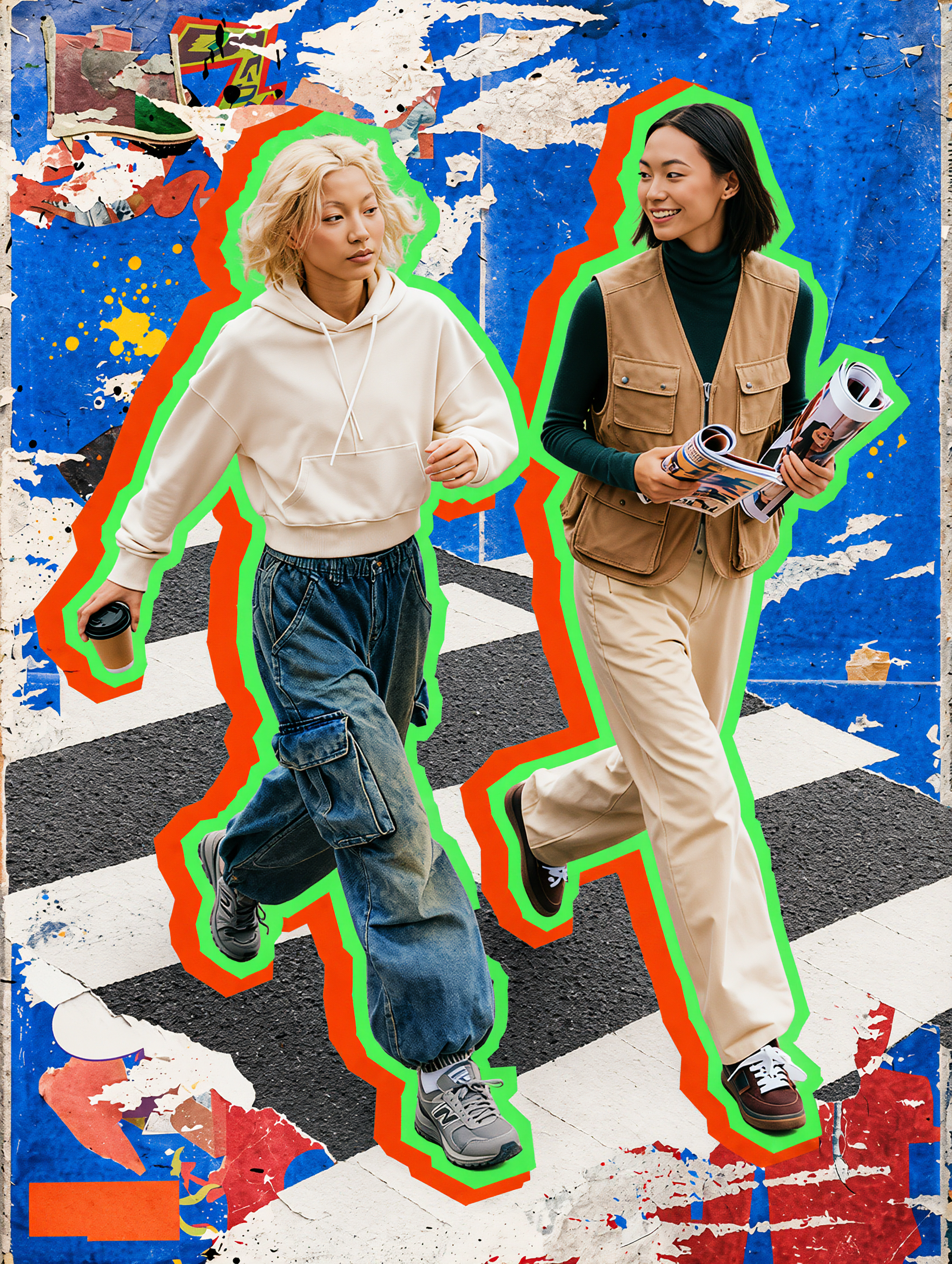
Kling emprunte le traitement de collage brut et les bordures découpées lumineuses d'une seconde référence. Source : Guide de l'utilisateur de Kling Image 4.0.
Les deux marcheurs, leurs vêtements et leur posture large restent reconnaissables tandis que le passage piéton devient partie d'un collage. Le nouvel arrière-plan et les contours sont des changements visibles. Pour une restylisation plus légère, nommez les traits exacts à transférer, comme la couleur des contours ou la texture du papier, et précisez si l'environnement d'origine doit rester. Si vous souhaitezgarder un personnage cohérentà travers plusieurs scènes, commencez par une image de base approuvée.
Adaptez cette invite de transfert de style
Use @Image1 for the two people and their walking poses. Use @Image2 for collage texture, bold outlines, and color only. Keep both faces, clothes, and the spacing between the people from @Image1.
Invites d'édition d'image Kling v4 copiables
Commencez par cette structure : utilisez la source comme base, modifiez une zone nommée, conservez deux ou trois détails importants, puis décrivez le résultat. Les exemples ci-dessus couvrent de nouveaux décors, des emballages et des transferts de style. Ces trois invites concernent des retouches plus petites, plus faciles à vérifier côte à côte.
Supprimer un objet gênant
Supprimer un objet et reconstruire la surface
Remove only the folded receipt in the lower-right corner of @Image1. Rebuild the wood grain underneath in the same direction. Keep the other objects, crop, and light direction unchanged.
Indiquez l'emplacement et décrivez ce qui doit remplir l'espace. Sur un bureau, le grain doit continuer dans la même direction. Si l'objet projette une ombre que vous souhaitez supprimer, mentionnez l'ombre comme faisant partie de la suppression.
Modifier la lumière sans déplacer le sujet
Rééclairer une photo existante
Use @Image1 as the base. Change the cool overhead light to soft afternoon light from the left. Preserve the subject, wall, framing, and object positions. Keep the surface texture visible.
Vérifiez ensemble les hautes lumières, la direction des ombres et les reflets. Vous pouvez retravailler l'éclairage du produit avec une invite de modification unique comparable lorsque vous souhaitez une deuxième prise sur la même source. Essayez de garder le décor fixe jusqu'à ce que la lumière semble correcte.
Remplacer une courte ligne de texte
Remplacer un titre
On @Image1, replace the main headline with “SPRING STUDIO”. Keep the headline in the same position and preserve the illustration, margins, background, and other text. Use the same black sans-serif lettering.
Citez les caractères exacts et pointez vers le texte par emplacement. Vérifiez la ponctuation, l'espacement et chaque ligne qui doit survivre. Si vous avez besoin de plusieurs cycles de commentaires sur le texte et la composition au même endroit, vous pouvez également itérer dans une discussion.
Comment corriger une modification Kling qui a trop changé
Si une modification change le recadrage, simplifiez l'invite et faites correspondre le rapport hauteur/largeur d'origine avant de générer. Si les dimensions sont identiques mais que le sujet bouge, décrivez sa position par rapport à des repères fixes, par exemple « gardez la base de la lampe centrée sur la même couture ». Comparez avec l'original, surtout après plusieurs révisions.
Si une étiquette, une bordure ou un bord de portrait doit rester parfaitement au pixel près, utilisez une retouche masquée ou composez la zone modifiée dans l'original. Le flux de travail de référence de Kling peut réinterpréter des pixels en dehors de la modification demandée. Comparez la ligne des yeux, les doigts, le texte et les petits détails du produit à 100 % plutôt que de juger uniquement la vignette.
Si le même brief ne cesse de dériver, comparez les sorties des modèles d'image avec la même image source, le même prompt et le même cadrage. Jugez le seul détail qui compte pour le travail, comme la couleur de la marque ou l'étiquette, avant de décider quelle sortie conserver. Pour le contenu produit, comparez des images avant-après correspondantes au même recadrage et à la même échelle. au même recadrage et à la même échelle.
Résolution, références et quand utiliser le mode série
Kling documente une sortie native 2K, 4K et 8K et jusqu'à dix images de référence. Les paramètres disponibles varient selon le service. Par exemple, la description du modèle GlobalGPT CLI vérifiée le 23 novembre 2026 répertorie 2K et 4K, tandis que le point de terminaison image-à-image de fal documente également 8K. Vérifiez le sélecteur de résolution sur l'itinéraire que vous prévoyez d'utiliser. Spécifications du modèle de Kling · documentation image-à-image de fal.
Plus de références aident lorsque chacune a un rôle distinct. Utilisez-en une pour la composition, une autre pour un motif et une troisième uniquement si vous avez besoin d'un matériau ou d'une couleur explicite. Lorsque deux images montrent toutes deux une silhouette d'objet différente, le modèle doit décider laquelle suivre. Indiquez quelle référence contrôle la forme et quels détails emprunter aux autres.
Le mode Série crée des sorties liées à partir d'un brief, comme un ensemble de scènes de produit ou de cadres de storyboard. Pour une modification précise, générez d'abord une seule image. Une fois l'image fixe validée, vous pouvez l'animer dans une étape distincte. Aperçu du lancement de Kling AI.
FAQ
Kling v4 peut-il modifier une image existante ?
Oui. Sélectionnez Kling Image 4.0, joignez votre original comme référence et décrivez la modification et ce qu'il faut préserver. Kling propose également un modèle vidéo 4.0 distinct pour les clips.
Comment modifier uniquement l'arrière-plan dans Kling Image 4.0 ?
Joignez l'original, identifiez-le dans le prompt et spécifiez le nouvel arrière-plan. Demandez au modèle de conserver le sujet, le cadrage, l'angle de caméra et les couleurs. Inspectez la silhouette et l'ombre portée dans le résultat.
Combien d'images de référence Kling Image 4.0 peut-il utiliser ?
La documentation de Kling répertorie jusqu'à 10 références par entrée. La page du modèle GlobalGPT affiche également 10 emplacements de référence. Commencez par une image de base et ajoutez une référence lorsqu'elle a un rôle spécifique.
Puis-je modifier une photo en 8K ?
Kling documente le 8K natif pour Kling Image 4.0, et certains fournisseurs image-à-image exposent cette option. Vérifiez le sélecteur de résolution sur le service que vous utilisez. Les paramètres disponibles peuvent différer selon le fournisseur.
Le modèle conserve-t-il chaque pixel non modifié inchangé ?
Une édition générative peut modifier des détails en dehors de la zone demandée. Comparez la sortie avec l'original et utilisez une édition par masque ou par calque lorsqu'un bord, un logo ou une zone de pixels d'origine doit rester exact.
Quelle est la différence entre les références et le mode Série ?
Les références fournissent une entrée visuelle pour l'édition, comme une photo de base ou un échantillon de style. Le mode Série produit plusieurs images liées à partir d'un brief. Utilisez une sortie unique lorsque vous vérifiez une édition contrôlée.
Comment obtenir un texte cohérent dans une édition d'image Kling ?
Citez le texte de remplacement exact, indiquez sa position et demandez au modèle de préserver les autres lettrages. Vérifiez chaque caractère de l'image téléchargée. Utilisez des calques de texte modifiables pour les prix, les mentions légales et tout autre texte devant être exact.
Verdict final
Pour votre première édition, choisissez une source claire et modifiez une chose visible. Comparez les fichiers en taille réelle avant d'ajouter une autre référence, de réviser plus de détails ou d'exporter à une résolution supérieure.