Comment utiliser HeyGen Avatar 6 : guide étape par étape pour créer un avatar parlant
Suivez le flux de travail officiel de HeyGen ou utilisez le générateur d'avatars GlobalGPT. Découvrez les écrans de connexion et de configuration, choisissez une apparence et une voix, et regardez un test de cuisine de sept secondes.
 Chloe Murphy
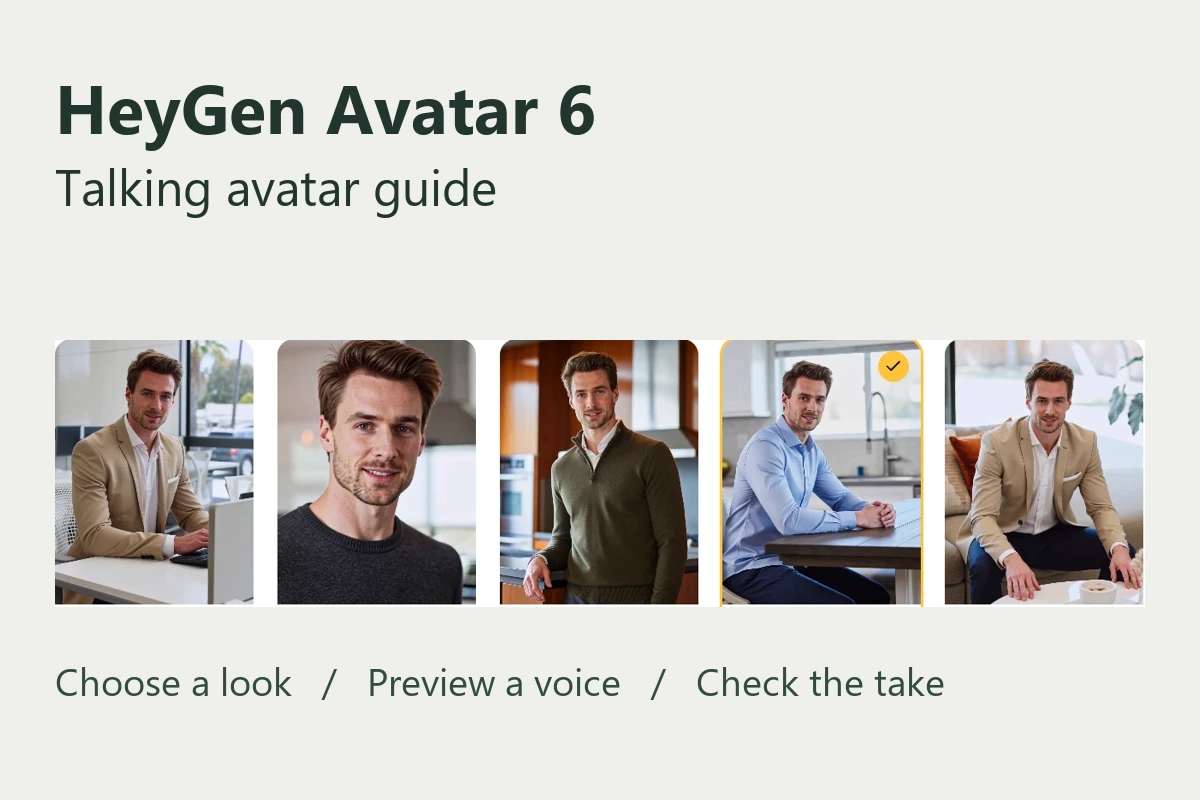
Pour créer un avatar parlant dans HeyGen, commencez par la création guidée. Sur GlobalGPT, ouvrez le générateur Avatar 6 et choisissez votre présentateur et votre audio dans le même éditeur. Une réplique de sept secondes suffit pour un premier essai. Notre exemple de cuisine dans la partie 2 montre pourquoi il vaut la peine de vérifier le cadrage avant de rendre un script complet.
Partie 1. Créer un avatar parlant dans HeyGen
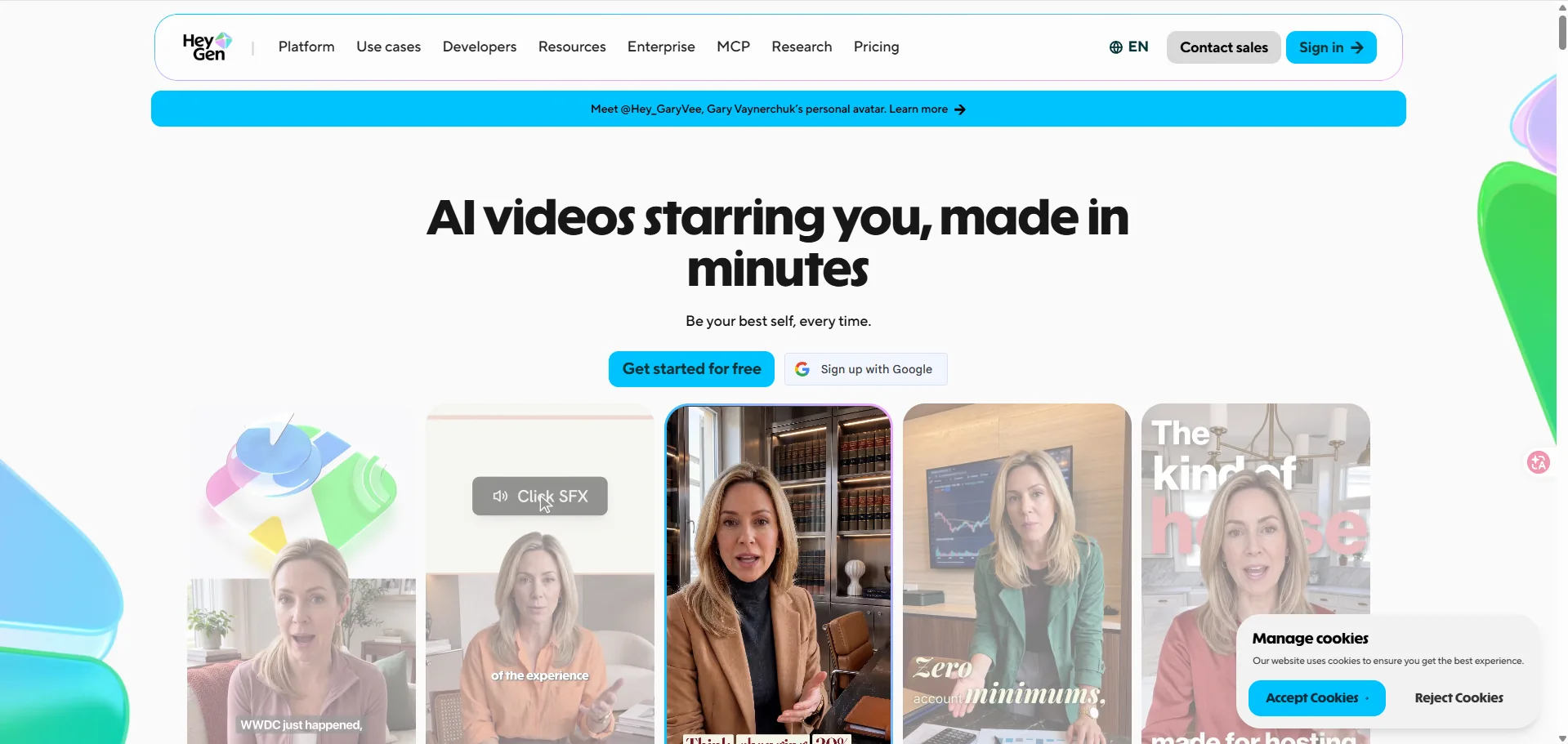
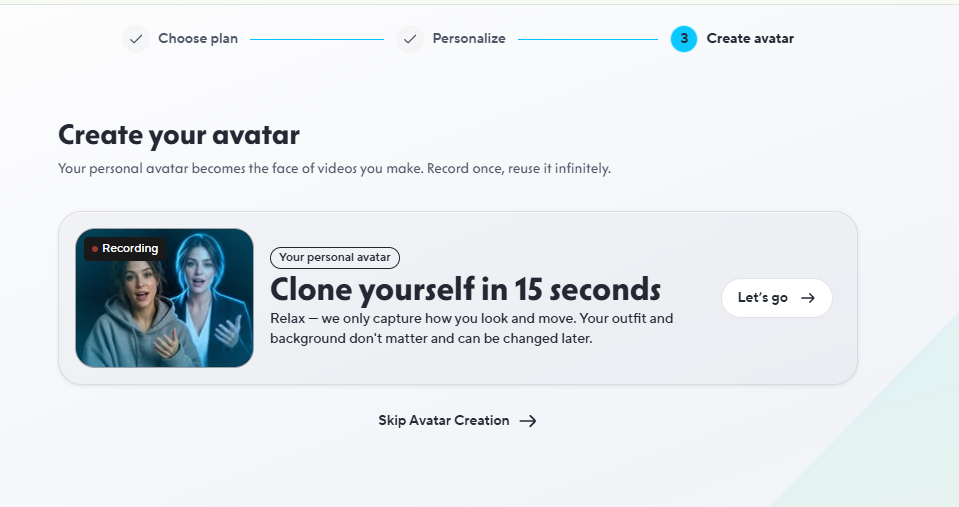
Ouvrez l'application Web HeyGen et connectez-vous. Si votre compte s'ouvre sur l'écran de configuration de l'avatar, choisissez si vous souhaitez enregistrer un avatar personnel.
Configurer un avatar personnel ou ignorer la configuration
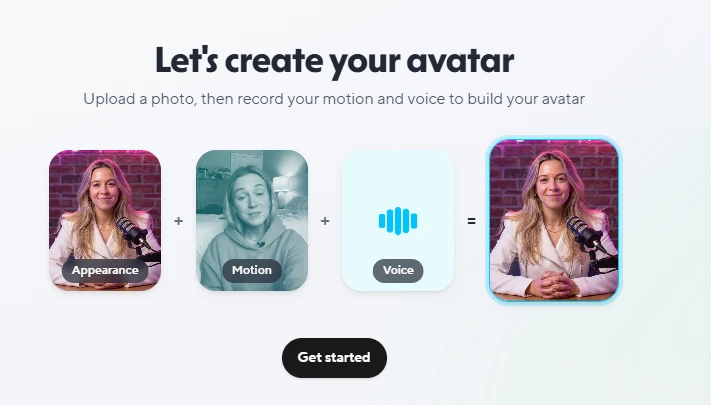
Trouvez Avatar 6 sur l'écran d'accueil
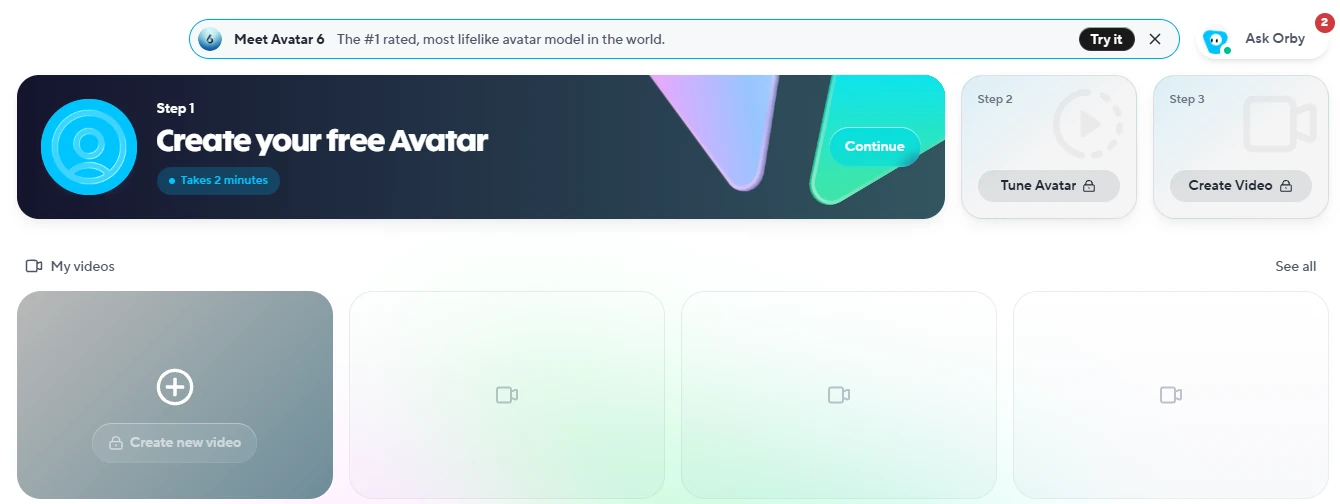
Créez une vidéo avec la création guidée
Lorsque Créer une nouvelle vidéo est disponible dans votre espace de travail, suivez ces étapes du guide de création guidée de HeyGen.
Démarrez une vidéo. Depuis l'accueil, ouvrez Créer une nouvelle vidéo et choisissez Création guidée. Choisissez votre présentateur et une apparence compatible. Pour une introduction face caméra, choisissez un recadrage qui montre clairement la bouche.
Ajoutez la réplique. Continuez vers Script et saisissez les mots que vous souhaitez faire prononcer. Par exemple, essayez « J'ai préparé ça pour un week-end. » Pour utiliser une voix ou une pause particulière, téléchargez un enregistrement ou enregistrez la réplique ici.
Prévisualisez la prestation. Dans Livraison, écoutez d'abord avec le style de présentateur naturel. Pour mettre l'accent sur une phrase, explorez style Présentateur et activez Afficher les balises. Les balises bleues contrôlent le son d'une réplique. Les balises vertes indiquent un mouvement. Essayez un léger hochement de tête sur « week-end ».
Rendez la prise. Ouvrez modèle d'avatar. Choisissez un mode et une résolution disponibles, puis sélectionnez Générer la vidéo. En 1080p, HeyGen indique Turbo à 20 crédits par minute et Pro à 40. Turbo constitue un premier passage pratique lorsque vous ajustez encore la prestation.
Vous modifiez déjà une vidéo à plusieurs scènes ? Dans AI Studio, sélectionnez le présentateur dans la scène concernée et choisissez Avatar 6. Saisissez un geste physique dans la zone de mouvement personnalisé de l'avatar. Indiquez l'action et la phrase qu'elle doit accompagner.
Partie 2. Créer un avatar parlant sur GlobalGPT
Pour notre test, nous avons associé un présentateur de cuisine à un court script de sac de voyage. Les captures d'écran montrent l'éditeur GlobalGPT et l'étape 5 comprend la vidéo résultante.
1. Choisissez un présentateur
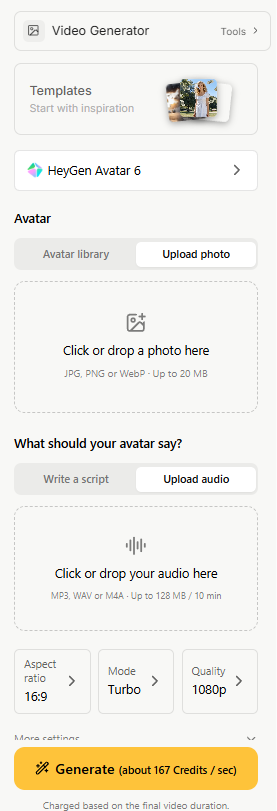
Ouvrez HeyGen Avatar 6 sur GlobalGPT et sélectionnez Bibliothèque d'avatars. Recherchez dans la bibliothèque chargée par nom ou utilisez les filtres Tous, Femme et Homme. Ouvrez Voir les looks sur une carte de présentateur. Vous pouvez également passer à Télécharger une photo si vous avez la permission d'utiliser l'image.
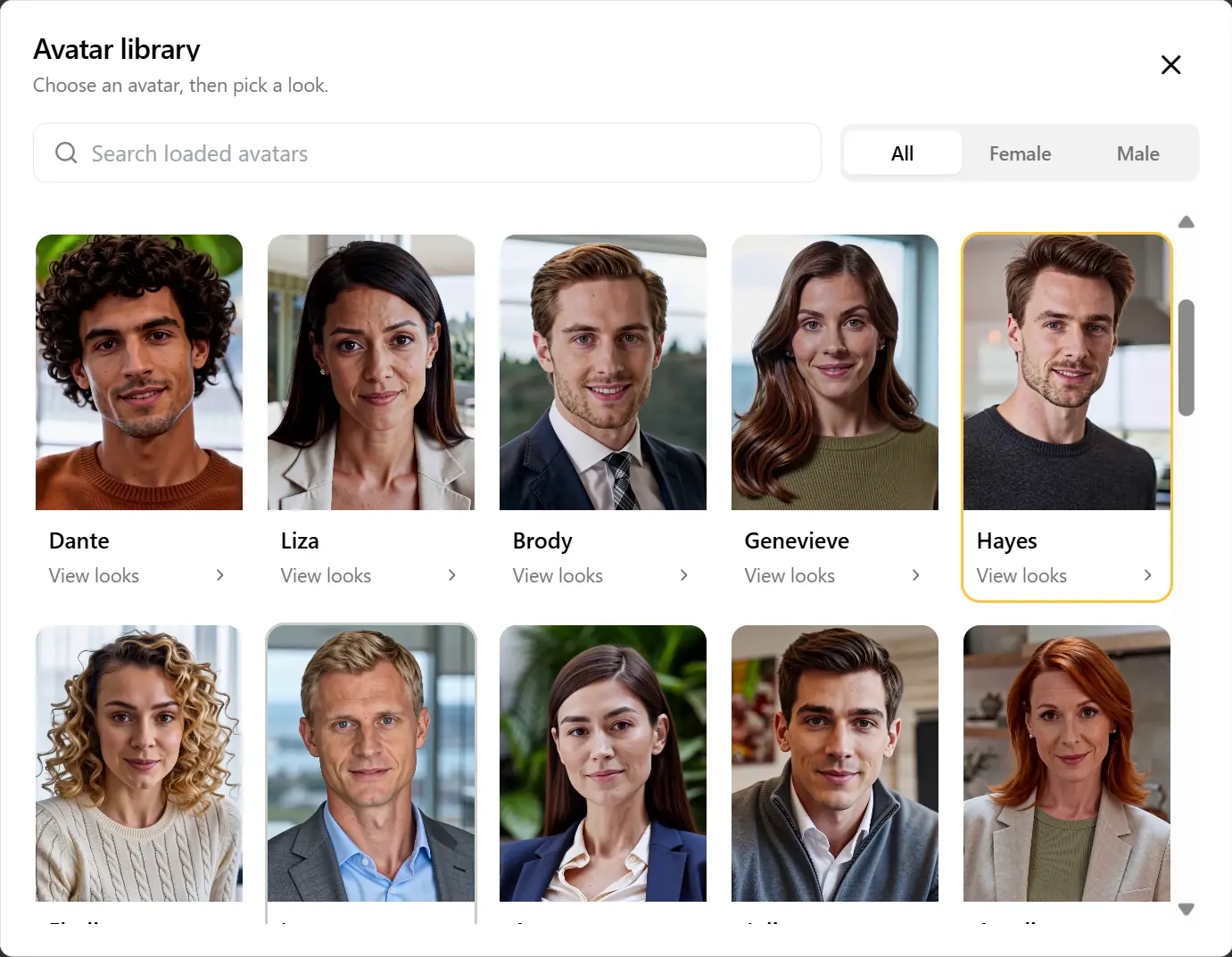
2. Choisissez une scène et un cadrage
Un look est un préréglage pour le même présentateur. Hayes, par exemple, a des looks cuisine, salon et bureau avec différentes tenues, poses et distances de caméra. Hayes Kitchen 3le montre assis à un comptoir, les mains visibles. Un gros plan plus serré vous donne une vue plus claire de la bouche. Pour un test de gestes, choisissez un cadrage plus large afin de voir ce que font les mains.
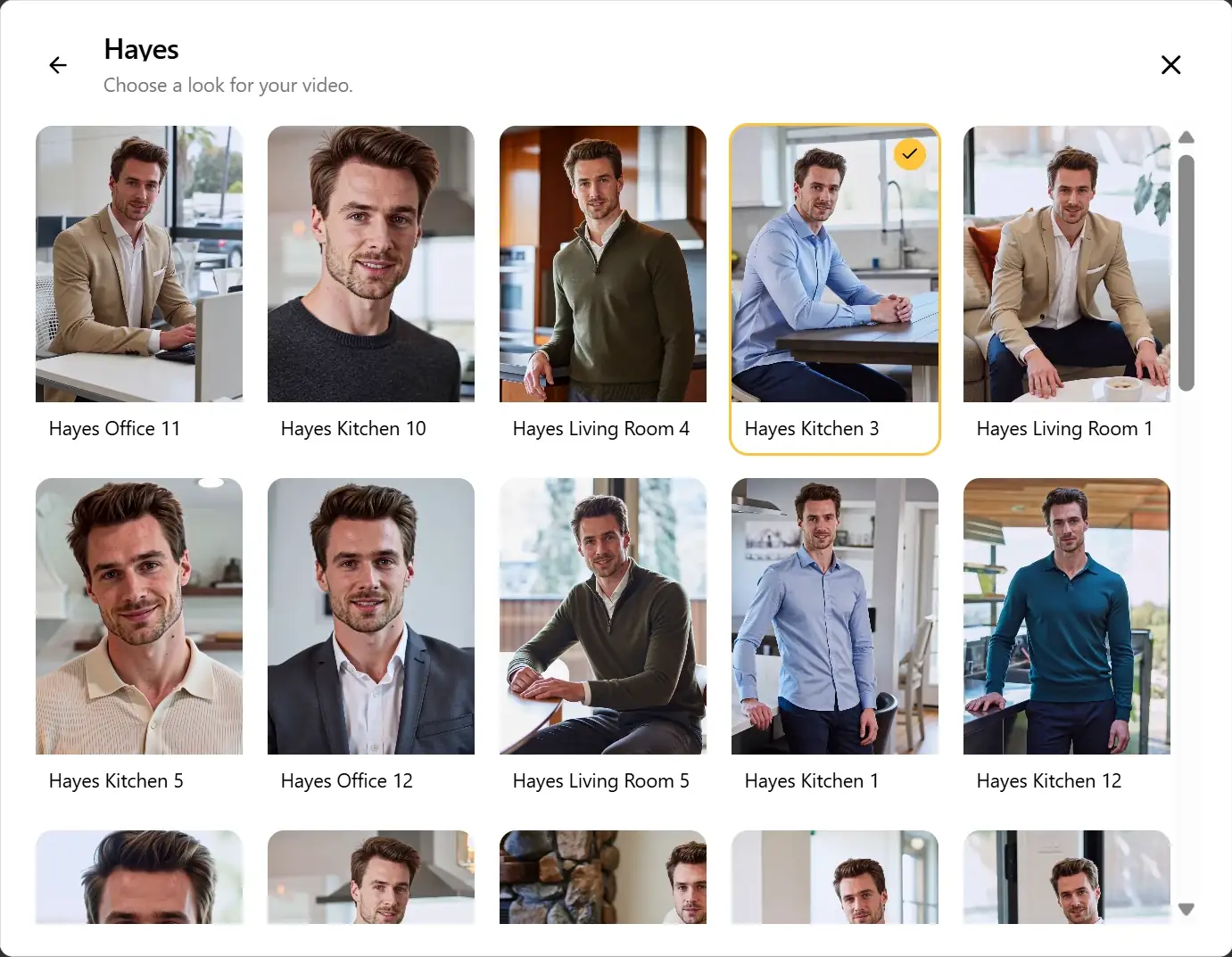
3. Ajoutez votre script et prévisualisez une voix
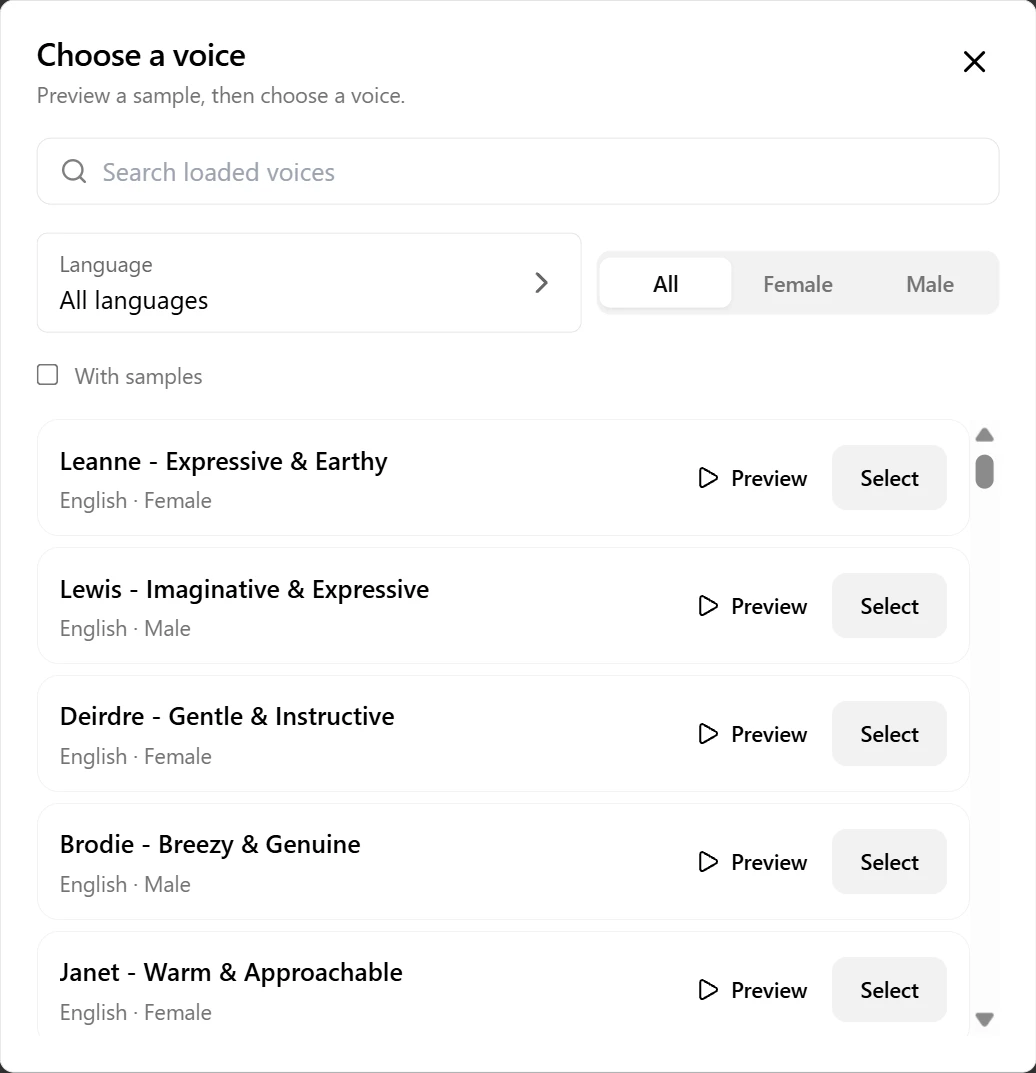
Collez les lignes parlées exactes dansÉcrire un script. Ouvrez Choisir une voix, recherchez par nom ou filtrez par langue, puis appuyez surAperçu pour entendre un échantillon avant d'appuyer surSélectionner. Pour un UGC décontracté, écoutez le rythme conversationnel et l'accentuation. Passez àTéléverser un audio si vous avez déjà un enregistrement que l'avatar doit suivre.
J'ai emporté ceci pour un week-end. La grande poche peut contenir un livre. Mais le meilleur ? Mes clés ont enfin leur propre place.
Lisez la réplique à voix haute une fois. La question donne à l'orateur un endroit naturel pour faire une pause avant la chute. Si vous avez déjà enregistré cette pause comme vous le souhaitez, utilisez l'enregistrement. Si vous testez une voix de bibliothèque, activezAvec des échantillons pour réduire la liste aux voix que vous pouvez auditionner.
Utiliser votre propre photo et enregistrement vocal
Pour que le présentateur parle avec votre propre voix, choisissezTélécharger une photo dans la section Avatar et déposez un fichier JPG, PNG ou WebP jusqu'à 20 Mo. SousQue doit dire votre avatar ?, choisissezTélécharger un audio et ajoutez un enregistrement MP3, WAV ou M4A. La limite audio est de 128 Mo et 10 minutes. Vous pouvez également conserver un présentateur de la bibliothèque et utiliser votre enregistrement pour la réplique parlée.
4. Définissez le format et générez
Choisissez9:16 pour un clip UGC vertical. Commencez par Turbo et 1080p pour un court test. Sous Plus de réglages utilisez le champ de mouvement pour une direction, par exemple lever un doigt sur un mot spécifique. Vérifiez l'estimation des crédits avant d'appuyer sur Générer. Pour une comparaison, gardez le même aspect, la même voix, le même ratio et la même qualité sur tous les clips.
Pour une vidéo de formation, enregistrez d'abord l'instruction avec le nom de produit le plus difficile et le geste le plus important. Pour une publicité, testez la réplique qui nécessite l'expression la plus crédible. Jugez ces clips avant de passer à plusieurs scènes.
5. Lire l'exportation sur un téléphone
Regardez une fois avec le son et une fois en sourdine. Avec le son, écoutez la pause après « Mais le meilleur ? » et observez les lèvres sur le premier son de « book ». En sourdine, suivez les mains. Dans cette prise, une main se lève vers la première seconde et les deux sont de nouveau ensemble vers la troisième seconde. La cuisine se trouve dans une large bande dans le fichier portrait. Pour un plan remplissant le visage, choisissez un cadrage plus rapproché et vérifiez un deuxième export court avant d'enregistrer un script plus long.
Questions fréquentes
Puis-je changer le décor tout en gardant le même présentateur ?
Ouvrez les looks du même présentateur. Hayes Kitchen 3 montre ses mains sur un comptoir. Hayes Kitchen 10 cadre son visage beaucoup plus serré. Comparez les vignettes avant de choisir quelle partie du geste doit tenir à l'écran.
Que faire si la voix semble trop formelle ?
Écoutez une autre voix dans la même langue. Pour comparer l'interprétation, gardez le script et l'apparence identiques. Si la pause ou un nom de produit nécessite une lecture exacte, enregistrez la ligne vous-même et utilisez Importer un audio.
Où dois-je placer une instruction de geste ?
Mettez les mots que le public doit entendre dans le script. Sur GlobalGPT, dans le champ mouvement sous Plus de réglages, décrivez une action visible et associez-la à une phrase, comme lever une main sur « le meilleur moment ». Lisez le résultat pour vérifier le timing.
Comment estimer le coût d'une nouvelle prise ?
Vérifiez l'estimation à côté de Générer avec le mode et la résolution choisis. Notre configuration GlobalGPT affichait environ 167 crédits par seconde terminée. À ce taux affiché, une prise de dix secondes coûterait environ 1 670 crédits GlobalGPT. Une deuxième prise de même durée nécessite son propre budget.
Avant de créer la vidéo complète
Conservez l'export court qui se rapproche le plus de votre brief en termes de voix, de cadrage et de gestes. Réutilisez ces réglages pour la ligne suivante. Si vous modifiez l'apparence pour montrer davantage les mains, relisez le clip au format téléphone pour vérifier que le visage reste assez grand pour être lisible.