
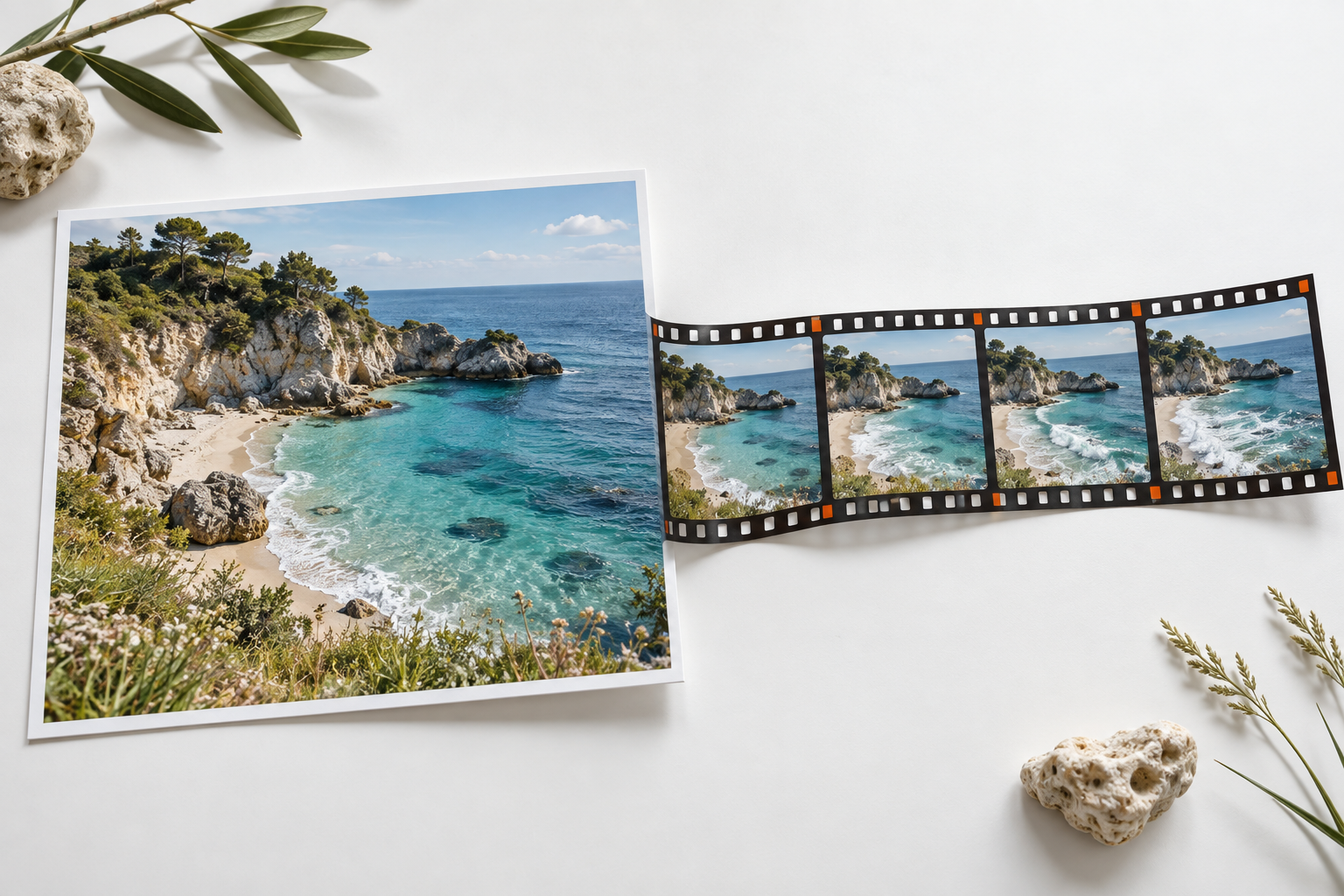
Para convertir una foto en un vídeo generado por IA, elige una herramienta que permita convertir imágenes en vídeo, sube una foto nítida, describe una acción o un movimiento de cámara y genera un clip corto.
Analiza el movimiento con el mismo detenimiento que el fotograma inicial. Una foto original nítida ayuda a definir la escena, pero no garantiza que un rostro, un producto o un fondo permanezcan inalterados.
El primer proyecto más útil es uno breve: olas que se desplazan por un paisaje, una persona parpadeando o una cámara que se desliza junto a un producto. Estas tomas permiten ver más fácilmente qué ha conservado el generador y qué ha inventado. Una vez que el movimiento funcione, puedes crear un montaje más largo a partir de clips independientes.
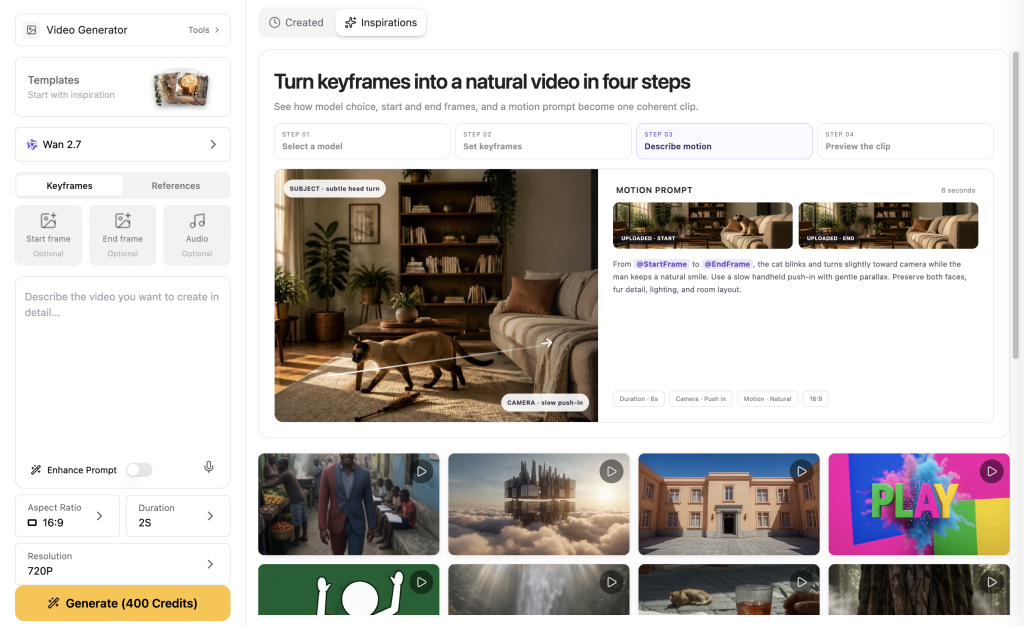
Elige la herramienta adecuada para convertir fotos en vídeos
Empieza por comprobar qué hace realmente la entrada de imagen. El modo «imagen a vídeo» anima una imagen fija proporcionada. Por su parte, el modo «imagen de referencia» puede servir para orientar el aspecto de una escena recién compuesta.
Un editor que realiza un paneo por una foto también crea movimiento, pero no genera necesariamente una nueva acción dentro de la escena. Son tareas diferentes.
Decisión sobre la entrada
Tres rutas que parecen similares pero que cumplen funciones distintas
Elige según el trabajo que necesites y, a continuación, comprueba que el campo de entrada visible coincida con ese trabajo.
La distinción queda claramente establecida en Documentación sobre el flujo de trabajo de vídeo de xAI, que distingue entre «imagen a vídeo», «referencia a vídeo», «edición de vídeo» y «ampliación de vídeo». Antes de pagar por una generación, comprueba que el modo seleccionado admita el tipo de entrada que tienes.
En el caso de una sola imagen, da prioridad a que la imagen de entrada sea visible, al control sobre el formato del clip y a que el coste esté claro antes de enviarla.
Si una persona debe terminar en una postura concreta, busca un control de fotograma final con apoyo. Si varias imágenes sirven de guía para una escena, comprueba el límite de referencia para ese modo concreto. El límite de una plataforma no es una regla válida para todos los generadores.
Página de Adobe Firefly sobre la conversión de imágenes en vídeo permite registrar el primer fotograma de entrada y un fotograma final opcional, además de ofrecer controles de la cámara y la exportación a MP4. Higgsfield’s tutorial con fotos y vídeos describe varios flujos de trabajo dentro de su propia plataforma. Ambas son opciones que merece la pena explorar; sus controles y la facturación corresponden a dichos productos.
Utiliza el más amplio Comparativa de generadores de vídeo con IA a la hora de elegir un espacio de trabajo.
Si ya has elegido una herramienta concreta, una guía detallada como la Guía para convertir imágenes en vídeo con Kling será más útil que otra lista general de generadores.
Prepara una foto que la modelo pueda leer
Elige una imagen con un sujeto claro y con suficientes detalles para poder examinarla. En el caso de un retrato, deben distinguirse claramente ambos ojos, la boca y el contorno del rostro.
En el caso de un producto, mantén visible su silueta completa y el contacto con la superficie. En el caso de un paisaje, un horizonte claro y un primer plano bien definido facilitan la valoración del movimiento de la cámara.
Comprobación previa a la impresión
Haz que los detalles que vas a evaluar sean visibles antes de la generación
Si en la imagen fija se oculta un elemento fundamental, la revisión del movimiento no puede demostrar que se haya mantenido correcto.
Piensa en la acción que se quiere mostrar antes de encuadrar. Si se encuadra a una persona por la parte superior de la cabeza, esta tiene poco margen para moverse hacia arriba. Un primer plano del producto deja menos espacio para un movimiento lateral de la cámara.
Una foto en la que se oculta una mano no puede mostrar cómo debería verse esa mano al entrar en el encuadre. Deja espacio libre alrededor de cualquier elemento que tenga que moverse.
Corrige los defectos evidentes antes de animar: un objeto que distraiga la atención, un reflejo no deseado, una etiqueta de producto incorrecta o un recorte poco acertado. Una ronda de edición de la imagen fija te permite revisar la corrección antes de que se convierta en un problema en movimiento. El Tutorial de edición de imágenes Nano Banana describe un proceso de preparación independiente para los lectores que necesiten modificar la imagen original.
Utiliza una foto de tu propiedad o para la que tengas permiso de uso. En el caso de personas reconocibles, solicita permiso para la animación y el uso previstos. Un retrato familiar antiguo requiere un cuidado especial: los movimientos generados recientemente no reflejan lo que la persona hizo realmente ni cómo se comportó en realidad.
Convierte tu foto en un vídeo generado por IA en seis pasos
- Define el plano. Anota su objetivo y el movimiento que realmente importa. Un vídeo tranquilo para una página web y una publicación vertical en redes sociales pueden necesitar un encuadre diferente, incluso cuando parten del mismo tema.
- Sube el archivo de origen correcto. Selecciona el modo «imagen a vídeo» o «primer fotograma», adjunta tu imagen y comprueba la miniatura visible. Un nombre de archivo escrito en un campo de texto no equivale a una imagen subida.
- Selecciona las opciones de envío. Configura la relación de aspecto, la duración y la resolución disponible antes de generar el contenido. Para una publicación en un sitio web en formato horizontal, 16:9 es un punto de partida práctico. Para una publicación vertical en redes sociales, crea el contenido específicamente para 9:16 en lugar de dar por hecho que el recorte preservará el sujeto.
- Escribe el tema de la moción. Describe la acción, la toma y lo que debe mantenerse constante. Limita el primer intento a un plano corto con un solo movimiento principal.
- Comprueba el coste y, a continuación, généralo una vez. Guarda la referencia de la tarea y el mensaje exacto. Si la solicitud parece haberse interrumpido, comprueba su estado actual antes de iniciar otro trabajo.
- Revisar y exportar. Mira el vídeo completo, revisa el principio y el final, y comprueba el contenido en varios puntos intermedios. Exporta la versión definitiva y, a continuación, añade títulos, sonido u otros elementos de edición en tu programa de edición de vídeo.
Flujo de trabajo
Un proceso de seis pasos desde la imagen fija hasta el clip listo para su uso
Una solicitud interrumpida permanece en el paso 5 hasta que se conozca el estado actual de la tarea.
Documentación de xAI sobre la conversión de imágenes a vídeo muestra que la imagen original se proporciona como una entrada de imagen real junto con la indicación de movimiento. Esta misma distinción práctica es importante en una herramienta de navegador: adjunta la imagen a través de su campo de entrada y, a continuación, utiliza texto para describir el movimiento.
No es necesario crear una nueva imagen original. Una fotografía ya existente puede ser el punto de partida adecuado. En este artículo, el uso de imágenes fijas sintéticas independientes permite que los tres ejemplos sean reproducibles sin tener que recurrir a la fotografía de una persona real ni a la imagen de un producto de terceros.
Redacta una propuesta de movimiento con una función clara
La imagen original ya contiene gran parte de la información sobre el aspecto. Utiliza las indicaciones de movimiento para explicar cómo debe cambiar la toma a lo largo del tiempo. Una estructura inicial útil es:
Partiendo de la imagen proporcionada, [acción del sujeto].
La cámara [realiza un movimiento o permanece fija].
Mantén la coherencia en [detalles específicos de identidad, forma o fondo].
Utiliza [ritmo e iluminación]. Un plano secuencia.
Anatomía de la consigna
Asigna una tarea de producción a cada frase
La apariencia reside principalmente en la imagen. La indicación asigna movimiento y señala lo que no debe desviarse.
Por ejemplo, “la persona parpadea una vez mientras la cámara permanece fija” te ofrece un resultado que puedes comprobar. “Haz que sea cinematográfico, dinámico y espectacular” deja la toma en sí sin especificar lo suficiente.
Una indicación complicada también puede resultar contraproducente. Pedir una cámara fija y una órbita panorámica en el mismo clip corto genera instrucciones contradictorias.
Sé concreto en cuanto a los detalles que no puedes permitirte perder. “Mantén la misma forma de la botella y el tapón” es un requisito de producción más claro que “calidad perfecta”. Las instrucciones siguen siendo peticiones, así que comprueba el resultado final en lugar de dar por sentado que la redacción garantiza el cumplimiento.
El vocabulario fotográfico debe estar al servicio de la toma. Un pequeño desplazamiento lateral puede revelar reflejos en un producto; un movimiento circular amplio invita a la modelo a mostrar superficies que la foto original nunca mostró.
Para ver ejemplos específicos de cada modelo sobre cómo decir «cámara» y «acción», consulta el Guía rápida de Kling 3.0. Considera esos ejemplos como el contexto de esa guía, no como controles universales aplicables a todas las herramientas.
Tres indicaciones para convertir fotos en vídeos generados por IA que puedes adaptar
Cada descripción que figura a continuación se redactó para una imagen de origen generada diferente: una costa, un retrato y un producto. Las indicaciones son las instrucciones de movimiento exactas que se enviaron durante la elaboración de este artículo.
Un error en la entrega de la imagen original afectó a esa sesión, por lo que los clips resultantes fueron rechazados. Estos bocetos son puntos de partida, no resultados de animación validados.
Presupuesto de movimiento
Mueve una capa; mantén las demás fijas
Las etiquetas describen los tres resúmenes que figuran en este artículo. Se trata de pautas de planificación, no de escenarios modelo.
Un paisaje costero: dejemos que el entorno se mueva
La imagen de la costa presenta olas visibles, un horizonte llano, hierba en primer plano y una costa rocosa. Las instrucciones piden un desplazamiento hacia delante moderado, de modo que sea el entorno el que aporte la mayor parte del movimiento. No se pide un nuevo punto de vista detrás de los acantilados ni una transición elaborada a otra ubicación.
Utiliza la fotografía de la costa que se adjunta como fotograma inicial. En una toma continua, la cámara se desliza suavemente hacia delante una corta distancia. Pequeñas olas rompen hacia la orilla y la hierba del primer plano se mueve ligeramente con la brisa. Mantén el horizonte nivelado y los acantilados, la línea de costa y la luz del día uniformes. Imágenes de desplazamiento lento y natural; movimiento moderado en todo momento. Sin cambios de escena, nuevos objetos, texto, logotipos, marcas de agua ni bordes.Evalúa el resultado fijándote en la costa y el horizonte, no solo en el atractivo aspecto del agua. Un patrón de olas agradable no compensa que un acantilado cambie de forma. Al adaptar esta idea a otro modelo, el Veo 3.1: guía de indicaciones ofrece ejemplos adicionales sobre cómo describir el movimiento y los detalles de una escena.
Un retrato: mantén la acción a pequeña escala
El retrato comienza con un personaje claramente adulto, de perfil, de cara casi hacia delante junto a una ventana. Se le ven ambos ojos y la boca cerrada. Un parpadeo y una sonrisa contenida dotan al clip de un propósito claro sin necesidad de que el personaje gire mucho la cabeza ni de que se añada ningún diálogo.
Anima el retrato proporcionado como una única toma con la cámara fija. La mujer parpadea una vez de forma natural y, a continuación, esboza una pequeña sonrisa relajada con la boca cerrada. Solo se mueven suavemente unos pocos mechones sueltos de pelo. Conserva sus rasgos faciales, la camiseta de color coral, la posición de la cabeza, el fondo y la suave luz natural. El movimiento debe ser sutil y realista. No debe haber diálogo, giros de cabeza, movimientos de cámara, personas adicionales, texto, logotipos, marcas de agua ni bordes.Observa los ojos mientras parpadea y la boca a medida que cambia la expresión. Comprueba si el rostro sigue siendo reconocible en comparación con la imagen original. En el caso del retrato de una persona real, la aprobación de la foto original y la aprobación de la expresión resultante son decisiones independientes.
Un producto: mover la cámara, mantener el objeto fijo
El envase del producto consta de una botella de cristal azul sin marca, un sencillo tapón metálico y una sombra de contacto visible. Una pequeña diapositiva de cámara permite realizar una prueba directa: ¿pueden cambiar los reflejos sin que varíen las proporciones del producto?
Comienza con la fotografía del producto proporcionada. La cámara se desplaza una distancia muy corta hacia la derecha en un plano continuo y fluido, creando un cambio sutil en los reflejos de la botella. La botella azul cobalto, el tapón plateado y el pedestal blanco permanecen completamente inmóviles y conservan sus formas, proporciones y sombra de contacto exactas. Mantén la misma iluminación brillante y suave y el fondo gris. No se admiten rotaciones, efectos de flotación, salpicaduras de líquido, objetos nuevos, texto, logotipos, marcas de agua ni bordes.Para una campaña de producto real, revisa los elementos que un comprador utilizaría para reconocer el producto: la tapa, los bordes, el material, el color y el texto del embalaje. Añade los precios clave o el texto promocional en el editor tras la generación, para que puedas controlar la redacción con precisión.
Soluciona el fallo que realmente puedes ver
El rostro cambia. Compara varios fotogramas con el original. Reduce la amplitud de la expresión o del movimiento de la cabeza, mantén el rostro claramente visible y elimina del briefing las acciones que distraigan la atención. Si la identidad es esencial y el resultado sigue sin coincidir, rechaza el clip.
El producto se dobla o flota. Observa su silueta y la sombra que proyecta. Un movimiento de cámara más pequeño y una fuente de luz más nítida pueden facilitar la evaluación de la siguiente prueba. Evita pedir que una sola foto refleje un giro completo que deje al descubierto una superficie trasera que no se ve.
El clip apenas se mueve. Describe una acción visible en lugar de añadir más adjetivos que describan el estilo. “La cortina se mece suavemente” o “pequeñas olas llegan a la orilla” sitúan el movimiento en un lugar concreto de la escena. Un desplazamiento de cámara debe producir un cambio visible en la perspectiva.
La cámara se mueve o cambia el fondo. Simplifica la toma y decide qué elemento debe moverse. Revisa el resultado fotograma a fotograma en torno al punto de interrupción. Puede que baste con recortar una sección limpia para el montaje; no mantengas una transición visiblemente irregular solo porque el inicio se vea bien.
Se ha recortado la parte equivocada de la imagen. Vuelve al encuadre original y a la relación de aspecto prevista. Reencuadrar una imagen fija suele ser más sencillo que intentar recuperar un sujeto en movimiento que se sale repetidamente del encuadre.
Diagnóstico
Soluciona el fallo visible y, a continuación, decide si lo rechazas
Cuando el problema se encuentra en un vídeo ya existente, es posible que reiniciar el proceso de conversión de imagen a vídeo no sea el procedimiento adecuado. El proceso independiente Guía paso a paso sobre IA para la conversión de vídeo a vídeo explica la función que desempeña el uso de material de archivo ya existente como base.
Presupuesta para un clip aceptado, no solo para una generación
El primer precio que se muestra es solo una parte del coste de producción. Hay que tener en cuenta la preparación de la imagen original, cada intento de grabación del vídeo, cualquier mejora de resolución de pago y el trabajo de edición o de audio. Compara los costes dentro del mismo producto y con los mismos parámetros: los créditos de distintos servicios no son una moneda intercambiable.
Para la prueba de preparación de este artículo, la interfaz de línea de comandos (CLI) de GlobalGPT estimó aproximadamente 320 créditos por imagen original y 500 créditos por vídeo predeterminado de cinco segundos el 7 de septiembre de 2026. Tres solicitudes de imágenes y tres de vídeos tenían un coste total estimado de aproximadamente 2.460 créditos. Se trata de estimaciones de tareas, no del importe total de una factura ni de una conversión a dólares estadounidenses.
Las solicitudes de vídeo de primera ejecución se completaron, pero un error de configuración impidió que las imágenes originales llegaran a dichas solicitudes. Ninguna de las tres salidas cumplió los requisitos para considerarse material aceptado.
Ese resultado pone de manifiesto un error de producción, no la capacidad del modelo para animar una foto proporcionada. El hecho de que la tarea se haya completado con éxito y de que el vídeo sea atractivo no demuestra que se haya utilizado la entrada prevista.
Control de costes
Paga por un vídeo aceptado, no por una tarea en estado «pendiente».
Este resultado se debe a un error en la transferencia de la fuente. No evalúa la capacidad del modelo con una imagen proporcionada correctamente.
“La opción ”De foto a vídeo con IA gratis» puede referirse a una versión de prueba limitada, en lugar de a una producción sin restricciones. Comprueba el modelo seleccionado, las generaciones disponibles, la resolución, el comportamiento de la marca de agua y los permisos de exportación antes de empezar.
De Adobe Página de Firefly describe las generaciones diarias gratuitas para su propio «Video Model» y los planes de pago para un mayor volumen o un acceso más amplio al modelo de socios. Esas condiciones no deben generalizarse a otras plataformas.
En el caso de los trabajos comerciales, comprueba también la imagen original, las personas que aparecen en ella, la música y las condiciones del generador. El Guía sobre el uso comercial de imágenes generadas por IA es un punto de partida para la parte de la reseña dedicada a la imagen original. La exportación de un vídeo no resuelve por sí sola todas esas cuestiones de permisos.
Exporta un clip que realmente vayas a utilizar
Mira el archivo completo aceptado a velocidad normal y, a continuación, haz una pausa en las partes importantes: caras, texto, manos, contornos y puntos de contacto. Comprueba tanto el fotograma final como el primero. Un vídeo con un comienzo atractivo puede presentar un defecto hacia el final.
Comprueba las dimensiones reales del archivo y su duración tras la exportación. Los parámetros solicitados y el archivo entregado son datos distintos. Una resolución más alta no puede corregir un rostro u objeto que haya cambiado de forma, así que resuelve el problema del contenido visible antes de invertir en un aumento de resolución.
Conserva juntos el material original, el guion de audio exacto y el resultado final aceptado. Ese pequeño hábito facilita las revisiones y ayuda a evitar tener que repetir un trabajo remunerado cuando un compañero de equipo no encuentra el clip terminado. Crea la secuencia más larga a partir de tomas revisadas por separado y, a continuación, añade los títulos, la música y el ritmo final en un programa de edición.
Empieza con una foto que ya se parezca bastante a la imagen que quieres conseguir. Aplícale un retoque concreto, revisa el resultado en su conjunto y quédate con la versión que mejor se adapte a la edición. Prueba un proyecto de conversión de fotos a vídeo en GlobalGPT cuando estés listo para poner en práctica ese flujo de trabajo.
Preguntas frecuentes
¿Qué es la conversión de fotos a vídeo con IA?
La conversión de una foto en vídeo mediante IA utiliza una imagen fija como entrada para generar movimiento. Dependiendo del modo, la imagen puede servir para iniciar la toma o para orientar su aspecto. El resultado puede incluir el movimiento del sujeto, el movimiento del entorno o un movimiento de cámara.
¿Cómo puedo convertir una foto en un vídeo con la IA?
Selecciona un modo de conversión de imagen a vídeo, sube una foto nítida, configura el formato y la duración, y describe una acción o un movimiento de cámara. Genera un clip corto, revisa el resultado completo y, a continuación, exporta la versión que te guste.
¿Puedo convertir una foto en un vídeo generado por IA de forma gratuita?
Algunos servicios ofrecen un número limitado de generaciones gratuitas. Comprueba el modelo seleccionado, el límite de la cuenta, la resolución, la marca de agua y las condiciones de descarga antes de generar la imagen. Una prueba gratuita no incluye necesariamente todos los modelos ni todas las opciones de exportación.
¿La IA mantendrá el rostro de la persona exactamente igual?
Una imagen de referencia puede servir de guía para el aspecto, pero no garantiza que el rostro se mantenga inalterado a lo largo de todo el vídeo. Realiza un ajuste inicial mínimo y comprueba los ojos, la boca y el contorno facial en varios momentos antes de dar el visto bueno a un retrato.
¿Debería volver a describir la imagen en la indicación?
Utiliza la mayor parte de la indicación para describir el movimiento, el comportamiento de la cámara y los detalles que deben mantenerse coherentes. Menciona el aspecto físico cuando sea relevante para la toma, pero evita que la acción quede eclipsada por una descripción extensa de todo lo que ya se ve.
¿Puedo utilizar varias fotos en un mismo vídeo?
Eso depende del modelo y del modo de importación. Algunas herramientas admiten varias referencias o permiten especificar por separado el primer y el último fotograma. Comprueba sus funciones y limitaciones antes de subir los archivos; el hecho de tener varias referencias no significa que se cree automáticamente una presentación ordenada.
¿Puedo grabar estos vídeos en GlobalGPT?
El catálogo de vídeos de GlobalGPT incluye compatibilidad con referencias de imagen. Comprueba los controles de entrada del modelo seleccionado y compara el resultado con tu fuente. La ejecución de prueba de este artículo presentó un error en el traspaso de datos de entrada y no constituye una prueba de que la animación se haya realizado correctamente.
¿Puedo utilizar el vídeo final con fines comerciales?
Revisa las condiciones del generador, así como tus derechos sobre la imagen original, las personas que aparecen en ella, las marcas y cualquier audio añadido. El hecho de que la exportación se haya realizado correctamente no supone una licencia general para todos los elementos del vídeo final.





