
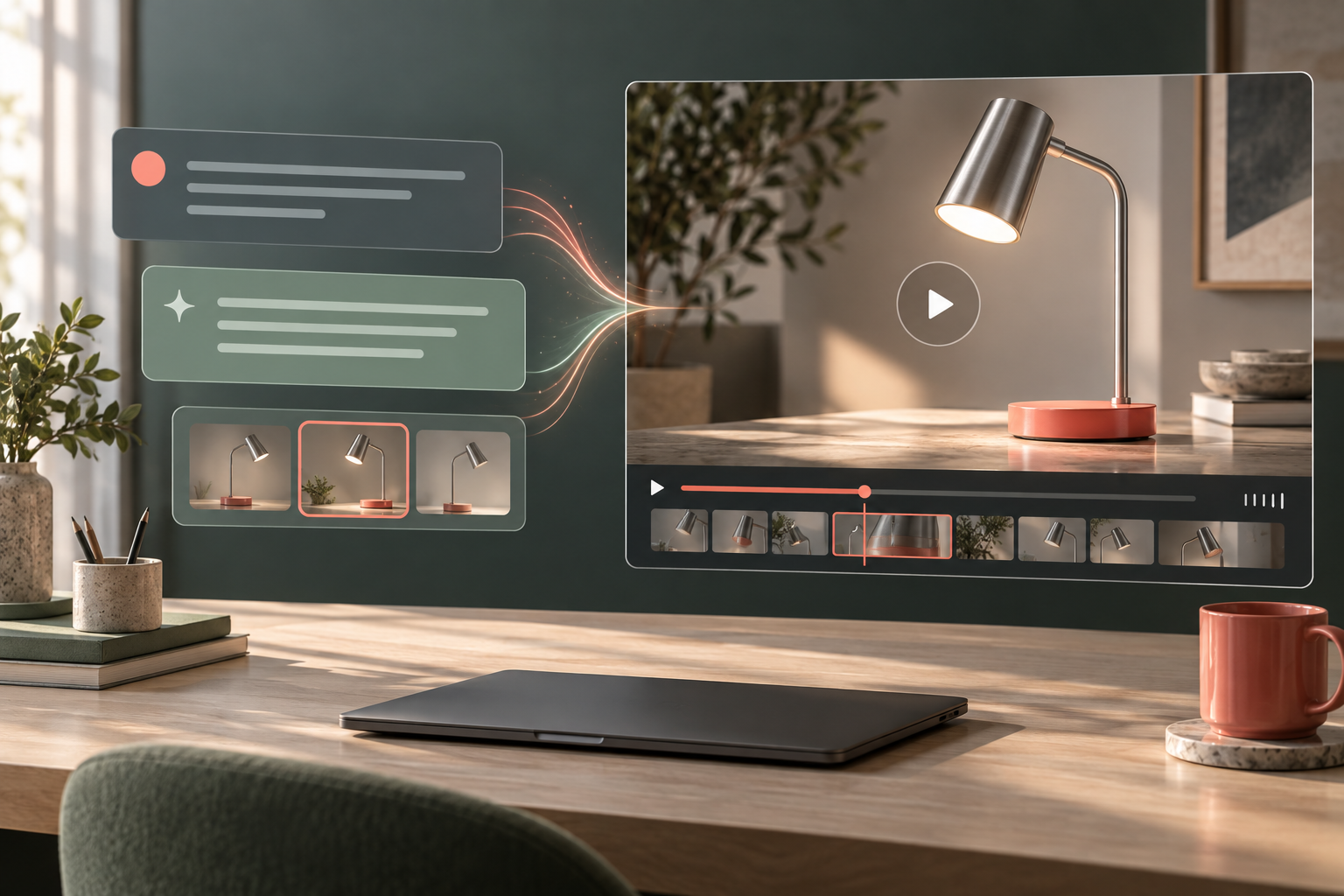
Puedes generar vídeos con IA desde ChatGPT utilizándolo para elaborar el resumen, el guion y las indicaciones de toma, y enviando luego esas instrucciones a un generador de vídeos. Una conexión compatible puede gestionar ese traspaso dentro de la conversación. El modelo de vídeo sigue encargándose de renderizar el metraje, y se aplican sus propias normas de acceso, configuraciones y costes.
Un buen punto de partida es una escena pequeña y concreta: se enciende una lámpara de escritorio, la cámara se mueve ligeramente y el producto sigue siendo reconocible. Consigue que esa toma salga bien antes de pedir un anuncio ya terminado. Un briefing preciso te ofrece algo que puedes revisar y mejorar..
Qué hace ChatGPT en un flujo de trabajo de vídeo con IA
Detrás de la expresión “hacer un vídeo” se esconden tres trabajos diferentes. Un asistente de chat organiza la idea y redacta las instrucciones. Un modelo de vídeo convierte esas instrucciones y cualquier referencia que se le facilite en imágenes en movimiento. Un editor monta las tomas utilizables, la narración, los subtítulos y la exportación final. Un mismo producto puede abarcar varios de estos trabajos, pero las responsabilidades siguen siendo importantes.
¿Quién se encarga de cada tarea?
| Escenario | Resultado útil | Qué hay que comprobar |
|---|---|---|
| Planificación ChatGPT | Guion, guion técnico, lista de tomas e indicaciones | No se incluyen datos inventados sobre los productos ni situaciones sin fundamento |
| Herramienta conectada o traspaso manual | Una solicitud enviada al generador seleccionado | El modelo, las referencias de entrada, la duración y el coste presupuestado |
| Generación de vídeo | Un clip renderizado o el estado de un trabajo | Archivo reproducible, calidad visual y condiciones de uso |
| Edición final | Una secuencia terminada con sonido y subtítulos | Ritmo, continuidad, declaraciones y formato de exportación |
En cuanto a la cuestión más amplia de la capacidad, el Descripción general de la creación de vídeos en ChatGPT explica la función de la interfaz de chat. El proceso que se muestra a continuación se centra en pasar de un briefing viable a un metraje listo para su revisión.
Elige una ruta con conexión o una ruta manual
Utiliza ChatGPT para planificar y, a continuación, pega una sugerencia de «one shot» en el generador que hayas elegido. Adjunta las referencias a través del control de subida de esa herramienta y selecciona los ajustes compatibles. Este método es sencillo cuando no hay conexión disponible o cuando quieres revisar tú mismo los controles de generación.
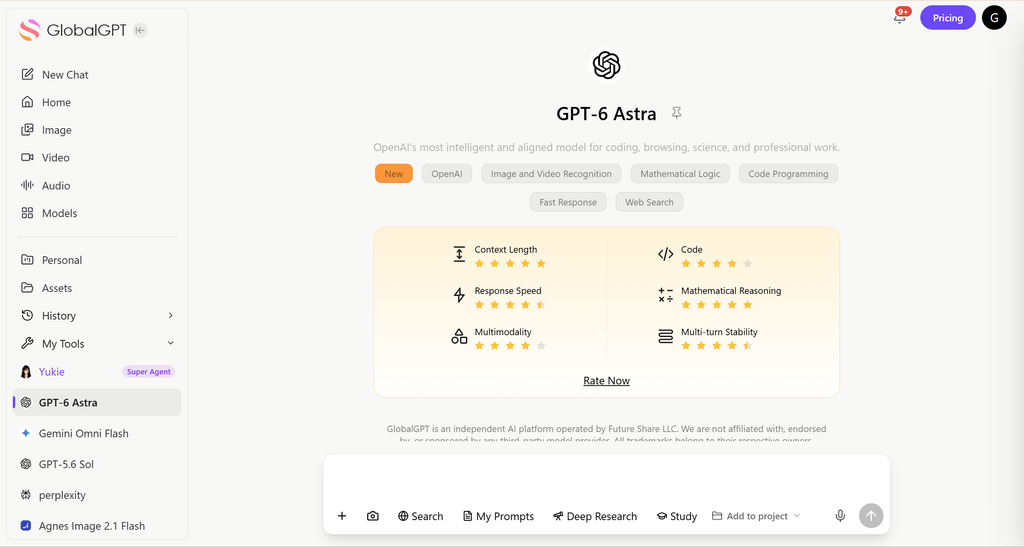
GlobalGPT Ofrece herramientas de texto y vídeo en un único espacio de trabajo. Puedes desarrollar la idea con un modelo de texto, abrir la herramienta de vídeo y transferir la indicación aprobada. Se trata de un flujo de trabajo independiente de la plataforma; esto no implica que GlobalGPT sea una conexión de vídeo nativa de ChatGPT.
Elige un generador que se adapte a la toma que necesitas: la compatibilidad con referencias, el movimiento controlable, el audio, el tamaño de la salida y el coste son criterios más útiles que una etiqueta genérica de “el mejor”. El Comparativa de generadores de vídeo con IA ofrece más información sobre el contexto de la selección.
Una advertencia obsoleta para los proyectos de la API de Sora
A fecha de 7 de septiembre de 2026, OpenAI indica que Sora 2 y la API de vídeos están obsoletas, y su cierre está previsto para el 24 de septiembre de 2026. En Aviso oficial sobre la obsolescencia de OpenAI indica los ID de las API y los modelos afectados. Evita elegir esa API como base para un nuevo flujo de trabajo a largo plazo. Este aviso se refiere a los productos de API mencionados; no determina el estado de todas las aplicaciones de los usuarios ni de las rutas de terceros.
Cómo generar vídeos con IA a partir de ChatGPT en cinco pasos
1. Define el resultado antes de escribir el guion
Especifica quién lo verá, dónde aparecerá el vídeo y qué es lo que el espectador debe entender. En el caso de un vídeo sobre una lámpara de escritorio, el objetivo podría ser mostrar un haz de luz útil en un espacio de trabajo compacto. Esa es una ventaja visible. La duración de la batería, los niveles de luminosidad y los descuentos requieren datos reales sobre el producto.
Establece aquí la duración y la orientación finales de la edición, pero deja margen para las duraciones de clip que admite el generador. Una edición de 15 segundos puede utilizar varios clips más cortos. Escribir “15 segundos” en una indicación no permite crear una configuración de duración que la herramienta no admita.
Consigna 1: Convierte una idea en un briefing de producción
2. Divide el resumen en partes más pequeñas y fáciles de seguir
Asigna a cada plano una acción principal. Encender una luz, pasar una página o mostrar un producto terminado son acciones fáciles de evaluar por separado. Si se pide que un clip breve sirva para presentar la estancia, presentar a una persona, mostrar un producto y realizar un argumento de venta, resulta más difícil identificar los fallos.
Un storyboard original de 15 segundos sobre una lámpara de escritorio
| Tiro | Tiempo de edición previsto | Acción visible / aceptación |
|---|---|---|
| 1. Presentación del producto | 0-5 segundos | La lámpara se enciende; el objeto permanece visible y estable en su totalidad |
| 2. Uso en contexto | 5-10 segundos | Se pasa una página del cuaderno en la zona de trabajo iluminada; el contacto y las sombras resultan realistas. |
| 3. Marco de cierre | 10-15 segundos | Retener el producto de forma discreta; añadir una llamada a la acción (CTA) verificada en el editor |
Estos tiempos se refieren a un plan de edición, no a un rendimiento de renderizado medido ni a una promesa de tres clips generados que coincidan. Para un producto real, utiliza una referencia de producto aprobada en cada generación compatible. Los dos vídeos tutoriales son conceptos ilustrativos independientes, no una campaña coordinada ni una prueba de identidad de producto.
3. Escribe una indicación que describa la toma
Sigue un orden claro: tema, acción, escenario, encuadre, movimiento de cámara e iluminación. Documentación en vídeo de OpenAI establece una distinción útil: la indicación describe la escena, mientras que parámetros como el tamaño y los segundos definen el formato de salida. Esta sigue siendo una forma útil de organizar un resumen, incluso cuando se elige otro generador.
Consigna 2: Graba una toma de vídeo que puedas controlar
Asegúrate de que las restricciones estén vinculadas a un requisito visible. “Lámpara completa visible” es un requisito comprobable. Una serie de etiquetas como “galardonada, 8K, obra maestra cinematográfica” no define una acción poco clara, y escribir “8K” no establece la resolución de exportación.
Los controles específicos de cada modelo requieren instrucciones específicas para cada modelo. El Veo 3.1 Técnicas de guía Da un ejemplo de cómo adaptar unas instrucciones generales de rodaje a un generador concreto.
4. Establecer referencias y controles de costes y resultados
Sube el archivo de imagen a través del generador o de la conexión compatible. El hecho de que aparezca un nombre de archivo de referencia en el texto normal de la línea de comandos no garantiza que la herramienta haya recibido la imagen. Comprueba que la solicitud la incluya realmente.
Para garantizar la continuidad del producto, empieza con una referencia aprobada y un movimiento moderado. El Guía para convertir imágenes en vídeo con Kling explora la animación basada en referencias. Los tipos y límites exactos de los datos de entrada siguen dependiendo del modelo y la ruta que utilices.
Comprueba la relación de aspecto, la duración admitida, el tamaño del archivo de salida y las opciones de audio; a continuación, solicita un clip. Anota el ID de la tarea y el texto de la solicitud exacto. Espera a recibir el resultado antes de generar variaciones; una respuesta lenta por sí sola no es indicio de que el trabajo haya fallado.
5. Revisar, corregir una vez y, a continuación, editar
Mira el vídeo completo a velocidad normal y, a continuación, fíjate bien en el principio, la parte central y el final. El primer fotograma puede parecer convincente, aunque más adelante se vea cómo se dobla una base, una mano pierde contacto o cambia la dirección de la luz. Identifica un defecto concreto antes de reescribir la indicación.
Indicación 3: Analiza el resultado antes de volver a gastar
Una vez seleccionadas las tomas válidas, recórtalas para ajustarlas al ritmo final y añade texto en el editor. Mantén editables los mensajes publicitarios, la ortografía, los subtítulos y la llamada a la acción. Escucha todas las pistas de audio antes de añadir música o publicar una locución.
Cuando el siguiente paso es un modelo concreto, el Ejemplos de indicaciones para Seedance 2.0 ofrece una estructura de indicaciones adicional. Ese enlace hace referencia a la versión concreta del modelo; no debe darse por sentado que su configuración sea válida para otra versión.
Prueba práctica: de GPT-6 Astra a un vídeo en GlobalGPT
Hemos probado este flujo de trabajo en un entorno en el que se ha iniciado sesión Espacio de trabajo de GlobalGPT el 7 de septiembre de 2026. GPT-6 Astra preparó las instrucciones para la toma. La herramienta de vídeo proporcionó su propio selector de modelos y controles de renderizado. A continuación se muestra la secuencia que seguimos, incluyendo un detalle del traspaso que es fácil pasar por alto.
1. Selecciona «GPT-6 Astra» y describe una toma.
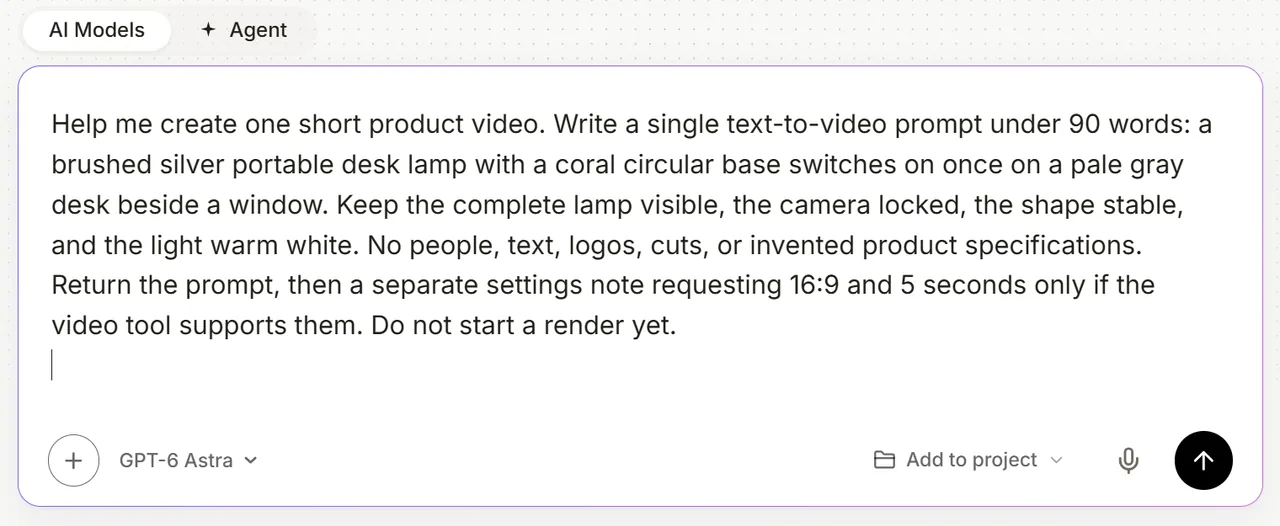
En la página de inicio, selecciona «Modelos de IA» y «GPT-6 Astra». Solicitamos una descripción de menos de 90 palabras en la que se describiera una lámpara de escritorio plateada con una base de color coral, un solo gesto para encenderla, una cámara fija y una geometría estable. También pedimos que se indicaran por separado la relación de aspecto y la duración solicitadas, siempre que la herramienta de vídeo las admitiera.
2. Lleva la indicación ya elaborada a «Ir a producir»
GPT-6 Astra proporcionó una indicación concisa para la toma y una nota separada con los ajustes. Debajo de la respuesta apareció un panel de «Generación de vídeo» con un control «Ir a producir». Al pulsar ese control se abrió el generador de vídeo, donde el modelo seleccionado inicialmente era Seedance 2.0 Fast.
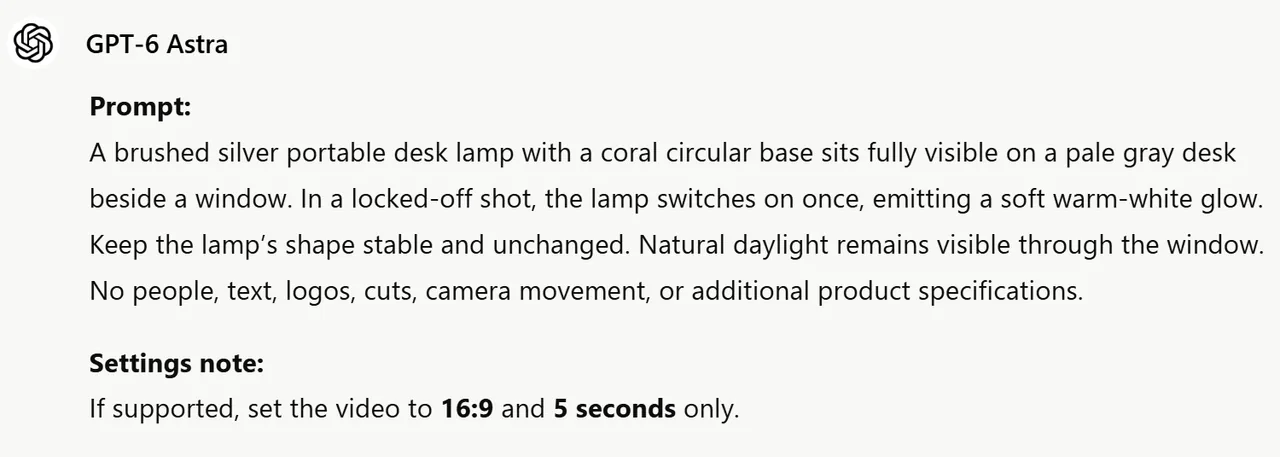

Comprueba el texto transferido antes de generarlo. En nuestra prueba, el generador recibió la pregunta original que comenzaba con “Ayúdame a crear un vídeo corto sobre un producto”, incluida la solicitud de escribir una indicación. La sustituimos por la indicación real de la toma que aparecía en la respuesta de GPT. Al cambiar de modelo de vídeo, el campo de la indicación también se borró, por lo que lo comprobamos y volvimos a pegar el texto final tras elegir el renderizador.
Resultado probado de GPT: la foto de la lámpara
3. Elige el modelo de vídeo y comprueba su configuración
Seleccionamos Seedance 2.5 para la toma de solo texto, dejamos en blanco los fotogramas de inicio y fin opcionales, y configuramos 16:9, 5 segundos y 720p mediante los controles disponibles. Las opciones «Enhance Prompt» y «Native Audio» estaban desactivadas. La opción «Compartir en la comunidad» también estaba desactivada. La selección de un modelo puede modificar tanto los datos de entrada necesarios como los ajustes disponibles.
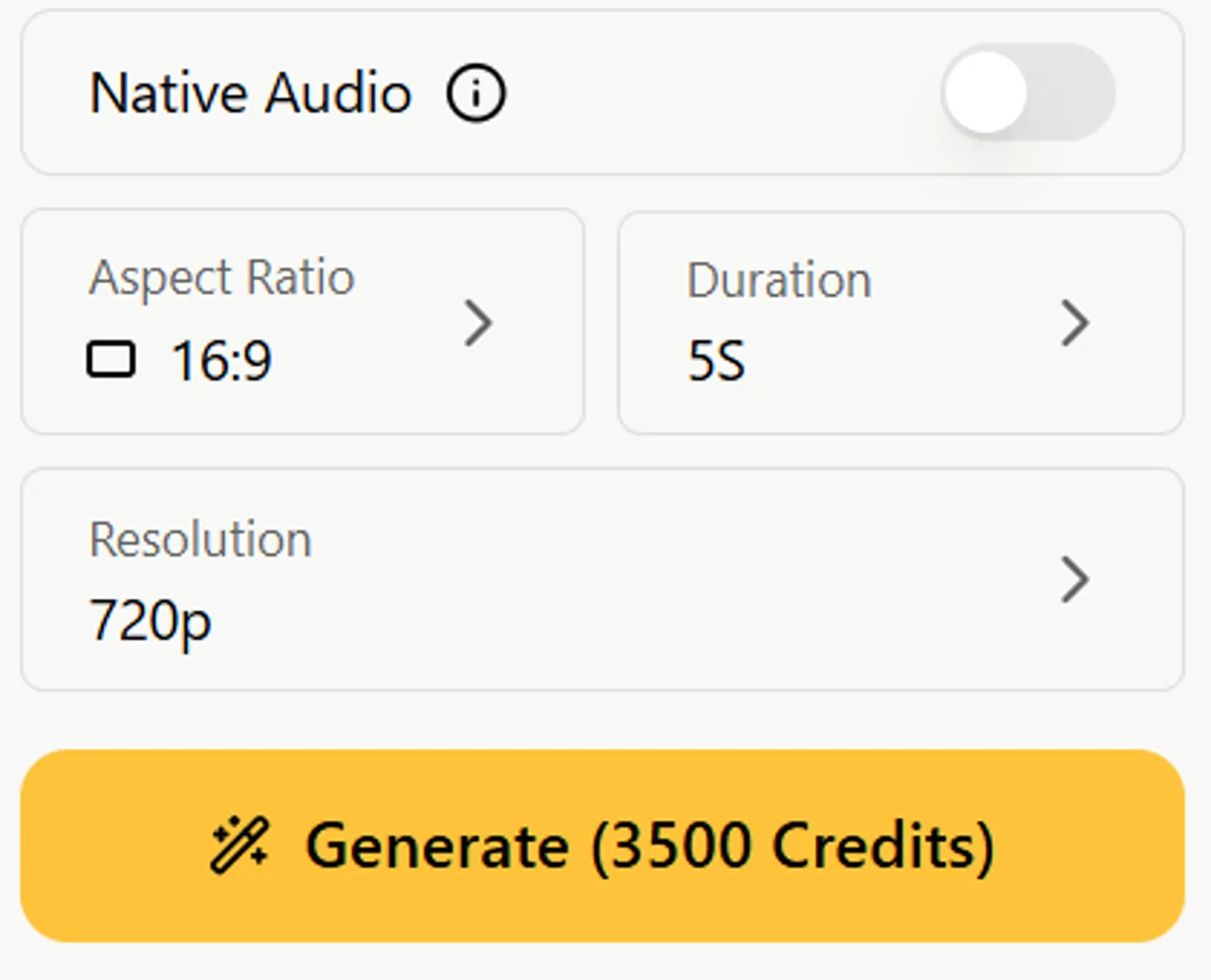
El botón «Generar» mostraba 3.500 créditos para esta configuración. Enviamos una solicitud de vídeo. Se trata de la estimación que aparecía en esa cuenta en la fecha de la prueba, no de un precio universal para la planificación de GPT ni para todos los modelos de vídeo. A la hora de comprobar los costes, hay que tener en cuenta que la solicitud de generación es independiente de la respuesta del modelo de texto.
4. Revisa el clip ya montado
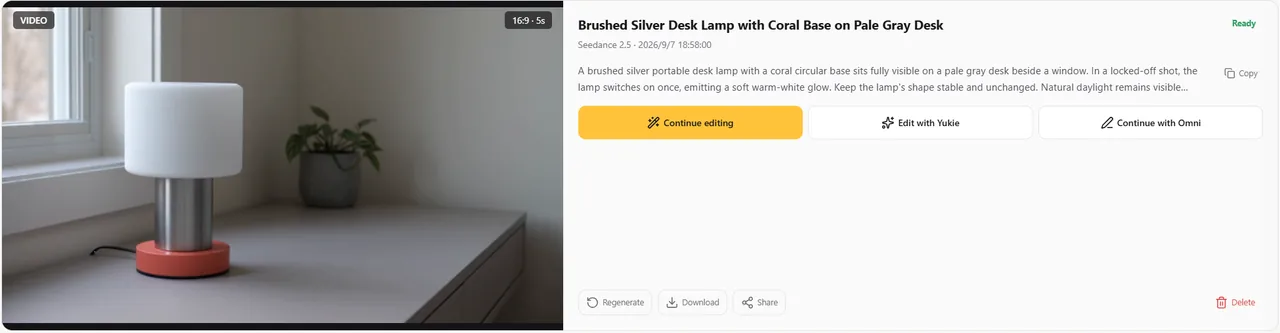
El clip final de 5 segundos muestra cómo la lámpara pasa de estar apagada a emitir un resplandor blanco cálido, mientras que el objeto completo permanece visible. El cuerpo de plata cepillada y la base circular de color coral se reconocen desde el primer fotograma hasta el último, con una composición prácticamente fija y sin personas, logotipos ni texto generado. Este resultado concreto ilustra el flujo de trabajo probado, pero no garantiza el mismo rendimiento con otras indicaciones.
Ejemplos de vídeos originales: qué hay que revisar
El vídeo de presentación del producto y la escena del escritorio que se muestran a continuación se generaron para este tutorial mediante la interfaz de línea de comandos (CLI) de GlobalGPT, utilizando el vídeo «Grok Imagine». Las instrucciones se redactaron específicamente para este artículo. Ilustran la fase de traspaso manual y no deben interpretarse como una prueba de Higgsfield, de una conexión ChatGPT ni de la comparación entre un modelo y otro.
- Vídeo del producto: Sigue la base circular y el cuello curvo durante todo el movimiento de la cámara. Comprueba si la luz se enciende tal y como se ha solicitado.
- Escena en el escritorio: Fíjate en cómo la mano, el borde del papel y la página se alinean a la vez. No basta con un fotograma convincente.
- Ambos vídeos: Comprobar los límites completos del objeto, la dirección de las sombras, los cortes inesperados y la estabilidad del fotograma final.
En estos dos ejemplos de una sola toma, la lámpara del producto se ilumina durante la fracción inicial de segundo y permanece totalmente encuadrada durante el recorrido de la cámara. El clip del escritorio completa un cambio de página con la lámpara en su sitio, aunque el encuadre se desplaza ligeramente en lugar de permanecer perfectamente fijo. Ambos clips seleccionados son exportaciones sin sonido de 1280 x 720, con una duración aproximada de cinco segundos. Estas observaciones se refieren únicamente a estos archivos; no constituyen una clasificación de modelos ni una garantía de la uniformidad del producto.
¿Se puede hacer esto gratis? ¿Y quién cobra qué?
Considera el acceso a la planificación y la reproducción de vídeo como costes independientes. El acceso a un asistente de chat no implica, por sí solo, una asignación para vídeo. Un proveedor conectado puede utilizar sus propios créditos aunque la solicitud se haya realizado dentro de una conversación ChatGPT.
Higgsfield afirma que las generaciones que utilizan su conexión ChatGPT consumen créditos, mientras que el acceso al modelo «Ilimitado» se aplica a su aplicación web. Su Explicación de la facturación publicada ChatGPT Debe interpretarse como una norma específica para ese proveedor y esa superficie. No apliques los precios de crédito que figuran en este ejemplo a otro modelo, fecha o plataforma.
Comprueba esto antes de realizar un renderizado
| Partida de gastos | Decisión que hay que tomar |
|---|---|
| Planificación del acceso | ¿Qué cuenta o plan de chat utilizas? |
| Trabajo en vídeo | ¿Cuánto cuesta este modelo, con esta duración y resolución, en esta ruta? |
| Referencias y material adicional | ¿La creación de la imagen original, el sonido o la mejora de la resolución se cobran por separado? |
| Variaciones | ¿Cuántos intentos adicionales estás dispuesto a comprar? |
Un presupuesto sencillo consiste en la suma de los renderizados previstos, más las referencias pagadas y los trabajos de acabado. Si se contemplan dos intentos por plano en un total de tres planos, eso supone seis posibles costes de renderizado. Se trata de un ejemplo de planificación aritmética, no de una afirmación sobre el precio de ningún proveedor.
Para un flujo de trabajo conectado, sigue estas instrucciones: “Antes de cada generación de pago, muestra el modelo, las referencias introducidas, la configuración y el coste presupuestado. Espera a que se apruebe. Si una solicitud caduca, comprueba la tarea existente antes de enviar otra”. Aunque aparezca un mensaje solicitando este procedimiento, comprueba siempre la confirmación real de la herramienta y el estado del trabajo.
Soluciona los problemas más habituales sin cambiarlo todo
Síntoma, comprobado, siguiente edición
| Problema | Compruébalo primero | Pequeño cambio a continuación |
|---|---|---|
| Solo se devuelve un script | ¿Se utilizó alguna herramienta de vídeo? | Activa un generador o selecciona la conexión disponible |
| No se tiene en cuenta la duración solicitada | Control de la duración real admitida | Divide la edición en fragmentos de la duración permitida |
| El producto cambia de forma | Referencias y magnitud del movimiento | Reducir el movimiento de la cámara; mantener una única referencia de producto |
| Suceden demasiadas cosas a la vez | Número de acciones y transiciones | Quédate con una acción; traslada el resto a otra toma |
| El texto es incorrecto | Si se generó texto en la imagen | Añade el texto exacto y los pies de foto en el editor |
| Parece que el trabajo se ha atascado | Estado actual de las tareas e historial de resultados | Recuperar o esperar a que se complete esa tarea antes de realizar cualquier nueva solicitud |
En Guía de errores en la generación de vídeos con IA ofrece más contexto para la resolución de problemas. Hay que distinguir entre un fallo técnico y un vídeo terminado que simplemente no se ajusta al briefing creativo: cada caso requiere unos pasos a seguir diferentes.
Crea vídeos más largos a partir de un plan de rodaje compartido
Un vídeo más largo requiere continuidad y ritmo, no solo un guion más extenso. Prepara una breve hoja de continuidad con la forma y el color del producto, el entorno, la dirección de la luz, la altura de la cámara y los archivos de referencia. Entrega esta hoja a ChatGPT cada vez que elabore el borrador de la siguiente toma.
Realiza cortes entre acciones relacionadas, deja espacio para la narración y utiliza el editor para controlar la duración final. Cuando un generador ofrezca una función de extensión, comprueba por separado los límites actuales de dicha función y las entradas compatibles. No des por sentado que todos los modelos admiten la continuación de vídeo.
Para ver un ejemplo práctico de cómo elaborar textos breves, consulta Crear vídeos más largos con Veo 3.1. La conclusión general es que hay que planificar primero la secuencia y generar solo las tomas que dicha secuencia requiera.
Preguntas frecuentes
¿Puede ChatGPT generar un vídeo terminado por sí solo?
Para obtener un vídeo finalizado se necesita una herramienta de creación de vídeos. ChatGPT puede preparar las instrucciones y las indicaciones, o enviar una solicitud a través de una conexión disponible. Comprueba qué herramienta ha generado el archivo; un guion escrito o un trabajo en cola no constituyen un vídeo finalizado.
¿Necesito una conexión de Higgsfield para utilizar ChatGPT con vídeos?
No. Puedes redactar un guion y las indicaciones de toma en ChatGPT y, a continuación, pegarlas en un generador de vídeo independiente. Una conexión compatible puede automatizar el traspaso, pero el flujo de trabajo manual sigue siendo útil cuando dicha conexión no está disponible.
¿Es gratis crear vídeos con IA en ChatGPT?
El flujo de trabajo no implica ningún derecho universal a vídeo gratuito. El acceso a la planificación y la generación de vídeo pueden conllevar costes adicionales. Comprueba el proveedor, la cuenta, el modelo, la duración y la resolución seleccionados antes de iniciar el renderizado.
¿Qué debe incluir una consigna de vídeo ChatGPT?
Incluye el tema, una acción principal, el escenario, el encuadre, el movimiento de cámara y la iluminación. Especifica con precisión las restricciones importantes. Establece la duración, la relación de aspecto y el tamaño de salida en los controles de la propia herramienta, siempre que estén disponibles.
¿Puedo convertir una foto de un producto en un vídeo?
Utiliza un generador que admita referencias de imágenes, sube la foto aprobada y describe un pequeño movimiento. Revisa el resultado completo para comprobar que no haya cambios en la geometría ni en las etiquetas. El hecho de que se admitan referencias no garantiza la identidad exacta del producto.
¿Puedo crear un vídeo de un minuto a partir de un guion ChatGPT?
Planifica el minuto como una secuencia, crea clips cortos que lo complementen y móntalos en un programa de edición. Mantén la coherencia en las referencias, la iluminación y los detalles del producto en todas las tomas. No des por sentado que una sola solicitud basta para completar todo el minuto.
¿Debería empezar un nuevo proyecto con la API de Sora Videos?
Según se ha comprobado el 7 de septiembre de 2026, OpenAI indica que Sora 2 y la API de vídeos dejarán de estar disponibles el 24 de septiembre de 2026. Lee el aviso oficial de obsolescencia antes de seleccionar esa API para un nuevo proyecto; en el aviso se mencionan productos específicos de la API.
¿Qué debo hacer cuando se agota el tiempo de espera de una solicitud de vídeo?
Comprueba el historial de la tarea o del activo antes de volver a enviarla. Puede producirse un tiempo de espera local mientras continúa la generación remota. Anota el ID de la tarea para poder recuperar un resultado completado sin crear un trabajo duplicado.
Empieza por una escena que puedas describir y evaluar con claridad. Utiliza ChatGPT para que las instrucciones sean precisas, mantén visibles los ajustes y las cargas del generador, y mejora la parte más débil del resultado antes de ampliar el proyecto.
¿Estás listo para convertir un guion de toma en material de vídeo? Desarrolla la idea y explora las herramientas de vídeo en GlobalGPT.
Crea con GlobalGPT




