Guía de prompts de MAI Image 2.7: prompts y ejemplos
Copia prompts probados para fotos de productos, texto exacto de póster, recoloreados de un solo objeto y ediciones con dos referencias. Inspecciona las salidas originales de MAI Image 2.7 y aprende qué cambiar.
 Sally Brooks
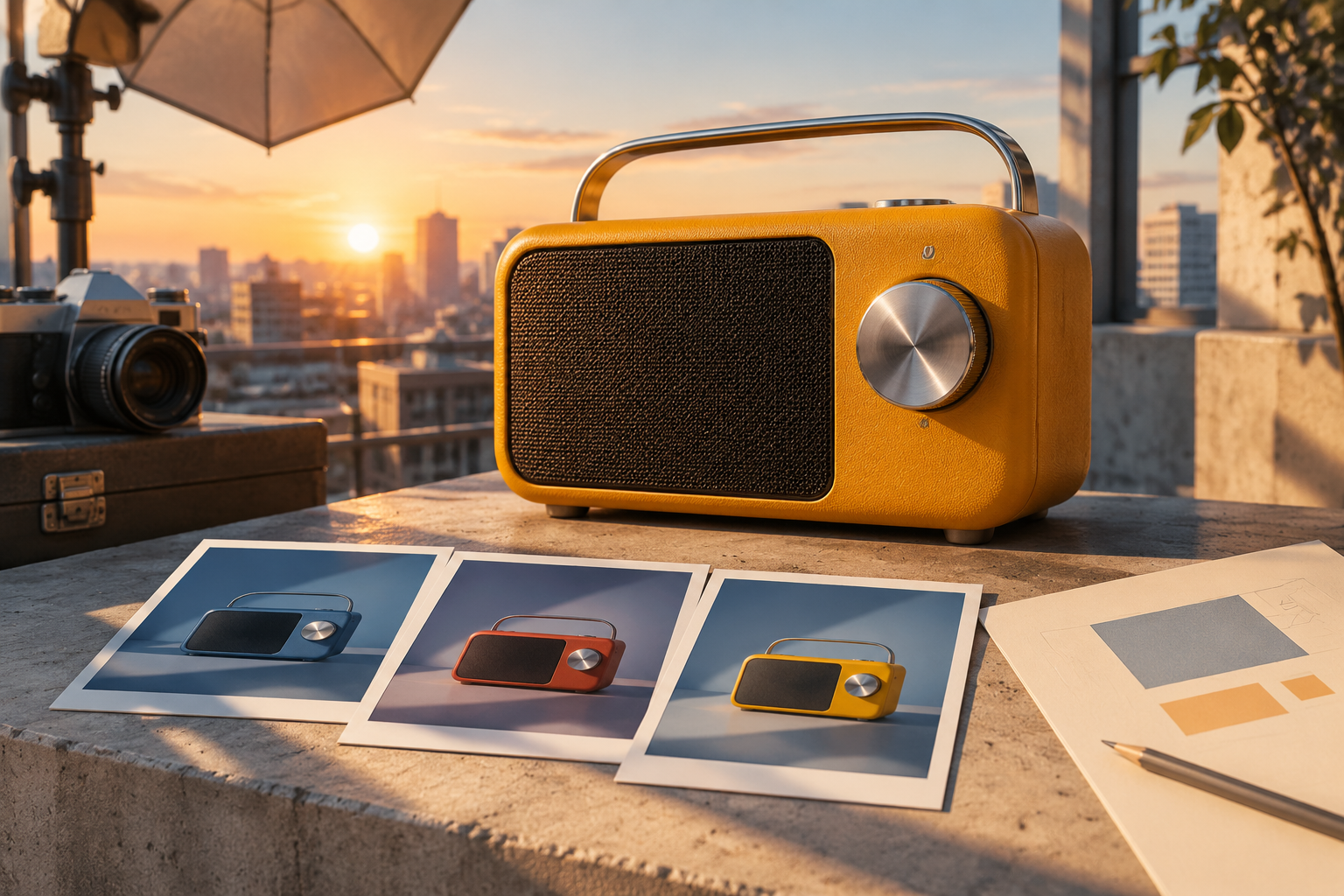
Respuesta rápida: Cómo crear prompts para MAI Image 2.7
Para una imagen nueva, describe el resultado, el sujeto, la composición y la luz. Para una edición, nombra el objeto, indica un cambio claro y di qué debe permanecer fijo. Para el texto dentro de la imagen, cita cada línea exactamente y especifica dónde debe ir. Para dos o más referencias, asigna una tarea a cada imagen.
Un prompt corto es suficiente cuando estás explorando un estilo. Añade restricciones cuando esas decisiones importan para el entregable, como espacio vacío para un titular o una etiqueta que debe permanecer en su lugar. Revisa el texto exacto y los detalles de la marca al tamaño final antes de entregar.
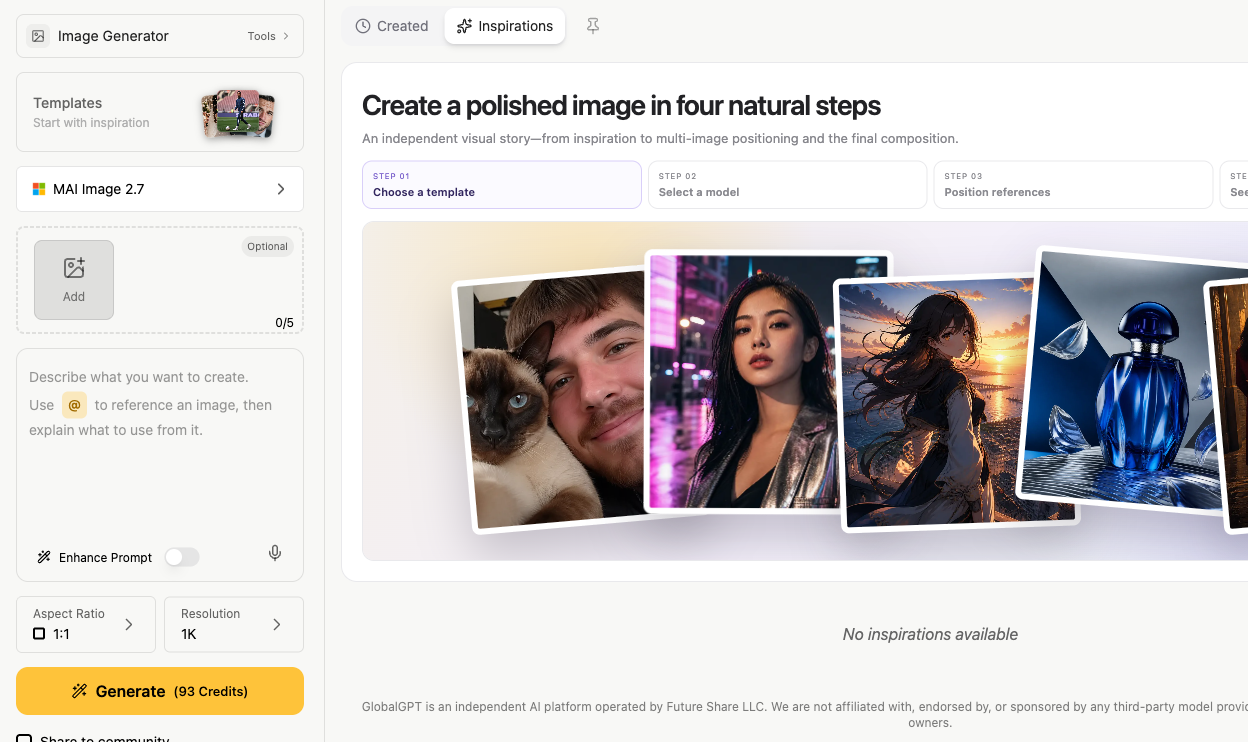
En el espacio de trabajo de GlobalGPT MAI Image 2.7, puedes elegir el modelo insignia, añadir referencias y establecer la relación de generación y la resolución. Comienza con uno de los prompts exactos a continuación y luego cambia la parte que tu propio brief requiera.
La fórmula de prompts de MAI Image 2.7
| Tarea | Qué especificar | Qué inspeccionar |
|---|---|---|
| Generar una nueva imagen | Entregable, sujeto, posición, fondo, luz y material | Número de sujetos, silueta, recorte y jerarquía visual |
| Generar texto de imagen | Palabras exactas entre comillas, orden, ubicación, tipo y contraste | Rotulación, puntuación, palabras adicionales y legibilidad |
| Editar una referencia | Localice el objetivo, indique el cambio y enumere los elementos fijos importantes | Alineación antes/después y cambios no deseados |
| Combinar referencias | Imagen base, función de cada otra imagen, exclusiones y destino | Colocación de elementos prestados y arrastre no deseado |
Comience con el resultado previsto. “Una fotografía editorial de producto para una página de destino” le da al modelo una dirección más útil que una lista de adjetivos estéticos. Indique dónde debe ubicarse el producto, qué debe quedar vacío para el texto y cómo la luz debe darle forma. Si un detalle no tiene efecto en su revisión, puede dejarlo abierto.
Para las ediciones, identifique el objetivo tal como aparece en la fuente. “La lata de cobalto en el centro” es más claro que “el producto”. Indique la propiedad de reemplazo y diga qué detalles circundantes comparará un revisor. Los ejemplos de lanzamiento de Microsoft incluyen recoloreados, cambios de hora del día e inserción de una lámpara desde una segunda referencia. La ficha de modelo documenta texto a imagen, edición dirigida y un área de salida máxima de aproximadamente 4,19 millones de píxeles, equivalente a un cuadrado de 2.048 × 2.048. Los controles disponibles varían según la plataforma.Ejemplos de lanzamiento de Microsoft · Ficha de modelo de Microsoft
Tres plantillas de prompt de MAI Image 2.7
Copiar una plantilla de generación
Create a [deliverable and format] featuring [subject and material]. Position it [where] with [copy area or crop limits]. Light it from [direction] with [quality of light]. Keep [background] simple. Exclude [unwanted elements].
Copiar una plantilla de diseño de texto
Design a [format] for [purpose]. Put "[exact headline]" at [position]. Put "[exact secondary line]" at [position]. Use [type style and contrast]. Include no other lettering.
Copiar una plantilla de edición de referencia
Use image 1 as the base. Change only [identified object or property] to [desired result]. Preserve [fixed elements]. Use image 2 only for [one feature, optional]. Put it [specific destination and size]. Exclude [elements that should not transfer].
Sustituya los términos entre corchetes por descripciones que un lector pueda señalar en la imagen. Si el resultado necesita una segunda pasada, conserve la última buena imagen y solicite la corrección más pequeña. Para patrones de edición más específicos, consulte nuestraguía de edición de imágenes con ejemplos de antes y después.
Prompts de MAI Image 2.7 y ejemplos de nuestras pruebas
El prompt detallado de la radio nos dio un diseño más limpio, ambos prompts de recoloración completaron el cambio solicitado y la edición con dos referencias utilizó la fotografía prevista como base. El póster deletreó correctamente las tres líneas y cambió el color de luna solicitado. Los ejemplos muestran por qué la lista de verificación sigue siendo importante incluso cuando la imagen parece terminada.
Ejecutamos seis solicitudes de primera pasada en la misma ruta MAI Image 2.7. Para el par de radios mantuvimos fijos 1K y 3:2. El póster usó 1K y 3:4. Ambos intentos de recoloración usaron la misma imagen de origen. La solicitud de dos referencias usó esa misma fotografía más un póster como referencia de motivo. Conservamos cada imagen devuelta e inspeccionamos las comprobaciones indicadas. Las muestras muestran lo que sucedió en estas ejecuciones. Pueden ocurrir salidas diferentes con una redacción idéntica.
Indicaciones de fotos de productos de MAI Image 2.7
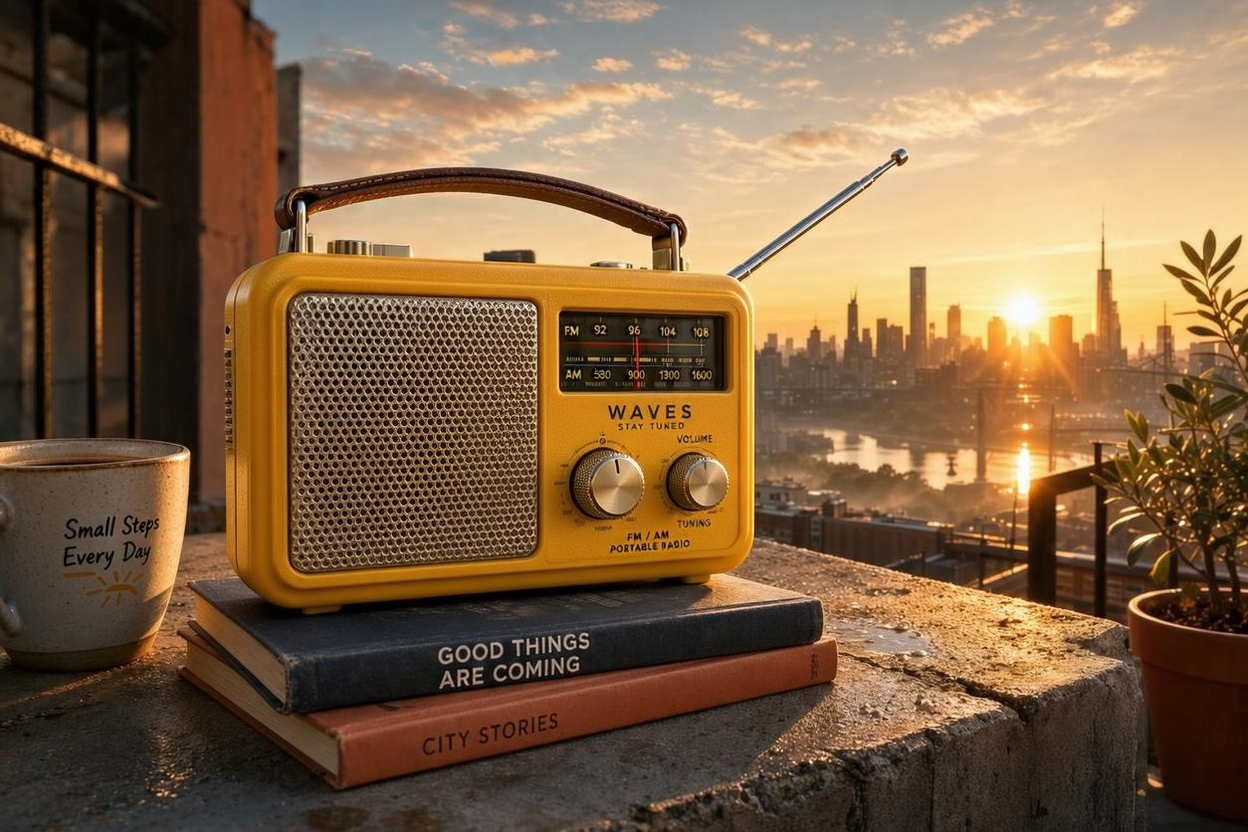
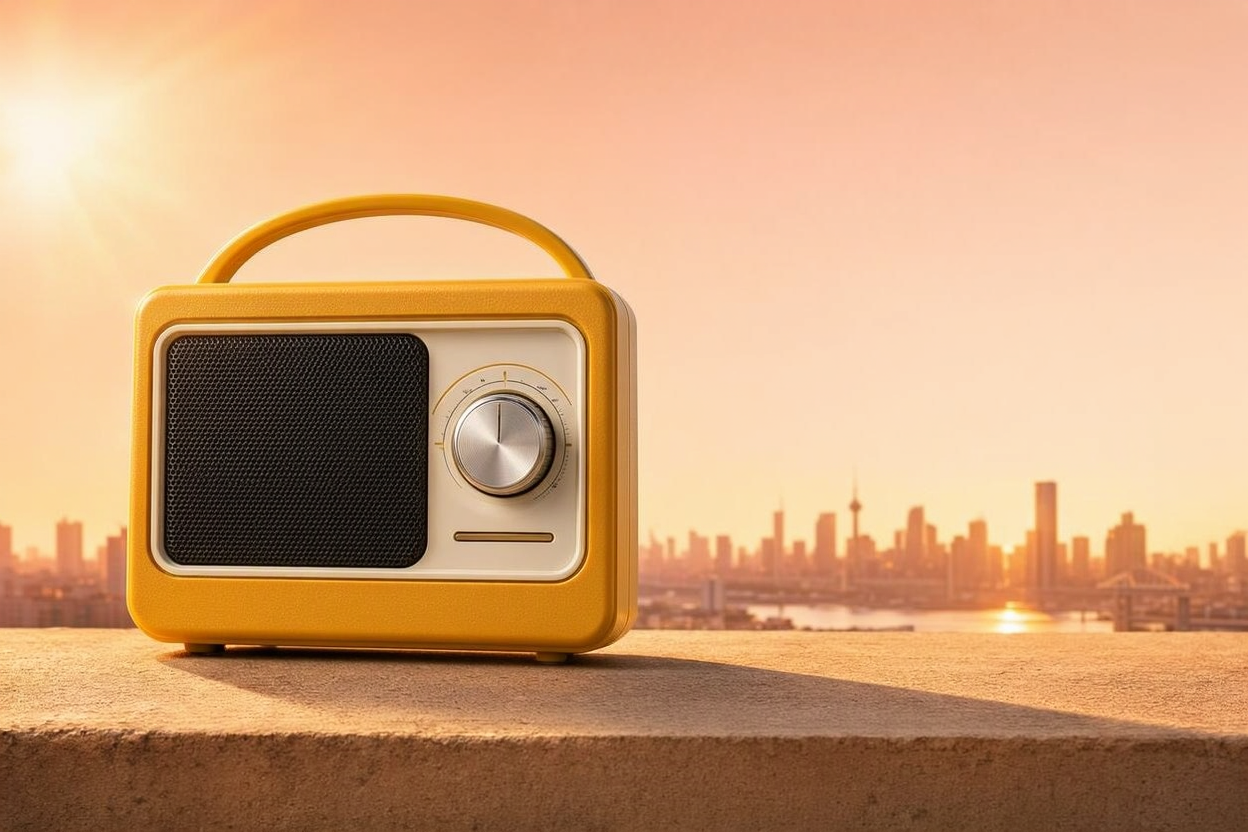
El prompt corto produjo un concepto de estilo de vida utilizable con una radio, libros, una taza y plantas. También añadió letras y dejó un fondo recargado. El prompt detallado produjo una radio casi frontal a la izquierda con un altavoz negro, un dial plateado y sin letras legibles. El cielo superior derecho está más despejado para el texto, aunque el horizonte aún cruza su borde inferior y la dirección de la sombra es menos clara de lo que especifica el brief. Si necesitas un tercio derecho estrictamente vacío, describe el límite del horizonte y revisa el recorte antes de añadir texto.
Mostrar el prompt de radio corto exacto
An editorial product photo of a yellow portable radio on a rooftop at sunrise.
Mostrar el prompt de radio detallado exacto
A 3:2 editorial product photograph for a portable radio campaign. Place one mustard-yellow retro radio on the left third of a warm concrete rooftop ledge at sunrise. Show the front nearly straight-on so the black mesh speaker is on the left and a single silver tuning dial is on the right. Leave the right third clear, with only soft pale peach sky for later ad copy. Low sunlight from the upper left casts one soft-edged shadow down and to the right on the ledge. The body is satin plastic with subtle texture. No lettering, no logos, no people.
Prompt de póster MAI Image 2.7 con texto exacto
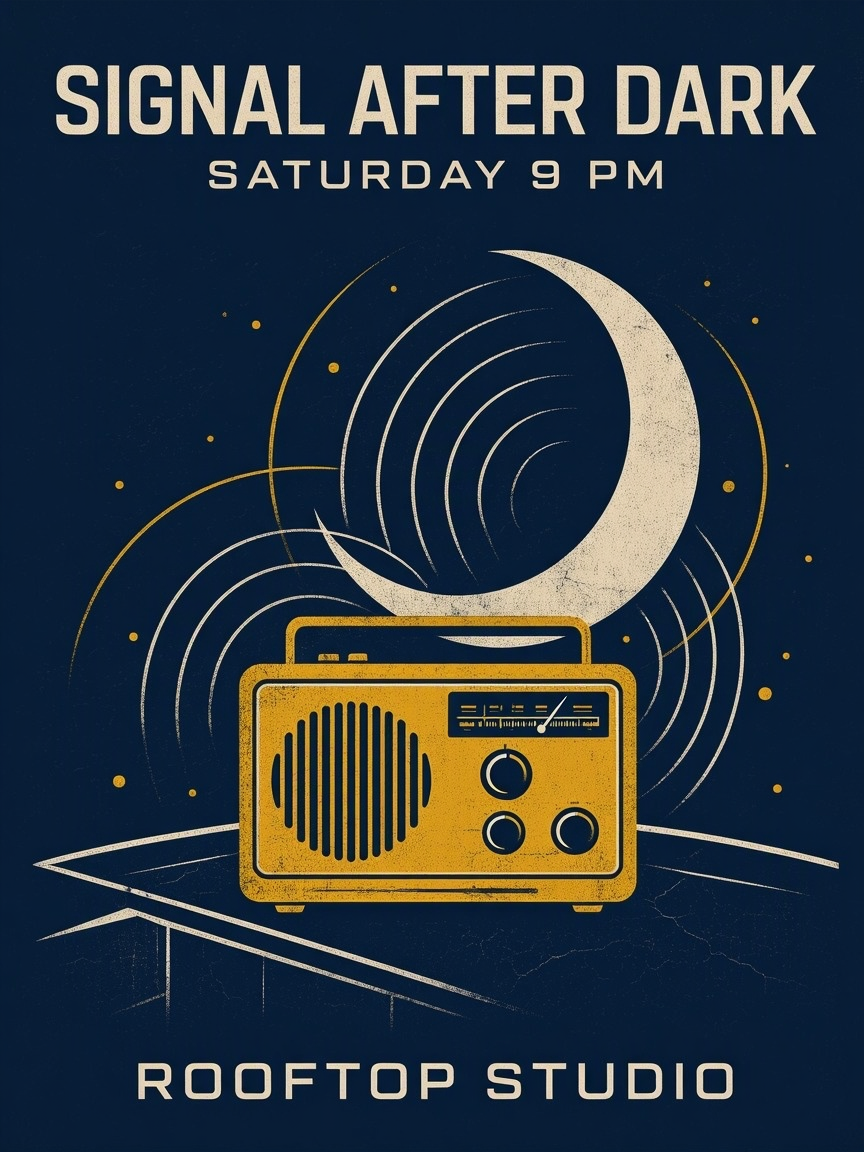
La salida mostróSIGNAL AFTER DARK, SATURDAY 9 PM y ROOFTOP STUDIO exactamente, en el orden solicitado de arriba a abajo. El altavoz y los arcos hicieron que la radio fuera legible en tamaño miniatura. La media luna salió color crema en lugar de azul profundo, y el dial incluía pequeñas marcas en forma de escala. Si la paleta forma parte de un sistema de marca, asigne a cada color una función específica y compruebe el resultado con las muestras de origen.
Mostrar el prompt exacto del póster
Create a portrait 3:4 screen-printed poster for an imaginary rooftop listening event. At the top put the exact words SIGNAL AFTER DARK in large cream capitals on one line if legible. Directly below, put the exact words SATURDAY 9 PM. At the very bottom put the exact words ROOFTOP STUDIO. Set these three text blocks in a clean sans serif with wide margins. In the center, show a single mustard-yellow tabletop radio and thin cream sound waves bending around a deep blue crescent moon. Use midnight navy, pale cream and mustard as the only colors. All lettering must be limited to the three specified lines.
Prompts de MAI Image 2.7 para recolorear un objeto
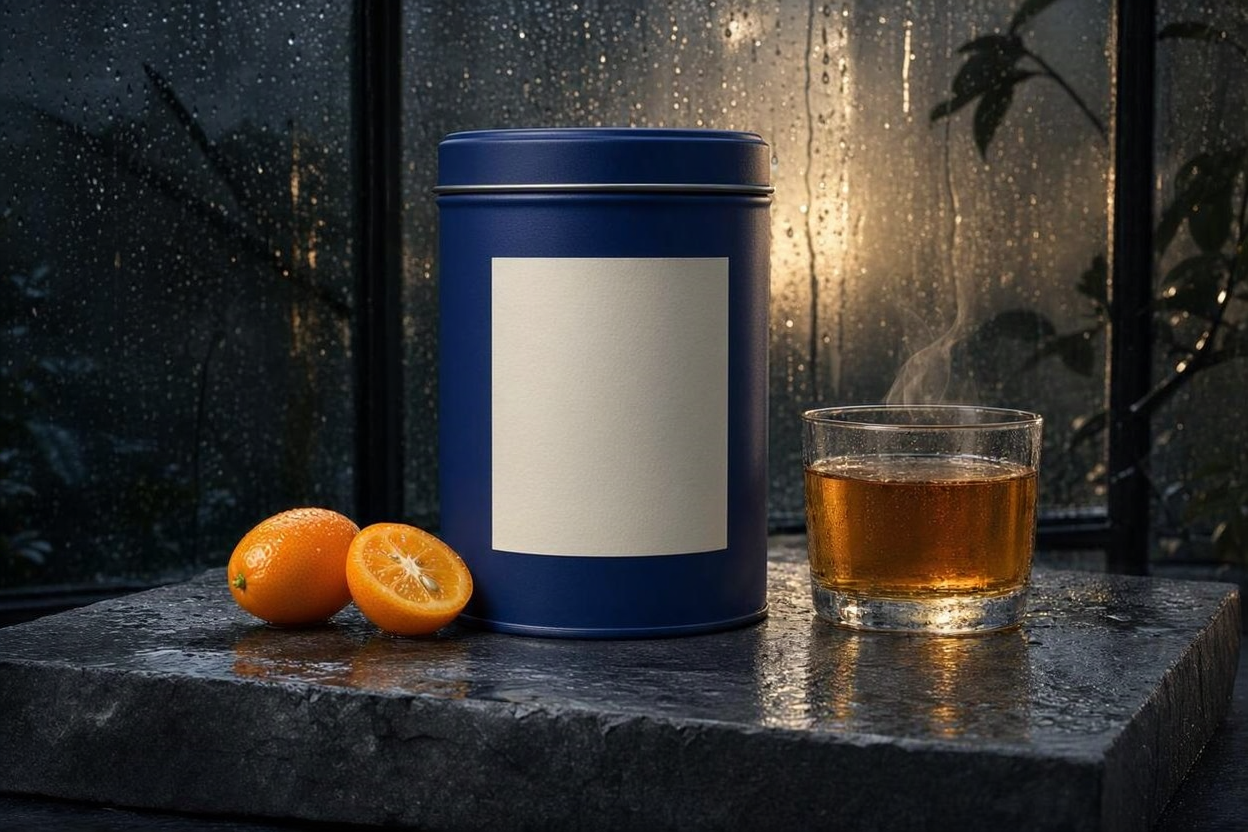
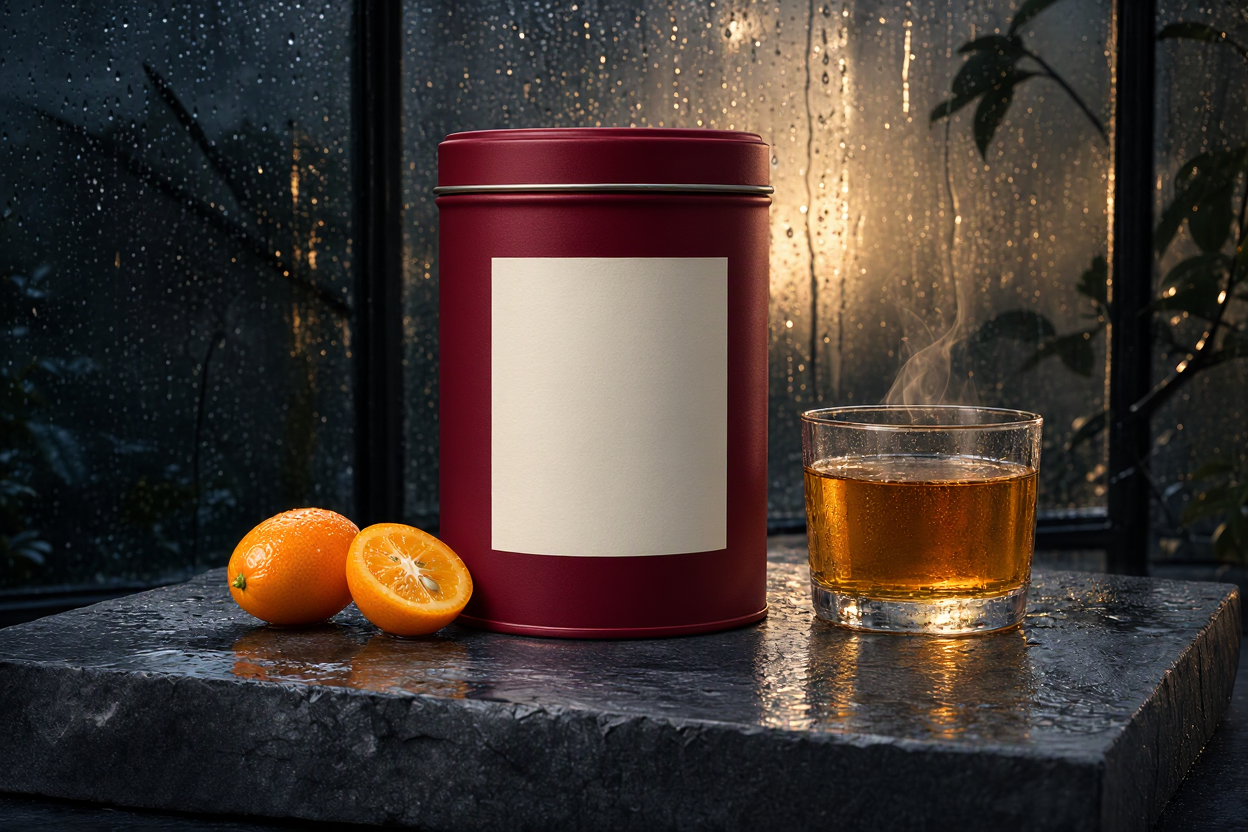
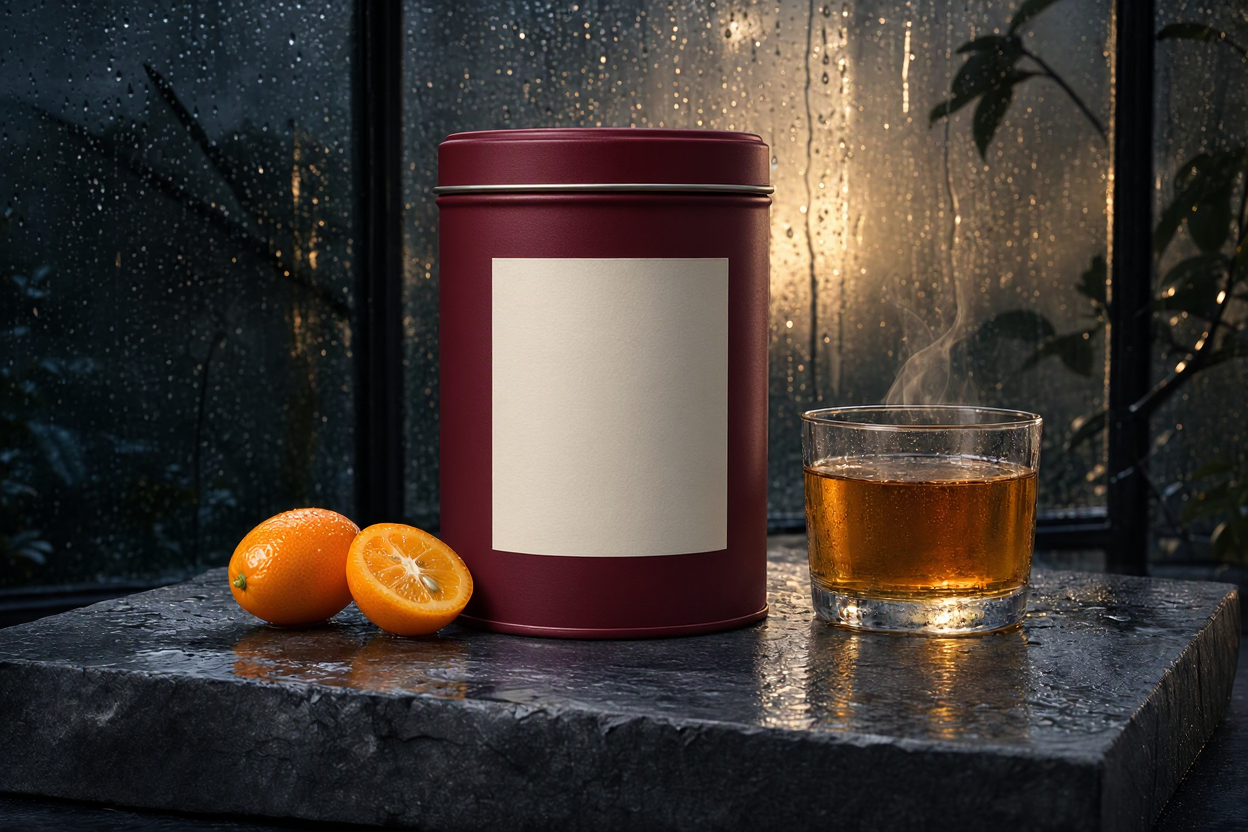
Ambas instrucciones convirtieron la misma lata azul en burdeos y conservaron visiblemente la etiqueta marfil, los cítricos y el té. La solicitud corta ya identificaba un objeto inequívoco. La versión más larga dejó claros los requisitos de conservación para su revisión, incluidos el borde y el recorte de cámara. Las dos salidas son visualmente cercanas, y los cambios finos de superficie y brillo siguen siendo visibles frente a la fuente. Para una imagen de empaque aprobada con píxeles bloqueados, use una capa o máscara para el cambio y verifique la geometría original.
Mostrar el prompt corto de recoloración exacto
Make the blue tea tin burgundy.
Mostrar el prompt de preservación exacto
Change only the cobalt-blue cylindrical tea tin in the center to matte burgundy. Keep the original blank ivory label in place. Preserve the tin shape, silver rim, camera crop, rain-speckled glass, direction of lighting, two kumquats on the left, and amber tea and steam on the right. Do not add lettering, props, or new reflections.
Prompts de MAI Image 2.7 para dos imágenes de referencia
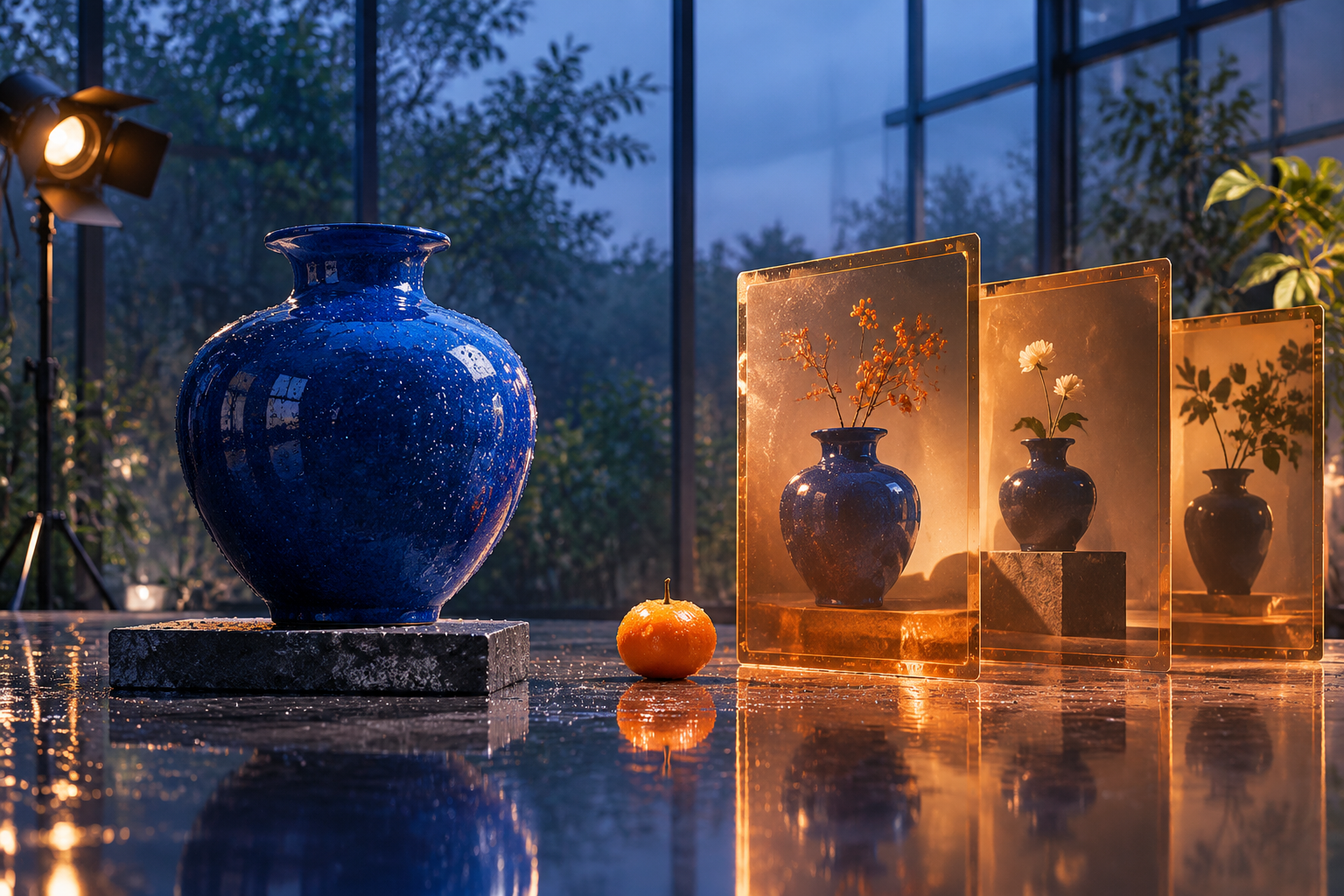
La primera referencia definió la fotografía del producto. La segunda solo proporcionó el patrón de alas de la polilla. El resultado colocó una polilla plana, dorada, con patrón de helecho en la etiqueta marfil y conservó el recorte básico y la disposición de los accesorios. El texto del póster, la luna y el borde no se mantuvieron. El emblema ocupaba la mayor parte del ancho de la etiqueta, más grande de lo que esperábamos de "pequeño". Especifique un tamaño medible como "no más de un tercio del ancho de la etiqueta" cuando la etiqueta necesite espacio para el texto.
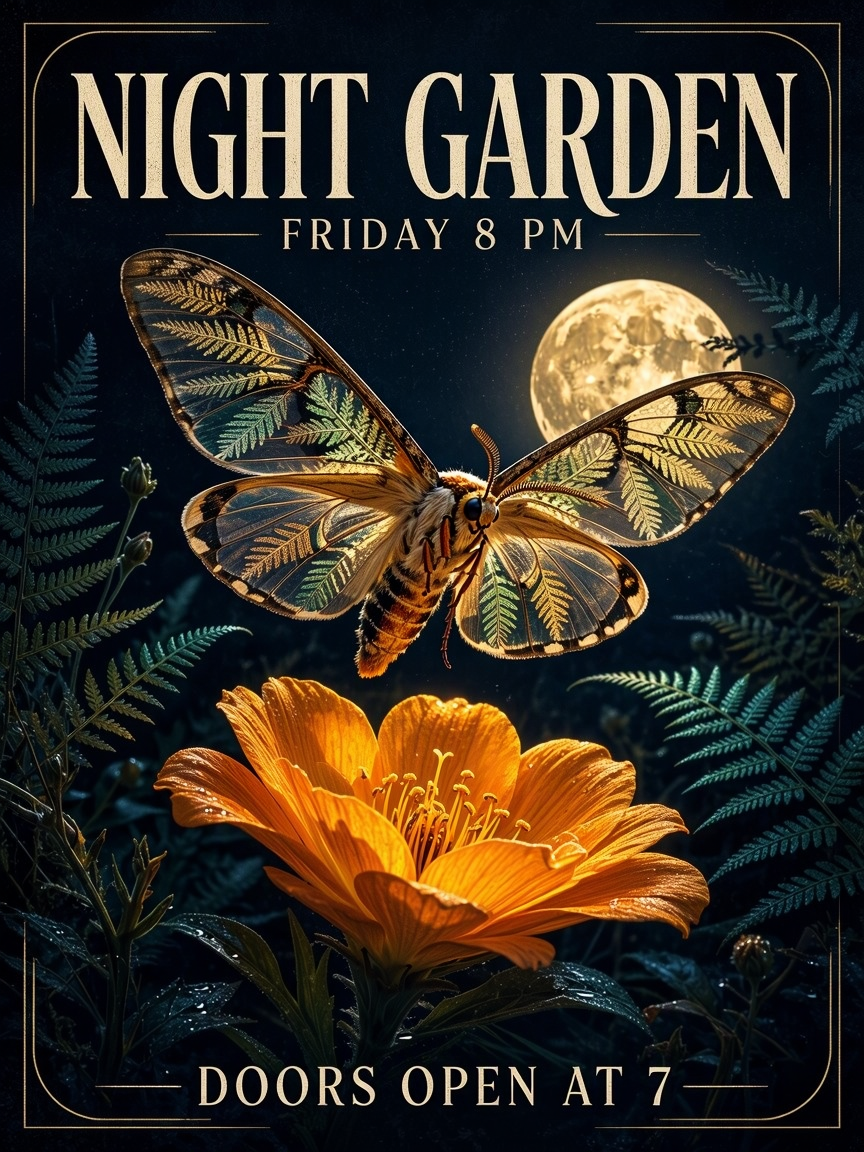
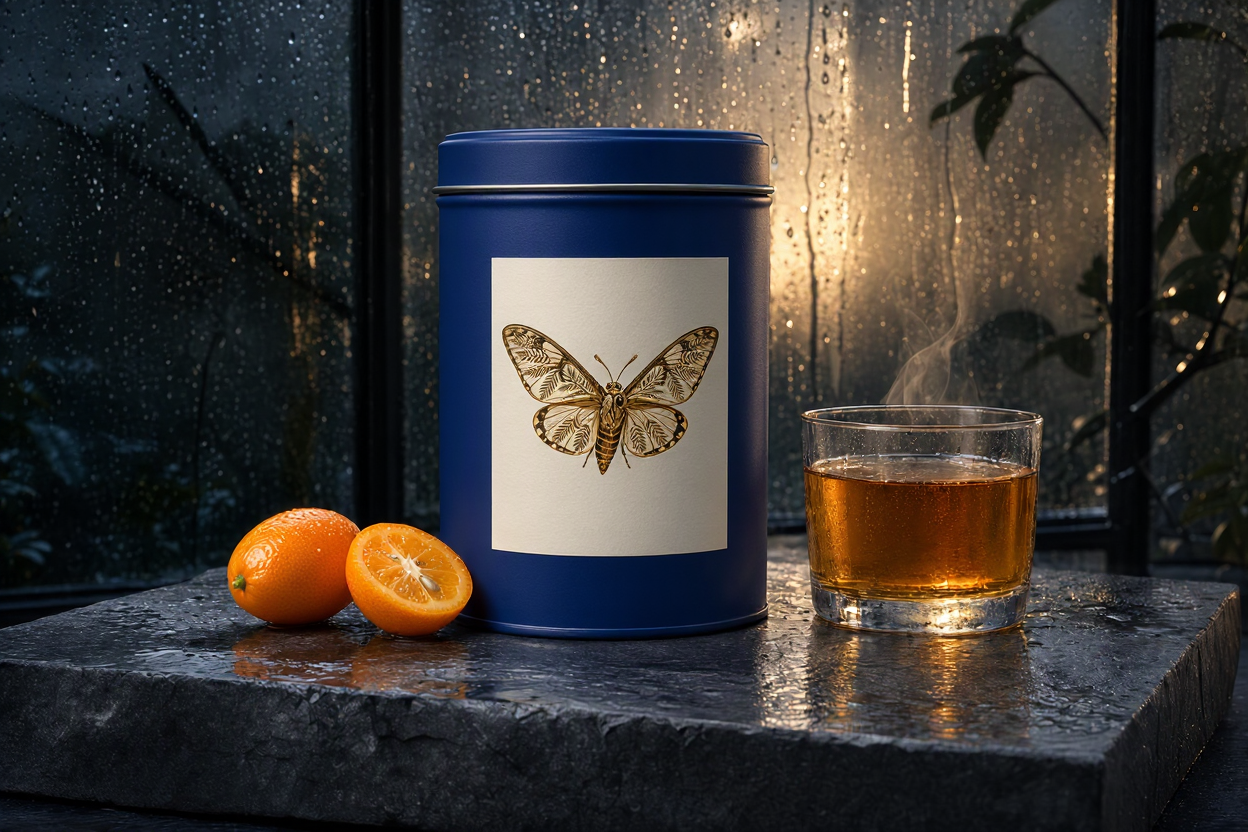
Mostrar la indicación exacta de dos referencias
Use the first image as the base photograph. Keep its cobalt tea tin, ivory label, two kumquats, glass of tea, stone plinth, crop and rain-lit conservatory. Use the second image only as a visual reference for the fern-patterned moth wings. Place a small, flat, dark-gold emblem of that moth at the center of the existing ivory label, with its wings spread. Keep the rest of the label blank. Do not bring over the second image's text, border, moon, orange flower or poster layout. Do not add a real insect to the scene.
MAI Image 2.7 Comprobación de estabilidad del diseño
Volvimos a ejecutar ambas indicaciones de radio dos veces con los mismos ajustes. Contando las primeras pasadas, las seis imágenes mostraban una radio amarilla en una azotea al amanecer. La indicación detallada creaba de forma consistente un área de copia útil en la parte superior derecha. En dos ejecuciones detalladas, un horizonte aún cruzaba la región inferior derecha. El diseño se volvió más fácil de usar, aunque la instrucción de reservar todo el tercio derecho era más estricta que lo que entregaban los resultados.
| Característica visible, tres ejecuciones cada una | Indicación breve | Indicación de diseño detallada |
|---|---|---|
| Radio amarilla y azotea al amanecer | 3/3 | 3/3 |
| Cielo despejado en la parte superior derecha, adecuado para texto breve | 0/3 | 3/3 |
| Sin texto de marca legible en la radio o los accesorios | 0/3 | 3/3 |
Estos recuentos describen seis imágenes de dos indicaciones exactas. Te ayudan a elegir una indicación inicial para este diseño. Para una producción, define el cuadro de texto en tu diseño y mide la aceptación con respecto a él antes de comprometerte con un lote.
Cómo probar MAI Image 2.7 con estas indicaciones
Pruebe el MAI Image 2.7 Flagship en Microsoft Labs
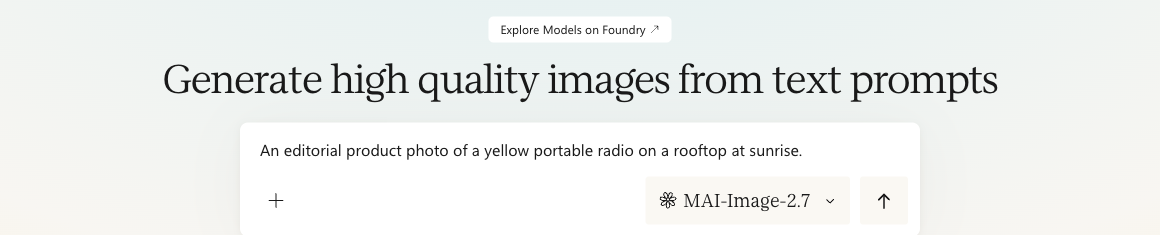
Abrir Microsoft AI Labs con MAI Image 2.7 seleccionado. Pegue un prompt o use el control de adjuntos si está editando. Abrimos el compositor insignia, ingresamos el prompt de radio corto y presionamos Enviar. Labs nos pidió que iniciáramos sesión y dijo que guardaría el prompt. Las imágenes de prueba anteriores se generaron a través de nuestra ruta de modelo GlobalGPT.
Los desarrolladores pueden usar el endpoint de generación o edición de Foundry de Microsoft. El endpoint de edición acepta hasta cinco referencias JPEG o PNG. Microsoft también documenta la generación transparente para solicitudes Foundry compatibles. Confirme la configuración en la superficie elegida antes de planificar un flujo de trabajo en torno a la transparencia o un tamaño exacto.Instrucciones de Microsoft Foundry
Ejecute los mismos prompts de MAI Image 2.7 en GlobalGPT
En el Generador de imágenes, confirme que el modelo seleccionado es MAI Image 2.7. Comience con 1K para las revisiones de diseño.
Elija una proporción que coincida con el uso previsto. Usamos 3:2 para las fotografías de la radio y 3:4 para el póster.
Para una edición, suba primero la imagen base. Si añade otra referencia, utilice el control de referencia del espacio de trabajo para identificarla y describa exactamente qué debe transferirse.
Mantenga la misma configuración de mejora de prompts durante las comparaciones. El navegador expone un interruptor «Mejorar prompt». Los proveedores individuales también pueden procesar los prompts internamente.
Compare el resultado a tamaño completo con el original y su lista de verificación. Aumente la resolución una vez que la composición esté lista.
Nuestra captura de pantalla muestra una cotización de 93 créditos para una generación cuadrada de 1K en el espacio de trabajo. La documentación de la API de GlobalGPT indica 93 créditos para su ejemplo de generación de 1K, 115 para una edición con una referencia, 137 para dos referencias y 371 para una generación de 2K. Para las ediciones, la documentación de la API dice que el modelo selecciona las dimensiones de salida. Las cotizaciones del navegador y los términos del plan deben verificarse en el momento de uso.Ejemplos de modelos de la API de GlobalGPT
Cómo solucionar problemas comunes de prompts con MAI Image 2.7
| Problema | Cambiar el prompt o el flujo de trabajo |
|---|---|
| El producto bloquea el área de texto | Asigne al objeto una posición con nombre y reserve una región para un fondo liso. |
| El póster tiene una fecha incorrecta | Cite la línea corregida y especifique su ubicación. Para un activo final, componga fechas y precios en una capa editable. |
| La edición de un solo color altera la etiqueta | Especifique la superficie a recolorear y nombre la etiqueta, el recorte y los accesorios clave como fijos. Utilice la edición por capas cuando los píxeles de origen exactos importen. |
| La segunda referencia toma el control | Identifique primero la base, nombre la única parte que se va a tomar prestada y enumere los elementos de la segunda imagen que deben excluirse. |
| Dimensiones de edición inesperadas | Compruebe las dimensiones que devolvió el endpoint. Mantenga un paso planificado de recorte o cambio de tamaño para la entrega del diseño final. |
Para una campaña, escriba una lista de verificación de aprobado/reprobado que cada imagen debe cumplir. Cuente cuántas salidas pasan antes de aumentar el volumen. Cuando compare modelos o revisiones de prompts, mantenga la misma relación de aspecto y referencias, cambie una parte de la solicitud a la vez y conserve el primer resultado. Nuestra comparación de modelos de imagen muestra otra forma de documentar prompts e inspeccionar salidas lado a lado.
Conclusión final: escriba para la revisión que va a realizar
Si la tarea es exploración visual, comience con el sujeto y la escena. Si la imagen debe ajustarse a un diseño real, indique el área de texto, el recorte y la ubicación del texto antes de generar. Si está editando una referencia, enumere las pocas características protegidas que determinan si un resultado es utilizable. Luego compare el resultado con el brief al tamaño que verá su audiencia.
Guía de prompts de MAI Image 2.7 FAQ
¿Cómo escribo un buen prompt de MAI Image 2.7?
Nombre el entregable y el sujeto, luego especifique el diseño, la iluminación y los detalles que juzgará. Para ediciones, nombre el objetivo, un cambio y lo que debe permanecer fijo.
¿Puede MAI Image 2.7 renderizar texto exacto?
Renderizó nuestras tres líneas cortas en inglés exactamente en el orden correcto. Cite cada línea literalmente e indique su posición. Verifique el texto en el tamaño final o componga por separado el texto crítico.
¿Cuántas imágenes de referencia puede usar MAI Image 2.7?
Foundry y GlobalGPT documentan soporte para hasta cinco en sus superficies de edición. Asigne a la base y a cada referencia secundaria un rol específico. Los ejemplos aquí usan una y dos imágenes.
¿Debo usar un prompt de MAI Image 2.7 corto o detallado?
Comience con algo corto para conceptos y ediciones simples. Mencione posiciones, exclusiones o detalles protegidos cuando determinen si el resultado se puede usar.
¿Puedo cambiar el color de un producto sin cambiar su etiqueta?
Un prompt puede conservar el diseño aparente de la etiqueta, como lo hicieron nuestros dos ejemplos. Verifique la etiqueta y los píxeles circundantes con el original. Use capas fijas o una máscara si se requiere una preservación exacta.
¿Dónde puedo probar el MAI Image 2.7 insignia?
Seleccione MAI Image 2.7 en Microsoft AI Labs o GlobalGPT Image Generator. El compositor de Labs nos pidió iniciar sesión antes de la generación.