Guía de edición de imágenes de Kling v4: prompts y ejemplos de antes y después
Edita fotos con Kling Image 4.0 usando prompts que especifican qué cambiar y qué conservar. Consulta dos pruebas de GlobalGPT y tres ejemplos oficiales de antes y después.
Respuesta rápida
Para editar una imagen con Kling v4, abre Kling Image 4.0, sube el original como referencia y escribe un prompt que indique el cambio y los detalles que se deben conservar. Genera una versión y compárala con el original a tamaño completo. Comienza con una sola edición, como un cambio de fondo o de color.
Prompt inicial
Edita @Image1. Reemplaza solo el fondo por una pared de estudio gris cálido y un suelo a juego. Mantén el sujeto, los colores, el ángulo de cámara, el tamaño y el recorte. Añade una sombra suave debajo del sujeto.
Kling Image 4.0 es el modelo de imagen fija. Para movimiento o un clip, prueba un video corto de producto. En dos pruebas de GlobalGPT, Kling cambió el fondo de una lámpara y volvió a colorear su metal. La forma de la lámpara se mantuvo reconocible en ambas ediciones.Guía de imagen oficial de Kling.
Cómo editar una imagen con Kling v4
Una edición necesita una imagen original, un cambio específico y una lista corta de lo que debe sobrevivir. También puedes darle a Kling referencias de estilo u objetos, pero primero deja claro qué imagen proporciona la composición. Una solicitud como "haz esto premium" deja el sujeto, la luz y el recorte abiertos a interpretación.
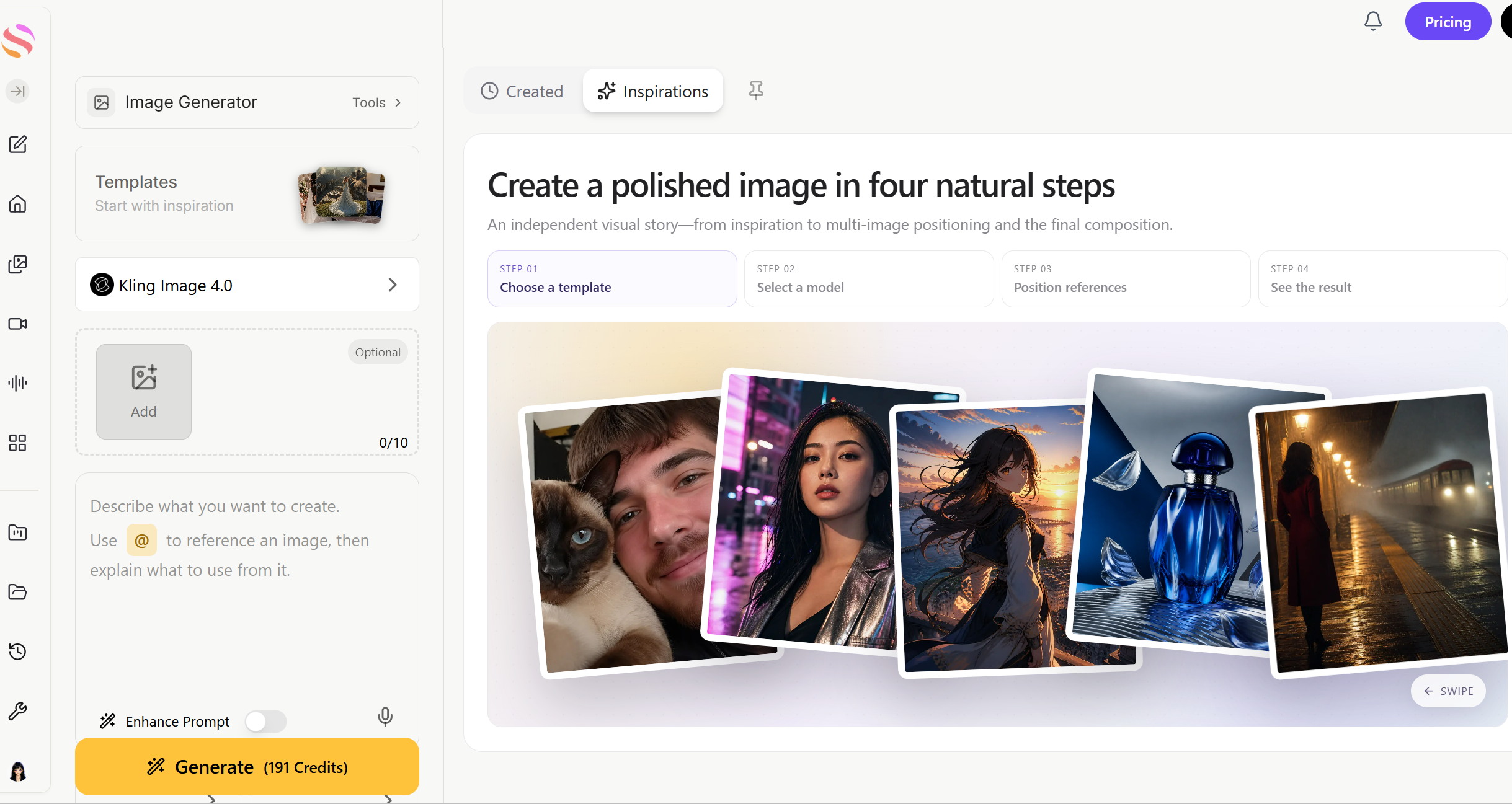
1. Abre el modelo de imagen y sube el original. En Kling Image 4.0 en GlobalGPT, seleccione Añadir referencia y elija su foto o ilustración. Utilice el menú @ para insertar la etiqueta de referencia que se muestra en su espacio de trabajo. Los ejemplos de prompts a continuación utilizan @Image1 y @Image2 como etiquetas escritas. Ajústelas a los nombres que inserte su editor.
2. Describa una edición y los detalles que se deben conservar. Nombre primero la parte de la imagen y luego la apariencia deseada. Para un fondo de producto, proteja la silueta, la etiqueta, el ángulo de visión y el recorte. Para un retrato, identifique la cara, la expresión, la línea del cabello o la pose que desea que la edición conserve.
3. Haga coincidir la relación de salida y genere una versión. Comience con una resolución práctica para poder inspeccionar la composición antes de gastar una exportación mayor en ella. Si hay un control de mejora del prompt, déjelo desactivado para su primera comparación controlada y así saber qué prompt recibió el modelo.
4. Compruebe la salida con el original al lado.Amplíe los bordes donde la región modificada se une con el sujeto original. En el caso de un producto, compare las uniones, los reflejos y la tipografía. Si el resultado se desvió, vuelva a la fuente y solicite una edición más limitada. Guarde el resultado aprobado antes de intentar otra transformación.
Para eliminar un objeto o cambiar el fondo, también puedeaplicar una indicación de texto enfocada en un flujo de trabajo de edición dedicado. Utilice más referencias cuando necesite describir cómo deben interactuar un sujeto y su entorno.
Ejemplos de antes y después de Kling Image 4.0
Usamos la misma foto sintética de lámpara de escritorio en dos ejecuciones separadas de GlobalGPT el 23 de noviembre de 2026. Cada solicitud comenzó con la imagen original. Observamos si el cambio solicitado se aplicaba y si la forma, el encuadre y los detalles cercanos sobrevivían. Las observaciones a continuación describen solo las salidas mostradas. La CLI de GlobalGPT estimó alrededor de 201 créditos por ejecución, alrededor de 402 créditos para las dos solicitudes a la tarifa mostrada.
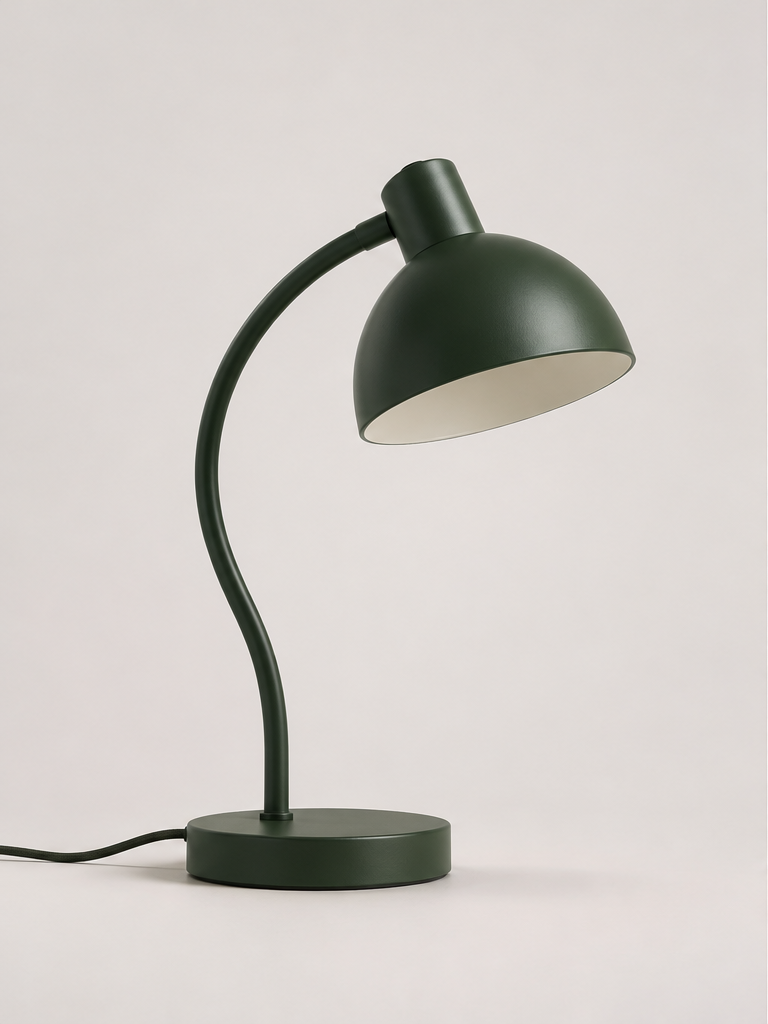
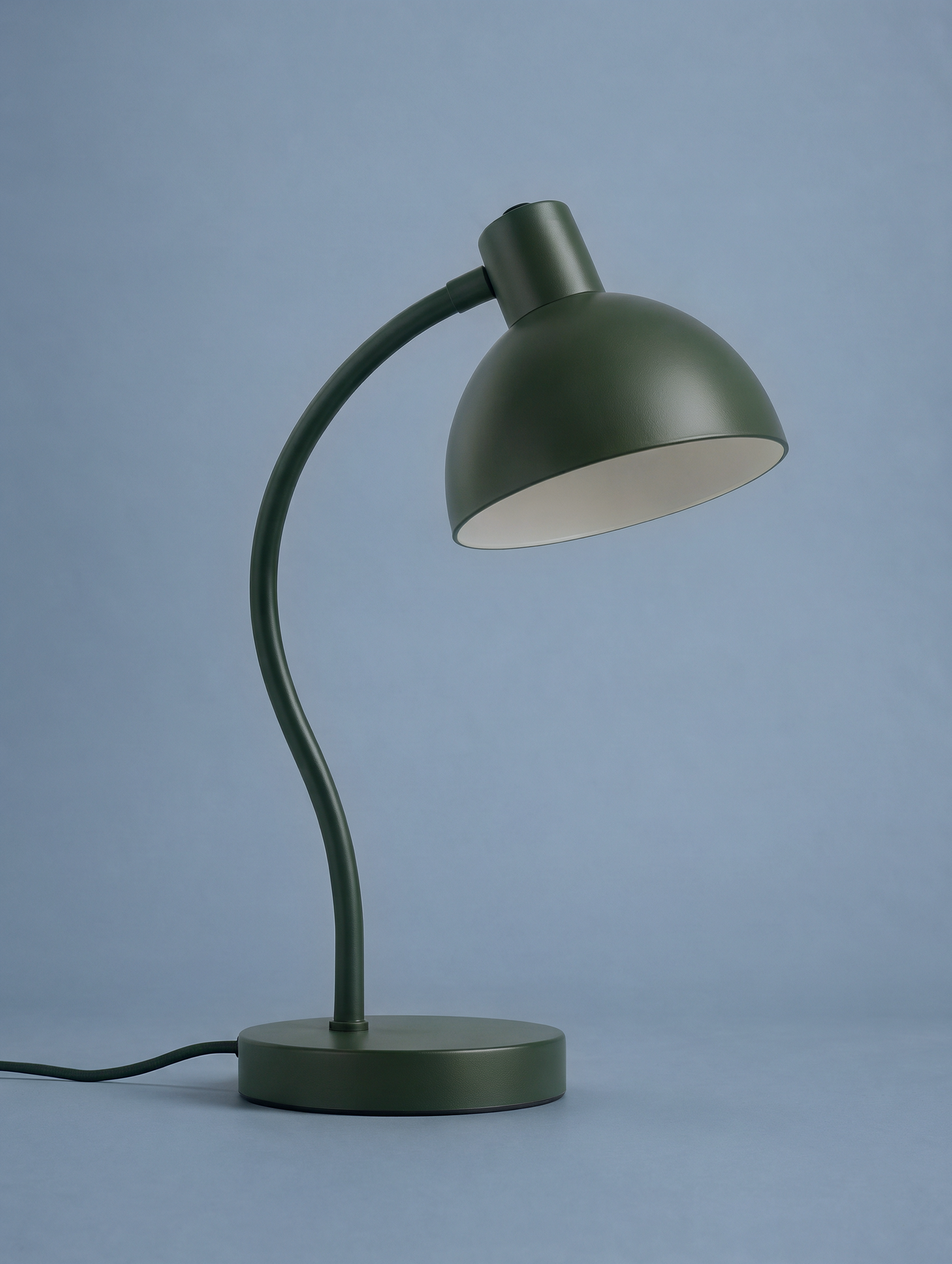
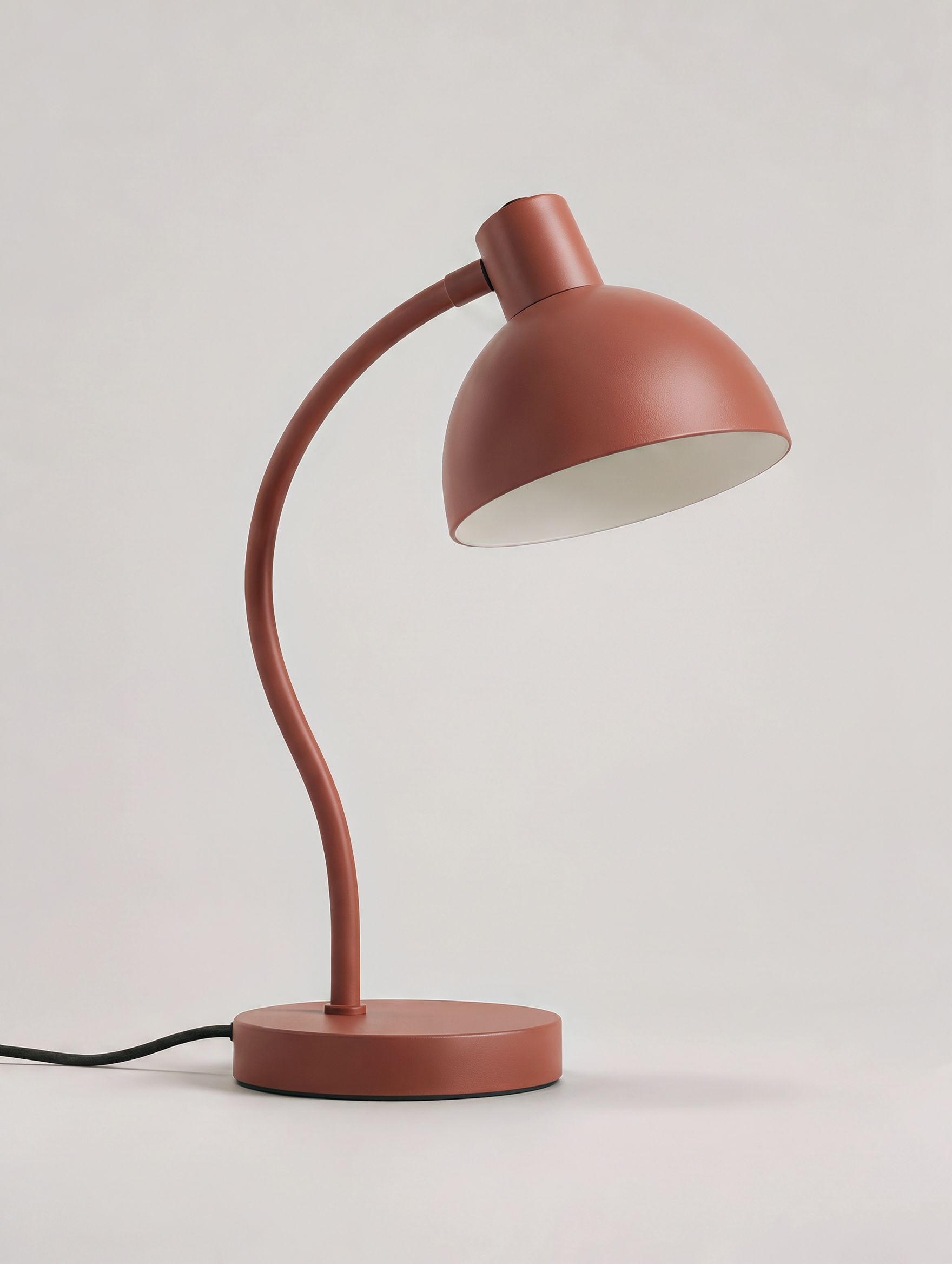
Ambas ediciones de GlobalGPT usaron la misma fuente de lámpara de escritorio. Abra cualquiera de las salidas para comparar pequeños detalles a tamaño completo.
Prueba 1: Reemplazar el fondo
Configuración. CLI de GlobalGPT, Kling Image 4.0, 2K solicitado, 3:4, una referencia y una salida. La mejora del prompt estaba desactivada. La imagen entregada era de 1760 × 2336 píxeles.
Prompt de prueba exacto de GlobalGPT
Edit @Image1. Replace only the off-white wall and tabletop with a seamless muted blue-gray studio backdrop and matching tabletop. Keep the dark green desk lamp, curved neck, base, cord, viewing angle, and 3:4 framing unchanged. Keep the lamp switched off and add no new objects.
Qué cambió. El entorno blanquecino se convirtió en una pared y una mesa de color gris azulado sin nuevos accesorios.
Lo que se mantuvo reconocible. La lámpara permaneció apagada, y su pantalla verde oscuro, cuello curvo, base redonda y cable que corre hacia la izquierda se mantuvieron reconocibles.
Qué comprobar. La nueva sombra de contacto es más oscura y la base queda ligeramente más baja en el encuadre. Comprueba la colocación respecto a un punto de referencia fijo si debe coincidir con un diseño.
Prueba 2: Recolorear solo el metal
Configuración. GlobalGPT CLI, Kling Image 4.0, 2K solicitado, 3:4, una referencia y una salida. La mejora de prompts estaba desactivada. La imagen entregada era de 1760 × 2336 píxeles.
Prompt de prueba exacto de GlobalGPT
Edit @Image1. Change only the dark green metal on the desk lamp to matte terracotta. Keep the white shade interior, black power cord, curved neck, round base, background, shadows, and framing unchanged. Keep the lamp switched off.
Lo que cambió. El exterior de la pantalla, el cuello y la base se volvieron de color terracota. La lámpara permaneció apagada.
Lo que se mantuvo reconocible. El cable permaneció negro, el interior de la pantalla permaneció claro, y el entorno blanquecino y el encuadre amplio se mantuvieron.
Qué comprobar. Los reflejos cambiaron con el nuevo color. Trate el acabado como una maqueta visual y compruébelo con una muestra real antes de usar el resultado para mostrar el color de un producto.
Los tres ejemplos siguientes proceden de la guía de usuario oficial de Kling. Las instrucciones que aparecen junto a ellos son adaptaciones más breves que puede reutilizar con sus propias imágenes.
Colocar un producto en un nuevo entorno
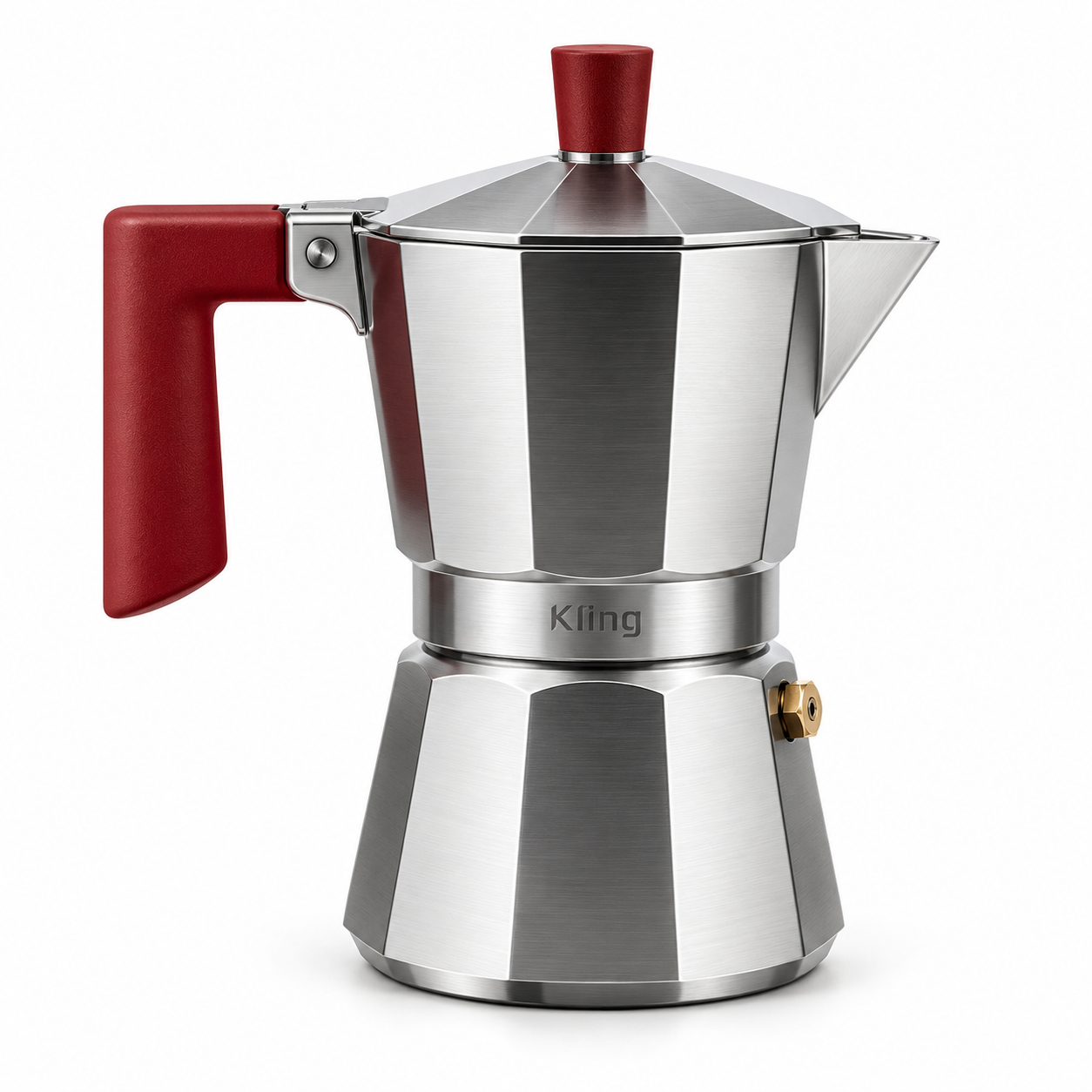
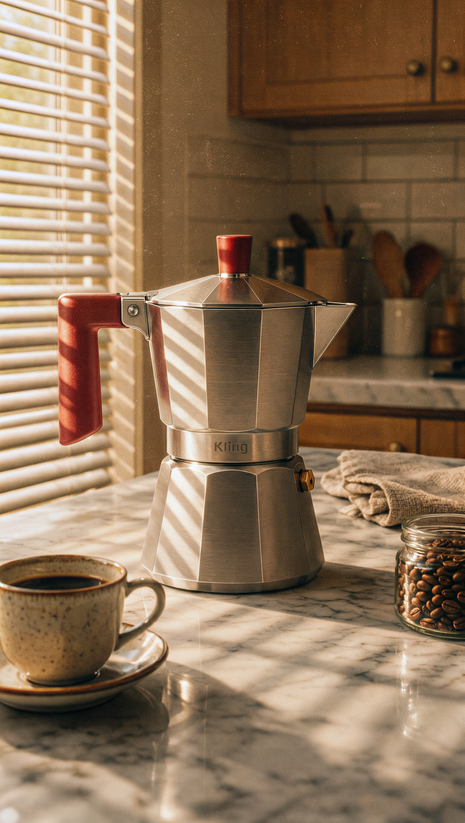
El ejemplo de Kling lleva una cafetera moka de fondo liso a una cocina soleada. Fuente: Kling Image 4.0 User Guide.
La cafetera facetada, el asa roja y el pomo rojo de la tapa son reconocibles en la nueva escena. La imagen también cambia de una referencia cuadrada a una composición vertical de estilo de vida, y la encimera, la taza y la ventana son nuevas. Si el producto debe permanecer exactamente en el mismo lugar, establezca la relación de aspecto original y pida que se mantenga su escala y posición. Inspeccione el texto del cuerpo en la imagen exportada antes de usarla en una página de producto.
Adapta este prompt de foto de producto
Use @Image1 as the product reference. Put the moka pot on a marble kitchen counter beside a window with blinds. Preserve its faceted steel body, red handle and red lid knob. Add natural sunlight and soft reflections.
Aplica una referencia de ilustración en maquetas de empaque
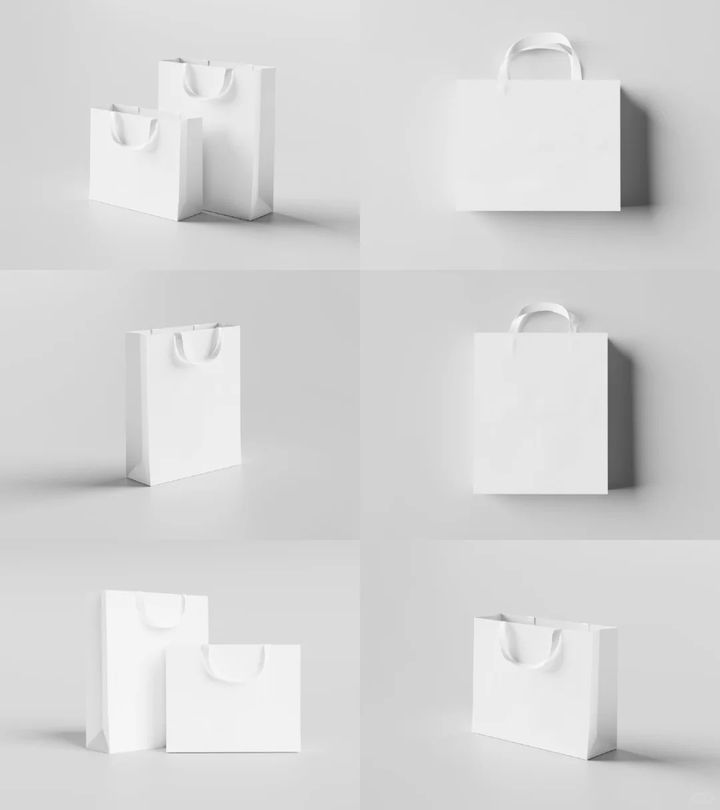
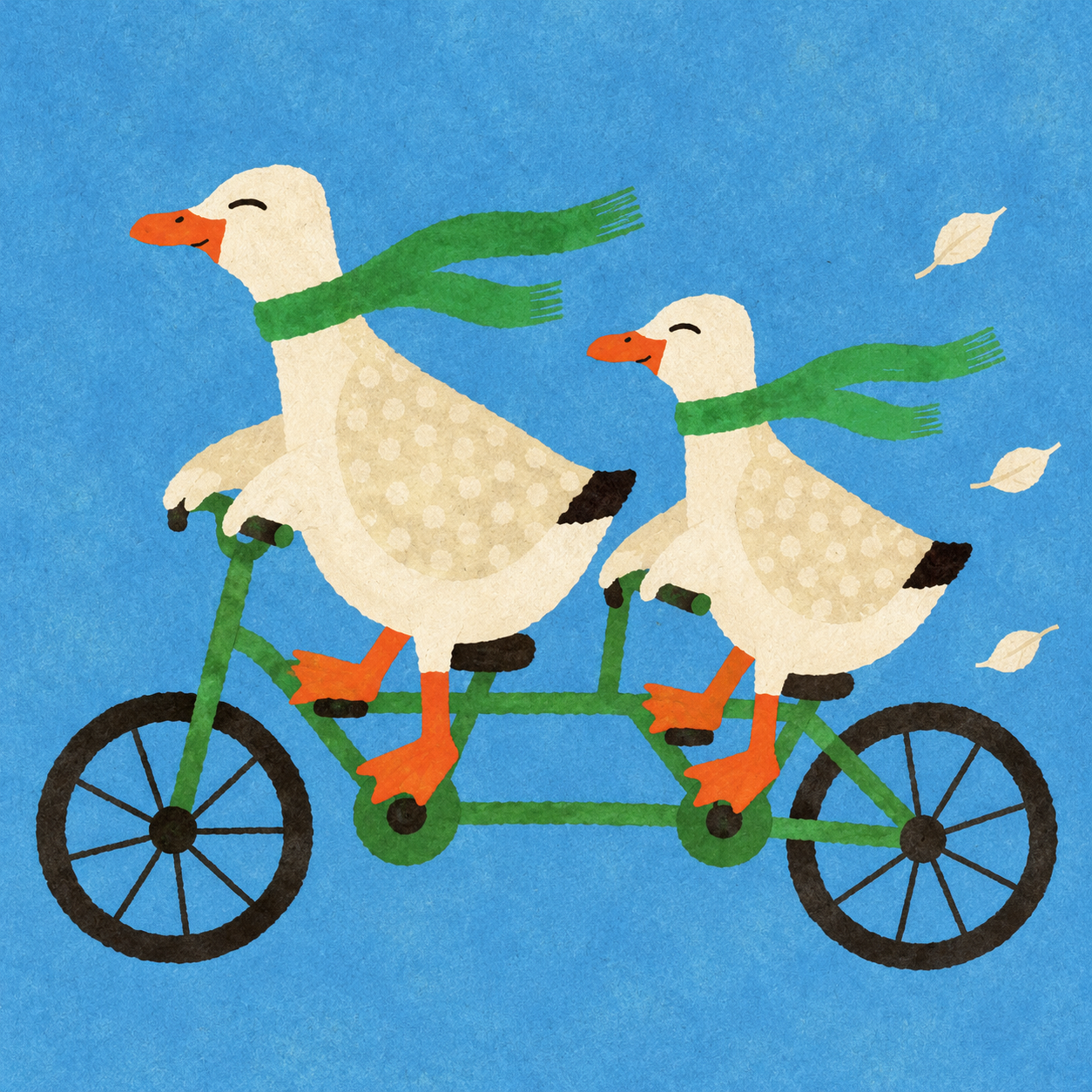
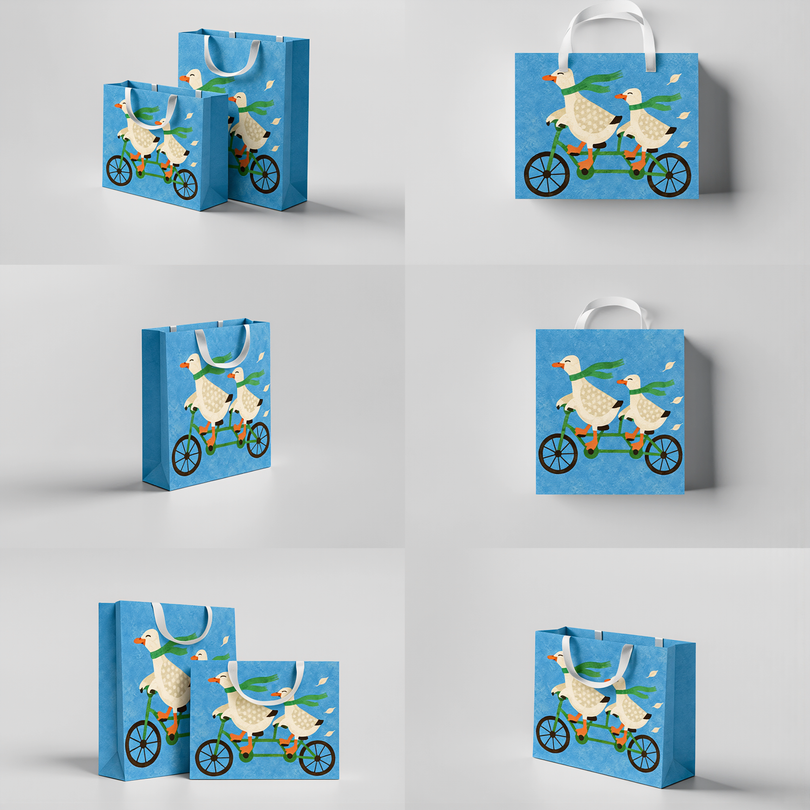
Kling aplica la ilustración y la paleta azul de una segunda imagen a un conjunto de maquetas de empaque simples. Fuente: Kling Image 4.0 User Guide.
Las maquetas en blanco proporcionan las formas y los ángulos del empaque. La ilustración separada aporta la paleta azul y los patos. Dividir esas tareas facilita pedir la misma geometría con una marca diferente. Comprueba si el patrón envuelve las esquinas de manera plausible y si las asas, los pliegues y las solapas siguen donde corresponde. Para arte de producción, coloca el diseño original en una plantilla que respete la línea de troquel.
Adapta este prompt de empaque con dos referencias
Use @Image1 for the packaging shapes and three-quarter angles. Apply the illustration from @Image2 to each front panel and use its blue on the side panels. Keep the handles, folds, and arrangement of the original mockups.
Reestiliza una foto usando una segunda referencia
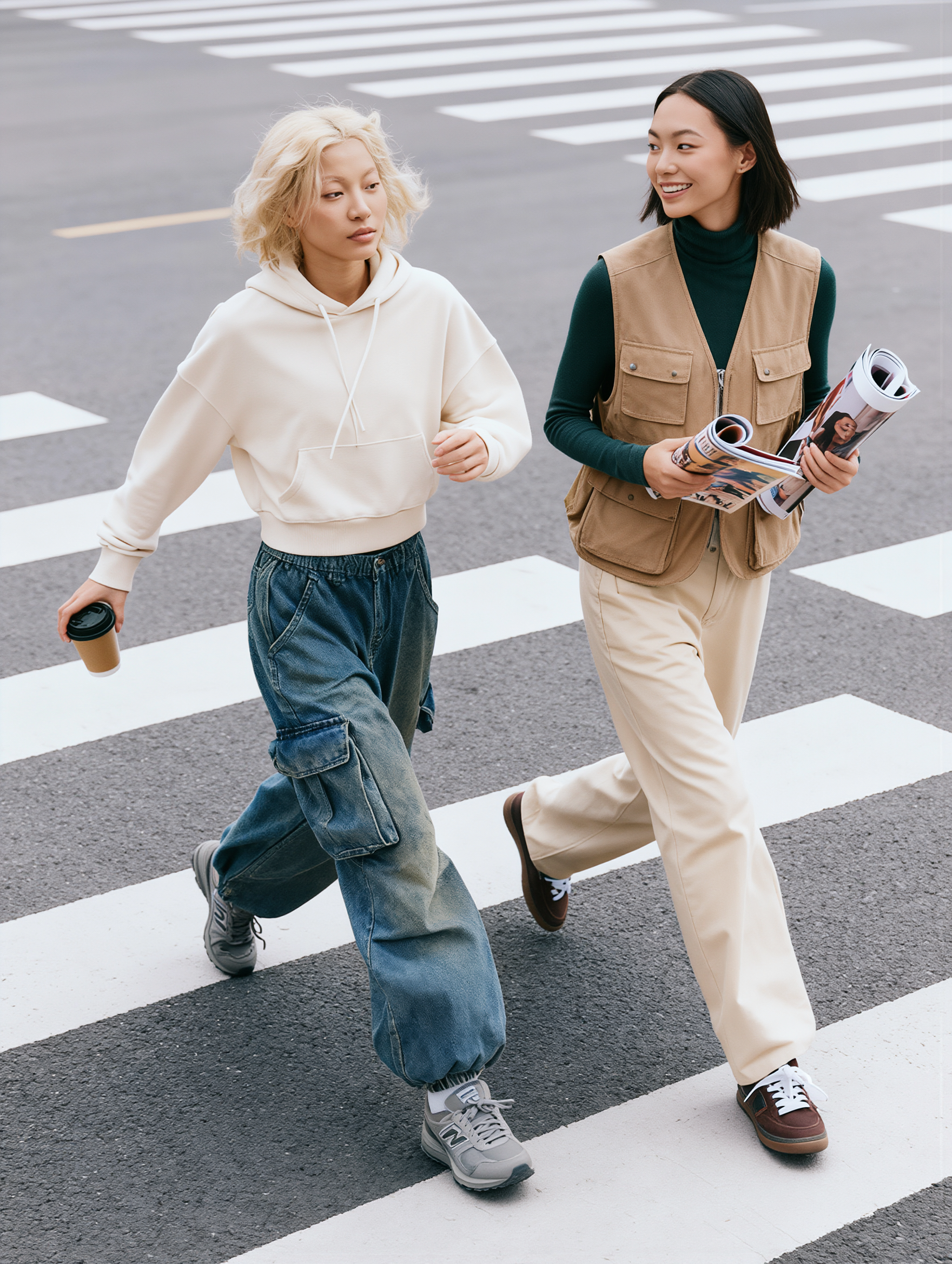
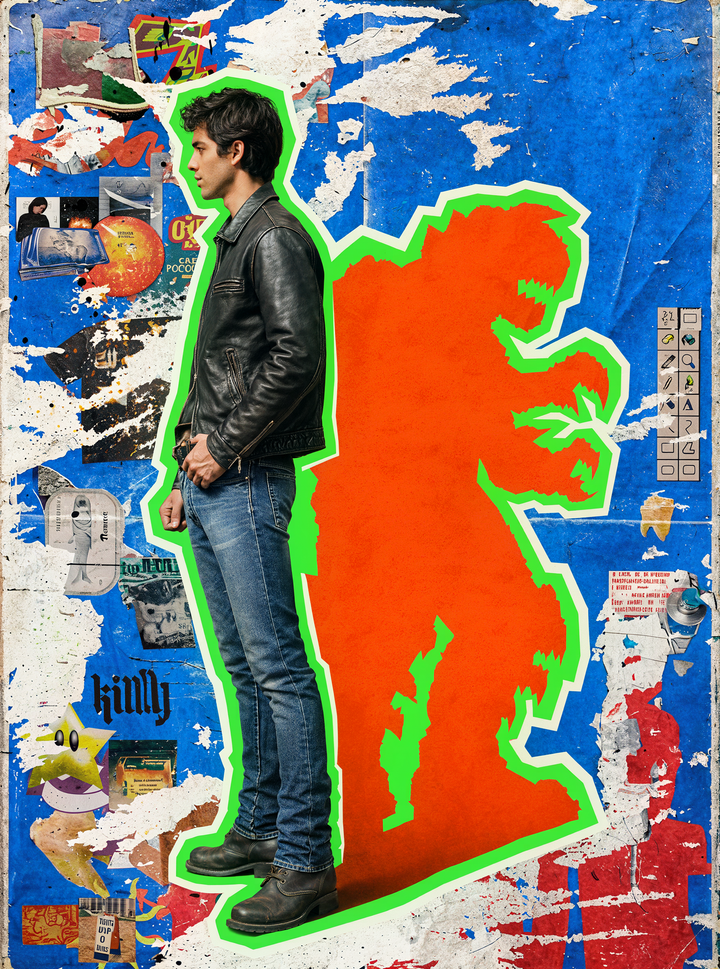
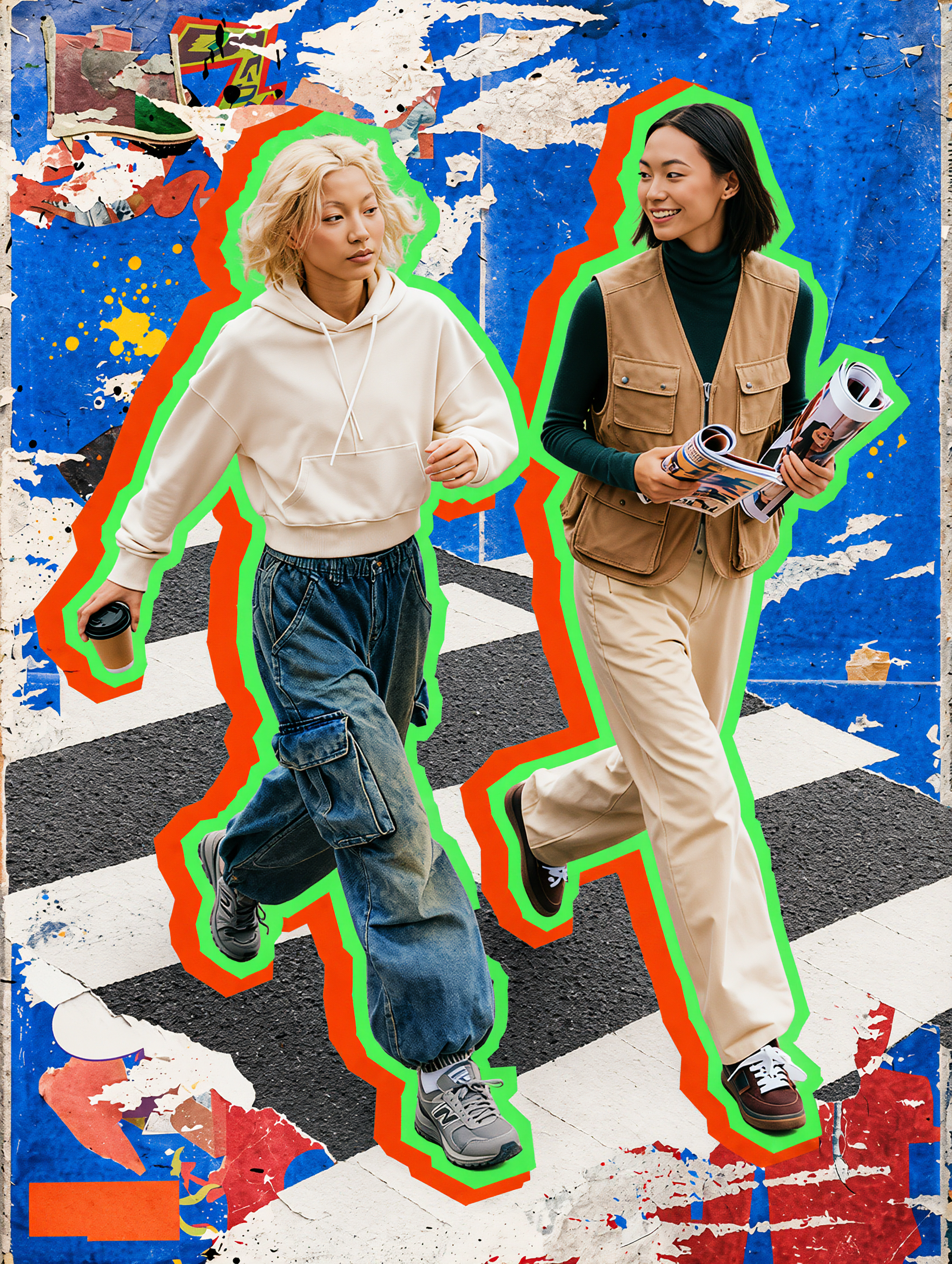
Kling toma prestado el tratamiento de collage tosco y los bordes recortados brillantes de una segunda referencia. Fuente: Guía del usuario de Kling Image 4.0.
Los dos caminantes, la ropa y la pose amplia siguen siendo reconocibles mientras el paso de peatones se convierte en parte de un collage. El nuevo fondo y los contornos son cambios visibles. Para un rediseño más pequeño, nombre los rasgos exactos a transferir, como el color del contorno o la textura del papel, y especifique si el entorno original debe permanecer. Si deseamantener un personaje consistenteen varias escenas, comience con una imagen base aprobada.
Adapte este prompt de transferencia de estilo
Use @Image1 for the two people and their walking poses. Use @Image2 for collage texture, bold outlines, and color only. Keep both faces, clothes, and the spacing between the people from @Image1.
Prompts de edición de imágenes Kling v4 copiables
Empieza con esta estructura: usa la fuente como base, cambia una región concreta, conserva dos o tres detalles importantes y luego describe el resultado. Los ejemplos anteriores cubren nuevos escenarios, empaques y transferencia de estilo. Estas tres instrucciones sirven para ediciones más pequeñas que son más fáciles de verificar una al lado de la otra.
Eliminar un objeto que distrae
Elimina un objeto y reconstruye la superficie
Remove only the folded receipt in the lower-right corner of @Image1. Rebuild the wood grain underneath in the same direction. Keep the other objects, crop, and light direction unchanged.
Indica la ubicación y describe qué debe llenar el espacio. En un escritorio, la veta debe continuar en la misma dirección. Si el objeto proyecta una sombra que quieres eliminar, menciona la sombra como parte de la eliminación.
Cambia la luz sin mover el sujeto
Reiluminar una foto existente
Use @Image1 as the base. Change the cool overhead light to soft afternoon light from the left. Preserve the subject, wall, framing, and object positions. Keep the surface texture visible.
Revisa juntos los brillos, la dirección de las sombras y los reflejos. Puedes rehacer la iluminación del producto con una instrucción de cambio único comparable cuando quieras una segunda toma de la misma fuente. Intenta mantener el escenario fijo hasta que la luz se vea bien.
Reemplazar una línea corta de texto
Reemplazar un titular
On @Image1, replace the main headline with “SPRING STUDIO”. Keep the headline in the same position and preserve the illustration, margins, background, and other text. Use the same black sans-serif lettering.
Cita los caracteres exactos y señala el texto por ubicación. Revisa la puntuación, el espaciado y cada línea que deba conservarse. Si necesitas varias rondas de comentarios sobre el texto y la composición en un mismo lugar, también puedes iterar en un chat.
Cómo arreglar una edición de Kling que cambió demasiado
Si una edición cambia el recorte, simplifica la indicación y haz coincidir la relación de aspecto original antes de generar. Si las dimensiones son las mismas pero el sujeto se mueve, describe su posición en relación con puntos de referencia fijos, como «mantén la base de la lámpara centrada en la misma costura». Compara con el original, especialmente después de varias revisiones.
Si una etiqueta, un borde o un borde de retrato debe permanecer exacto al píxel, utiliza una edición enmascarada o compón el área editada en el original. El flujo de trabajo de referencia de Kling puede reinterpretar píxeles fuera del cambio que pediste. Compara la línea de los ojos, los dedos, el texto y los pequeños detalles del producto al 100 % en lugar de juzgar solo la miniatura.
Si el mismo brief sigue desviándose, compara las salidas de los modelos de imagen con la misma imagen de origen, el mismo prompt y el mismo encuadre. Juzga el único detalle que importa para el trabajo, como el color de la marca o la etiqueta, antes de decidir qué salida conservar. Para contenido de producto, compara imágenes de antes y después coincidentes con el mismo recorte y escala. con el mismo recorte y escala.
Resolución, referencias y cuándo usar el modo serie
Kling documenta salida nativa 2K, 4K y 8K y hasta diez imágenes de referencia. Las configuraciones disponibles varían según el servicio. Por ejemplo, la descripción del modelo GlobalGPT CLI verificada el 23 de noviembre de 2026 enumera 2K y 4K, mientras que el endpoint de imagen a imagen de fal también documenta 8K. Verifique el selector de resolución en la ruta que planea usar. Especificaciones del modelo de Kling · documentación de imagen a imagen de fal.
Más referencias ayudan cuando cada una tiene una función distinta. Use una para la composición, otra para un patrón y una tercera solo si necesita un material o color explícito. Cuando dos imágenes muestran una silueta de objeto diferente, el modelo debe decidir cuál seguir. Diga qué referencia controla la forma y qué detalles tomar prestados de las demás.
El modo Serie crea resultados relacionados a partir de un brief, como un conjunto de escenas de producto o fotogramas de guion gráfico. Para un cambio preciso, genere primero una sola imagen. Una vez que la imagen fija pase la revisión, puede animarla como un paso aparte. Resumen del lanzamiento de Kling AI.
Preguntas frecuentes
¿Puede Kling v4 editar una imagen existente?
Sí. Seleccione Kling Image 4.0, adjunte su original como referencia y describa el cambio y lo que se debe conservar. Kling también ofrece un modelo de video 4.0 independiente para clips.
¿Cómo cambio solo el fondo en Kling Image 4.0?
Adjunte el original, identifíquelo en el prompt y especifique el nuevo fondo. Pida al modelo que conserve el sujeto, el encuadre, el ángulo de cámara y los colores. Inspeccione la silueta y la sombra de contacto en el resultado.
¿Cuántas imágenes de referencia puede usar Kling Image 4.0?
La documentación de Kling enumera hasta 10 referencias por entrada. La página del modelo GlobalGPT también muestra 10 espacios de referencia. Comience con una imagen base y agregue una referencia cuando tenga un rol específico.
¿Puedo editar una foto en 8K?
Kling documenta 8K nativo para Kling Image 4.0, y algunos proveedores de imagen a imagen exponen esa opción. Verifique el selector de resolución en el servicio que utiliza. Las configuraciones disponibles pueden variar según el proveedor.
¿El modelo mantiene cada píxel no editado sin cambios?
Una edición generativa puede alterar detalles fuera del área solicitada. Compare la salida con el original y use una edición con máscara o basada en capas cuando un borde, logotipo o parche de píxeles originales deba permanecer exacto.
¿Cuál es la diferencia entre referencias y el modo Serie?
Las referencias proporcionan entrada visual para la edición, como una foto base o una muestra de estilo. El modo Serie produce múltiples imágenes relacionadas a partir de un brief. Use una sola salida cuando esté comprobando una edición controlada.
¿Cómo obtengo texto consistente en una edición de imagen de Kling?
Cite el texto de reemplazo exacto, indique su posición y pida al modelo que conserve el resto del rotulado. Revise cada carácter en la imagen descargada. Use capas de texto editables para precios, textos legales y otros textos que deban ser exactos.
Veredicto final
Para su primera edición, elija una fuente clara y cambie una cosa visible. Compare los archivos a tamaño completo antes de agregar otra referencia, revisar más detalles o exportar a una resolución más alta.