Cómo usar HeyGen Avatar 6: guía paso a paso para crear un avatar parlante
Sigue el flujo de trabajo oficial de HeyGen o utiliza el generador de avatares de GlobalGPT. Consulta las pantallas de inicio de sesión y configuración, elige un aspecto y una voz, y mira una prueba de cocina de siete segundos.
 Chloe Murphy
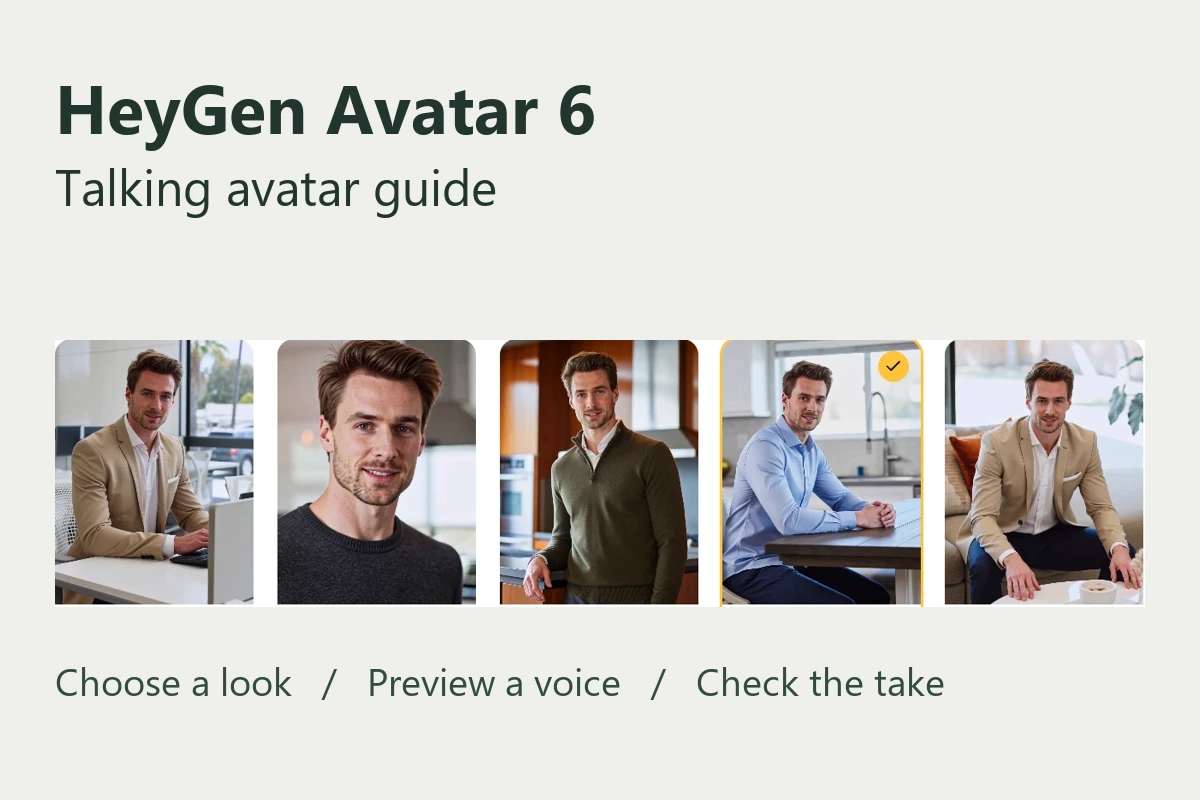
Para crear un avatar parlante en HeyGen, comienza con la creación guiada. En GlobalGPT, abre el generador Avatar 6 y elige tu presentador y audio en el mismo editor. Una línea de siete segundos es suficiente para una primera toma. Nuestro ejemplo de cocina en la Parte 2 muestra por qué vale la pena comprobar el encuadre antes de renderizar un guion completo.
Parte 1. Crea un avatar parlante en HeyGen
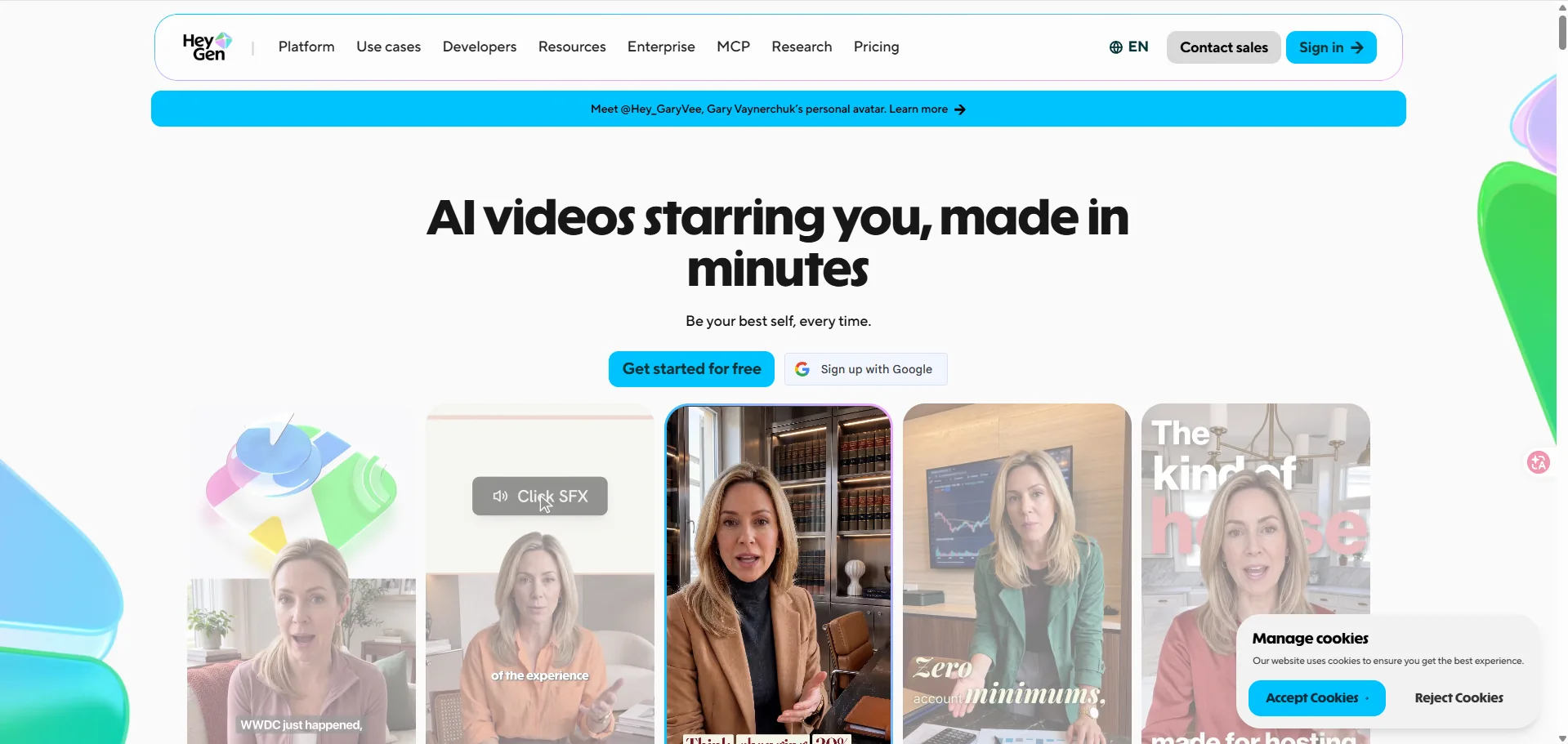
Abre la aplicación web HeyGen e inicia sesión. Si tu cuenta se abre en la pantalla de configuración del avatar, elige si deseas grabar un avatar personal.
Configura un avatar personal u omite la configuración
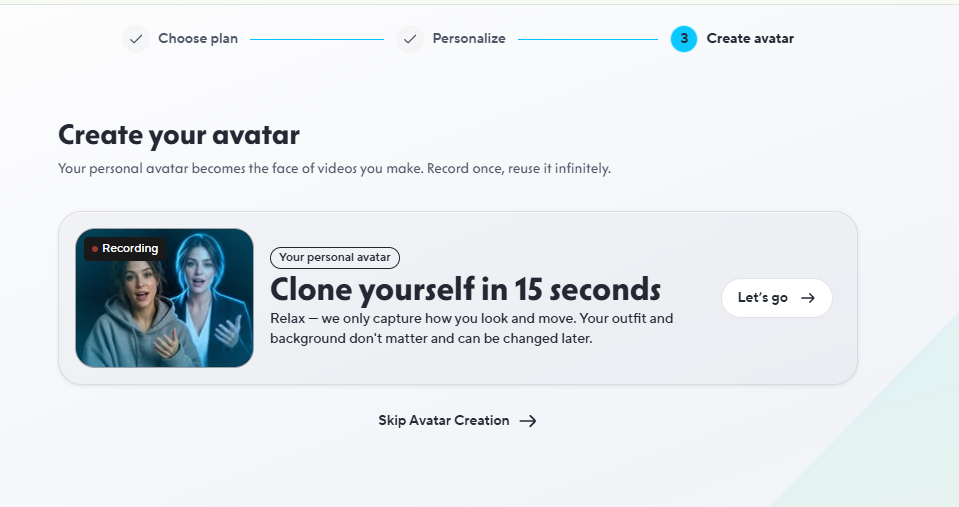
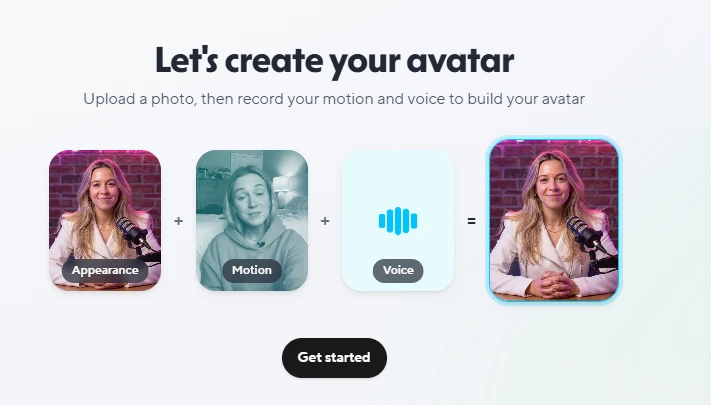
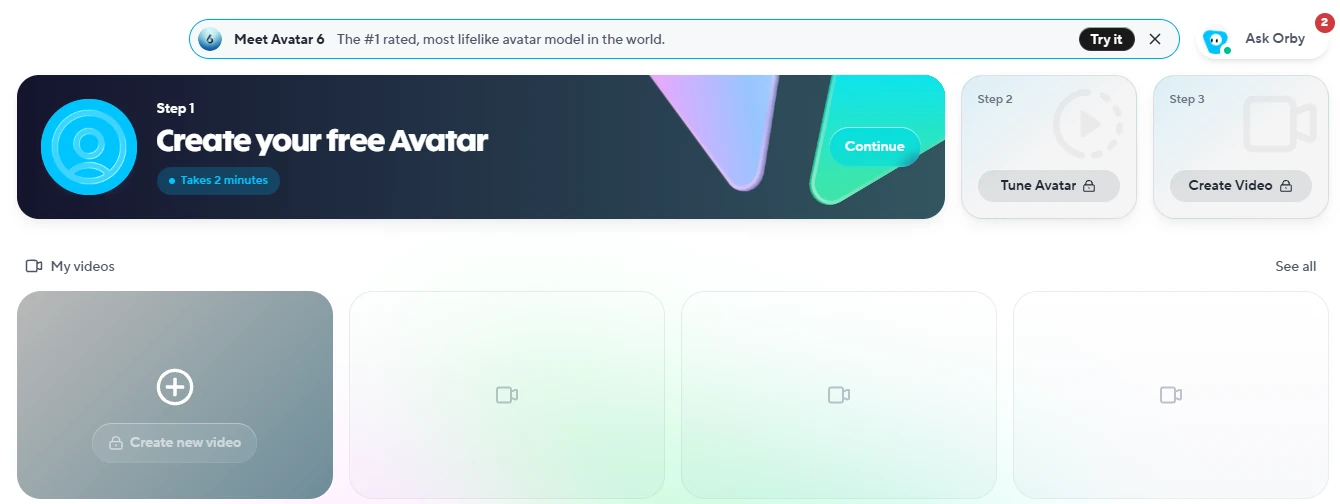
Encuentra Avatar 6 en la pantalla de inicio
Crea un video con la creación guiada
Cuando Crear nuevo video esté disponible en tu espacio de trabajo, sigue estos pasos de la guía de creación guiada de HeyGen.
Inicia un video. Desde Inicio, abre Crear nuevo video y elige Creación guiada. Elige tu presentador y un aspecto compatible. Para una introducción de cara a la cámara, elige un recorte que muestre claramente la boca.
Añade la línea. Continúa a Guion e introduce las palabras que quieras que se digan. Por ejemplo, prueba «He preparado esto para una escapada de fin de semana». Para usar una voz o pausa concretas, sube una grabación o graba la frase aquí.
Previsualiza la interpretación. En Entrega, escucha primero con el estilo de presentador natural. Para enfatizar una frase, explora estilo Presentador y activa Mostrar etiquetas. Las etiquetas azules controlan cómo suena una frase. Las etiquetas verdes indican movimiento. Prueba un pequeño asentimiento en «escapada de fin de semana».
Renderiza la toma. Abre modelo de avatar. Elige un modo y una resolución disponibles y, a continuación, selecciona Generar vídeo. A 1080p, HeyGen indica Turbo a 20 créditos por minuto y Pro a 40. Turbo es una primera pasada práctica cuando aún estás ajustando la interpretación.
¿Ya estás editando un vídeo de varias escenas? En AI Studio, selecciona al presentador en la escena correspondiente y elige Avatar 6. Introduce un gesto físico en el cuadro de movimiento personalizado del avatar. Indica la acción y la frase que debe acompañar.
Parte 2. Crea un avatar parlante en GlobalGPT
Para nuestra prueba, emparejamos a un presentador de cocina con un breve guion sobre una bolsa de viaje. Las capturas de pantalla muestran el editor de GlobalGPT y el paso 5 incluye el video resultante.
1. Elige un presentador
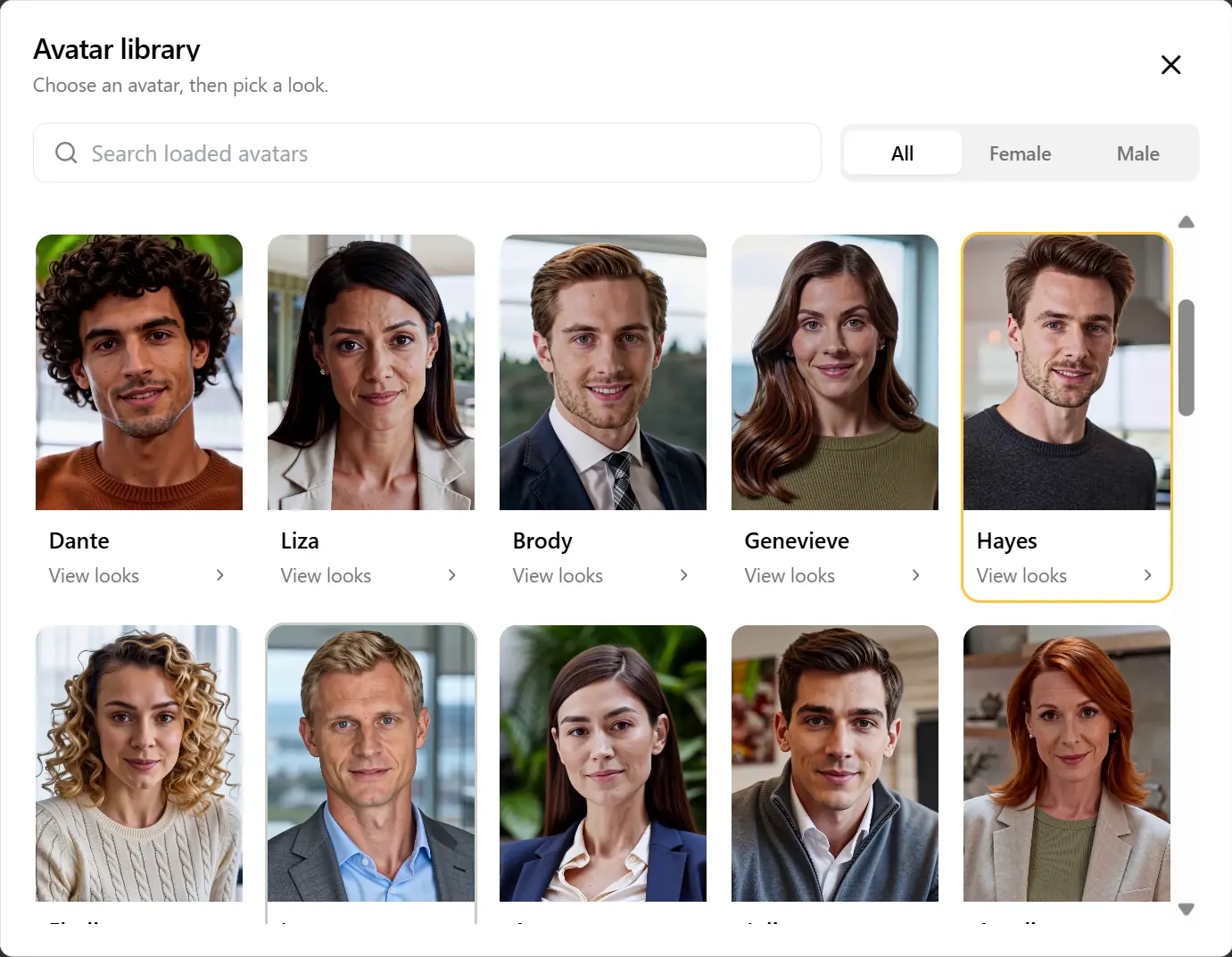
Abre HeyGen Avatar 6 en GlobalGPT y selecciona Biblioteca de avatares. Busca en la biblioteca cargada por nombre o usa los filtros Todos, Mujer y Hombre. Abre Ver looks en una tarjeta de presentador. También puedes cambiar a Subir foto si tienes permiso para usar la imagen.
2. Elige una escena y un encuadre
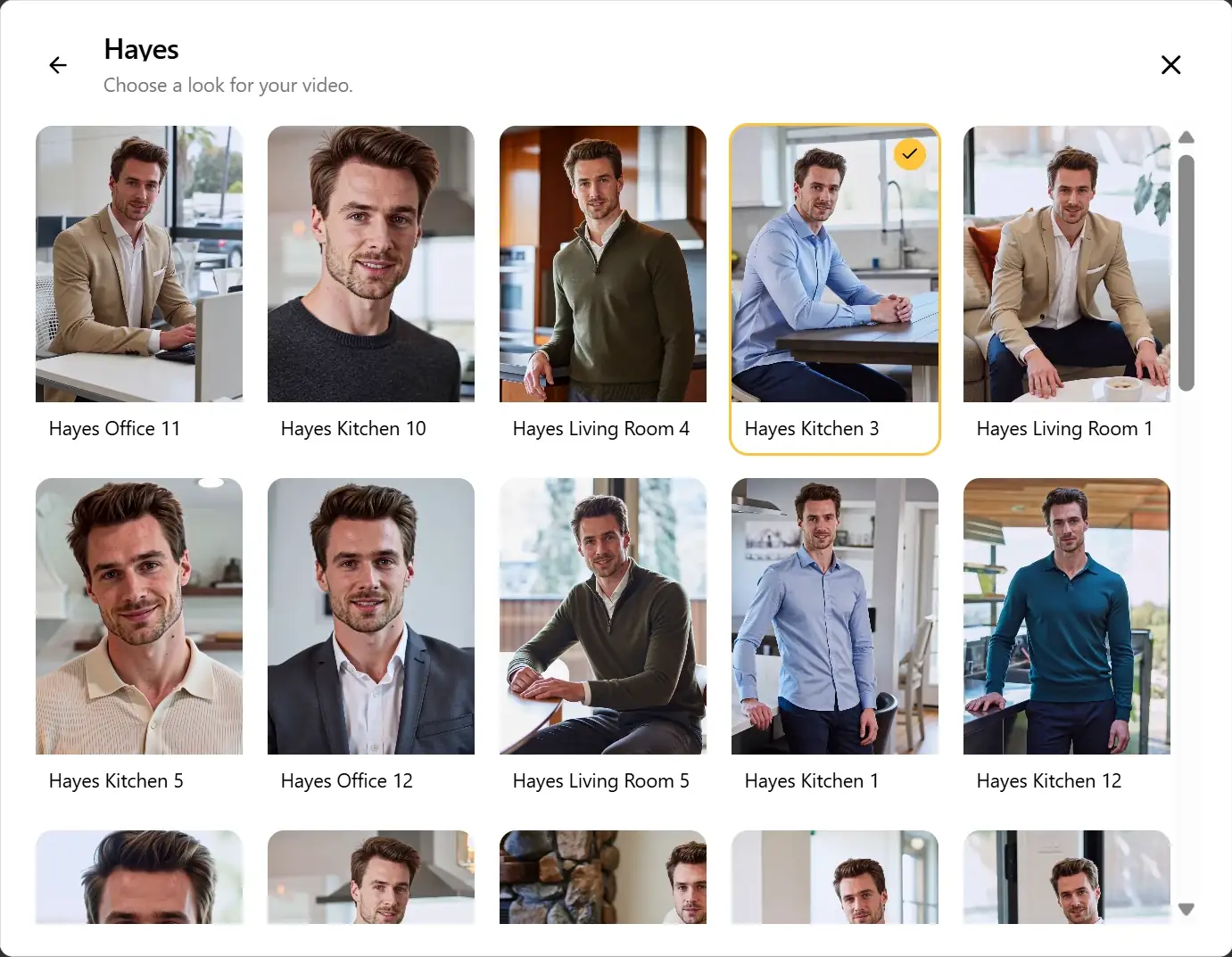
Un look es un ajuste preestablecido para el mismo presentador. Hayes, por ejemplo, tiene looks de cocina, sala de estar y oficina con diferentes atuendos, poses y distancias de cámara. Hayes Kitchen 3lo muestra sentado en un mostrador con las manos a la vista. Un primer plano más cerrado te da una vista más clara de la boca. Para una prueba de gestos, elige un encuadre más amplio para ver qué hacen las manos.
3. Añade tu guion y previsualiza una voz
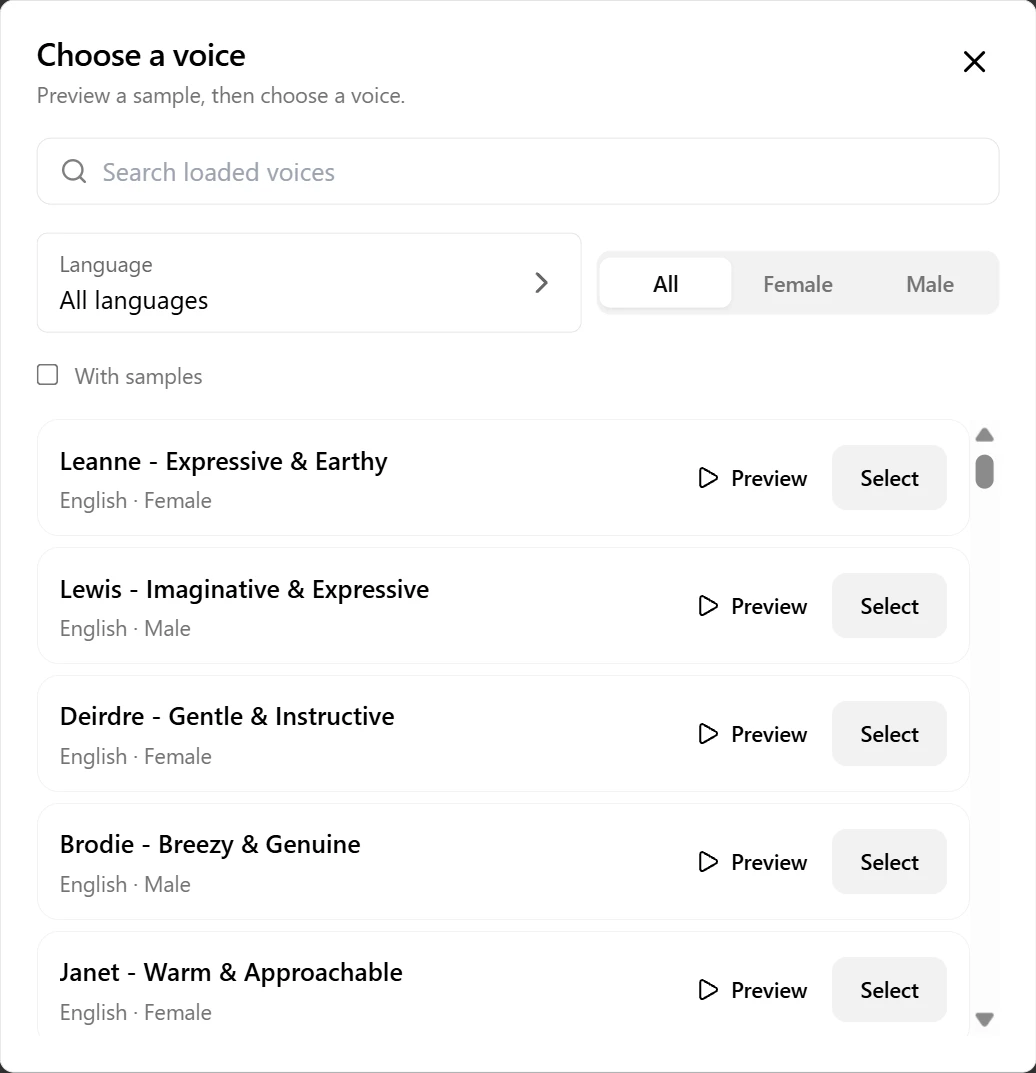
Pega las líneas habladas exactas enEscribir un guion. Abra Elegir una voz, busca por nombre o filtra por idioma y pulsaVista previa para escuchar una muestra antes de pulsarSeleccionar. Para UGC informal, escucha el ritmo conversacional y el énfasis. Cambia aSubir audio si ya tienes una grabación que quieres que siga el avatar.
Empaqué esto para una escapada de fin de semana. El bolsillo grande cabe un libro. ¿Pero la mejor parte? Mis llaves por fin tienen su propio lugar.
Lee la línea en voz alta una vez. La pregunta le da al hablante un lugar natural para hacer una pausa antes del remate. Si ya has grabado esa pausa como quieres, usa la grabación. Si estás probando una voz de biblioteca, activaCon muestras para acotar la lista a las voces que puedes escuchar.
Usar tu propia foto y grabación de voz
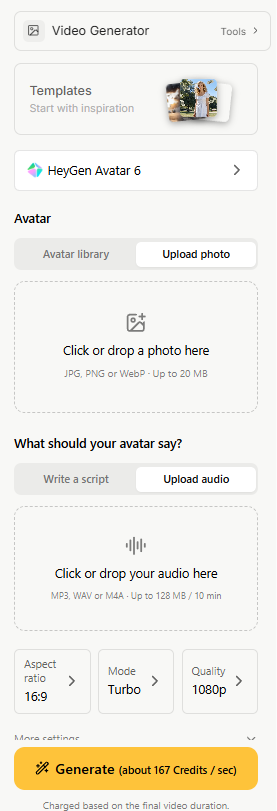
Para que el presentador hable con tu propia voz, eligeSubir foto en la sección Avatar y arrastra un archivo JPG, PNG o WebP de hasta 20 MB. En¿Qué debería decir tu avatar?, eligeSubir audio y añade una grabación MP3, WAV o M4A. El límite de audio es de 128 MB y 10 minutos. También puedes mantener un presentador de la biblioteca y usar tu grabación para la línea hablada.
4. Establece el formato y genera
Elige9:16 para un clip UGC vertical. Comience con Turbo y 1080p para una prueba corta. En Más ajustes use el campo de movimiento para una dirección, como levantar un dedo en una palabra específica. Revise la estimación de créditos antes de presionar Generar. Para una comparación, mantenga el mismo aspecto, voz, relación y calidad en todos los clips.
Para un video de capacitación, grabe primero la instrucción con el nombre de producto más difícil y el gesto más importante. Para un anuncio, pruebe la línea que necesita la expresión más creíble. Juzgue esos clips antes de escalar a múltiples escenas.
5. Reproduzca la exportación en un teléfono
Míralo una vez con sonido y otra en silencio. Con sonido, escucha la pausa después de «¿Pero la mejor parte?» y observa los labios en el primer sonido de «book». En silencio, sigue las manos. En esta toma, una mano se levanta alrededor del primer segundo y ambas vuelven a estar juntas alrededor del tercero. La cocina se encuentra dentro de una franja ancha en el archivo vertical. Para un plano que llene el rostro, elige un encuadre más cercano y comprueba una segunda exportación corta antes de grabar un guion más largo.
Preguntas frecuentes
¿Puedo cambiar el entorno manteniendo el mismo presentador?
Abre los looks del mismo presentador. Hayes Kitchen 3 muestra sus manos sobre una encimera. Hayes Kitchen 10 encuadra su rostro mucho más ajustado. Compara las miniaturas antes de elegir cuánto del gesto debe caber en pantalla.
¿Qué pasa si la voz suena demasiado formal?
Escucha otra voz en el mismo idioma. Para comparar la interpretación, mantén el guion y el aspecto fijos. Si la pausa o el nombre de un producto necesita una lectura exacta, graba la línea tú mismo y usa Subir audio.
¿Dónde coloco una instrucción de gesto?
Pon las palabras que la audiencia debe escuchar en el guion. En GlobalGPT, en el campo de movimiento bajo Más ajustes, describe una acción visible y vincúlala a una frase, como levantar una mano en «la mejor parte». Reproduce el resultado para comprobar el tiempo.
¿Cómo calculo el coste de una repetición?
Comprueba la estimación junto a Generar con el modo y la resolución elegidos. Nuestra configuración de GlobalGPT mostraba unos 167 créditos por segundo terminado. A esa tarifa mostrada, una toma de diez segundos costaría aproximadamente 1.670 créditos de GlobalGPT. Una segunda toma de la misma duración necesita su propio presupuesto.
Antes de hacer el vídeo completo
Conserva la exportación corta que más se acerque a tu brief en voz, encuadre y gestos. Reutiliza esos ajustes para la siguiente línea. Si cambias el aspecto para mostrar más las manos, reproduce el clip en tamaño de teléfono para comprobar que la cara sigue siendo lo bastante grande para leerse.