
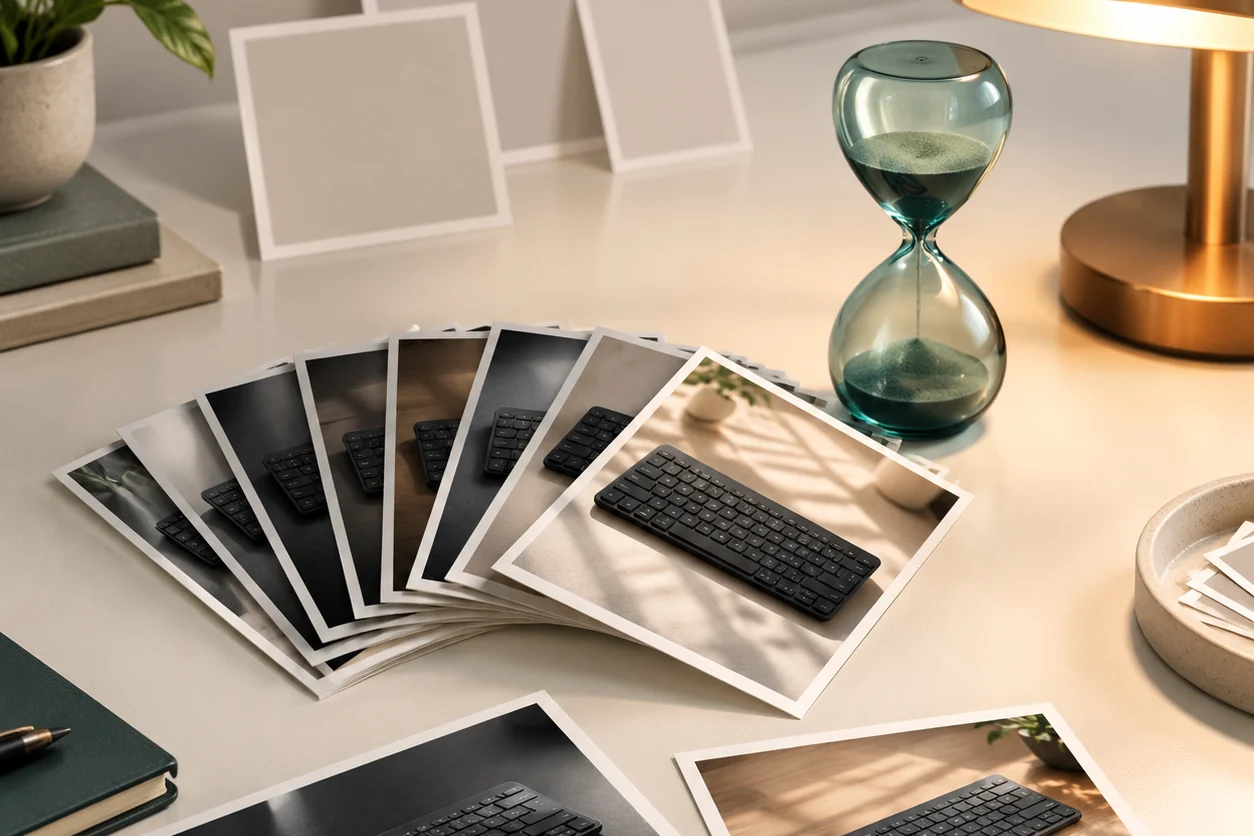
Nutzer von ChatGPT Plus geben an, täglich etwa 120 Bilder zu erstellen. Das reicht für eine umfangreiche Serie von Produktfotos, Social-Media-Beiträgen oder visuellen Entwürfen. Bei einem größeren Projekt sollten Sie Ihre Vorgaben im Voraus vorbereiten und Zeit für Überarbeitungen einplanen. Lesen Sie die Erfahrungsberichte zu den Bildbeschränkungen.
Eine Beschränkung mitten im Projekt ist frustrierend, insbesondere wenn es sich bei dem nächsten Bild um eine Bearbeitung und nicht um eine neue Idee handelt. Es ist sinnvoll, zwischen dem Abonnement, für das Sie bezahlen, der Aktion, die Sie ausführen möchten, und der Beschränkung, die ChatGPT tatsächlich meldet, zu unterscheiden. Eine Nachrichtenbeschränkung, ein Problem beim Hochladen und eine Beschränkung bei der Bilderzeugung erfordern unterschiedliche Maßnahmen.
Wenn Ihre kreative Arbeit auch Recherche, Texte, Bilder und Videos umfasst, GlobalGPT vereint mehrere KI-Modelle und -Funktionen in einem Abonnement. Sie können in einem einzigen Arbeitsbereich das Briefing erstellen, den Text überarbeiten und visuelle Inhalte produzieren – eine praktische Möglichkeit, die Arbeit zu vereinfachen und die verschiedenen Abonnements im Griff zu behalten.
Auf dieser Seite
- ChatGPT Plus – Bildgrenzen und Rücksetzzeiten
- So überprüfen Sie Ihr ChatGPT-Bildlimit
- Was gilt als Bildgenerierung?
- Umfasst ChatGPT Plus auch die Bildgenerierung?
- So erhalten Sie bessere ChatGPT-Bilder mit weniger Anfragen
- ChatGPT Free vs. Plus: Preis und Nutzen für Bildnutzer
- So können Sie auch nach Erreichen des ChatGPT-Bildlimits weiterarbeiten
- Häufig gestellte Fragen
Wann lohnt es sich, für die Bildgenerierung mit ChatGPT Plus zu bezahlen?
Die Plus-Version lohnt sich, wenn Sie regelmäßig Bilder erstellen, Kundenaufträge überarbeiten oder Bilder, Texte und Dateianalysen im selben Projekt benötigen. Für gelegentliche Bilder sollten Sie mit der kostenlosen Version beginnen.
ChatGPT Plus – Bildgrenzen und Rücksetzzeiten
ChatGPT Plus umfasst die Bilderstellung. In Spitzenzeiten wird die Bildkapazität reduziert; ein Hinweis auf die Begrenzung informiert Sie darüber, wann die Funktion wieder verfügbar ist. sowie Hinweise zu Nutzungsbeschränkungen
Trennen Sie bei der Planung eines Stapels die Assets, die Sie jetzt benötigen, von optionalen Varianten. Bewahren Sie das Briefing, das Referenzmaterial und die noch nicht abgeschlossenen Aufträge zusammen auf. Wenn in einer Bildmeldung ein Zeitpunkt für einen erneuten Versuch angegeben ist, notieren Sie diesen neben dem betroffenen Auftrag, damit Sie die richtige Aufgabe fortsetzen können.
Die kostenlose Version hat separate Limits für Bilder, Datei-Uploads und Text-Chat. Wenn du das Bildlimit erreicht hast, warte bitte die in der Bildmeldung angegebene Wartezeit ab, bevor du es erneut versuchst. Häufig gestellte Fragen zur kostenlosen Stufe
Speichern Sie Ihre Eingabeaufforderung und Ihre Referenzen, sobald Sie das Limit erreicht haben. Setzen Sie die Aufgabe zum angezeigten Zeitpunkt für den erneuten Versuch fort; falls kein Zeitpunkt angezeigt wird, kehren Sie später zurück und setzen Sie dieselbe Aufgabe fort.
Sollte der Upload einer Referenz fehlschlagen, speichern Sie den Dateinamen und die Upload-Meldung. Sollte die Bilderstellung nach dem Upload der Referenz unterbrochen werden, speichern Sie stattdessen die Generierungsmeldung. Diese Angaben helfen Ihnen dabei, das Problem bei der Kontaktaufnahme mit dem Support zu schildern.
So überprüfen Sie Ihr ChatGPT-Bildlimit
- Öffnen Sie das ChatGPT-Konto, das mit Ihrem Abonnement verknüpft ist. Wenn Sie für „Plus“ bezahlt haben, aber „Kostenlos“ angezeigt wird, überprüfen Sie bitte, ob Sie dieselbe Anmeldemethode verwendet haben wie beim Abschluss des Abonnements.
- Lesen Sie die Meldung, die der von Ihnen versuchten Aktion beigefügt ist. Achten Sie darauf, ob darin von der Erstellung von Bildern, Nachrichten, Uploads oder einem vorübergehenden Fehler die Rede ist.
- Lesen Sie das verbleibende Guthaben oder die angezeigte Wiederholungszeit in der Benachrichtigung zum Bildlimit ab.
- Halten Sie Ihre nächste Eingabe bereit, damit Sie die nächste Generation für das gewünschte Bild nutzen können.
- Versuchen Sie nach Ablauf der angegebenen Wartezeit einmal, die erforderliche Aktion auszuführen. Sollte dies weiterhin fehlschlagen, notieren Sie sich den Hinweis und die Zeit für die Fehlerbehebung.
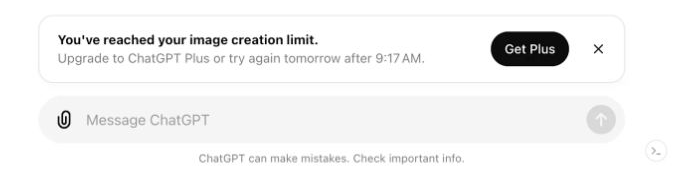
Das Beispiel zeigt einen Hinweis auf eine Beschränkung bei der Bilderstellung sowie einen Vorschlag für einen Zeitpunkt für einen erneuten Versuch.
Wenn Sie für Plus bezahlt haben, aber weiterhin „Kostenlos“ angezeigt wird, nutzen Sie die Offizielle Schritte zur Fehlerbehebung beim Abonnement um das Abonnement wieder dem richtigen Konto zuzuordnen.
Was passiert, wenn das Limit nicht zurückgesetzt wird?
Wenn die Wartezeit abgelaufen ist, überprüfen Sie Betriebsstatus von OpenAI. Bei einer anhaltenden Einschränkung senden Sie bitte eine Meldung an den Support, in der Sie die betroffene Aktion und den Zeitpunkt des Auftretens angeben.
Was gilt als Bildgenerierung?
Neue Bilder, Bearbeitungen und Varianten erfordern allesamt die Erstellung von Bildmaterial. Planen Sie Ihren Arbeitsablauf so, dass sowohl die ersten Entwürfe als auch die erforderlichen Überarbeitungen berücksichtigt werden.
Bildaufgaben sind keine austauschbaren Kontingenteinheiten
| Aktion | Was Sie fragen | Auswirkungen auf die Planung |
|---|---|---|
| Aus einer Eingabe generieren | Ein neues visuelles Ergebnis | Legen Sie vor der Einreichung das Thema, das Format und die Vorgaben fest. |
| Neu generieren oder Varianten anfordern | Ein weiteres Ergebnis, das auf derselben Idee basiert | Entscheiden Sie sich für sinnvolle Änderungen, anstatt vage Neuversuche zu unternehmen. |
| Ein vorhandenes Bild bearbeiten | Ein überarbeitetes visuelles Ergebnis | Geben Sie an, was sich ändern sollte und was gleich bleiben muss. |
| Eine Referenz zur Diskussion hochladen | Eingabe für die Analyse oder eine spätere Anfrage | Überprüfen Sie die Upload-Limits separat, falls der Upload fehlschlägt. |
| Ein vorhandenes Ergebnis herunterladen | Eine gespeicherte Kopie bereits erstellter Arbeiten | Öffnen Sie das Ergebnis unter „Bilder“ und wählen Sie „Speichern“, um es herunterzuladen. |
Um ein Bild zu bearbeiten, wählen Sie den Bereich aus und beschreiben Sie die Änderung oder geben Sie die Anweisung direkt ein. Beginnen Sie mit einem generierten Bild oder laden Sie ein eigenes hoch. Überprüfen Sie das gesamte Ergebnis, um Änderungen außerhalb des ausgewählten Bereichs zu erkennen. Anleitung zur Bildbearbeitung
Bei Arbeiten, die viele Quellenangaben erfordern, ChatGPT Plus – Beschränkungen beim Hochladen von Dateien müssen separat überprüft werden. Bei Überarbeitungen gilt: Anleitung zur Bildbearbeitung erläutert, wie man eine gezielte Änderung beschreibt.
Umfasst ChatGPT Plus auch die Bildgenerierung?
ChatGPT Plus umfasst die Bilderstellung. Bitten Sie ChatGPT in einer Unterhaltung, ein Bild zu erstellen oder zu bearbeiten, oder öffnen Sie Mehr → Bilder. Das Anleitung zur Bilderstellung für ChatGPT behandelt die grundlegenden Schritte. Ihr Plus-Tarif legt die Zugriffs- und Nutzungsbeschränkungen fest; die Wahl eines anderen Chat-Modells führt nicht zu einem zusätzlichen Bildkontingent.
Wenn Sie innerhalb einer App oder Website Bilder generieren möchten, ChatGPT Plus umfasst keine API-Nutzung. OpenAI stellt die API separat in Rechnung. Vergleichen Sie dieses Entwicklerbudget im GPT-5.6-Tarife und API-Kostenübersicht bevor Sie Plus für ein API-Projekt erwerben.
Der „ChatGPT Plus“-Tarif von OpenAI umfasst neben der Chat- und Dateianalyse auch die Bildgenerierung.
So erhalten Sie bessere ChatGPT-Bilder mit weniger Anfragen
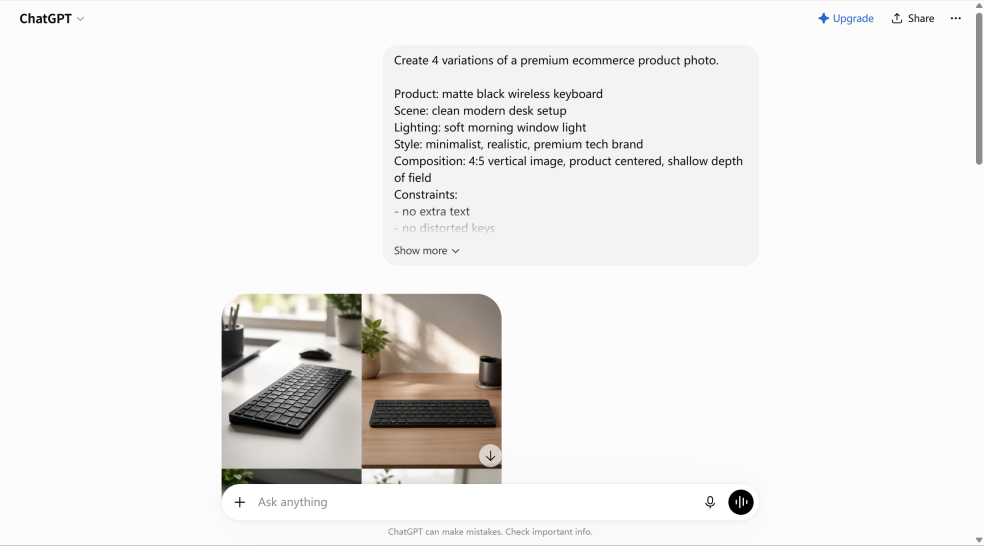
Das folgende Beispiel “ChatGPT” verwendet eine detaillierte Produktfoto-Vorgabe: eine mattschwarze Tastatur, ein aufgeräumter Schreibtisch, sanftes Morgenlicht, ein minimalistischer Stil und explizite Vorgaben. Das sichtbare Ergebnis fügt mehrere Ansichten zu einer Komposition zusammen. Dies ist eine nützliche Erinnerung daran, dass “vier Variationen” und „vier separate Dateien zum Herunterladen“ unterschiedliche Ausgabeanforderungen sind.
Geben Sie vor der Generierung Folgendes an:
- Thema: das Produkt, die Person oder die Szene, die erkennbar bleiben müssen.
- Zusammensetzung: Seitenverhältnis, Blickwinkel, Hintergrund und Platz für eventuelle spätere Textpassagen.
- Stil: Beleuchtung, Realismus, Materialien und der vorgesehene Kanal.
- Ausgabe: Geben Sie ein Bild an – entweder als Zusammensetzung oder als einzelne Dateien.
- Überarbeitung: die eine Änderung, die Sie wünschen, sowie die Details, die unverändert bleiben müssen.
Probieren Sie doch einmal folgende Vorgabe aus: “Erstellen Sie ein Produktfoto im Querformat von einer mattschwarzen kabellosen Tastatur auf einem hellen Eichenschreibtisch. Verwenden Sie sanftes Morgenlicht, lassen Sie rechts Platz für eine Überschrift und fügen Sie keinen Text hinzu. Die Form der Tastatur sollte realistisch dargestellt werden.”
Wenn für eine Kampagne mehrere Assets benötigt werden, verwenden Sie die Anleitung zum Workflow mit mehreren Bildern Planen Sie das Ausgabeformat, bevor Sie mit der Generierung beginnen. Sehen Sie sich zunächst die Komposition an und entscheiden Sie dann, welche Varianten sinnvoll sind. Speichern Sie das überzeugendste Ergebnis und notieren Sie sich die Eingabeaufforderung, bevor Sie einen anderen Blickwinkel oder Hintergrund anfordern.

ChatGPT Free vs. Plus: Preis und Nutzen für Bildnutzer
OpenAI führt ChatGPT Plus unter folgendem Preis auf: US$20 pro Monat, monatliche Abrechnung. Der Tarif umfasst die Bildgenerierung, die Dateianalyse und erweiterten Zugriff auf Modelle.
Der Zugang über ein Abonnement und die API-Abrechnung dienen unterschiedlichen Zwecken
| Option | Was ist im Lieferumfang enthalten? | Wählen Sie entsprechend diesem Bedarf |
|---|---|---|
| ChatGPT Free | Beinhaltet die Erstellung von Bildern mit separaten Werkzeugbeschränkungen. Laut OpenAI gelten für Plus-Nutzer höhere Ratenbeschränkungen. | Probieren Sie gelegentlich Bildbearbeitungsaufgaben aus und prüfen Sie, ob die Einschränkungen Ihre Arbeit beeinträchtigen. |
| ChatGPT Plus | US$20 pro Monat in den USA; Bildgenerierung, Dateianalyse und erweiterter Modellzugang. | Wählen Sie „Plus“ für die regelmäßige Erstellung und Bearbeitung von Bildern, den Chat und die Dateianalyse. |
| OpenAI-API | Wird unabhängig von ChatGPT Plus in Rechnung gestellt. | Berücksichtigen Sie die Kosten für die Entwickler separat, wenn Sie einen automatisierten Workflow erstellen. |
Details zum Plan: OpenAI, Was ist ChatGPT Plus? und Häufig gestellte Fragen zur ChatGPT-Free-Tier-Stufe.
Bezahlte Tarife bieten mehr Nutzungsmöglichkeiten als die kostenlose Version. Führen Sie ein Upgrade durch, wenn die Bildbeschränkungen Ihre Arbeit immer wieder unterbrechen.
Bei Produktentwürfen, Miniaturansichten und häufigen Bearbeitungen verbindet Plus die Bilderstellung mit dem Verfassen von Texten und der Analyse. Das ChatGPT – Anleitung zur Begrenzung der Bildanzahl bezieht sich auf die kostengünstigere „Go“-Option.
ChatGPT-Bildpläne: Welcher passt zu Ihrem Projekt?
| Deine Aufgabe | Ausgangspunkt | Kaufentscheidung |
|---|---|---|
| Gelegentlich ein Geburtstagsbild oder ein persönliches Motiv | ChatGPT Free | Führen Sie ein Upgrade nur dann durch, wenn eine tatsächliche Begrenzung die Aufgabe wiederholt zum Stillstand bringt. |
| Regelmäßige ChatGPT-Bilder, Dateianalyse und Gespräche | ChatGPT Plus | Die Funktionen der offiziellen App sind ebenso wichtig wie der Zugriff auf Bilder; es gelten jedoch weiterhin Einschränkungen. |
| Produktbilder, Werbetexte und verschiedene gestalterische Stile | GlobalGPT | Ein Arbeitsbereich ist hilfreich, wenn Sie andernfalls mehrere Modellabonnements verwalten müssten. |
| Ein Softwareprodukt, das viele Bilder erzeugt | Eine Bild-API | Die Abrechnung für Entwickler-Tarife und Wiederholungsversuche erfolgt getrennt von den Abonnements für Endnutzer. |
Aus einer Produktbeschreibung ein aussagekräftiges erstes Bild erstellen
Bereiten Sie für eine Produkteinführung zunächst ein Hauptbild im Querformat vor, bevor Sie fünf Varianten anfordern. Legen Sie die Produktform, den Hintergrund, die Beleuchtung und den freien Platz für die Überschrift fest. Prüfen Sie das erste Ergebnis und fordern Sie anschließend nur die Änderungen an, die wirklich wichtig sind. Wenn für das Projekt als Nächstes ein weiteres Model oder ein Video benötigt wird, übertragen Sie das genehmigte Briefing und die Referenzen in GlobalGPT, anstatt nur für eine einzelne Phase ein weiteres Abonnement abzuschließen.
So können Sie auch nach Erreichen des ChatGPT-Bildlimits weiterarbeiten
Eine kreative Pause muss nicht bedeuten, dass das gesamte Projekt zum Stillstand kommt. Während der Wartezeit können Sie das Briefing verfeinern, Produkttexte verfassen, das überzeugendste bereits vorliegende Ergebnis auswählen oder das nächste Format planen. Die Frage ist, welche Arbeitsumgebung diese Übergänge am einfachsten gestaltet.
GlobalGPT kombiniert mehrere Modelle und KI-Funktionen in einem Abonnement, sodass Sie an einem einzigen Ort von der Idee über den Werbetext bis hin zu Bildvarianten und Videomaterial gelangen können. Das ist ein praktischer Mehrwert, wenn Ihre Arbeit mehrere Tools umfasst und Sie weniger separate Abonnements verwalten möchten.
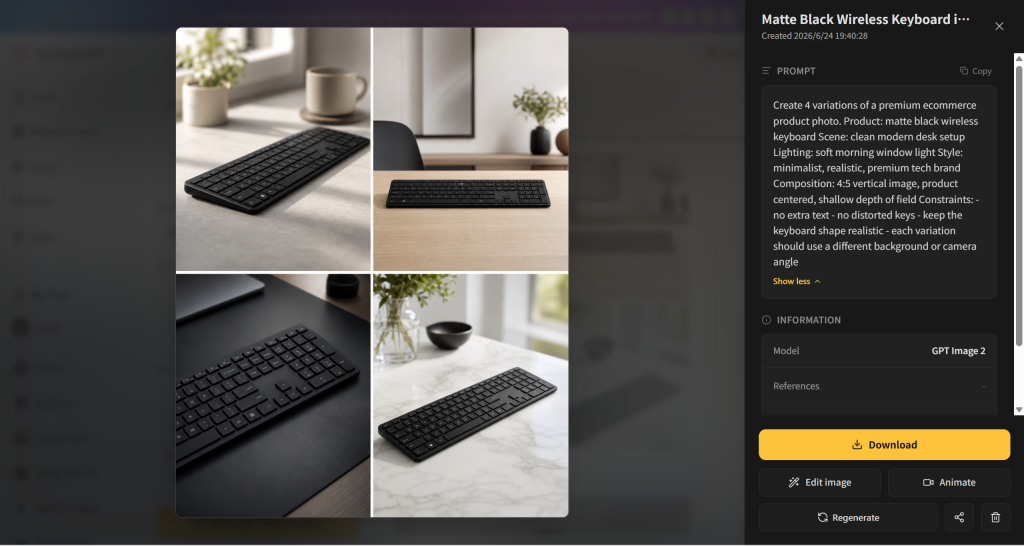
Das Ergebnis und die dazugehörige Eingabeaufforderung befinden sich neben den Steuerelementen zum Herunterladen, Bearbeiten und Animieren. Sie können das Bild überprüfen, eine brauchbare Version speichern und direkt auf derselben Ergebnisseite eine gezielte Überarbeitung planen. Eine umfangreichere Auswahl an kreativen Entwürfen finden Sie unter Der Vergleich der KI-Bildgeneratoren. Bevor Sie ein endgültiges Bildmaterial in einer Kampagne verwenden, überprüfen Sie Überlegungen zur kommerziellen Nutzung von ChatGPT-Bildern.
Häufig gestellte Fragen
Wie viele Bilder kann ich pro Tag mit ChatGPT Plus erstellen?
Plus-Nutzer melden etwa 120 Bilder pro Tag. Planen Sie bei der Erstellung eines Stapels etwas Spielraum für Bearbeitungen und Varianten ein.
Wird das Bildlimit des ChatGPT Plus alle drei Stunden zurückgesetzt?
Beachten Sie die in der Benachrichtigung zum Bildlimit angegebene Wartezeit. Für Bild- und Textnachrichten gelten unterschiedliche Informationen zum Zurücksetzen der Limits.
Umfasst ChatGPT Plus auch die Bildgenerierung?
Ja. Die Plus-Version umfasst die Bildgenerierung und „Images with Thinking“ sowie ein höheres Nutzungsvolumen als die Free-Version. Der Preis in den USA beträgt $20 pro Monat; die API-Nutzung wird separat abgerechnet.
Wird für die Bildbearbeitung dasselbe Kontingent verbraucht wie für ein neues Bild?
Behandeln Sie Bearbeitungen bei der Planung Ihres Stapels als Bilderstellungsarbeit. Halten Sie Kapazitäten sowohl für Überarbeitungen als auch für erste Entwürfe frei.
Wo kann ich meine verbleibenden Bildgenerationen einsehen?
Achten Sie auf Angaben zur verbleibenden Nutzungsdauer oder zum Zeitpunkt des nächsten Versuchs in der Benachrichtigung zum Bildlimit innerhalb von ChatGPT.
Kann ich ChatGPT Plus zur Erstellung von API-Bildern verwenden?
ChatGPT Plus umfasst keine API-Nutzung. Bei OpenAI wird die API-Nutzung separat abgerechnet, daher sollte ein Plus-Abonnement nicht als API-Bildguthaben betrachtet werden.
Benötige ich ein bestimmtes ChatGPT-Modell, um mit Plus Bilder zu erstellen?
Nr. ChatGPT Plus umfasst die Erstellung von Bildern. Verwenden Sie das Bild-Tool oder bitten Sie ChatGPT, ein Bild zu erstellen; die Auswahl eines Chat-Modells beinhaltet kein separates Bildkontingent.
Kann ChatGPT Free Bilder erstellen?
Ja. Die kostenlose Version umfasst die Erstellung von Bildern, allerdings mit einem geringeren Kontingent als bei den kostenpflichtigen Tarifen.
Wird durch ein Upgrade von der kostenlosen Version ein erreichtes Limit zurückgesetzt?
Ja. Laut OpenAI werden die Nutzungsdaten eines Free-Kontos zurückgesetzt, wenn ein Upgrade auf Plus, Pro oder Business erfolgt.
Wird durch GlobalGPT mein Bildkontingent für ChatGPT erhöht?
GlobalGPT bietet einen weiteren Image-Arbeitsbereich mit eigenen Modellen und eigenen Nutzungsbedingungen. Nutzen Sie diesen, um Ihr Projekt fortzusetzen, nachdem Sie das Limit von ChatGPT erreicht haben.





