Seedance 2.5 Flash Prompts: 8 Beispiele zum Kopieren und Einfügen
Kopieren Sie acht Seedance 2.5 Flash-Prompts für Produktaufnahmen, vertikale Anzeigen, Dialoge und Bild-zu-Video. Erfahren Sie, wie Sie einen Clip in zeitgesteuerte Beats unterteilen, Kamerabewegung und Ton steuern und dem Modell mitteilen, welche Details aus einem Referenzbild erhalten bleiben sollen. Ein auf GlobalGPT generierter Café-Clip zeigt, wie drei einfache Aktionen in einer viereckigen Aufnahme ablaufen.
 Luke Bennett
KI-VIDEO-PROMPT-LEITFADEN
Ein Produktvideo kann das richtige Motiv haben und trotzdem den Moment verpassen, der die Aufnahme funktionieren lässt. Wenn eine Hand einen Flaschenverschluss auf die Theke legt, sollte die Kamera hineinfahren, wenn die Hand hereinkommt, oder warten, bis der Verschluss landet? Geben Sie der Aktion, der Kamerabewegung und dem Ton eine klare Reihenfolge, damit Sie beurteilen können, ob die Aufnahme Ihrem Briefing folgt.
Diese acht Seedance 2.5 Flash Prompts decken Produktaufnahmen, vertikale Anzeigen, Dialoge und Bild-zu-Video ab. Jeder zeigt, wie man einen Clip in Beats zerlegt, mit spezifischen Anweisungen, was sich bewegt, was konsistent bleibt und was der Zuschauer hört. Die Referenzbeispiele zeigen auch, wie man dem Modell sagt, was es aus jedem Bild übernehmen soll.
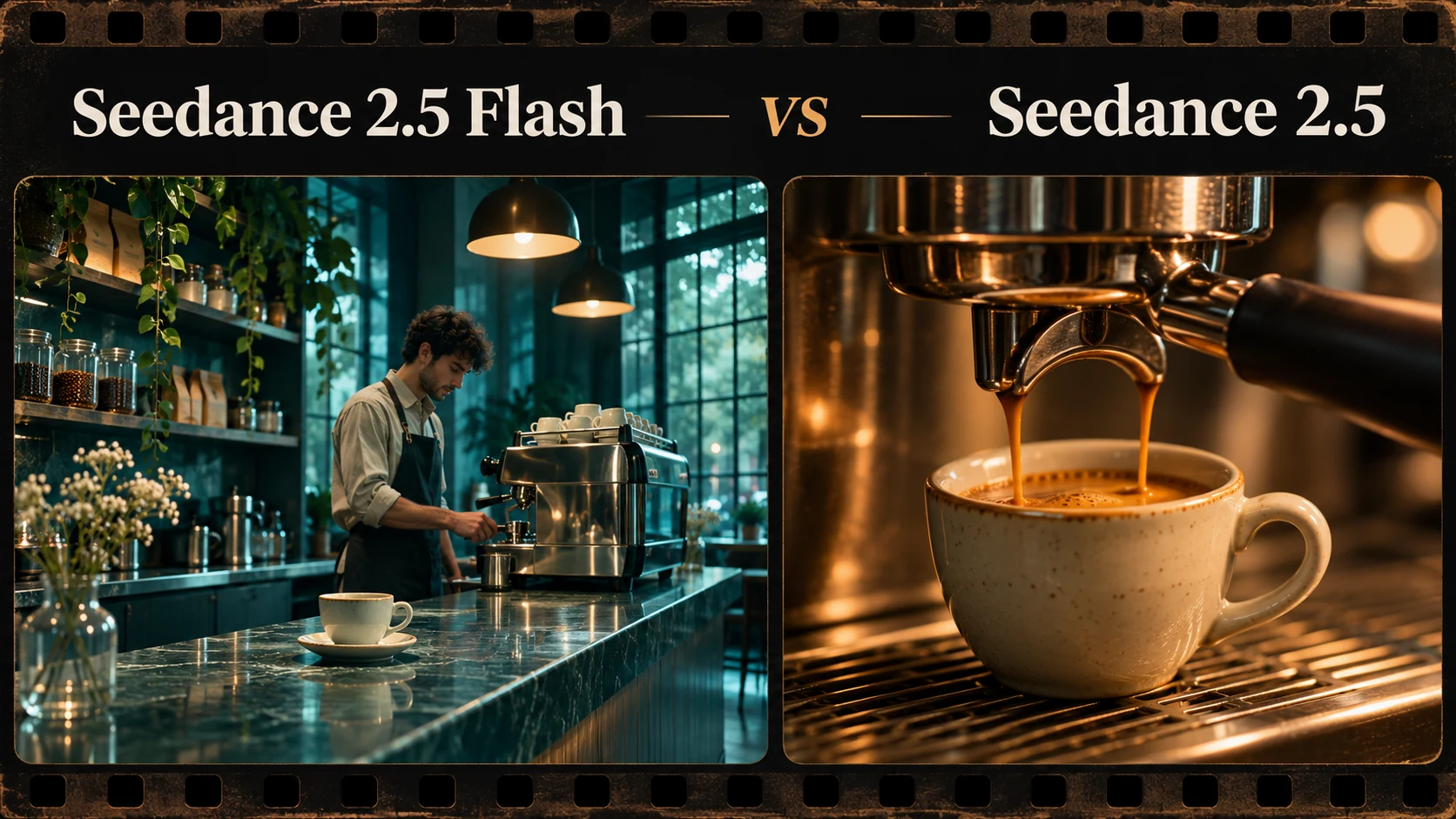
Sie können die Prompts in Seedance 2.5 Flash Generator von GlobalGPT. Wir haben ihn für den Café-Clip unten verwendet, in dem ein Barista die Tasse positioniert, einen Espresso zieht und die Tasse zur Kamera schiebt. Der Screenshot zeigt den Generator zusammen mit der fertigen Aufnahme.
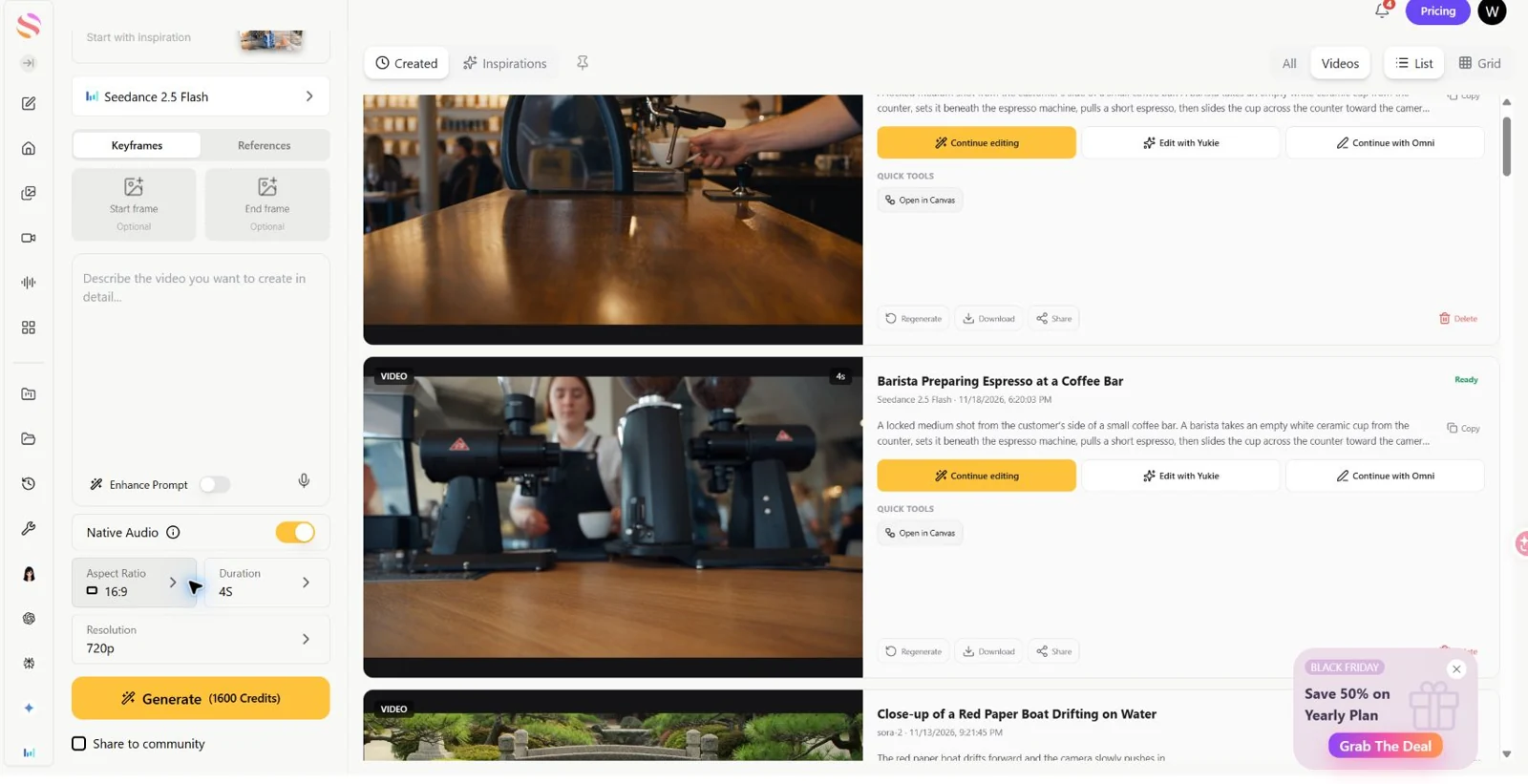
Seedance 2.5 Flash auf GlobalGPT mit dem Café-Test und seinen 720p-Vier-Sekunden-Einstellungen.
Ein Seedance 2.5 Flash-Prompt, den Sie sofort kopieren können
Eine matte kobaltblaue Wasserflasche steht aufrecht auf einer hellen Steinablage neben einem Fenster. Eine Hand kommt von rechts herein und legt den passenden Deckel neben die Flasche. Halten Sie die ersten zwei Sekunden eine mittlere Nahaufnahme und fahren Sie dann langsam heran. Am Ende sind die ganze Flasche und der Deckel sichtbar. Sanftes Morgenlicht, ruhige Raumstimmung und ein leichtes Klopfen, wenn der Deckel den Stein berührt.
BytePlus empfiehlt, mit einer einzeiligen Szenenbeschreibung zu beginnen, dann die Aktion nach Einstellung oder Zeitbereich zu lenken und anzugeben, was konsistent bleiben soll. Nummerieren Sie bei Referenzen jedes Asset in der Upload-Reihenfolge und geben Sie ihm eine eindeutige Aufgabe.Offizieller BytePlus-Prompting-Leitfaden
Überblick [Subjekt und Handlung] in [Ort und visuellem Stil], gefilmt in [Bildausschnitt].
Referenzen, falls verwendet Bild 1 liefert [Identität]. Video 1 liefert [Bewegung].
[0–2 s] [Eröffnungsaktion, Bildausschnitt, Tonhinweis].
[2–5 s] [Nächste Aktion, Kamerabewegung, endgültiger Bildausschnitt].
Durchgehend [Stabiles Erscheinungsbild, Beleuchtung und Hintergrundgeräusch].
Geben Sie jeder Anweisung eine Aufgabe. „Eine Hand legt den Deckel neben die Flasche“ gibt der Szene eine Handlung. „Die Kamera fährt heran, nachdem der Deckel die Theke berührt“ gibt der Kamera ein Stichwort. Wenn die letzte Einstellung Platz für eine Überschrift lassen muss, beschreiben Sie diesen Raum im Bildausschnitt und fügen Sie die Überschrift in der Bearbeitung hinzu.
Verwenden Sie ganzzahlige Sekundenbereiche für Beats innerhalb einer kontinuierlichen Einstellung. Verwenden Sie Einstellung 1 und Einstellung 2 für einen Schnitt und definieren Sie den neuen Bildausschnitt. Verwenden Sie für Start- und Endbilder die dafür vorgesehenen Felder, sofern verfügbar. Allgemeine Bildreferenzen, die im Prompt benannt sind, können die Endpunkte vorschlagen, mit weniger exakter Übereinstimmung. Offizieller Leitfaden von Volcengine Ark
8 Seedance 2.5 Flash Prompts nach Anwendungsfall
1. Produkt-Nahaufnahme mit zeitgesteuertem Heranfahren
Eingabe Text zu Video. Empfohlene Einrichtung Querformat.
[0–2 s] Fixierte mittlere Nahaufnahme, während eine Hand die Kappe auf den Stein setzt. Synchronisieren Sie ein leichtes Klopfen mit dem Kontakt. [2–5 s] Gerade hineinfahren, während die gesamte Flasche und Kappe sichtbar bleiben. Halten Sie durchgehend das Seitenlicht und die ruhige Raumstimmung konstant.
Machen Sie es zu Ihrem. Tauschen Sie Flasche und Oberfläche aus. Behalten Sie die letzte Bildausschnitt-Anweisung bei, wenn das gesamte Produkt sichtbar bleiben muss.
2. Vertikaler Werbe-Hook mit Platz für Text
Eingabe Text zu Video. Empfohlene Einrichtung 9:16.
[0–1 s] Fixierte Aufsicht, während zwei Hände das Papier von der Mitte aus zerreißen. Synchronisieren Sie ein scharfes Reißen mit dem Zerreißen. [1–4 s] Die Hände treten an den Seiten aus. Halten Sie das bernsteinfarbene Glas in den unteren zwei Dritteln, darüber freie Tischfläche.
Machen Sie es zu Ihrem. Ändern Sie die Enthüllungsaktion und geben Sie an, wo das Produkt im Bild landen soll.
3. Kinoreife Szene mit einer kontinuierlichen Kamerabewegung
Eingabe Text zu Video. Empfohlene Einrichtung Querformat.
[0–3 s] Fahren Sie parallel zum Radfahrer in Schrittgeschwindigkeit, während das Vorderrad in die Schaufensterreflexion eintritt. [3–6 s] Halten Sie denselben Seitenwinkel, während beide Räder hindurchfahren. Halten Sie das Fahrrad vollständig im Bild. Nasses Reifenrauschen über entferntem Verkehr.
Machen Sie es zu Ihrem. Wenn der Kamerapfad wichtig ist, beschreiben Sie, wo sich die Kamera relativ zum Motiv befindet und wie schnell sie sich bewegt. Beispiele für verschiedene Aufnahmelängen finden Sie in den Kling 4.0 und Seedance 2.5 Videotests.
4. Kurzer Talking-Head-Clip mit einer gesprochenen Zeile
Eingabe Text zu Video. Empfohlene Einrichtung 9:16.
[0–1 s] Fixierte mittlere Nahaufnahme auf Augenhöhe. Der Präsentator schaut in die Linse. [1–5 s] Sie sagen: „So packe ich für ein Wochenende“, mit den Händen auf dem Tisch. Halten Sie die Stimme im Vordergrund über leisem Raumton. Keine Musik oder Untertitel.
Machen Sie es zu Ihrem. Ersetzen Sie die zitierte Zeile durch einen Satz, den Sie in der gewählten Cliplänge bequem sagen können.
5. Dialog zwischen zwei Personen mit klarem Sprecherwechsel
Eingabe Text zu Video. Empfohlene Einrichtung Querformat.
[0–3 s] Fixierte mittlere Halbtotale. Die Person links in Grün fragt: „Hast du die Karte mitgebracht?“ [3–6 s] Die Person rechts in Grau antwortet: „Ich habe eine gezeichnet“, und schiebt dann ein gefaltetes Papier über den Tisch. Beide im Bild halten. Leise Café-Atmosphäre.
Mach es zu deinem. Identifizieren Sie beide Sprecher anhand ihrer Position und eines sichtbaren Details. Geben Sie dem zweiten Sprecher ein explizites Zeichen zum Warten.
6. Atmosphärisches B-Roll-Material, aufgebaut um Klang
Eingabe Text zu Video. Empfohlene Einrichtung Querformat.
[0–2 s] Regen sammelt sich zu einem Tropfen an der Kante des dunklen Balkongeländers. [2–5 s] Der Tropfen fällt und eine kleine Welle breitet sich in der Pfütze darunter aus. Halten Sie die Geländerkante und den Aufprallbereich im selben fixierten Bild. Stetiger Regen, mit einem deutlichen Platschen beim Aufprall.
Mach es zu deinem. Kombinieren Sie einen kontinuierlichen Hintergrundklang mit einem Klang, der an ein sichtbares Ereignis gebunden ist.
7. Verwandeln Sie ein Produktfoto in ein Video
Eingabe Ein Produktreferenzbild. Empfohlene Einrichtung Passen Sie den Bildausschnitt oder Ihre Platzierung an die Quelle an.
Bild 1 liefert die Silhouette der Flasche, das Kobaltfinish und die Etikettenplatzierung. [0–2 s] Halten Sie eine frontale linke Ansicht der stationären Flasche. [2–5 s] Schwenken Sie nach vorne und enden Sie mit dem Etikett zur Kamera. Halten Sie die Geometrie von Flasche und Verschluss konsistent, während sich die Fensterreflexion über das Finish bewegt.
Machen Sie es zu Ihrem. Benennen Sie die spezifischen Merkmale, die erhalten bleiben sollen. Wenn winziger Etikettentext wichtig ist, prüfen Sie ihn in voller Größe, bevor Sie den Clip verwenden.
8. Animieren Sie zwischen einem Start- und einem Endbild
Eingabe Zwei Bilder derselben Szene. Empfohlene Einrichtung Verwenden Sie passende Zuschnitte.
Laden Sie das geschlossene Notebook als Startbild und das geöffnete Notebook als Endbild. [0–2 s] Eine Hand kommt von unten herein und hebt den Deckel an. [2–5 s] Die Hand legt den Deckel flach hin und verlässt das Bild. Halten Sie die Aufsicht und das warme Seitenlicht konstant. Synchronisieren Sie das Papierrascheln mit dem Öffnen.
Machen Sie es zu Ihrem. Wählen Sie Frames mit kompatiblen Winkeln und Lichtverhältnissen und beschreiben Sie dann die physische Aktion, die die Szene von einem Frame zum nächsten führt. BytePlus dokumentiert die First-Frame- und First-and-Last-Frame-Generierung für die Seedance 2.5-Serie. BytePlus-Tutorial.
Was wir in einem Seedance 2.5 Flash-Test auf GlobalGPT gesehen haben
In einem vier Sekunden langen Café-Test auf GlobalGPT zeigte Seedance 2.5 Flash die Hauptschläge in der richtigen Reihenfolge: Der Barista positionierte eine weiße Tasse, ein Espressostrahl erschien, und die Tasse bewegte sich auf die Kamera zu. Die Aufnahme wurde in 720p im 16:9-Format mit aktiviertem nativem Audio generiert. Die folgenden Beobachtungen betreffen sichtbare Bewegung und Kontinuität.
In einer einzigen festen mittleren Einstellung an einer Café-Theke stellt ein Barista eine weiße Tasse unter die Espressomaschine, zieht einen Espresso und schiebt dieselbe Tasse zur Kamera. Halten Sie den Henkel sichtbar. Verwenden Sie natürliche Café-Geräusche und keinen Dialog.
Original Seedance 2.5 Flash Café-Clip, generiert auf GlobalGPT. Öffnen Sie die Original-MP4.
Nach etwa 1 Sekunde war die weiße Tasse unter der Maschine in Position.
Nach etwa 1,5 Sekunden war ein dünner Strahl über der Tasse sichtbar.
Nach 3,75 Sekunden füllte die Tasse den Vordergrund und ihr Henkel war sichtbar.
Dies war ein Flash-Take aus einem gepaarten Modelltest. Es zeigt, wie drei kurze Action-Beats in diesem Clip ankamen. Wenn die Eröffnung für deine eigene Aufnahme entscheidend ist, gib ihr einen expliziten Hinweis wie „Halte die Kadrierung, bis die Tasse unter dem Auslauf ist“, und überprüfe dann den neuen Take ab dem ersten Frame.
So beheben Sie einen Seedance 2.5 Flash-Prompt
| Wenn Sie dies sehen | Versuchen Sie diese Umschreibung |
|---|---|
| Die Kamera bewegt sich, bevor die Handlung sichtbar ist | Halten Sie die mittlere Einstellung, bis der Deckel die Arbeitsplatte berührt, und fahren Sie dann langsam heran. |
| Das Motiv wird am Ende abgeschnitten | Enden Sie mit einer mittleren Nahaufnahme, auf der die ganze Flasche und der Deckel sichtbar sind. |
| Sprache ist schwer zu hören | Verwenden Sie klare Vordergrundsprache. Halten Sie die Café-Atmosphäre leise. Keine Musik. |
| Die falsche Person spricht | Die Person links in der grünen Jacke spricht zuerst. Die Person rechts wartet, bis die Frage beendet ist, bevor sie antwortet. |
| Das Produkt verändert während einer Umlaufbahn seine Form | Behalten Sie die breite Basis, die geraden Seiten und den runden Deckel bei. Verwenden Sie einen kurzen Kamerabogen nach vorne. |
Behalten Sie den ursprünglichen Clip und Prompt bei, wenn Sie es erneut versuchen. Sehen Sie sich beide Clips bis zum letzten Frame an. Wenn sich der Anfang verbessert hat, aber das Ende schlechter geworden ist, wissen Sie, welchen Teil Sie überprüfen müssen, bevor Sie eine andere Zeile ändern. Wenn dasselbe Problem immer wieder auftritt, überprüfen Sie diesehäufige KI-Videofehler.
So führen Sie diese Prompts auf GlobalGPT aus
Öffnen Sie den Seedance 2.5 Flash-Generator.
Fügen Sie einen Text-Prompt ein oder fügen Sie die relevante Bildeingabe für ein referenzbasiertes Beispiel hinzu.
Wählen Sie die verfügbare Dauer und das Seitenverhältnis für Ihren Clip. Wenn Ihr Prompt Zeitstempel verwendet, stellen Sie sicher, dass sie zur gewählten Dauer passen.
Generieren Sie den ersten Take und spielen Sie ihn mit Ton ab. Speichern Sie den Prompt und die Einstellungen, damit Sie das Setup für Ihre nächste Version reproduzieren können.
Häufig gestellte Fragen
Kann ich einen Seedance 2.5-Prompt in Seedance 2.5 Flash verwenden?
Ja. Beginnen Sie mit denselben Szenen-, Aktions-, Kamera- und Audioanweisungen. Wenn der Prompt von einer bestimmten Art von Referenz- oder Ausgabeeinstellung abhängt, prüfen Sie vor der Generierung, was das ausgewählte Modell und die Schnittstelle bereitstellen. Seedance 2.5 review behandelt die Referenz- und Bearbeitungsoptionen des Standardmodells. BytePlus tutorial
Wann sollte ich Zeitstempel in einem Seedance 2.5 Flash-Prompt verwenden?
Verwenden Sie Zeitstempel, wenn die Reihenfolge oder das Tempo die Aufnahme beeinflusst. Geben Sie dem Betrachter beispielsweise zwei Sekunden Zeit, um das Produkt zu sehen, bevor die Kamera hineinfährt. Für eine einzelne kontinuierliche Bewegung kann ein Hinweis wie „nachdem der Präsentator zu Ende gesprochen hat“ einfacher zu schreiben und zu überprüfen sein.
Wie prompte ich Dialoge und Hintergrundgeräusche?
Setzen Sie die gesprochene Zeile in Anführungszeichen und nennen Sie den Sprecher. Geben Sie der Atmosphäre einen eigenen Satz und verknüpfen Sie dann jeden Soundeffekt mit einer sichtbaren Aktion. Fordern Sie zum Beispiel durchgehend einen ruhigen Raumton und ein sanftes Klopfen, wenn der Deckel die Theke berührt.
Wie sage ich Flash, was es aus einem Referenzbild übernehmen soll?
Benennen Sie im Prompt die Aufgabe des Bildes. Geben Sie bei Produktaufnahmen die Merkmale an, die das Referenzbild verankern soll, etwa Silhouette, Oberfläche und Etikettenplatzierung. Beschreiben Sie dann, was sich in der Aufnahme bewegen soll und wo die Kamera enden soll.
Wählen Sie den Seedance 2.5 Flash-Prompt, der Ihrer Vorgabe am nächsten kommt, und führen Sie einen Durchlauf aus. Ändern Sie beim nächsten Durchlauf den Satz, der mit dem größten Problem zusammenhängt, das Sie gesehen oder gehört haben.Testen Sie Seedance 2.5 Flash auf GlobalGPT.