Kling v4 Bildbearbeitungs-Leitfaden: Prompts und Vorher-Nachher-Beispiele
Bearbeiten Sie Fotos mit Kling Image 4.0 mithilfe von Prompts, die genau angeben, was geändert und was beibehalten werden soll. Sehen Sie zwei GlobalGPT-Tests und drei offizielle Vorher-Nachher-Beispiele.
Kurze Antwort
Um ein Bild mit Kling v4 zu bearbeiten, öffnen Sie Kling Image 4.0, laden Sie das Original als Referenz hoch und schreiben Sie einen Prompt, der die Änderung und die zu erhaltenden Details benennt. Generieren Sie eine Version und vergleichen Sie sie dann in voller Größe mit dem Original. Beginnen Sie mit einer Bearbeitung, z. B. einem Hintergrundaustausch oder einer Farbänderung.
Einstiegsprompt
Bearbeiten Sie @Image1. Ersetzen Sie nur den Hintergrund durch eine warmgraue Studiowand und einen passenden Boden. Behalten Sie Motiv, Farben, Kamerawinkel, Größe und Zuschnitt bei. Fügen Sie einen weichen Schatten unter dem Motiv hinzu.
Kling Image 4.0 ist das Standbildmodell. Für Bewegung oder einen Clip versuchen Sie ein kurzes Produktvideo. In zwei GlobalGPT-Tests hat Kling den Hintergrund einer Lampe ausgetauscht und ihr Metall neu eingefärbt. Die Form der Lampe blieb in beiden Bearbeitungen erkennbar.Klings offizieller Bildleitfaden.
So bearbeiten Sie ein Bild mit Kling v4
Eine Bearbeitung erfordert ein Originalbild, eine konkrete Änderung und eine kurze Liste dessen, was erhalten bleiben soll. Sie können Kling auch Stil- oder Objektreferenzen geben, aber machen Sie zuerst klar, welches Bild die Komposition liefert. Eine Anfrage wie „mach das hochwertiger“ lässt Motiv, Licht und Zuschnitt offen für Interpretationen.
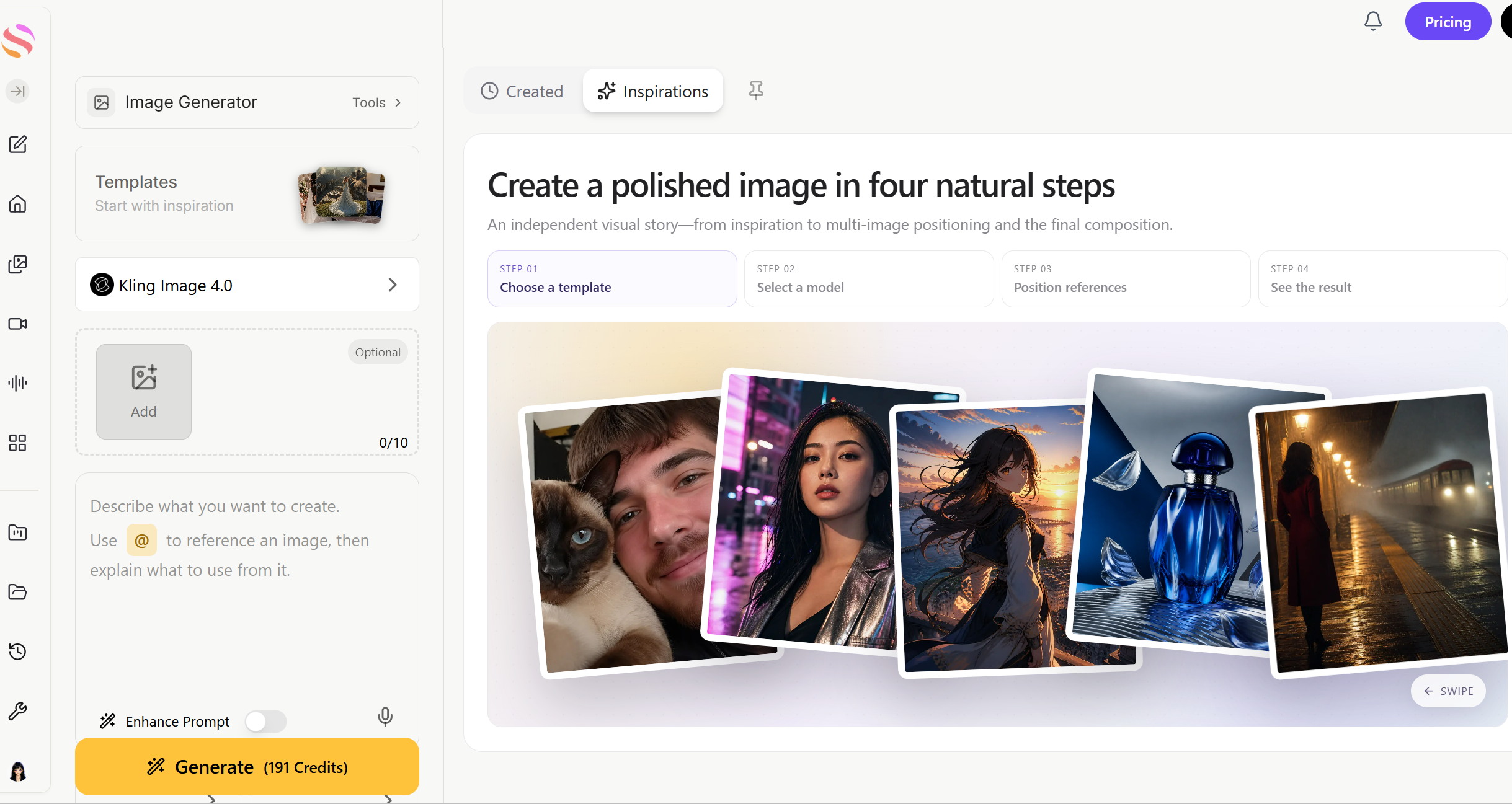
1. Öffnen Sie das Bildmodell und laden Sie das Original hoch. In Kling Image 4.0 auf GlobalGPT, wählen Sie „Referenz hinzufügen“ und wählen Sie Ihr Foto oder Ihre Illustration. Verwenden Sie das @-Menü, um das in Ihrem Arbeitsbereich angezeigte Referenzlabel einzufügen. Die folgenden Beispiel-Prompts verwenden @Image1 und @Image2 als geschriebene Labels. Passen Sie sie an die Namen an, die Ihr Editor einfügt.
2. Beschreiben Sie eine Bearbeitung und die beizubehaltenden Details. Benennen Sie zuerst den Teil des Bildes, dann das gewünschte Aussehen. Schützen Sie bei einem Produkthintergrund Silhouette, Etikett, Betrachtungswinkel und Zuschnitt. Identifizieren Sie bei einem Porträt Gesicht, Ausdruck, Haaransatz oder Pose, die die Bearbeitung erhalten soll.
3. Passen Sie das Ausgabeverhältnis an und generieren Sie eine Version. Beginnen Sie mit einer praktischen Auflösung, damit Sie die Komposition prüfen können, bevor Sie einen größeren Export dafür ausgeben. Wenn es eine Prompt-Verbesserungssteuerung gibt, lassen Sie sie für Ihren ersten kontrollierten Vergleich ausgeschaltet, damit Sie wissen, welchen Prompt das Modell erhalten hat.
4. Überprüfen Sie die Ausgabe mit dem Original daneben.Zoomen Sie an die Ränder, wo der geänderte Bereich auf das ursprüngliche Motiv trifft. Vergleichen Sie bei einem Produkt Nähte, Reflexionen und Typografie. Wenn das Ergebnis abweicht, kehren Sie zur Quelle zurück und bitten Sie um eine engere Bearbeitung. Speichern Sie das genehmigte Ergebnis, bevor Sie eine weitere Transformation versuchen.
Für das Entfernen eines Objekts oder eine Hintergrundänderung können Sie aucheinen fokussierten Text-Prompt anwenden in einem dedizierten Bearbeitungsworkflow. Verwenden Sie mehr Referenzen, wenn Sie beschreiben müssen, wie ein Motiv und seine Umgebung interagieren sollen.
Kling Image 4.0 Vorher-Nachher-Beispiele
Wir haben dasselbe synthetische Schreibtischlampen-Foto in zwei getrennten GlobalGPT-Läufen am 23. November 2026 verwendet. Jede Anfrage begann mit dem Originalbild. Wir haben geprüft, ob die gewünschte Änderung umgesetzt wurde und ob Form, Bildausschnitt und nahe Details erhalten blieben. Die folgenden Beobachtungen beschreiben nur die gezeigten Ausgaben. Die GlobalGPT-CLI schätzte etwa 201 Credits pro Lauf, also etwa 402 Credits für die beiden Anfragen zum angezeigten Tarif.
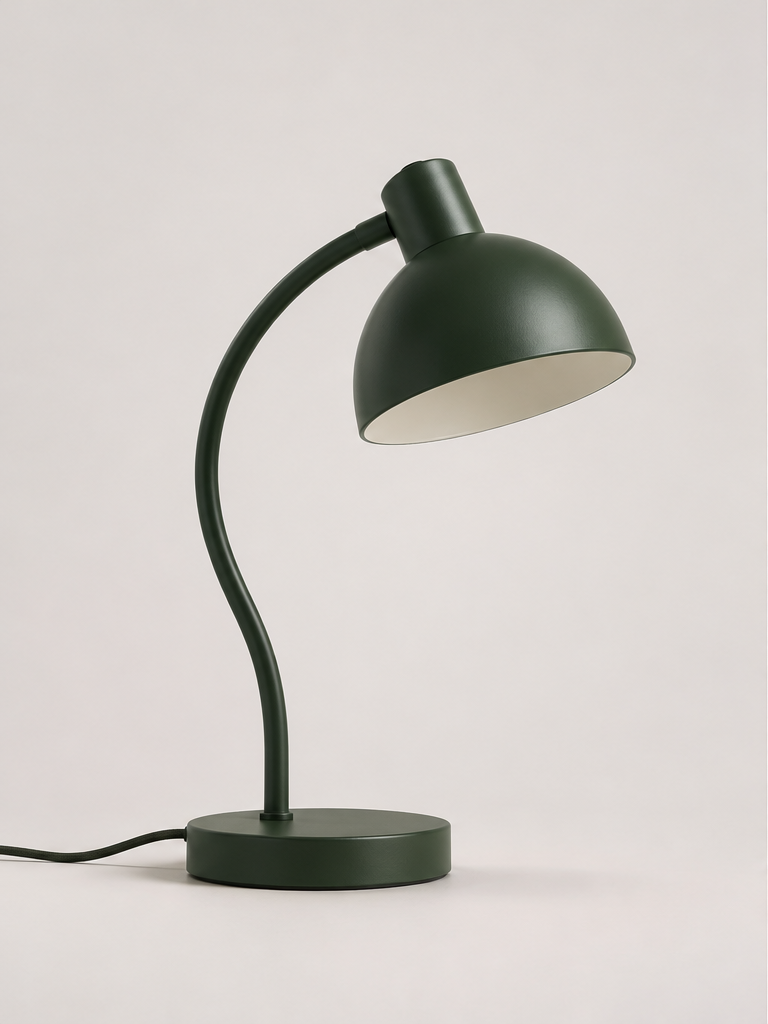
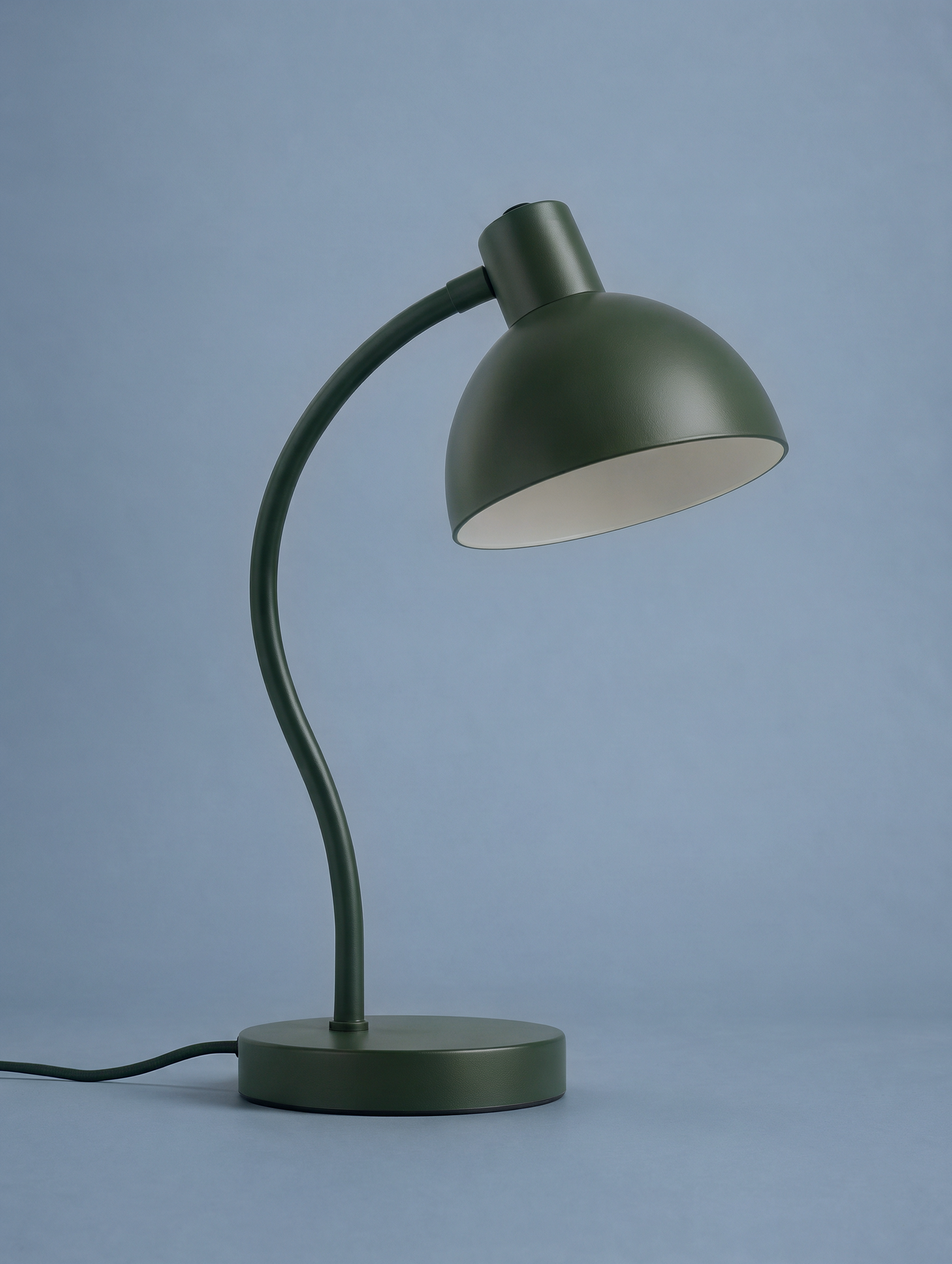
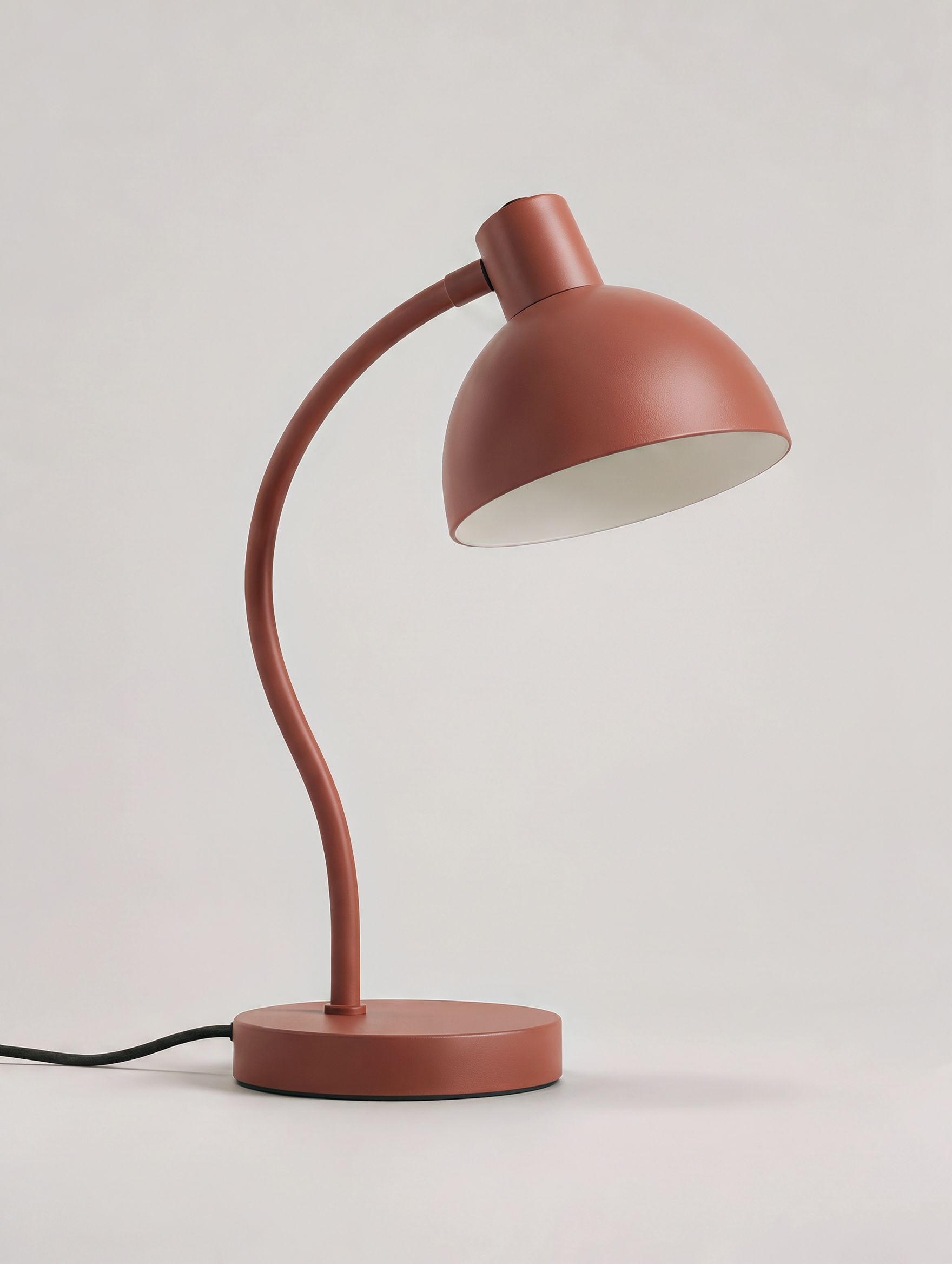
Beide GlobalGPT-Bearbeitungen verwendeten dieselbe Schreibtischlampen-Quelle. Öffnen Sie eine der Ausgaben, um kleine Details in voller Größe zu vergleichen.
Test 1: Hintergrund ersetzen
Einstellungen. GlobalGPT CLI, Kling Image 4.0, 2K angefordert, 3:4, eine Referenz und eine Ausgabe. Prompt-Verbesserung war aus. Das gelieferte Bild war 1760 × 2336 Pixel.
Exakter GlobalGPT-Testprompt
Edit @Image1. Replace only the off-white wall and tabletop with a seamless muted blue-gray studio backdrop and matching tabletop. Keep the dark green desk lamp, curved neck, base, cord, viewing angle, and 3:4 framing unchanged. Keep the lamp switched off and add no new objects.
Was sich geändert hat. Die cremefarbene Umgebung wurde zu einer blaugrauen Wand und Tischplatte ohne neue Requisiten.
Was erkennbar blieb. Die Lampe blieb ausgeschaltet, und ihr dunkelgrüner Schirm, der gebogene Hals, der runde Sockel und das nach links verlaufende Kabel blieben erkennbar.
Was zu prüfen ist. Der neue Kontaktschatten ist dunkler und die Basis sitzt etwas tiefer im Bild. Überprüfen Sie die Platzierung anhand eines festen Orientierungspunkts, wenn sie einem Layout entsprechen muss.
Test 2: Nur das Metall neu einfärben
Einstellungen. GlobalGPT CLI, Kling Image 4.0, 2K angefordert, 3:4, eine Referenz und eine Ausgabe. Die Prompt-Verbesserung war ausgeschaltet. Das gelieferte Bild war 1760 × 2336 Pixel groß.
Exakter GlobalGPT-Testprompt
Edit @Image1. Change only the dark green metal on the desk lamp to matte terracotta. Keep the white shade interior, black power cord, curved neck, round base, background, shadows, and framing unchanged. Keep the lamp switched off.
Was sich geändert hat. Die Außenseite des Schirms, der Hals und die Basis wurden terrakottafarben. Die Lampe blieb ausgeschaltet.
Was erkennbar blieb. Das Kabel blieb schwarz, die Innenseite des Schirms blieb hell, und die cremefarbene Umgebung und der weite Bildausschnitt wurden beibehalten.
Was zu prüfen ist. Die Reflexionen veränderten sich mit der neuen Farbe. Behandeln Sie die Oberfläche als visuelles Mockup und prüfen Sie sie anhand eines echten Farbmusters, bevor Sie das Ergebnis zur Darstellung einer Produktfarbe verwenden.
Die folgenden drei Beispiele stammen aus dem offiziellen Benutzerhandbuch von Kling. Die daneben stehenden Prompts sind kürzere Anpassungen, die Sie mit Ihren eigenen Bildern wiederverwenden können.
Produkt in eine neue Umgebung versetzen
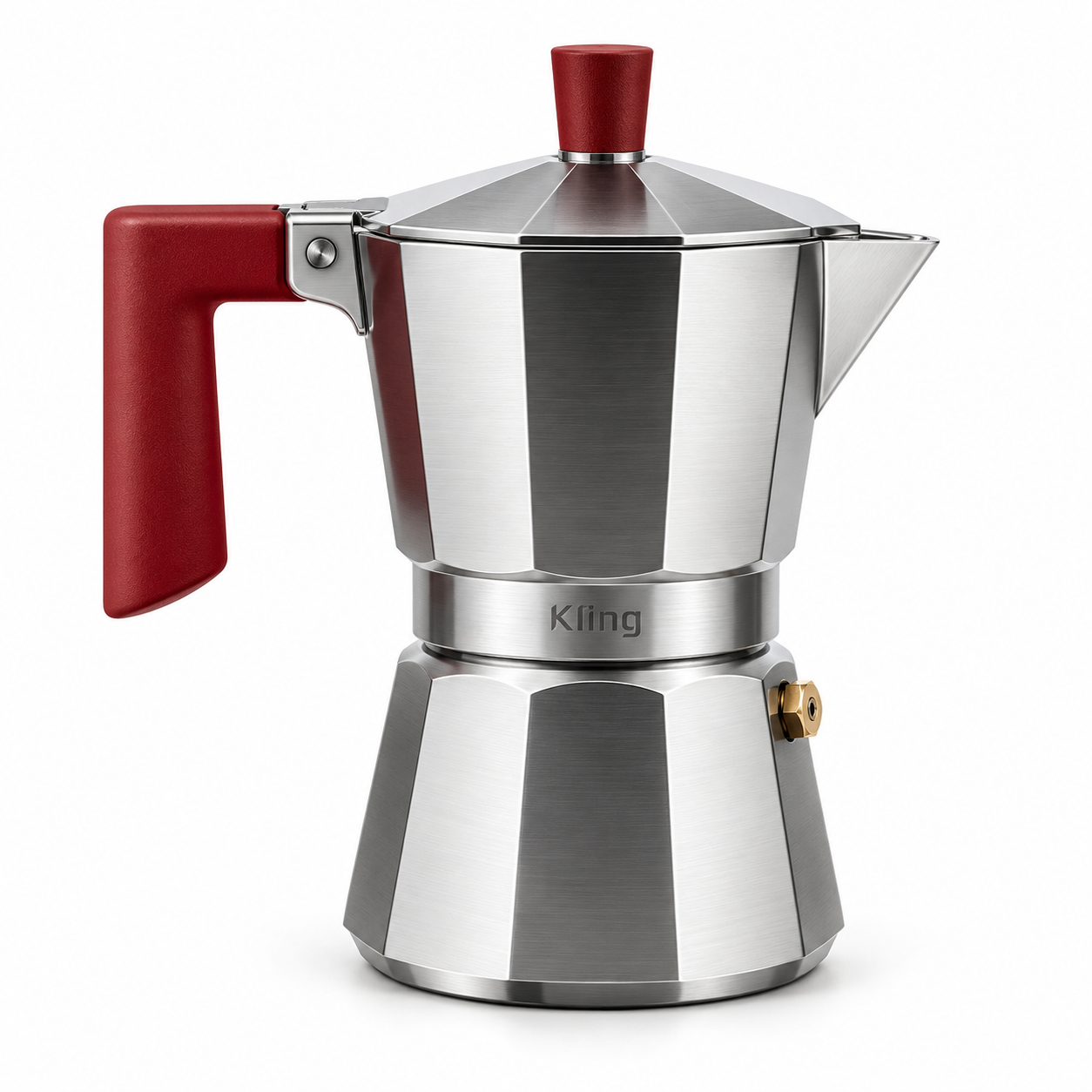
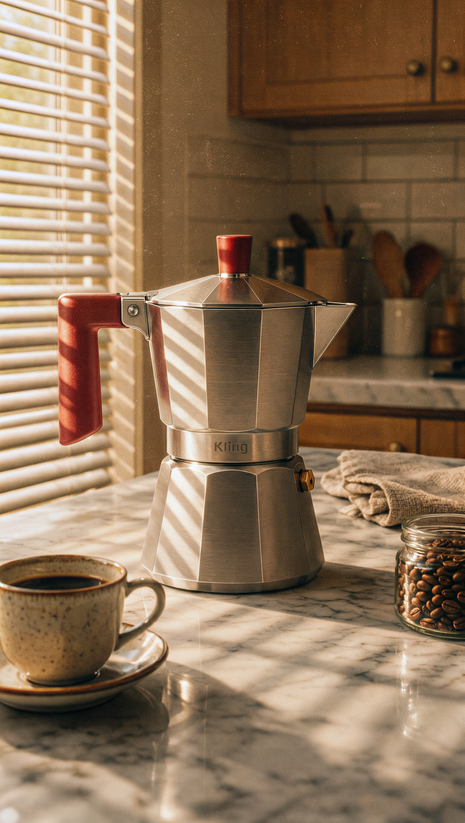
Klings Beispiel bringt eine Mokkakanne mit schlichtem Hintergrund in eine sonnige Küche. Quelle: Kling Image 4.0 User Guide.
Der facettierte Topf, der rote Griff und der rote Deckelknauf sind in der neuen Szene erkennbar. Das Bild wechselt außerdem von einer quadratischen Referenz zu einer vertikalen Lifestyle-Komposition, und Arbeitsplatte, Tasse und Fenster sind neu. Wenn das Produkt genau an derselben Stelle bleiben muss, stellen Sie das ursprüngliche Seitenverhältnis ein und bitten Sie darum, Maßstab und Position beizubehalten. Überprüfen Sie die Beschriftung auf dem Gehäuse des exportierten Bildes, bevor Sie es auf einer Produktseite verwenden.
Passen Sie diesen Produktfoto-Prompt an
Use @Image1 as the product reference. Put the moka pot on a marble kitchen counter beside a window with blinds. Preserve its faceted steel body, red handle and red lid knob. Add natural sunlight and soft reflections.
Wenden Sie eine Artwork-Referenz auf Verpackungs-Mockups an
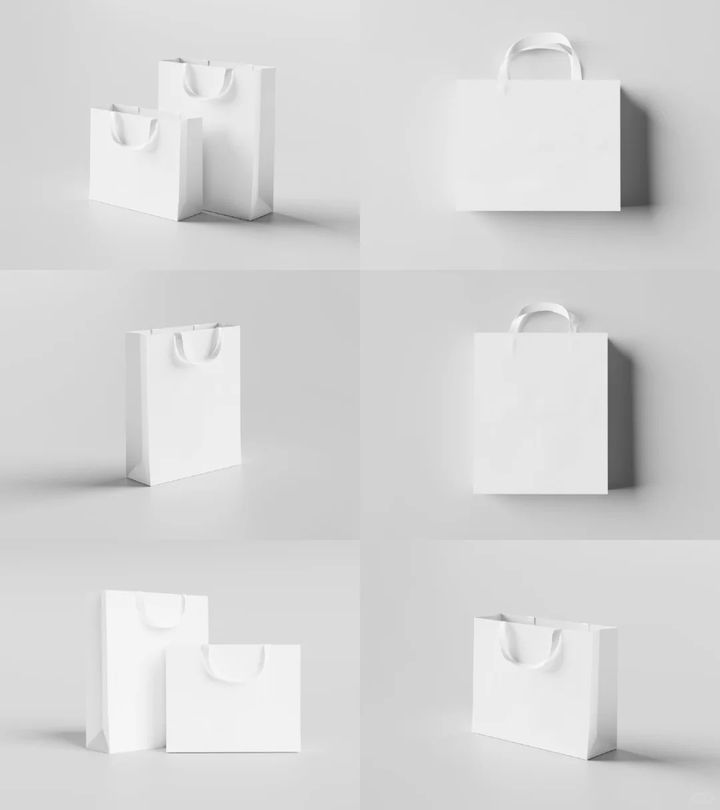
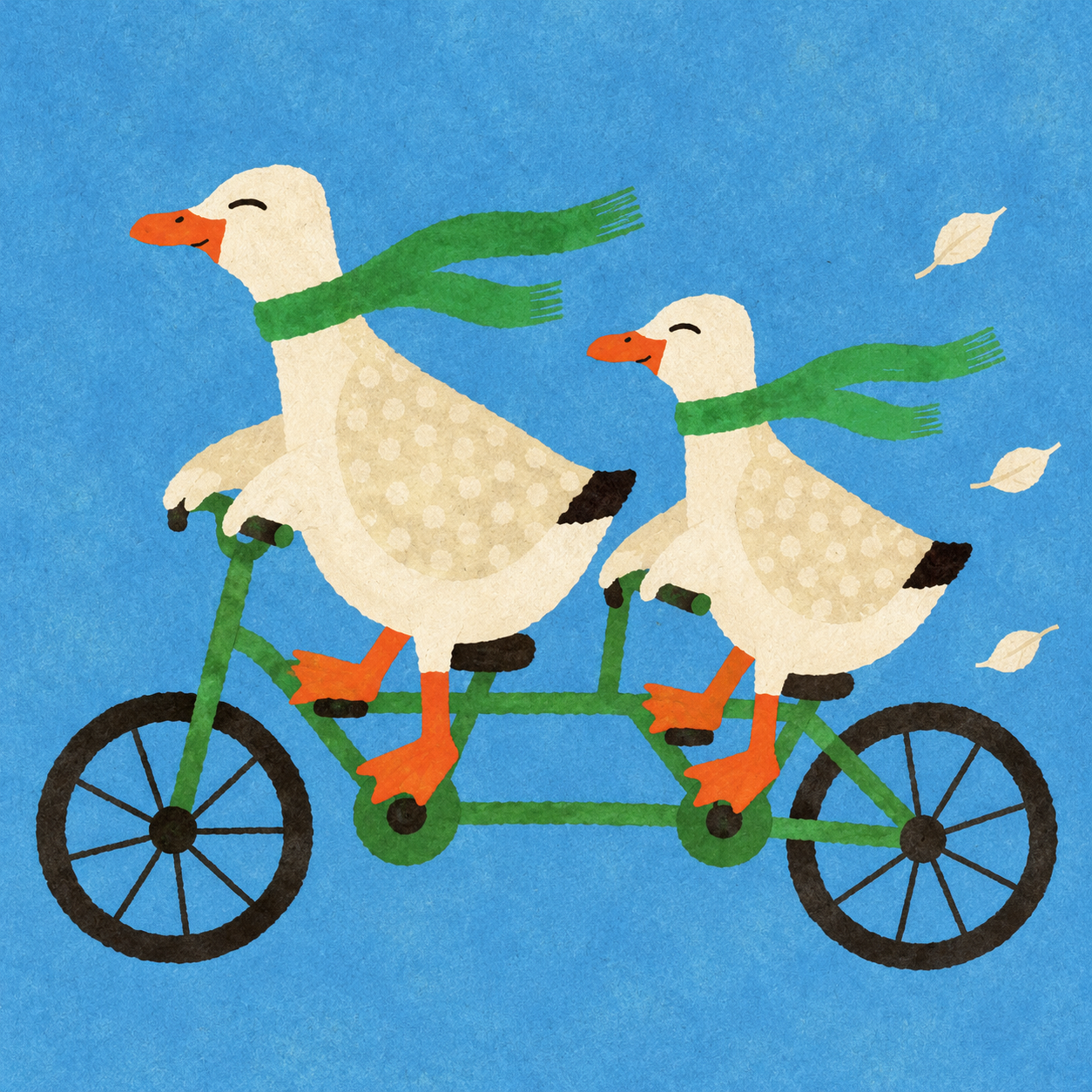
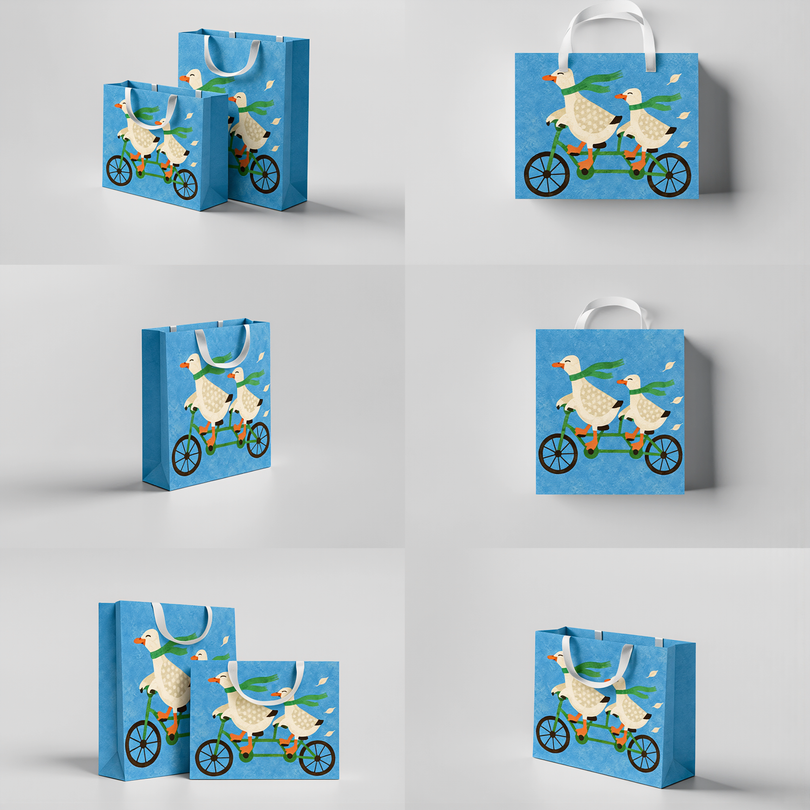
Kling wendet die Illustration und die blaue Farbpalette eines zweiten Bildes auf eine Reihe einfacher Verpackungs-Mockups an. Quelle: Kling Image 4.0 User Guide.
Die leeren Mockups liefern die Formen und Winkel der Verpackung. Die separate Illustration liefert die blaue Farbpalette und die Enten. Die Aufteilung dieser Aufgaben erleichtert es, dieselbe Geometrie mit unterschiedlichem Branding anzufordern. Prüfen Sie, ob das Muster an den Ecken plausibel umläuft und ob Griffe, Falze und Klappen noch an ihrem Platz sind. Für Produktionsgrafiken platzieren Sie das Originaldesign in einer Vorlage, die die Stanzlinie berücksichtigt.
Passen Sie diesen Zwei-Referenzen-Verpackungs-Prompt an
Use @Image1 for the packaging shapes and three-quarter angles. Apply the illustration from @Image2 to each front panel and use its blue on the side panels. Keep the handles, folds, and arrangement of the original mockups.
Foto mit einer zweiten Referenz umstylen
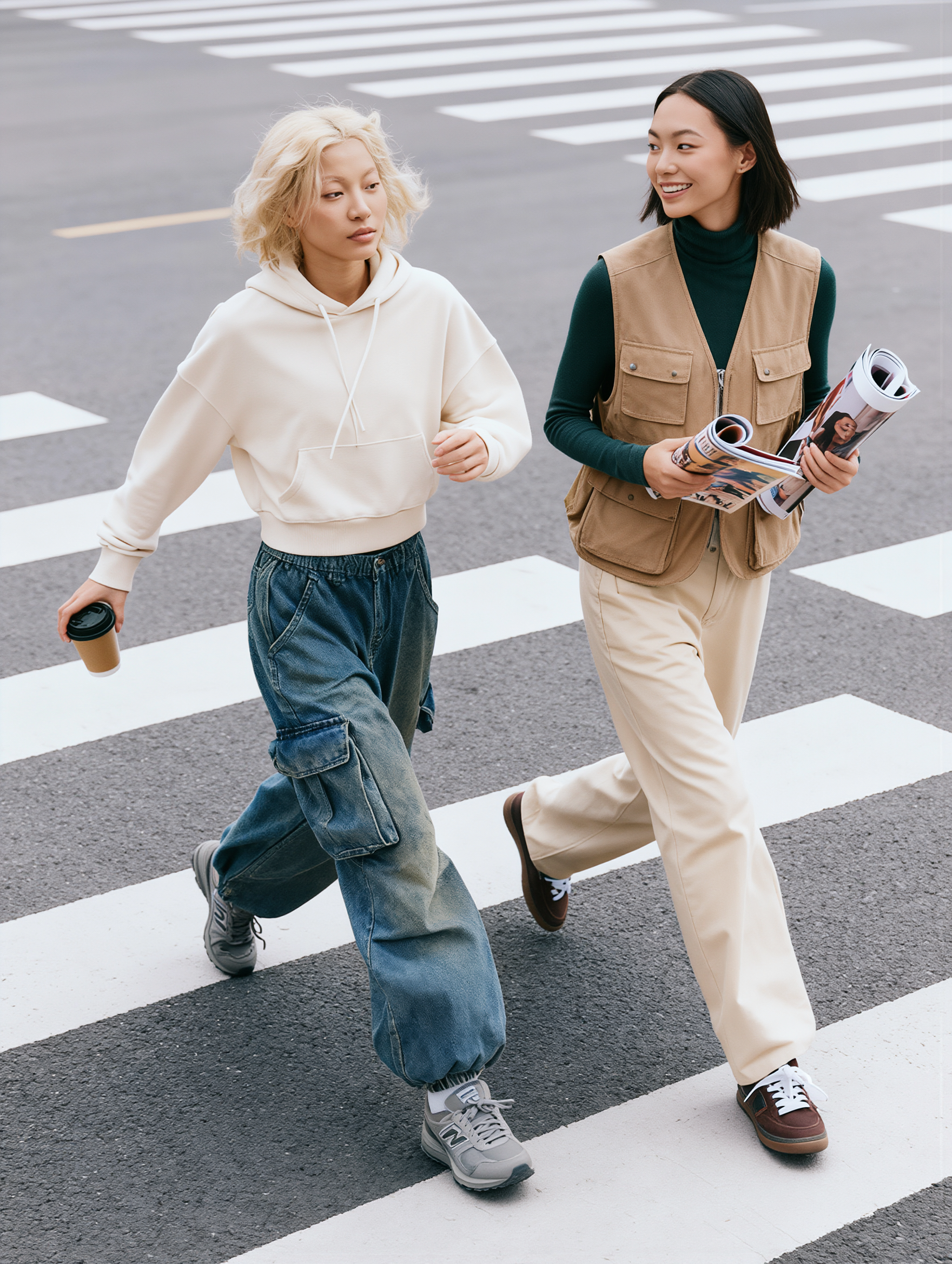
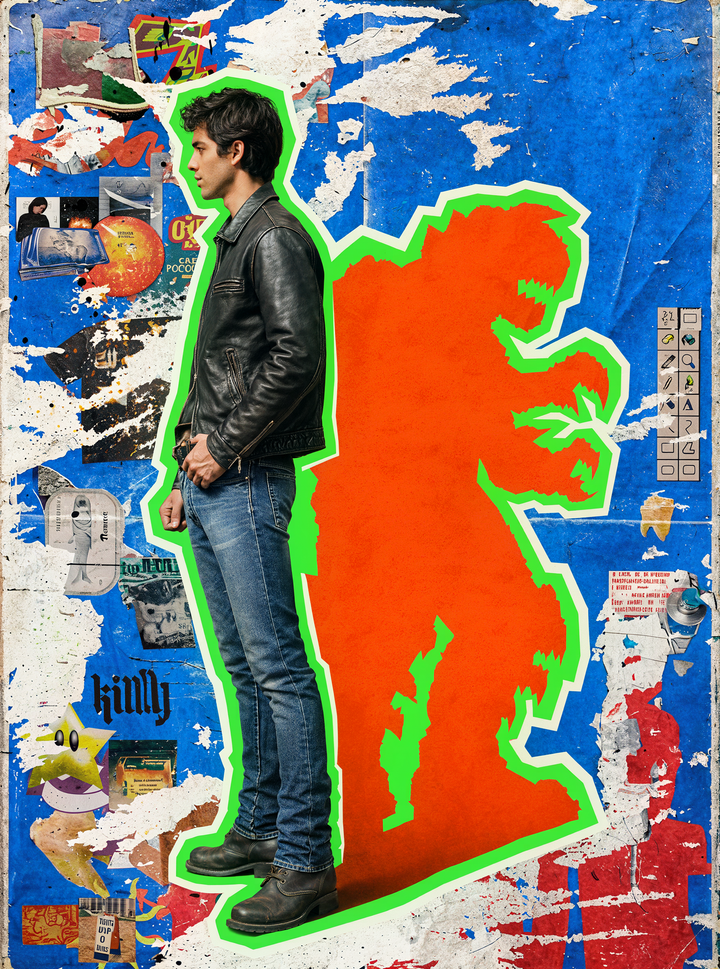
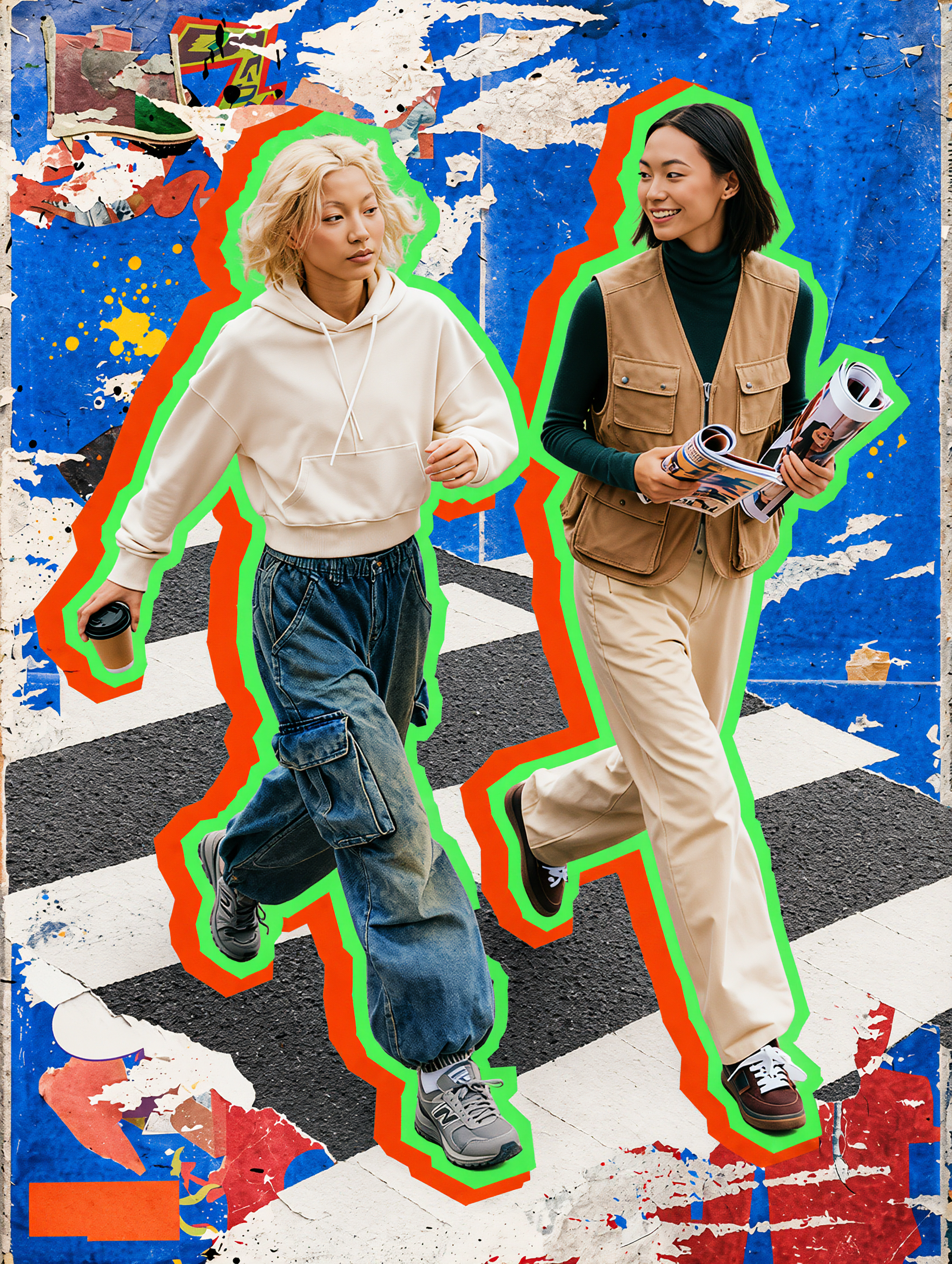
Kling übernimmt die grobe Collagen-Behandlung und die hellen Ausschnittränder aus einer zweiten Referenz. Quelle: Kling Image 4.0 Benutzerhandbuch.
Die beiden Fußgänger, die Kleidung und die breite Pose bleiben erkennbar, während der Zebrastreifen Teil einer Collage wird. Der neue Hintergrund und die Umrisse sind sichtbare Veränderungen. Für eine kleinere Neugestaltung nennen Sie die genauen Merkmale, die übertragen werden sollen, wie Umrissfarbe oder Papierstruktur, und geben Sie an, ob die ursprüngliche Umgebung bleiben soll. Wenn Sieeinen Charakter konsistent haltenüber mehrere Szenen hinweg, beginnen Sie mit einem genehmigten Basisbild.
Passen Sie diesen Stilübertragungs-Prompt an
Use @Image1 for the two people and their walking poses. Use @Image2 for collage texture, bold outlines, and color only. Keep both faces, clothes, and the spacing between the people from @Image1.
Kopierbare Kling v4 Bildbearbeitungs-Prompts
Beginnen Sie mit dieser Struktur: Verwenden Sie die Quelle als Grundlage, ändern Sie einen benannten Bereich, bewahren Sie zwei oder drei wichtige Details und beschreiben Sie dann das Ergebnis. Die obigen Beispiele decken neue Umgebungen, Verpackungen und Stilübertragungen ab. Diese drei Prompts eignen sich für kleinere Bearbeitungen, die sich leichter nebeneinander überprüfen lassen.
Störendes Objekt entfernen
Ein Objekt entfernen und die Oberfläche rekonstruieren
Remove only the folded receipt in the lower-right corner of @Image1. Rebuild the wood grain underneath in the same direction. Keep the other objects, crop, and light direction unchanged.
Geben Sie die Position an und beschreiben Sie, womit die Fläche gefüllt werden soll. Auf einem Schreibtisch sollte die Maserung in derselben Richtung weiterlaufen. Wenn der Gegenstand einen Schatten wirft, den Sie entfernen möchten, nennen Sie den Schatten als Teil der Löschung.
Das Licht ändern, ohne das Motiv zu bewegen
Ein vorhandenes Foto neu ausleuchten
Use @Image1 as the base. Change the cool overhead light to soft afternoon light from the left. Preserve the subject, wall, framing, and object positions. Keep the surface texture visible.
Prüfen Sie Glanzlichter, Schattenrichtung und Reflexionen zusammen. Sie können die Produktbeleuchtung mit einem vergleichbaren Einzeländerungs-Prompt überarbeiten, wenn Sie einen zweiten Versuch mit derselben Quelle möchten. Halten Sie die Umgebung möglichst unverändert, bis das Licht stimmt.
Ersetzen Sie eine kurze Textzeile
Ersetzen Sie eine Überschrift
On @Image1, replace the main headline with “SPRING STUDIO”. Keep the headline in the same position and preserve the illustration, margins, background, and other text. Use the same black sans-serif lettering.
Zitieren Sie die exakten Zeichen und verweisen Sie auf die Textstelle. Überprüfen Sie Zeichensetzung, Abstände und jede Zeile, die erhalten bleiben soll. Wenn Sie mehrere Feedbackrunden zu Text und Komposition an einem Ort benötigen, können Sie auch in einem Chat iterieren.
So beheben Sie eine Kling-Bearbeitung, die zu viel geändert hat
Wenn eine Bearbeitung den Zuschnitt ändert, vereinfachen Sie den Prompt und passen Sie das ursprüngliche Seitenverhältnis vor der Generierung an. Wenn die Abmessungen gleich sind, sich das Motiv aber bewegt, beschreiben Sie seine Position relativ zu festen Orientierungspunkten, z. B. „Halten Sie die Lampenbasis auf derselben Naht zentriert.“ Vergleichen Sie mit dem Original, insbesondere nach mehreren Überarbeitungen.
Wenn ein Etikett, ein Rahmen oder eine Porträtkante pixelgenau bleiben muss, verwenden Sie eine maskierte Bearbeitung oder setzen Sie den bearbeiteten Bereich in das Original ein. Klings Referenz-Workflow kann Pixel außerhalb der von Ihnen gewünschten Änderung neu interpretieren. Vergleichen Sie Augenlinie, Finger, Schrift und kleine Produktdetails bei 100 %, statt nur das Vorschaubild zu beurteilen.
Wenn dasselbe Briefing immer wieder abdriftet, vergleichen Sie die Ausgaben der Bildmodelle mit demselben Quellbild, Prompt und Bildausschnitt. Beurteilen Sie das eine Detail, das für den Auftrag zählt, wie die Markenfarbe oder das Etikett, bevor Sie entscheiden, welche Ausgabe Sie behalten. Für Produktinhalte vergleichen Sie passende Vorher-Nachher-Bilder bei gleichem Zuschnitt und Maßstab. bei gleichem Zuschnitt und Maßstab.
Auflösung, Referenzen und wann der Serienmodus verwendet werden sollte
Kling dokumentiert native 2K-, 4K- und 8K-Ausgabe sowie bis zu zehn Referenzbilder. Die verfügbaren Einstellungen variieren je nach Dienst. Beispielsweise listet die am 23. November 2026 geprüfte GlobalGPT-CLI-Modellbeschreibung 2K und 4K auf, während der Bild-zu-Bild-Endpunkt von fal auch 8K dokumentiert. Überprüfen Sie den Auflösungsselektor auf der Route, die Sie verwenden möchten. Klings Modellspezifikationen · fal Bild-zu-Bild-Dokumentation.
Mehr Referenzen helfen, wenn jede eine eigene Aufgabe hat. Verwenden Sie eine für die Komposition, eine andere für ein Muster und eine dritte nur, wenn Sie ein explizites Material oder eine Farbe benötigen. Wenn zwei Bilder beide eine unterschiedliche Objektsilhouette zeigen, muss das Modell entscheiden, welcher es folgt. Geben Sie an, welche Referenz die Form steuert und welche Details von den anderen übernommen werden sollen.
Der Serienmodus erstellt aus einem Briefing zusammenhängende Ergebnisse, etwa eine Reihe von Produktszenen oder Storyboard-Frames. Für eine präzise Änderung generieren Sie zunächst ein einzelnes Bild. Sobald das Standbild die Prüfung besteht, können Sie es in einem separaten Schritt animieren. Überblick über den Start von Kling AI.
FAQ
Kann Kling v4 ein vorhandenes Bild bearbeiten?
Ja. Wählen Sie Kling Image 4.0, fügen Sie Ihr Original als Referenz hinzu und beschreiben Sie die Änderung und was erhalten bleiben soll. Kling bietet außerdem ein separates 4.0-Videomodell für Clips.
Wie ändere ich in Kling Image 4.0 nur den Hintergrund?
Fügen Sie das Original hinzu, identifizieren Sie es im Prompt und geben Sie den neuen Hintergrund an. Bitten Sie das Modell, Motiv, Bildausschnitt, Kamerawinkel und Farben beizubehalten. Überprüfen Sie die Silhouette und den Kontaktschatten im Ergebnis.
Wie viele Referenzbilder kann Kling Image 4.0 verwenden?
Klings Dokumentation listet bis zu 10 Referenzen pro Eingabe auf. Die GlobalGPT-Modellseite zeigt ebenfalls 10 Referenzfelder. Beginnen Sie mit einem Basisbild und fügen Sie eine Referenz hinzu, wenn sie eine bestimmte Rolle hat.
Kann ich ein Foto in 8K bearbeiten?
Kling dokumentiert natives 8K für Kling Image 4.0, und einige Bild-zu-Bild-Anbieter bieten diese Option an. Überprüfen Sie die Auflösungsauswahl bei dem von Ihnen verwendeten Dienst. Die verfügbaren Einstellungen können je nach Anbieter unterschiedlich sein.
Behält das Modell jeden unbearbeiteten Pixel unverändert bei?
Eine generative Bearbeitung kann Details außerhalb des angeforderten Bereichs verändern. Vergleichen Sie die Ausgabe mit dem Original und verwenden Sie eine masken- oder ebenenbasierte Bearbeitung, wenn eine Kante, ein Logo oder ein Bereich ursprünglicher Pixel exakt bleiben muss.
Was ist der Unterschied zwischen Referenzen und dem Serienmodus?
Referenzen liefern visuellen Input für die Bearbeitung, etwa ein Basisfoto oder eine Stilvorlage. Der Serienmodus erzeugt mehrere zusammenhängende Bilder aus einem Briefing. Verwenden Sie eine einzelne Ausgabe, wenn Sie eine kontrollierte Bearbeitung prüfen.
Wie erhalte ich konsistenten Text in einer Kling-Bildbearbeitung?
Zitieren Sie den exakten Ersatztext, benennen Sie seine Position und bitten Sie das Modell, die übrige Beschriftung zu erhalten. Prüfen Sie jedes Zeichen im heruntergeladenen Bild. Verwenden Sie bearbeitbare Textebenen für Preise, rechtliche Texte und andere Texte, die exakt sein müssen.
Endgültiges Urteil
Wählen Sie für Ihre erste Bearbeitung eine klare Quelle und ändern Sie eine sichtbare Sache. Vergleichen Sie die Dateien in voller Größe, bevor Sie eine weitere Referenz hinzufügen, weitere Details überarbeiten oder in höherer Auflösung exportieren.