

يمكنك إرسال الصور إلى ChatGPT, ، بشرط أن يكون لديك حساب ChatGPT يدعم ميزة تحميل الصور. لإرسال صورة، ما عليك سوى انقر على أيقونة الصورة بجوار شريط الدردشة, ، اختر صورة من جهازك أو التقط صورة. سيقوم ChatGPT بتحليل الصورة على الفور والرد على سؤالك عنها.
يمكنك تحميل صور متعددة، والتكبير على التفاصيل، أو طلب من النموذج وصف أو تفسير أو شرح ما يوجد داخل الصورة — بدءًا من تحديد الأشياء وحتى تحليل المخططات أو المستندات.
إذا كنت ترغب في استخدام ChatGPT لـ معالجة الصور, يمكنك القيام بذلك على GlobalGPT. يمكنك تجربة كيفية معالجة كل طراز للصور، ثم اختيار الطراز الذي يلبي متطلباتك على أفضل وجه.

1. ما تحتاجه قبل إرسال صورة إلى ChatGPT
قبل البدء في إرسال الصور، تأكد من أن لديك:
- حساب ChatGPT يدعم ميزة تحميل الصور
- اتصال إنترنت مستقر لتحميل الصور بسلاسة.
⚠️ ملاحظة: تخضع حسابات ChatGPT المجانية لقيود على عدد الصور التي يمكن تحميلها.
2. كيفية إرسال صورة إلى ChatGPT على سطح المكتب
إرسال صورة إلى ChatGPT على جهاز الكمبيوتر الخاص بك أمر بسيط ولا يستغرق سوى بضع ثوانٍ:
- افتح ChatGPT في chat.openai.com.
- في شريط الرسائل،, انقر على أيقونة الصورة (+) بجوار مربع النص.

- اختر صورة أو لقطة شاشة من جهاز الكمبيوتر الخاص بك.
- انتظر حتى تظهر الصورة في نافذة الدردشة.
- اكتب سؤالك — على سبيل المثال: “هل يمكنك وصف هذه الصورة؟”
- الصحافة أدخل للإرسال.
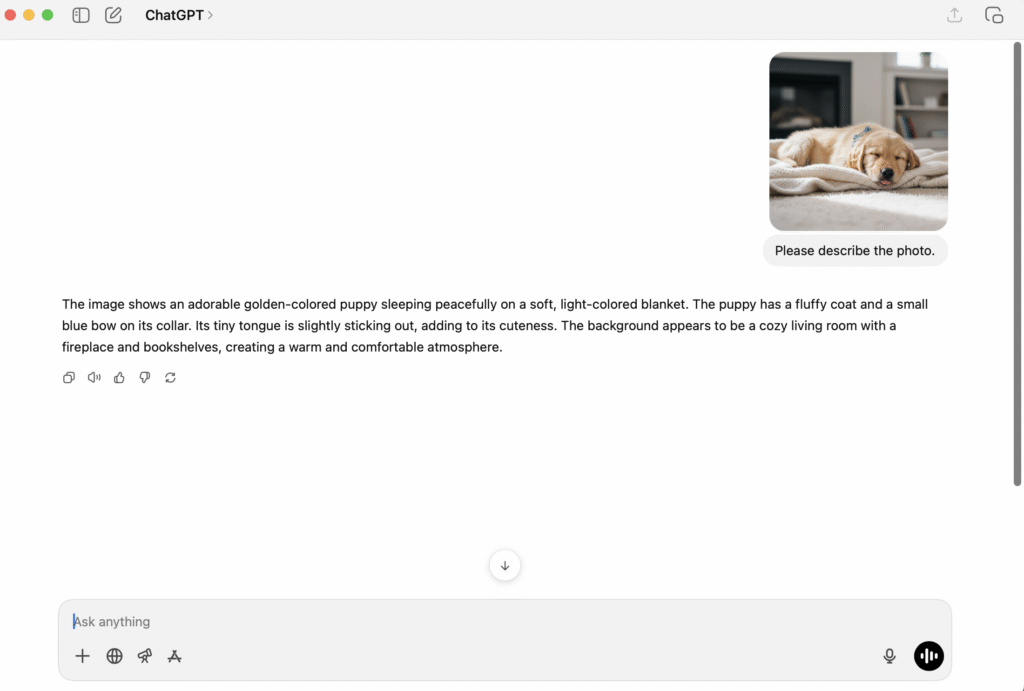
سيقوم ChatGPT بتحليل الصورة التي تم تحميلها والرد عليها حسب السياق.
3. كيفية إرسال صورة إلى ChatGPT على الهاتف المحمول
إذا كنت تستخدم تطبيق ChatGPT على iOS أو Android، يمكنك أيضًا تحميل صورة أو التقاطها مباشرةً:
- افتح تطبيق ChatGPT.
- اضغط على رمز الصورة بجوار شريط الرسائل.
- اختر “التقاط صورة” أو “تحميل من المكتبة”.”
- حدد أو التقط صورتك.
- أضف سؤالًا مثل: “ما نوع هذه الزهرة؟” أو “هل يمكنك ترجمة النص الموجود في هذه الصورة؟”
- الحنفية إرسال للحصول على الإجابة.
4. ما يمكن أن يفعله ChatGPT بعد إرسال صورة
بمجرد تحميل صورتك،, دردشةGPT’s نموذج الرؤية متعدد الوسائط يمكنه أداء مجموعة متنوعة من المهام البصرية:
- وصف الأشياء أو المشاهد في الصورة.
- تفسير الرسوم البيانية أو الجداول أو المخططات.
- قراءة واستخراج النص (OCR).
- تقديم ملاحظات إبداعية, ، مثل اقتراحات التصميم أو أفكار التعليقات.
- المساعدة في التعلم, ، مثل شرح الصيغ الرياضية أو الأعمال الفنية أو الفحوصات الطبية.
هذا يجعل ChatGPT مفيدًا للطلاب والمهنيين والباحثين الذين يرغبون في التحليل البصري المدعوم بالذكاء الاصطناعي دون تبديل الأدوات.
5. استكشاف الأخطاء وإصلاحها: لماذا لا يمكنني تحميل الصور إلى ChatGPT؟
إذا لم تتمكن من إرسال الصور إلى ChatGPT، فجرّب هذه الحلول:
- تحقق من خطتك: هل يدعم تحميل الصور؟
- امسح ذاكرة التخزين المؤقت للمتصفح أو بيانات التطبيق.
- إعادة تسجيل الدخول لتحديث جلستك.
- تحقق من الأذونات: على الهاتف المحمول، اسمح بالوصول إلى الكاميرا والتخزين.
- جرب تنسيقًا آخر: تشمل الأنواع المدعومة JPG و PNG و HEIC.
إذا لم ينجح أي من هذه الحلول، فقم بزيارة help.openai.com للحصول على خطوات حل المشكلات الرسمية.
إذا استمر التوقف المتكرر لعملية التحميل بعد الاستخدام المتكرر، فقم بمقارنة حدود استخدام ChatGPT Plus قبل تغيير الخطط.
6. الخصوصية والأمان عند إرسال الصور إلى ChatGPT
عند إرسال الصور، ضع في اعتبارك ما يلي:
- لا تقم بتحميل صور شخصية أو سرية. قد تحتفظ ChatGPT بالبيانات لغرض مراقبة الجودة.
- تجنب الوجوه أو المستندات أو بطاقات الهوية ما لم يكن ذلك ضروريًا للتعلم أو للمهام المتعلقة بالعمل.
- مراجعة سياسة OpenAI المتعلقة بالبيانات للطريقة التي تتم بها معالجة محتوى الصورة.
✅ أفضل الممارسات: استخدم صورًا مجهولة المصدر أو مملوكة للملكية العامة عند اختبار القدرات البصرية لـ ChatGPT.
7. أسئلة وأجوبة حول إرسال الصور إلى ChatGPT
السؤال 1: هل يمكنني إرسال عدة صور إلى ChatGPT؟
نعم، يمكنك تحميل عدة صور في محادثة واحدة. يمكن لـ ChatGPT مقارنتها أو تحليلها معًا.
السؤال 2: ما هي أنواع الملفات التي يدعمها جهاز ChatGPT؟
معظم التنسيقات القياسية مثل .jpg و .png و .jpeg مدعومة.
السؤال 3: هل ميزة الصور متاحة للمستخدمين المجانيين؟
نعم. يمكن للمستخدمين المجانيين تحميل الصور، مع مراعاة حدود الاستخدام المحددة لكل خطة. وتوفر الخطط المدفوعة حدودًا أعلى، لذا قد يكون الترقية مفيدًا إذا كانت لديك احتياجات كبيرة في مجال معالجة الصور.





