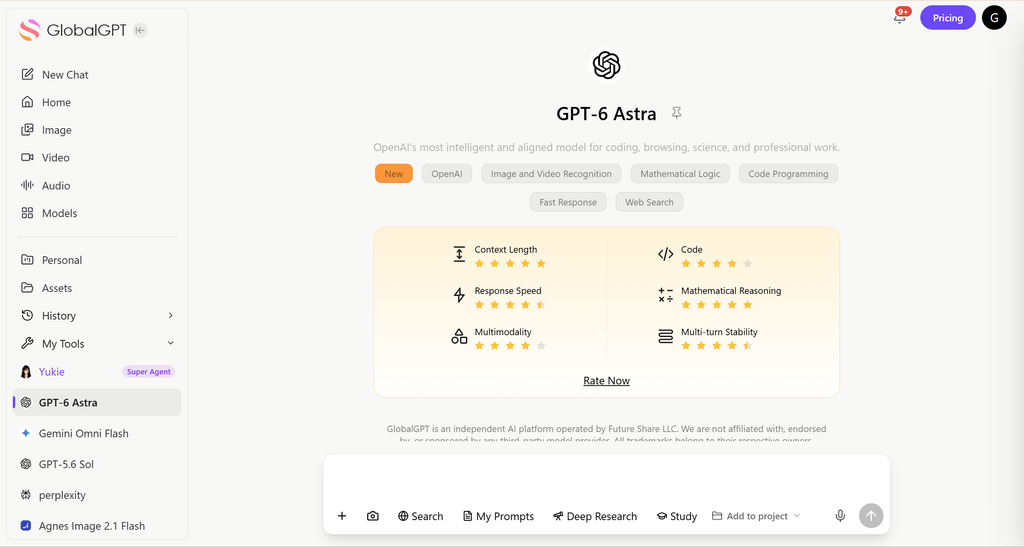
Estado actual comprobado el 22 de septiembre de 2026. Página de ayuda de Canvas de OpenAI describe Canvas como un espacio de trabajo para escribir y programar, aunque la disponibilidad de los modelos y el acceso a los planes pueden variar. Si quieres una segunda opinión o un modelo diferente, GPT-6 Astra en GlobalGPT ofrece una ruta multimodelo independiente sin modificar el flujo de trabajo de Canvas.
Lienzo ChatGPT es una interfaz dedicada de espacio de trabajo en pantalla dividida diseñada para la escritura y la codificación colaborativas, que permite editar secciones específicas de un proyecto generado por IA sin perder el contexto. Sin embargo, depender exclusivamente de esta función premium a menudo obliga a los usuarios a abonos caros de un solo modelo que limitan en gran medida su flexibilidad creativa general.
Encerrarse en un único ecosistema significa toparse inevitablemente con un muro cuando un modelo específico se resiste a depure su código o perfeccionar su texto académico. Afortunadamente, GlobalGPT resuelve exactamente este problema derribando las barreras entre entornos de IA aislados, lo que te proporciona la máxima libertad.
Como plataforma de IA todo en uno, le permite cambiar sin problemas entre modelos líderes del sector como GPT-6 Astra
, Claude Opus 5 y Géminis 3 Pro en un solo lugar. Con el Plan Básico a partir de $5.8, es radicalmente más barato que pagar varias suscripciones por separado, al tiempo que ofrece un flujo de trabajo realmente fluido y sin restricciones regionales.
¿Qué es el lienzo de ChatGPT?
ChatGPT Canvas es, en esencia, un “Google Docs” basado en inteligencia artificial integrado directamente en la interfaz de ChatGPT. En lugar de un hilo de chat continuo y lineal, Canvas abre una ventana específica en la parte derecha de la pantalla para ayudarte a utilizar ChatGPT con eficacia.
Este diseño te permite trabajar codo con codo con la IA. Puede realizar modificaciones manuales del texto en línea o resaltar fragmentos de código específicos para revisiones concretas sin tener que reescribir todo el mensaje.
A partir de 2026, Canvas estará disponible en la Web, Windows y macOS para la mayoría de los niveles de suscripción (Gratis, Plus, Pro, Equipo, Empresa y Edu).
Cómo acceder y abrir ChatGPT Canvas
Acceder a esta función es increíblemente sencillo. El sistema utiliza un mecanismo de activación automática, lo que significa que ChatGPT abre automáticamente un Canvas cuando genera un contenido superior a 10 líneas o detecta una tarea compleja de codificación/escritura.
Si desea abrirlo manualmente, puede utilizar órdenes directas. Simplemente escriba "abrir un lienzo", "abrir un lienzo de codificación", o utilice el botón /lienzo en el compositor de avisos.


Si no te aparece Canvas, asegúrate de que la consigna sea específica (por ejemplo, “Escribe un ensayo de 500 palabras”) y de que hayas seleccionado un modelo compatible con Canvas en el menú desplegable de la esquina superior izquierda.
Cómo editar ChatGPT Canvas
Introduzca una nueva sugerencia de IA. En la ventana principal del chat, introduce una nueva sugerencia para indicar a ChatGPT cómo quieres modificar el lienzo.
Modificar un elemento concreto. En la ventana del lienzo, selecciona el elemento concreto que quieres que ChatGPT edite. En la barra de herramientas flotante que aparece, haz clic en “Preguntar a ChatGPT” y, a continuación, introduce tu sugerencia. También puedes utilizar la barra de herramientas para dar formato al elemento seleccionado: negrita, cursiva o aplicar diferentes estilos de texto.

Atajos de escritura y codificación en Canvas
Canvas, cuando se utiliza junto con ChatGPT, proporciona una gama de atajos de escritura para ayudarle a solicitar sugerencias de revisión, ajustar la longitud del artículo, actualizar su nivel de lectura objetivo, añadir emojis o realizar el pulido final. Para encontrar estos atajos, pase el ratón por encima del menú contextual situado en la esquina inferior derecha de la página.
Los 5 atajos básicos para escribir:
- Sugerir ediciones: Añade comentarios en línea con sugerencias de mejora.
- Ajuste la longitud: Una herramienta deslizante para acortar o ampliar el documento sin esfuerzo.
- Cambiar el nivel de lectura: Ajusta el tono desde el jardín de infancia hasta la escuela de posgrado.
- Añade el pulido final: Comprueba automáticamente la gramática, la claridad y la coherencia.
- Añade Emojis: Coloca emojis estratégicamente para darles más color y énfasis visual.

Cómo editar código con ChatGPT Herramientas Canvas
ChatGPT Canvas también proporciona varias herramientas preestablecidas para ayudarle a editar código. Sin embargo, es importante señalar que también presenta algunas limitaciones. Por ejemplo, el entorno de pruebas te limita a trabajar únicamente con un único archivo de Python, lo que puede suponer un inconveniente grave para proyectos más complejos o aquellos que contienen varios archivos.
Para acceder a las herramientas de edición de código, pase el ratón por encima del icono de revisión de código en el lienzo (este icono se parece a un indicador de terminal). La barra de herramientas se expandirá y mostrará las siguientes opciones:

- Añadir registro: Inserte sentencias de impresión para ayudar en la depuración y el seguimiento de la ejecución.
- Añade comentarios: Añade comentarios para explicar el código y mejorar su legibilidad. Sin embargo, ten en cuenta lo siguiente. En primer lugar, dado que Canvas no siempre tiene acceso completo al sistema, debes verificar la exactitud de sus comentarios y asegurarte de que reflejen cómo se integra tu código en un proyecto más amplio. En segundo lugar, ChatGPT suele añadir más comentarios de lo que es habitual en el código de producción. Aunque esto no es necesariamente algo negativo, puede hacer que los archivos parezcan desordenados, por lo que quizá tengas que eliminar los comentarios innecesarios para mejorar la legibilidad.
- Corrección de errores: Detecta y reescribe código problemático para corregir errores. Sin embargo, ten en cuenta que sus resultados de edición son inconsistentes.
- Portar a otros idiomas: Traduzca su código a lenguajes como JavaScript, Python, Java, TypeScript, C++ o PHP.
- Revisión del código: Ofrece sugerencias en tiempo real para optimizar y mejorar tu código. Esta herramienta analiza tu código, resalta posibles errores y sugiere mejoras en cuanto a funcionalidad y legibilidad. Para aplicar las sugerencias, pasa el cursor por encima del comentario correspondiente y haz clic en “Aplicar”.
Aunque ChatGPT ofrece un entorno de programación robusto, los desarrolladores que utilicen GlobalGPT pueden verificar al instante los resultados del código de Canvas en varios modelos de primera línea, como el Claude Opus 5 y el Gemini 3 Pro, sin necesidad de cambiar de pestaña.
Gestión de proyectos Canvas: Control de versiones y exportación
Uno de los mayores inconvenientes de los chats de IA estándar es que se pierde el rastro de los borradores anteriores. Canvas resuelve este problema con un Historial de versiones en la barra de herramientas superior.

Puedes utilizar las flechas para desplazarte por las versiones anteriores y pulsar “Versión anterior” si es necesario. El Mostrar cambios resalta las eliminaciones en rojo y las adiciones en verde, igual que en GitHub.

Una vez finalizado el proyecto, exportarlo es muy sencillo. Canvas detecta de forma inteligente tu tipo de contenido y te permite descargar archivos en formatos como PDF, Descuento (.md), Word (.docx), o extensiones de código específicas como .py y .js.

Las limitaciones de las plataformas monomodelo
Aunque el ChatGPT Canvas es potente, atar todo tu flujo de trabajo a un único ecosistema (OpenAI) presenta limitaciones significativas. Si el modelo tiene problemas con un fallo lógico específico, estás atascado.
Muchos usuarios se ven en la situación de comparar ChatGPT Canvas con Claude Opus 5 Artifacts. Ambos son excelentes, pero mantener las suscripciones premium a ChatGPT ($20/mes) y Claude ($20/mes) acaba provocando rápidamente un cansancio por las suscripciones.
Además, las herramientas Canvas basadas en texto ignoran el flujo de trabajo multimedia moderno. Si necesita Imágenes generadas por IA o vídeos para su artículo, tiene que pagar por otro servicio más.
GlobalGPT: La alternativa definitiva al espacio de trabajo de IA
¿Por qué pagar más de $60 al mes por varias suscripciones caras cuando puedes acceder a los mejores modelos de IA del mundo en un único espacio de trabajo unificado?
GlobalGPT elimina la necesidad de elegir. Se trata de una plataforma «todo en uno» que cuenta con más de 100 modelos líderes en el sector, lo que te permite cambiar sin problemas entre GPT-6 Astra, Claude Opus 5 y Gemini 3 Pro con un solo clic, lo cual es increíble. ChatGPT alternativa.
Más allá del texto y el código, GlobalGPT tiende un puente sobre la brecha multimedia. Puede generar impresionantes efectos visuales con Midjourney o crear vídeos de alta fidelidad utilizando Sora 2 Pro, Veo 3.1 y Kling, todos dentro de la misma plataforma.

GlobalGPT te permite comparar y utilizar sin problemas los modelos de IA más potentes del mundo en una única plataforma asequible. Deja de pagar por suscripciones fragmentadas; actualice su flujo de trabajo hoy mismo y accede a todo, desde GPT-6 Astra hasta Sora 2 Pro, en un único espacio de trabajo.
Preguntas frecuentes
¿Para qué se utiliza el lienzo ChatGPT?
ChatGPT Canvas es un espacio de trabajo en dos paneles para redactar, revisar y programar. Te permite seleccionar un fragmento de texto o un área de código, solicitar un cambio específico, revisar versiones y exportar el resultado.
¿Cómo puedo abrir Canvas ChatGPT?
Utiliza una experiencia ChatGPT compatible con Canvas y solicita que se abra un lienzo o un lienzo de programación. La interfaz también puede abrirse automáticamente para tareas de redacción o programación más largas; el desencadenante exacto puede variar según la cuenta y el modelo.
¿Se puede editar el código en ChatGPT Canvas?
Sí. Canvas ofrece herramientas de revisión de código, registro, comentarios, corrección de errores, adaptación a otros lenguajes y formato. Considera los cambios generados como sugerencias y pruébalos en el proyecto real antes de implementarlos.
¿Es gratuito ChatGPT Canvas?
La disponibilidad de Canvas depende de la configuración actual del producto ChatGPT y de la cuenta. Consulta la página de planes actuales de OpenAI para conocer los detalles de los derechos de uso y, a continuación, compara el coste total con el de un espacio de trabajo multimodelo si necesitas más de una herramienta de OpenAI.
¿Puedo utilizar otro modelo con mi flujo de trabajo de Canvas?
Canvas es una interfaz OpenAI, pero puedes copiar el borrador o el código en otro modelo para revisarlo. La ruta GPT-6 Astra de GlobalGPT es un segundo espacio de trabajo muy útil para comparar los resultados en cuanto a razonamiento, redacción y programación.
¿Qué puedo exportar desde ChatGPT Canvas?
Canvas puede exportar textos y código en formatos como PDF, Markdown, Word y archivos específicos de cada lenguaje, siempre que dichas opciones estén disponibles en la interfaz actual. Comprueba el archivo descargado antes de compartirlo.