
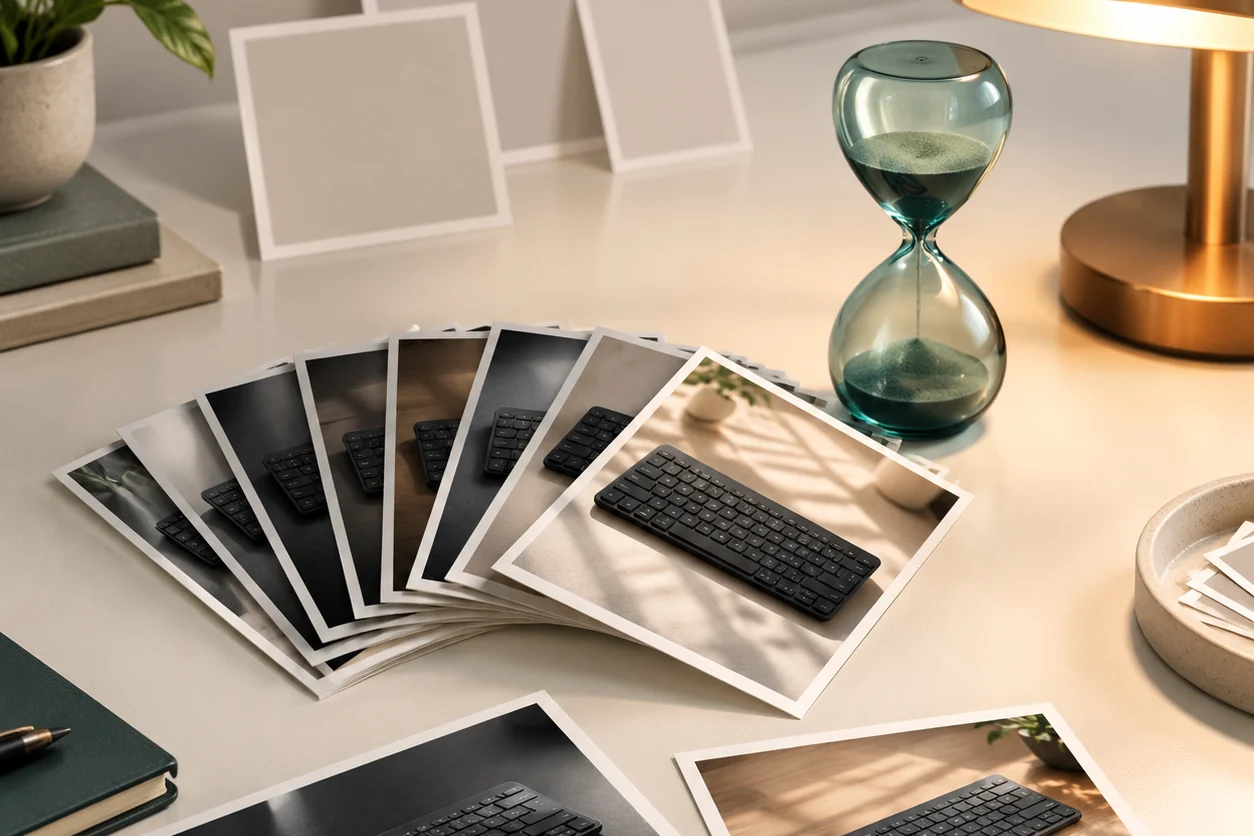
Los usuarios de ChatGPT Plus afirman generar unas 120 imágenes al día. Eso es suficiente para una buena cantidad de fotos de productos, publicaciones en redes sociales o bocetos visuales. Para un proyecto más grande, prepara tus indicaciones con antelación y deja margen para las revisiones. Lee los comentarios de los usuarios sobre los límites de las imágenes.
Encontrarse con un límite en mitad de un proyecto resulta frustrante, sobre todo cuando la siguiente imagen es una edición y no una idea nueva. Es importante distinguir entre la suscripción que pagas, la acción que intentas realizar y la restricción que realmente indica el código ChatGPT. Un límite de mensajes, un problema de subida de archivos y un límite de generación de imágenes requieren respuestas diferentes.
Si tu trabajo creativo también incluye investigación, textos, imágenes y vídeos, GlobalGPT reúne múltiples modelos y funciones de IA en una única suscripción. Puedes elaborar el briefing, pulir el texto y crear recursos visuales en un único espacio de trabajo, lo que supone una forma práctica de simplificar el trabajo y mantener bajo control las distintas suscripciones.
En esta página
- ChatGPT Plus: límites de imagen y tiempos de reinicio
- Cómo comprobar tu límite de imágenes en ChatGPT
- ¿Qué se considera «generación de imágenes»?
- ¿Incluye ChatGPT Plus la generación de imágenes?
- Cómo obtener mejores imágenes ChatGPT con menos solicitudes
- ChatGPT Free frente a Plus: precio y relación calidad-precio para los usuarios de imágenes
- Cómo seguir creando tras alcanzar el límite de imágenes de ChatGPT
- Preguntas frecuentes
¿Cuándo merece la pena pagar por ChatGPT Plus para la generación de imágenes?
Merece la pena pagar por la versión Plus si creas imágenes con regularidad, revisas trabajos para clientes o necesitas imágenes, textos y análisis de archivos en un mismo proyecto. Si solo utilizas imágenes de forma ocasional, empieza con la versión gratuita.
ChatGPT Plus: límites de imagen y tiempos de reinicio
ChatGPT Plus incluye la generación de imágenes. Durante los periodos de mayor actividad, la capacidad de imágenes se reduce; un aviso de límite te indica cuándo se reanudará. Además, orientación sobre los límites de uso
Al planificar un lote, separa los recursos que necesitas ahora de las variaciones opcionales. Mantén juntos el briefing, el material de referencia y las solicitudes pendientes. Si un aviso sobre una imagen indica un plazo para volver a intentarlo, anótalo junto a la solicitud afectada para que puedas retomar la tarea correcta.
La versión gratuita tiene límites distintos para las imágenes, la subida de archivos y el chat de texto. Una vez alcanzado el límite de imágenes, espera el tiempo de reintento que se indica en el aviso que aparece en la imagen. Preguntas frecuentes sobre el plan gratuito
Guarda tu solicitud y tus referencias cuando alcances el límite. Vuelve a intentarlo en el momento indicado; si no se muestra ninguna hora, vuelve más tarde y continúa con la misma tarea.
Si falla la carga de una imagen de referencia, guarda el nombre del archivo y el mensaje de la carga. Si la creación de la imagen se detiene tras haber cargado la imagen de referencia, guarda en su lugar el aviso de generación. Estos datos te ayudarán a explicar el problema cuando solicites asistencia técnica.
Cómo comprobar tu límite de imágenes en ChatGPT
- Abre la cuenta ChatGPT asociada a tu suscripción. Si has pagado por la versión Plus pero aparece «Gratis», comprueba que has utilizado el mismo método de inicio de sesión que cuando te suscribiste.
- Lee el mensaje que aparece junto a la acción que intentabas realizar. Fíjate si hace referencia a la creación de imágenes, mensajes, subidas de archivos o a un error temporal.
- Lee la cantidad restante de datos o el tiempo para volver a intentarlo que aparece en el aviso de límite de datos.
- Ten preparada tu próxima indicación para que puedas aplicar la siguiente generación a la imagen que necesites.
- Tras cualquier tiempo de espera indicado, intenta realizar la acción requerida una vez. Si sigue sin funcionar, toma nota y reserva tiempo para solucionar el problema.
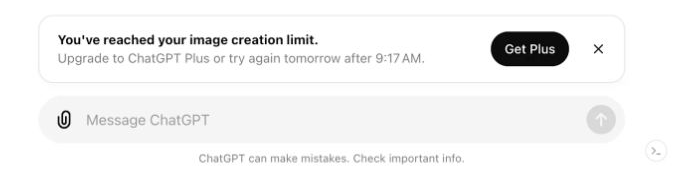
El ejemplo muestra un aviso sobre el límite de creación de imágenes y una hora recomendada para volver a intentarlo.
Si has pagado por la versión Plus pero sigues viendo «Gratis», utiliza el Pasos oficiales para la resolución de problemas relacionados con la suscripción para restablecer la suscripción en la cuenta correcta.
¿Y si el límite no se restablece?
Si ha transcurrido el tiempo de reintento, comprueba Estado del servicio de OpenAI. En caso de que la restricción persista, envía al servicio de asistencia un mensaje indicando el problema, la acción afectada y la hora en que se produjo.
¿Qué se considera «generación de imágenes»?
Tanto las nuevas imágenes como las modificaciones y variaciones implican la generación de imágenes. Planifica tu lote teniendo en cuenta tanto los primeros borradores como las revisiones que necesites.
Las tareas de imagen no son unidades de cuota intercambiables
| Acción | Lo que estás pidiendo | Repercusiones en la planificación |
|---|---|---|
| Generar a partir de una indicación | Un nuevo resultado visual | Prepara el tema, el formato y las restricciones antes de enviarlo. |
| Regenerar o solicitar variaciones | Otro resultado derivado de la misma idea | Elige los cambios que realmente importan, en lugar de limitarte a hacer intentos vagos. |
| Editar una imagen existente | Un resultado visual revisado | Indica qué debería cambiar y qué debe mantenerse igual. |
| Sube un documento de referencia para debatirlo | Información para el análisis o para una solicitud posterior | Comprueba los límites de subida por separado si la subida falla. |
| Descargar un resultado ya existente | Una copia guardada del trabajo ya realizado | Abre el resultado en la sección «Imágenes» y selecciona «Guardar» para descargarlo. |
Para editar una imagen, selecciona el área y describe el cambio, o escribe directamente la instrucción. Empieza con una imagen generada o sube una propia. Revisa el resultado completo para detectar cambios fuera del área seleccionada. Instrucciones para la edición de imágenes
Para trabajos que requieren mucha consulta de fuentes, Límites de subida de archivos en ChatGPT Plus son un aspecto aparte que hay que comprobar. En cuanto a las revisiones, el Guía paso a paso para la edición de imágenes explica cómo describir un cambio concreto.
¿Incluye ChatGPT Plus la generación de imágenes?
ChatGPT Plus incluye la función de generación de imágenes. Pídele a ChatGPT que cree o edite una imagen en una conversación, o abre Más → Imágenes. El Guía para la generación de imágenes ChatGPT explica los pasos básicos. Tu plan Plus determina los límites de acceso y uso; elegir un modelo de chat diferente no te da derecho a más imágenes.
Si necesitas generar imágenes dentro de una aplicación o un sitio web, ChatGPT Plus no incluye el uso de la API. OpenAI factura la API por separado. Compara ese presupuesto para desarrolladores en el Planes de GPT-5.6 y guía de costes de la API antes de adquirir Plus para un proyecto de API.
El plan ChatGPT Plus de OpenAI incluye la generación de imágenes, además del análisis de chats y archivos.
Cómo obtener mejores imágenes ChatGPT con menos solicitudes
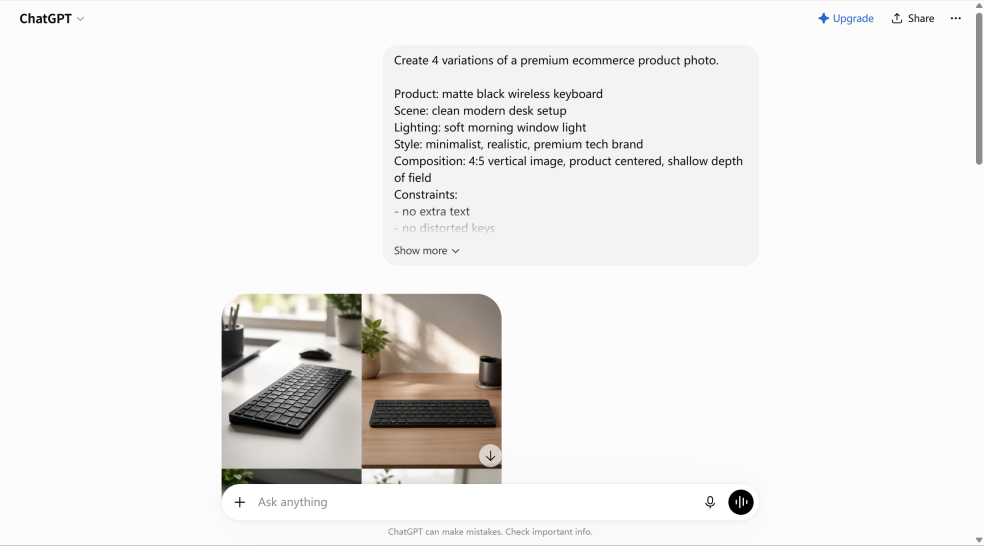
El ejemplo ChatGPT que se muestra a continuación utiliza una descripción detallada de la foto del producto: un teclado negro mate, un escritorio ordenado, una suave luz matutina, un estilo minimalista y restricciones explícitas. El resultado visible organiza varias vistas en una composición. Esto sirve como recordatorio útil de que “cuatro variaciones” y “cuatro archivos descargables por separado” son requisitos de salida distintos.
Antes de generar, especifica:
- Asunto: el producto, la persona o la escena que deben seguir siendo reconocibles.
- Composición: relación de aspecto, punto de vista, fondo y espacio para cualquier texto posterior.
- Estilo: la iluminación, el realismo, los materiales y el canal al que va destinado.
- Salida: especifica una imagen, ya sea una imagen compuesta o varios archivos independientes.
- Revisión: el único cambio que quieres, además de los detalles que deben permanecer sin modificar.
Prueba con una indicación como esta: “Crea una fotografía de producto en formato horizontal de un teclado inalámbrico negro mate sobre un escritorio de roble limpio. Utiliza una luz suave de mañana, deja espacio libre a la derecha para un titular y no añadas ningún texto. Mantén la forma del teclado realista”.”
Si una campaña necesita varios recursos, utiliza el Guía del flujo de trabajo con varias imágenes Planifica el formato de salida antes de generar el contenido. Revisa primero la composición y, a continuación, decide qué variaciones merece la pena realizar. Guarda el resultado más convincente y toma nota de la indicación utilizada antes de solicitar un enfoque o un contexto diferente.

ChatGPT Free frente a Plus: precio y relación calidad-precio para los usuarios de imágenes
OpenAI indica que el ChatGPT Plus cuesta US$20 al mes, con facturación mensual. El plan incluye la generación de imágenes, el análisis de archivos y un acceso ampliado a los modelos.
El acceso por suscripción y la facturación a través de la API satisfacen necesidades diferentes
| Opción | Qué incluye | Elige en función de esta necesidad |
|---|---|---|
| ChatGPT Gratis | Incluye la creación de imágenes, con límites de herramientas independientes. Según OpenAI, los usuarios de Plus tienen límites de velocidad más altos. | Prueba a realizar tareas relacionadas con imágenes de vez en cuando y evalúa si las limitaciones te impiden trabajar. |
| ChatGPT Plus | US$20 al mes en EE. UU.; generación de imágenes, análisis de archivos y acceso ampliado a los modelos. | Elige «Plus» para crear y editar imágenes, chatear y analizar archivos de forma habitual. |
| API de OpenAI | Se factura por separado de ChatGPT Plus. | Calcula por separado el uso de los desarrolladores al crear un flujo de trabajo automatizado. |
Detalles del plan: OpenAI, ¿qué es ChatGPT Plus? y Preguntas frecuentes sobre el nivel gratuito de ChatGPT.
Los planes de pago ofrecen más recursos que la versión gratuita. Cambia a un plan superior cuando los límites de imágenes te impidan trabajar repetidamente.
Para maquetas de productos, miniaturas y ediciones frecuentes, Plus combina la creación de imágenes con la redacción y el análisis. El Guía sobre el límite de imágenes de ChatGPT Go incluye la opción «Go», más económica.
Planes de imagen ChatGPT: ¿cuál se adapta mejor a tu proyecto?
| Tu tarea | Punto de partida | Decisión de compra |
|---|---|---|
| Una imagen ocasional de cumpleaños o una idea personal | ChatGPT Gratis | Actualiza solo si un límite real detiene la tarea de forma repetida. |
| Imágenes habituales de ChatGPT, análisis de archivos y conversación | ChatGPT Plus | Las funciones de su aplicación oficial son tan importantes como el acceso a las imágenes; siguen existiendo restricciones. |
| Imágenes de productos, textos publicitarios y diversos estilos creativos | GlobalGPT | Un único espacio de trabajo resulta útil cuando, de otro modo, tendrías que gestionar varias suscripciones a modelos. |
| Un producto de software que genera muchas imágenes | Una API de imágenes | La facturación a los desarrolladores y los reintentos se gestionan por separado de cualquier suscripción de usuario. |
Convierte una ficha de producto en una primera imagen útil
Para el lanzamiento de un producto, prepara una imagen principal en formato horizontal antes de solicitar cinco variaciones. Define la forma del producto, el fondo, la iluminación y el espacio en blanco para el titular. Comprueba el primer resultado y, a continuación, solicita solo los cambios que sean realmente importantes. Cuando el proyecto necesite otro modelo o un vídeo, traslada el briefing y las referencias aprobadas a GlobalGPT en lugar de contratar otra suscripción solo para una fase.
Cómo seguir creando tras alcanzar el límite de imágenes de ChatGPT
Una pausa en la creación de imágenes no tiene por qué paralizar todo el proyecto. Mientras esperas, puedes perfeccionar el briefing, redactar el texto publicitario del producto, elegir el resultado ya existente más convincente o planificar el próximo formato. La cuestión es qué espacio de trabajo facilita más esos traspasos.
GlobalGPT Combina varios modelos y funciones de inteligencia artificial en una sola suscripción, lo que te permite pasar de una idea al texto, las variaciones de imágenes y el trabajo en vídeo, todo en un mismo lugar. Se trata de una propuesta de valor muy práctica cuando tu trabajo abarca varias herramientas y quieres tener que gestionar menos suscripciones independientes.
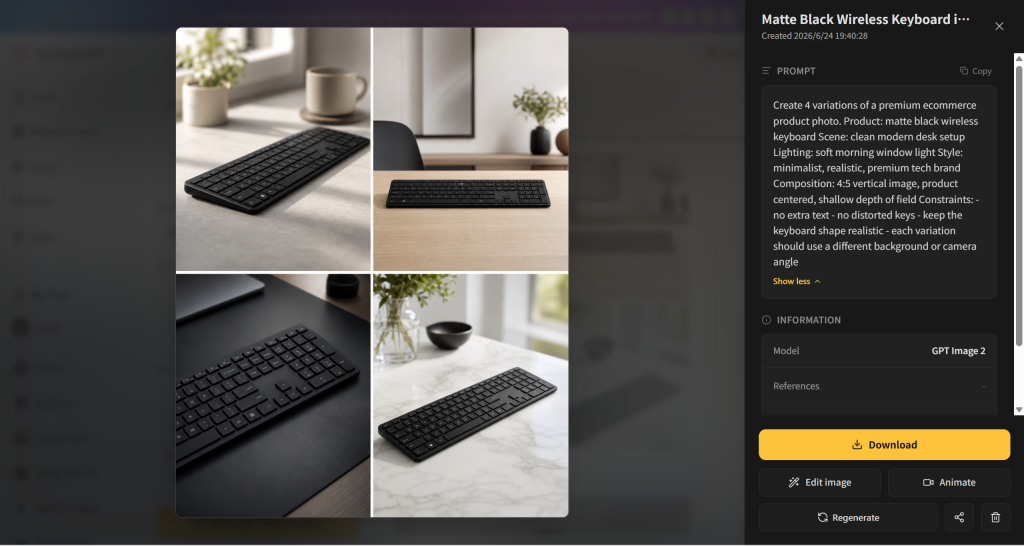
El resultado y su descripción aparecen junto a los controles de descarga, edición y animación. Puedes revisar la imagen, guardar una versión útil y planificar una revisión específica desde la misma página de resultados. Para ver una selección más amplia de opciones creativas, consulta Comparativa de generadores de imágenes con IA. Antes de utilizar un recurso definitivo en una campaña, revisa Consideraciones sobre el uso comercial de las imágenes ChatGPT.
Preguntas frecuentes
¿Cuántas imágenes puedo generar al día con ChatGPT Plus?
Además, los usuarios suben unas 120 imágenes al día. Deja margen para las modificaciones y variaciones a la hora de planificar un lote.
¿Se restablece el límite de imágenes del ChatGPT Plus cada tres horas?
Utiliza el tiempo de reintento que aparece en el aviso sobre el límite de imágenes. Los límites de imágenes y de mensajes de texto tienen información de restablecimiento independiente.
¿Incluye ChatGPT Plus la generación de imágenes?
Sí. La versión Plus incluye la generación de imágenes y «Imágenes con pensamiento», además de un mayor límite de uso que la versión gratuita. El precio en EE. UU. es de $20 al mes; el uso de la API se factura por separado.
¿El retoque de imágenes consume el mismo cupo que una imagen nueva?
A la hora de planificar tu lote, considera las modificaciones como parte del trabajo de creación de imágenes. Reserva capacidad tanto para las revisiones como para los primeros borradores.
¿Dónde puedo consultar las generaciones de imágenes que me quedan?
Busca la información sobre el uso restante o el tiempo para volver a intentarlo en el aviso sobre el límite de imágenes que aparece en ChatGPT.
¿Puedo utilizar ChatGPT Plus para la generación de imágenes de la API?
ChatGPT Plus no incluye el uso de la API. OpenAI factura el uso de la API por separado, por lo que una suscripción Plus no debe considerarse como crédito de imágenes de la API.
¿Necesito un modelo específico de ChatGPT para generar imágenes con Plus?
El n.º ChatGPT Plus incluye la generación de imágenes. Utiliza la herramienta «Imágenes» o pide a ChatGPT que cree una imagen; la elección de un modelo de chat no ofrece un límite de imágenes independiente.
¿Puede ChatGPT Free generar imágenes?
Sí. La versión gratuita incluye la creación de imágenes, aunque con un límite menor que en los planes de pago.
¿Al pasar de la versión gratuita a una superior se restablece el límite alcanzado?
Sí. Según OpenAI, los límites de uso de una cuenta gratuita se restablecen al pasar a una cuenta Plus, Pro o Business.
¿Aumentará GlobalGPT mi cuota de imágenes de ChatGPT?
GlobalGPT ofrece otro espacio de trabajo de imágenes con sus propios modelos y modalidades de uso. Úsalo para continuar con tu proyecto una vez que hayas alcanzado el límite de ChatGPT.





