

Ja – laden Sie Ihr Bild auf ChatGPT hoch, fordern Sie mehr Platz um das Bild herum an und wählen Sie das gewünschte Seitenverhältnis aus. Stand: 13. Oktober 2026, ChatGPT Images 2.5 unterstützt die Bearbeitung hochgeladener Bilder und die Änderung des Seitenverhältnisses, allerdings werden dabei möglicherweise Details neu generiert, anstatt jedes einzelne Originalpixel beizubehalten. Für einen separaten Bildarbeitsbereich, GPT Image 2.5 in GlobalGPT öffnen.
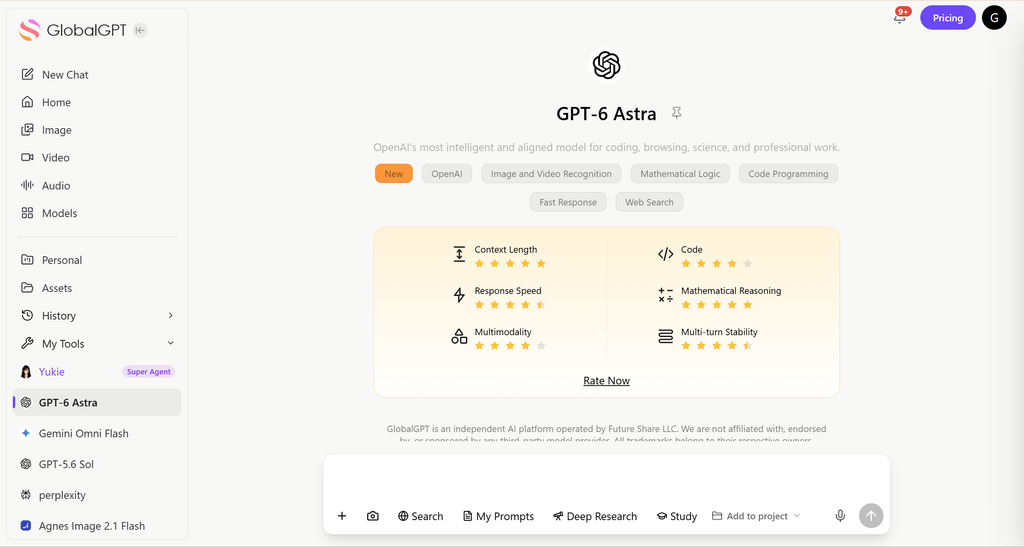
Das ist der Punkt, an dem der Arbeitsablauf schnell teuer wird. GlobalGPT bietet Ihnen eine zentrale Anlaufstelle, wenn ChatGPT zwar gut genug ist, um mit der Bearbeitung zu beginnen, aber nicht das beste Werkzeug, um die Arbeit zu Ende zu bringen. Die Plattform umfasst über 100 KI-Modelle mit Bildoptionen wie GPT Image 2.5, Nano Banana 2.1, Nano Banana Pro und FLUX.2 Pro.
Betrachten Sie es als eine integrierte Plattform für die Bildbearbeitung, nicht nur als Modellliste. Sie können mit GPT-6 Astra ein Bild entwerfen und es anschließend mit GPT Image 2.5 oder Nano Banana 2.1 generieren und bearbeiten. Für Nutzer, die viel mit Bildern arbeiten, ist die wichtigste Option die $10.8 Pro Plan; Für den leichteren Alltagseinsatz gibt es auch eine $5.8 Basisplan. Bei beiden Zahlen handelt es sich um monatliche Äquivalente mit jährlicher Abrechnung am Preisseite von GlobalGPT, abgerufen am 13. Oktober 2026.
Kann ChatGPT Bilder verlängern? (Die direkte Antwort 2026)
Ja. Im Jahr 2026 kann ChatGPT Bilder im praktischen Alltag effizient erweitern.
OpenAIs Aktuelle Anweisungen zur Bildbearbeitung ermöglicht es Ihnen, ein vorhandenes Bild hochzuladen, eine Bearbeitung zu beschreiben und ein anderes Seitenverhältnis anzufordern. Damit ist die Bildbearbeitung ein logischer nächster Schritt für Nutzer, die sich bereits mit Bildgenerierung mit ChatGPT oder die Auswahl eines Bild-Workflows.

Wie man Fotos mit ChatGPT erweitert: 4 häufige Situationen
Erweitern Sie den Hintergrund um ein Motiv
Dies ist der natürlichste Anwendungsfall für Bilderweiterungen. Sie haben ein schönes Urlaubsfoto, aber der Rahmen ist zu eng für eine Blog-Überschrift oder ein Facebook-Titelbild. Versuchen Sie es mit dieser Aufforderung:
“Erweitern Sie dieses Landschaftsfoto auf beiden Seiten nach außen. Lassen Sie die Hauptszene unverändert. Behalten Sie die ursprüngliche Beleuchtung, die Farben und die Perspektive bei. Fügen Sie natürliche Hintergrunddetails hinzu, damit es wie eine breitere Version desselben Fotos aussieht.”
Anpassung eines Logos für ein größeres Banner
Manchmal sieht ein Logo oder ein Produktfoto auf Ihrem Handy gut aus. Aber wenn Sie es auf ein großes Website-Banner oder eine digitale Anzeige hochladen, wirkt es verkrampft. Sie können diese Aufforderung ausprobieren:
Die Aufforderung: “Behalten Sie dieses Logo unverändert und zentriert bei. Erweitern Sie die Leinwand zu einem breiteren horizontalen Banner-Layout. Fügen Sie auf beiden Seiten sauberen negativen Raum hinzu und verwenden Sie einen einfachen Hintergrund, der nahtlos zum bestehenden Stil passt.”
Erweitern Sie ein Hochformatfoto für ein Breitbild-Layout
Ein großartiges Porträt mag auf Instagram (wo vertikale Formate bevorzugt werden) perfekt aussehen. Aber wenn Sie dasselbe Foto für eine YouTube-Miniaturansicht oder eine PowerPoint-Folie verwenden möchten, ist es einfach zu schmal.
ChatGPT kann darauf abzielen, das Gesicht und die Pose konsistent zu halten, während es eine realistische Umgebung generiert, es kann diese aber auch verändern. Vergleichen Sie das Ergebnis mit dem Original, bevor Sie es verwenden. Dies ist besonders nützlich, wenn Sie bereits wissen, dass Wie lange braucht ChatGPT, um ein Bild zu erstellen? und möchten einen Bearbeitungsablauf für die Produktion von Inhalten planen.
Die Aufforderung: “Vergrößern Sie dieses Porträt zu einem breiteren Bild im Format 16:9. Achten Sie darauf, dass Gesicht, Gesichtsausdruck, Frisur und Kleidung der Person vollkommen unverändert bleiben. Fügen Sie realistische Umgebung um die Person hinzu, sodass es so aussieht, als wäre das Originalfoto mit einer Weitwinkellinse.”
Erstellen eines Website-Heldenabschnitts mit Textraum
Das spart Kleinunternehmern und Marketingfachleuten enorm viel Zeit. Sie haben ein tolles Produktbild, aber es ist kein Platz vorhanden, um die Überschrift Ihrer Website oder einen “Jetzt kaufen”-Button darüber zu platzieren.
Du brauchst kein neues Foto; du musst lediglich das Layout anpassen. In vielen Fällen kombinieren die Urheber dies mit Anleitungen zu wie man ChatGPT effektiv nutzt damit sie klarere Aufforderungen schreiben und sauberere, entwurfsfertige Ergebnisse erzielen können.
Die Aufforderung: “Erweitern Sie dieses Bild zu einem Website-Heldenbanner. Lassen Sie das Hauptmotiv vollkommen intakt. Fügen Sie auf der linken Seite eine saubere, übersichtliche Fläche hinzu, die speziell für den Text der Überschrift vorgesehen ist. Behalten Sie die ursprüngliche Beleuchtung und Stimmung bei.”

Wie man ein Bild mit ChatGPT vergrößert: Schritt für Schritt
Schritt 1: Laden Sie Ihr Originalbild hoch
Laden Sie zunächst das Bild, das Sie vergrößern möchten, in ChatGPT hoch. Wählen Sie ein scharfes Bild mit einem klar erkennbaren Motiv. Verwenden Sie die Anhangsfunktion oder ziehen Sie die Datei in den Chat; wählen Sie Mehr → Bilder Falls Sie den Bild-Arbeitsbereich benötigen. Bewahren Sie eine separate Kopie des Originals auf.
Schritt 2: Sagen Sie ChatGPT, wie Sie das Bild erweitern möchten
Nachdem Sie das Bild hochgeladen haben, geben Sie eine einfache Anweisung ein, die erklärt, wie das Bild erweitert werden soll. Sie können ChatGPT zum Beispiel bitten, den Hintergrund zu vergrößern, mehr Platz um das Motiv herum zu schaffen oder das Bild in ein breiteres Format für soziale Medien, Banner oder Präsentationen zu ändern. Klare Anweisungen helfen der KI, Ergebnisse zu erzielen, die besser zu Ihrem Ziel passen.
Schritt 3: Lassen Sie ChatGPT das erweiterte Bild generieren
Sobald Ihre Eingabe bereit ist, lassen Sie ChatGPT das Bild verarbeiten. OpenAI weist darauf hin, dass die Bildgenerierung je nach Komplexität einige Minuten dauern kann; halten Sie das Original während der Ausführung bereit.
Schritt 4: Überprüfen Sie das erweiterte Ergebnis
Prüfen Sie, ob das neue Bild natürlich wirkt und mit dem Original übereinstimmt. Vergleichen Sie das Motiv, die Gesichter, den Text, die Objektkanten, die Beleuchtung und den Horizont und überprüfen Sie die heruntergeladenen Abmessungen. Ein Bild, das breiter wirkt, entspricht nicht unbedingt dem von Ihnen gewünschten Seitenverhältnis oder der gewünschten Auflösung.
Schritt 5: Verfeinern Sie die Aufforderung, falls erforderlich
Wenn das erste Ergebnis nicht ideal ist, können Sie es verbessern, indem Sie eine genauere Aufforderung geben. Sie können zum Beispiel einen saubereren Hintergrund, realistischere Details, mehr Leerraum für Text oder einen anderen Stil verlangen. Die Verfeinerung der Eingabeaufforderung ist eine der einfachsten Möglichkeiten, bessere Ergebnisse bei der Bildexpansion zu erzielen, ohne bei Null anfangen zu müssen.
Schritt 6: Herunterladen und Verwenden des fertigen Bildes
Wenn Sie mit dem Ergebnis zufrieden sind, speichern Sie das fertige Bild und verwenden Sie es für den gewünschten Zweck.

Ein reproduzierbarer Test zum Vergrößern quadratischer Bilder
Am 13. Oktober 2026 haben wir ein Bild einer quadratischen Tasse erstellt und es durch GPT-Bild 2 auf GlobalGPT. Es handelte sich hierbei um einen Test des Modells GlobalGPT, nicht um einen Test innerhalb der Benutzeroberfläche von ChatGPT Images 2.5. Das Original hatte eine Größe von 1254 × 1254 Pixel; das gewünschte Seitenverhältnis war 16:9, und die gelieferte Datei hatte eine Größe von 1672 × 941 Pixel, was in etwa einem Seitenverhältnis von 16:9 entspricht.
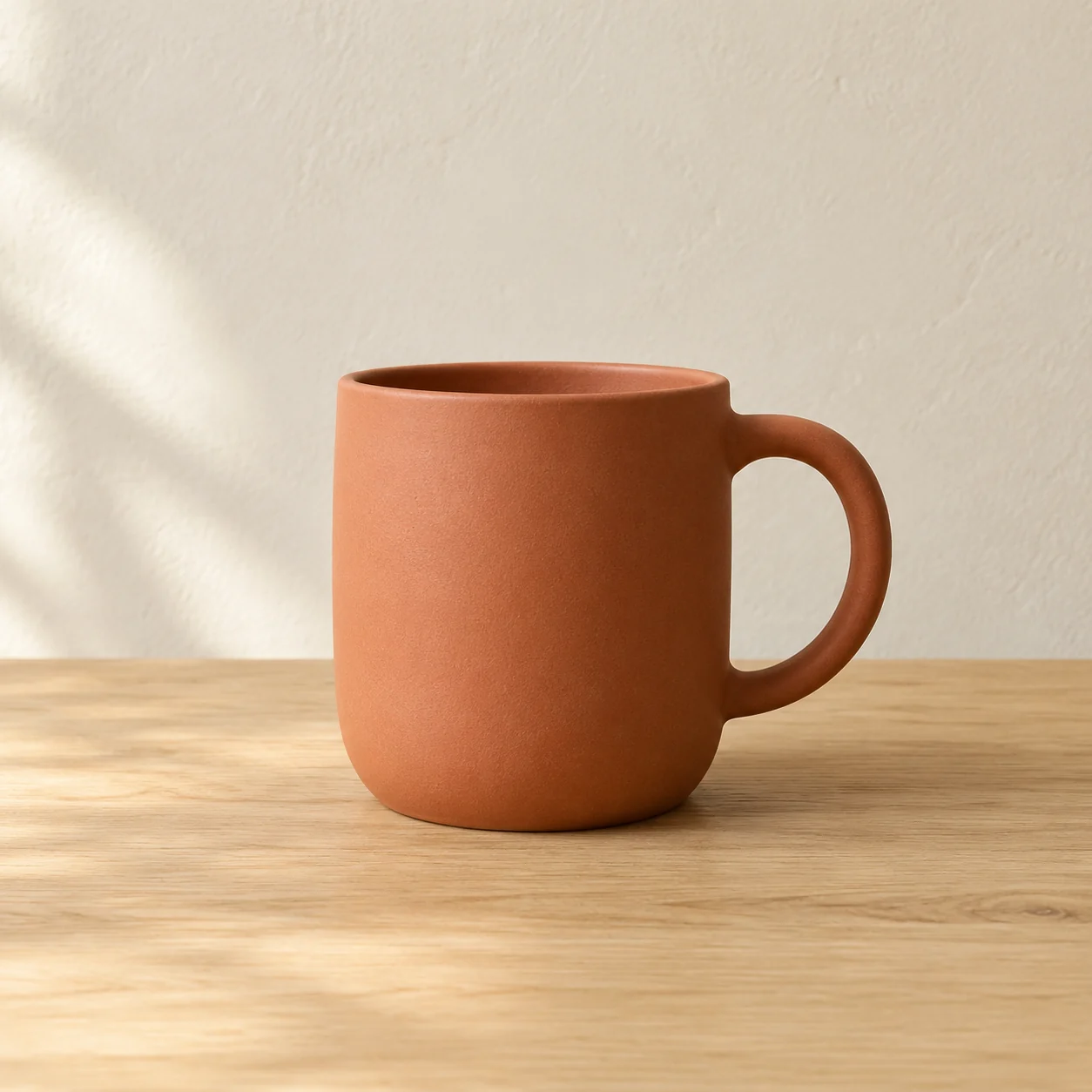
Anweisung für das Originalbild
Ein schlichtes Produktfoto einer matten Terrakotta-Tasse mit dem Henkel auf der rechten Seite, zentriert auf einer hellen Eichenholz-Tischplatte vor einer warmen, cremefarbenen Putzwand. Sanftes Tageslicht von links, realistische Schatten, Kamera auf Augenhöhe, klare, quadratische Bildkomposition. Kein Text und keine Logos.Eingabeaufforderung für die Erweiterung
Erweitern Sie das hochgeladene quadratische Foto zu einem Bild im Querformat (16:9), indem Sie links und rechts Hintergrund hinzufügen. Behalten Sie den Terrakotta-Becher, seinen Henkel, die vorhandene Tischplatte, den Kamerawinkel, die Beleuchtung und die Schatten unverändert bei. Lassen Sie die Tischplatte aus heller Eiche und die warme, cremefarbene Putzwand nahtlos in die neuen Seitenbereiche übergehen. Fügen Sie keine Objekte, Texte oder Logos hinzu. Schneiden Sie die ursprüngliche Szene nicht aus.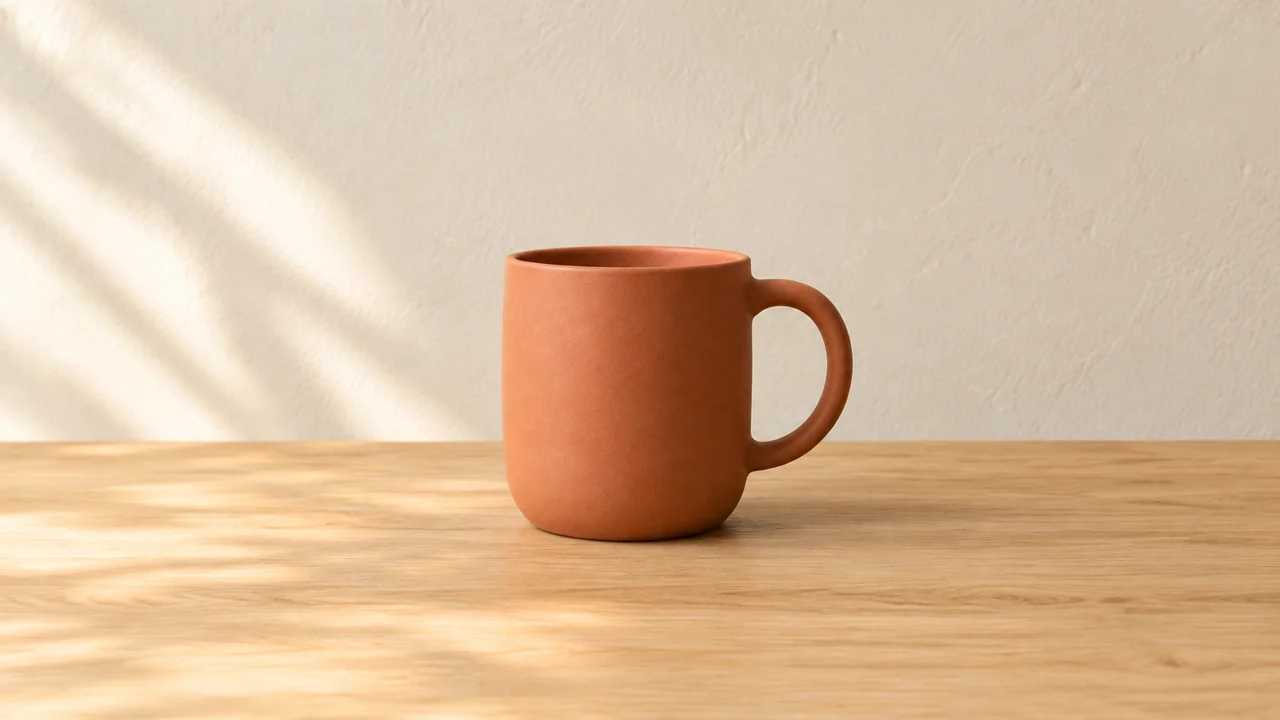
Das Ergebnis schuf auf beiden Seiten zusätzlichen Platz und ließ den Terrakotta-Becher, den rechten Henkel, die helle Wand und den Holztisch erkennbar bleiben. Das Motiv wurde im Bildausschnitt kleiner, und seine Textur sowie die Konturen des Henkels stimmen nicht pixelgenau mit dem Original überein. Es eignet sich als breitere Komposition; dies beweist jedoch nicht, dass das Modell das Originalbild unverändert wiedergeben kann.
Um dies zu wiederholen, speichern Sie das oben genannte Original und öffnen Sie GPT Image 2, fügen Sie die Datei als Bildverweis ein, wählen Sie das Seitenverhältnis 16:9 aus und fügen Sie die angeforderte Erweiterung ein. Die beiden Aufträge haben jeweils etwa 320 Credits verbraucht, insgesamt also etwa 640; bei einer Wiederholung des Vorgangs kann der Verbrauch abweichen. Verwenden Sie GPT-Bild 2.5 separat, wenn Sie das neuere Modell vergleichen möchten, anstatt genau diesen Testaufbau nachzustellen.
Vorteile von ChatGPT Image Expander
- Hohe Qualität bewahren: KI-Bildexpander analysieren den Inhalt des Bildes und stellen fehlende Details auf intelligente Weise wieder her, damit das Bild scharf und klar bleibt.
- erzeugen sehr konsistente und natürliche Bilder: Das Ergebnis sieht so aus, als wäre das Bild ursprünglich so aufgenommen und nicht künstlich verändert worden.
- Keine Design-Kenntnisse erforderlich: Die ChatGPT-Bilderweiterung beseitigt diese Barriere, indem sie einen einfachen, auf Eingabeaufforderungen basierenden Arbeitsablauf bietet, der es Benutzern ermöglicht, Bilder zu erweitern, ohne auf Photoshop oder eine professionelle Designausbildung angewiesen zu sein.
- Schnellerer Workflow und Zeiteffizienz: Mit ChatGPT wird der Prozess deutlich schneller: Die Erstellung dauert je nach Komplexität nur wenige Minuten, wodurch sich wiederkehrende Aufgaben reduziert und der gesamte Workflow der Inhaltserstellung optimiert wird. Für Unternehmen, Marketingfachleute und Content-Ersteller bedeutet dies, dass sie in kürzerer Zeit mehr visuelle Inhalte produzieren können, ohne dabei Abstriche bei der Qualität machen zu müssen.
Unzulänglichkeiten der ChatGPT Image Extension
- Erstens: Auch mit intelligenter KI, Es läuft nicht immer alles reibungslos. Der häufigste Fehler ist, dass ChatGPT Ihre Anweisungen ignoriert und eine brandneues Bild von Grund auf neu, indem Sie das Gesicht oder bestimmte Details Ihres ursprünglichen Motivs verändern.
- Ein weiteres häufiges Problem ist eine ungleichmäßige Beleuchtung. Die KI könnte einen Hintergrund hinzufügen, der im Vergleich zu Ihrem Originalfoto etwas zu künstlich, cartoonhaft oder schlecht beleuchtet aussieht. Wenn Sie häufig auf diese Einschränkungen stoßen, sollten Sie auch Folgendes lesen warum funktioniert ChatGPT nicht oder warum ist ChatGPT so langsam um herauszufinden, ob das Problem an der Eingabeaufforderung, am Modell oder an der Plattform liegt.
- Endlich, zu viel auf einmal zu verlangen, kann das System verwirren. Wenn Sie versuchen, ein winziges quadratisches Symbol in einer einzigen Eingabeaufforderung in ein riesiges 4K-Panorama-Billboard zu verwandeln, wird die KI wahrscheinlich ein verzerrtes Durcheinander ausgeben.
Zugriff auf über 100 leistungsstarke AI-Modelle - alles an einem Ort
ChatGPT ist ein starkes Werkzeug zur Erweiterung von Bildern. Aber manchmal liegt das Problem nicht in Ihrer Eingabeaufforderung. Manchmal ist ein Modell einfach nicht die beste Lösung für den Bildstil, die Textdarstellung oder die visuelle Kontrolle, die Sie benötigen.
Das ist der Punkt, an dem GlobalGPT macht mehr Sinn. Auf der Website wird das Unternehmen als All-in-One-KI-Plattform mit Zugang zu Mehr als 100 AI-Tools und -Modelle, einschließlich Bildmodelle wie GPT Image 2.5, Nano Banana 2.1, Nano Banana Pro, Seedream 5.0 Pro und FLUX.2 Pro.

Wenn Sie also mit ChatGPT eine solide Bilderweiterung erhalten, aber nicht das gewünschte endgültige Aussehen, müssen Sie nicht aufgeben. Sie können innerhalb desselben Arbeitsablaufs zu einem anderen Bildmodell wechseln, anstatt mehrere Tools und Abonnements zu öffnen. Benutzer, die ihre kreativen Möglichkeiten vergleichen möchten, sollten sich auch mit folgenden Themen befassen 7 beste ChatGPT Alternativen für Bilder oder sogar Gibt es eine KI, die aus Wörtern Cartoons zeichnen kann? für speziellere visuelle Bedürfnisse.
Für Kreative, die mit Bild, Text und Video arbeiten, kann dies eine einfachere Alternative zum Stapeln separater Abonnements sein. Sie könnten ein Bild in ChatGPT erweitern, den Stil in einem anderen Modell verfeinern und dann zu Video- oder Kampagnen-Assets übergehen ohne dieselbe Plattform zu verlassen.
Informationen zu Bearbeitungen mit mehreren Referenzen finden Sie unter Wie ChatGPT Bilder kombiniert bevor die endgültige Komposition erweitert wird.
Wenn Sie nach dem Standbild eine Bewegung einfügen möchten, vergleichen Sie ChatGPT-Workflows für Bild- und Animationsbearbeitung unabhängig von der Bildvergrößerung.
Reden wir über die Kosten. GlobalGPT beseitigt diesen finanziellen Engpass. Durch das Angebot all dieser erstklassigen Modelle auf einer einheitlichen Plattform ist die öffentliche Preisgestaltung unschlagbar: Basic beginnt bei nur $5,80/Monat, jährliche Abrechnung, und Pro ist nur $10,80/Monat, jährliche Abrechnung. Das Kombinieren einzelner Abonnements ($20 für ChatGPT Plus, $30 für Midjourney Standard, $20 für Claude) summiert sich unglaublich schnell. Wenn das Budget eine Rolle spielt, empfehlen sich entsprechende Anleitungen wie wie man ChatGPT Plus billiger kaufen kann und beste ChatGPT-Rabatte im Jahr 2025 kann den Lesern helfen, kostengünstigere Optionen zu vergleichen.
Wenn Ihr Bild-Workflow regelmäßig über einfache ChatGPT-Bearbeitungen hinausgeht, GlobalGPT ist einen Blick wert. Es wurde für Menschen entwickelt, die eine größere Auswahl an Modellen, einen schnelleren Wechsel und einen zentralen Ort für die Bearbeitung von Bildern, Texten und Videos wünschen.

Erweiterte Tipps für bessere Ergebnisse bei Bildverlängerungen
- Verwenden Sie das Auswahlwerkzeug: Wählen Sie das Bild aus, wählen Sie Wählen Sie, markieren Sie einen Bereich und beschreiben Sie Ihre Änderung. Wählen Sie Seitenverhältnis um den Rahmen zu wechseln. Die Auswahl ist nicht immer präzise; Bearbeitungen können über diese hinausgehen.
- Passen Sie die Kamera Vibe: Verwende in deiner Beschreibung Begriffe aus der Fotografie. Durch das Hinzufügen von Ausdrücken wie “auf 35-mm-Film aufgenommen”, “Licht der goldenen Stunde” oder “weiches Bokeh” lässt sich der neue Hintergrund besser in das echte Foto einfügen.
- Schrittweise erweitern: Wenn Sie eine massive Erweiterung benötigen, gehen Sie schrittweise vor. Erweitern Sie zuerst die linke Seite, speichern Sie das Bild, laden Sie es erneut hoch, und erweitern Sie dann die rechte Seite. Das funktioniert besonders gut für Benutzer, die lernen ChatGPT 5 zum Erstellen von Bildern verwenden oder um zu testen, wie verschiedene Bildmodelle mit Konsistenz umgehen.
- Negative Aufforderungen verwenden: Erklären Sie explizit, was Sie nicht wollen. Die Anweisung “Verändere weder das Gesicht der Person noch ihre Kleidung noch den zentralen Fokus des Bildes” dient dabei als klare Leitlinie.
FAQ über ChatGPT Bilder erweitern
Welche ChatGPT-Tarife beinhalten die Bildbearbeitungs- und Erweiterungswerkzeuge?
Stand 13. Oktober 2026 listet OpenAI ChatGPT-Bilder in allen Tarifen sowie im Web, auf iOS und Android auf. Bilder mit „Thinking“-Funktion sind in den Tarifen Plus, Pro und Business verfügbar, während sie für die Tarife Enterprise und Edu als „in Kürze verfügbar“ aufgeführt sind. Die Generierungsbeschränkungen hängen weiterhin vom jeweiligen Tarif ab.
Sie benötigen mehr als ein Bildmodell?
GlobalGPT bietet neben anderen Bildbearbeitungswerkzeugen auch GPT Image 2.5 an. Der Preis für das „Basic“-Paket beginnt bei umgerechnet $5,8 pro Monat, der für das „Pro“-Paket bei umgerechnet $10,8 pro Monat bei jährlicher Abrechnung. Der Kauf von GlobalGPT erfolgt unabhängig von ChatGPT, und für Bildbearbeitungsaufträge gelten die Gutschriftsregeln der Plattform.
Kann ChatGPT ein Bild vergrößern, ohne das ursprüngliche Motiv zu verändern?
Dadurch können das Motiv insgesamt erhalten bleiben und der umgebende Raum ergänzt werden, eine exakte Wiederherstellung kann jedoch nicht garantiert werden. Vergleichen Sie Gesichter, Logos, Kanten und die Beleuchtung mit der Vorlage. Für eine strikte Pixelgenauigkeit behalten Sie die ursprüngliche Ebene im Bildbearbeitungsprogramm bei und fügen Sie nur die generierten Ränder ein.
Ist die Bildvergrößerung in ChatGPT kostenlos?
Die kostenlose Stufe umfasst Bildbearbeitungswerkzeuge mit begrenzter Erstellungsanzahl. Der kostenlose Zugang beinhaltet keine unbegrenzte Bearbeitungsmöglichkeit, und jeder weitere Versuch kann ein weiteres Kontingent verbrauchen. Der separate GlobalGPT-Tarif verfügt über eigene Guthaben und erhöht Ihr ChatGPT-Kontingent nicht.
Warum hat sich die Größe meines vergrößerten Bildes geändert oder wurde das Motiv beschnitten?
Eine Anfrage zum Seitenverhältnis kann die Komposition neu generieren, anstatt eine feste Anzahl von Pixeln hinzuzufügen. Legen Sie fest, welche Seiten erweitert werden sollen, verbieten Sie das Zuschneiden und überprüfen Sie die gespeicherte Breite und Höhe. Versuchen Sie es mit jeweils einer Änderung, falls wichtige Details verschoben werden.
Brauche ich sowohl ein ChatGPT- als auch ein GlobalGPT-Abonnement?
Nein. Nutzen Sie den Dienst, der am besten zu Ihrem Arbeitsablauf passt. Der native Bildbearbeitungsprogramm von ChatGPT verwendet Ihr ChatGPT-Konto; das Bildbearbeitungsprogramm von GlobalGPT nutzt ein GlobalGPT-Konto und Guthaben. Keines der beiden Abonnements schaltet automatisch den jeweils anderen Dienst frei.





