

ข้อมูลรุ่นได้รับการอัปเดตเมื่อวันที่ 26 กันยายน 2026.
ChatGPT เป็นพื้นที่ทำงานสำหรับการสนทนา การวิจัย ไฟล์ รูปภาพ และการเขียนโค้ด การเข้าถึงในปัจจุบันแบ่งออกเป็น Luna สำหรับการสนทนาประจำวัน Sol สำหรับแผน Chat แบบชำระเงิน และ Astra สำหรับเส้นทาง Work/Codex ที่ตรงตามเงื่อนไข คู่มือนี้จะอธิบายวิธีเลือกเครื่องมือที่เหมาะสมและใช้งานอย่างมีประสิทธิภาพ.
แพ็กเกจอย่างเป็นทางการมีโควตาการใช้งานเครื่องมือที่แตกต่างกัน ChatGPT Plus มีโควตา $20 ต่อเดือน แต่แพ็กเกจนี้ไม่เปิดใช้งานแอป Sora สำหรับผู้บริโภคที่ถูกยกเลิกแล้ว: แอปและบริการบนเว็บดังกล่าวได้สิ้นสุดลงเมื่อวันที่ 26 เมษายน 2026 API วิดีโอของ OpenAI มีกำหนดจะสิ้นสุดลงในวันที่ 24 กันยายน; การเข้าถึงแพลตฟอร์มของฝ่ายที่สามเป็นช่องทางที่แยกต่างหาก.
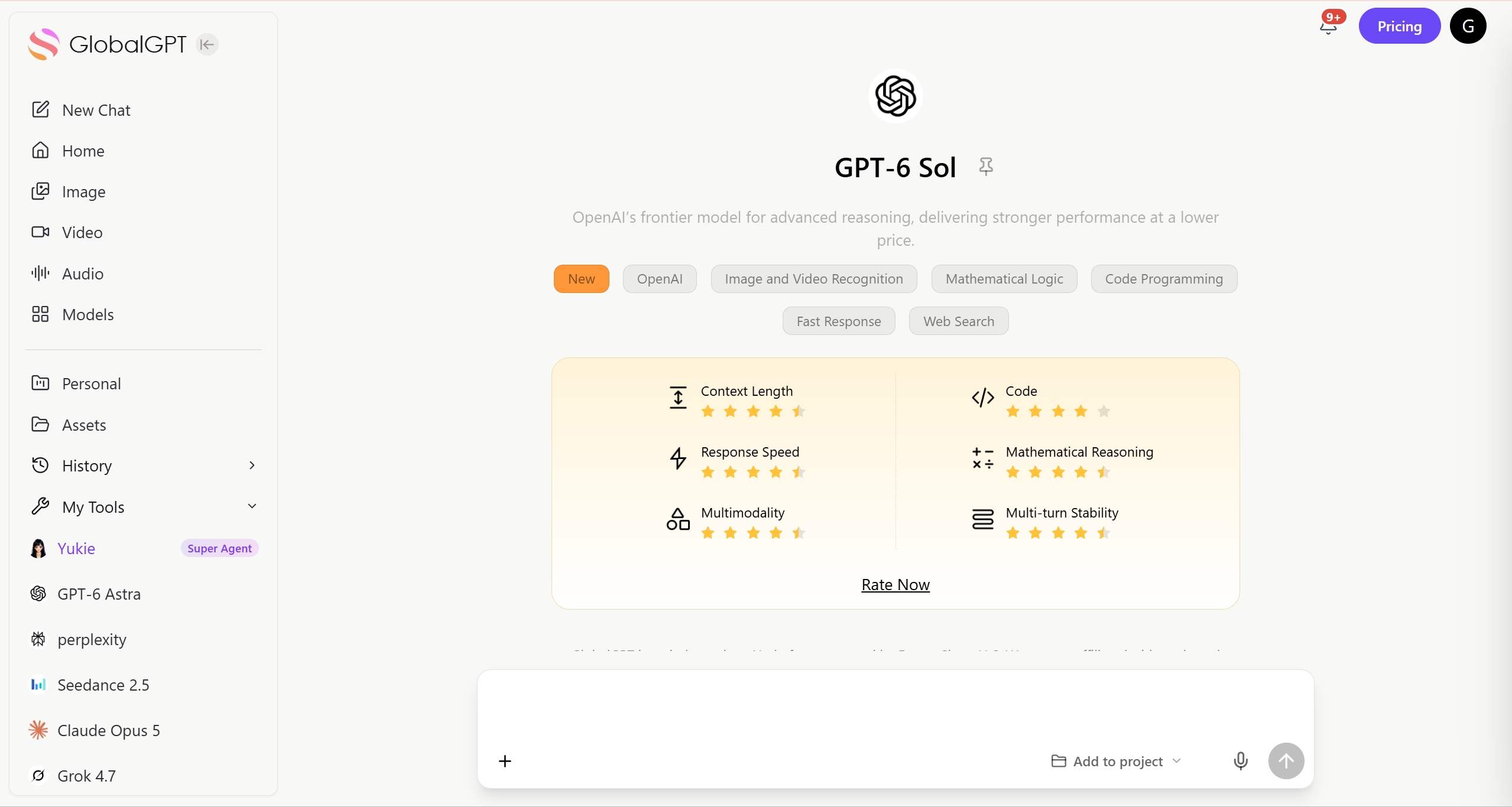
GlobalGPT เปลี่ยนสูตรการคำนวณค่าใช้จ่าย แพ็กเกจ Basic เริ่มต้นที่ $5.80/เดือน (เมื่อชำระแบบรายปี) และรวมโมเดลกว่า 100 แบบไว้ในแดชบอร์ดเดียว รวมถึง GPT-6 Sol, GPT-6 Astra, Claude Sonnet 5, Perplexity และ Gemini 3.1 Pro. นี่เป็นบริการสมัครสมาชิกแพลตฟอร์มหลายโมเดล ซึ่งแยกต่างหากจากสิทธิ์การใช้งานแอป ChatGPT ดั้งเดิม.
สำหรับผู้สร้างเนื้อหา GlobalGPT Pro มีราคา $129.60 ต่อปี ซึ่งเทียบเท่ากับ $10.80 ต่อเดือน เมื่อชำระแบบรายปี พื้นที่ทำงานด้านสื่อของมันรวมถึง Sora 2, Veo 3.1, Wan 3.0 และ Seedance 2.5 พร้อมกับ Nano Banana Pro และ GPT Image 2.5 ทำให้การเขียนสคริปต์และการผลิตเนื้อหาสร้างสรรค์สามารถดำเนินการได้ในที่เดียว.
- ChatGPT คืออะไร และในปี 2026 คุณสามารถใช้มันเพื่ออะไรได้บ้าง?
- คู่มือฉบับย่อ: สิ่งที่คุณจะได้เรียนรู้
- ทำอย่างไรเพื่อเริ่มใช้ ChatGPT เป็นครั้งแรก?
- วิธีสนทนาผ่านแชทกับ ChatGPT ?
- คุณควรทำอย่างไรหลังจาก ChatGPT ให้คำตอบแล้ว?
- ChatGPT มีความแตกต่างอย่างไรระหว่างเวอร์ชันเดสก์ท็อป เว็บบ์ และมือถือ?
- ทำอย่างไรให้เขียนคำถามให้ดีขึ้น เพื่อให้ ChatGPT ให้คำตอบที่ดีขึ้น?
- วิธีปรับแต่ง ChatGPT : คำแนะนำที่กำหนดเอง vs. GPT ที่กำหนดเอง
- คุณจะอัปโหลดไฟล์หรือรูปภาพและได้ผลลัพธ์ที่มีประโยชน์ได้อย่างไร?
- เมื่อใดที่คุณควรใช้โหมดคิดแทนโหมดทันที?
- มากกว่าการสนทนา: ทำไม ChatGPT จึงไม่ใช่เพียงแค่อุปกรณ์สนทนาอัตโนมัติอีกต่อไป
- วิธีเชี่ยวชาญการเปลี่ยนบริบทด้วย “Projects”
- วิธีทำให้กระบวนการทำงานของคุณเป็นอัตโนมัติด้วยงานที่กำหนดเวลา
- วิธีเปลี่ยนจากการสนทนาไปสู่การสร้างผลงาน: อินเทอร์เฟซ “Canvas”
- วิธีปลดล็อกการกระทำอัตโนมัติด้วย ChatGPT Agents
- วิธีควบคุมความเป็นส่วนตัวและรอยเท้าข้อมูลของคุณ
- คำถามที่มักถูกถาม (FAQ)
- คำตัดสินสุดท้าย: หยุดจ่าย “ภาษี AI” และเริ่มสร้างสิ่งใหม่
อะไรคือ แชทจีพีที และคุณจะใช้มันได้จริง ๆ เพื่ออะไรในปี 2026?
คือ แชทจีพีที พูดง่ายๆ คือ?
โดยพื้นฐานแล้ว ChatGPT เป็นเครื่องยนต์ประมวลผลที่ใช้เทคโนโลยีปัญญาประดิษฐ์ (AI) ซึ่งได้รับการออกแบบมาเพื่อ เข้าใจ และสร้างข้อความ รหัส และภาพที่คล้ายกับมนุษย์ ต่างจากการค้นหาด้วย Google แบบปกติที่ให้รายชื่อลิงก์เพื่ออ่าน ChatGPT ให้คำตอบโดยตรง มันคาดการณ์ข้อมูลต่อไปที่สมเหตุสมผลบนพื้นฐานของข้อมูลฝึกอบรมจำนวนมาก ทำให้มันสามารถสนทนา วิเคราะห์ และสร้างสรรค์ได้.
งานประเภทใดบ้างที่ แชทจีพีที จัดการได้ดีหรือไม่?
ในปี 2026, ChatGPT ได้พัฒนาเป็นพื้นที่ทำงานแบบหลายรูปแบบ ซึ่งมีความโดดเด่นในด้าน:
- การร่างและแก้ไข: การเขียนอีเมล เรียงความ หรือแก้ไขข้อผิดพลาดในโค้ด.
- ภาพ: สร้างภาพด้วยเครื่องมือสร้างภาพของ ChatGPT หรือวิเคราะห์ภาพที่อัปโหลดมา.
- เหตุผล: การแก้โจทย์คณิตศาสตร์หรือปริศนาตรรกะที่ซับซ้อนโดยใช้ “โหมดคิด”
- การวิเคราะห์ข้อมูลเชิงลึก วิเคราะห์แผ่นงาน Excel และสร้างแผนภูมิที่ใช้ Python.
ปัญหา “แพลตฟอร์มเดียว”
คุณสมบัติและขีดจำกัดการใช้งานขึ้นอยู่กับแพ็กเกจและเครื่องมือ Plus มีขีดจำกัด $20 ต่อเดือน ส่วนแพ็กเกจระดับสูงกว่าจะให้สิทธิ์การเข้าถึงที่แตกต่างกัน ตัวเลขในอดีตที่ว่า “40 ข้อความทุก 3 ชั่วโมง” ไม่ถือเป็นขีดจำกัดปัจจุบันที่ใช้ได้กับทุกโมเดลหรือบัญชี.
การเชี่ยวชาญเฉพาะด้านยังคงมีความสำคัญ: เปรียบเทียบ GPT-6 Astra, Claude Sonnet 5 และ Gemini 3.1 Pro ในงานเดียวกัน แทนที่จะสมมติว่าแพ็กเกจสมัครสมาชิกหนึ่งนั้นดีที่สุดในทุกขั้นตอน ให้แยกเครื่องมือของแอปต้นฉบับออกจากโมเดลที่อยู่เบื้องหลัง.
เพื่อให้ได้ผลลัพธ์ที่ดีที่สุด คุณจำเป็นต้องเข้าถึง ทั้งหมด ของบริการเหล่านั้น แทนที่จะต้องจัดการกับบริการสมัครสมาชิกที่แยกส่วนและมีค่าใช้จ่ายมากกว่า $60 ต่อเดือน, การ แพลตฟอร์มครบวงจร เป็นตัวเลือกที่สะดวกและคุ้มค่าที่สุด มันให้คุณเข้าถึงอย่างไม่จำกัดไปยังเฉพาะเจาะจง“แบบ ”ที่ดีที่สุดในประเภท” สำหรับทุกงาน ในกระบวนการทำงานของคุณ เพื่อให้มั่นใจว่าทักษะของคุณจะไม่ถูกจำกัดโดยคำเตือน “ถึงขีดจำกัดแล้ว”.
คู่มือรุ่น · กันยายน 2026
เลือกแบบตามงาน
GPT-6 Astra: การวิจัยและการเขียนที่ซับซ้อน Claude Sonnet 5: เปรียบเทียบคำอธิบายอีกแบบ Gemini 3.1 Pro: เปรียบเทียบวิธีการให้เหตุผลอีกแบบ การสร้างภาพและวิดีโอใช้โมเดลสื่อที่แยกกัน นี่เป็นคู่มือขั้นตอนการทำงาน ไม่ใช่คะแนนประสิทธิภาพที่วัดได้.
โซลูชัน: ระบบปฏิบัติการ AI ของคุณ GlobalGPT
GlobalGPT รวมโมเดลชั้นนำกว่า 100 แบบจากทั่วโลกไว้ในพื้นที่ทำงานเดียว แพ็กเกจ Basic มีราคาเริ่มต้นที่ $5.80 ต่อเดือน (เมื่อชำระแบบรายปี) ให้ผู้ใช้สามารถเปรียบเทียบกระบวนการทำงานของ GPT, Claude และ Gemini ได้โดยไม่ต้องต้องสมัครบริการแยกกัน.
คู่มือรุ่น · กันยายน 2026
พื้นที่ทำงานเดียว, รุ่นปัจจุบัน
GPT-6 Astra · GPT-6 Sol · Claude Opus 5.5 · Claude Sonnet 5 · Gemini 3.1 Pro · Grok 4.7. เลือกโมเดลที่ระบุไว้ให้เหมาะสมกับงานของคุณ.
ทำความเข้าใจเครื่องยนต์ใหม่ของคุณ
เพื่อใช้ระบบนิเวศนี้อย่างมีประสิทธิภาพ คุณต้องเข้าใจเครื่องมือเฉพาะทางที่มีอยู่ในขณะนี้:
- การสนทนาประจำวัน: Luna ให้บริการแบบฟรีและ Go ส่วน Sol มีให้บริการในแพ็กเกจสนทนาแบบเสียค่าใช้จ่าย เลือกโหมดตามงานและตัวเลือกที่มีในบัญชีของคุณ; ความล่าช้าขึ้นอยู่กับปริมาณงานและสภาพการให้บริการ.
- เหตุผล: โหมดการทำงานที่ระมัดระวังมากขึ้นสามารถช่วยในการแก้ปัญหาที่มีหลายขั้นตอนได้ ผลลัพธ์ GDPval ของ GPT-5.2 ที่เดิมนั้นอธิบายถึงโมเดลและเกณฑ์มาตรฐานในอดีต ไม่ใช่คะแนนสำหรับ Sol หรือ Astra ควรทดสอบผลลัพธ์กับงานของคุณเอง แทนที่จะถือว่าเกณฑ์มาตรฐานนั้นเป็นความรับประกัน.

- มากกว่าแค่ข้อความ: Native ChatGPT รองรับกระบวนการทำงานกับภาพ ไฟล์ และเสียง ตามแผนและอุปกรณ์ Sora เป็นวงจรชีวิตที่แยกต่างหาก: แอปสำหรับผู้บริโภคของ Sora ได้สิ้นสุดลงแล้ว และตารางเวลาของ API ของ Sora ไม่ควรถูกสับสนกับช่องทางวิดีโอของฝ่ายที่สาม.
คู่มือฉบับย่อ: สิ่งที่คุณจะได้เรียนรู้
นี่คือแผนที่นำทางสู่การเชี่ยวชาญระบบนิเวศ AI ปี 2026 ในบทความนี้:
- คุณเริ่มต้นใช้งานได้อย่างไร แชทจีพีที ครั้งแรกเลยหรือ?
- วิธีแชทกับ แชทจีพีที?
- คุณควรทำอย่างไรหลังจาก แชทจีพีที ให้คำตอบหรือไม่?
- เป็นอย่างไร แชทจีพีที แตกต่างกันบนเดสก์ท็อป, เว็บ และมือถือ?
- คุณเขียนคำแนะนำที่ดีขึ้นได้อย่างไร แชทจีพีที ให้คำตอบที่ดีกว่า?
- วิธีปรับให้เป็นส่วนตัว แชทจีพีที: คำแนะนำที่กำหนดเอง vs. GPT ที่กำหนดเอง
- คุณจะอัปโหลดไฟล์หรือรูปภาพและได้ผลลัพธ์ที่มีประโยชน์ได้อย่างไร?
- เมื่อใดที่คุณควรใช้โหมดคิดแทนโหมดทันที?
- วิธีเชี่ยวชาญการเปลี่ยนบริบทด้วย “Projects”
- วิธีทำให้กระบวนการทำงานของคุณเป็นอัตโนมัติด้วยงานที่กำหนดเวลา
- วิธีเปลี่ยนจากการสนทนาไปสู่การสร้างผลงาน: อินเทอร์เฟซ “Canvas”
- วิธีปลดล็อกการกระทำอัตโนมัติด้วย ChatGPT Agents
- วิธีควบคุมความเป็นส่วนตัวและรอยเท้าข้อมูลของคุณ
คุณเริ่มต้นใช้งานได้อย่างไร แชทจีพีที ครั้งแรกเลยหรือ?
คุณสร้าง แชทจีพีที บัญชีบนเว็บกับบนมือถือ?
- เว็บไซต์: ไปที่ แชทจีพีที.คอม และใช้วิธีการเข้าสู่ระบบใดหนึ่งที่มีให้สำหรับบัญชีของคุณ.

- มือถือ: ดาวน์โหลดแอปอย่างเป็นทางการ (iOS/Android) คุณสามารถลงทะเบียนได้โดยใช้ Apple ID หรือบัญชี Google Play ของคุณ.

- หมายเหตุ: การสมัครสมาชิกผ่านมือถือจะจัดการโดย App Store ในขณะที่การสมัครสมาชิกผ่านเว็บจะจัดการโดยตรง.
ทำไมการลงทะเบียนถึงแตกต่างกันตามภูมิภาคและต้องใช้หมายเลขโทรศัพท์หรือการยืนยัน?
- OpenAI ต้องปฏิบัติตามกฎหมายท้องถิ่นและกฎระเบียบเกี่ยวกับข้อมูล (เช่น GDPR ในยุโรป) บางภูมิภาค (เช่น CN, HK, RU) ถูกบล็อกทางภูมิศาสตร์อย่างสมบูรณ์ จึงไม่สามารถใช้บริการอย่างเป็นทางการได้ในพื้นที่ดังกล่าว.
- การยืนยันตัวตนขึ้นอยู่กับวิธีการสมัครและบัญชี กฎการยืนยันตัวตนผ่านโทรศัพท์ของ OpenAI สำหรับการสร้างกุญแจ API ครั้งแรก ไม่ควรถือเป็นข้อกำหนดทั่วไปสำหรับการสมัคร ChatGPT ทุกกรณี.
- GlobalGPT ให้บริการบัญชีเดียวสำหรับ GPT-6 Sol, GPT-6 Astra, Claude Sonnet 5 และ Gemini 3.1 Pro. แพ็กเกจ Basic เริ่มต้นที่ $5.80/เดือน (เมื่อชำระแบบรายปี); บัญชีแพลตฟอร์มนี้แยกต่างหากจากบัญชี OpenAI อย่างเป็นทางการ.

| คุณสมบัติ | บัญชีทางการของ OpenAI | GlobalGPT (ครบจบในหนึ่งเดียว) |
| ต้องการหมายเลขโทรศัพท์หรือไม่? | ขึ้นอยู่กับวิธีการสมัคร; การตรวจสอบ API เป็นกระบวนการที่แยกต่างหาก | ไม่ (เฉพาะอีเมล) |
| การจำกัดภูมิภาค? | ใช่ (จำกัดการใช้งานในจีนแผ่นดินใหญ่/ฮ่องกง/รัสเซีย) | ไม่มี (การเข้าถึงทั่วโลก) |
| วิธีการชำระเงิน | วิธีการที่รองรับอาจแตกต่างกันไปตามประเทศและแพลตฟอร์มการเรียกเก็บเงิน | อาลีเพย์, คริปโต, บัตร |
| เวลาในการตั้งค่า | ประมาณ 10 นาที | ประมาณ 30 วินาที |
สิ่งที่คุณควรตรวจสอบเป็นอย่างแรกหลังจากเข้าสู่ระบบคืออะไร?
เมื่อเข้าสู่ระบบแล้ว ประสบการณ์ของคุณขึ้นอยู่กับแผนของคุณเป็นอย่างมาก.
- ตัวเลือกรุ่น: ใน ChatGPT แบบดั้งเดิม รุ่นที่มีให้เลือกขึ้นอยู่กับแผนและพื้นผิว Luna ให้บริการในแพ็กเกจ Free และ Go ส่วน Sol มีให้ใช้ในแพ็กเกจ Chat แบบเสียเงิน Claude ไม่ใช่รุ่น OpenAI ในตัวเลือกรุ่นมาตรฐานของ ChatGPT; ให้ใช้ผลิตภัณฑ์ของตัวเองหรือแพลตฟอร์มหลายรุ่นเพื่อเปรียบเทียบ.

- การตั้งค่า & หน่วยความจำ:
- ไปที่ การตั้งค่า > การปรับแต่งส่วนบุคคล. ตรวจสอบว่า ความทรงจำ ถูกเปิดไว้แล้ว หากต้องการให้ AI จำการตั้งค่าของคุณ (เช่น “ตอบด้วย Python เสมอ”) ให้ไว้เปิดไว้ หากต้องการรักษาความเป็นส่วนตัว ให้ปิดมันลง.

วิธีแชทกับ แชทจีพีที ?
เมื่อคุณเลือกโมเดลของคุณแล้ว มีวิธีการป้อนข้อมูลเข้าสู่ ChatGPT อยู่ห้าวิธีที่แตกต่างกัน มันไม่ใช่แค่กล่องข้อความธรรมดา แต่เป็นศูนย์ควบคุมคำสั่ง.
5 วิธีทั่วไปในการเริ่มต้นบทสนทนา
- แชทข้อความมาตรฐาน:
- เพียงพิมพ์คำสั่งของคุณในแถบข้อความหลักที่ด้านล่าง.
- ตี เข้าสู่ หรือคลิกที่ ลูกศรชี้ขึ้น (⇡) ส่ง.

- การค้นหาเว็บ (เรียลไทม์):
- ตามค่าเริ่มต้น ChatGPT จะใช้ข้อมูลการฝึกอบรมเป็นหลัก หากต้องการให้ระบบค้นหาข่าวปัจจุบัน (เช่น “ราคาหุ้นวันนี้”) ให้คลิกที่ บวก (+) ไอคอนทางซ้ายของแถบข้อความ.
- เลือก การค้นหาเว็บ.

- ป้อนข้อความที่คุณต้องการให้ระบบตอบ. เพื่อให้คำตอบมีพื้นฐานมาจากข้อมูลออนไลน์ที่สดใหม่.

- การวิจัยเชิงลึก: ใช้เครื่องมือวิจัยเมื่อต้องการการวิจัยที่มีแหล่งอ้างอิงอย่างละเอียด แทนการค้นหาข้อมูลแบบรวดเร็ว ตรวจสอบขอบเขตและแหล่งข้อมูลก่อน แล้วตรวจสอบการอ้างอิงที่สำคัญด้วยตัวเอง; รายงานที่ถูกอ้างอิงไม่ได้หมายความว่าจะได้รับการตรวจสอบความถูกต้องโดยอัตโนมัติ.

- เสียงและการแปลงเสียงเป็นข้อความ:
- การสะกดคำตาม กดปุ่มเล็ก ไมโครโฟน ไอคอนภายในแถบข้อความเพื่อแปลงคำพูดของคุณเป็นข้อความคำสั่ง.

- การสนทนาสด: กด โหมดเสียง ไอคอน (หูฟัง) เพื่อเข้าสู่การแชทเสียงแบบสองทาง.

- รูปภาพ & อัปโหลดไฟล์:
- ลากและวาง: ลากภาพใดก็ได้ (PNG/JPG) หรือ เอกสาร (PDF/Excel) จากคอมพิวเตอร์ของคุณ โดยตรงในหน้าต่างแชท.
- การอัปโหลดด้วยตนเอง: คลิกที่ บวก (+) ไอคอน → เลือก เพิ่มรูปภาพและไฟล์.

ผู้เริ่มต้นควรลองทำอะไรในครั้งแรก?
อย่าแค่พูดว่า “สวัสดี” ลองทำกิจกรรมแบบหลายรูปแบบดูสิ:
- อัปโหลดรูปภาพของสิ่งของในตู้เย็นของคุณ.
- ถามว่า: “ฉันสามารถทำอาหารอะไรได้จากวัตถุดิบเหล่านี้? ให้สูตรอาหารมาหน่อย” สิ่งนี้จะแสดงให้เห็นถึงวิสัยทัศน์และความสามารถในการวิเคราะห์ทันที.

คุณควรทำอย่างไรหลังจาก แชทจีพีที ให้คำตอบหรือไม่?
คุณสร้างหรือปรับปรุงคำตอบใหม่ได้อย่างไร?
หากคำตอบแรกคือ “ก็พอๆ” อย่าเพียงแค่ยอมรับมันไปเลย.
- สร้างใหม่: คลิกที่ไอคอน “ลูกศรวงกลม” ด้านล่างคำตอบเพื่อรับตัวเลือกใหม่.

- ปรับปรุง: ใช้ไอคอนรูปดินสอ “แก้ไข” บน ข้อความที่คุณป้อนเอง เพื่อให้คำชี้แจงชัดเจนขึ้น (เช่น เพิ่มข้อความว่า “อธิบายให้เหมือนว่าฉันอายุ 5 ปี”).

คำถามติดตามผลช่วยปรับปรุงผลลัพธ์ได้อย่างไร?
ให้คำแนะนำการแก้ไขโดยตรง: ChatGPT มี “บริบท” มันจะจำสิ่งที่คุณเพิ่งพูดไว้ คุณไม่จำเป็นต้องพูดคำถามซ้ำทั้งประโยค เพียงแค่พูดว่า: “ทำให้สั้นลง”, “เพิ่มตาราง” หรือ “เปลี่ยนโทนให้เป็นแบบมืออาชีพ”
คุณควรดำเนินการสนทนาต่อเมื่อใดเทียบกับการเริ่มสนทนาใหม่?
- ดำเนินการต่อ: หากคุณกำลังปรับปรุง ปัจจุบัน หัวข้อ (เช่น การแก้ไขข้อผิดพลาดในโค้ดเดียวกัน).
- แชทใหม่:
- เปลี่ยนหัวข้อ: หากคุณเปลี่ยนจาก “การเขียนโค้ด” ไปสู่ “การวางแผนสูตรอาหาร” ให้เริ่มต้นใหม่ การผสมผสานหัวข้อต่าง ๆ จะทำให้หน้าต่างบริบทของ AI สับสน และทำให้คุณภาพลดลง.
- ยาวเกินไป: หากการสนทนายืดเยื้อ AI อาจเริ่ม “ลืม” คำสั่งก่อนหน้านี้ หรือทำงานช้าลง. กฎทั่วไป: หาก AI เริ่มทำผิดพลาดซ้ำ ๆ ถึงเวลาที่ต้องเริ่มแชทใหม่.
ปุ่มคัดลอก, ปุ่มแชร์, และปุ่มให้คำแนะนำทำอะไรบ้าง?
- คัดลอก: คัดลอกข้อความ/โค้ดดิบไปยังคลิปบอร์ด.
- แชร์: สร้าง URL สาธารณะสำหรับสแนปช็อตแชทนั้นโดยเฉพาะ.

- ความคิดเห็น: ใช้เครื่องมือให้คะแนนเพื่อรายงานคำตอบที่มีประโยชน์หรือมีปัญหา การจัดการข้อมูลความคิดเห็นอยู่ภายใต้การควบคุมและเงื่อนไขของผลิตภัณฑ์ และไม่รับประกันว่าจะมีการเปลี่ยนแปลงโมเดลในอนาคตอย่างเฉพาะเจาะจง.

เป็นอย่างไร แชทจีพีที แตกต่างกันบนเดสก์ท็อป, เว็บ และมือถือ?
| คุณสมบัติ | เว็บเบราว์เซอร์ (chat.com) | แอปพลิเคชันเดสก์ท็อป (Mac/Win) | แอปพลิเคชันมือถือ (iOS/Android) |
| โหมดเสียง | เสียงในบัญชีเว็บที่รองรับ | การสนับสนุนอาจแตกต่างกันไปตามแอปพลิเคชันบนเดสก์ท็อปและเวอร์ชัน | เสียงในบัญชี iOS/Android ที่รองรับ |
| การตระหนักรู้หน้าจอ | ไม่ | ขึ้นอยู่กับระบบปฏิบัติการและแอปพลิเคชัน; ไม่ใช่คุณสมบัติที่ใช้ได้กับทั้ง Mac และ Windows | การแชร์กล้องหรือหน้าจอในเซสชันโทรเสียงบนมือถือที่รองรับ |
| บทสนทนาเบื้องต้น | ไม่ (ต้องเปิดแท็บนี้ไว้) | ใช่ (หน้าต่างลอย) | ใช่ (ไดนามิกไอแลนด์/เสียง) |
| ทางลัด/การควบคุม | จำกัด (ค่าเริ่มต้นของเบราว์เซอร์) | เต็มรูปแบบ (ปุ่มลัดทั่วโลก) | ท่าทาง & ปุ่มการกระทำ |
แอปเดสก์ท็อปดีกว่าเวอร์ชันเว็บหรือไม่?
แอปพลิเคชันบนเดสก์ท็อปสามารถให้ทางลัดที่สะดวกและฟังก์ชันการจับภาพหน้าต่างได้ แต่คุณสมบัติของ macOS และ Windows นั้นแตกต่างกัน ให้ใช้ทางลัดที่แสดงในแอปพลิเคชันที่คุณติดตั้งไว้ และให้สิทธิ์การจับภาพเฉพาะสำหรับเนื้อหาที่คุณต้องการแบ่งปันเท่านั้น.
ทางลัดใดบ้างที่ทำให้ แชทจีพีที เร็วกว่าบนเดสก์ท็อปหรือไม่?
- คีย์ Cmd/Ctrl + เค: เปิด “ประวัติการค้นหา” ได้ทันที.

- ใช้ทางลัดหรือเมนู "แชทใหม่" ของแอป; เมื่อต้องการใช้โหมดนั้น ให้เลือก "แชทชั่วคราว" แยกต่างหาก.
- เอสเค: หยุดการสร้างทันที.
มีฟีเจอร์ใดที่รู้สึกแตกต่างบนมือถือบ้าง?
อุปกรณ์มือถือมีหลักการ “ให้ความสำคัญกับการรับรู้ก่อน” ช่องป้อนข้อมูลจะให้ความสำคัญกับ กล้อง และ เสียง ไอคอน มันสร้างประสบการณ์สัมผัสที่ชัดเจน (กดค้างเพื่อเลือกข้อความ) ที่ให้ความรู้สึกเหมือนเครื่องมือมากกว่าเว็บไซต์.

เมื่อใดที่โหมดเสียงมีความเหมาะสมมากกว่าการพิมพ์?
ใช้โหมดเสียงเมื่อมือคุณกำลังยุ่ง (เช่น ขณะทำอาหารหรือขับรถ) หรือเมื่อคุณกำลังระดมความคิด การพูดจะเร็วกว่าการพิมพ์เมื่อต้องการ “ระบายความคิด”
คุณสามารถขัดจังหวะหรือทำหลายอย่างพร้อมกันระหว่างการสนทนาด้วยเสียงได้หรือไม่?
ใช่ครับ โหมดเสียงใหม่สามารถ “หยุดได้” คุณไม่ต้องรอให้ AI พูดจบย่อหน้า เพียงแค่พูดว่า “รอหน่อย หยุดก่อน บอกฉันเกี่ยวกับ X แทน” มันก็จะเปลี่ยนหัวข้อทันที คุณยังสามารถเปิดแอปไว้ในพื้นหลังและสนทนาต่อได้ขณะตรวจสอบอีเมล.
คุณเขียนคำแนะนำที่ดีขึ้นได้อย่างไร แชทจีพีที ให้คำตอบที่ดีกว่า?
ทำไมคำแนะนำที่ไม่ชัดเจนจึงล้มเหลว?
ข้อมูลเข้าเป็นขยะ ข้อมูลออกก็เป็นขยะเช่นกัน หากคุณถามว่า “เขียนอีเมล” ChatGPT จะคาดเดาผู้รับ น้ำเสียง และวัตถุประสงค์ — ซึ่งมักส่งผลให้เกิดคำตอบที่ทั่วไปและเหมือนถูกเขียนโดยระบบอัตโนมัติ.
คำแนะนำของคุณควรมีความเฉพาะเจาะจงมากเพียงใด?
ชัดเจนมาก แทนที่จะพูดว่า “แก้ไขโค้ดนี้” ให้พูดว่า: “โค้ด Python นี้ทำให้เกิดข้อผิดพลาด เกิดข้อผิดพลาดในการประมวลผล ”ในบรรทัดที่ 5. แก้ไขและอธิบายว่าทำไมถึงเกิดปัญหานี้”
คุณควรให้ตัวอย่างหรือบริบทหรือไม่?
ใช่ครับ “การให้คำสั่งแบบไม่กี่ตัวอย่าง” (ให้ตัวอย่าง 1-3 ตัวอย่างของสิ่งที่คุณต้องการ) จะช่วยปรับปรุงคุณภาพได้อย่างมาก หากคุณต้องการสไตล์การเขียนที่เฉพาะเจาะจง ให้คัดลอกย่อหน้าหนึ่งจากงานเขียนของคุณเอง แล้วบอกว่าระบุว่า “เลียนแบบสไตล์นี้”
กรอบการทำงานสำหรับคำสั่งที่สามารถนำกลับมาใช้ใหม่ได้คืออะไร? (วิธีการ CO-STAR)
เพื่อให้ได้ผลลัพธ์ที่สม่ำเสมอ ให้ใช้กรอบการทำงานนี้:
- C (บริบท): “ผมเป็นโค้ชฟิตเนส…”
- O (วัตถุประสงค์): “…ช่วยฉันเขียนแผนการลดน้ำหนัก…”
- S (สไตล์): “…สร้างแรงบันดาลใจและกระชับ…”
- T (โทนเสียง): “…มีความเห็นอกเห็นใจแต่ก็เด็ดขาด…”
- เอ (ผู้ฟัง): “…สำหรับคุณแม่ที่ยุ่ง…”
- R (การตอบสนอง): “…จัดรูปแบบเป็นตารางรายสัปดาห์.”

คุณแก้ไขคำตอบที่ผิดหรือตื้นอย่างไร?
อย่าโต้แย้ง แต่ให้เปลี่ยนทิศทางแทน ใช้ประโยคว่า: “คุณพลาดส่วนที่เกี่ยวกับ [X] กรุณา เขียนใหม่ คำตอบที่เน้นที่ [X] และอ้างอิงแหล่งที่มาของคุณ.“

วิธีปรับให้เป็นส่วนตัว แชทจีพีที: คำแนะนำที่กำหนดเอง vs. GPT ที่กำหนดเอง
แทนที่จะบอกเล่าประวัติหรือรูปแบบผลลัพธ์ที่ต้องการซ้ำในทุกการสนทนา ChatGPT มีวิธีที่มีประสิทธิภาพสองวิธีในการบันทึกการตั้งค่าของคุณ การเข้าใจความแตกต่างเป็นสิ่งสำคัญ:
- คำแนะนำเฉพาะ: “โปรไฟล์ระดับโลก” ของคุณ การตั้งค่าเหล่านี้ใช้กับ เกือบทุก การสนทนาทั่วไปที่คุณเริ่มต้น.
- GPT แบบกำหนดเอง: “Mini-Apps” ที่ออกแบบมาโดยเฉพาะ สำหรับงานเฉพาะตัว ซึ่งมักมีไฟล์ข้อมูลหรือขั้นตอนการทำงานที่เป็นเอกลักษณ์ และคุณสามารถเปลี่ยนไปใช้เมื่อจำเป็น.
การตั้งค่าโปรไฟล์ด้วยคำแนะนำที่กำหนดเอง
คำแนะนำที่กำหนดเองช่วยให้คุณ ตั้งค่าความชอบถาวร สำหรับการตอบสนองของ ChatGPT ต่อคุณ แทนที่จะระบุข้อกำหนดเดิมซ้ำในทุกคำสั่ง คุณเพียงแค่กำหนดข้อกำหนดเหล่านั้นเพียงครั้งเดียว และ ChatGPT จะนำไปใช้ โดยค่าเริ่มต้นในทุกการสนทนาในอนาคต. สิ่งนี้พร้อมให้บริการแก่ผู้ใช้ทุกท่าน, รวมถึงผู้ที่ใช้แผนฟรีด้วย.

ขั้นตอนการตั้งค่าทีละขั้นตอน:
- เปิด แชทจีพีที (เว็บ) → คลิกของคุณ ไอคอนโปรไฟล์ (ล่างซ้าย) → การตั้งค่า
- ไปที่ การปรับให้เหมาะกับบุคคล
- (ไม่บังคับ) ตั้งค่าตัวเลือกแบบดรอปดาวน์:
- รูปแบบและน้ำเสียงพื้นฐาน (ค่าเริ่มต้น / ฯลฯ)
- อบอุ่น / กระตือรือร้น
- หัวข้อและรายการ (เปิดหากคุณต้องการคำตอบที่มีโครงสร้าง)
- อีโมจิ (ลดหากคุณต้องการผลลัพธ์ที่มีความเป็นมืออาชีพมากขึ้น)
- เลื่อนไปที่ คำแนะนำที่กำหนดเอง → วางกฎของคุณลงในกล่อง (ตัวอย่างด้านล่าง)
- เติม เกี่ยวกับคุณ:
- ชื่อเล่น: คุณต้องการให้ ChatGPT เรียกคุณว่าอะไร
- อาชีพ: บทบาทของคุณ
- เพิ่มเติมเกี่ยวกับคุณ: ความสนใจ + ความชอบ (สั้น)
- ปิดการตั้งค่า (ระบบจะบันทึกอัตโนมัติในเวอร์ชันส่วนใหญ่) เริ่มแชทใหม่เพื่อทดสอบ.
ข้อดี เคล็ดลับสำหรับการจัดการบทบาทหลายอย่างพร้อมกัน: หากคุณต้องการสร้างบุคลิกภาพที่แตกต่างกันอย่างสิ้นเชิง (เช่น บางครั้งคุณเป็น “นักเขียนสร้างสรรค์” และบางครั้งเป็น “คนเคร่งครัด”) นักเขียนโค้ด“), คำแนะนำที่กำหนดเองอาจเกิดการขัดแย้งกัน ในกรณีนั้น ให้ใช้ แชทจีพีที โครงการ (หากมีอยู่ในแผนของคุณ) เพื่อแยกบริบทที่แตกต่างกันเหล่านั้น.
สร้างผู้ช่วยส่วนตัวของคุณด้วย GPT ที่ปรับแต่งได้
ในขณะที่คำแนะนำที่กำหนดเองมีความกว้างขวาง GPT ที่กำหนดเองช่วยให้คุณสามารถสร้างผู้ช่วย AI ที่แตกต่างกันได้ แต่ละตัวมีชุดคำแนะนำเฉพาะตัวที่ชัดเจน ไฟล์ความรู้ที่อัปโหลด (เช่น PDF หรือชุดข้อมูล) หรือความสามารถเฉพาะตัว.
หมายเหตุเกี่ยวกับการเข้าถึง: ทุกคน (รวมถึงผู้ใช้ฟรี) สามารถใช้ GPT ที่มีอยู่ได้ อย่างไรก็ตาม โดยทั่วไปคุณจำเป็นต้องมี การสมัครสมาชิกแบบชำระเงิน สร้าง GPT แบบกำหนดเองของคุณเอง.
คู่มือฉบับย่อสำหรับการสร้าง GPT แบบกำหนดเอง (ระดับชำระเงิน):
- เปิด ChatGPT และคลิก GPTs ในแผงด้านข้าง.

- คลิกที่ สร้าง ปุ่มที่มุมขวาบน.

- คุณมีสองวิธีในการสร้าง:
- แท็บ “สร้าง” (แบบสนทนา): เพียงพูดคุยกับ GPT Builder โดยบอกมันว่าคุณต้องการอะไรด้วยภาษาธรรมชาติ (เช่น “สร้างคู่มือที่ช่วยฉันเขียนบทความบล็อก SEO”) และมันจะตั้งค่าคำสั่งเบื้องต้นให้คุณ.

- แท็บ “Configure” (แบบมือ): คลิกที่แท็บนี้เพื่อปรับแต่งขั้นสูง ที่นี่คุณสามารถปรับปรุงชื่อและคำแนะนำได้ด้วยตนเอง, อัปโหลดไฟล์ความรู้, และตั้งค่าการดำเนินการของบุคคลที่สาม.

- เมื่อเสร็จแล้ว คลิก สร้าง (มุมขวาบน) และเลือกวิธีที่คุณต้องการแชร์ (ส่วนตัว, ทุกคนที่มีลิงก์, หรือร้านค้า GPT).
- คลิก อัปเดต / ยืนยัน ให้เสร็จสิ้น.
วิธีกล่าวถึง GPTs ในการแชทใด ๆ: คุณไม่จำเป็นต้องเปลี่ยนไปใช้ GPT ที่เฉพาะทางอย่างสมบูรณ์เสมอไป ในการสนทนาทั่วไป คุณสามารถพิมพ์ @ ตามด้วยชื่อ GPT (เช่น, @นักวิเคราะห์ข้อมูล) ในแถบข้อความเพื่อนำผู้ช่วยเฉพาะทางนั้นเข้ามาในการสนทนาปัจจุบันของคุณชั่วคราวสำหรับคำแนะนำเฉพาะ.
คุณจะอัปโหลดไฟล์หรือรูปภาพและได้ผลลัพธ์ที่มีประโยชน์ได้อย่างไร?
ChatGPT สามารถอ่านไฟล์ประเภทใดได้บ้าง?
โปรแกรมนี้ไม่จำกัดรูปแบบไฟล์ สามารถอ่านไฟล์ PDF, เอกสาร Word (DOCX), Excel (XLSX/CSV), ไฟล์โค้ด (PY, JS, HTML) และภาพ (JPG, PNG) ได้.
คุณอัปโหลดรูปภาพบนเว็บ เดสก์ท็อป และมือถือได้อย่างไร?
- เว็บ/เดสก์ท็อป: ลากและวางไฟล์ลงโดยตรงในช่องสนทนา หรือคลิกไอคอน “คลิปหนีบกระดาษ/เครื่องหมายบวก”.
- มือถือ: แตะไอคอน “เครื่องหมายบวก” -> เลือกจากคลังรูปภาพ หรือ คลิก “กล้อง” เพื่อถ่ายภาพ.

คำถามเกี่ยวกับภาพประเภทใดที่ได้ผลดีที่สุด?
- การวินิจฉัย: “ทำไมใบของพืชของฉันถึงเปลี่ยนเป็นสีเหลือง?”
- การถอดเสียง: “เปลี่ยนข้อความที่เขียนด้วยมือนี้เป็นตารางข้อความ”
- การเขียนโค้ด: “นี่คือภาพหน้าจอที่แสดงข้อผิดพลาดของ UI ของผมครับ ผมควรแก้ไข CSS อย่างไร?”

ไฟล์หรือรูปภาพใดที่คุณไม่ควรอัปโหลด?
ข้อมูลที่ละเอียดอ่อน. ห้ามอัปโหลดบันทึกทางการเงินที่เป็นความลับ ความลับทางการค้าที่ยังไม่ได้เปิดเผย หรือภาพถ่ายที่มีข้อมูลส่วนบุคคลที่สามารถระบุตัวตนได้ (PII) เว้นแต่คุณจะเปิดใช้งานการควบคุมความเป็นส่วนตัวระดับองค์กรแล้วเท่านั้น.
เมื่อใดที่คุณควรใช้โหมดคิดแทนโหมดทันที?
“โหมดการคิด” คืออะไรใน แชทจีพีที?
โหมดการคิดจะทุ่มเทความพยายามมากขึ้นในการวิเคราะห์ปัญหาก่อนให้คำตอบ การสรุปกระบวนการคิดที่แสดงออกมานั้นไม่ใช่กระบวนการคิดภายในทั้งหมดของโมเดล และการวิเคราะห์เพิ่มเติมก็ไม่ได้ทำให้การตรวจสอบคำตอบไม่จำเป็นอีกต่อไป.
งานใดบ้างที่ได้รับประโยชน์จากการคิดอย่างช้าๆ?
- คณิตศาสตร์เชิงซับซ้อน: แคลคูลัส, ปัญหาฟิสิกส์.
- สถาปัตยกรรมการเขียนโค้ด: การออกแบบโครงสร้างฐานข้อมูลแบบเต็มรูปแบบ.
- ปริศนาตรรกะ: “ใครคือฆาตกรในคดีลึกลับนี้?”
- กลยุทธ์: “วิเคราะห์แผนธุรกิจนี้เพื่อหาจุดอ่อน”
โหมดการคิดมีความแม่นยำมากกว่าหรือไม่?
รูปแบบการให้เหตุผลสามารถช่วยในการวิเคราะห์ตรรกะ การเขียนโค้ด และการวิเคราะห์ที่มีหลายขั้นตอน แต่ความแม่นยำขึ้นอยู่กับแบบจำลองและงานที่ดำเนินการ ควรตรวจสอบการคำนวณและแหล่งข้อมูลให้ถูกต้อง; ไม่มีวิธีการลดรูป 40% แบบสากลที่สามารถใช้ได้กับการเปรียบเทียบระหว่าง "Thinking" กับ "Instant" ทุกกรณี.

โหมดทันทีจะดีกว่าจริง ๆ เมื่อไหร่?
สำหรับการเขียนสร้างสรรค์ การสรุปแบบง่ายๆ การแปล หรือการสนทนาแบบไม่เป็นทางการ Thinking Mode อาจ “คิดมากเกินไป” กับข้อความง่ายๆ อย่าง “สุขสันต์วันเกิด” จนทำให้ข้อความนั้นฟังดูแข็งกระด้าง.
เหนือกว่าการสนทนา: ทำไม แชทจีพีที ไม่ใช่แค่แชทบอทอีกต่อไป
ในปี 2026 การมองว่า ChatGPT เป็นเพียงบอทตอบคำถามแบบ Q&A นั้นเหมือนกับการใช้สมาร์ทโฟนเพื่อโทรศัพท์เท่านั้น มันได้พัฒนาไปสู่การเป็นระบบที่ครอบคลุม พื้นที่ทำงานด้วยปัญญาประดิษฐ์, ซึ่งนำเสนอเครื่องมือที่ออกแบบมาเพื่อจัดระเบียบความคิดของคุณ อัตโนมัติงานต่าง ๆ และทำงานร่วมกันบนเอกสารที่ซับซ้อน คุณสมบัติเหล่านี้ที่ “คล้ายกับการแชท” ช่วยเปลี่ยนแพลตฟอร์มจากอินเทอร์เฟซแบบรับเป็นเครื่องมือเพิ่มประสิทธิภาพการทำงานแบบเชิงรุก.
นี่คือวิธีการใช้คุณสมบัติที่เหนือกว่าการสร้างข้อความธรรมดา.
วิธีการ ปรมาจารย์ การเปลี่ยนบริบทด้วย “Projects”
เมื่อการทำงานของคุณมีความซับซ้อน—เกี่ยวข้องกับเอกสารหลายฉบับ กฎเฉพาะ และเป้าหมายระยะยาว—หน้าต่างแชทเพียงหน้าเดียวไม่เพียงพอ. โครงการ ให้คุณสร้างแซนด์บ็อกซ์แยกต่างหากสำหรับเวิร์กโฟลว์ที่แตกต่างกัน.
ลองจินตนาการว่าคุณกำลังสร้างโครงการชื่อ “แผนการตลาดปี 2026” ที่คุณสามารถเก็บรายงาน PDF ไว้ ตั้งกฎว่า “ต้องใช้ภาษาทางการเสมอ” และจัดเก็บการสนทนาที่เกี่ยวข้องทั้งหมดไว้ด้วยกัน โดยไม่ให้มันปะปนกับข้อความขอสูตรอาหารแบบไม่เป็นทางการของคุณ.
วิธีตั้งค่า:
- เปิดแผงด้านข้างแล้วคลิก โครงการใหม่.

- ตั้งชื่อโครงการของคุณ (เช่น “ผู้ช่วยเขียนโค้ด” หรือ “การวิจัยวิทยานิพนธ์”).

- ภายในโครงการนี้ คุณมีเครื่องมือที่ทรงพลังสามอย่าง:
- เพิ่มแหล่งความรู้: อัปโหลดไฟล์ (PDF, Excel) ที่ AI ควรอ้างอิง เพียง ภายในโครงการนี้.

- เพิ่มคำแนะนำที่กำหนดเอง: กำหนดกฎเกณฑ์พฤติกรรมที่เฉพาะเจาะจงซึ่งใช้กับการแชททุกครั้งในโฟลเดอร์นี้.

- เริ่มแชท: โต้ตอบตามปกติ แต่ด้วยบริบททั้งหมดของไฟล์และคำแนะนำที่คุณอัปโหลดจะถูกนำไปใช้โดยอัตโนมัติ.
วิธีทำให้เป็นอัตโนมัติ กระบวนการทำงาน ด้วยงานที่กำหนดเวลาไว้
งานตามกำหนดการรองรับทั้งงานที่ทำครั้งเดียวและงานที่ทำซ้ำๆ. ขีดจำกัดของงานที่กำลังทำงานอยู่ คือ 3 สำหรับ Free/Go, 5 สำหรับ Plus, 10 สำหรับ Business/Edu และ 15 สำหรับ Pro/Enterprise งานประจำแบบฟรีสามารถทำงานได้สูงสุดวันละครั้ง และใช้ช่วงเวลาที่ยืดหยุ่นได้ ส่วนการตั้งเวลาที่แม่นยำจำเป็นต้องใช้แพ็กเกจแบบเสียเงินที่ตรงตามเงื่อนไข.
คุณไม่จำเป็นต้องนั่งรอให้ AI ทำงานเสร็จอีกต่อไป ด้วย งานที่กำหนดเวลาไว้, คุณสามารถสั่งให้ ChatGPT ทำงานในอนาคตได้ ทำให้มันสามารถดำเนินการได้เองโดยอัตโนมัติในขณะที่คุณออฟไลน์.
คู่มือการตั้งค่าอย่างรวดเร็ว:
- เปิดส่วน “กำหนดเวลา” และอธิบายงานและกำหนดเวลา ตัวอย่างเช่น: “แจ้งเตือนให้ฉันตรวจสอบบันทึกเหล่านี้ในวันพรุ่งนี้ตอนเช้า” งานที่สร้างขึ้นภายในโครงการไม่สามารถเข้าถึงไฟล์โครงการที่อัปโหลดหรือเก็บไว้ได้.
- ChatGPT จะรับรู้เจตนาและแสดงการยืนยันงานที่กำหนดไว้.

- เปิดงานในส่วน "Scheduled" เพื่อแก้ไขกำหนดเวลาหรือหยุดชั่วคราว จัดการการตั้งค่าการรับแจ้งเตือนใน "ตั้งค่า" > "การแจ้งเตือน".

- เมื่อเสร็จสิ้นงานแล้ว คุณจะได้รับแจ้งเตือนแบบพุชหรืออีเมล ขึ้นอยู่กับการตั้งค่าการแจ้งเตือนของคุณ.
- ⚠️โปรดตรวจสอบว่าคุณได้เปิดการแจ้งเตือนบนเดสก์ท็อปแล้ว

วิธีเปลี่ยนจากการสนทนาไปสู่การสร้างผลงาน: อินเทอร์เฟซ “Canvas”
ความพร้อมใช้งานของ Canvas ขึ้นอยู่กับรุ่น แอป และบัญชีที่เลือกไว้ Canvas เป็นพื้นที่สำหรับเขียนและเขียนโค้ด ซึ่งแยกต่างหากจากการซื้อเครดิต API.
สำหรับการเขียนหรือการเขียนโค้ดที่ต้องการความละเอียดสูง สตรีมแชทมาตรฐานจะแคบเกินไป. ผ้าใบ ให้บริการอินเทอร์เฟซแบบเอกสารเฉพาะที่เปิดควบคู่กับแชทของคุณ ช่วยให้คุณสามารถมุ่งเน้นไปที่ผลลัพธ์มากกว่าประวัติการสนทนา.
วิธีเปิดใช้งาน:
- ขอให้ ChatGPT “เขียนสิ่งนี้ลงใน canvas” หรือ “สร้างเอกสาร”

- หน้าต่างใหม่จะเลื่อนเปิดขึ้นที่ครึ่งขวาของหน้าจอซึ่งมีเนื้อหาของคุณอยู่.

- การแก้ไขโดยตรง: คุณสามารถพิมพ์ได้โดยตรงใน Canvas เหมือนกับเอกสาร Word.

- การแก้ไขด้วย AI ที่มุ่งเป้า เลือกย่อหน้าเฉพาะใน Canvas แล้วขอให้ AI “ย่อส่วนนี้” หรือ “แก้ไขข้อผิดพลาด” โดยไม่ต้องสร้างเอกสารใหม่ทั้งหมด.

วิธีปลดล็อกการกระทำอัตโนมัติด้วย แชทจีพีที ตัวแทน
⚠️ หมายเหตุ: ขณะนี้อยู่ในช่วงเบต้า.
ตัวแทนแชท GPT แสดงถึงการเปลี่ยนจาก “ผู้ตอบแบบรับมือ” เป็น “ผู้ลงมือทำอย่างเชิงรุก” ต่างจากแบบมาตรฐานที่รอคำสั่ง, ตัวแทนสามารถวางแผนและดำเนินการตามขั้นตอนต่างๆ เพื่อบรรลุเป้าหมาย เช่น การท่องเว็บ, การกรอกแบบฟอร์ม, หรือการจัดการไฟล์.
- เลือก “Agent” จากเมนูเครื่องมือ หรือพิมพ์
/ตัวแทนในแถบข้อความ.

- อธิบายเป้าหมายที่ซับซ้อน (เช่น, “ศึกษา 3 รุ่นแล็ปท็อปยอดนิยมที่ออกจำหน่ายในเดือนนี้ เปรียบเทียบราคาของพวกมันในตาราง และ (ดาวน์โหลดข้อมูลจำเพาะในรูปแบบ PDF”)

- ตัวแทนจะพยายามนำทางเว็บและเครื่องมือต่างๆ อย่างอิสระเพื่อดำเนินการตามขั้นตอนการทำงานให้เสร็จสมบูรณ์.
วิธีควบคุมความเป็นส่วนตัวและรอยเท้าข้อมูลของคุณ
การจัดการ อะไร สิ่งที่ ChatGPT รู้เกี่ยวกับคุณนั้นสำคัญพอๆ กับการรู้วิธีใช้งาน นี่คือวิธีควบคุมข้อมูลของคุณ.
การจัดการ “ความจำ”: สิ่งที่ AI จำไว้เกี่ยวกับคุณ
ChatGPT เรียนรู้รายละเอียดโดยอัตโนมัติ (เช่น งานของคุณหรือภาษาการเขียนโค้ดที่คุณชื่นชอบ) เพื่อช่วยให้คุณไม่ต้องพูดซ้ำ.
- ดู/ลบ: ไปที่ การตั้งค่า > การปรับแต่ง > จัดการความทรงจำ. คุณสามารถคลิกไอคอนถังขยะบนข้อมูลเฉพาะ หรือคลิก “ลบทั้งหมด” เพื่อลบข้อมูลทั้งหมดให้สะอาด.
- ปิดใช้งาน: ปิดตัวเลือก “ใช้ความจำที่บันทึกไว้เป็นข้อมูลอ้างอิง” หากคุณต้องการเริ่มต้นใหม่ทุกครั้ง.

การไม่เปิดเผยตัวตน: การใช้แชทชั่วคราว
ต้องการถามคำถามที่ละเอียดอ่อน หรือต้องการสนทนาครั้งเดียวที่ไม่ต้องการให้ถูกบันทึกไว้หรือไม่?
- วิธีใช้: คลิกที่ แชทชั่วคราว ไอคอนในเมนูด้านบน.

- ผลลัพธ์: อินเทอร์เฟซจะเปลี่ยนเป็นสีเข้ม การสนทนาเหล่านี้จะไม่ปรากฏในประวัติของคุณและโดยทั่วไปจะไม่ถูกใช้เพื่อเก็บข้อมูลความจำ แม้ว่า OpenAI จะเก็บรักษาไว้ชั่วคราว (30 วัน) เพื่อการตรวจสอบความปลอดภัย.

การไม่เข้าร่วมการฝึกอบรมแบบจำลอง
โดยค่าเริ่มต้น การสนทนาของคุณจะช่วยฝึกฝนโมเดลในอนาคต หากคุณต้องการยกเลิกการเข้าร่วม:
- เส้นทาง:การตั้งค่า > การควบคุมข้อมูล.
- การกระทำ: สลับ ปิด “ปรับปรุงแบบจำลองเพื่อประโยชน์ของทุกคน”

การจัดระเบียบพื้นที่ทำงานของคุณ: การจัดเก็บเอกสารเก่ากับการลบข้อมูล
รักษาแถบด้านข้างให้สะอาดโดยการจัดการแชทเก่า.
- เก็บถาวร (ซ่อน): ดีที่สุดสำหรับการทำความสะอาดโดยไม่สูญเสียข้อมูล.
- เดสก์ท็อป: นำเมาส์ไปวางเหนือการสนทนา > คลิก (…) > เก็บถาวร.

- มือถือ: กดค้างที่แชท > เก็บถาวร.

- กู้คืน: ไปที่ การตั้งค่า > บทสนทนาที่เก็บถาวร เพื่อเรียกคืน.

- ลบ (ทำลาย): ลบข้อมูลอย่างถาวร.
- เดสก์ท็อป: นำเมาส์ไปวางเหนือการสนทนา > คลิก (…) > ลบ.
- การดำเนินการแบบกลุ่ม ไปที่ การตั้งค่า > การควบคุมข้อมูล > ลบแชททั้งหมด ลบทุกอย่าง.

คำถามที่พบบ่อย (คำถามที่พบบ่อย)
คำถามที่พบบ่อยเกี่ยวกับการเข้าถึงโมเดล การเรียกเก็บเงิน เครื่องมือวิดีโอ และการจัดการข้อมูล.
ผมสามารถใช้โมเดล GPT ผ่าน GlobalGPT ได้ไหมครับ?
GlobalGPT ให้บริการ GPT-6 Sol และ GPT-6 Astra พร้อมกับ Claude และ Gemini ผ่านบัญชีเดียว การเข้าถึงแพลตฟอร์มและเครื่องมือของบริการนี้แยกต่างหากจากบริการสมัครสมาชิก ChatGPT แบบดั้งเดิม.
ทำไมจึงควรใช้ GlobalGPT แทนที่จะสมัครสมาชิกแยกกัน?
GlobalGPT รวมหลายตระกูลโมเดลไว้ในพื้นที่ทำงานเดียว แพ็กเกจ Basic มีราคา $5.80 ต่อเดือน (เมื่อชำระแบบรายปี); โปรดเปรียบเทียบเครดิตของโมเดลและคุณสมบัติของแอปต้นฉบับกับปริมาณงานจริงของคุณ.
ผมยังสามารถใช้ Sora 2 ได้ไหมครับ?
แอป Sora สำหรับผู้บริโภคของ OpenAI ได้หยุดให้บริการแล้ว และ API วิดีโอของแอปดังกล่าวมีกำหนดจะหยุดให้บริการในวันที่ 24 กันยายน 2026 ส่วน GlobalGPT ระบุเส้นทาง Sora ที่แยกต่างหาก; วันที่ปิดบริการอย่างเป็นทางการเพียงอย่างเดียวไม่สามารถยืนยันสถานะของเส้นทางดังกล่าวได้.
ควรจัดการข้อมูลของบริษัทอย่างไร?
ตรวจสอบกฎระเบียบที่ได้รับการอนุมัติขององค์กรเกี่ยวกับบริการ แผนการดำเนินงาน การเก็บรักษาข้อมูล และการฝึกอบรม ให้ลบข้อมูลส่วนบุคคลและข้อมูลลับที่ไม่จำเป็นออกไป ชื่อแบบจำลองเพียงอย่างเดียวไม่สามารถกำหนดเงื่อนไขความเป็นส่วนตัวของผลิตภัณฑ์ได้.
สามารถใช้ GlobalGPT บนโทรศัพท์ได้ไหม?
ใช่ครับ กระบวนการทำงานของเบราว์เซอร์บนมือถือนี้ช่วยให้สามารถเข้าถึงหลายโมเดลได้ ซึ่งต่างจากไมโครโฟน เสียงสด และคุณสมบัติพื้นฐานอื่นๆ ที่มีอยู่ในแอปอย่างเป็นทางการของผู้ให้บริการ.
ราคา $5.80 Basic เป็นแบบรายเดือนหรือไม่?
ไม่ครับ นี่เป็นค่าบริการรายเดือนที่คิดตามปี โปรดตรวจสอบช่วงเวลาการคิดค่าบริการจริงและเงื่อนไขการยกเลิกก่อนซื้อ; นี่ไม่ใช่ราคาสำหรับสัญญาใช้บริการหนึ่งเดือน.
คำตัดสินสุดท้าย: หยุดจ่าย “ภาษี AI” และเริ่มสร้างสิ่งใหม่
โดยการอ่านคู่มือนี้ คุณได้เชี่ยวชาญใน ทักษะ ของอนาคต คุณรู้วิธีใช้ประโยชน์จาก โครงการ จัดระเบียบขั้นตอนการทำงาน, ใช้ โหมดคิด สำหรับตรรกะเชิงลึก และนำไปใช้งาน ตัวแทน เพื่อทำให้งานที่ยุ่งของคุณเป็นอัตโนมัติ คุณพร้อมที่จะมอง AI ไม่ใช่แค่แชทบอท แต่เป็นระบบปฏิบัติการของคุณ.
แต่ทักษะก็ไร้ประโยชน์หากไม่มีโอกาสเข้าถึง.
ทางที่ทางการกำหนดทำให้คุณต้องเผชิญกับปัญหาที่ยากลำบาก: จะรับใช้เครื่องมือฟรีที่มีจำกัด หรือจ่าย “ภาษีความแตกแยก” ที่สูงกว่า $60 ถึง $200 ต่อเดือน เพียงเพื่อเข้าถึงโมเดลข้อความ, โค้ด, และวิดีโอที่ดีที่สุดจากแพลตฟอร์มต่าง ๆ.
มีวิธีที่ฉลาดกว่า.
GlobalGPT รวม GPT-6 Sol, GPT-6 Astra, Claude Sonnet 5, Gemini 3.1 Pro, Perplexity, Nano Banana Pro และ Sora 2 เข้าไว้ในพื้นที่ทำงานแบบหลายโมเดลเดียว.
- ไม่มีการล็อกภูมิภาค.
- ไม่มีค่าธรรมเนียมการสมัครสมาชิก $200/เดือน.
พร้อมที่จะยกระดับการทำงานของคุณหรือยัง?
เปรียบเทียบแพ็กเกจ GlobalGPT และเลือกกระบวนการทำงาน แพ็กเกจ Basic มีราคาเริ่มต้นที่ $5.80 ต่อเดือน (เมื่อชำระแบบรายปี).





