
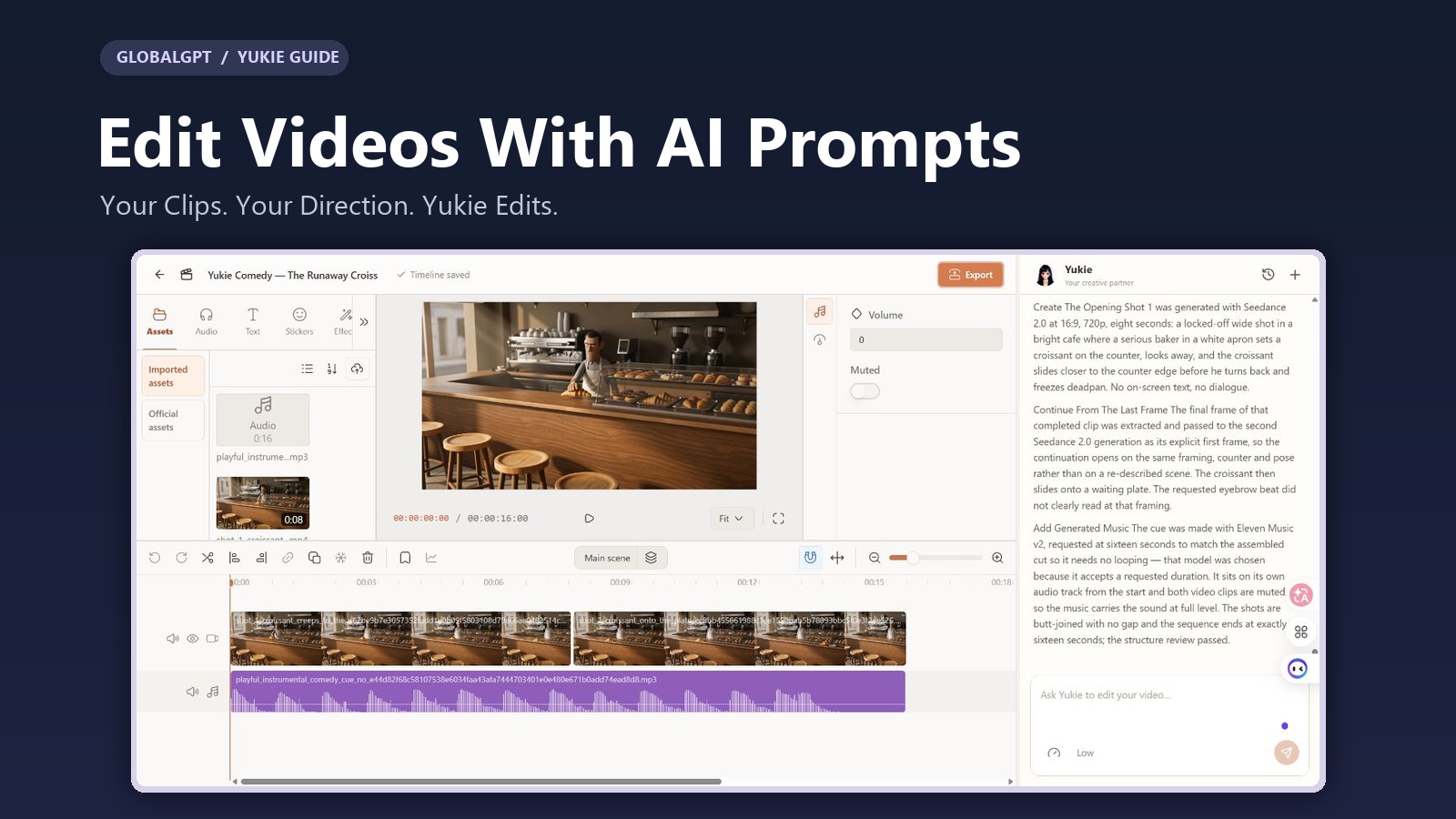
เริ่มจากคลิปวิดีโอของคุณ บอก Yukie ว่าควรปรับเปลี่ยนส่วนไหน ตรวจสอบการตัดต่อบนไทม์ไลน์.
คุณมีคลิปที่ควรเก็บไว้ แต่ยังต้องการเพิ่มช็อตอีกสักช็อต ปรับส่วนท้ายให้กระชับขึ้น หรือเพิ่มเพลงที่เข้ากับคลิป การเรียนรู้ทุกฟังก์ชันการตัดต่ออาจทำให้การแก้ไขเล็กๆ น้อยๆ กลายเป็นงานที่ใช้เวลาทั้งบ่ายได้ ผู้ช่วย AI ในโปรแกรมตัดต่อจะให้คุณมีวิธีทำงานแบบใหม่: เพียงอธิบายการเปลี่ยนแปลงไปพร้อมกับการดูคลิปต้นฉบับ ตัวอย่าง และไทม์ไลน์ไว้พร้อมกัน.
เพื่อแก้ไขวิดีโอโดยใช้คำสั่ง AI ใน GlobalGPT ให้เปิด Video Editor นำเข้าไฟล์จากเครื่องหรือเลือกทรัพยากรที่คุณสร้างขึ้นใน GlobalGPT แล้วให้ Yukie คำขอเฉพาะในแถบด้านข้าง ตั้งชื่อคลิป อธิบายการเปลี่ยนแปลง และระบุส่วนที่ควรคงไว้ตามเดิม ตรวจสอบไทม์ไลน์และเล่นวิดีโอเพื่อตรวจสอบก่อนส่งออก.
บทเรียนนี้ใช้คลิปตลกเกี่ยวกับร้านเบเกอรี่ที่สร้างขึ้นใน GlobalGPT: ฉากเปิด, ฉากต่อที่สร้างขึ้นจากเฟรมสุดท้ายของฉากเปิด และเพลงประกอบ คุณจะได้เห็นหน้าโปรแกรมแก้ไขแบบเต็มรูปแบบ คำแนะนำที่ใช้งานได้จริงสำหรับการปรับแต่ง และขั้นตอนการตรวจสอบที่บอกคุณว่าการแก้ไขนั้นสำเร็จหรือไม่.
ในคู่มือนี้
คุณสามารถแก้ไขอะไรได้บ้างด้วยคำสั่ง AI?
การตัดต่อวิดีโอด้วย AI ครอบคลุมงานหลายประเภท การตัดต่อบนไทม์ไลน์ช่วยปรับเปลี่ยนวิธีการเล่นของเนื้อหาที่มีอยู่ เช่น การตัดต่อ การจัดเรียง หรือการเพิ่มเสียง ส่วนงานสร้างเนื้อหาใหม่จะสร้างเนื้อหาใหม่ เช่น ฉากถัดไปหรือเพลงประกอบ งานประเภทแรกสามารถรักษาเฟรมต้นฉบับไว้ได้ ส่วนงานประเภทที่สองจำเป็นต้องตรวจสอบผลลัพธ์ เนื่องจากโมเดลกำลังสร้างเนื้อหาใหม่.
| เป้าหมายของคุณ | คำขอที่มีประโยชน์ | สิ่งที่ควรตรวจสอบ |
|---|---|---|
| รวมคลิปที่มีอยู่ | “วาง Shot B ทันทีหลังจาก Shot A โดยไม่มีช่องว่าง” | ลำดับคลิป, การต่อคลิป และระยะเวลาทั้งหมด. |
| ปรับให้ส่วนท้ายกระชับขึ้น | “ตัดคลิปให้เหลือ 16 วินาที แต่ให้ส่วนเปิดไว้ตามเดิม” | การกระทำสุดท้ายยังปรากฏอยู่. |
| ต่อฉากต่อไป | “ใช้เฟรมสุดท้ายของช็อต A เป็นข้อมูลเข้าสำหรับเฟรมแรกของช็อต B” | ข้อมูลอ้างอิงจริง การจัดกรอบภาพ และการเคลื่อนไหวระหว่างจุดตัด. |
| เพิ่มเพลงประกอบ | “สร้างเพลงตลกแบบเครื่องดนตรี และใส่เข้าไปในทั้งสองฉาก” | แทร็กเสียงแยกต่างหาก และการเล่นกลับที่ส่งออกได้ซึ่งสามารถได้ยินได้. |
คำขอเหล่านี้ครอบคลุมการดำเนินการที่ใช้ในโครงการร้านเบเกอรี่ของเรา สำหรับชุดคำสั่งควบคุมด้วยมือที่กว้างขึ้น ซึ่งรวมถึงข้อความ การเปลี่ยนภาพ และเอฟเฟกต์ โปรดดูในส่วนที่มีภาพประกอบ คู่มือคุณสมบัติของโปรแกรมตัดต่อวิดีโอ GlobalGPT.
คุณอาจพบเห็น “การตัดต่อวิดีโอแบบข้อความ” ซึ่งการลบคำจากข้อความถอดเสียงจะทำให้เนื้อหาการบันทึกเปลี่ยนแปลงไป Descript’s คำอธิบายเกี่ยวกับ Underlord อธิบายวิธีการดังกล่าว ตัวอย่างของเราที่นี่เน้นไปที่คลิปภาพ เส้นเวลา และคำขอส่งถึง Yukie.
วิธีเริ่มต้นใน GlobalGPT
1. เข้าสู่ระบบและเปิดโปรแกรมตัดต่อวิดีโอ
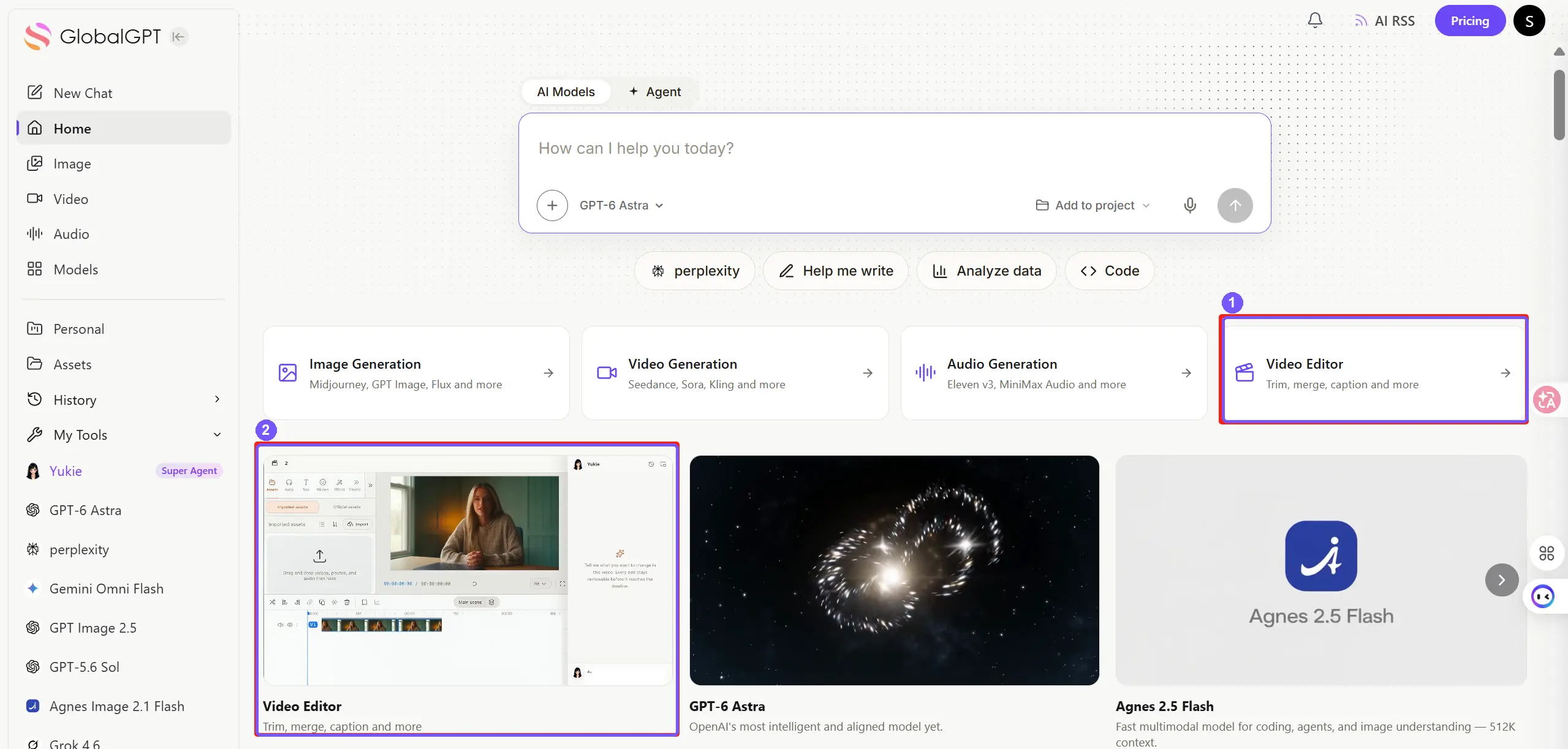
ใช้ ลิงก์เข้าสู่ระบบ Video Editor, หรือเข้าจากหน้าหลักของ GlobalGPT ภาพหน้าจอดังกล่าวได้แสดงจุดเข้าสองแห่งของหน้าหลัก เพื่อให้คุณสามารถเปรียบเทียบเส้นทางกับสิ่งที่เห็นได้.
2. นำเอกสารต้นฉบับมา
นำเข้าวิดีโอจากคอมพิวเตอร์ของคุณ หรือเลือกวิดีโอที่คุณสร้างไว้แล้วใน GlobalGPT เพิ่มคลิปลงในไทม์ไลน์และดูตัวอย่างก่อนที่จะขอให้ปรับเปลี่ยน ชื่อที่ชัดเจน เช่น “Bakery Opening” และ “Bakery Continuation” จะช่วยให้คุณอ้างอิงถึงไฟล์ที่ถูกต้องเมื่อมีหลายเวอร์ชัน.
ยังไม่มีคลิปต้นฉบับใช่ไหม? ให้วางแผนลำดับฉากสั้นๆ ก่อน แล้วสร้างฉากเปิดของลำดับนั้นก่อน วิดีโอสอนการใช้ AI จากบทบทเรียน อธิบายวิธีเปลี่ยนเรื่องราวให้เป็นฉากภาพแต่ละฉาก.
3. มอบงานแก้ไขที่ชัดเจนหนึ่งงานให้ Yukie
เปิดแถบข้าง Yukie ที่อยู่ข้างตัวแก้ไข เริ่มด้วยคำสั่งง่ายๆ ที่คุณสามารถตรวจสอบได้ทันที เช่น การรวมคลิปสองคลิปที่ได้รับการอนุมัติ เมื่อผลลัพธ์ดูถูกต้องแล้ว ให้ย้ายไปส่วนเพลงหรือส่วนต่อที่ระบบสร้างขึ้น วิธีนี้จะช่วยให้คุณระบุได้ง่ายขึ้นว่าขั้นตอนใดที่ส่งผลให้ผลลัพธ์เปลี่ยนแปลง.
วิธีเขียนคำสั่งสำหรับ AI ในการตัดต่อวิดีโอ
คำสั่งแก้ไขที่มีประโยชน์จะระบุห้าสิ่ง ได้แก่ ทรัพยากร การเปลี่ยนแปลง รายละเอียดที่ควรรักษาไว้ เวลา และตำแหน่งที่ผลลัพธ์ควรปรากฏ “ทำให้ดีขึ้น” ปล่อยให้ทั้งห้าสิ่งนี้ไม่ชัดเจน ส่วน “ใช้ฉากเปิดร้านเบเกอรี่ เพิ่มส่วนต่อที่ได้รับการอนุมัติไว้หลังนั้น และรักษาช็อตแรกไว้โดยไม่เปลี่ยนแปลง” จะให้ Yukie ได้รับมอบหมายงานที่ชัดเจน.
คู่มือการแก้ไขที่สามารถใช้ซ้ำได้
ใช้ [ชื่อคลิป] บนไทม์ไลน์ [อธิบายการเปลี่ยนแปลงหนึ่งอย่าง] รักษา [ส่วนที่ต้องคงเดิม] ไว้ ลำดับคลิปที่เสร็จสมบูรณ์ควรมี [ความยาวและอัตราส่วนภาพ] นำผลลัพธ์ไปใช้บนไทม์ไลน์ และบอกผมว่าคลิปหรือแทร็กใดที่เปลี่ยนแปลง.
สำหรับการติดตั้งครั้งแรก ให้ใช้คำสั่งดังต่อไปนี้:
จัดเรียงคลิปสองคลิปที่มีอยู่
วางคลิป “Bakery Opening” เป็นคลิปแรก และคลิป “Bakery Continuation” ทันทีหลังจากนั้นบนแทร็กวิดีโอหลัก ใช้การตัดต่อแบบตรง (straight cut) โดยไม่มีช่องว่างหรือการทับซ้อนกัน รักษาความเร็วการเล่นและกรอบภาพเดิมไว้ ตัดส่วนท้ายของคลิปที่สองให้ทั้งลำดับคลิปมีความยาวรวม 16 วินาที อย่าสร้างคลิปใหม่ทั้งสองคลิป.
แม่แบบในคู่มือนี้คือเวอร์ชันที่ได้รับการแก้ไขและสามารถใช้ซ้ำได้ของกระบวนการทำงาน ไม่ใช่บันทึกการสนทนาตามต้นฉบับ ให้เปลี่ยนชื่อในตัวอย่างเป็นชื่อของคุณเอง คำขอที่ใช้งานได้สำหรับลำดับการถ่ายทำแบบสองช็อตที่เรียบง่าย อาจจำเป็นต้องปรับแก้เพิ่มเติม หากไทม์ไลน์ของคุณมีภาพซ้อนทับ คำบรรยาย หรือการถ่ายทำหลายเวอร์ชัน.
เมื่องานสร้างสื่อใหม่ คำขอจะต้องระบุขอบเขตการสร้างด้วย: ใช้โมเดลใด, ใช้เวลานานเท่าใด, และจำนวนครั้งในการลองทำเท่าใด คู่มือเครดิตวิดีโอ AI อธิบายว่าทำไมการตั้งค่าและจำนวนครั้งลองทำจึงมีความสำคัญต่องบประมาณการผลิต.
วิธีขยายวิดีโอ AI จากเฟรมสุดท้าย
ตัวอย่างของเราเริ่มต้นในร้านเบเกอรี่ โดยมีผู้ทำขนมที่ดูจริงจังและครัวซองต์กำลังเคลื่อนตัวข้ามเคาน์เตอร์ เป้าหมายคือรักษาความตลกทางภาพเล็กๆ นี้ไว้ โดยคงไว้ซึ่งฉากและกรอบภาพเดิม ในการทดสอบเมื่อวันที่ 23 กันยายน 2026 Yukie ได้สร้างภาพสั้นสองภาพด้วย Seedance 2.0 และรวมพวกมันเป็นลำดับภาพยาวประมาณ 16 วินาที.
ขั้นตอนสำคัญคือการส่งเฟรมสุดท้ายที่แยกออกมาจากคลิปเปิดไปยังรุ่นถัดไป เพื่อใช้เป็นข้อมูลเข้าเฟรมแรก การเขียนว่า “เริ่มจากจุดที่คลิปสุดท้ายสิ้นสุด” นั้นไม่ชัดเจนพอ: โมเดลยังต้องสามารถเข้าถึงภาพจริงได้อีกด้วย.
- อนุมัติการเปิด. ตรวจสอบว่าเฟรมสุดท้ายแสดงท่าทางของตัวแบบที่เหมาะสมและฉากที่ชัดเจน.
- ขอเฟรมที่ได้รับการแยกออกมา. บอก Yukie ให้ใช้เฟรมสุดท้ายจริงของคลิปนั้นเป็นข้อมูลเข้าสำหรับช็อตถัดไป.
- อธิบายขั้นตอนต่อไป. ให้ส่วนต่อมามีจุดพลิกผันของเรื่องราวที่ชัดเจนหนึ่งจุด โดยยังคงรักษาฉากและมุมกล้องไว้.
- อ่านให้ละเอียดก่อนสมัคร. เปรียบเทียบส่วนเปิดใหม่กับส่วนปิดเดิม แล้วนำคลิปที่ได้รับการอนุมัติมาประกอบเข้าด้วยกัน.
ต่อฉากร้านเบเกอรี่
ใช้คลิป "Bakery Opening" เป็นแหล่งต้นแบบ ดึงเฟรมสุดท้ายจริงของคลิปนั้นออกมา และส่งภาพนั้นเป็นข้อมูลเข้าเฟรมแรกที่ระบุไว้อย่างชัดเจน สำหรับคลิปต่อความยาว 8 วินาที ให้รักษาองค์ประกอบเดิมทั้งหมด ได้แก่ คนทำขนม, ครัวซองต์, เคาน์เตอร์, แสง, ตำแหน่งกล้อง และอัตราส่วนภาพ 16:9 ให้คงเดิม ต่อเรื่องราวให้ครัวซองต์เลื่อนไปทางจานที่รออยู่ และคนทำขนมสังเกตเห็นมัน ไม่มีการเปลี่ยนมุมกล้อง ข้อความ บทสนทนา หรือตัวละครใหม่ ใช้โมเดลที่รองรับการป้อนภาพเฟรมแรก สร้างการต่อเนื่องหนึ่งครั้ง แล้ววางไว้หลังส่วนเปิดเพื่อตรวจสอบ.
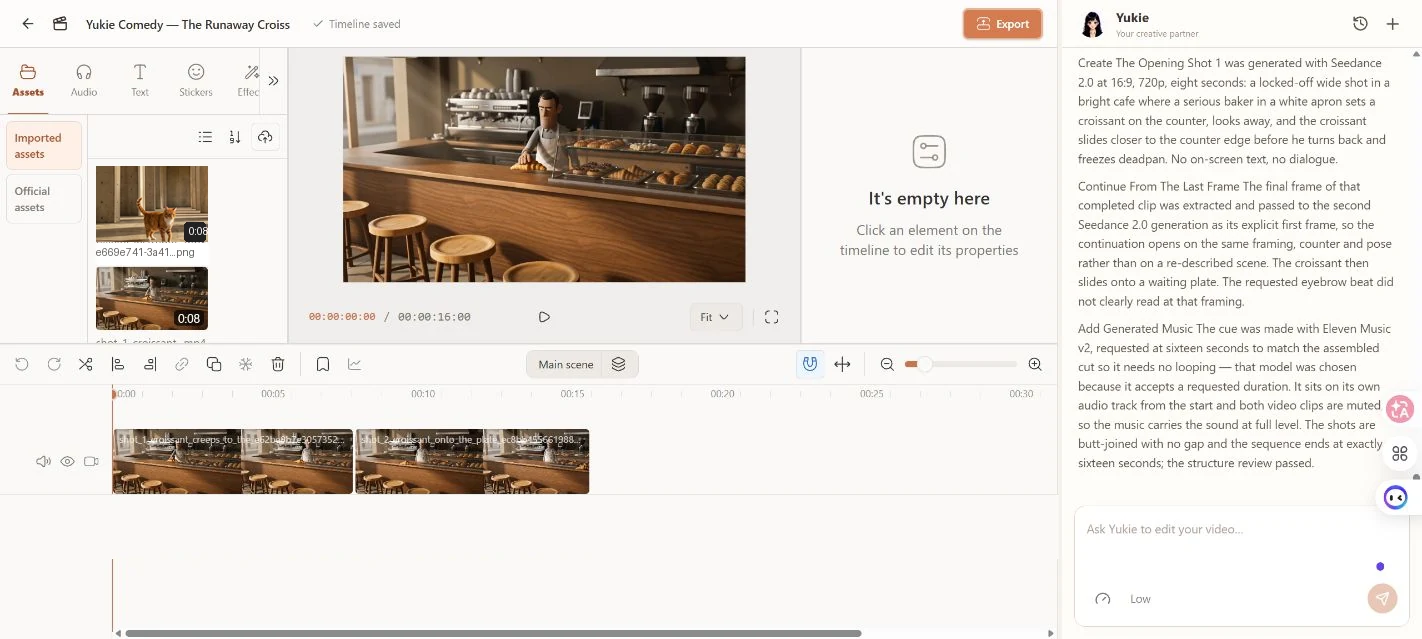
สิ่งที่ได้ผล: Yukie ใช้เฟรมที่สกัดออกมาเป็นข้อมูลนำเข้าโดยตรง สร้างส่วนต่อต่อ และรวมสองช็อตเข้าด้วยกัน ฉากนั้นยังคงเป็นร้านเบเกอรี่เดิมที่ดูออกได้ชัดเจน. สิ่งที่ยังต้องพิจารณา: การลงภาพตามที่ต้องการและปฏิกิริยาของคิ้วไม่ปรากฏอย่างครบถ้วนในผลลัพธ์ การใช้เฟรมหนึ่งไม่ได้รับประกันว่าการต่อภาพจะตรงกันทุกพิกเซลหรือให้ผลลัพธ์ที่แม่นยำ.
ตรวจสอบการตัดต่อทั้งในความเร็วปกติและแบบเฟรมต่อเฟรม แม้ภาพจะดูคล้ายกันมาก แต่หากความเร็วของครัวซองต์เปลี่ยนไปหรือกล้องกระโดด ก็อาจทำให้รู้สึกไม่ธรรมชาติได้ สำหรับการตรวจสอบความต่อเนื่องเพิ่มเติม ให้ใช้คู่มือเพื่อ รักษาความสอดคล้องของตัวละคร อุปกรณ์ประกอบฉาก และฉากในวิดีโอ AI.
วิธีสร้างและเพิ่มเพลงพื้นหลังลงในวิดีโอ
เมื่อการตัดต่อมีระยะเวลาที่คงที่แล้ว ให้อธิบายเพลงประกอบในแง่ของบรรยากาศ เครื่องดนตรี และจังหวะ สำหรับฉากร้านเบเกอรี่ บทบรรยายต้องการเพลงประกอบแนวตลกแบบไม่มีเนื้อร้อง ที่ใช้เครื่องสายแบบพิซซิคาโต บาสซูน และวูดบล็อกแบบนุ่ม Yukie ได้ใช้ Eleven Music V2 ในการทดสอบเดียวกัน และวางผลลัพธ์ลงในแทร็กเสียงแยกต่างหาก.
สร้างเพลงและเพิ่มลงในไทม์ไลน์
สร้างเพลงประกอบแบบไม่มีเสียงร้องความยาว 16 วินาที สำหรับฉากร้านเบเกอรี่ โดยใช้โมเดล Connected Music ที่มีอยู่ ใช้เสียงเครื่องสายพิซซิคาโตที่สนุกสนาน, เมโลดีบาสซูนที่เบาๆ และเสียงวูดบล็อกที่นุ่มนวล ให้รักษาความเรียบง่าย โดยไม่มีเสียงร้อง นำเสียงที่สร้างขึ้นมานำเข้าและวางไว้ในแทร็กแยกต่างหาก เริ่มต้นที่ 00:00 ปิดเสียงต้นฉบับในคลิปวิดีโอทั้งสอง และตัดส่วนเพลงที่ยื่นเกินให้ตรงกับลำดับฉาก.
การสร้างไฟล์เสียงเป็นเพียงครึ่งแรกของงานนี้เท่านั้น. ตรวจสอบให้แน่ใจว่ารูปแบบคลื่นปรากฏอยู่ใต้วิดีโอและครอบคลุมส่วนที่ต้องการตัดต่อ ในภาพหน้าจอพื้นที่ทำงานของเรา คลิปเสียงสีม่วงอยู่ใต้ทั้งสองฉาก และคุณสมบัติของมันถูกเปิดไว้.
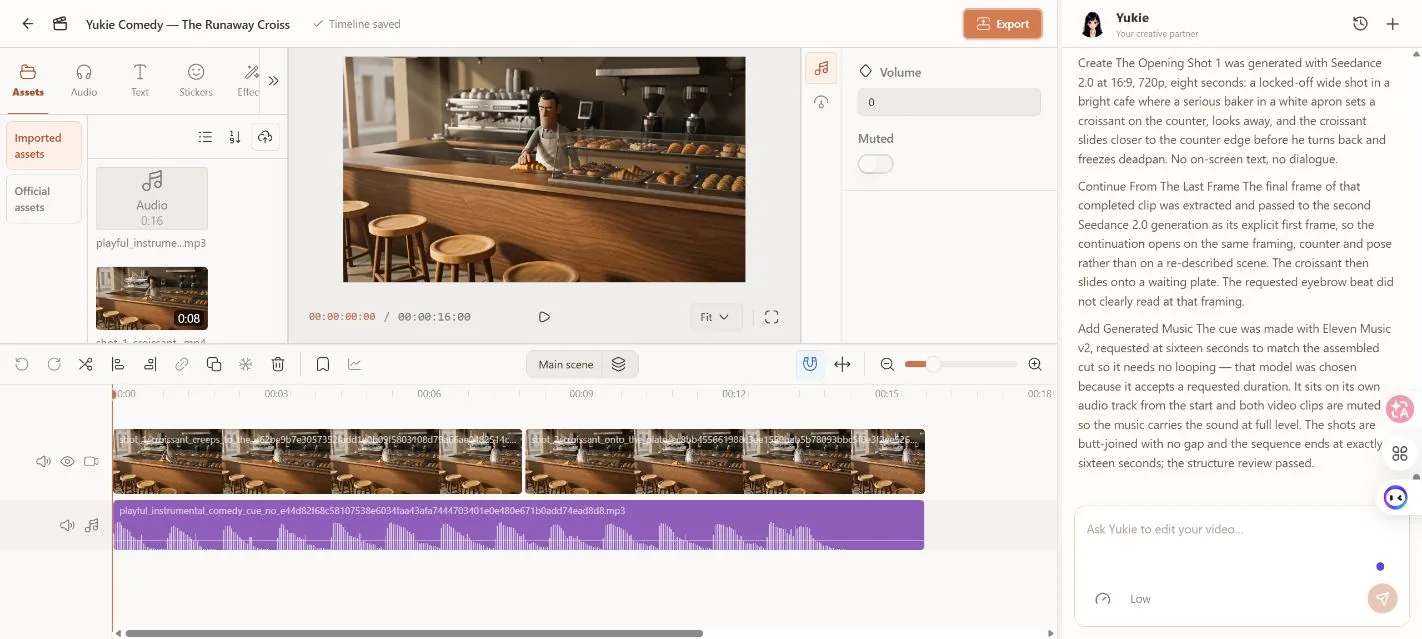
หากคลิปวิดีโอของคุณมีเสียงพูด ให้ปรับตัวอย่างนี้: ขอให้รักษาบทสนทนาต้นฉบับไว้ และลดระดับเสียงเพลงที่อยู่เบื้องหลังลง ฟังไฟล์ที่ส่งออกเพื่อประเมินความสมดุล; รูปแบบคลื่นที่มองเห็นได้ยืนยันว่ามีแทร็กอยู่ แต่ไม่ได้พิสูจน์ว่าการผสมเสียงถูกต้อง.
หากต้องการดูตัวอย่างว่าคำสั่งเกี่ยวกับการจัดเรียงและจังหวะมีผลต่อแทร็กที่สร้างขึ้นอย่างไร โปรดอ่านบทความของเรา รีวิวและทดสอบคำสั่งของ ElevenLabs Music V2.
ตรวจสอบลำดับเวลา ก่อนส่งออก
ให้แสดงหน้าตัวอย่าง ไทม์ไลน์ และคำตอบของ Yukie ไว้พร้อมกัน คำตอบนี้อธิบายถึงงานที่ตั้งใจทำ ส่วนการเล่นซ้ำและแทร็กจะแสดงสิ่งที่อยู่ในไฟล์ที่ตัดต่อจริง ในโครงการนี้ ไฟล์ที่ส่งออกจริงมีความยาวประมาณ 16 วินาที ที่ความละเอียด 1920 × 1080 และ 30 fps พร้อมด้วยแทร็กเสียงที่ไม่เงียบ นี่คือคุณสมบัติการส่งออกของการทดสอบนี้ ไม่ใช่คำสัญญาสำหรับทุกโมเดลหรือบัญชี.
- ลำดับคลิป: ส่วนเปิดจะปรากฏก่อน ตามด้วยส่วนต่อที่ได้รับการอนุมัติ.
- การรวม: ไม่มีช่องว่างที่ไม่ตั้งใจ การทำซ้ำ หรือการทับซ้อน.
- เสียง: เพลงเริ่มเล่นตามจุดที่กำหนด เสียงพูดยังคงฟังได้ชัดเจนเมื่อมีอยู่ และส่วนท้ายจบลงอย่างเรียบร้อย.
- ไฟล์ที่บันทึกไว้: เปิดไฟล์นั้นหลังจากส่งออกแล้วตรวจสอบส่วนต้น ส่วนต่อ และส่วนท้ายอีกครั้ง.
การตัดต่อแบบตรงๆ ก็เพียงพอสำหรับการประกอบฉากร้านเบเกอรี่แล้ว ให้ใช้การเปลี่ยนฉากเมื่อมันช่วยเสริมเรื่องราว เช่น เพื่อบ่งชี้ถึงการเปลี่ยนแปลงของเวลาหรือสถานที่ การใช้การเปลี่ยนฉากแบบค่อยเป็นค่อยไป (dissolve) ไม่สามารถแก้ไขใบหน้าที่เปลี่ยนไปหรืออุปกรณ์ประกอบฉากที่ไม่สอดคล้องกันได้ ดังนั้น ให้แก้ไขหรือเปลี่ยนฉากที่ไม่ตรงกันก่อน.
เมื่อการต่อสองส่วนสำเร็จแล้ว คุณสามารถทำซ้ำขั้นตอนนี้เพื่อสร้างลำดับที่ยาวขึ้นได้ อย่าลืมตรวจสอบจุดต่อแต่ละจุดขณะสร้างไปเรื่อยๆ คู่มือสำหรับ การสร้างวิดีโอ AI ที่ยาวขึ้นด้วยตัวละครที่คงที่ ครอบคลุมการวางแผนที่ไปไกลกว่าตัวอย่างการแก้ไขเล็กๆ นี้.
ปัญหาทั่วไปในการตัดต่อวิดีโอด้วย AI และวิธีแก้ไข
| ปัญหา | สิ่งที่ควรตรวจสอบ | สิ่งที่ควรลอง |
|---|---|---|
| ฉากต่อไปเริ่มต้นด้วยวิธีที่ต่างออกไป. | เฟรมสุดท้ายที่ส่งไปนั้นถูกส่งไปยังโมเดลที่รองรับมันหรือไม่? | กำหนดคลิปต้นทางและข้อมูลเข้าของเฟรมแรก แล้วเปรียบเทียบทั้งสองด้านของจุดต่อ. |
| ฉากนั้นตรงกัน แต่การดำเนินเรื่องรู้สึกไม่ถูกต้อง. | คำขอนี้รวมการดำเนินการหลายอย่างหรือการเคลื่อนกล้องไว้หรือไม่? | ใช้การเคลื่อนไหวที่เห็นได้ชัดเจนหนึ่งครั้งและกล้องที่คงที่สำหรับส่วนต่อตาม. |
| เพลงมีอยู่ใน Assets แต่ไม่ปรากฏในส่วนการแก้ไข. | มีคลิปเสียงอยู่ใต้คลิปวิดีโอบนไทม์ไลน์หรือไม่? | ขอให้ Yukie วางไฟล์เสียงที่ระบุชื่อไว้บนแทร็กแยกต่างหาก ณ เวลาเริ่มต้นที่กำหนด. |
| วิดีโอที่ส่งออกไม่มีเสียง. | ติดตามสถานะการปิดเสียง, ระดับเสียง, ระดับเสียงการเล่น และเสียงที่ส่งออก. | ตรวจสอบการตั้งค่าแทร็กเพลงและการส่งออก แล้วเปิดไฟล์ที่ส่งออกใหม่เพื่อทดสอบ. |
| คำสั่งนั้นก่อให้เกิดการเปลี่ยนแปลงมากกว่าที่คาดไว้. | มันระบุคลิปที่ถูกต้องและสิ่งที่ควรเก็บรักษาไว้ได้หรือไม่? | กลับไปยังเวอร์ชันที่ได้รับการอนุมัติ และขอปรับเปลี่ยนในส่วนที่แคบลงเล็กน้อย. |
| กระบวนการนี้ล้มเหลวก่อนที่จะสร้างคลิปได้. | รูปแบบข้อมูลเข้า ความสามารถในการเข้าถึงข้อมูลต้นทาง และข้อมูลเข้าที่โมเดลที่เลือกสนับสนุน. | โปรดแก้ไขข้อมูลที่ป้อนหรือเลือกเส้นทางที่สอดคล้องกันก่อนที่จะลองอีกครั้ง. |
แยกงานที่ถูกปฏิเสธออกจากคลิปที่เสร็จแล้วแต่ไม่ตรงกับบรีฟสร้างสรรค์ของคุณ การทำซ้ำคำสั่งเดิมนั้นไม่น่าจะช่วยแก้ปัญหาไฟล์ต้นฉบับที่ไม่สามารถเข้าถึงได้ ทีมงานของเรา คู่มือแก้ไขปัญหาการสร้างวิดีโอด้วย AI อธิบายวิธีจำกัดสาเหตุให้แคบลง.
คำถามที่พบบ่อย
สามารถแก้ไขวิดีโอที่มีอยู่ด้วยคำสั่ง AI ได้หรือไม่?
ใช่ครับ นำคลิปวิดีโอของคุณมาใส่ใน GlobalGPT Video Editor และอธิบายการเปลี่ยนแปลงให้ Yukie ทราบ ระบุคลิป เวลา และรายละเอียดที่ต้องการรักษาไว้ จากนั้นตรวจสอบไทม์ไลน์และเล่นวิดีโอเพื่อตรวจสอบก่อนที่จะส่งออก.
ผมสามารถใช้วิดีโอที่สร้างไว้แล้วใน GlobalGPT ได้ไหม?
ใช่ครับ คุณสามารถเริ่มจากไฟล์หรือทรัพยากรท้องถิ่นที่สร้างขึ้นใน GlobalGPT ได้ครับ ให้เพิ่มวัสดุที่เลือกไว้เข้าไปในโครงการของคุณ และระบุคลิปที่ต้องการให้ Yukie แก้ไขอย่างชัดเจน.
คำสั่งสำหรับ AI ในการตัดต่อวิดีโอควรมีอะไรบ้าง?
โปรดระบุชื่อสินทรัพย์ การเปลี่ยนแปลงที่ต้องการ สิ่งที่ต้องคงไว้ตามเดิม ช่วงเวลา และตำแหน่งที่ผลลัพธ์จะถูกจัดวาง ตัวอย่างเช่น ให้ Yukie วางไฟล์เพลงที่มีชื่อไว้บนแทร็กแยกต่างหาก โดยเริ่มจากเวลา 00:00.
ทำอย่างไรให้วิดีโอ AI ยาวขึ้นโดยไม่ต้องเริ่มฉากใหม่?
ใช้เฟรมสุดท้ายจริงของคลิปแรกเป็นข้อมูลเข้าเฟรมแรกของคลิปถัดไป โดยใช้โมเดลที่เข้ากันได้ อธิบายการดำเนินการต่อเนื่องหนึ่งครั้ง แล้วตรวจสอบและรวมคลิปเข้าด้วยกัน วิธีนี้ช่วยปรับปรุงการแนะนำ แต่ไม่รับประกันว่าจะมีการเชื่อมต่อที่ราบรื่น.
Yukie สามารถสร้างเพลงและเพิ่มเข้าไปในวิดีโอของฉันได้ไหม?
ในการทดสอบที่ร้านเบเกอรี่ของเรา Yukie ได้สร้างเพลงผ่านโมเดลเสียงที่เชื่อมต่อไว้ และวางเพลงนั้นลงบนแทร็กไทม์ไลน์ที่แยกต่างหาก ให้สั่งให้ระบบทั้งสร้างเพลงและวางเพลงลงบนแทร็ก จากนั้นตรวจสอบรูปคลื่นและการเล่นเพลงที่ส่งออก.
คำสั่งที่ดีจะรับประกันผลลัพธ์ที่ตรงตามต้องการได้หรือไม่?
ไม่ครับ คำคำสั่งที่ชัดเจนช่วยลดความคลุมเครือได้ แต่การสนับสนุนของโมเดล คุณภาพข้อมูลเข้า และความแปรปรวนในการสร้างเนื้อหา ยังคงเป็นปัจจัยสำคัญ การต่อข้อความของเราได้รักษาฉากร้านเบเกอรี่ไว้ แต่ปฏิกิริยาแบบการ์ตูนที่ขอไว้นั้นไม่ชัดเจนเท่าที่ตั้งใจไว้.
ลองแก้ไขครั้งแรกกับ Yukie
นำคลิปที่ใช้งานได้มาหนึ่งคลิป และเลือกการปรับปรุงหนึ่งอย่าง: เพิ่มส่วนต่อ, รวมฉากที่ได้รับการอนุมัติ, หรือเพิ่มเสียงประกอบให้กับลำดับฉากนั้น บอก Yukie ว่าควรเปลี่ยนแปลงอะไร ตรวจสอบผลลัพธ์ที่ปรากฏ และเก็บเวอร์ชันที่เหมาะกับเรื่องราวของคุณไว้.



