หากคุณกำลังมองหา ทางเลือกของแชทจีพีทีสำหรับการแก้ไขภาพด้วยปัญญาประดิษฐ์ เครื่องมือ, คุณอาจต้องการมากกว่าตัวสร้างภาพพื้นฐาน. คุณอาจต้องการที่จะ:
- สร้างภาพจากคำสั่ง.
- แก้ไขรูปภาพที่มีอยู่.
- แก้ไขผลลัพธ์โดยไม่ต้องเริ่มต้นใหม่.
- ส่งออกสิ่งที่มีประโยชน์สำหรับบล็อก, โฆษณา, โพสต์ทางสังคม, หรือหน้าสินค้า.
นั่นคือจุดที่ทางเลือกเฉพาะทางสามารถมีความเหมาะสมได้ คู่มือนี้จะเปรียบเทียบเครื่องมือ 7 รายการ โดยเน้นที่ทั้งสองด้าน การสร้างภาพ และ การแก้ไขภาพ, ไม่ใช่แค่ผลลัพธ์แบบ prompt-to-image เท่านั้น.
เลือกอย่างรวดเร็ว: GlobalGPT เป็นตัวเลือกที่ดีที่สุดโดยรวม หากคุณต้องการพื้นที่ทำงานเดียวสำหรับการสร้างภาพ การแก้ไขภาพ และการสลับโมเดล.

- สรุปอย่างรวดเร็ว: ทางเลือกภาพที่ดีที่สุดสำหรับ ChatGPT
- วิธีที่ผมทดสอบเครื่องมือเหล่านี้
- อะไรคือสิ่งที่ทำให้ภาพทางเลือกของ ChatGPT ดี?
- 1. GlobalGPT – ดีที่สุดโดยรวมสำหรับการสร้างเนื้อหา การแก้ไข และการเปลี่ยนโมเดล
- 2. Adobe Firefly – เหมาะที่สุดสำหรับการแก้ไขเนื้อหาสร้างสรรค์ที่ปลอดภัยต่อแบรนด์
- 3. Microsoft Designer – เหมาะที่สุดสำหรับการสร้างภาพอย่างรวดเร็ว
- 4. Canva – เหมาะที่สุดสำหรับภาพ AI ที่พร้อมใช้สำหรับการออกแบบ
- 5. Stable Diffusion Online – ตัวเลือกที่ดีที่สุดสำหรับโมเดลที่ใช้ผ่านเบราว์เซอร์
- 6. Pixlr AI – เหมาะที่สุดสำหรับการแก้ไขภาพแบบรวดเร็วผ่านเบราว์เซอร์
- 7. Craiyon – เหมาะที่สุดสำหรับการสร้างภาพโดยไม่มีข้อจำกัดใดๆ
- ตารางเปรียบเทียบแบบเต็ม
- ทำไม GlobalGPT จึงเป็นตัวเลือกที่ดีที่สุดโดยรวม
- คำถามที่พบบ่อย
- คำตัดสินสุดท้าย
สรุปอย่างรวดเร็ว: ทางเลือกภาพที่ดีที่สุดสำหรับ ChatGPT
| อันดับ | เครื่องมือ | เหมาะที่สุดสำหรับ | ทำไมต้องเลือกมัน |
|---|---|---|---|
| 1 | โกลบอลจีพีที | ดีที่สุดโดยรวมสำหรับการสร้างและแก้ไข | การทำงานแบบหลายโมเดลและการแก้ไขภาพในที่เดียว |
| 2 | Adobe Firefly | การแก้ไขเนื้อหาโฆษณาที่ปลอดภัยสำหรับแบรนด์ | ระบบนิเวศของ Adobe ที่แข็งแกร่งและกระบวนการทำงานแบบสร้างเนื้อหาใหม่ |
| 3 | ไมโครซอฟต์ ดีไซเนอร์ | การสร้างภาพอย่างรวดเร็ว | การสร้างภาพสำหรับผู้บริโภคที่ง่ายดาย |
| 4 | Canva | สินทรัพย์พร้อมใช้งานสำหรับการออกแบบบนโซเชียลและการตลาด | การสร้างภาพด้วย AI ภายในโปรแกรมแก้ไขการออกแบบเต็มรูปแบบ |
| 5 | Stable Diffusion ออนไลน์ | การเลือกแบบจำลองผ่านเว็บเบราว์เซอร์ | การเข้าถึงการสร้างแบบ Stable Diffusion ได้อย่างง่ายดาย |
| 6 | Pixlr AI | แก้ไขอย่างรวดเร็วผ่านเบราว์เซอร์ | แก้ไขภาพอย่างรวดเร็วโดยไม่ต้องใช้ชุดโปรแกรมออกแบบขนาดใหญ่ |
| 7 | Craiyon | การสร้างภาพแบบไร้ขีดจำกัด | ง่าย ฟรี และรวดเร็วสำหรับการร่างอย่างรวดเร็ว |
วิธีที่ผมทดสอบเครื่องมือเหล่านี้
อย่าเปรียบเทียบเครื่องมือสร้างภาพด้วย AI จากหน้าแลนดิ้งเพจเพียงอย่างเดียว.
คำสั่งเดียวกันสามารถให้ผลลัพธ์ที่แตกต่างกันอย่างมากในเครื่องมือที่แตกต่างกัน คุณภาพของการแก้ไขก็เปลี่ยนแปลงไปมากเช่นกัน บางเครื่องมือเหมาะสำหรับการเขียนร่างแรก บางเครื่องมือเหมาะสำหรับการแก้ไขปรับปรุง.
ข้อมูลการสังเกตและภาพหน้าจอด้านล่างนี้มาจากการทดสอบครั้งแรก ซึ่งอธิบายเกี่ยวกับบัญชีและอินเทอร์เฟซเหล่านั้น ไม่ใช่ผลการทดสอบประสิทธิภาพที่ดำเนินการซ้ำใหม่ คุณสมบัติที่มีอยู่ในปัจจุบันและได้รับการบันทึกไว้จะถูกระบุแยกต่างหาก ในกรณีที่สิ่งเหล่านั้นส่งผลต่อการตัดสินใจซื้อ.
| ทดสอบ | สิ่งที่แสดงให้เห็น |
|---|---|
| ข้อความเป็นภาพ | การตอบสนองอย่างรวดเร็วและคุณภาพของภาพ |
| การแก้ไขภาพ | ว่ามันสามารถแก้ไขภาพที่อัปโหลดได้หรือไม่ |
| รูปแบบที่หลากหลาย | ไม่ว่าจะสามารถเปลี่ยนสไตล์การมองเห็นได้หรือไม่ |
| การไหลของการแก้ไข | ไม่ว่า การแก้ไขจะง่าย |
| ส่งออก | ไม่ว่าผลลัพธ์จะสามารถใช้งานได้หรือไม่ |
อะไรคือสิ่งที่ทำให้ภาพทางเลือกของ ChatGPT ดี?
โอเพ่นเอไอ‘เอกสารของตัวมันเองระบุว่า ChatGPT สามารถสร้างและแก้ไขภาพได้ นอกจากนี้ยังสามารถใช้ภาพที่อัปโหลดมาได้作为 เป็นส่วนหนึ่งของกระบวนการทำงาน. นั่นทำให้ ChatGPT เป็นมาตรฐานที่แข็งแกร่ง. ทางเลือกใด ๆ ก็ตามควรถูกตัดสินตามมาตรฐานฐานนี้.
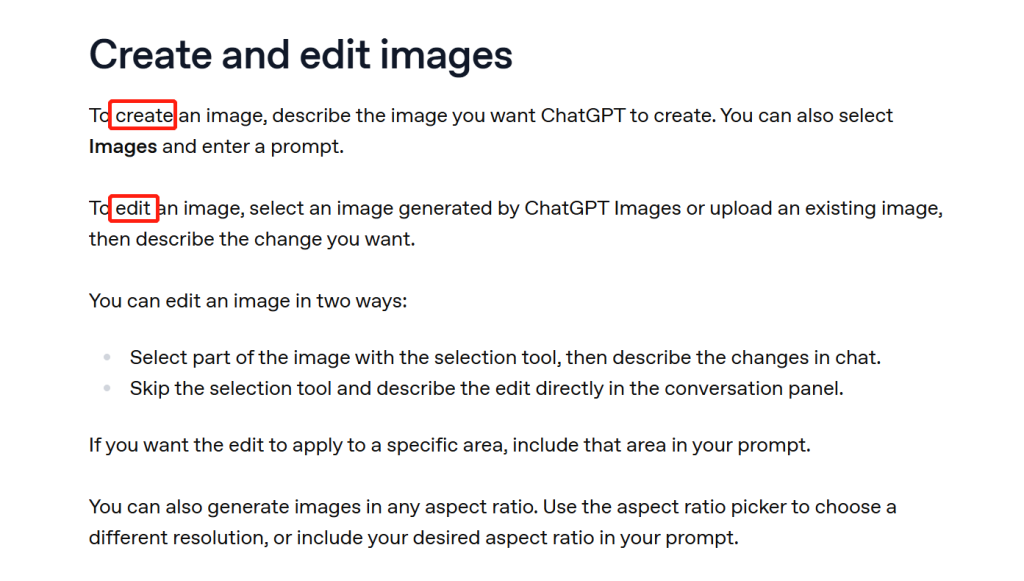
ทางเลือกที่ดีควร ไม่เพียงแต่ สร้างภาพ นี่คือวิธีที่ง่ายที่สุดในการตัดสิน:
ทางเลือกภาพที่ดีสำหรับ ChatGPT ควรรองรับทั้งการสร้างภาพและการแก้ไขภาพ เครื่องมือที่ดีที่สุดยังควรมีตัวเลือกของโมเดล การควบคุมสไตล์ การแก้ไขที่ง่าย และการส่งออกที่มีประโยชน์สำหรับงานสร้างสรรค์จริง.
1. GlobalGPT – ดีที่สุดโดยรวมสำหรับการสร้างเนื้อหา การแก้ไข และการเปลี่ยนโมเดล
GlobalGPT เป็นตัวเลือกที่ดีที่สุดโดยรวมในการเปรียบเทียบครั้งนี้.
พอดี:
- สามารถสร้างภาพจากคำสั่งได้.
- รองรับการแก้ไขภาพหลังการสร้าง.
- มันให้ผู้ใช้สามารถสลับระหว่างโมเดล AI กว่า 100 แบบ.
- มันช่วยให้การทำงานเป็นระบบในที่เดียว.
นั่นทำให้มัน แข็งแกร่งกว่าเครื่องมือที่แก้ปัญหาได้เพียงส่วนเดียวของงาน.
ทำไม GlobalGPT ถึงโดดเด่น
ในกระบวนการทำงานที่ทดสอบ GlobalGPT ทำให้กระบวนการสร้างภาพรู้สึกต่อเนื่อง.
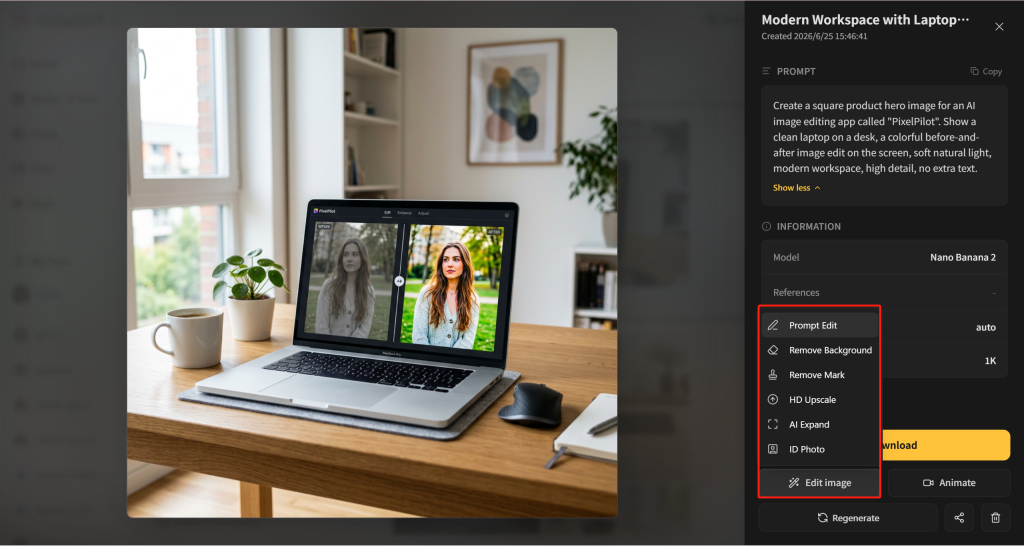
ข้อได้เปรียบที่ใหญ่ที่สุดคือการผสมผสานของ เข้าถึงโมเดลมากกว่า 100 แบบ และการแก้ไขภาพจริง เครื่องมือมากมายสามารถสร้างภาพได้ แต่มีเพียงไม่กี่เครื่องมือเท่านั้นที่ให้คุณเปลี่ยนโมเดล สร้างใหม่ แก้ไข เปรียบเทียบ และปรับปรุงต่อได้ทั้งหมดในที่เดียว.
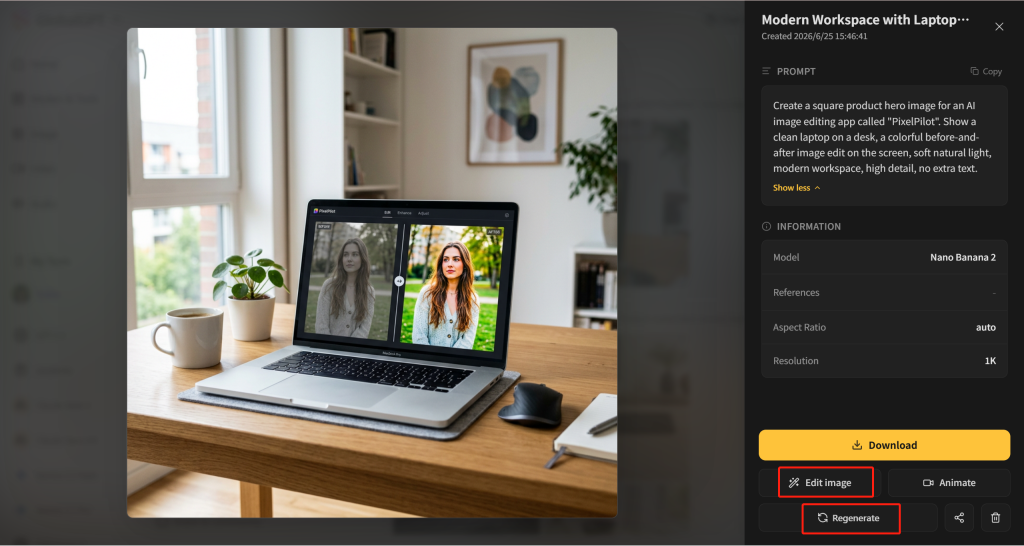
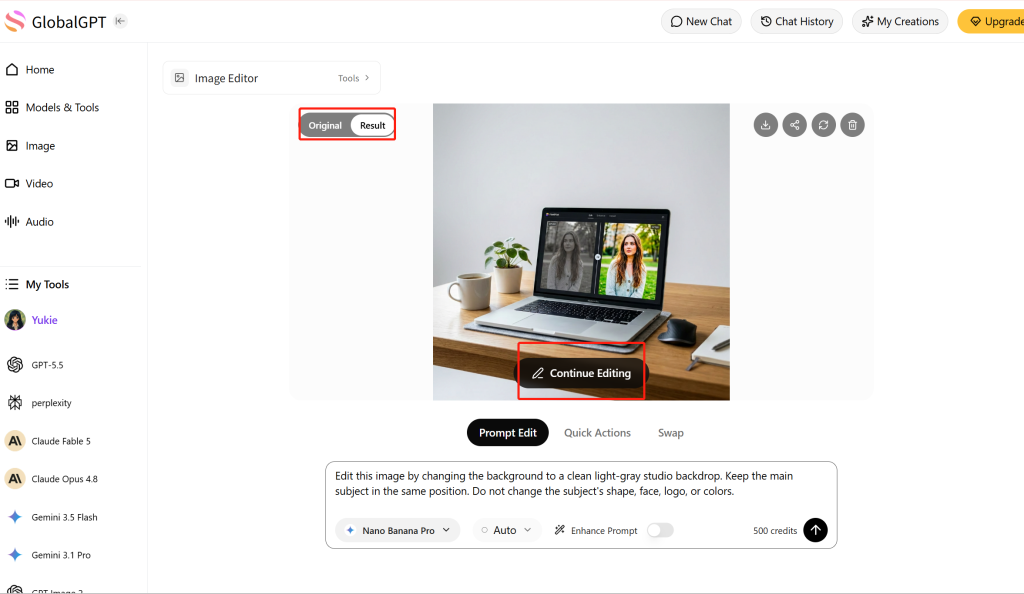
คุณสามารถเริ่มต้นด้วยคำสั่ง, สร้างภาพ, และทำงานกับภาพนั้นต่อไปได้. หากผลลัพธ์ไม่ถูกต้อง, คุณสามารถสร้างใหม่ได้. หากภาพใกล้เคียง, คุณสามารถแก้ไขได้โดยตรง.
GlobalGPT เวิร์กโฟลว์
| ขั้นตอน | สิ่งที่คุณสามารถทำได้ใน GlobalGPT | ทำไมจึงสำคัญ |
|---|---|---|
| สร้าง | สร้างภาพจากข้อความที่ป้อน | เหมาะสำหรับร่างแรก |
| สร้างใหม่ | ลองอีกครั้งหากผลลัพธ์อ่อนแอ | เร็วกว่าการเขียนใหม่จากศูนย์ |
| แก้ไข | เปิดภาพที่สร้างขึ้นเพื่อแก้ไข | มีประโยชน์สำหรับงานเนื้อหาจริง |
| เปรียบเทียบ | สลับระหว่างภาพต้นฉบับและภาพที่แก้ไขแล้ว | ช่วยให้คุณเลือกผลลัพธ์ที่ดีกว่า |
| ดำเนินการต่อ | แก้ไขต่อไปหลังจากเปลี่ยนแปลงครั้งแรก | เหมาะสำหรับการแก้ไขหลายขั้นตอน |
| เปลี่ยนรุ่น | ลองใช้ผลลัพธ์จากโมเดลต่าง ๆ ในพื้นที่ทำงานเดียวกัน | ดีกว่าการใช้เครื่องมือหลายชิ้นแยกกัน |
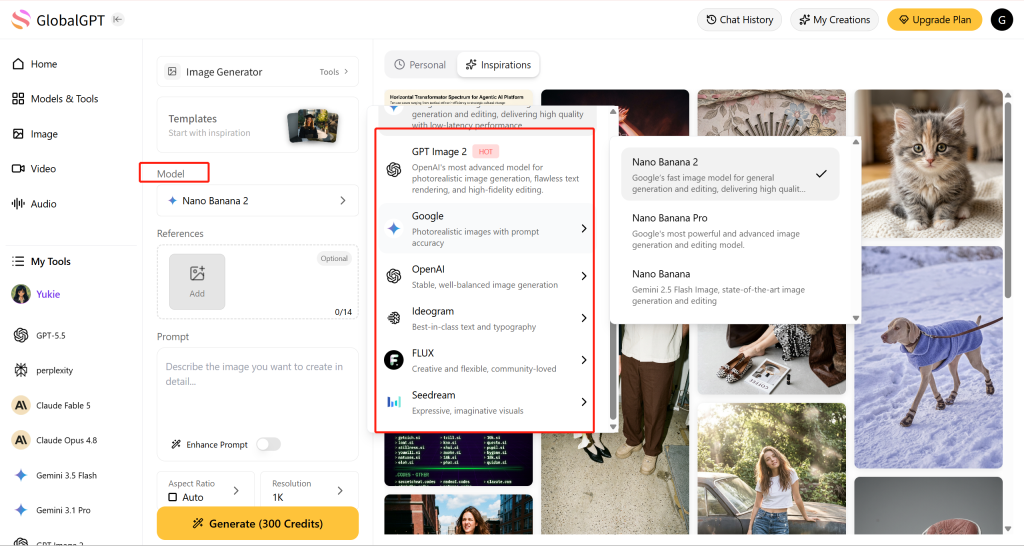
คุณสามารถเปรียบเทียบและเลือกโมเดลสำหรับประเภทของผลลัพธ์ที่คุณต้องการได้.
กรณีการใช้งานที่ดีที่สุด
GlobalGPT เหมาะสำหรับ:
- ภาพในบล็อก.
- ภาพหน้าผลิตภัณฑ์.
- แนวคิดโฆษณา.
- ภาพจากสื่อสังคมออนไลน์.
- การทดสอบความคิดสร้างสรรค์ก่อนและหลัง.
- ทีมที่ต้องการเปรียบเทียบผลลัพธ์ของแบบจำลอง.
- ผู้ใช้ที่ต้องการการสร้างและการแก้ไขในที่เดียวกัน.
คำตัดสิน: เลือก โกลบอลจีพีที หากคุณต้องการทางเลือกของภาพ ChatGPT ที่สามารถสร้าง แก้ไข สร้างใหม่ และสลับโมเดลได้ในพื้นที่ทำงานเดียว.
หากต้องการบทสรุปภาพที่มีโครงสร้างชัดเจนยิ่งขึ้น ให้เริ่มด้วย แม่แบบคำสั่งของ Nano Banana Pro.
2. Adobe Firefly – เหมาะที่สุดสำหรับการแก้ไขเนื้อหาสร้างสรรค์ที่ปลอดภัยต่อแบรนด์
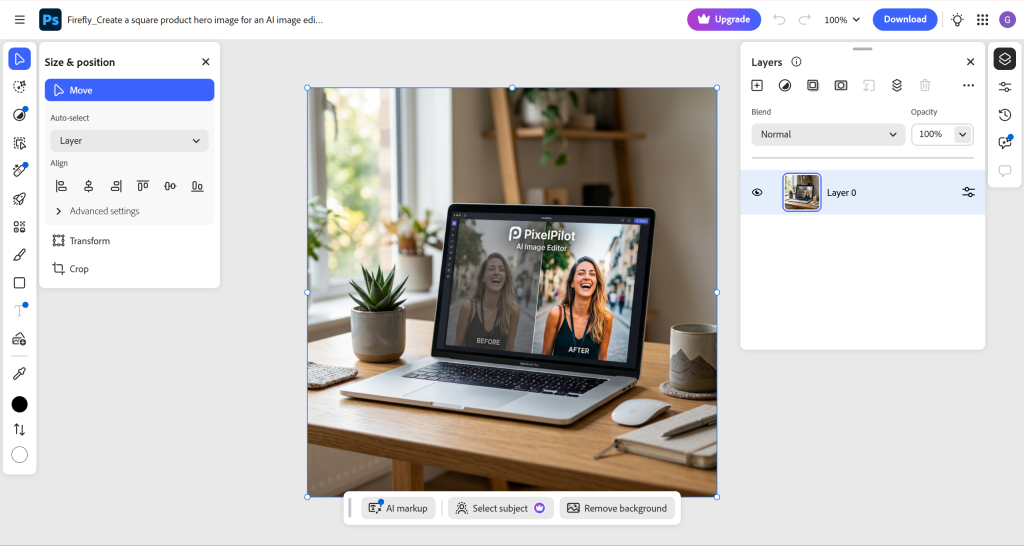
Adobe Firefly เป็นตัวเลือกที่แข็งแกร่งสำหรับผู้ใช้ที่ทำงานกับเครื่องมือของ Adobe อยู่แล้ว.
มันถูกสร้างขึ้นเพื่อการผลิตเชิงสร้างสรรค์ ไม่ใช่แค่การสร้างภาพทั่วไป.
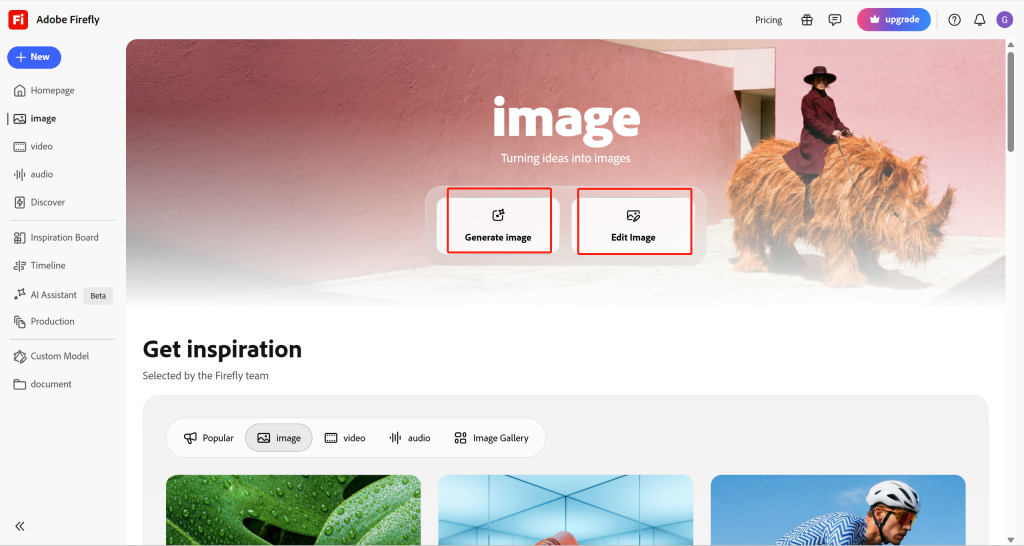
Adobe Firefly Workflow
Adobe Firefly สามารถช่วยในเรื่อง:
- การสร้างภาพจากข้อความ.
- การแก้ไขแบบสร้างสรรค์.
- การเปลี่ยนแปลงสไตล์.
- การผลิตสินทรัพย์สร้างสรรค์.
- การย้ายงานเข้าสู่ระบบนิเวศของ Adobe.
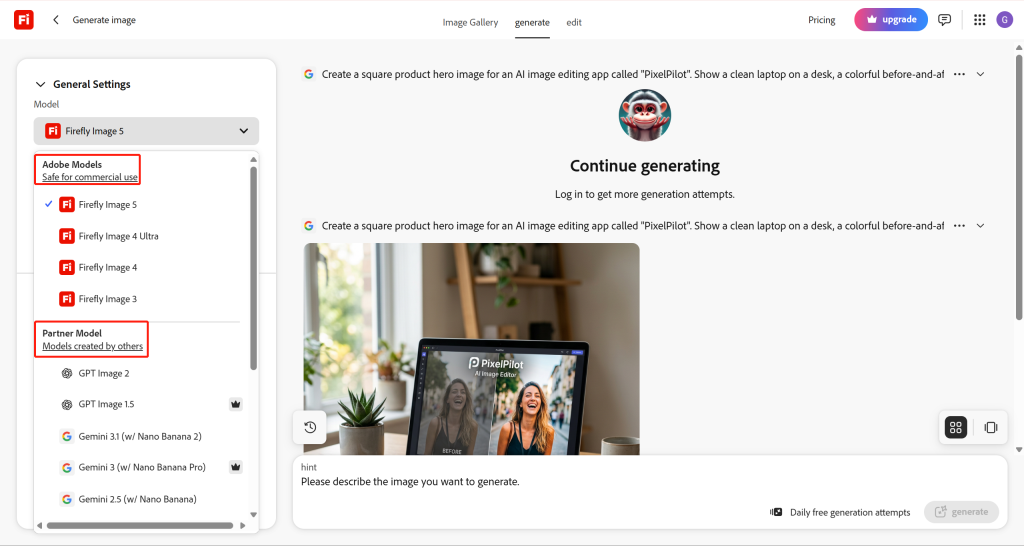
ข้อดี
- กระบวนการทำงานด้านการตัดต่อเชิงสร้างสรรค์ที่แข็งแกร่ง.
- เหมาะสำหรับทีมออกแบบและทีมการตลาด.
- ทำงานได้ดีกับเครื่องมือออกแบบอื่นๆ ของ Adobe.
- เหมาะสำหรับสินทรัพย์ที่ผ่านการขัดเกลาแล้วมากกว่าเครื่องมือสร้างแนวคิดแบบหยาบๆ.
ข้อเสีย
- อาจรู้สึกหนักหากคุณต้องการแก้ไขภาพอย่างรวดเร็ว.
- เวิร์กโฟลว์ที่ดีที่สุดมักขึ้นอยู่กับระบบนิเวศของ Adobe.
- คุณควรตรวจสอบเครดิตปัจจุบัน กฎการส่งออก และเงื่อนไขการใช้งานเชิงพาณิชย์.
คำตัดสิน: เลือก Adobe Firefly หากคุณต้องการกระบวนการสร้างสรรค์ที่สมบูรณ์แบบและ ใช้เครื่องมือ Adobe อยู่แล้ว.
สำหรับผลงานที่ส่งให้ลูกค้า โปรดแยกการเข้าถึงเครื่องมือออกจากกระบวนการขออนุญาตใช้สิทธิ์ตามคู่มือของเราเพื่อ การใช้ภาพที่สร้างด้วย AI ในวัตถุประสงค์เชิงพาณิชย์.
3. Microsoft Designer – เหมาะที่สุดสำหรับการสร้างภาพอย่างรวดเร็ว
Microsoft Designer ทำงานได้ดีสำหรับการสร้างภาพอย่างรวดเร็วเมื่อคุณต้องการเครื่องมือที่ใช้งานง่ายสำหรับผู้บริโภคทั่วไป.
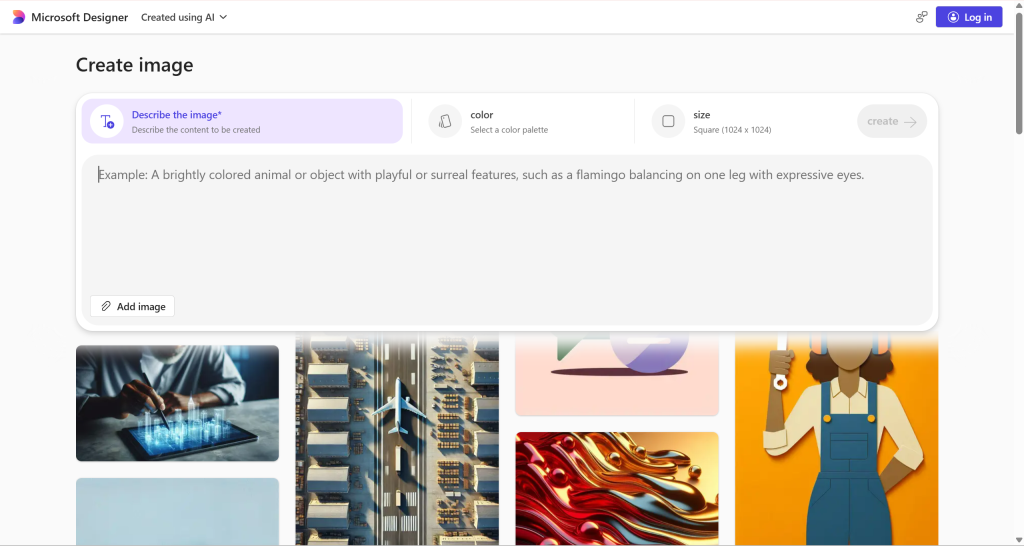
Microsoft Designer สร้างภาพจากคำสั่งและแสดงผลลัพธ์ภายในอินเทอร์เฟซเดียวกัน.
เครื่องมือนี้ยังสามารถเปิดภาพที่สร้างขึ้นเพื่อแก้ไขได้อีกด้วย.
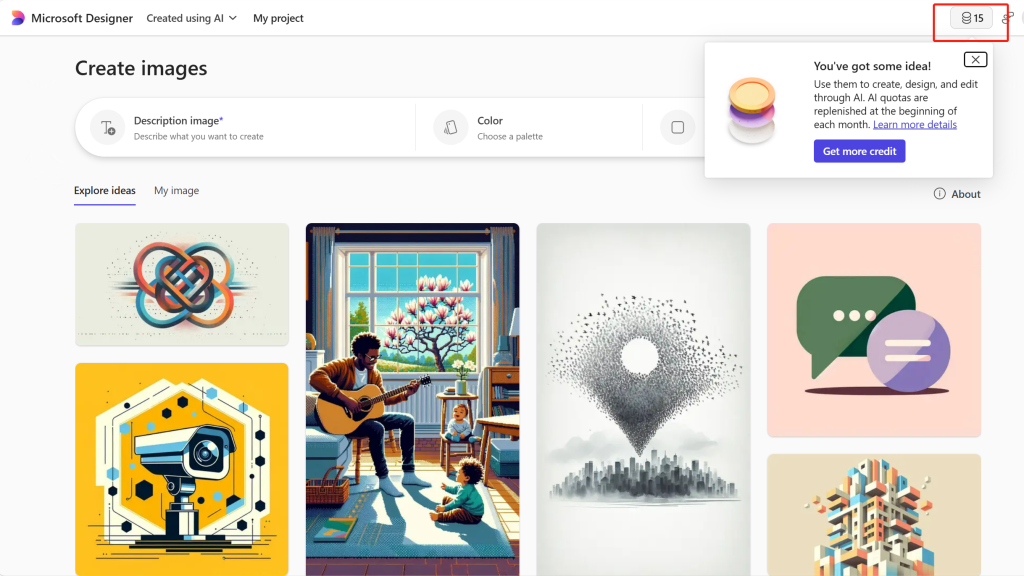
เวิร์กโฟลว์ Microsoft Designer
| ขั้นตอน | ผลการทดสอบ |
|---|---|
| เข้าสู่ระบบ | บัญชีแสดงเครดิตฟรี |
| สร้าง | การสร้างภาพหนึ่งภาพใช้ 1 เครดิตในการทดสอบ |
| แก้ไข | ภาพที่สร้างขึ้นสามารถแก้ไขได้ |
| เหมาะสมที่สุด | การสร้างภาพอย่างรวดเร็ว ไม่เน้นการแก้ไขเชิงลึก |
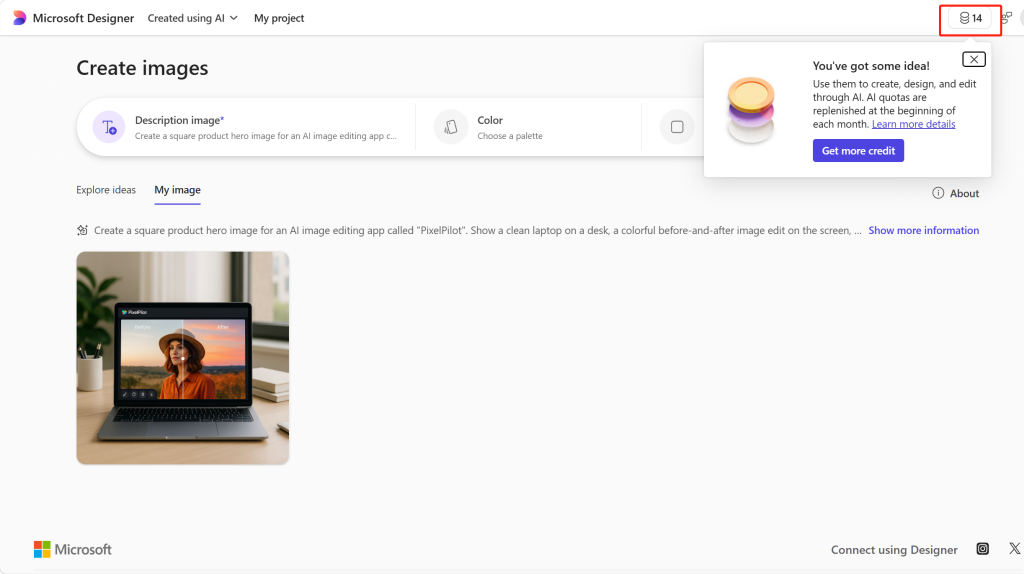
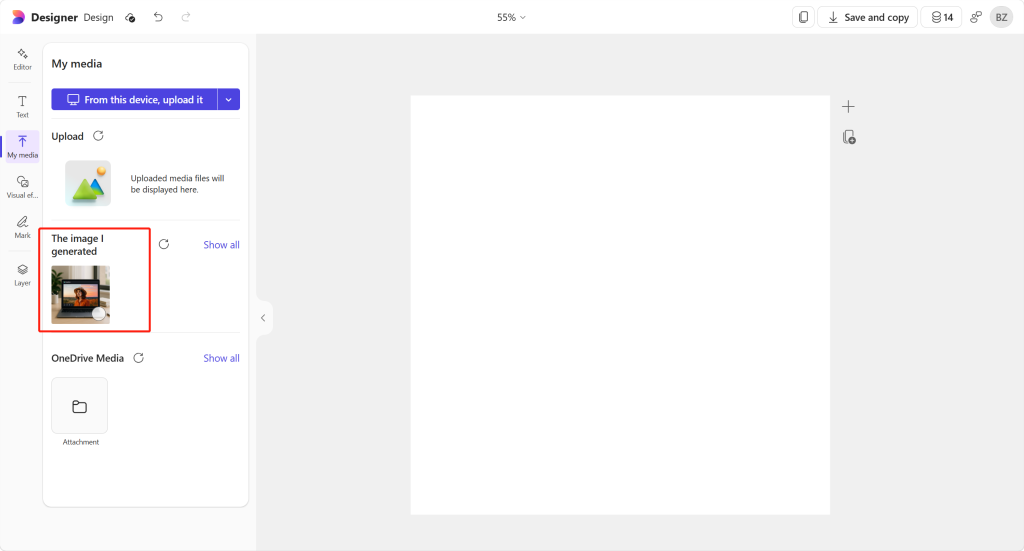
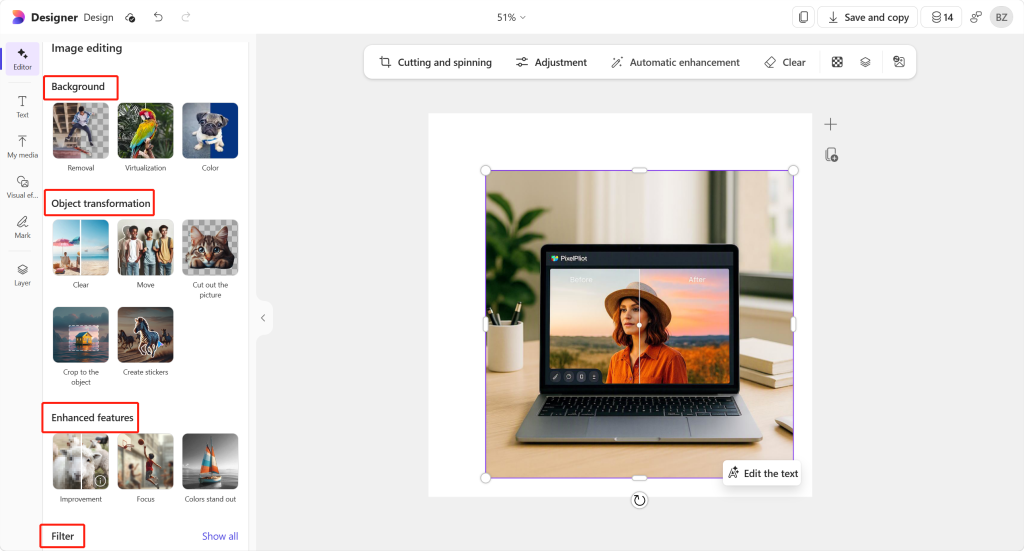
กระบวนการแก้ไขรู้สึกพื้นฐานในขั้นตอนที่ทดสอบ มันมีประโยชน์สำหรับการเปลี่ยนแปลงการออกแบบที่ง่าย แต่ไม่ได้แสดงกระบวนการแก้ไขภาพแบบใช้คำสั่งที่เหมือนกับโปรแกรมแก้ไขภาพเฉพาะทาง.
ข้อดี
- ใช้งานง่ายมาก.
- เหมาะสำหรับไอเดียภาพที่รวดเร็ว.
- มีประโยชน์สำหรับผู้ใช้ที่ใช้ผลิตภัณฑ์ของ Microsoft อยู่แล้ว.
- การใช้เครดิตอย่างง่ายในกระบวนการที่ทดสอบ.
ข้อเสีย
- การแก้ไขเป็นพื้นฐานเมื่อเทียบกับเครื่องมือแก้ไขภาพเฉพาะทาง.
- ไม่พบการแก้ไขแบบใช้คำสั่งในกระบวนการทำงานที่ทดสอบ.
- ไม่ได้ออกแบบมาสำหรับการสลับระหว่างโมเดลภาพหลายแบบ.
คำตัดสิน: เลือก Microsoft Designer หากคุณต้องการสร้างภาพอย่างรวดเร็วและแก้ไขเล็กน้อย ไม่ใช่พื้นที่ทำงานสำหรับการแก้ไขภาพอย่างละเอียด.
4. Canva – เหมาะที่สุดสำหรับภาพ AI ที่พร้อมใช้สำหรับการออกแบบ
Canva มีประโยชน์เมื่อภาพสุดท้ายจำเป็นต้องกลายเป็นสินทรัพย์การออกแบบที่แท้จริง.
มันไม่ใช่แค่การสร้างภาพเท่านั้น Canva แข็งแกร่งเพราะคุณสามารถวางภาพนั้นลงในเลย์เอาต์ที่เสร็จสมบูรณ์ได้ Canva เป็นตัวเลือกที่ดีสำหรับคนที่ต้องการเปลี่ยนจากภาพ AI ไปสู่การออกแบบที่เสร็จสมบูรณ์โดยไม่ต้องใช้แอปออกแบบแยกต่างหาก.
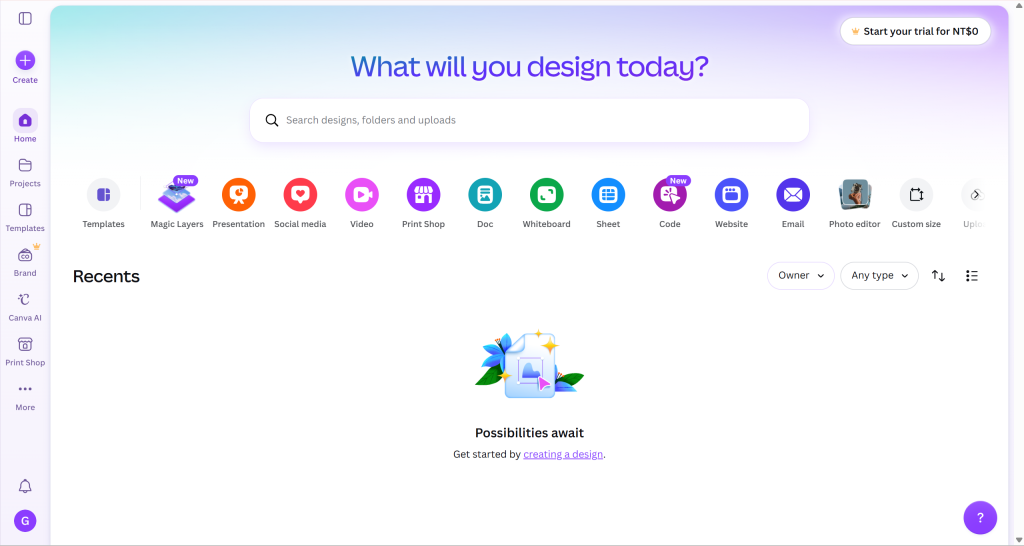
Canva เวิร์กโฟลว์
ภายใน Canva คุณสามารถ:
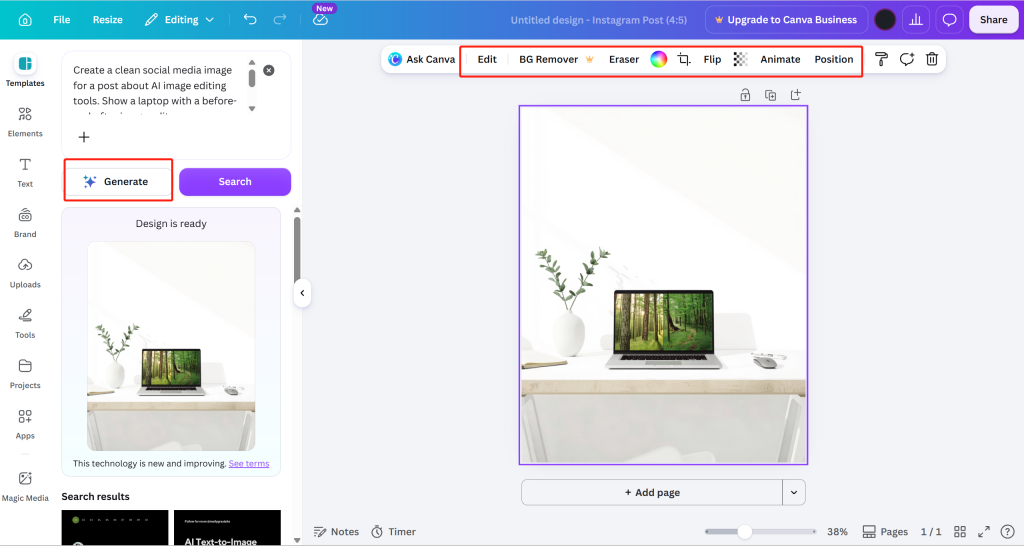
Canva’s หน้า AI Photo Editor ตอนนี้อธิบายเกี่ยวกับ Magic Edit: เลือกองค์ประกอบหรือลากแปรงผ่านพื้นที่ที่ต้องการ แล้วพิมพ์การเปลี่ยนแปลงที่คุณต้องการ สิ่งนี้สร้างคุณสมบัติการแก้ไขผ่านคำสั่งที่ได้รับการบันทึกไว้อย่างเป็นทางการ ส่วนภาพหน้าจอดั้งเดิมด้านล่างยังคงเป็นตัวอย่างของขั้นตอนการทำงานเดิม.
- ลบหรือเปลี่ยนพื้นหลัง.
- ปรับขนาดรูปภาพสำหรับโพสต์บนโซเชียล.
- ส่งออกแบบสุดท้าย.
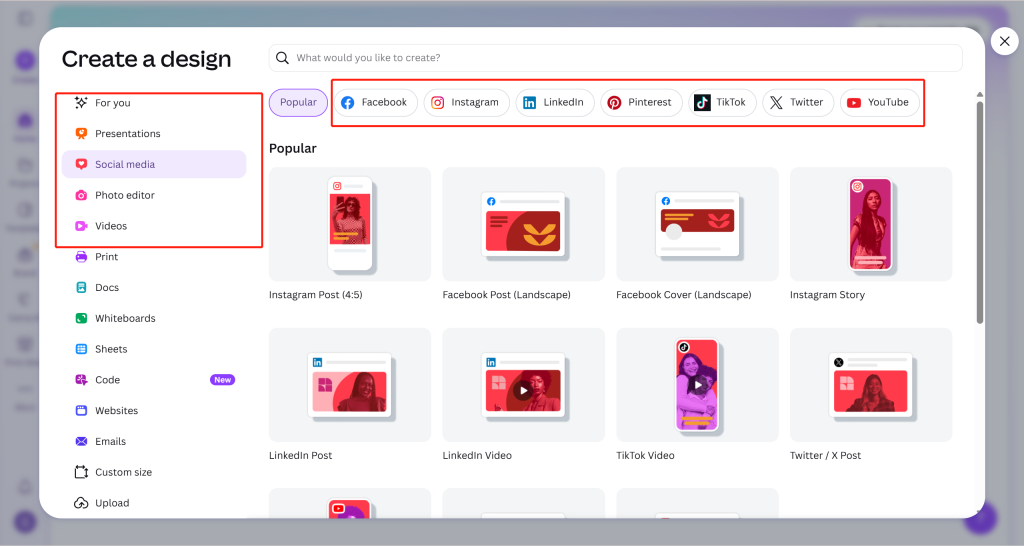
ข้อดี
- เหมาะอย่างยิ่งสำหรับการจัดวางเลย์เอาต์ทางสังคมและการตลาด.
- ง่ายสำหรับผู้ที่ไม่ใช่นักออกแบบ.
- มีประโยชน์เมื่อการสร้างภาพเป็นเพียงส่วนหนึ่งของกระบวนการทำงาน.
- การส่งออกที่แข็งแกร่งและระบบนิเวศของเทมเพลต.
ข้อเสีย
- ไม่เน้นการสลับโมเดล.
- Magic Edit รองรับการแก้ไขผ่านคำสั่ง; การเข้าถึงและใช้งานฟีเจอร์ขึ้นอยู่กับแพ็กเกจ Canva ที่คุณเลือก.
- มันอาจเกินกว่าที่คุณต้องการหากคุณต้องการเพียงแค่การสร้างภาพดิบเท่านั้น.
คำตัดสิน: เลือก Canva หากภาพ AI ของคุณต้องการกลายเป็นโพสต์บนโซเชียล, โฆษณา, รูปหน้าปก, หรือกราฟิกสำหรับการนำเสนอ.
เพื่อเปรียบเทียบกระบวนการทำงานของภาพที่ปรับโฟกัสกับการแก้ไขเลย์เอาต์ โปรดดู การแก้ไขภาพโดยใช้คำสั่งด้วยข้อความ.
5. Stable Diffusion Online – ตัวเลือกที่ดีที่สุดสำหรับโมเดลที่ใช้ผ่านเบราว์เซอร์
Stable Diffusion Online มีประโยชน์หากคุณต้องการเข้าถึงการสร้างภาพสไตล์ Stable Diffusion ผ่านเว็บเบราว์เซอร์.
มันมุ่งเน้นไปที่คนแต่ละรุ่นมากกว่าการเน้นการแก้ไข.
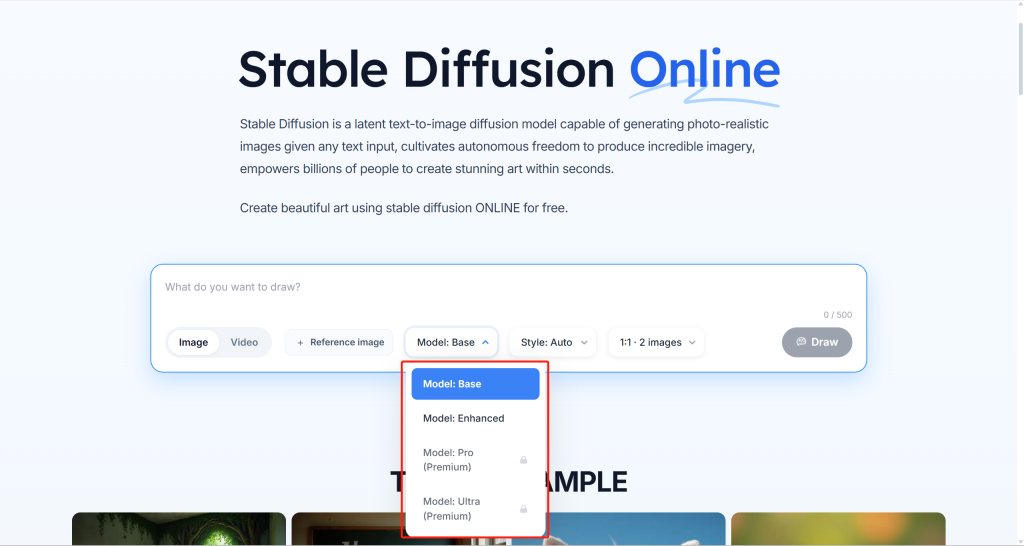
Stable Diffusion Online มอบอินเทอร์เฟซเบราว์เซอร์ที่ใช้งานง่ายให้กับผู้ใช้.
คุณสามารถป้อนคำสั่ง เลือกระดับของโมเดล เลือกสไตล์ และสร้างภาพได้ อินเทอร์เฟซที่มองเห็นได้ยังมีตัวเลือกภาพอ้างอิงด้วย.
การแลกเปลี่ยนนั้นชัดเจน:
- เหมาะสำหรับการทดสอบการสร้างภาพแบบจำลอง.
- มันไม่ได้ถูกจัดวางอย่างชัดเจนว่าเป็นพื้นที่ทำงานสำหรับการแก้ไขภาพอย่างเต็มรูปแบบ.
- ตัวเลือกโมเดลที่แข็งแกร่งกว่าบางตัวอาจต้องปลดล็อกโดยการชำระเงิน.
ข้อดี
- การเข้าถึงผ่านเว็บเบราว์เซอร์ที่ง่ายดาย.
- ตัวเลือกที่มีประโยชน์ในระดับโมเดล.
- เหมาะสำหรับการทดลองสไตล์.
- กระบวนการสร้างภาพจากข้อความที่เรียบง่าย.
ข้อเสีย
- รุ่นขั้นสูงอาจมีราคาพรีเมียม.
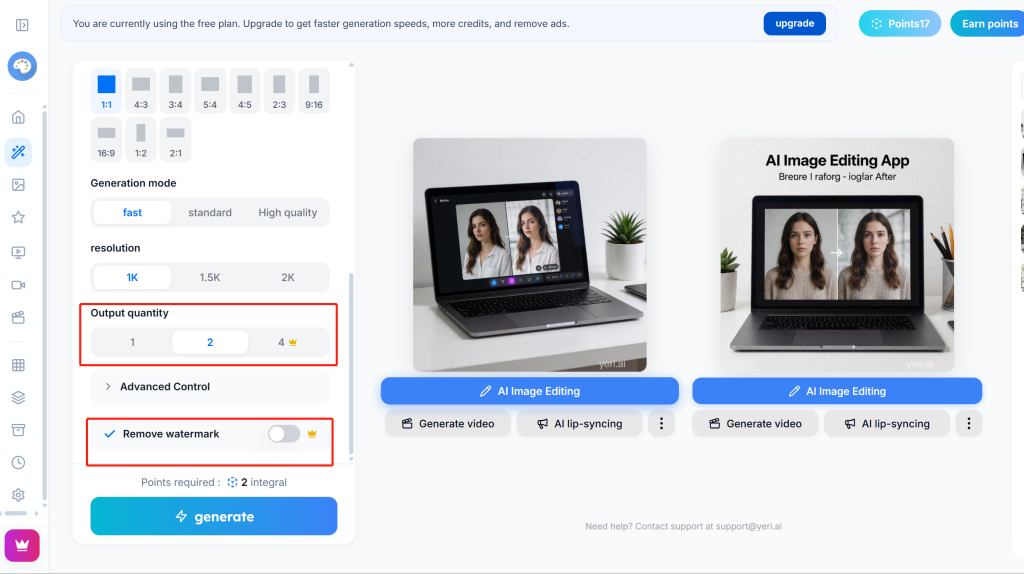
- การลบลายน้ำต้องใช้ Premium ในขั้นตอนการทำงานที่ทดสอบ.
- คุณภาพของผลลัพธ์อาจแตกต่างกันไปตามรุ่นและการตั้งค่า.
คำตัดสิน: เลือก Stable Diffusion Online หากคุณต้องการการสร้างแบบง่ายผ่านเบราว์เซอร์และการเลือกโมเดล แต่ควรทดสอบอย่างระมัดระวังก่อนใช้เป็นโปรแกรมแก้ไข.
หากการเลือกโมเดลเป็นสิ่งสำคัญที่สุดสำหรับคุณ การเปรียบเทียบอีกอย่างที่มีประโยชน์คือ การเปรียบเทียบระหว่าง Nano Banana 2 และ Nano Banana Pro.
6. Pixlr AI – เหมาะที่สุดสำหรับการแก้ไขภาพแบบรวดเร็วผ่านเบราว์เซอร์
Pixlr AI เป็นตัวเลือกที่ใช้งานได้จริงสำหรับการทำงานกับภาพอย่างรวดเร็วในเบราว์เซอร์.
มันมีประโยชน์เมื่อคุณต้องการเครื่องมือแก้ไขที่เบาแทนที่จะเป็นชุดออกแบบเต็มรูปแบบ นอกจากนี้ยังชัดเจนกว่าเครื่องมือทั่วไปหลายตัวเพราะหน้าแรกแยกเส้นทางหลักสองเส้นทางออกจากกัน:
เครื่องมือสร้างภาพด้วยปัญญาประดิษฐ์ สำหรับการสร้างภาพจากข้อความที่ป้อน.
Open AI Photo Editor สำหรับการแก้ไข, ปรับปรุง, และเปลี่ยนแปลงภาพถ่าย.
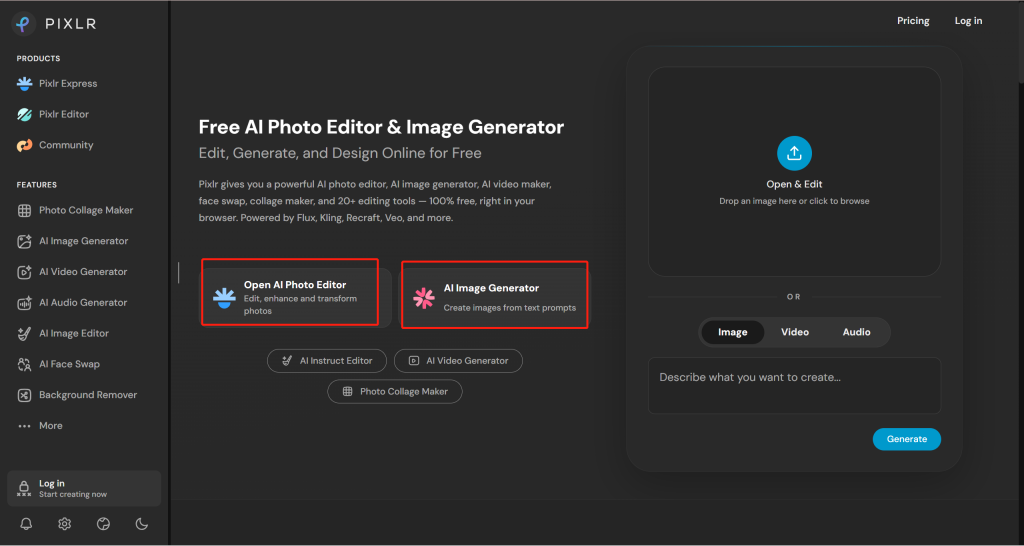
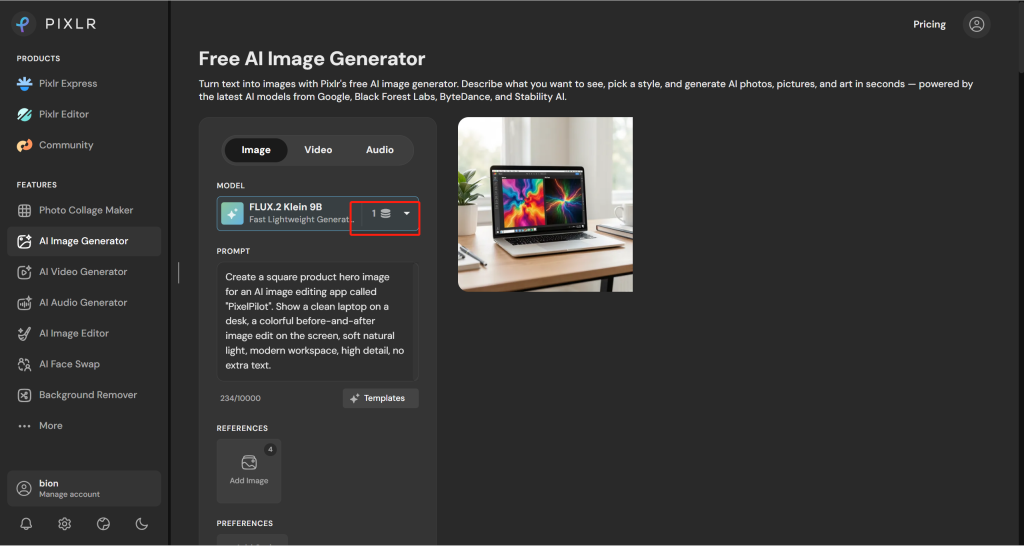
ในกระบวนการทำงานของ Pixlr ที่ทดสอบ บัญชีแสดง 10 หน่วยกิต หลังจากเข้าสู่ระบบ หน้าของ AI Image Generator แสดงแท็บรูปภาพ วิดีโอ และเสียง แผงการสร้างภาพใช้ข้อความคำสั่งและตัวเลือกแบบจำลอง.
ผลลัพธ์เป็นไปตามแนวคิดพื้นฐานของคำสั่ง: แล็ปท็อปบนโต๊ะที่มีหน้าจอสไตล์การแก้ไขสีสันสดใส มันสามารถใช้งานได้เป็นร่างแรก แต่ดูทั่วไปมากกว่าผลลัพธ์ที่แข็งแกร่งที่สุดในการเปรียบเทียบนี้.
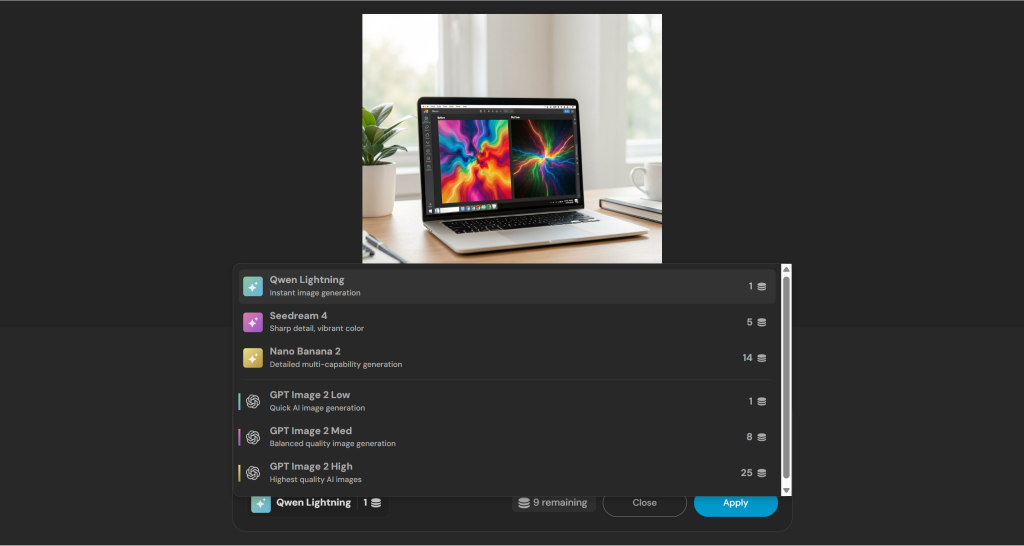
สำหรับการแก้ไข Pixlr สามารถดำเนินการต่อจากภาพที่สร้างขึ้นและใช้คำสั่ง เช่น การเปลี่ยนพื้นหลังเป็นฉากหลังสตูดิโอสีเทาอ่อน.
การแก้ไขนั้นเรียบง่ายและสะอาด แต่ผลลัพธ์สุดท้ายดูเรียบง่ายและแข็งกระด้างไปหน่อย มันเหมาะสำหรับการเปลี่ยนพื้นหลังพื้นฐาน แต่ไม่ได้เพิ่มความลึก, สไตล์, หรือความเรียบร้อยมากนัก.
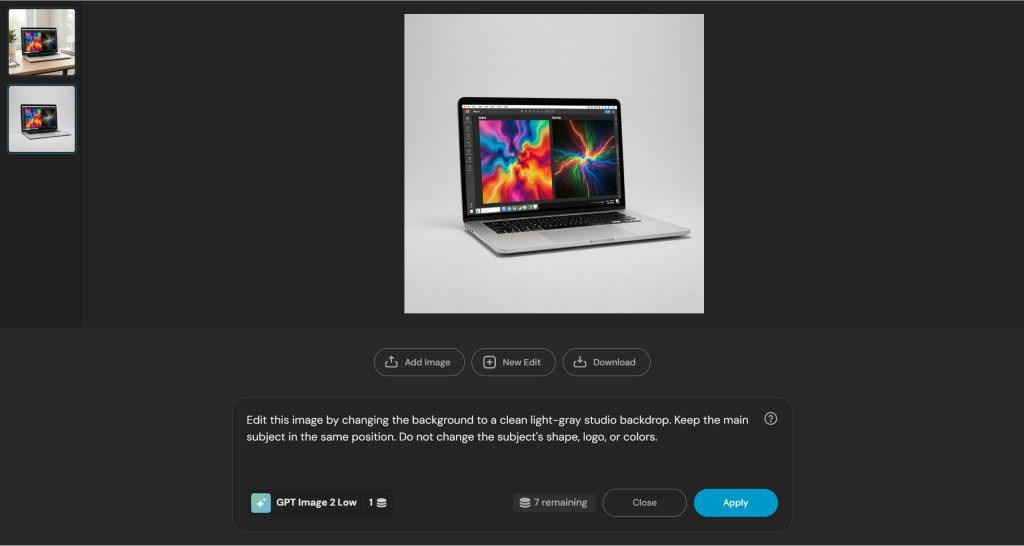
ภาพที่แก้ไขแล้วพร้อมพื้นหลังสตูดิโอสีเทาอ่อนข้อดี
- การแก้ไขผ่านเบราว์เซอร์ที่รวดเร็ว.
- เหมาะสำหรับการทำความสะอาดภาพอย่างง่าย.
- ง่ายกว่าชุดออกแบบที่หนักหน่วง.
- การใช้เครดิตสามารถมองเห็นได้ระหว่างการทดสอบ.
ข้อเสีย
- ค่าใช้จ่ายในการแก้ไขอาจแตกต่างกันไปตามเครื่องมือ.
- ไม่เน้นการเปลี่ยนโมเดลในวงกว้าง.
- การแก้ไขที่ซับซ้อนอาจต้องทำความสะอาดด้วยตนเอง.
- ผลลัพธ์ที่แก้ไขแล้วอาจดูเรียบง่ายหรือแข็งกระด้างเมื่อเทียบกับเครื่องมือสร้างสรรค์ที่ทรงพลังกว่า.
คำตัดสิน: เลือก Pixlr AI หากคุณต้องการแก้ไขภาพอย่างรวดเร็วผ่านเบราว์เซอร์และเครื่องมือ AI สำหรับภาพที่เรียบง่าย ไม่ใช่พื้นที่ทำงานสร้างสรรค์แบบครบวงจรที่มีหลายโมเดล.
สำหรับการแก้ไขที่การรักษาเอกลักษณ์มีความสำคัญมากกว่าการเปลี่ยนพื้นหลังอย่างธรรมดา ให้เปรียบเทียบขั้นตอนการทำงานสำหรับ รักษาความสม่ำเสมอของตัวละครในทุกฉาก.
7. Craiyon – เหมาะที่สุดสำหรับการสร้างภาพโดยไม่มีข้อจำกัดใดๆ
Craiyon เป็นเครื่องมือที่ง่ายที่สุดในการทดลองใช้.
คุณสามารถใช้ได้โดยไม่ต้องเข้าสู่ระบบ ซึ่งเหมาะสำหรับไอเดียอย่างรวดเร็ว.
มันไม่ใช่ตัวเลือกที่แข็งแกร่งที่สุดสำหรับการแก้ไขภาพระดับมืออาชีพ มันเหมาะสำหรับแนวคิดคร่าวๆ และการระดมความคิดทางภาพในระยะเริ่มต้นมากกว่า.
ประสบการณ์ของผู้ใช้คือง่าย:
- ป้อนข้อความที่ต้องการ.
- สร้างภาพ.
- เลือกทิศทาง.
- ใช้ตัวเลือกการแก้ไขที่ง่ายหากมีให้.
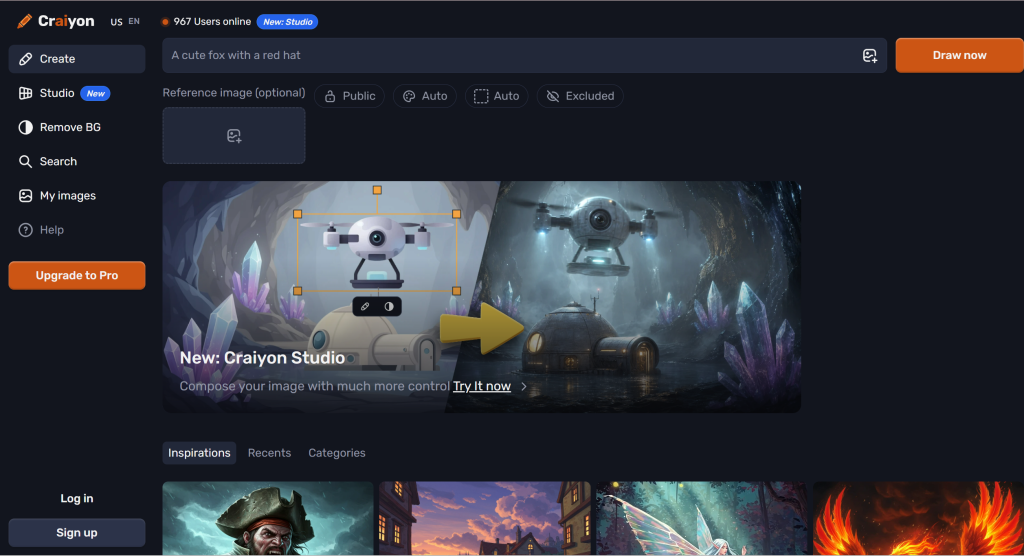
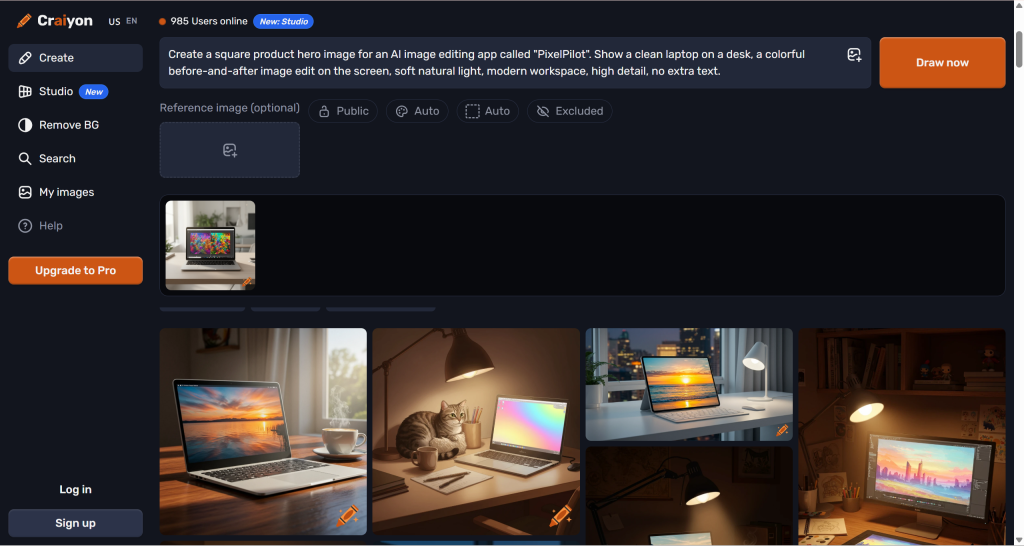
ในการทดสอบ Craiyon สร้างตัวเลือกภาพหลายแบบจากคำสั่งเดียวกันเกี่ยวกับผลิตภัณฑ์หลัก ผลลัพธ์รวดเร็วและมีประโยชน์สำหรับการระดมความคิด แต่ภาพที่ได้ดูไม่แม่นยำเท่ากับเครื่องมือที่ทรงพลังกว่า.
ภาพแล็ปท็อปที่สร้างขึ้นตามแนวคิดทั่วไปของคำสั่ง แต่รายละเอียดยังหลวม:
- หน้าจอแล็ปท็อปไม่แสดงภาพก่อนและหลังการแก้ไขอย่างชัดเจนเสมอไป.
- บางผลงานดูเหมือนภาพบนโต๊ะทำงานทั่วไปมากกว่า.
- ผลลัพธ์ดีกว่าสำหรับการระดมความคิดมากกว่าการเผยแพร่โดยตรง.
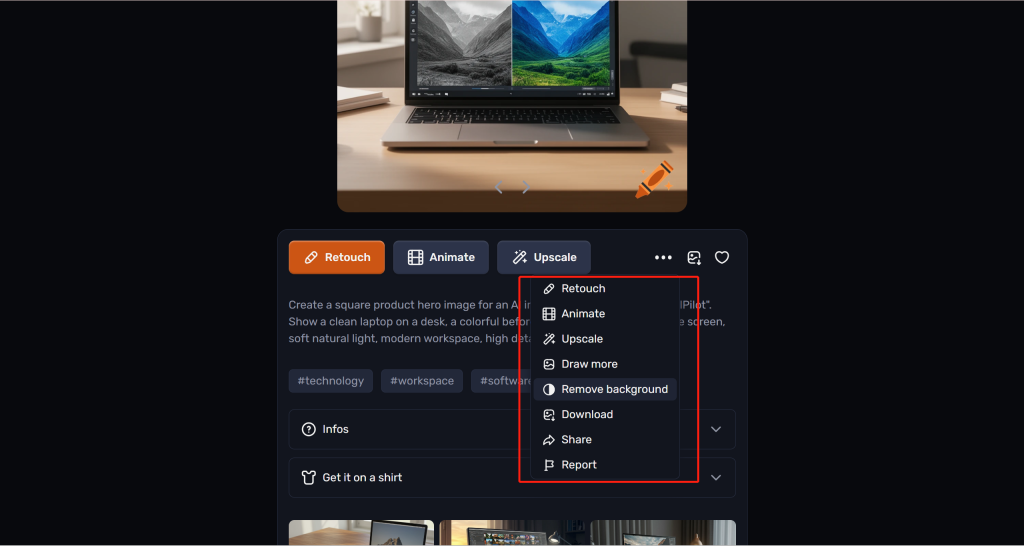
Craiyon รองรับการแก้ไขอย่างง่าย แต่ยังมีข้อจำกัดอยู่ เครื่องมือเหล่านี้มีประโยชน์สำหรับการเปลี่ยนแปลงอย่างง่าย ไม่เหมาะสำหรับการแก้ไขภาพโดยใช้คำสั่งที่แม่นยำ.
ข้อดี
- ไม่ต้องเข้าสู่ระบบสำหรับการใช้งานพื้นฐาน.
- ง่ายมากที่จะลอง.
- เหมาะสำหรับใช้เป็นแนวคิดร่างอย่างรวดเร็ว.
- อุปสรรคต่ำสำหรับผู้เริ่มต้น.
- เสนอการดำเนินการติดตามผลที่ง่าย เช่น การปรับแต่งใหม่, การยกระดับ, การลบพื้นหลัง, และการดาวน์โหลด.
ข้อเสีย
- คุณภาพของภาพอาจต่ำกว่าเครื่องมือที่ทรงพลังกว่า.
- เครื่องมือแก้ไขมีจำกัด.
- ผลการทดสอบมีประโยชน์ในฐานะร่าง แต่ยังไม่เรียบร้อยเพียงพอสำหรับภาพผลิตภัณฑ์ขั้นสุดท้าย.
- ไม่เหมาะสำหรับสินทรัพย์ที่พร้อมใช้แบรนด์.
คำตัดสิน: เลือก Craiyon หากคุณต้องการไอเดียภาพที่รวดเร็วและไร้ข้อจำกัด อย่าเลือกเป็นโปรแกรมแก้ไขภาพหลักสำหรับงานมืออาชีพของคุณ.
เมื่อแนวคิดเบื้องต้นต้องการการปรับปรุงที่ควบคุมได้มากขึ้น ขั้นตอนต่อไปอาจเป็นการ คู่มือสำหรับผู้เริ่มต้น Nano Banana Pro.
ตารางเปรียบเทียบแบบเต็ม
เพื่อลดค่าใช้จ่ายจากการสร้างและแก้ไขซ้ำๆ ให้พิจารณาใช้ขีดจำกัด Nano Banana 2 ด้วย.
| เครื่องมือ | ข้อความเป็นภาพ | การแก้ไขภาพ | การแก้ไขตามคำแนะนำ | การเลือกแบบจำลอง | เหมาะสมที่สุด |
|---|---|---|---|---|---|
| โกลบอลจีพีที | แข็งแกร่ง | แข็งแกร่งในกระบวนการทำงานที่ผ่านการทดสอบ | การแก้ไขตามคำสั่งในขั้นตอนการทำงานที่อธิบายไว้ | มีแบบจำลอง AI มากกว่า 100 แบบบนแพลตฟอร์มนี้ | ดีที่สุดโดยรวมในการสร้างและแก้ไข |
| Adobe Firefly | แข็งแกร่ง | แข็งแกร่ง | ขั้นตอนการทำงานของการแก้ไขแบบสร้างเนื้อหา | ระดับกลาง | การแก้ไขเนื้อหาโฆษณาที่ปลอดภัยสำหรับแบรนด์ |
| ไมโครซอฟต์ ดีไซเนอร์ | ดี | พื้นฐาน | ไม่พบในกระบวนการทำงานที่ทดสอบแล้ว | จำกัด | การสร้างภาพอย่างรวดเร็ว |
| Canva | ดี | เครื่องมือแก้ไขภาพ พื้นหลัง และจัดวาง | Magic Edit: เลือกหรือใช้แปรงวาดบนพื้นที่ที่ต้องการ แล้วอธิบายการเปลี่ยนแปลง | จำกัด | สินทรัพย์พร้อมสำหรับการออกแบบ |
| Stable Diffusion ออนไลน์ | ดี แต่ผลลัพธ์ที่ฟรีอาจมีลายน้ำ | กระบวนการทำงานของภาพอ้างอิง; ไม่เทียบเท่ากับโปรแกรมแก้ไขแบบเต็มรูปแบบ | ไม่ได้กำหนดไว้ในขั้นตอนการทำงานที่บันทึกไว้ | ดี แต่มีข้อจำกัดเรื่องระดับพรีเมียมและการลบลายน้ำ | การสร้างเบราว์เซอร์พร้อมการเลือกแบบจำลอง |
| Pixlr AI | เหมาะสำหรับการร่างอย่างรวดเร็ว; ใช้ 1 เครดิตในการทดสอบหนึ่งรุ่น | เหมาะสำหรับการแก้ไขง่าย ๆ แต่ผลลัพธ์อาจดูธรรมดา | การแก้ไขคำสั่งพื้นฐานในกระบวนการที่ผ่านการทดสอบ | จำกัด; ค่าใช้จ่ายแตกต่างกันตามเครื่องมือหรือรุ่น | แก้ไขอย่างรวดเร็วผ่านเบราว์เซอร์ |
| Craiyon | พื้นฐานแต่เริ่มต้นได้ง่ายโดยไม่ต้องเข้าสู่ระบบ | การกระทำง่าย ๆ เช่น ปรับแต่ง, ขยายขนาด, ลบพื้นหลัง, และดาวน์โหลด | จำกัด | จำกัด | ร่างคร่าวอย่างรวดเร็ว |
ทำไม GlobalGPT จึงเป็นตัวเลือกที่ดีที่สุดโดยรวม
ปัญหาหลักของเครื่องมือสร้างภาพด้วย AI หลายตัวคือพวกมันแก้ปัญหาได้เพียงขั้นตอนเดียวเท่านั้น.
เครื่องมือบางชนิดสร้างภาพได้ดี เครื่องมือบางชนิดแก้ไขภาพได้ดี เครื่องมือบางชนิดเป็นโปรแกรมแก้ไขการออกแบบที่ดี เครื่องมือบางชนิดสร้างร่างได้อย่างรวดเร็ว.
GlobalGPT คือ ต่างกัน เพราะมันสามารถรองรับได้มากขึ้น เวิร์กโฟลว์:
- เริ่มต้นด้วยคำแนะนำ.
- เลือกจาก 100+ โมเดล AI.
- สร้างภาพ.
- สร้างใหม่หากจำเป็น.
- แก้ไขรูปภาพ.
- เปรียบเทียบเวอร์ชันต้นฉบับและเวอร์ชันที่แก้ไขแล้ว.
- ดำเนินการแก้ไขต่อไป.
คำถามที่พบบ่อย
เครื่องมือ AI แก้ไขภาพที่ดีที่สุดที่เทียบเท่า ChatGPT คืออะไร?
GlobalGPT เป็นตัวเลือกที่ดีที่สุดโดยรวมหากคุณต้องการการสร้างภาพ การแก้ไขภาพ การสร้างใหม่ และการสลับโมเดลในที่ทำงานเดียว Adobe Firefly เหมาะสำหรับผู้ใช้ Adobe ในขณะที่ Pixlr AI เหมาะสำหรับการแก้ไขอย่างรวดเร็วผ่านเบราว์เซอร์.
ChatGPT สามารถสร้างและแก้ไขรูปภาพได้หรือไม่?
ใช่ครับ เอกสารอย่างเป็นทางการของ OpenAI ระบุว่า ChatGPT สามารถสร้างภาพ แก้ไขภาพ และทำงานกับภาพที่อัปโหลดได้ นั่นคือเหตุผลที่ตัวเลือกอื่นใดก็ตามควรได้รับการเปรียบเทียบกับกระบวนการทำงานในการสร้าง แก้ไข อัปโหลด และแก้ไขภาพ.
ทำไมถึงควรใช้ GlobalGPT แทนเครื่องมือสร้างภาพ AI พื้นฐาน?
ใช้ GlobalGPT หากคุณต้องการการสร้างมากกว่าหนึ่งครั้ง มันเหมาะสำหรับผู้ใช้ที่ต้องการตัวเลือกของโมเดล การแก้ไขภาพโดยตรง การสร้างใหม่ และกระบวนการทำงานที่เก็บการสร้างและการแก้ไขไว้ในที่เดียวกัน.
เครื่องมือใดดีที่สุดสำหรับการแก้ไขภาพที่มีอยู่แล้ว?
GlobalGPT เป็นตัวเลือกที่ดีที่สุดโดยรวมในรายการนี้เพราะรองรับการสร้างและแก้ไขร่วมกัน Adobe Firefly ก็มีความแข็งแกร่งสำหรับการแก้ไขเชิงสร้างสรรค์ Pixlr AI มีประโยชน์สำหรับการแก้ไขอย่างรวดเร็วผ่านเบราว์เซอร์ แต่การแก้ไขที่ทดสอบดูเรียบและแข็งเกินไป.
เครื่องมือใดดีที่สุดสำหรับการร่างภาพอย่างรวดเร็ว?
Craiyon เป็นตัวเลือกที่ดีสำหรับการร่างงานอย่างรวดเร็วเพราะใช้งานง่ายและสามารถใช้งานได้โดยไม่ต้องเข้าสู่ระบบสำหรับการสร้างพื้นฐาน นอกจากนี้ยังมีฟังก์ชันติดตามผลเบื้องต้น เช่น การปรับแต่งเล็กน้อย การอัปสเกล การลบพื้นหลัง และการดาวน์โหลด อย่างไรก็ตาม ไม่ใช่ตัวเลือกที่ดีที่สุดสำหรับการสร้างภาพที่ต้องการความละเอียดสูงหรือความประณีต.
เครื่องมือใดดีที่สุดสำหรับกราฟิกโซเชียลมีเดีย?
Canva เป็นตัวเลือกที่ดีที่สุดเมื่อต้องการเปลี่ยนภาพที่สร้างโดย AI ให้กลายเป็นโพสต์บนโซเชียลมีเดีย, โฆษณา, รูปหน้าปก, หรือกราฟิกสำหรับการนำเสนอ. มันมีประสิทธิภาพมากที่สุดหลังจากสร้างเสร็จแล้ว เมื่อคุณนำภาพไปวางไว้ในเลย์เอาต์ที่เสร็จสมบูรณ์.
Stable Diffusion Online ดีสำหรับการแก้ไขภาพหรือไม่?
Stable Diffusion Online เป็นที่รู้จักกันดีในด้านการสร้างภาพและการเลือกโมเดล บางขั้นตอนการทำงานอาจรองรับภาพอ้างอิงหรือการทำงานที่คล้ายกับการแก้ไข แต่คุณควรทดสอบอินเทอร์เฟซอย่างละเอียดก่อนเรียกมันว่าโปรแกรมแก้ไขภาพเต็มรูปแบบ ในขั้นตอนการทำงานที่ทดสอบ การลบลายน้ำต้องใช้เวอร์ชันพรีเมียม.
เครื่องมือเหล่านี้มีเครดิตฟรีหรือไม่?
การทดสอบ Microsoft Designer ครั้งแรกแสดงว่ามีเครดิตเริ่มต้น 15 เครดิต และใช้ 1 เครดิตต่อการสร้างหนึ่งครั้ง ส่วน Pixlr แสดงว่ามีเครดิต 10 เครดิตหลังการเข้าสู่ระบบ และใช้ 1 เครดิตต่อการสร้างหนึ่งครั้ง ข้อมูลเหล่านี้เป็นข้อมูลประวัติเฉพาะบัญชี ไม่ใช่จำนวนเครดิตฟรีที่รับประกันในปัจจุบัน.
ฉันสามารถใช้ภาพที่สร้างโดย AI เพื่อการค้าได้หรือไม่?
ขึ้นอยู่กับเครื่องมือ แผนการใช้งาน และเงื่อนไขของใบอนุญาต กรุณาตรวจสอบข้อกำหนดปัจจุบันของ GlobalGPT, Adobe Firefly, Microsoft Designer, Canva, Stable Diffusion Online, Pixlr AI และ Craiyon ทุกครั้งก่อนนำผลลัพธ์ไปใช้ในโฆษณา หน้าสินค้า หรือผลงานสำหรับลูกค้า.
คำตัดสินสุดท้าย
หากคุณต้องการเพียงร่างอย่างรวดเร็ว Craiyon หรือ Microsoft Designer ก็สามารถใช้งานได้.
หากคุณต้องการกราฟิกสำหรับโซเชียลมีเดียที่เสร็จสมบูรณ์ Canva มีประโยชน์.
หากคุณต้องการกระบวนการสร้างสรรค์ที่สมบูรณ์แบบ Adobe Firefly เป็นตัวเลือกที่แข็งแกร่ง.
หากคุณต้องการตัวเลือกโมเดลผ่านเบราว์เซอร์ Stable Diffusion Online ก็คุ้มค่าที่จะทดลองใช้.
แต่ถ้าคุณกำลังมองหา ทางเลือกของแชทจีพีทีสำหรับการแก้ไขภาพด้วยปัญญาประดิษฐ์ เครื่องมือ, GlobalGPT คือจุดเริ่มต้นที่ดีที่สุดโดยรวม.
มันถูกสร้างขึ้นเพื่อรองรับกระบวนการทำงานที่ผู้ใช้ส่วนใหญ่ต้องการจริง ๆ:
- สร้างขึ้น.
- แก้ไข.
- ฟื้นฟู.
- เปรียบเทียบ.
- ดำเนินการปรับปรุงอย่างต่อเนื่อง.
- เปลี่ยนแบบเมื่อจำเป็น.
ลองใช้ GlobalGPT หากคุณต้องการพื้นที่ทำงานเดียวสำหรับการสร้างภาพด้วย AI, การแก้ไขภาพ และการสลับโมเดล.