

Информация о модели обновлена 26 сентября 2026 года.
ChatGPT — это рабочая среда для общения, исследований, хранения файлов, изображений и программирования. В настоящее время доступ разделен на повседневный чат Luna, Sol в рамках платных тарифных планов чата и Astra для соответствующих тарифных планов Work/Codex. В этом руководстве объясняется, как выбрать подходящий инструмент и эффективно им пользоваться.
В официальных тарифных планах предусмотрены разные лимиты на использование инструментов. В тарифном плане «ChatGPT Plus» лимит составляет $20 в месяц, однако он больше не предоставляет доступ к снятому с производства потребительскому приложению Sora: поддержка этого приложения и веб-версии была прекращена 26 апреля 2026 года. Срок действия API «Видео» в рамках тарифного плана OpenAI истекает 24 сентября; доступ к сторонним платформам осуществляется по отдельному каналу.
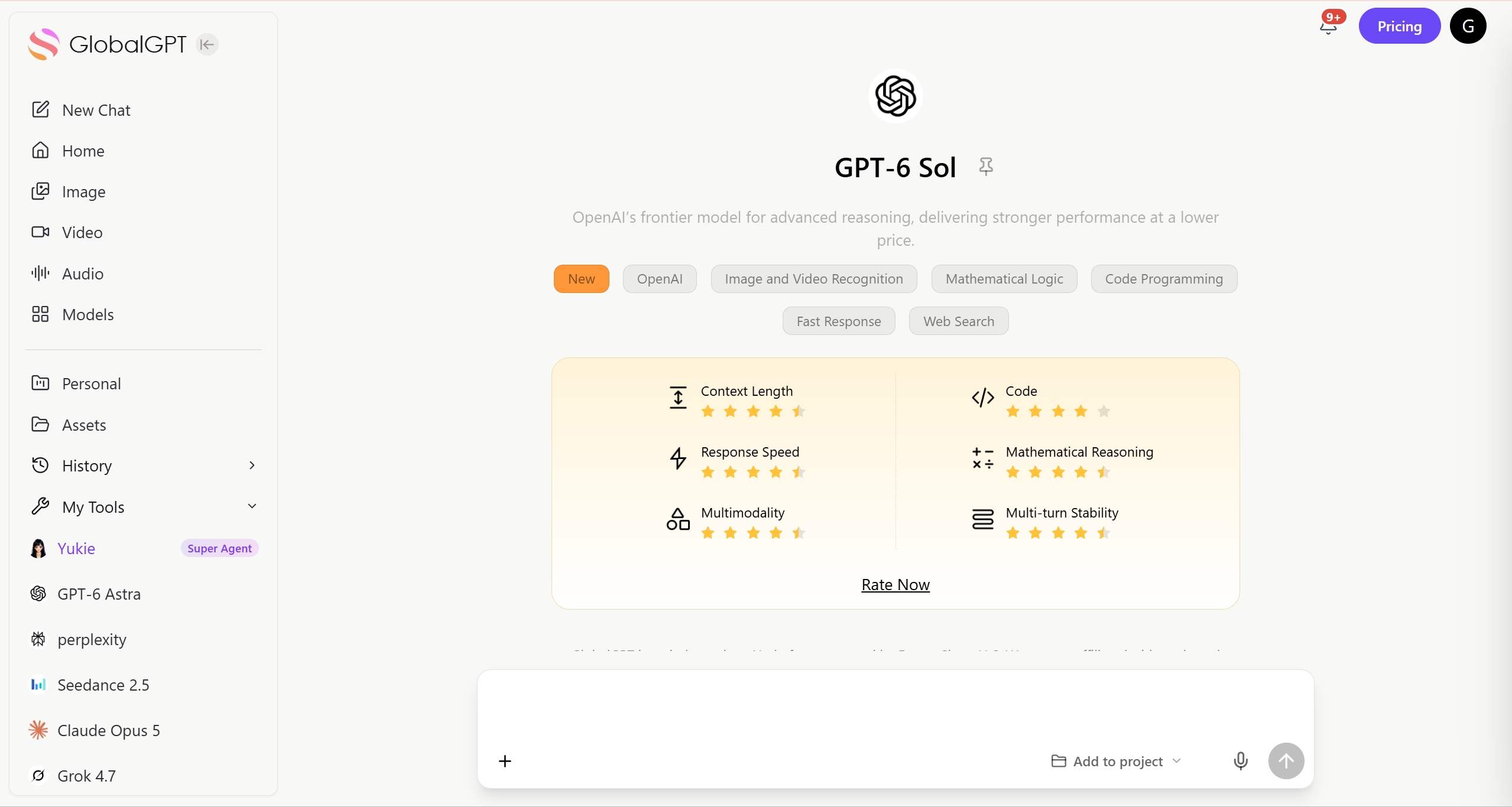
GlobalGPT меняет формулу расчета затрат. Базовый тариф начинается с $5.80 в месяц (при годовом выставлении счетов) и объединяет более 100 моделей в одной панели управления, включая GPT-6 Sol, GPT-6 Astra, Claude Sonnet 5, Perplexity и Gemini 3.1 Pro. Это подписка на мультимодельную платформу, отдельная от прав доступа к нативным приложениям ChatGPT.
Для творческих профессионалов тариф GlobalGPT Pro составляет $129,60 в год, что соответствует $10,80 в месяц при годовом выставлении счетов. Его медиа-рабочая среда включает Sora 2, Veo 3.1, Wan 3.0 и Seedance 2.5 наряду с Nano Banana Pro и GPT Image 2.5, что позволяет объединить в одном месте работу со скриптами и творческое производство.
- Что такое ChatGPT и для чего его можно будет использовать в 2026 году?
- Краткое руководство: Что вы узнаете
- Как начать пользоваться ChatGPT впервые?
- Как пообщаться с ChatGPT?
- Что делать после того, как ChatGPT выдаст ответ?
- Чем отличается ChatGPT в версиях для настольных компьютеров, веб-браузеров и мобильных устройств?
- Как составить более качественные запросы, чтобы ChatGPT давал более точные ответы?
- Как настроить ChatGPT: индивидуальные инструкции или пользовательские GPT
- Как загружать файлы или изображения и получать полезные результаты?
- Когда следует использовать режим размышления вместо режима мгновенного действия?
- За пределами простого общения: почему ChatGPT — это уже не просто чат-бот
- Как освоить переключение между задачами с помощью функции “Проекты”
- Как автоматизировать рабочий процесс с помощью запланированных задач
- Как перейти от общения к творчеству: интерфейс “Canvas”
- Как разблокировать автономные действия с помощью агентов ChatGPT
- Как контролировать свою конфиденциальность и следы данных
- Часто задаваемые вопросы (FAQ)
- Окончательный вердикт: перестаньте платить “налог на ИИ” и начните творить
Что такое ChatGPT И для чего он может пригодиться в 2026 году?
Что такое ChatGPT простыми словами?
По сути, ChatGPT — это механизм обработки данных на базе искусственного интеллекта, предназначенный для понимать и генерировать текст, код и визуальные материалы, похожие на созданные человеком. В отличие от стандартного поиска Google, который выдает список ссылок для прочтения, ChatGPT дает прямой ответ. Он предсказывает следующую логическую часть информации на основе огромного массива обучающих данных, что позволяет ему вести диалог, рассуждать и создавать.
Какие типы заданий ChatGPT хорошо справляется?
К 2026 году ChatGPT превратилось в мультимодальное рабочее пространство. Его основные преимущества:
- Составление и редактирование: Написание писем, эссе или отладка кода.
- Визуальные материалы: создавайте изображения с помощью инструментов ChatGPT или анализируйте загруженные фотографии.
- Обоснование: Решение сложных математических или логических задач с помощью “режима мышления”.”
- Анализ данных: Анализ листов Excel и построение графиков на основе Python.
Дилемма “единой платформы”
Возможности и лимиты использования зависят от тарифного плана и инструмента. Для тарифного плана “Plus” лимит составляет $20 в месяц; более высокие тарифные планы предоставляют иной доступ. Указанное ранее значение «40 сообщений каждые 3 часа» не является универсальным действующим ограничением для всех моделей или учетных записей.
Специализация по-прежнему имеет значение: сравните GPT-6 Astra, Claude Sonnet 5 и Gemini 3.1 Pro при решении одной и той же задачи, вместо того чтобы предполагать, что одна подписка будет лучшей на каждом этапе. Разделяйте инструменты нативного приложения и лежащую в его основе модель.
Чтобы добиться наилучших результатов, вам нужен доступ к все из них. Вместо того чтобы «жонглировать» разрозненными подписками, которые обходятся более чем в $60 в месяц, Универсальная платформа это самый удобный и экономичный выбор. Он дает вам неограниченный доступ к конкретным“Лучшая в своём классе” модель для любой задачи в вашем рабочем процессе, чтобы ваши навыки никогда не сдерживались предупреждением “Предел достигнут”.
РУКОВОДСТВО ПО МОДЕЛЯМ · СЕНТЯБРЬ 2026 ГОДА
Выберите модели в зависимости от задачи
GPT-6 Astra: проведение комплексных исследований и написание текстов. Claude Sonnet 5: сравнение второго объяснения. Gemini 3.1 Pro: сравнение другого подхода к аргументации. Для генерации изображений и видео используются отдельные медиа-модели. Это руководство по рабочему процессу, а не оценки производительности.
Решение: Ваша операционная система искусственного интеллектаGlobalGPT
GlobalGPT объединяет более 100 лучших моделей мира в одном рабочем пространстве. Стоимость базового тарифа начинается от $5.80 в месяц при годовой оплате, что позволяет пользователям сравнивать рабочие процессы на основе GPT, Claude и Gemini без необходимости оформления отдельных подписок.
РУКОВОДСТВО ПО МОДЕЛЯМ · СЕНТЯБРЬ 2026 ГОДА
Одно рабочее пространство, актуальные модели
GPT-6 Astra · GPT-6 Sol · Claude Opus 5.5 · Claude Sonnet 5 · Gemini 3.1 Pro · Grok 4.7. Выберите модель, соответствующую вашей задаче.
Понимание новых двигателей
Чтобы эффективно использовать эту экосистему, вы должны понимать, какие специализированные движки сейчас у вас под рукой:
- Повседневный чат: Luna доступна в рамках тарифного плана «Free and Go», а Sol — в рамках платных тарифных планов чата. Выбирайте режим в зависимости от задачи и возможностей вашей учетной записи; задержка зависит от нагрузки и условий предоставления услуги.
- Обоснование: Более продуманные режимы могут помочь при решении многоэтапных задач. Исходный результат GPT-5.2 по тесту GDPval отражает характеристики именно этой исторической модели и тестового набора данных, а не является оценкой эффективности моделей Sol или Astra. Проверьте результат на своей собственной задаче, а не воспринимайте результаты теста как нечто гарантированное.

- Не только текст: встроенная технология ChatGPT поддерживает рабочие процессы с изображениями, файлами и голосом в соответствии с планом и устройством. Sora представляет собой отдельный жизненный цикл: срок поддержки её потребительского приложения истек, и график обновлений её API не следует путать с графиками сторонних видеосервисов.
Краткое руководство: Что вы узнаете
В этой статье вы найдете дорожную карту по освоению экосистемы ИИ 2026 года:
- Как начать использовать ChatGPT в первый раз?
- Как общаться с ChatGPT?
- Что делать после ChatGPT Дает ответ?
- Как ChatGPT Различаются ли они на настольных, веб- и мобильных компьютерах?
- Как писать более удачные предложения ChatGPT Дает лучшие ответы?
- Как персонализировать ChatGPT: Пользовательские инструкции против пользовательских GPT
- Как загружать файлы или изображения и получать полезные результаты?
- Когда следует использовать режим размышления вместо режима мгновенного действия?
- Как освоить переключение между задачами с помощью функции “Проекты”
- Как автоматизировать рабочий процесс с помощью запланированных задач
- Как перейти от общения к творчеству: интерфейс “Canvas”
- Как разблокировать автономные действия с помощью агентов ChatGPT
- Как контролировать свою конфиденциальность и следы данных
Как начать использовать ChatGPT в первый раз?
Как создать ChatGPT аккаунт на веб и мобильном?
- Веб-сайт: Перейти на chatgpt.com и воспользуйтесь одним из способов входа в свою учетную запись.

- Мобильный: Загрузите официальное приложение (iOS/Android). Вы можете зарегистрироваться, используя свой Apple ID или аккаунт Google Play.

- Примечание: Мобильные подписки управляются App Store, а веб-подписки - напрямую.
Почему доступность регистрации отличается в зависимости от региона и требует ввода номера телефона или проверки?
- OpenAI должен соответствовать местному законодательству и нормам в области защиты данных (таким как GDPR в Европе). В некоторых регионах (например, Китай, Гонконг, Россия) доступ к сервису полностью заблокирован по географическому принципу, поэтому официальный сервис там недоступен.
- Процедура верификации зависит от способа регистрации и типа учетной записи. Правила OpenAI, касающиеся верификации по телефону для генерации первоначального API-ключа, не следует рассматривать как универсальное требование для всех регистраций в системе ChatGPT.
- GlobalGPT предоставляет один аккаунт для GPT-6 Sol, GPT-6 Astra, Claude Sonnet 5 и Gemini 3.1 Pro. Тариф «Basic» начинается с $5.80 в месяц при годовой оплате; его учётная запись на платформе отдельна от официальной учётной записи OpenAI.

| Характеристика | Официальный аккаунт OpenAI | GlobalGPT (все в одном) |
| Требуется номер телефона? | Зависит от способа регистрации; проверка через API проводится отдельно | Нет (только по электронной почте) |
| Региональная блокировка? | Да (ограничено в CN/HK/RU) | Нет (глобальный доступ) |
| Способы оплаты | Поддерживаемые способы оплаты зависят от страны и платформы для выставления счетов | Alipay, криптовалюты, карты |
| Время настройки | ~10 минут | ~30 секунд |
Что нужно проверить в первую очередь после входа в систему?
После входа в систему ваши впечатления во многом зависят от тарифного плана.
- Выбор модели: в стандартной версии ChatGPT доступные модели зависят от плана и поверхности. Luna поддерживается в тарифных планах «Free» и «Go», а Sol доступна в платных тарифных планах Chat. Модель Claude отсутствует в стандартном выборе моделей ChatGPT; для сравнения используйте собственный продукт или платформу с поддержкой нескольких моделей.

- Настройки и память:
- Перейти к Настройки > Персонализация. Проверьте, не Память включено. Если вы хотите, чтобы ИИ запомнил ваши настройки (например, “Всегда отвечать на Python”), оставьте эту функцию включенной. Если вы цените конфиденциальность, отключите её.

Как общаться с ChatGPT ?
После выбора модели в ChatGPT можно ввести информацию пятью различными способами. Это не просто текстовое поле, это командный центр.
5 общих способов начать разговор
- Стандартный текстовый чат:
- Просто введите свою подсказку в основную строку сообщения внизу.
- Хит Введите или нажмите на кнопку Стрелка, направленная вверх (⇡), чтобы отправить.

- Веб-поиск (В режиме реального времени):
- По умолчанию ChatGPT использует обучающие данные. Чтобы заставить систему искать информацию о текущих событиях (например, “Сегодняшние котировки акций”), нажмите на Плюс (+) значок слева от текстовой панели.
- Выберите Поиск в Интернете.

- Введите запрос. Это гарантирует, что ответ будет основан на реальных данных из Интернета.

- Углублённое исследование: Воспользуйтесь инструментом для исследования, если вам требуется тщательное исследование с указанием источников, а не просто быстрый поиск информации. Ознакомьтесь с объёмом исследования и источниками, а затем самостоятельно проверьте ключевые цитаты; цитируемый отчёт не подвергается автоматической проверке.

- Голос и преобразование речи в текст:
- Диктант: Нажмите на маленькую кнопку Микрофон значок в текстовой строке, чтобы преобразовать вашу речь в текстовые подсказки.

- Живая беседа: Нажмите кнопку Голосовой режим Значок (наушники), чтобы перейти в двусторонний голосовой чат.

- Фотографии и загрузка файлов:
- Перетаскивание: Загрузите любое изображение (PNG/JPG) или документ (PDF/Excel) с вашего компьютера непосредственно в окне чата.
- Ручная загрузка: Нажмите на Плюс (+) значок → Выбрать Добавить фотографии и файлы.

Что следует попробовать новичкам на первом занятии?
Не ограничивайтесь одним “Привет”. Попробуйте выполнить мультимодальное задание:
- Загрузите фотографию содержимого вашего холодильника.
- Спросите: “Что я могу приготовить из этих ингредиентов? Дайте мне рецепт”. Это сразу же продемонстрирует способности к прогнозированию и логическому мышлению.

Что делать после ChatGPT Дает ответ?
Как обновить или уточнить ответ?
Если первый ответ звучит как “ну, не знаю”, не соглашайтесь с ним без раздумий.
- Регенерировать: Нажмите на значок “Круговая стрелка” под ответом, чтобы увидеть новый вариант.

- Уточните: Нажмите на значок карандаша “Редактировать” на ваша собственная подсказка чтобы уточнить инструкции (например, добавить: “Объясни это так, как будто мне 5 лет”).

Как последующие вопросы улучшают результаты?
Дайте инструкции по модификации напрямую: У ChatGPT есть “контекст”. Он запоминает то, что вы только что сказали. Вам не нужно повторять весь вопрос. Просто скажите: “Сделай короче”, “Добавь таблицу” или “Измени тон на профессиональный”.”
Когда следует продолжать чат, а не начинать новый?
- Продолжайте: Если вы уточняете текущий (например, отладка одного и того же фрагмента кода).
- Новый чат:
- Меняющиеся темы: Если вы переключаетесь с темы “Программирование” на “Планирование рецептов”, начните сначала. Смешивание тем сбивает ИИ с толку и ухудшает качество результатов.
- Слишком долго: Если разговор затягивается, ИИ может начать “забывать” предыдущие инструкции или работать медленнее. Практическое правило: Если ИИ начинает повторять ошибки, пора начать новый чат.
Что на самом деле делают кнопки копирования, обмена и обратной связи?
- Копия: Копирует необработанный текст/код в буфер обмена.
- Поделиться: Создает общедоступный URL-адрес для конкретного снимка чата.

- Отзывы: используйте элементы управления оценкой, чтобы отметить полезные или проблемные ответы. Обработка данных отзывов регулируется правилами использования данных и условиями продукта; она не гарантирует конкретных изменений в модели в будущем.

Как ChatGPT Различаются ли они на настольных, веб- и мобильных компьютерах?
| Характеристика | Веб-браузер (chat.com) | Настольное приложение (Mac/Win) | Мобильное приложение (iOS/Android) |
| Голосовой режим | Голосовой доступ к поддерживаемым веб-аккаунтам | Возможности поддержки зависят от конкретного настольного приложения и его версии | Голосовая связь на поддерживаемых учетных записях iOS/Android |
| Экранная осведомленность | Нет | Зависит от ОС и конкретного приложения; не является универсальной функцией для Mac и Windows | Совместный просмотр камеры или экрана во время соответствующих мобильных голосовых сеансов |
| Фоновый чат | Нет (необходимо держать вкладку открытой) | Да (плавающее окно) | Да (Dynamic Island/Audio) |
| Ярлыки/Управление | Ограничено (настройки браузера по умолчанию) | Полный (глобальные горячие клавиши) | Жесты и кнопки действий |
Лучше ли приложение для настольных компьютеров, чем веб-версия?
Настольные приложения могут предоставлять удобные сочетания клавиш и возможность создания снимков экрана, однако функции macOS и Windows различаются. Используйте сочетания клавиш, указанные в установленном приложении, и предоставляйте разрешение на создание снимков только для того материала, которым вы планируете поделиться.
Что делают ярлыки ChatGPT быстрее на рабочем столе?
- Cmd/Ctrl + K: Мгновенно открыть “Историю поиска”.

- Воспользуйтесь ярлыком «Новый чат» в приложении или меню; если вам нужен этот режим, выберите «Временный чат» отдельно.
- Esc: Немедленно прекратите генерацию.
Какие функции ощущаются иначе на мобильных устройствах?
В мобильных устройствах главную роль играет “восприятие”. В поле ввода приоритет отдается Камера и Голос Иконки. Это создает тактильные ощущения (долгое нажатие для выделения текста), которые больше похожи на инструмент, чем на веб-сайт.

Когда голосовой режим имеет больше смысла, чем набор текста?
Используйте голосовой режим, когда ваши руки заняты (например, во время приготовления еды или вождения) или когда вы проводите мозговой штурм. Говорить быстрее, чем печатать, когда нужно “вывалить” мысли из головы.”
Можете ли вы прерывать или переключать внимание во время голосовых разговоров?
Да. Новый голосовой режим поддерживает “прерывание”. Вам не нужно ждать, пока ИИ закончит свой абзац. Просто скажите: “Подожди, стоп, расскажи мне лучше о X”, — и режим мгновенно сменится. Вы также можете перевести приложение в фоновый режим и продолжать общаться, проверяя электронную почту.
Как писать более удачные предложения ChatGPT Дает лучшие ответы?
Почему неясные подсказки не работают?
Что вложишь — то и получишь. Если задать команду “Напиши электронное письмо”, ChatGPT самостоятельно определяет адресата, тон и цель письма — что, как правило, приводит к получению шаблонного, механического ответа.
Насколько конкретными должны быть ваши инструкции?
Очень конкретно. Вместо “Исправьте этот код” скажите: “Этот код на Python вызывает исключение TypeError в строке 5. Исправьте это и объясните, почему так произошло”.”
Нужно ли приводить примеры или контекст?
Да. Метод “few-shot prompting” (предоставление 1–3 примеров того, что вы хотите) значительно повышает качество результата. Если вам нужен конкретный стиль написания, вставьте абзац из своего текста и скажите: “Подражайте этому стилю”.”
Что такое многократно используемая система подсказок? (Метод CO-STAR)
Чтобы добиться стабильных результатов, используйте эту схему:
- C (Context): “Я — тренер по фитнесу…”
- O (Objective): “…помогите мне составить план питания…”
- S (стиль): “…мотивационная и энергичная…”
- T (Tone): “…сочувствующий, но решительный…”
- А (Аудитория): “…для занятых мам…”
- R (Response): “…представлено в виде таблицы с еженедельными данными”.”

Как исправить неправильные или поверхностные ответы?
Не вступайте в спор; переведите разговор в другое русло. Используйте фразу: “Вы пропустили часть про [X]. Пожалуйста, переписать ответ, посвященный [X], со ссылкой на источники.“

Как персонализировать ChatGPT: Пользовательские инструкции против пользовательских GPT
Вместо того чтобы повторять свой фон или желаемый стиль вывода в каждом разговоре, ChatGPT предлагает два мощных способа сохранить ваши предпочтения. Понимание разницы - ключевой момент:
- Пользовательские инструкции: Ваш “Глобальный профиль”. Эти настройки применяются к почти каждый стандартный чат, с которого вы начинаете.
- Пользовательские GPT: Специализированные “мини-приложения”. Они предназначены для решения конкретных задач, зачастую содержат уникальные базы знаний или наборы действий, и вы можете переключаться на них по мере необходимости.
Настройка профиля с помощью индивидуальных инструкций
Пользовательские инструкции позволят вам установить постоянные предпочтения на то, как ChatGPT отвечает вам. Вместо того чтобы повторять одни и те же требования в каждом запросе, вы определяете их один раз, а ChatGPT применяет их по умолчанию во всех последующих разговорах. Это доступно всем пользователям, включая тех, кто пользуется бесплатным планом.

Пошаговая установка:
- Открыть ChatGPT (веб) → нажмите кнопку Значок профиля (слева внизу) → Настройки
- Перейти к Персонализация
- (Необязательно) Установите выпадающие окна:
- Базовый стиль и тон (По умолчанию / и т.д.)
- Теплота / энтузиазм
- Заголовки и списки (включите, если хотите получить структурированные ответы)
- Emoji (уменьшите, если хотите получить более профессиональный результат)
- Прокрутите до Индивидуальные инструкции → вставьте свои правила в поле (пример ниже)
- Наполнение О тебе:
- Прозвище: как вы хотите, чтобы ChatGPT называл вас.
- Профессия: ваша роль
- Больше о тебе: интересы + предпочтения (кратко)
- Закройте настройки (в большинстве версий они сохраняются автоматически). Начните новый чат для тестирования.
Про Совет по совмещению ролей: Если вам нужны совершенно разные образы (например, иногда вы — “творческий писатель”, а иногда — “строгий Кодер“), пользовательские инструкции могут вступать в конфликт. В таком случае используйте отдельные ChatGPT Проекты (если он доступен на вашем тарифном плане), чтобы изолировать эти различные контексты.
Создайте своего личного помощника с помощью настраиваемых GPT
В то время как пользовательские инструкции имеют широкий спектр, пользовательские GPT позволяют создавать отдельные помощники ИИ, каждый из которых имеет свой собственный набор очень специфических инструкций, загруженных файлов знаний (например, PDF-файлов или наборов данных) или возможностей.
Примечание по доступу: Все (включая пользователей Free) могут использовать существующие GPT. Однако обычно требуется платная подписка для создания собственных пользовательских GPT.
Краткое руководство по созданию пользовательского GPT (платного уровня):
- Откройте ChatGPT и нажмите кнопку GPTs в боковой панели.

- Нажмите на Создать Кнопка в правом верхнем углу.

- У вас есть два способа строительства:
- Вкладка “Создать” (в диалоговом режиме): Просто пообщайтесь с GPT Builder. Расскажите ему о своих пожеланиях естественным языком (например: “Создай руководство, которое поможет мне писать SEO-статьи для блога”), и он сам сформирует для вас исходные инструкции.

- Вкладка “Настройки” (ручной режим): Перейдите на эту вкладку для расширенной настройки. Здесь вы можете вручную уточнить название и инструкции, загрузка файлов знаний, и настраивать действия третьих лиц.

- После завершения нажмите Создать (вверху справа) и выберите способ публикации (Личный, Любой со ссылкой или Магазин GPT).
- Нажмите Обновление / Подтвердите чтобы завершить работу.
Как упомянуть GPT в любом чате: Не всегда нужно полностью переходить на специализированный GPT. В любом обычном разговоре можно просто набирать текст @ за которым следует название GPT (например, @Data Analyst) в строке сообщения, чтобы временно привлечь этого специализированного помощника к текущему разговору для получения конкретной подсказки.
Как загружать файлы или изображения и получать полезные результаты?
Какие типы файлов может читать ChatGPT?
Он поддерживает любые форматы файлов. Он открывает файлы PDF, документы Word (DOCX), файлы Excel (XLSX/CSV), файлы с кодом (PY, JS, HTML) и изображения (JPG, PNG).
Как загружать изображения на веб-сайт, рабочий стол и мобильный телефон?
- Web/Desktop: Перетащите файл прямо в чат или нажмите на значок “Скрепка/Плюс”.
- Мобильный: Нажмите на значок “Плюс” -> Выберите из фотогалереи или Нажмите “Камера”, чтобы сделать снимок.

Какие вопросы к изображениям работают лучше всего?
- Диагноз: “Почему листья на моём растении желтеют?”
- Транскрипция: “Превратите эту рукописную записку в текстовую таблицу”.”
- Кодирование: “Вот скриншот с ошибкой в интерфейсе. Как исправить CSS?”

Какие файлы или изображения не следует загружать?
Чувствительные данные. Никогда не загружайте конфиденциальные финансовые документы, неразглашенные коммерческие тайны или фотографии, содержащие PII (персональные данные), если у вас не включен контроль конфиденциальности корпоративного уровня.
Когда следует использовать режим размышления вместо режима мгновенного действия?
Что такое “режим мышления” в ChatGPT?
Модели, использующие мыслительные режимы, тратят больше усилий на решение задачи перед тем, как дать ответ. Отображаемое резюме рассуждений не является полной внутренней цепочкой мыслей модели, и дополнительные рассуждения не избавляют от необходимости проверять ответ.
Для решения каких задач лучше всего подходит медленное мышление?
- Комплексная математика: Расчеты, задачи по физике.
- Архитектура кодирования: Проектирование полной схемы базы данных.
- Логические головоломки: “Кто же убийца в этой детективной истории?”
- Стратегия: “Проанализируйте этот бизнес-план на наличие лазеек”.”
Режим мышления более точен?
Методы логического мышления могут помочь при решении многоэтапных логических задач, программировании и анализе, однако точность зависит от конкретной модели и задачи. Проверяйте расчёты и источники; не существует универсального способа редукции 40%, применимого ко всем сравнениям «мышление против мгновенной реакции».

В каких случаях лучше использовать мгновенный режим?
Для творческого письма, простых пересказов, переводов или непринуждённого общения. В режиме “Thinking Mode” даже простое поздравление “С днём рождения” может быть «переосмыслено» до такой степени, что оно станет звучать слишком формально.
За пределами разговора: Почему ChatGPT Теперь это не просто чатбот
В 2026 году воспринимать ChatGPT как простого бота для вопросов и ответов - все равно что использовать смартфон только для телефонных звонков. Он превратился во всеобъемлющий Рабочее пространство ИИ, предлагая инструменты, предназначенные для систематизации мыслей, автоматизации задач и совместной работы над сложными документами. Эти функции, “связанные с чатом”, превращают платформу из пассивного интерфейса в активный инструмент для повышения продуктивности.
Вот как освоить функции, выходящие за рамки простой генерации текста.
Как Мастер Переключение контекста с помощью “проектов”
Когда ваша работа становится сложной - включает в себя множество документов, особые правила и долгосрочные цели, - одного окна чата недостаточно. Проекты позволяют создавать изолированные "песочницы" для различных рабочих процессов.
Представьте, что вы создаете проект под названием “Маркетинговый план на 2026 год”, в котором храните отчеты в формате PDF, устанавливаете правило “всегда использовать деловой стиль” и объединяете все связанные с этим чаты в одном месте, чтобы они не смешивались с вашими повседневными запросами о рецептах.
Как его установить:
- Откройте боковую панель и нажмите Новый проект.

- Назовите свой проект (например, “Помощник в программировании” или “Исследование для дипломной работы”).

- Внутри проекта у вас есть три мощных инструмента:
- Добавьте источники знаний: Загрузите файлы (PDF, Excel), на которые должен ссылаться ИИ. только в рамках этого проекта.

- Добавьте пользовательские инструкции: Установите определенные правила поведения, которые будут применяться к каждому чату в этой папке.

- Начните общаться: Взаимодействуйте как обычно, но с полным контекстом загруженных файлов и автоматически примененными инструкциями.
Как автоматизировать свой Рабочий процесс с помощью запланированных задач
Запланированные задачи позволяют выполнять как разовые, так и повторяющиеся задачи. Текущие ограничения на количество активных задач 3 — для тарифных планов «Free» и «Go», 5 — для «Plus», 10 — для «Business» и «Edu» и 15 — для «Pro» и «Enterprise». Бесплатные повторяющиеся задачи выполняются не чаще одного раза в день и используют гибкие временные окна; для установки точного времени требуется подходящий платный тарифный план.
Вам больше не нужно сидеть и ждать, пока искусственный интеллект закончит работу. С Запланированные задачи, Вы можете поручить ChatGPT выполнить работу в будущем, позволив ему работать автономно, пока вы находитесь вне сети.
Руководство по быстрой настройке:
- Откройте раздел “Запланированные” и опишите задачу и график. Например: «Напомни мне завтра утром просмотреть эти заметки». Задача, созданная в рамках проекта, не имеет доступа к загруженным или сохраненным файлам этого проекта.
- ChatGPT распознает это намерение и отобразит подтверждение запланированной задачи.

- Откройте задачу в разделе «Запланировано», чтобы изменить её расписание или приостановить её выполнение. Управляйте настройками получения уведомлений в разделе «Настройки» > «Уведомления».

- Когда задача будет выполнена, вы получите push-уведомление или электронное письмо, в зависимости от настроек уведомлений.
- ⚠️Make убедитесь, что вы уже включили уведомления desktoop.

Как перейти от общения к творчеству: интерфейс “Canvas”
Доступность Canvas зависит от выбранной модели, приложения и учетной записи. Это площадка для написания текстов и программирования, не связанная с покупкой кредитов API.
Для интенсивного письма или кодирования стандартный поток чата слишком узок. Холст предоставляет специальный интерфейс в стиле документа, который открывается бок о бок с вашим чатом. Это позволяет сосредоточиться на результатах, а не на истории разговора.
Как его активировать:
- Попросите ChatGPT “написать это на холсте” или “создать документ”.”

- В правой половине экрана откроется новое окно с вашим содержимым.

- Прямое редактирование: Вы можете набирать текст прямо в холсте, как в документе Word.

- Целенаправленное редактирование ИИ: Выделите конкретный абзац в Canvas и попросите ИИ “сократить его” или “исправить ошибку”, не перегенерируя весь документ.

Как разблокировать автономные действия с помощью ChatGPT Агенты
⚠️ Примечание: В настоящее время находится в стадии бета-версии.
Агенты ChatGPT отражают переход от “пассивного отвечающего” к “активному действующему”.” В отличие от стандартной модели, которая ждет подсказки, агент может планировать и выполнять серию шагов для достижения цели, например, просматривать веб-страницы, заполнять формы или управлять файлами.
- выберите пункт “Агент” в меню «Инструменты» или введите
/агентв строке сообщений.

- Опишите сложную цель (например, “Изучите три лучших ноутбука, выпущенных в этом месяце, сравните их цены в таблице и ”Скачать технические характеристики в формате PDF»)

- Агент будет автономно пытаться перемещаться по сети и инструментам для завершения рабочего процесса.
Как контролировать свою конфиденциальность и следы данных
Управление что Знать о вас ChatGPT не менее важно, чем уметь использовать. Вот как контролировать свои данные.
Управление “памятью”: что ИИ помнит о вас
ChatGPT автоматически узнает подробности (например, о вашей работе или предпочитаемом языке кодирования), чтобы вы не повторялись.
- Просмотр/удаление: Перейти к Настройки > Персонализация > Управление воспоминаниями. Вы можете нажать на значок корзины рядом с отдельными фактами или выбрать “Удалить всё”, чтобы полностью очистить список.
- Отключить: Отключите функцию “Использовать сохраненные настройки”, если предпочитаете каждый раз начинать с нуля.

Переход в режим инкогнито: использование временных чатов
Вам нужно задать деликатный вопрос или провести разовую беседу, которую вы не хотите сохранять?
- Как использовать: Нажмите на Временный чат значок в верхнем меню.

- Результат: Интерфейс становится темным. Эти чаты не отображаются в вашей истории и обычно не используются для запоминания, хотя OpenAI сохраняет их на короткое время (30 дней) для мониторинга безопасности.

Отказ от обучения моделей
По умолчанию ваши чаты помогают обучать будущие модели. Если вы хотите отказаться от этого:
- Путь:Настройки > Элементы управления данными.
- Действие: Toggle OFF “Улучшайте модель для всех”.”

Очистка рабочего пространства: Архивирование против удаления
Поддерживайте чистоту боковой панели, управляя старыми чатами.
- Архив (Скрыть): Лучше всего подходит для очистки без потери данных.
- Настольный компьютер: Наведите курсор на чат > Нажмите (…) > Архив.

- Мобильный: Длительное нажатие на чат > Архив.

- Восстановить: Перейдите в Настройки > Архивные чаты, чтобы вернуть их обратно.

- Удалить (уничтожить): Постоянно удаляет данные.
- Настольный компьютер: Наведите курсор на чат > Нажмите (…) > Удалить.
- Насыпное действие: Перейдите в раздел Настройки > Элементы управления данными > Удалить все чаты чтобы все стереть.

Часто задаваемые вопросы (ЧАСТО ЗАДАВАЕМЫЕ ВОПРОСЫ)
Часто задаваемые вопросы о доступе к моделям, выставлении счетов, инструментах для работы с видео и обработке данных.
Можно ли использовать модели GPT через GlobalGPT?
GlobalGPT предоставляет доступ к GPT-6 Sol и GPT-6 Astra наряду с Claude и Gemini в рамках одной учетной записи. Доступ к платформе и инструментам этой услуги осуществляется отдельно от стандартной подписки на ChatGPT.
Почему стоит использовать GlobalGPT вместо отдельных подписок?
GlobalGPT объединяет несколько семейств моделей в одном рабочем пространстве. Базовая стоимость составляет $5.80 в месяц при годовом выставлении счетов; сравните кредиты моделей и функции нативного приложения с вашей фактической рабочей нагрузкой.
Можно ли мне по-прежнему использовать Sora 2?
Работа потребительского приложения Sora от OpenAI завершена, а прекращение поддержки его API «Videos» запланировано на 24 сентября 2026 года. В GlobalGPT указан отдельный маршрут Sora; одни лишь официальные даты закрытия не позволяют определить статус данного маршрута.
Как мне следует обращаться с данными компании?
Ознакомьтесь с утвержденными в вашей организации правилами оказания услуг, планами, правилами хранения данных и правилами обучения. Удалите ненужные персональные данные и конфиденциальную информацию. Само по себе название модели не определяет условия конфиденциальности продукта.
Можно ли использовать GlobalGPT на телефоне?
Да, его мобильный браузерный интерфейс обеспечивает доступ к нескольким моделям. Эта функция не связана с микрофоном, голосовой связью в режиме реального времени и другими встроенными функциями, доступными в официальных приложениях провайдеров.
Цена на $5.80 Basic устанавливается ежемесячно?
Нет. Это ежемесячный эквивалент с годовой оплатой. Перед покупкой ознакомьтесь с фактическим расчетным периодом и условиями расторжения договора; это не стоимость подписки на один месяц.
Окончательный вердикт: перестаньте платить “налог на ИИ” и начните творить
Прочитав это руководство, вы освоили навыки будущего. Вы знаете, как использовать Проекты для организации рабочих процессов, используйте Режим мышления для глубокой логики, и развернуть Агенты автоматизировать вашу напряженную работу. Вы готовы относиться к ИИ не как к чатботу, а как к своей операционной системе.
Но навыки бесполезны без доступа.
Официальный подход ставит вас перед дилеммой: согласиться на ограниченные бесплатные инструменты или заплатить “налог на фрагментацию” в размере более От $60 до $200 в месяц просто получить доступ к лучшим моделям текста, кода и видео на разных платформах.
Есть более разумный способ.
GlobalGPT объединяет GPT-6 Sol, GPT-6 Astra, Claude Sonnet 5, Gemini 3.1 Pro, Perplexity, Nano Banana Pro и Sora 2 в одном мультимодельном рабочем пространстве.
- Нет региональных замков.
- Без абонентской платы $200/mo.
Готовы обновить свой рабочий процесс?
Сравнить тарифные планы GlobalGPT и выберите тарифный план. Стоимость тарифного плана «Basic» составляет от $5.80 в месяц при годовом выставлении счетов.





