

Вы можете отправить изображения в ChatGPT, при условии, что у вас есть учетная запись ChatGPT, поддерживающая функцию загрузки изображений. Чтобы отправить изображение, просто щелкните значок изображения рядом с панелью чата, выберите изображение со своего устройства или сделайте фотографию. ChatGPT мгновенно проанализирует изображение и ответит на ваш вопрос по поводу него.
Вы можете загружать несколько изображений, увеличивать детали или просить модель описать, интерпретировать или объяснить, что находится на фотографии — от идентификации объектов до анализа диаграмм или документов.
Если вы хотите использовать ChatGPT для обработка изображений, вы можете сделать это на сайте GlobalGPT. Вы можете ознакомиться с тем, как каждая модель обрабатывает изображения, а затем выбрать ту, которая наилучшим образом соответствует вашим требованиям.

1. Что необходимо перед отправкой изображения в ChatGPT
Прежде чем приступить к отправке изображений, убедитесь, что у вас есть:
- Учетная запись ChatGPT, поддерживающая функцию загрузки изображений
- Стабильное интернет-соединение для бесперебойной загрузки изображений.
⚠️ Примечание: Бесплатные учетные записи ChatGPT имеют ограничения на количество загружаемых изображений.
2. Как отправить изображение в ChatGPT на настольном компьютере
Отправить изображение в ChatGPT на вашем компьютере очень просто и занимает всего несколько секунд:
- Открыть ChatGPT в chat.openai.com.
- В строке сообщений, нажмите на значок изображения (+) рядом с текстовым полем.

- Выберите фотография или скриншот с вашего компьютера.
- Подождите, пока изображение появится в окне чата.
- Введите свой вопрос — например: “Можете ли вы описать эту фотографию?”
- Пресса Введите отправить.
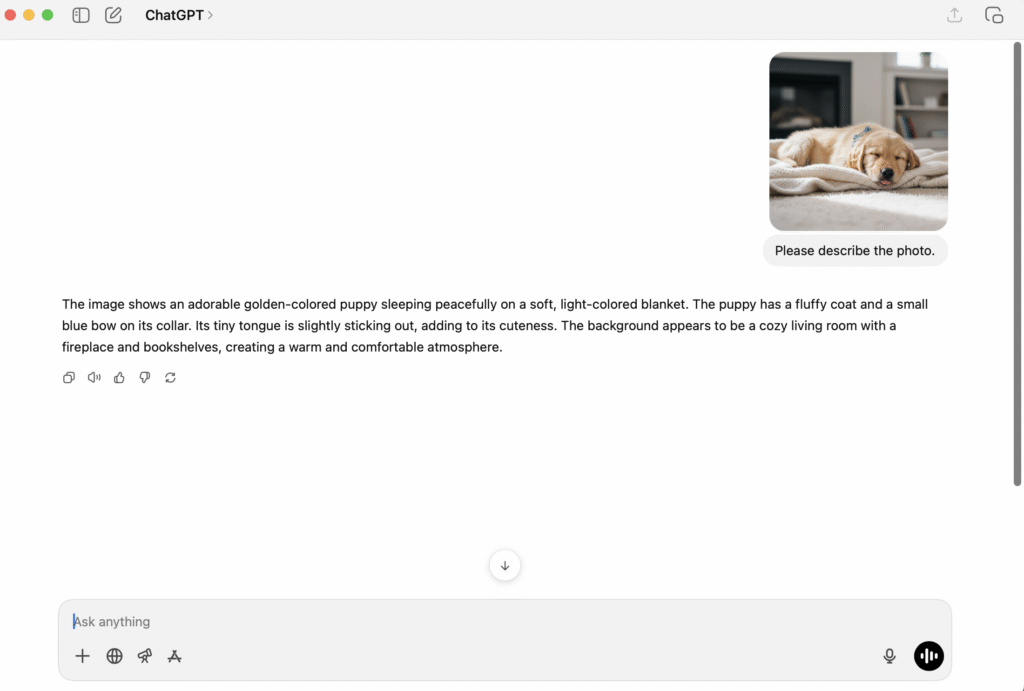
ChatGPT проанализирует загруженное изображение и ответит в соответствии с контекстом.
3. Как отправить изображение в ChatGPT с мобильного устройства
Если вы используете Приложение ChatGPT в iOS или Android вы также можете загрузить или сделать фотографию напрямую:
- Откройте Приложение ChatGPT.
- Нажмите на значок изображения рядом с панелью сообщений.
- Выбрать “Сделать фото” или “Загрузить из библиотеки”.”
- Выберите или сделайте снимок.
- Добавьте вопрос, например: “Что это за цветок?” или “Можете ли вы перевести текст на этом изображении?”.”
- Нажмите Отправить чтобы получить ответ.
4. Что может сделать ChatGPT после отправки изображения
После загрузки изображения, ChatGPT’s мультимодальная модель зрения может выполнять различные визуальные задачи:
- Описывайте предметы или сцены на изображении.
- Интерпретировать графики, диаграммы или схемы.
- Читать и извлекать текст (OCR).
- Предоставляйте творческие отзывы, например, предложения по дизайну или идеи для подписей.
- Помощь в обучении, например, объяснение формул, произведений искусства или медицинских снимков.
Это делает ChatGPT полезным для студентов, профессионалов и исследователей, которые хотят Визуальный анализ на основе искусственного интеллекта без смены инструментов.
5. Устранение неполадок: почему я не могу загружать изображения в ChatGPT?
Если вы не можете отправить фотографии в ChatGPT, попробуйте следующие способы решения проблемы:
- Проверьте свой план: Поддерживает ли он загрузку изображений?
- Очистите кэш браузера или данные приложений.
- Повторный вход чтобы обновить сессию.
- Проверьте разрешения: На мобильном устройстве разрешите доступ к камере и хранилищу.
- Попробуйте другой формат: Поддерживаемые типы включают JPG, PNG и HEIC.
Если ни один из этих способов не помог, посетите help.openai.com для получения официальных инструкций по устранению неполадок.
Если загрузка продолжает прерываться после многократного использования, сравните Ограничения на использование ChatGPT Plus прежде чем менять планы.
6. Конфиденциальность и безопасность при отправке изображений в ChatGPT
При отправке изображений помните:
- Не загружайте личные или конфиденциальные фотографии. ChatGPT может хранить данные для контроля качества.
- Избегайте лиц, документов или удостоверений личности если это не необходимо для обучения или выполнения рабочих задач.
- Обзор Политика OpenAI в отношении данных для обработки содержимого изображения.
✅ Лучшая практика: При тестировании визуальных возможностей ChatGPT используйте анонимные изображения или изображения из общественного домена.
7. Часто задаваемые вопросы об отправке изображений в ChatGPT
Вопрос 1: Можно ли отправить несколько фотографий на ChatGPT?
Да, вы можете загрузить несколько изображений в одном разговоре. ChatGPT может сравнивать или анализировать их вместе.
Вопрос 2: Какие типы файлов поддерживает ChatGPT?
Большинство стандартных форматов, таких как .jpg, .png и .jpeg поддерживаются.
Вопрос 3: Доступна ли функция работы с изображениями для пользователей с бесплатной подпиской?
Да. Пользователи бесплатной версии могут загружать изображения с ограничениями по объему, установленными для конкретного тарифа. Платные тарифы предусматривают более высокие лимиты, поэтому переход на платный тариф может быть целесообразным, если вам требуется обрабатывать большое количество изображений.





