
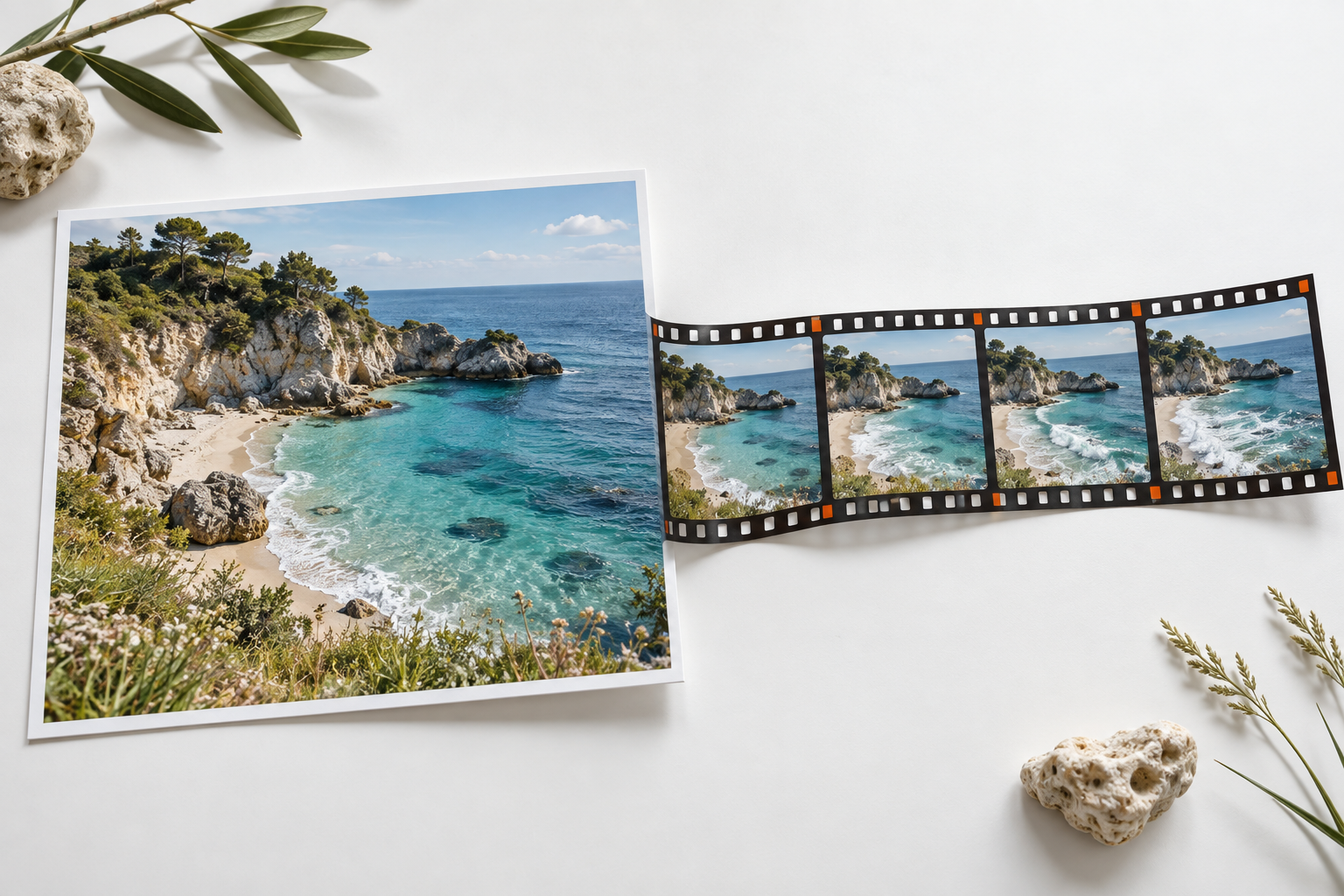
Om van een foto een AI-video te maken, kies je een tool waarmee je een afbeelding naar een video kunt omzetten, upload je een scherpe foto, beschrijf je één handeling of camerabeweging en genereer je een korte clip.
Bekijk de beweging net zo zorgvuldig als het openingsbeeld. Een scherpe bronfoto helpt bij het definiëren van de scène, maar garandeert niet dat een gezicht, product of achtergrond onveranderd blijft.
Het meest geschikte eerste project is een klein project: golven die door een landschap trekken, iemand die met zijn ogen knippert, of een camera die langs een product glijdt. Aan de hand van deze opnames kun je beter zien wat de generator heeft behouden en wat hij heeft verzonnen. Zodra de beweging goed werkt, kun je uit afzonderlijke fragmenten een langere montage samenstellen.
Kies de juiste tool om foto’s om te zetten naar video
Kijk eerst eens wat de afbeeldingsinvoer precies doet. In de modus ‘afbeelding naar video’ wordt een aangeleverde stilstaande afbeelding geanimeerd. In de modus ‘referentieafbeelding’ kan de afbeelding daarentegen als leidraad dienen voor het uiterlijk van een nieuw samengestelde scène.
Een editor die over een foto heen pan-t, zorgt ook voor beweging, maar dat leidt niet per se tot nieuwe actie binnen de scène. Dit zijn verschillende taken.
Beslissing over de invoer
Drie routes die op elkaar lijken, maar verschillende functies vervullen
Kies op basis van de taak die je nodig hebt en controleer vervolgens of het weergegeven invoerveld overeenkomt met die taak.
Het onderscheid wordt expliciet gemaakt in Documentatie over de videoworkflow van xAI, waarbij een onderscheid wordt gemaakt tussen ‘afbeelding naar video’, ‘referentie naar video’, ‘videobewerking’ en ‘videoverlenging’. Controleer, voordat je voor een generatie betaalt, of de geselecteerde modus het type invoer ondersteunt dat je hebt.
Bij een enkele foto moet je prioriteit geven aan een zichtbare afbeelding als input, controle over het formaat van de clip en een duidelijk prijsopgave vóór het indienen.
Als een persoon in een bepaalde houding moet eindigen, zoek dan naar een ondersteunde eindbeeldcontrole. Als een scène door meerdere beelden wordt bepaald, controleer dan de referentielimiet voor die specifieke modus. De limiet van één platform geldt niet voor elke generator.
De pagina ‘Van afbeelding naar video’ van Adobe Firefly ondersteunt het invoeren van een eerste beeld en een optioneel eindbeeld, evenals camerabediening en MP4-export. Higgsfield’s handleiding: van foto naar video beschrijft verschillende workflows binnen het eigen platform. Beide zijn de moeite waard om eens te bekijken; de bediening en facturering vallen onder die producten.
Gebruik de bredere Vergelijking van AI-videogeneratoren bij het kiezen van een werkplek.
Als je al een specifiek hulpmiddel hebt gekozen, is een gerichte handleiding zoals de Handleiding voor het omzetten van afbeeldingen naar video in Kling zal nuttiger zijn dan weer zo’n algemene lijst met generatoren.
Zorg voor een foto waarop het model de tekst kan lezen
Kies een foto met één duidelijk onderwerp en voldoende details om deze goed te kunnen bekijken. Bij een portret moeten beide ogen, de mond en de rand van het gezicht goed te onderscheiden zijn.
Zorg er bij een product voor dat het volledige silhouet en het contact met het oppervlak zichtbaar blijven. Bij een landschap maken een duidelijke horizon en een scherp afgetekende voorgrond het gemakkelijker om de camerabeweging in te schatten.
Preflight-scan
Zorg ervoor dat de details waarop je je oordeel baseert, zichtbaar zijn voordat de generatie plaatsvindt
Als een cruciaal kenmerk op de stilstaande beelden niet zichtbaar is, kan uit de bewegingsanalyse niet worden aangetoond dat het kenmerk correct is gebleven.
Denk goed na over de gewenste actie voordat je een beeld uitsnijdt. Bij een persoon die aan de bovenkant van het hoofd is uitgesneden, blijft er weinig ruimte over om naar boven te bewegen. Een strakke productuitsnede laat minder ruimte over voor een zijwaartse camerabeweging.
Op een foto met een verborgen hand is niet te zien hoe die hand eruit moet zien op het moment dat hij in beeld komt. Laat voldoende ruimte vrij rondom alles wat moet bewegen.
Verhelp duidelijke gebreken voordat je de animatie maakt: een afleidend voorwerp, een ongewenste weerspiegeling, een verkeerd productetiket of een onhandige uitsnede. Door de stilstaande beelden eerst te bewerken, kun je de correctie controleren voordat het een probleem wordt in de bewegende beelden. De Handleiding voor beeldbewerking met Nano Banana behandelt een aparte werkwijze voor lezers die de bronafbeelding moeten aanpassen.
Gebruik een foto waarvan je de eigenaar bent of waarvoor je toestemming hebt om deze te gebruiken. Vraag bij herkenbare personen toestemming voor de beoogde animatie en het beoogde gebruik. Bij een oud familieportret is extra zorg geboden: de nieuw gegenereerde bewegingen geven niet weer wat de persoon daadwerkelijk deed of hoe hij of zij zich werkelijk gedroeg.
Maak in zes stappen een AI-video van je foto
- Beschrijf het shot. Schrijf het doel en de beweging die ertoe doet op. Een rustige websiteclip en een verticaal social-mediabericht kunnen een andere compositie vereisen, zelfs als ze uitgaan van hetzelfde onderwerp.
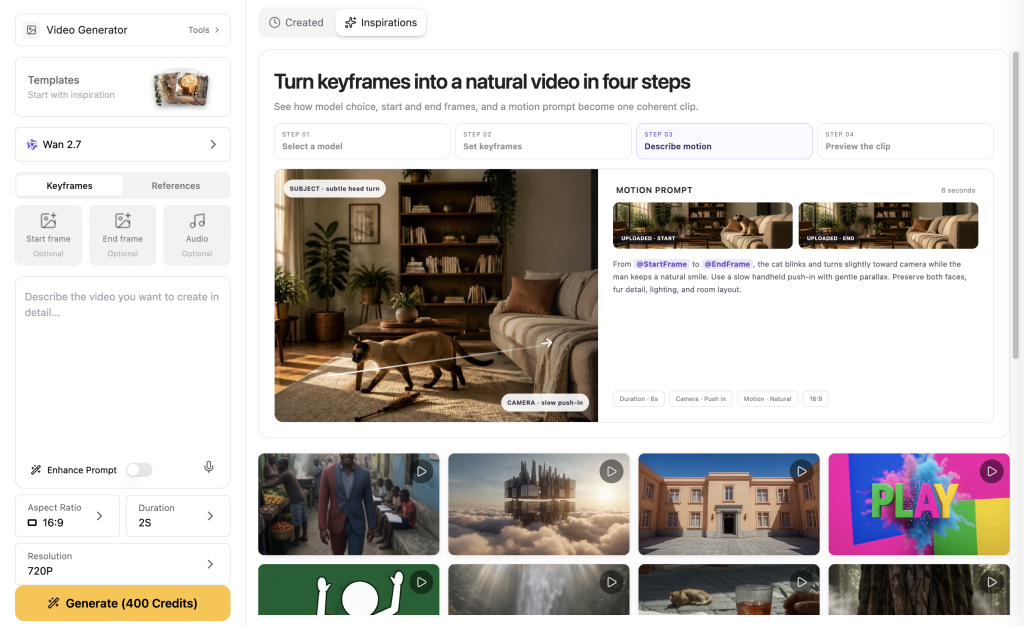
- Upload de juiste bron. Kies de modus ‘afbeelding naar video’ of ‘eerste frame’, voeg je afbeelding toe en controleer de zichtbare miniatuur. Een bestandsnaam die in een tekstveld wordt ingevoerd, betekent niet dat de afbeelding is geüpload.
- Kies de bezorginstellingen. Stel de beeldverhouding, de duur en de beschikbare resolutie in voordat je de video genereert. Voor een liggende plaatsing op een website is 16:9 een praktisch uitgangspunt. Voor een staande plaatsing op sociale media moet je de compositie specifiek afstemmen op 9:16, in plaats van ervan uit te gaan dat het onderwerp bij het bijsnijden intact blijft.
- Schrijf de opdracht voor de opstelopdracht. Beschrijf de actie, de camera en wat consistent moet blijven. Beperk de eerste poging tot één kort shot met één hoofdbeweging.
- Controleer de kosten en genereer het vervolgens één keer. Sla de taakreferentie en de exacte opdracht op. Als het verzoek lijkt te zijn onderbroken, controleer dan de huidige status ervan voordat u een nieuwe taak start.
- Controleren en exporteren. Bekijk de hele clip, bekijk het begin en het einde goed en controleer de beelden op verschillende punten daartussenin. Exporteer de goedgekeurde versie en voeg vervolgens titels, geluid of andere bewerkingselementen toe in je videobewerkingsprogramma.
Werkstroom
Een zesstappenplan van stilstaand beeld naar bruikbare clip
Een onderbroken verzoek blijft in stap 5 totdat de huidige taakstatus bekend is.
De documentatie van xAI over het omzetten van afbeeldingen naar video’s laat zien dat de bronafbeelding naast de bewegingsopdracht als daadwerkelijke afbeeldingsinvoer wordt aangeleverd. Hetzelfde praktische verschil is van belang in een browsertool: voeg de afbeelding toe via het invoerveld en gebruik vervolgens tekst om de beweging te beschrijven.
Je hoeft geen nieuwe bronafbeelding te maken. Een bestaande foto kan een goed uitgangspunt zijn. In dit artikel zorgen afzonderlijke, synthetische stilstaande beelden ervoor dat de drie voorbeelden reproduceerbaar zijn, zonder dat je daarvoor een foto van een echt persoon of een productafbeelding van een derde partij nodig hebt.
Schrijf een opdracht voor een filmpje met een duidelijke opdracht
De bronafbeelding bevat al veel informatie over het uiterlijk. Gebruik de bewegingsaanwijzing om uit te leggen hoe het beeld in de loop van de tijd moet veranderen. Een handige startstructuur is:
Vertrek vanuit de meegeleverde afbeelding: [actie van het onderwerp].
De camera [één beweging, of blijft op hetzelfde punt gericht].
Zorg ervoor dat [specifieke kenmerken, vorm of achtergronddetails] consistent blijven.
Gebruik [tempo en belichting]. Eén doorlopende opname.
Anatomie van de prompt
Wijs aan elke zin één productietaak toe
Het uiterlijk komt vooral tot uiting in het beeld. De opdracht geeft beweging aan en benoemt wat niet mag afdwalen.
Zo levert bijvoorbeeld “de persoon knippert één keer met zijn ogen terwijl de camera op hem gericht blijft” een resultaat op dat je kunt controleren. “Maak het filmisch, dynamisch en indrukwekkend” maakt de daadwerkelijke opname daarentegen te vaag.
Een ingewikkelde opdracht kan ook averechts werken. Als je in hetzelfde korte filmpje vraagt om een vaste camera en een breed draaiende baan, leidt dat tot tegenstrijdige aanwijzingen.
Wees specifiek over de details die je niet mag missen. “Zorg ervoor dat de fles en de dop dezelfde vorm hebben” is een duidelijkere productie-eis dan “perfecte kwaliteit”. Instructies blijven verzoeken, dus controleer het eindresultaat in plaats van ervan uit te gaan dat de bewoordingen naleving garanderen.
De cameratechniek moet in dienst staan van het beeld. Een kleine verschuiving kan reflecties op een product zichtbaar maken; een grote draai vraagt het model om oppervlakken te onthullen die op de oorspronkelijke foto nooit te zien waren.
Zie de Kling 3.0 handleiding voor de prompt. Beschouw die voorbeelden als de context van die handleiding, niet als algemene instellingen die in elke tool gelden.
Drie prompts om foto's om te zetten in AI-video's
Elke onderstaande beschrijving is geschreven voor een andere, generatief gegenereerde bronafbeelding: een kust, een portret en een product. De prompts zijn de exacte bewegingsinstructies die tijdens de voorbereiding van dit artikel zijn ingediend.
Door een fout bij de overdracht van de bronafbeeldingen liep die run mis, waardoor de resulterende clips werden afgekeurd. Deze schetsen zijn uitgangspunten en geen gevalideerde animatieresultaten.
Bewegingsbegroting
Verplaats één laag; houd de andere lagen stil
De labels geven een beschrijving van de drie casussen in dit artikel. Het zijn aanwijzingen voor de planning, geen modelinstellingen.
Een kustlandschap: laat de natuur haar gang gaan
De kustscène bevat zichtbare golven, een vlakke horizon, gras op de voorgrond en een rotsachtige kustlijn. In de opdracht wordt gevraagd om een ingetogen voorwaartse beweging, zodat de omgeving het grootste deel van de dynamiek levert. Er wordt niet gevraagd om een nieuw gezichtspunt achter de kliffen of een uitgebreide overgang naar een andere locatie.
Gebruik de meegeleverde foto van de kust als startbeeld. In één ononderbroken opname glijdt de camera zachtjes een klein stukje naar voren. Kleine golven rollen naar de kust en het gras op de voorgrond beweegt lichtjes in de wind. Houd de horizon waterpas en zorg ervoor dat de kliffen, de kustlijn en het daglicht consistent blijven. Langzame, natuurlijke reisbeelden; ingetogen beweging gedurende de hele opname. Geen scènewisselingen, nieuwe objecten, tekst, logo's, watermerken of randen.Beoordeel het resultaat aan de hand van de kustlijn en de horizon, niet alleen op basis van het mooie water. Een mooi golfpatroon compenseert niet dat een klif van vorm verandert. Bij het toepassen van dit idee op een ander model, de Veo 3.1 Handleiding voor het invoeren van gegevens geeft nog meer voorbeelden van hoe je beweging en details in een scène kunt beschrijven.
Een portret: houd het kleinschalig
Het portret begint met een duidelijk volwassen persoon die bijna recht vooruit kijkt naast een raam. Zowel de ogen als de gesloten mond zijn zichtbaar. Een knippering en een ingehouden glimlach geven de clip een duidelijke bedoeling, zonder dat daarvoor een grote draai van het hoofd of nieuw bedachte dialoog nodig is.
Maak van het meegeleverde portret een animatie in de vorm van één opname met een vaste camera. De vrouw knippert één keer op natuurlijke wijze met haar ogen en laat vervolgens een kleine, ontspannen glimlach zien met gesloten mond. Slechts enkele losse haarlokken bewegen zachtjes. Behoud haar gezichtsuitdrukking, het koraalkleurige shirt, de positie van haar hoofd, de achtergrond en het zachte daglicht. Zorg ervoor dat de beweging subtiel en levensecht is. Geen spraak, geen draaiende hoofden, geen camerabewegingen, geen extra personen, geen tekst, logo’s, watermerken of randen.Bekijk de ogen tijdens het knipperen en de mond terwijl de uitdrukking verandert. Controleer of het gezicht herkenbaar blijft ten opzichte van de bronfoto. Bij een portret van een echt persoon zijn het goedkeuren van de bronfoto en het goedkeuren van de uiteindelijke uitdrukking twee afzonderlijke beslissingen.
Een product: de camera verplaatsen, het object op zijn plaats houden
Het product bestaat uit één merkloze blauwe glazen fles, een eenvoudige metalen dop en een zichtbare schaduw van het contactoppervlak. Een zeer kleine cameraslide maakt een directe test mogelijk: kunnen de reflecties veranderen terwijl de verhoudingen van het product hetzelfde blijven?
Begin met de meegeleverde productfoto. De camera schuift in één vloeiende, ononderbroken opname een heel klein stukje naar rechts, waardoor er een subtiele verandering ontstaat in de weerspiegelingen op de fles. De kobaltblauwe fles, de zilveren dop en de witte sokkel blijven volledig stil staan en behouden hun exacte vormen, verhoudingen en contactschaduw. Behoud dezelfde heldere, zachte belichting en grijze achtergrond. Geen rotatie, zwevende objecten, vloeistofspatten, nieuwe objecten, tekst, logo’s, watermerken of randen.Bekijk voor een daadwerkelijke productcampagne de onderdelen aan de hand waarvan een koper het product zou herkennen: dop, randen, materiaal, kleur en tekst op de verpakking. Voeg na het genereren belangrijke prijzen of promotieteksten toe in de editor, zodat je de bewoordingen nauwkeurig kunt bepalen.
Los de storing op die je daadwerkelijk kunt zien
Het gezicht verandert. Vergelijk verschillende frames met het bronmateriaal. Beperk de omvang van de gezichtsuitdrukking of de hoofdbeweging, zorg ervoor dat het gezicht duidelijk zichtbaar blijft en schrap concurrerende handelingen uit de opdrachtomschrijving. Als de herkenbaarheid essentieel is en het resultaat nog steeds afwijkt, wijs de clip dan af.
Het product buigt door of blijft drijven. Bekijk het silhouet en de contactschaduw. Een kleinere camerabeweging en een duidelijkere lichtbron kunnen de beoordeling van de volgende test vergemakkelijken. Probeer te vermijden dat één foto een volledige draai moet weergeven waarbij een niet-zichtbaar achteroppervlak zichtbaar wordt.
Het filmpje beweegt nauwelijks. Beschrijf een zichtbare handeling in plaats van nog meer stijlbijvoeglijke naamwoorden toe te voegen. Zinnen als “Het gordijn wappert zachtjes” of “Kleine golven spoelen aan op het strand” geven beweging een specifieke plaats in de scène. Een camerabeweging moet een zichtbare verandering in perspectief teweegbrengen.
De camera trilt of de achtergrond verandert. Maak de opname eenvoudiger en bepaal welk element moet bewegen. Bekijk de beelden rond de storing frame voor frame. Het kan voor de montage voldoende zijn om een vloeiend gedeelte eruit te knippen; houd geen zichtbaar gebroken overgang aan, alleen maar omdat het begin er goed uitziet.
Het verkeerde deel van de foto is bijgesneden. Keer terug naar de oorspronkelijke kadrering en de beoogde beeldverhouding. Het opnieuw kaderen van een stilstaand beeld is vaak eenvoudiger dan het proberen vast te leggen van een bewegend onderwerp dat herhaaldelijk uit beeld raakt.
Diagnose
Los het zichtbare probleem op en beslis daarna of je het wilt afwijzen
Als het probleem zich in een bestaande video voordoet, is het opnieuw starten van de conversie van afbeelding naar video wellicht niet de juiste werkwijze. De afzonderlijke AI-handleiding voor video-naar-video legt uit welke rol het gebruik van bestaand beeldmateriaal als input speelt.
Maak een begroting voor een goedgekeurde clip, niet alleen voor de productie ervan
De eerst weergegeven prijs is slechts een deel van de productiekosten. Houd rekening met de voorbereiding van het bronbeeld, elke videopoging, eventuele betaalde opschaling en montage- of geluidswerk. Vergelijk de kosten binnen hetzelfde product en dezelfde instellingen: credits van verschillende diensten zijn geen onderling inwisselbare valuta.
Tijdens de testfase voor dit artikel schatte de GlobalGPT CLI op 7 september 2026 ongeveer 320 credits per bronafbeelding en 500 credits per standaardvideo van vijf seconden. Voor drie afbeeldingsverzoeken en drie videoverzoeken werd een totaal van ongeveer 2.460 credits opgegeven. Dit zijn schattingen van de taken, geen factuurtotaal of omrekening naar Amerikaanse dollars.
De eerste reeks videoverzoeken is voltooid, maar door een configuratiefout konden de bronbeelden deze verzoeken niet bereiken. Geen van de drie resultaten voldeed aan de criteria voor goedgekeurd beeldmateriaal.
Dat resultaat wijst op een productiefout, niet op het vermogen van het model om een aangereikte foto te animeren. Een ‘succesvol’ taaksucces en een aantrekkelijke video bewijzen niet dat de beoogde invoer is gebruikt.
Kostenbeheersing
Betaal voor een geaccepteerde clip, niet voor een groene taakstatus
Deze run is te wijten aan de mislukte bronoverdracht. Hierbij wordt niet gekeken naar de prestaties van het model bij een correct aangeleverde afbeelding.
“Gratis foto naar AI-video” kan verwijzen naar een beperkte proefversie in plaats van onbeperkte productie. Controleer het geselecteerde model, de beschikbare generaties, de resolutie, het gedrag van het watermerk en de exportrechten voordat u begint.
Adobe’s Firefly-pagina beschrijft gratis dagelijkse generaties voor zijn eigen videomodel en betaalde abonnementen voor grotere volumes of bredere toegang via het partnermodel. Deze voorwaarden mogen niet worden veralgemeend naar andere platforms.
Controleer bij commercieel gebruik ook de bronafbeelding, de afgebeelde personen, de muziek en de voorwaarden van de generator. De Richtlijnen voor commercieel gebruik van AI-afbeeldingen vormt een uitgangspunt voor het gedeelte over de bronafbeeldingen in die recensie. Het exporteren van een video regelt op zich nog niet al die gebruiksrechten.
Exporteer een fragment dat je ook echt zou gebruiken
Bekijk het volledige goedgekeurde bestand op normale snelheid en pauzeer vervolgens bij de belangrijke delen: gezichten, tekst, handen, randen en contactpunten. Controleer zowel het laatste frame als het eerste. Een clip met een aantrekkelijke opening kan tegen het einde toch nog een fout vertonen.
Controleer na het exporteren de werkelijke afmetingen en de duur van het bestand. De gevraagde instellingen en het geleverde bestand zijn twee verschillende zaken. Een hogere resolutie kan een gezicht of object dat van vorm is veranderd niet corrigeren; los daarom het probleem met de zichtbare inhoud op voordat u geld uitgeeft aan een opschaling.
Bewaar de originele bron, de exacte opdracht en het goedgekeurde eindresultaat bij elkaar. Die kleine gewoonte maakt het aanbrengen van wijzigingen eenvoudiger en helpt voorkomen dat een opdracht opnieuw moet worden betaald omdat een teamgenoot de voltooide clip niet kan vinden. Stel de langere reeks samen uit afzonderlijk beoordeelde opnames en voeg vervolgens je titels, muziek en definitieve montage in een montagedienst toe.
Begin met een foto die er al bijna uitziet zoals je hem wilt hebben. Voeg er één duidelijke beweging aan toe, bekijk het totale resultaat en houd de versie aan die het beste bij de bewerking past. Probeer eens een foto-naar-video-project op GlobalGPT wanneer je klaar bent om die werkwijze in de praktijk te brengen.
Veelgestelde vragen
Wat is het omzetten van een foto naar een AI-video?
Bij ‘Foto naar AI-video’ wordt een stilstaand beeld gebruikt als input voor het genereren van beweging. Afhankelijk van de modus kan de foto het uitgangspunt vormen voor de opname of als leidraad dienen voor het uiterlijk ervan. De output kan bewegingen van het onderwerp, bewegingen in de omgeving of camerabewegingen bevatten.
Hoe kan ik met AI van een foto een video maken?
Kies een ‘afbeelding-naar-video’-modus, upload een scherpe foto, stel het formaat en de duur in en beschrijf één actie of camerabeweging. Genereer een korte clip, bekijk het volledige resultaat en exporteer vervolgens de versie die je goedkeurt.
Kan ik gratis een foto omzetten in een AI-video?
Sommige diensten bieden een beperkt aantal gratis generaties aan. Controleer het geselecteerde model, het accounttegoed, de resolutie, het watermerk en de downloadvoorwaarden voordat u de afbeelding genereert. Een gratis proefversie omvat niet noodzakelijkerwijs alle modellen of exportopties.
Zal de AI het gezicht van de persoon precies hetzelfde houden?
Een referentieafbeelding kan als leidraad dienen voor het uiterlijk, maar garandeert niet dat het gezicht gedurende de hele clip onveranderd blijft. Houd de eerste aanpassing beperkt en controleer de ogen, de mond en de gezichtscontouren op verschillende momenten voordat je een portret goedkeurt.
Moet ik de afbeelding nogmaals beschrijven in de opdracht?
Gebruik het grootste deel van de prompt om bewegingen, camerabewegingen en details te beschrijven die consistent moeten blijven. Vermeld het uiterlijk wanneer dat van belang is voor het shot, maar zorg ervoor dat de actie niet ondergesneeuwd raakt door een lange beschrijving van alles wat al zichtbaar is.
Kan ik meerdere foto's in één video gebruiken?
Dat hangt af van het model en de invoermodus. Sommige tools ondersteunen meerdere referenties of afzonderlijke eerste en laatste frames. Controleer de functies en beperkingen ervan voordat je ze uploadt; meerdere referenties vormen niet automatisch een geordende diavoorstelling.
Kan ik deze video's op GlobalGPT maken?
De videocatalogus van GlobalGPT biedt ondersteuning voor beeldreferenties. Controleer de invoerinstellingen van het geselecteerde model en vergelijk de uitvoer met je bron. Tijdens de testrun voor dit artikel trad er een fout op bij de overdracht van de invoer; dit is dus geen bewijs van een geslaagde animatie.
Mag ik de voltooide clip commercieel gebruiken?
Bekijk de voorwaarden van de generator en controleer je rechten op de bronafbeelding, de afgebeelde personen, het merkteken en eventuele toegevoegde audio. Een geslaagde export houdt geen algemene licentie in voor elk element in de voltooide video.





