
Als je op zoek bent naar een ChatGPT-alternatief: AI voor het bewerken van afbeeldingen Als je deze tool gebruikt, heb je waarschijnlijk meer nodig dan alleen een eenvoudige afbeeldingsgenerator. Misschien wil je wel:
- Afbeeldingen genereren op basis van prompts.
- Een bestaande afbeelding bewerken.
- Een resultaat aanpassen zonder helemaal opnieuw te beginnen.
- Exporteer iets nuttigs voor een blog, advertentie, bericht op sociale media of productpagina.
In dat geval kan een speciaal daarvoor bedoeld alternatief zinvol zijn. In deze gids worden 7 tools met elkaar vergeleken. De nadruk ligt op zowel beeldgeneratie en beeldbewerking, niet alleen de weergave van tekst naar afbeelding.
Snelle keuze: GlobalGPT is de beste keuze als je één werkruimte zoekt voor het genereren en bewerken van afbeeldingen en het wisselen tussen modellen.

- Kort oordeel: de beste alternatieven voor ChatGPT Image
- Hoe ik deze tools heb getest
- Wat maakt een goed alternatief voor ChatGPT Image?
- 1. GlobalGPT – Beste algemene keuze voor het genereren, bewerken en wisselen van modellen
- 2. Adobe Firefly – Het beste voor merkveilige creatieve bewerking
- 3. Microsoft Designer – Het meest geschikt voor het snel genereren van afbeeldingen
- 4. Canva – Het beste voor kant-en-klare AI-afbeeldingen
- 5. Stable Diffusion Online – Het beste voor modelkeuze via de browser
- 6. Pixlr AI – Het beste voor snelle bewerkingen in de browser
- 7. Craiyon – Het beste voor het genereren van afbeeldingen zonder drempels
- Volledige vergelijkingstabel
- Waarom GlobalGPT de beste keuze is in het algemeen
- FAQ
- Eindoordeel
Kort oordeel: de beste alternatieven voor ChatGPT Image
| Rang | Gereedschap | Beste voor | Waarom hiervoor kiezen? |
|---|---|---|---|
| 1 | GlobalGPT | Beste keuze in het algemeen voor het maken en bewerken van video’s | Workflow voor meerdere modellen en beeldbewerking op één plek |
| 2 | Adobe Firefly | Merkveilige bewerking van advertentiemateriaal | Een krachtig Adobe-ecosysteem en een workflow voor generatieve bewerking |
| 3 | Microsoft Designer | Snelle afbeeldingsgeneratie | Eenvoudig afbeeldingen maken voor consumenten |
| 4 | Canva | Kant-en-klare sociale media- en marketingmaterialen | AI-beeldgeneratie binnen een complete ontwerpeditor |
| 5 | Stable Diffusion Online | Modelkeuze via de browser | Eenvoudige toegang tot het genereren van beelden in de stijl van Stable Diffusion |
| 6 | Pixlr AI | Snelle bewerkingen via de browser | Snelle bewerkingen van afbeeldingen zonder een omvangrijk ontwerppakket |
| 7 | Craiyon | Beeldgeneratie zonder drempels | Eenvoudig, gratis en handig voor snelle schetsen |
Hoe ik deze tools heb getest
Beoordeel AI-beeldbewerkingstools niet alleen op basis van hun startpagina’s.
Dezelfde opdracht kan in verschillende tools tot heel verschillende resultaten leiden. Ook de kwaliteit van de bewerking varieert sterk. Sommige tools zijn uitstekend geschikt voor eerste versies. Andere zijn beter in het bijwerken van teksten.
De onderstaande observaties en schermafbeeldingen zijn afkomstig uit de oorspronkelijke testsessies. Ze hebben betrekking op die accounts en interfaces, en niet op een recent herhaalde benchmark. Huidige gedocumenteerde functies worden apart vermeld wanneer ze van invloed zijn op de aankoopbeslissing.
| Test | Wat het laat zien |
|---|---|
| Tekst naar afbeelding | Snelle reactietijd en beeldkwaliteit |
| Beeldbewerking | Of het een geüploade afbeelding kan bewerken |
| Stijlvariatie | Of de visuele stijl kan worden aangepast |
| Revisietraject | Of het aanpassen eenvoudig is |
| Exporteren | Of de output bruikbaar is |
Wat maakt een goed alternatief voor ChatGPT Image?
OpenAI‘Volgens de eigen documentatie van [bedrijf] kan ChatGPT afbeeldingen maken en bewerken. Het kan ook geüploade afbeeldingen gebruiken als onderdeel van de workflow. Dat maakt ChatGPT tot een sterke maatstaf. Elk alternatief moet aan die maatstaf worden getoetst.
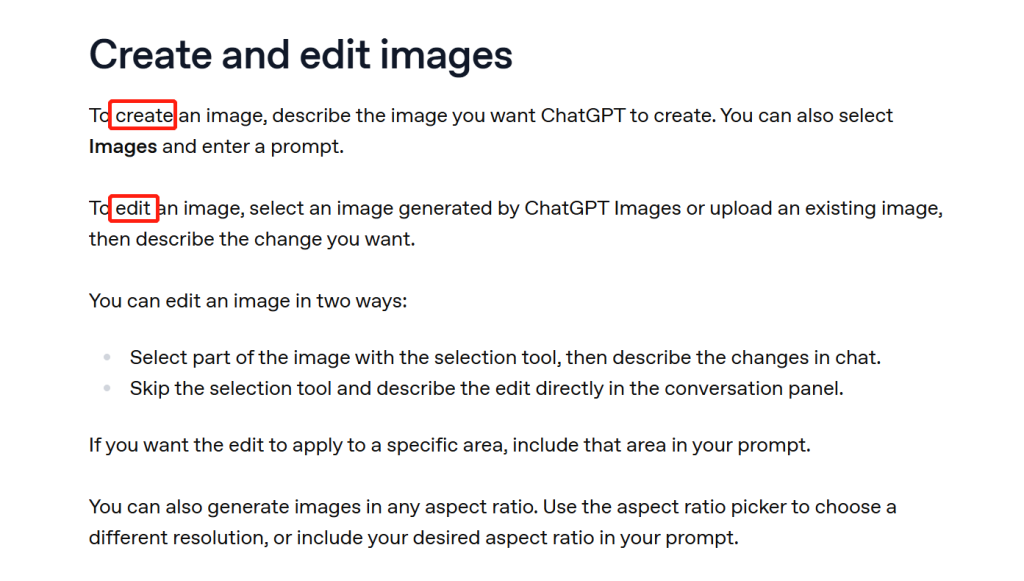
Een goed alternatief zou moeten niet alleen afbeeldingen maken. Dit is de eenvoudigste manier om dat te beoordelen:
Een goed alternatief voor ChatGPT op het gebied van afbeeldingen moet zowel het genereren als het bewerken van afbeeldingen ondersteunen. De beste tools bieden bovendien de mogelijkheid om een model te kiezen, de stijl aan te passen, eenvoudige wijzigingen aan te brengen en bestanden te exporteren – functies die van pas komen bij echt creatief werk.
1. GlobalGPT – Beste algemene keuze voor het genereren, bewerken en wisselen van modellen
GlobalGPT is de beste keuze in deze vergelijking.
Het past:
- Het kan afbeeldingen genereren op basis van invoerteksten.
- Het ondersteunt het bewerken van afbeeldingen na het genereren ervan.
- Hiermee kunnen gebruikers kiezen uit meer dan 100 AI-modellen.
- Zo blijft de workflow op één plek.
Dat maakt het krachtiger dan hulpmiddelen die slechts een deel van de klus oplossen.
Waarom GlobalGPT zich onderscheidt
In de geteste workflow zorgde GlobalGPT ervoor dat het beeldverwerkingsproces soepel verliep.
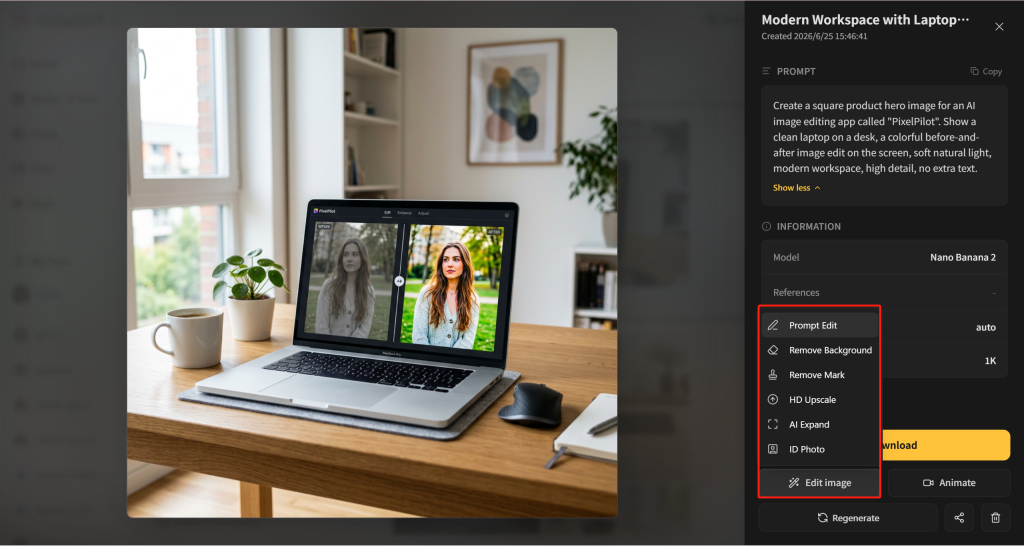
Het grootste voordeel is de combinatie van Toegang tot meer dan 100 modellen en echte beeldbewerking. Er zijn veel tools waarmee je een afbeelding kunt genereren. Maar er zijn maar weinig tools waarmee je op één plek van model kunt wisselen, opnieuw kunt genereren, kunt bewerken, kunt vergelijken en kunt blijven verfijnen.
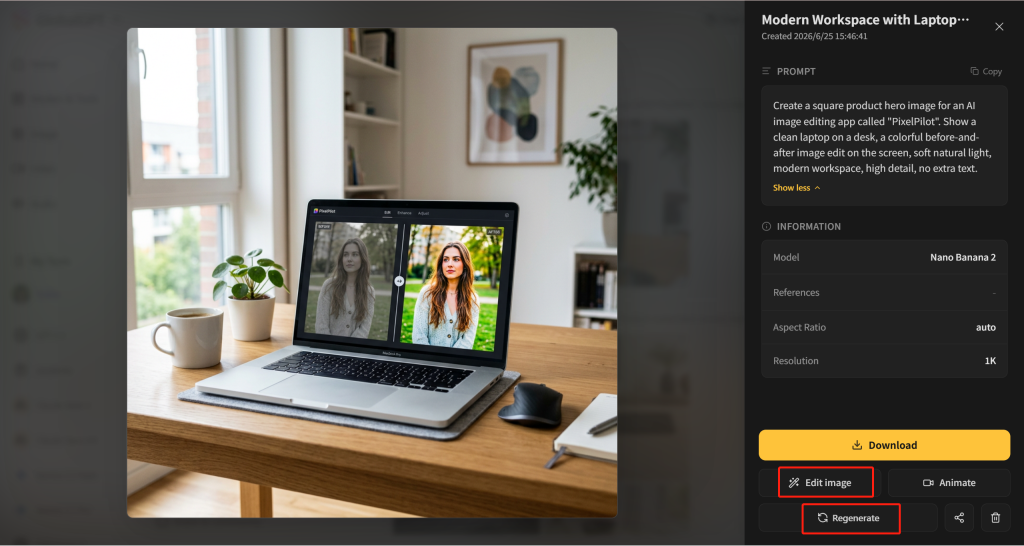
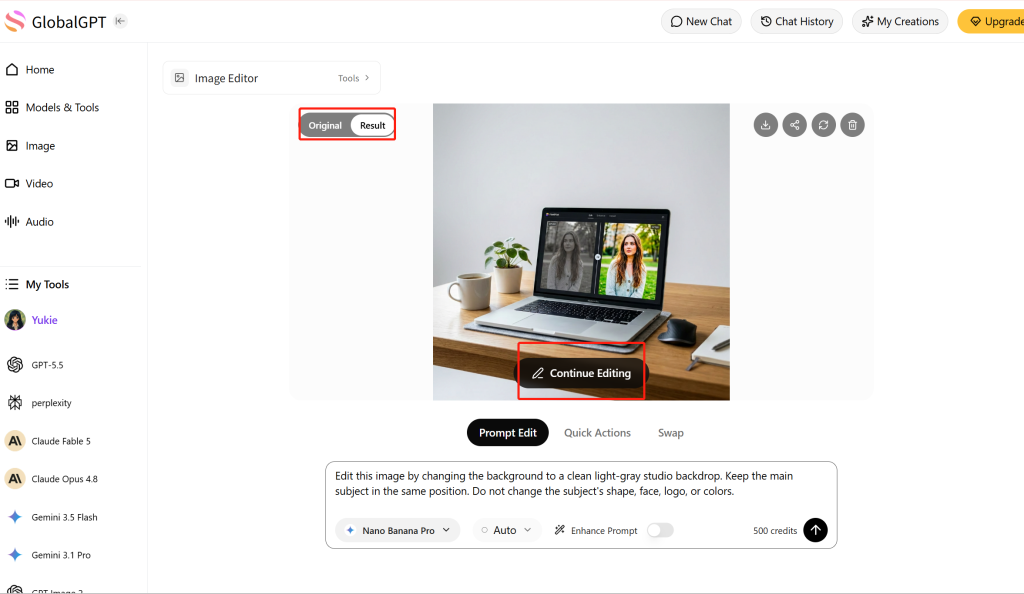
Je kunt beginnen met een opdracht, een afbeelding genereren en vervolgens verder werken aan die afbeelding. Als het resultaat niet naar wens is, kun je de afbeelding opnieuw genereren. Als de afbeelding al redelijk in de buurt komt, kun je deze direct bewerken.
GlobalGPT-workflow
| Stap | Wat je kunt doen in GlobalGPT | Waarom het belangrijk is |
|---|---|---|
| genereren | Afbeeldingen maken op basis van een opdracht | Geschikt voor eerste versies |
| Regenereer | Probeer het nog eens als het signaal zwak is | Sneller dan helemaal opnieuw schrijven |
| Bewerk | Open de gegenereerde afbeelding om deze te bewerken | Handig voor echt inhoudelijk werk |
| Vergelijk | Schakel tussen de originele en de bewerkte afbeelding | Helpt je bij het kiezen van het beste resultaat |
| Doorgaan | Blijf bewerken na de eerste wijziging | Geschikter voor revisies in meerdere stappen |
| Schakelmodellen | Probeer verschillende modelresultaten uit in dezelfde werkruimte | Beter dan het gebruik van verschillende afzonderlijke tools |
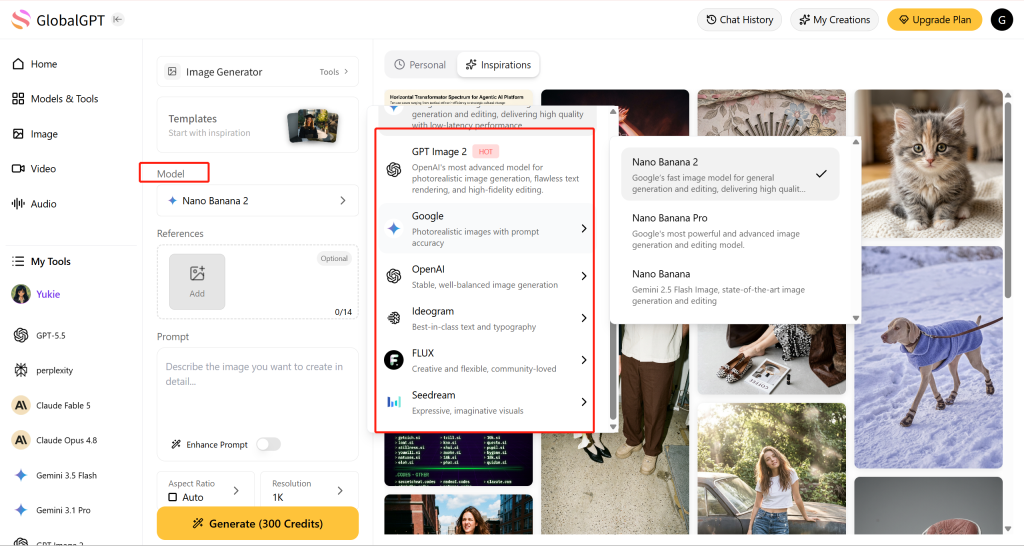
Je kunt de modellen vergelijken en het model kiezen dat het beste bij het door jou gewenste resultaat past.
Beste gebruiksscenario's
GlobalGPT is zeer geschikt voor:
- Afbeeldingen op de blog.
- Afbeeldingen op de productpagina.
- Reclameconcepten.
- Afbeeldingen op sociale media.
- Creatieve tests met ‘voor-en-na’-vergelijkingen.
- Teams die de resultaten van hun modellen met elkaar willen vergelijken.
- Gebruikers die het aanmaken en bewerken op één plek willen doen.
Uitspraak: Kies GlobalGPT als je op zoek bent naar een alternatief voor ChatGPT dat afbeeldingen kan genereren, bewerken, opnieuw genereren en van model kan wisselen binnen één werkruimte.
Voor een meer gestructureerde opdrachtbeschrijving kun je beginnen met onze Nano Banana Pro-promptsjablonen.
2. Adobe Firefly – Het beste voor merkveilige creatieve bewerking
Adobe Firefly is een uitstekende keuze voor gebruikers die al met Adobe-tools werken.
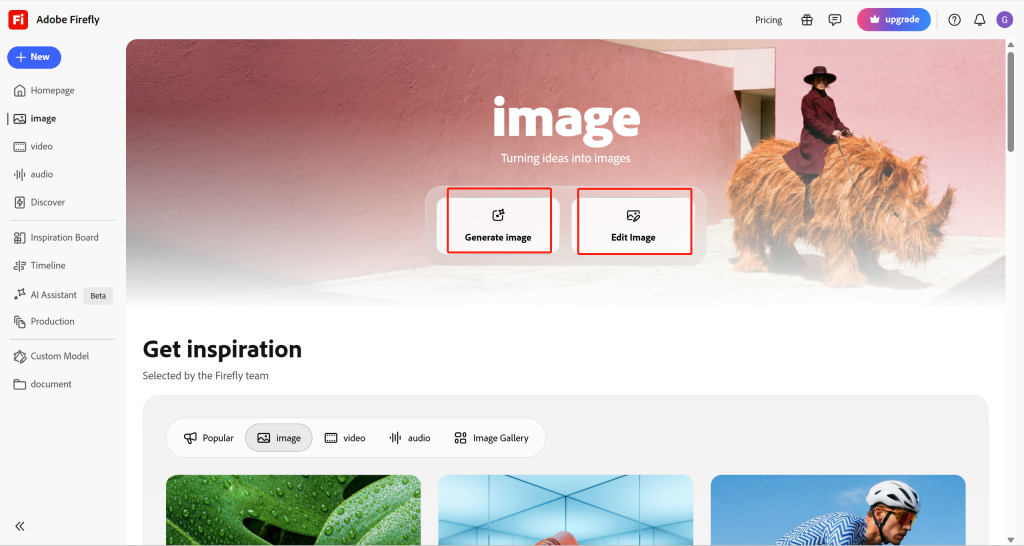
Het is ontworpen voor creatieve producties, niet alleen voor het maken van losse afbeeldingen.
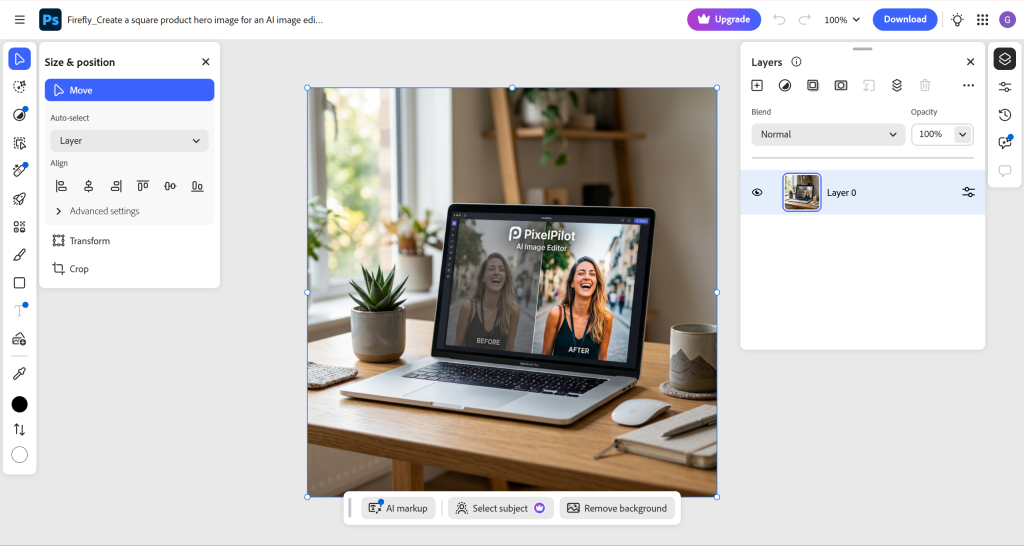
Adobe Firefly-workflow
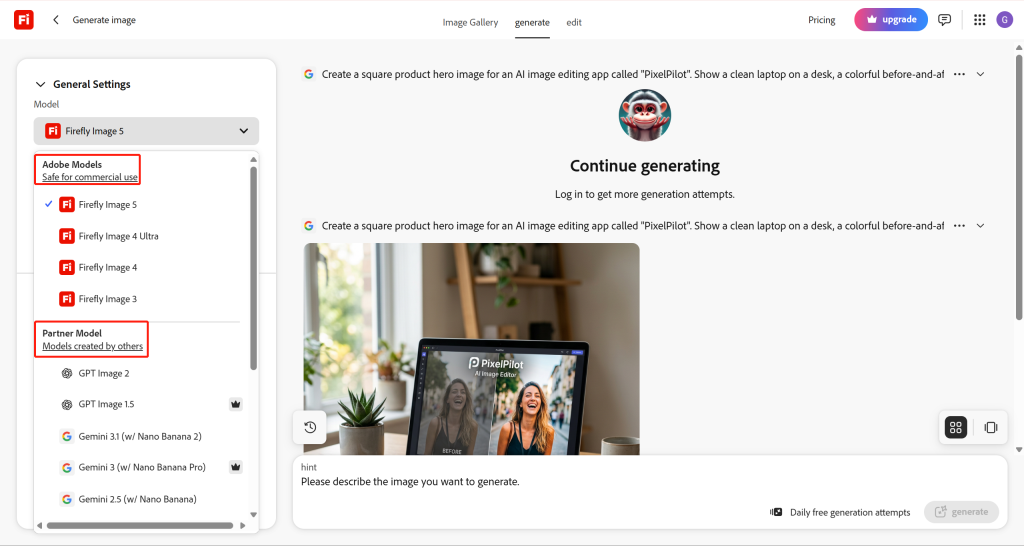
Adobe Firefly kan helpen bij:
- Het genereren van afbeeldingen op basis van tekst.
- Generatieve bewerking.
- Stijlwijzigingen.
- Productie van creatieve content.
- Werkzaamheden verplaatsen naar het Adobe-ecosysteem.
Voordelen
- Een krachtige workflow voor creatieve montage.
- Zeer geschikt voor ontwerp- en marketingteams.
- Werkt goed samen met de andere ontwerptools van Adobe.
- Geschikter voor uitgewerkte concepten dan voor het bedenken van ruwe ideeën.
Nadelen
- Het kan wat omslachtig aanvoelen als je alleen maar snel wat aanpassingen aan afbeeldingen wilt doen.
- De beste workflow hangt vaak af van het Adobe-ecosysteem.
- U dient de huidige kredieten, exportregels en voorwaarden voor commercieel gebruik te controleren.
Uitspraak: Kies voor Adobe Firefly als je een gestroomlijnde creatieve workflow wilt en al gebruikmaken van Adobe-tools.
Maak bij opleveringen aan klanten onderscheid tussen toegang tot tools en het verkrijgen van rechten met behulp van onze gids voor commercieel gebruik van AI-afbeeldingen.
3. Microsoft Designer – Het meest geschikt voor het snel genereren van afbeeldingen
Microsoft Designer is een goede keuze voor het snel maken van afbeeldingen als je op zoek bent naar een eenvoudige, gebruiksvriendelijke tool.
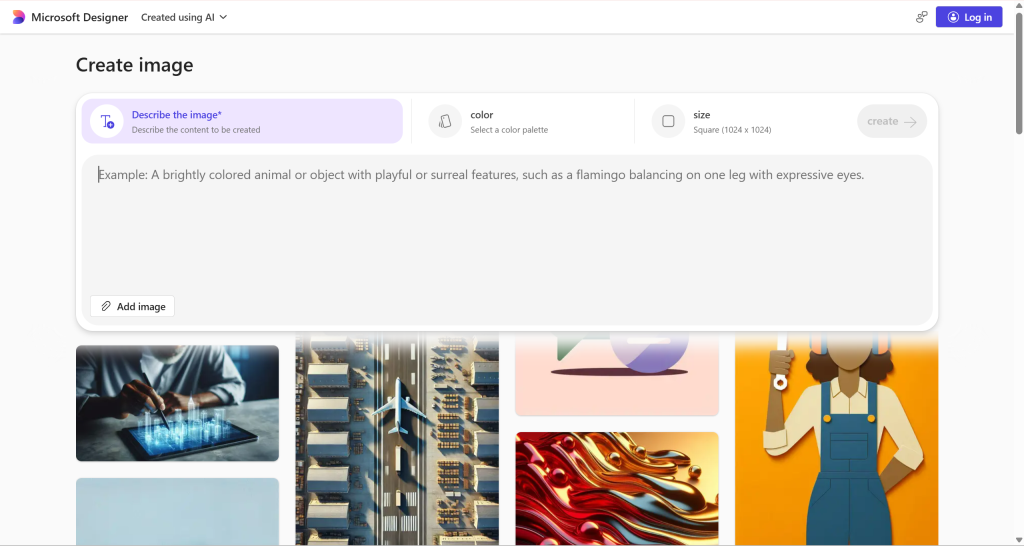
Microsoft Designer heeft op basis van de opdracht een afbeelding gemaakt en het resultaat binnen dezelfde interface weergegeven.
Met het programma kun je ook gegenereerde afbeeldingen openen om ze te bewerken.
Microsoft Designer-workflow
| Stap | Testresultaat |
|---|---|
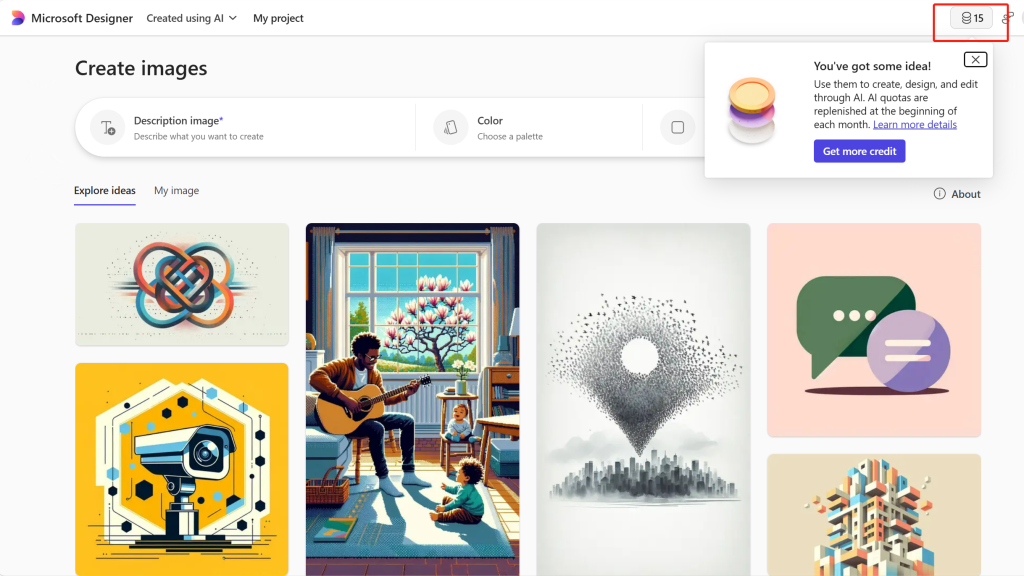
| Inloggen | Het account vertoonde gratis tegoeden |
| genereren | Bij het genereren van één afbeelding werd in de test 1 credit verbruikt |
| Bewerk | De gegenereerde afbeelding kan worden bewerkt |
| Beste pasvorm | Snel afbeeldingen maken, geen uitgebreide bewerking |
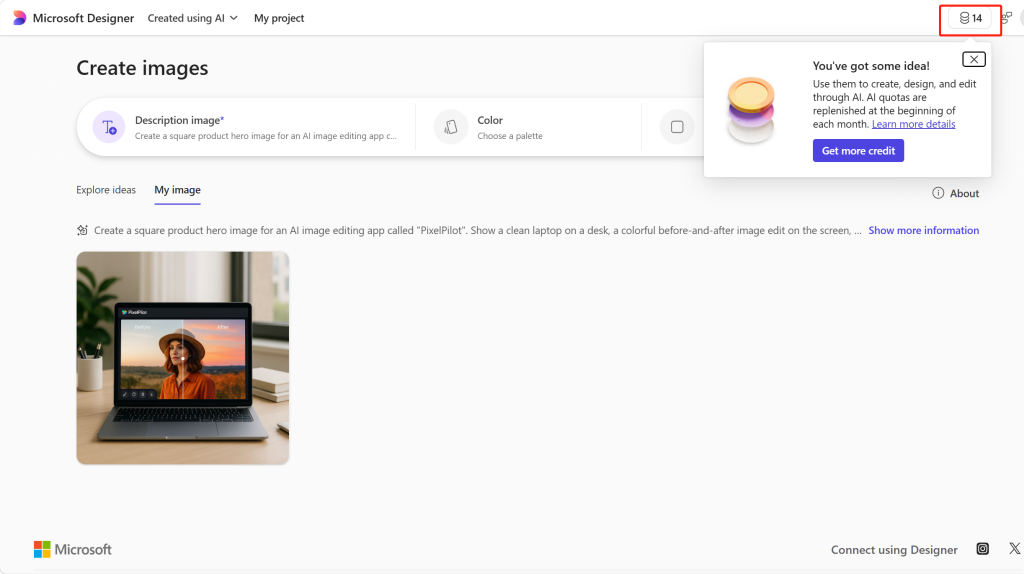
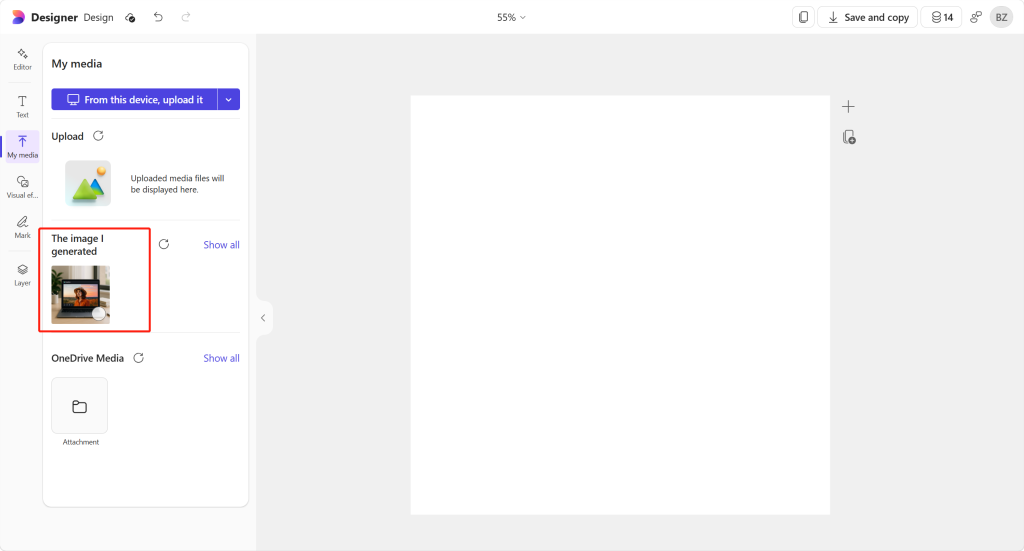
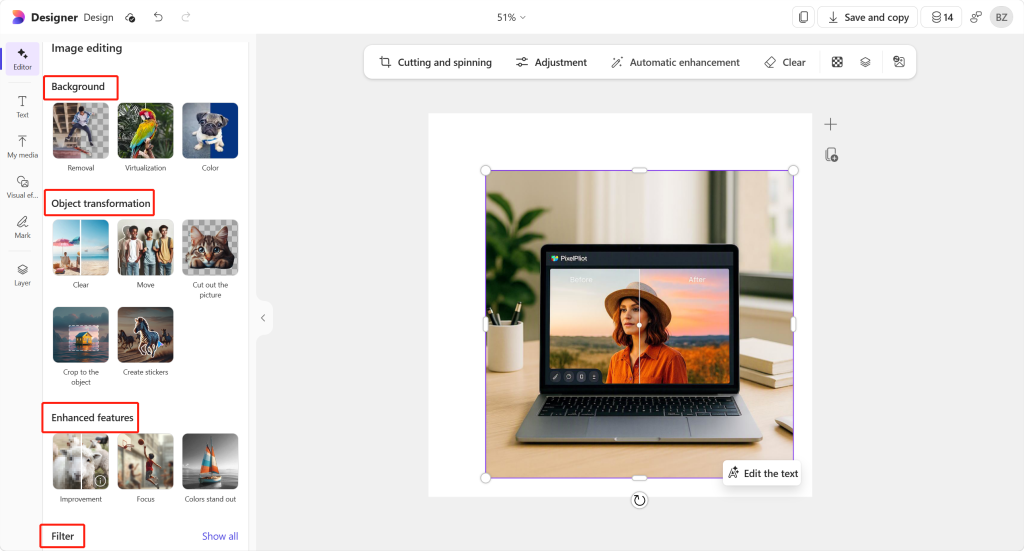
De bewerkingsworkflow kwam in de geteste versie nogal eenvoudig over. Het is handig voor eenvoudige ontwerpwijzigingen, maar het bood niet dezelfde op aanwijzingen gebaseerde workflow voor beeldbewerking die een gespecialiseerd beeldbewerkingsprogramma wel zou bieden.
Voordelen
- Heel gebruiksvriendelijk.
- Handig om snel ideeën voor afbeeldingen op te doen.
- Handig voor gebruikers die al Microsoft-producten gebruiken.
- Eenvoudig gebruik van krediet in de geteste workflow.
Nadelen
- De bewerkingsmogelijkheden zijn beperkt in vergelijking met gespecialiseerde beeldbewerkingsprogramma’s.
- In de geteste workflow werd geen op promptgebaseerde bewerking aangetroffen.
- Niet ontworpen om tussen veel beeldmodellen te wisselen.
Uitspraak: Kies Microsoft Designer als je snel afbeeldingen wilt maken en lichte bewerkingen wilt uitvoeren, en geen uitgebreide bewerkingsomgeving zoekt.
4. Canva – Het beste voor kant-en-klare AI-afbeeldingen
Canva is handig wanneer de uiteindelijke afbeelding als echt ontwerpmateriaal moet dienen.
Het gaat niet alleen om het maken van een afbeelding. Canva is zo sterk omdat je die afbeelding in een kant-en-klare lay-out kunt plaatsen. Canva is een goede keuze voor mensen die van een AI-afbeelding naar een kant-en-klaar ontwerp willen gaan zonder een aparte ontwerp-app te gebruiken.
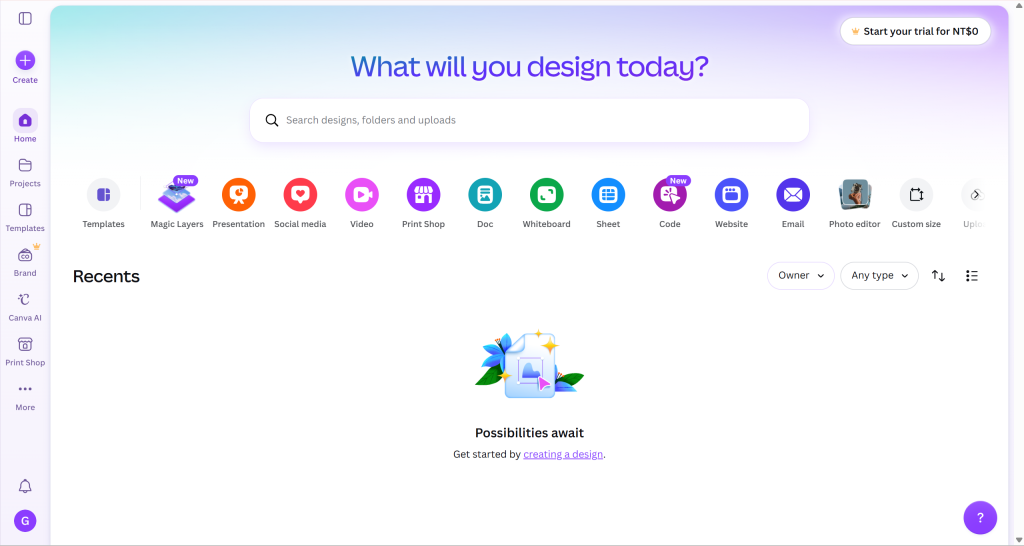
Canva-werkstroom
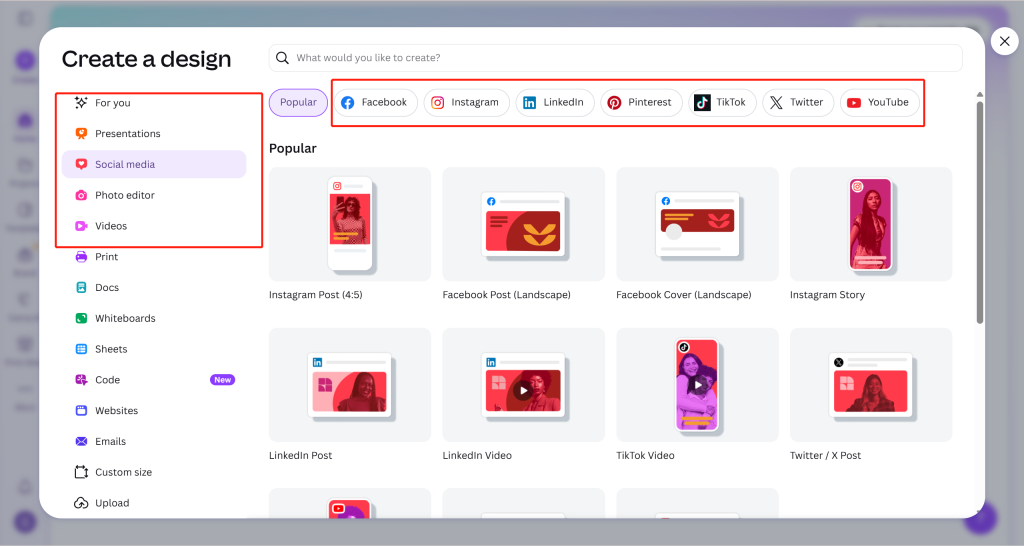
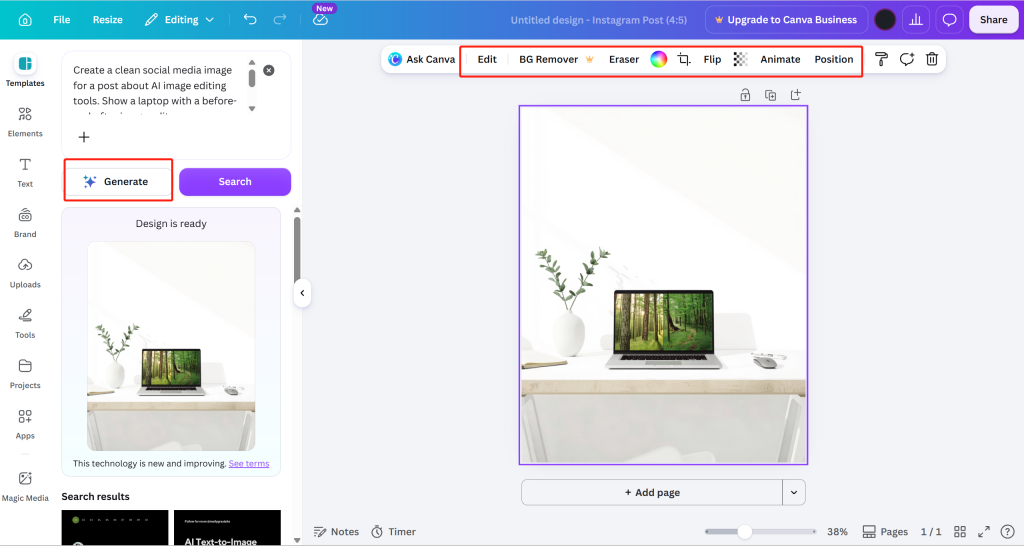
In Canva kun je het volgende doen:
Canva’s Pagina ‘AI-fotobewerkingsprogramma’ beschrijft nu Magic Edit: selecteer een element of veeg met het penseel over een gebied en typ vervolgens de gewenste wijziging in. Hiermee wordt een gedocumenteerde functie voor bewerken via prompting geïntroduceerd, terwijl de oudere schermafbeeldingen hieronder voorbeelden blijven van de oorspronkelijke werkwijze.
- Verwijder of wijzig de achtergrond.
- Pas het formaat van de afbeelding aan voor een bericht op sociale media.
- Exporteer het definitieve ontwerp.
Voordelen
- Ideaal voor lay-outs op het gebied van sociale media en marketing.
- Eenvoudig voor mensen die geen ontwerpers zijn.
- Handig wanneer het genereren van afbeeldingen slechts een onderdeel van de workflow is.
- Een sterk ecosysteem op het gebied van export en sjablonen.
Nadelen
- Niet gericht op het wisselen van model.
- Magic Edit ondersteunt wijzigingen op basis van prompt; de toegang tot en het gebruik van deze functie zijn afhankelijk van het Canva-abonnement.
- Het is misschien meer dan je nodig hebt als je alleen ruwe afbeeldingen wilt genereren.
Uitspraak: Kies voor Canva als je AI-afbeelding bestemd is voor een bericht op sociale media, een advertentie, een miniatuurafbeelding of een afbeelding in een presentatie.
Zie het volgende artikel voor een vergelijking tussen een gerichte beeldverwerkingsworkflow en het bewerken van lay-outs: afbeeldingen bewerken met tekstaanwijzingen.
5. Stable Diffusion Online – Het beste voor modelkeuze via de browser
Stable Diffusion Online is handig als je via je browser toegang wilt tot het genereren van afbeeldingen in de stijl van Stable Diffusion.
Het is meer gericht op generaties dan op bewerking.
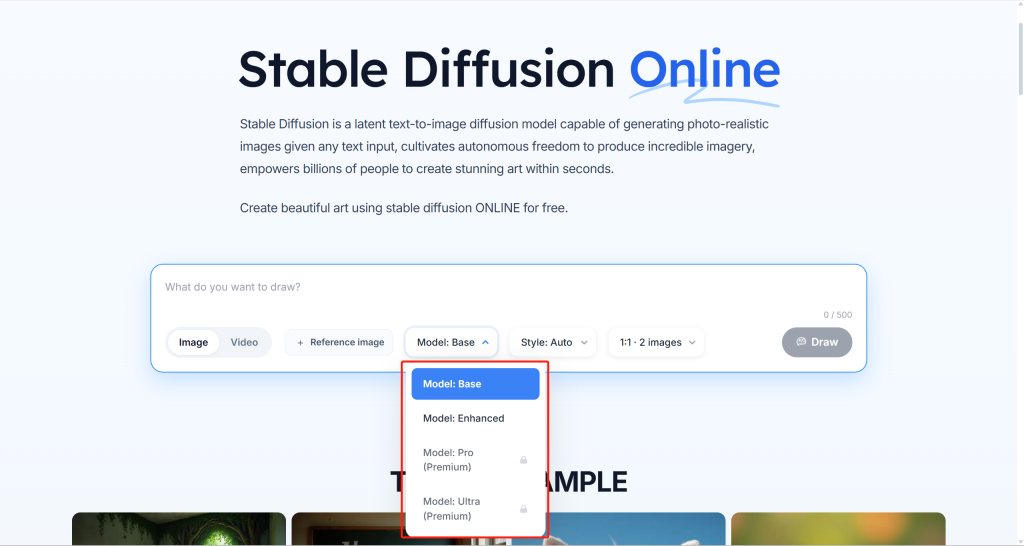
Stable Diffusion Online biedt gebruikers een eenvoudige browserinterface.
Je kunt een opdracht invoeren, een modelniveau kiezen, een stijl selecteren en afbeeldingen genereren. De zichtbare interface bevat ook een optie voor referentieafbeeldingen.
De afweging is duidelijk:
- Het is geschikt voor het testen van modelgebaseerde beeldgeneratie.
- Het is minder duidelijk gepositioneerd als een volwaardige werkruimte voor beeldbewerking.
- Voor sommige geavanceerdere modelopties is mogelijk een betaalde ontgrendeling vereist.
Voordelen
- Eenvoudige toegang via de browser.
- Nuttige keuzes op modelniveau.
- Ideaal om met stijlen te experimenteren.
- Eenvoudige workflow van prompt naar afbeelding.
Nadelen
- Geavanceerde modellen kunnen duurder zijn.
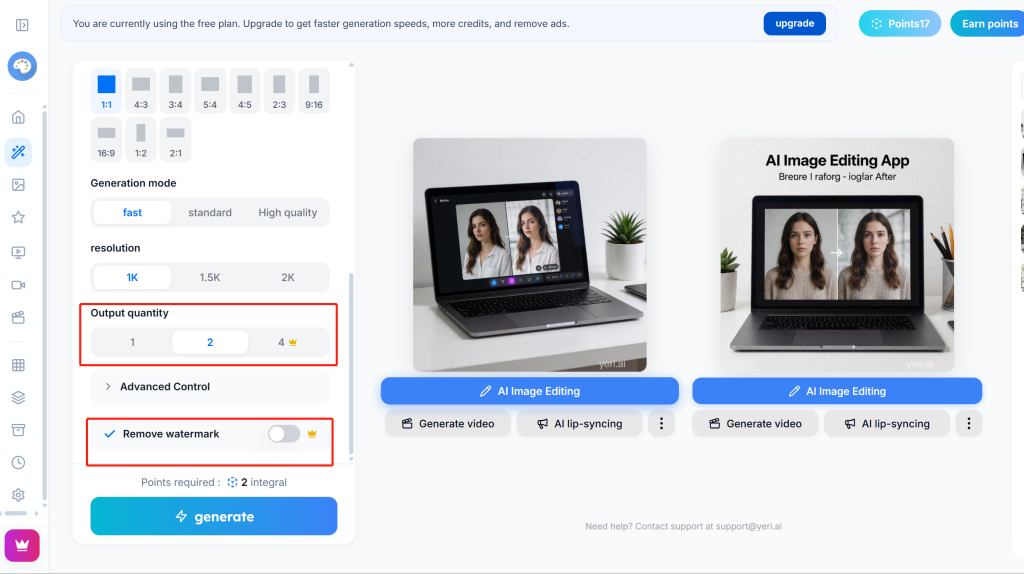
- Voor het verwijderen van watermerken is in de geteste workflow een Premium-abonnement vereist.
- De afdrukkwaliteit kan per model en instelling verschillen.
Uitspraak: Kies voor Stable Diffusion Online als je op zoek bent naar een eenvoudige manier om afbeeldingen te genereren via de browser en verschillende modellen te kiezen, maar test het grondig voordat je het als bewerkingsprogramma gaat gebruiken.
Als modelkeuze voor jou prioriteit heeft, is een andere nuttige vergelijking onze Vergelijking tussen Nano Banana 2 en Nano Banana Pro.
6. Pixlr AI – Het beste voor snelle bewerkingen in de browser
Pixlr AI is een handige optie om snel aan afbeeldingen te werken in een browser.
Het is handig als je op zoek bent naar een lichtgewicht bewerkingstool in plaats van een compleet ontwerppakket. Het is ook overzichtelijker dan veel andere eenvoudige tools, omdat op de startpagina de twee belangrijkste navigatiepaden van elkaar zijn gescheiden:
AI-beeldgenerator voor het genereren van afbeeldingen op basis van tekstuele aanwijzingen.
Open AI-foto-editor voor het bewerken, verbeteren en bewerken van een foto.
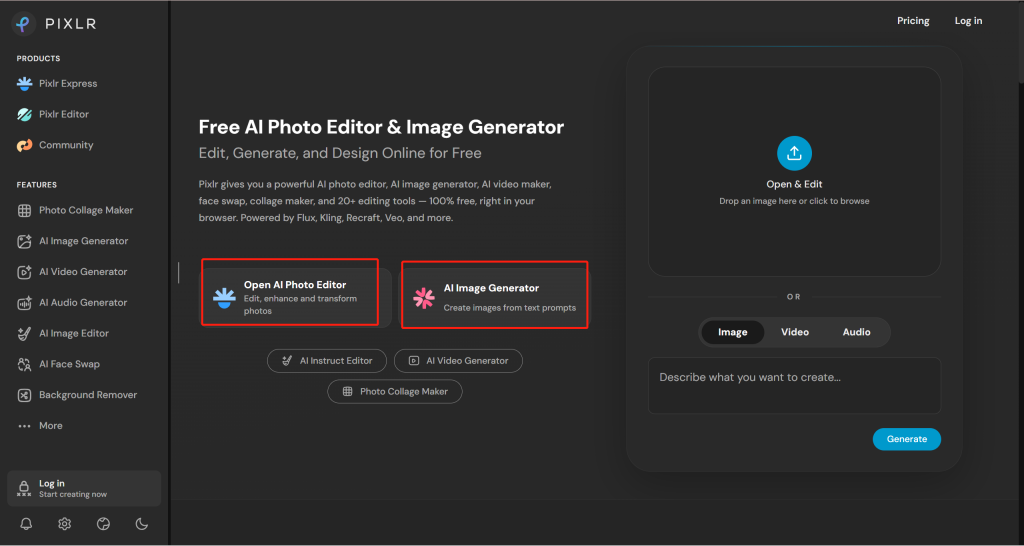
In de geteste Pixlr-workflow bleek het account 10 studiepunten na het inloggen. Op de pagina van de AI-beeldgenerator waren tabbladen voor afbeeldingen, video’s en audio te zien. Het paneel voor het genereren van afbeeldingen beschikte over een tekstprompt en een modelkiezer.
Het resultaat sloot aan bij het basisidee van de opdracht: een laptop op een bureau met een kleurrijk scherm in bewerkingsstijl. Het was bruikbaar als concept, maar zag er wat algemener uit dan de beste resultaten in deze vergelijking.
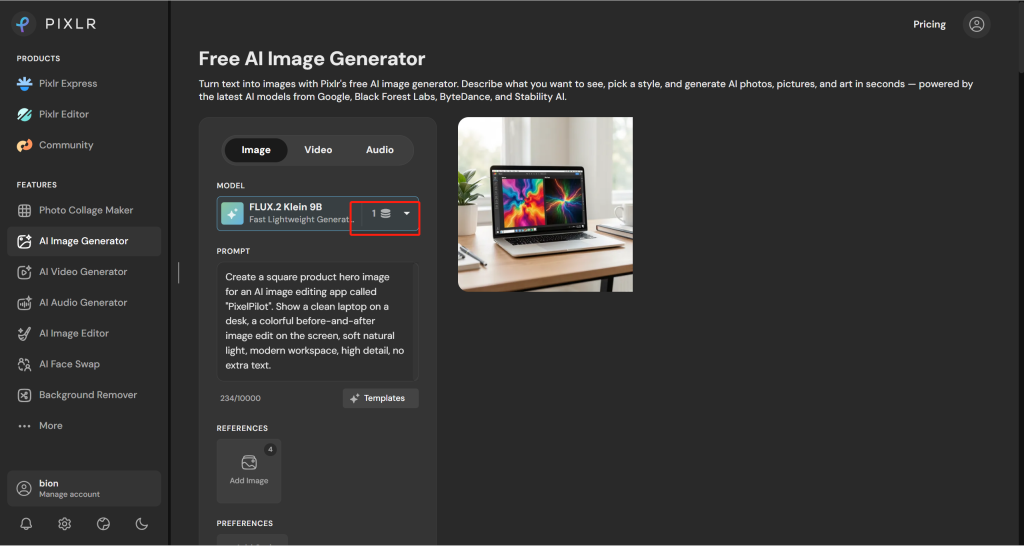
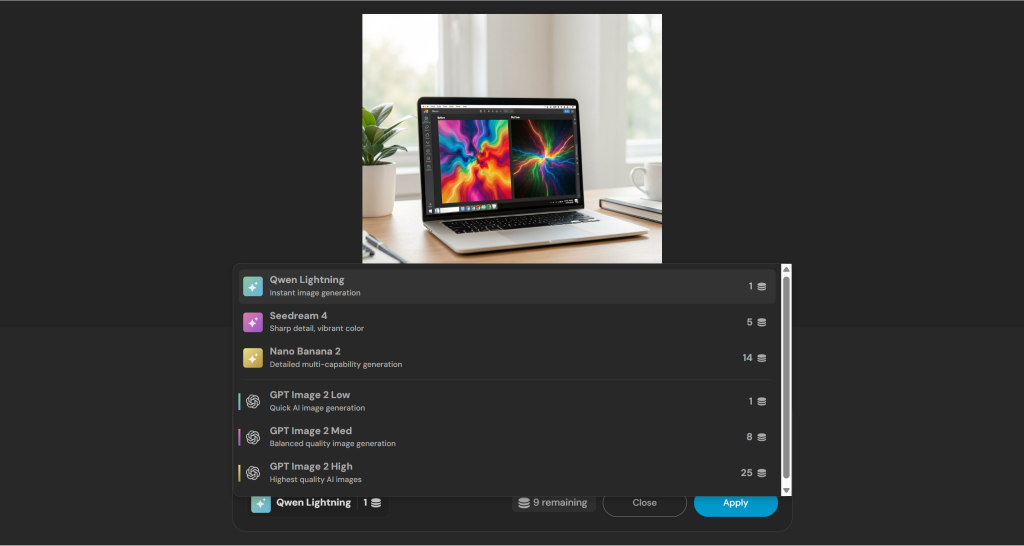
Wat het bewerken betreft, kon Pixlr verdergaan op basis van de gegenereerde afbeelding en een opdracht uitvoeren, zoals het veranderen van de achtergrond in een lichtgrijze studioachtergrond.
De bewerking was eenvoudig en strak, maar het eindresultaat kwam een beetje saai en stijf over. Het voldeed wel voor een eenvoudige achtergrondwijziging, maar het voegde niet veel diepte, stijl of verfijning toe.
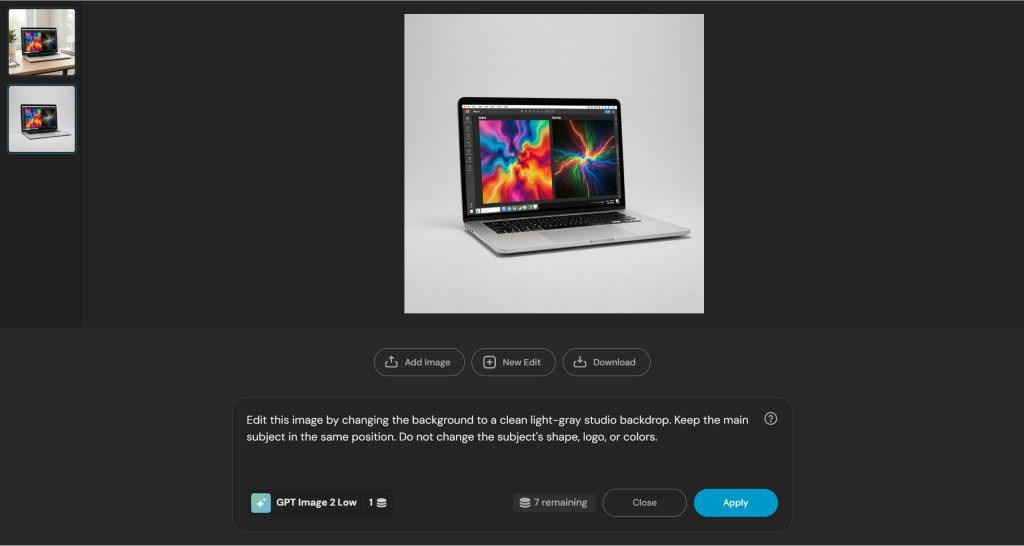
Bewerkte afbeelding met een lichtgrijze studioachtergrondVoordelen
- Snel bewerken via de browser.
- Geschikt voor het eenvoudig opschonen van afbeeldingen.
- Eenvoudiger dan een omvangrijk ontwerppakket.
- Het gebruik van krediet is zichtbaar tijdens het testen.
Nadelen
- De bewerkingskosten kunnen per tool verschillen.
- Niet gericht op het wisselen tussen verschillende modellen.
- Bij ingewikkelde bewerkingen kan het nodig zijn om de tekst handmatig op te schonen.
- Bewerkte resultaten kunnen er saai of stijf uitzien in vergelijking met krachtigere creatieve tools.
Uitspraak: Kies voor Pixlr AI als je op zoek bent naar snelle bewerkingen in de browser en eenvoudige AI-tools voor afbeeldingen, en niet naar een volledige creatieve werkruimte met meerdere modellen.
Voor bewerkingen waarbij de identiteit belangrijker is dan alleen het vervangen van de achtergrond, vergelijk dan de werkwijze voor de personages in alle scènes consistent houden.
7. Craiyon – Het beste voor het genereren van afbeeldingen zonder drempels
Craiyon is de makkelijkste tool om eens uit te proberen.
Je kunt het gebruiken zonder in te loggen, waardoor het ideaal is voor snelle ideeën.
Het is niet de beste keuze voor professionele beeldbewerking. Het is geschikter voor ruwe concepten en een eerste visuele brainstorm.
De gebruikerservaring is eenvoudig:
- Voer een opdracht in.
- Afbeeldingen genereren.
- Kies een richting.
- Gebruik, indien beschikbaar, de eenvoudige bewerkingsopties.
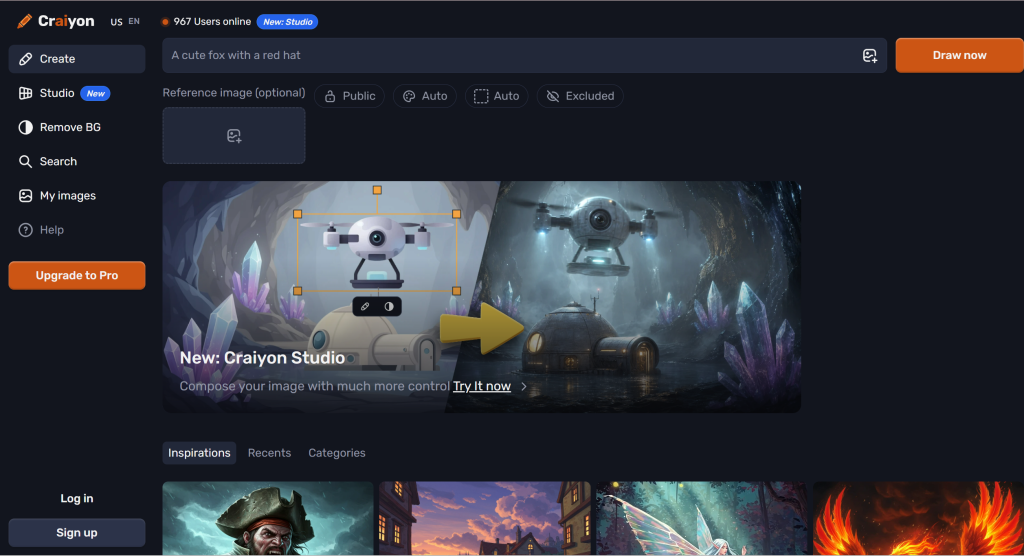
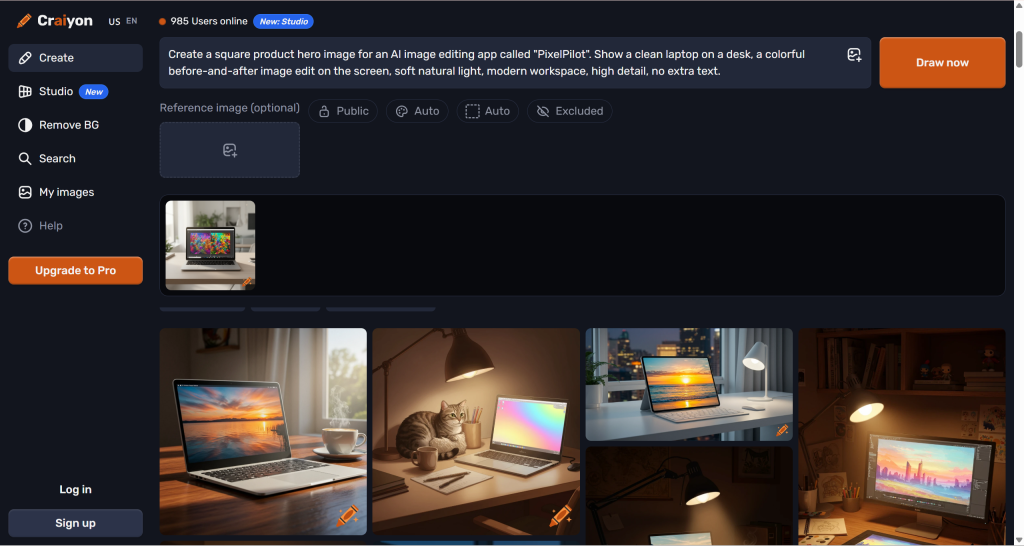
Tijdens de test genereerde Craiyon verschillende afbeeldingsopties op basis van dezelfde ‘product-hero’-prompt. De resultaten waren snel beschikbaar en nuttig voor het bedenken van ideeën, maar de afbeeldingen zagen er minder gedetailleerd uit dan bij krachtigere tools.
De gegenereerde afbeeldingen van laptops sloten aan bij de algemene strekking van de prompt. Maar de details waren vaag:
- Op het scherm van de laptop was niet altijd een duidelijk verschil te zien tussen de versie vóór en na de bewerking.
- Sommige composities leken meer op standaardafbeeldingen van een bureau.
- Het resultaat was geschikter voor brainstormen dan voor directe publicatie.
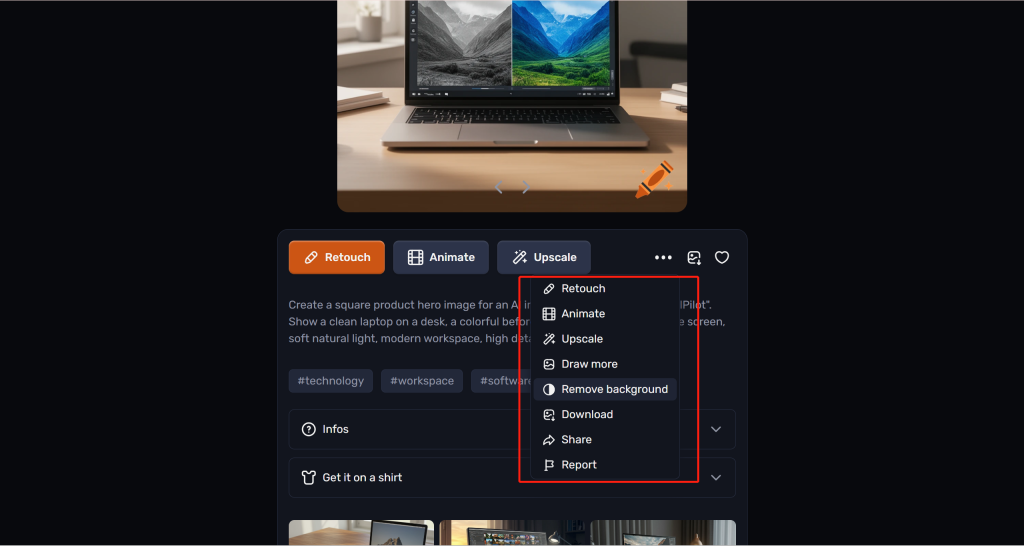
Craiyon biedt mogelijkheden voor eenvoudige bewerking, maar die zijn nog steeds beperkt. De tools zijn handig voor eenvoudige aanpassingen, maar niet voor nauwkeurige, op prompts gebaseerde beeldbewerking.
Voordelen
- Voor basisgebruik is geen aanmelding nodig.
- Heel makkelijk om eens te proberen.
- Handig om snel ideeën op te schrijven.
- Een lage drempel voor beginners.
- Biedt eenvoudige vervolgstappen zoals retoucheren, opschalen, achtergrond verwijderen en downloaden.
Nadelen
- De beeldkwaliteit kan lager zijn dan bij krachtigere tools.
- De bewerkingstools zijn beperkt.
- Het testresultaat was bruikbaar als concept, maar nog niet gepolijst genoeg voor een definitieve productafbeelding.
- Niet ideaal voor kant-en-klare merkmaterialen.
Uitspraak: Kies Craiyon als je snel en moeiteloos ideeën voor afbeeldingen wilt opdoen. Gebruik het echter niet als je belangrijkste professionele bewerkingsprogramma.
Wanneer een ruw concept een meer gestructureerde herziening behoeft, kan de volgende stap de Nano Banana Pro: handleiding voor beginners.
Volledige vergelijkingstabel
Houd bij de kosten van herhaalde opstelling en herzieningen ook rekening met de Nano Banana 2-limieten.
| Gereedschap | Tekst-naar-afbeelding | Beeldbewerking | Bewerken op basis van prompt | Modelkeuze | Beste pasvorm |
|---|---|---|---|---|---|
| GlobalGPT | Sterk | Sterk in beproefde werkprocessen | Bewerken op basis van prompt in de beschreven workflow | Meer dan 100 AI-modellen verspreid over het platform | Beste combinatie van opname en montage |
| Adobe Firefly | Sterk | Sterk | Workflow voor generatieve bewerking | Medium | Merkveilige bewerking van advertentiemateriaal |
| Microsoft Designer | Goed | Basis | Niet aangetroffen in de geteste workflow | Beperkt | Snelle afbeeldingsgeneratie |
| Canva | Goed | Fotobewerking, achtergronden en opmaaktools | Magic Edit: selecteer een gebied of markeer het met het penseel, en geef vervolgens aan wat je wilt wijzigen | Beperkt | Gebruiksklare ontwerpmaterialen |
| Stable Diffusion Online | Goede, maar gratis uitvoerbestanden kunnen een watermerk bevatten | Workflow met referentieafbeeldingen; niet hetzelfde als een volledige editor | Niet vastgelegd in de gedocumenteerde werkwijze | Goed, maar er gelden beperkingen voor premium-abonnementen en het verwijderen van watermerken | Browsergeneratie met modelkeuze |
| Pixlr AI | Handig voor snelle concepten; één generatie verbruikte 1 credit tijdens de test | Geschikt voor eenvoudige bewerkingen, maar het resultaat kan er wat saai uitzien | Eenvoudige bewerking van prompts in de geteste workflow | Beperkt; de kosten variëren per gereedschap of model | Snelle bewerkingen via de browser |
| Craiyon | Eenvoudig, maar je kunt meteen aan de slag zonder in te loggen | Eenvoudige bewerkingen zoals retoucheren, vergroten, achtergrond verwijderen en downloaden | Beperkt | Beperkt | Snelle ruwe schetsen |
Waarom GlobalGPT de beste keuze is in het algemeen
Het grootste probleem bij veel AI-beeldbewerkingstools is dat ze slechts één stap oplossen.
Sommige programma’s zijn goed in het genereren van afbeeldingen. Sommige programma’s zijn goed in het bewerken van afbeeldingen. Sommige programma’s zijn goede ontwerp-editors. Sommige programma’s zijn handig voor het snel maken van schetsen.
GlobalGPT is anders omdat het een groter deel van het volledige workflow:
- Begin met een opdracht.
- Kies uit Meer dan 100 AI-modellen.
- Maak een afbeelding aan.
- Indien nodig opnieuw genereren.
- Bewerk de afbeelding.
- Vergelijk de originele en de bewerkte versie.
- Ga verder met bewerken.
FAQ
Wat is de beste AI-tool voor het bewerken van afbeeldingen die een alternatief biedt voor ChatGPT?
GlobalGPT is de beste allround keuze als je op één werkruimte afbeeldingen wilt genereren, bewerken, opnieuw genereren en van model wilt wisselen. Adobe Firefly is een goede keuze voor Adobe-gebruikers, terwijl Pixlr AI geschikter is voor snelle bewerkingen in de browser.
Kan ChatGPT afbeeldingen maken en bewerken?
Ja. Volgens de officiële documentatie van OpenAI kan ChatGPT afbeeldingen maken, bewerken en met geüploade afbeeldingen werken. Daarom moet elk alternatief worden getoetst aan de workflows voor het maken, bewerken, uploaden en herzien van afbeeldingen.
Waarom zou je GlobalGPT gebruiken in plaats van een standaard AI-beeldgenerator?
Gebruik GlobalGPT als je meer wilt dan genereren in één keer. Het is geschikter voor gebruikers die behoefte hebben aan modelkeuze, directe beeldbewerking, hergenereren en een workflow waarbij het maken en aanpassen van content op één plek plaatsvindt.
Welk programma is het meest geschikt om een bestaande afbeelding te bewerken?
GlobalGPT is de beste keuze in deze lijst omdat het zowel het genereren als het bewerken ondersteunt. Adobe Firefly is ook een sterke optie voor creatieve bewerkingen. Pixlr AI is handig voor snelle bewerkingen in de browser, maar de geteste bewerking zag er wat saai en stijf uit.
Welk programma is het meest geschikt voor snelle schetsen van afbeeldingen?
Craiyon is een goede keuze voor snelle schetsen, omdat het eenvoudig is en je voor het maken van basisafbeeldingen niet hoeft in te loggen. Het biedt ook eenvoudige vervolgacties, zoals retoucheren, opschalen, achtergrond verwijderen en downloaden. Het is niet de beste keuze voor gepolijste productafbeeldingen.
Welk programma is het meest geschikt voor afbeeldingen voor sociale media?
Canva is de beste keuze wanneer de door AI gegenereerde afbeelding moet worden gebruikt voor een bericht op sociale media, een advertentie, een thumbnail of een afbeelding in een presentatie. Het programma komt het best tot zijn recht na het genereren van de afbeelding, wanneer je deze in een kant-en-klare lay-out plaatst.
Is Stable Diffusion Online geschikt voor het bewerken van afbeeldingen?
Stable Diffusion Online staat vooral bekend om het genereren van afbeeldingen en de keuze van modellen. Sommige workflows ondersteunen weliswaar referentieafbeeldingen of bewerkingstaken, maar je moet de exacte interface eerst testen voordat je het een volwaardige afbeeldingseditor kunt noemen. In de geteste workflow was een Premium-abonnement vereist om het watermerk te verwijderen.
Hebben deze tools gratis credits?
Uit de oorspronkelijke Microsoft Designer-test bleek dat er 15 credits beschikbaar waren bij aanvang en dat er 1 credit werd verbruikt per generatie. Bij Pixlr waren er na het inloggen 10 credits beschikbaar en werd er 1 credit verbruikt per generatie. Dit zijn historische waarnemingen die specifiek zijn voor een bepaald account; het gaat hier niet om gegarandeerde huidige gratis tegoeden.
Mag ik door AI gegenereerde afbeeldingen commercieel gebruiken?
Dit hangt af van de tool, het abonnement en de licentievoorwaarden. Controleer altijd de actuele voorwaarden van GlobalGPT, Adobe Firefly, Microsoft Designer, Canva, Stable Diffusion Online, Pixlr AI en Craiyon voordat je de gegenereerde resultaten gebruikt in advertenties, op productpagina’s of in werk voor klanten.
Eindoordeel
Als je alleen maar snel een concept nodig hebt, kun je Craiyon of Microsoft Designer gebruiken.
Als je een kant-en-klare afbeelding voor sociale media nodig hebt, is Canva handig.
Als je op zoek bent naar een gestroomlijnde creatieve workflow, dan is Adobe Firefly een uitstekende keuze.
Als je op een browser gebaseerde modelkeuze wilt, is Stable Diffusion Online zeker het proberen waard.
Maar als je op zoek bent naar een ChatGPT-alternatief: AI voor het bewerken van afbeeldingen Als hulpmiddel is GlobalGPT over het algemeen het beste startpunt.
Het is ontworpen voor de workflow die de meeste gebruikers daadwerkelijk nodig hebben:
- Genereren.
- Bewerken.
- Opnieuw genereren.
- Vergelijk.
- Blijf verfijnen.
- Wissel indien nodig van model.
Probeer GlobalGPT eens als je één werkruimte wilt voor het genereren van afbeeldingen met AI, het bewerken van afbeeldingen en het wisselen van modellen.





