如何使用 HeyGen Avatar 6:逐步說話頭像指南
按照 HeyGen 的官方工作流程,或使用 GlobalGPT 頭像生成器。查看登入和設定畫面,選擇外觀和聲音,並觀看七秒鐘的廚房測試。
 Chloe Murphy
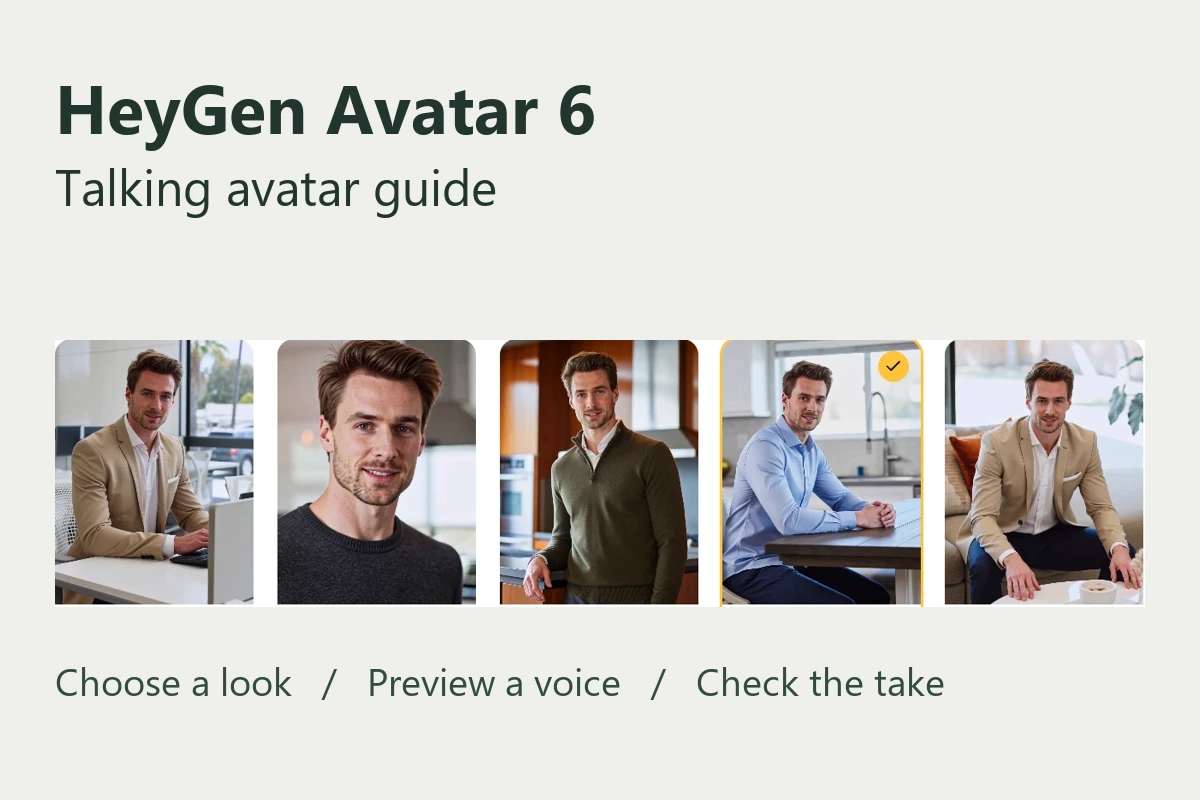
要在 HeyGen 中製作說話頭像,請從引導式建立開始。在 GlobalGPT 上,開啟 Avatar 6 生成器,並在同一個編輯器中選擇演示者和音訊。七秒鐘的台詞足以完成第一次拍攝。我們在第 2 部分中的廚房範例說明了為什麼在渲染完整腳本之前檢查取景是值得的。
第 1 部分:在 HeyGen 中製作說話頭像
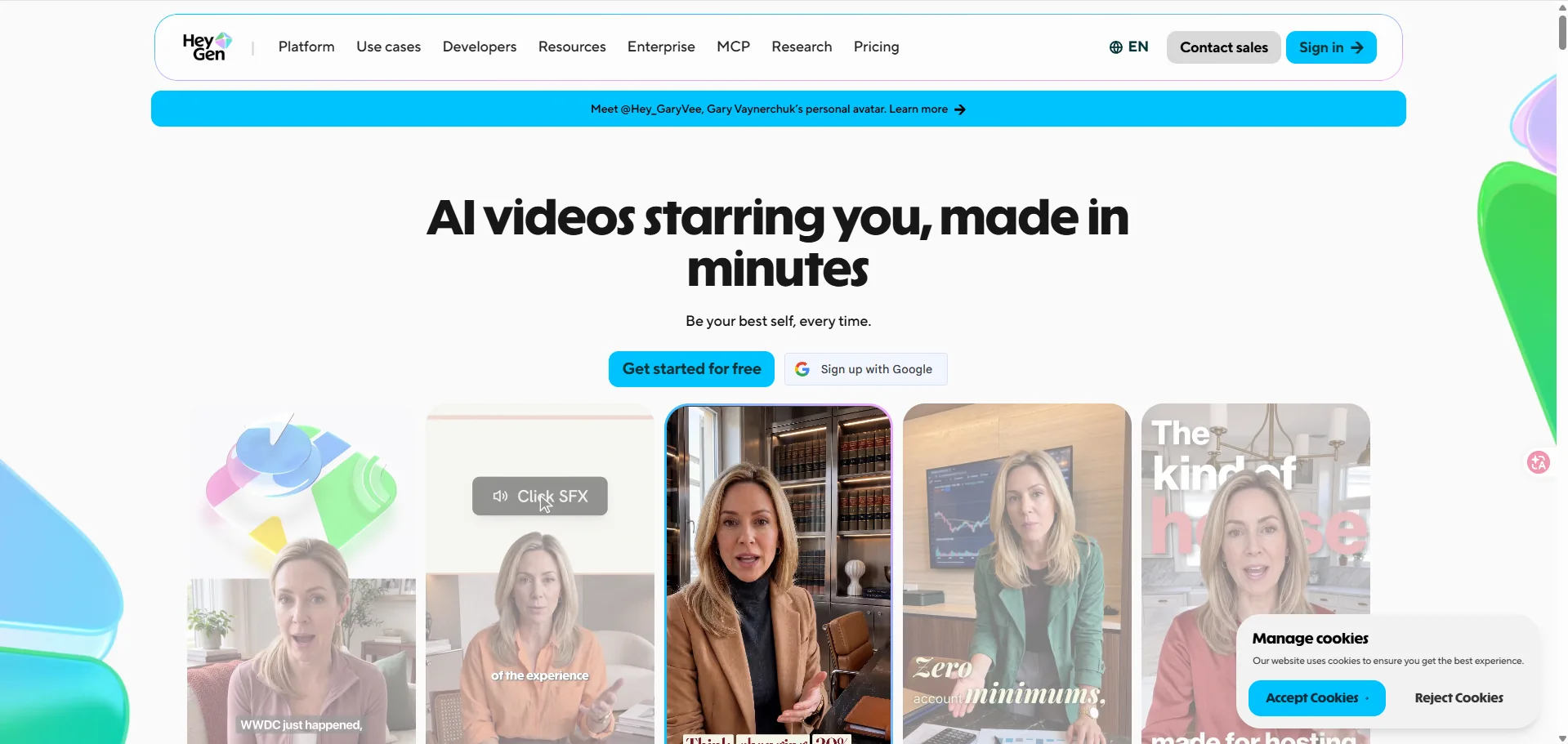
開啟HeyGen 網頁應用程式並登入。如果您的帳戶開啟的是虛擬化身設定畫面,請選擇是否要錄製個人虛擬化身。
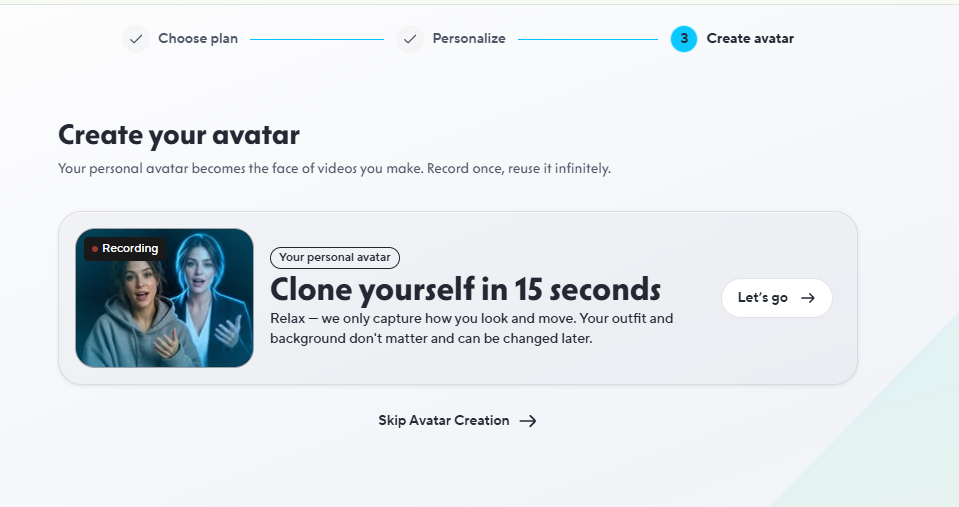
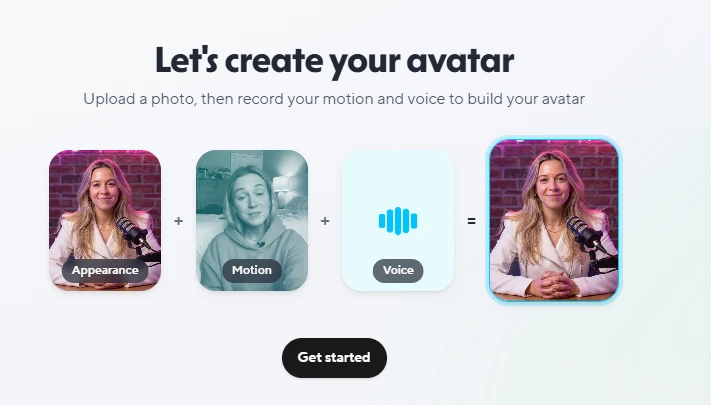
設定個人虛擬化身或跳過設定
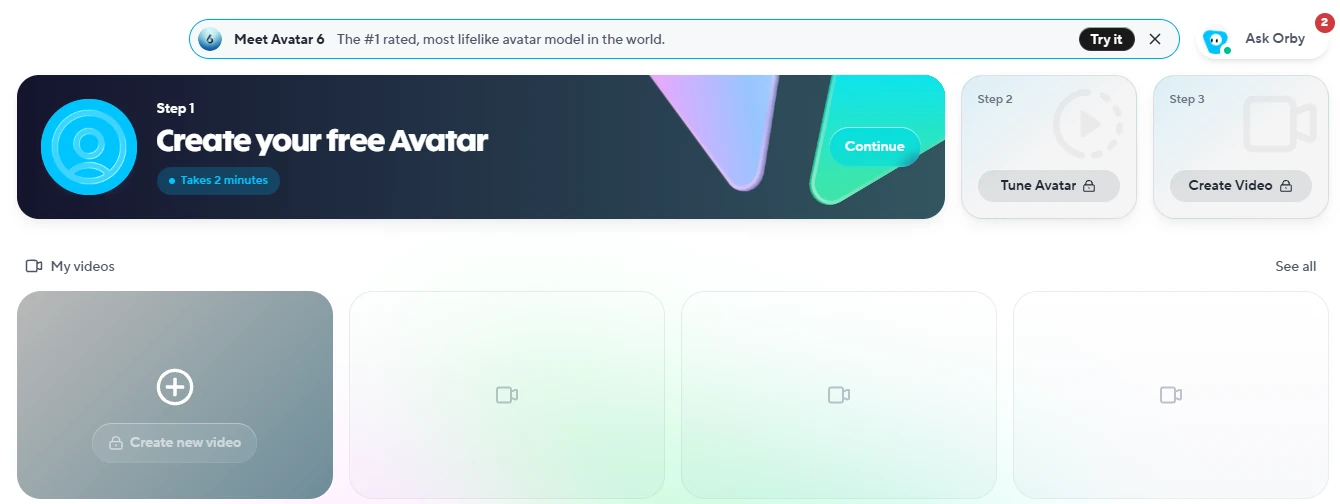
在主畫面上找到 Avatar 6
使用引導式建立製作影片
當建立新影片在您的工作區中可用時,請按照以下步驟操作,來自HeyGen 的引導式建立指南。
開始製作影片。 從主頁開啟建立新影片並選擇引導式建立。選擇您的演示者和相容的外觀。對於面對鏡頭的介紹,請選擇能清晰顯示嘴巴的裁剪。
加入台詞。 繼續到指令碼 並輸入您想說出的文字。例如,試試「我為週末旅行打包了這個。」要使用特定的聲音或停頓,請在此處上傳錄音或錄製台詞。
預覽呈現效果。 在 交付,先以自然演講者風格聆聽。要強調某個短語,請探索 演講者風格 並開啟 顯示標籤。藍色標籤控制台詞的發音方式。綠色標籤提示動作。試著在「週末旅行」上輕輕點頭。
渲染鏡頭。 開啟 虛擬形象模型。選擇可用的模式和解析度,然後選擇 生成影片。在1080p解析度下,HeyGen將Turbo列為每分鐘20積分,Pro為40積分。當您仍在調整呈現效果時,Turbo是實用的首輪選擇。
已經在編輯多場景影片? 在AI Studio中,選擇相關場景中的演示者並選擇Avatar 6。在虛擬形象的自訂動作框中輸入身體手勢。給出動作及其應伴隨的短語。
第 2 部分:在 GlobalGPT 上製作會說話的頭像
在我們的測試中,我們將一位廚房主持人配上了一段簡短的旅行包腳本。截圖顯示了 GlobalGPT 編輯器,第 5 步包含生成的視頻。
1. 選擇一位主持人
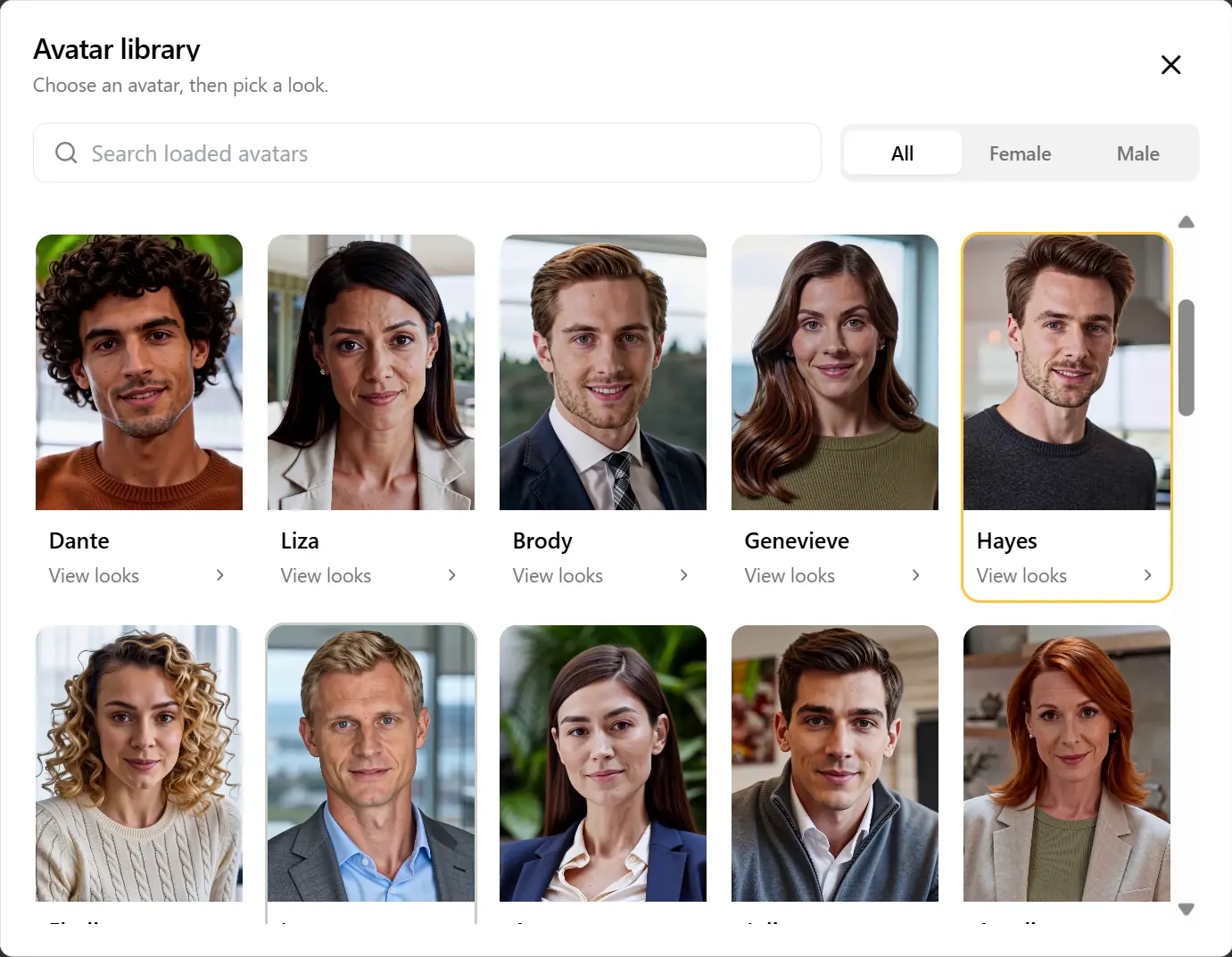
開啟GlobalGPT 上的 HeyGen Avatar 6 並選擇 頭像庫。按名稱搜尋已載入的庫,或使用「全部」、「女性」和「男性」篩選器。打開 查看外觀 在演示者卡片上。您也可以切換到 上傳照片 如果您有權使用該圖像。
2. 選擇場景和取景
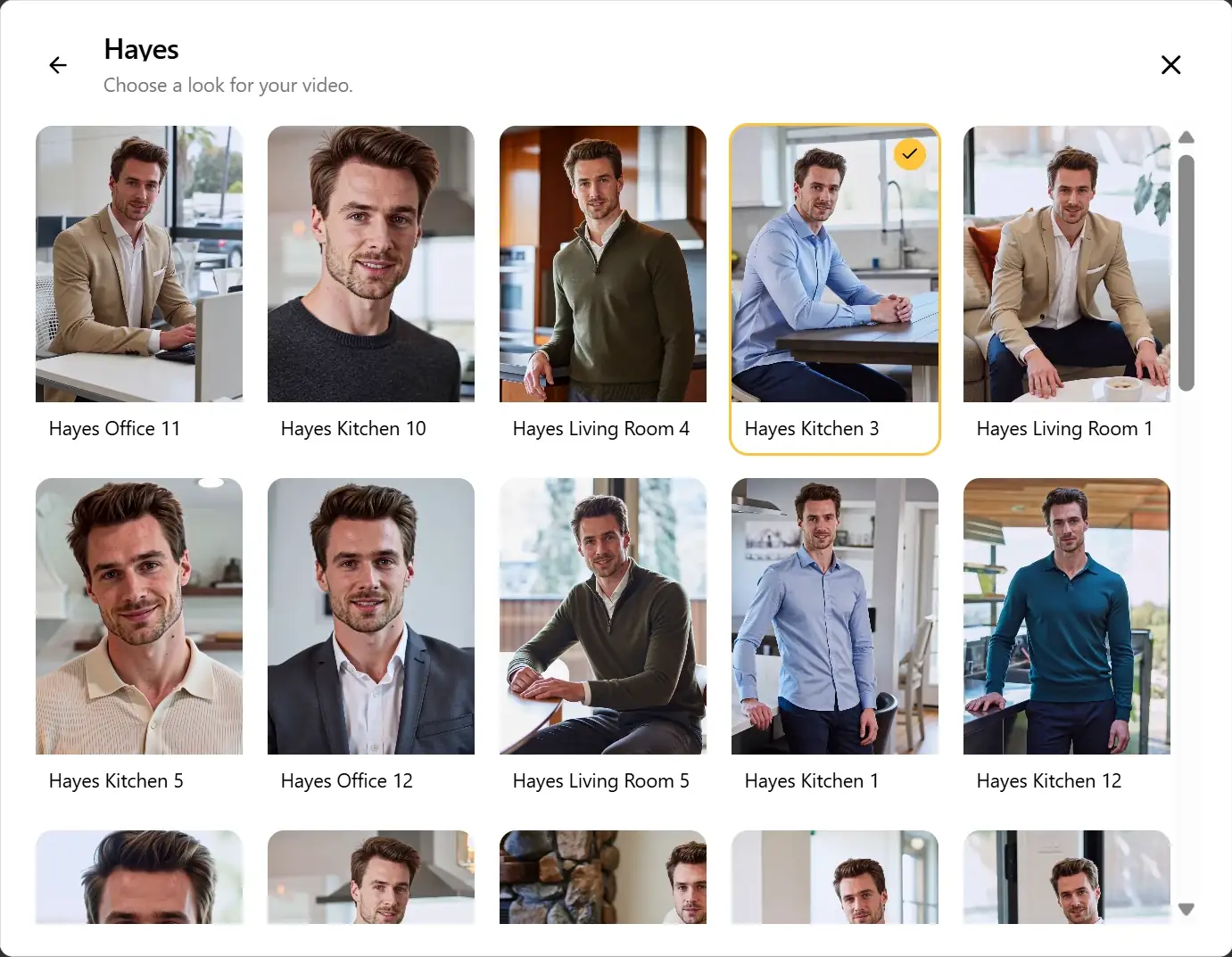
外觀是同一主持人的預設。例如,Hayes 有廚房、客廳和辦公室外觀,具有不同的服裝、姿勢和相機距離。海耶斯廚房 3顯示他坐在櫃檯旁,雙手可見。更近的特寫讓你更清楚地看到嘴部。對於手勢測試,選擇更寬的視角,以便看到手部動作。
3. 添加腳本並預覽聲音
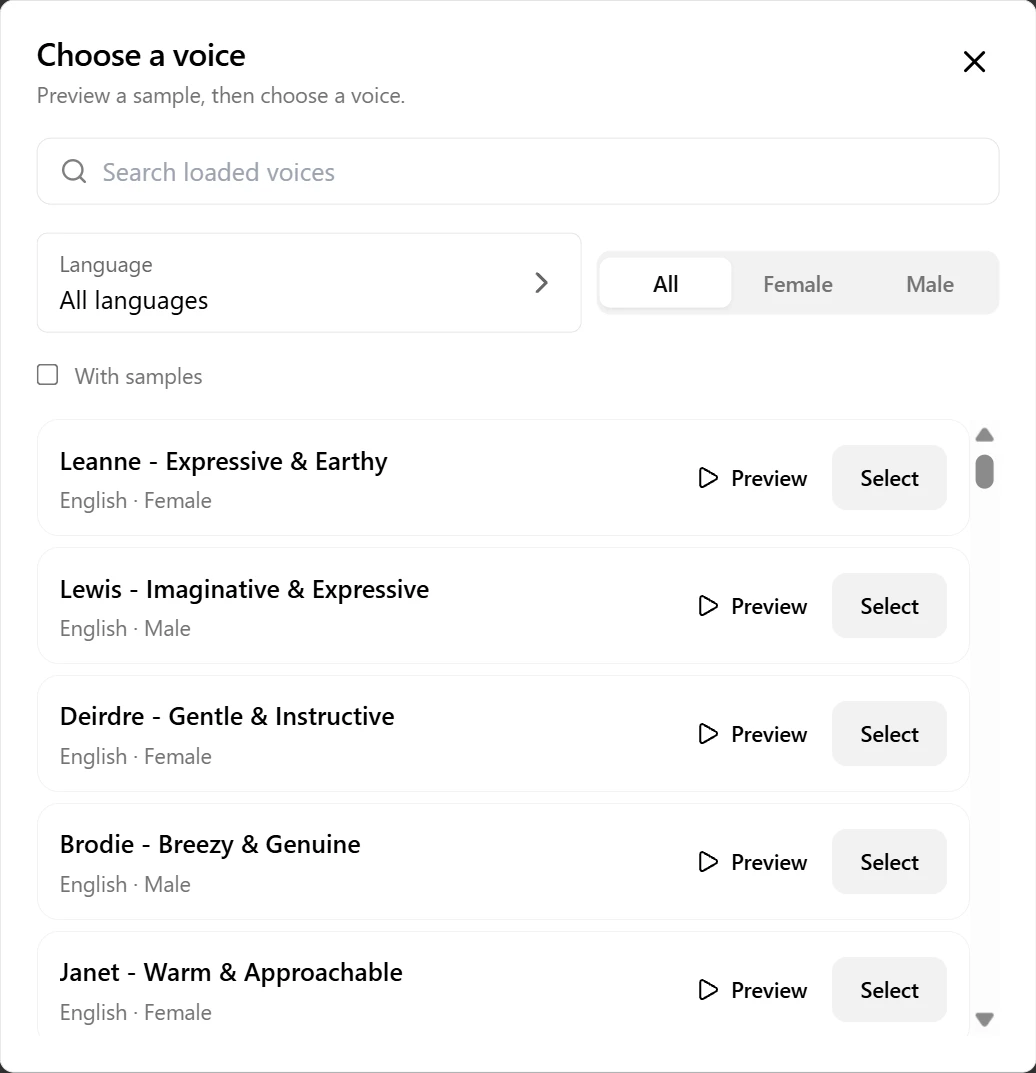
將確切的台詞粘貼到編寫腳本。開啟選擇聲音,按名稱搜索或按語言篩選,然後按預覽以聽取樣本,然後按選擇。對於休閒 UGC,請聆聽對話節奏和強調。切換到上傳音頻如果你已經有想要虛擬形象跟隨的錄音。
我為週末旅行打包了這個。大口袋能裝下一本書。但最棒的部分是什麼?我的鑰匙終於有了自己的位置。
大聲朗讀一遍台詞。這個問題給了說話者在抖包袱之前一個自然的停頓。如果你已經按照你想要的方式錄製了那個停頓,就使用那個錄音。如果你正在測試一個庫聲音,請啟用帶樣本以縮小列表範圍,只顯示你可以試聽的語音。
使用你自己的照片和錄音
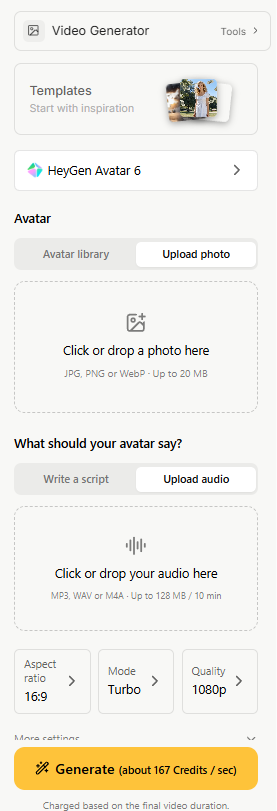
要讓演示者用你自己的聲音說話,請選擇上傳照片在「頭像」部分,然後拖入一個最大 20 MB 的 JPG、PNG 或 WebP 檔案。在你的頭像應該說什麼?,選擇上傳音頻並添加一個 MP3、WAV 或 M4A 錄音。音頻限制為 128 MB 和 10 分鐘。你也可以保留庫中的演示者,並使用你的錄音作為台詞。
4. 設定格式並生成
選擇9:16用於豎屏 UGC 片段。從 Turbo 和 1080p 進行簡短測試。在 更多設定,使用動作欄位指定方向,例如在特定單詞上舉起一根手指。在按下 生成。為了進行比較,請在所有片段中保持相同的外觀、聲音、比例和品質。
對於培訓視頻,先錄製包含最難產品名稱和最重要手勢的指令。對於廣告,測試需要最可信表情的台詞。在擴展到多個場景之前,先評判這些片段。
5. 在手機上播放匯出檔案
先開聲音看一遍,再靜音看一遍。開聲音時,注意聽「但最棒的部分是什麼?」之後的停頓,並觀察「book」第一個音時的嘴唇動作。靜音時,跟隨手部動作。在這個鏡頭中,一隻手大約在第一秒抬起,兩隻手大約在第三秒再次合在一起。廚房位於直向檔案中一個寬闊的條帶內。要拍攝充滿臉部的鏡頭,請選擇更近的視角,並在錄製較長稿本前檢查第二個短匯出。
常見問題
我可以在保持同一主持人的情況下更改場景嗎?
開啟同一主持人的外觀。Hayes Kitchen 3 展示了他雙手放在櫃檯上的樣子。Hayes Kitchen 10 則更緊湊地框住他的臉。在選擇需要多少手勢出現在螢幕上之前,請比較縮圖。
如果聲音聽起來太正式怎麼辦?
試聽同一語言的另一把聲音。要比較表達效果,請保持稿本和外觀不變。如果停頓或產品名稱需要準確讀出,請自行錄製該句並使用上載音訊。
我應該將手勢指示放在哪裡?
將觀眾應該聽到的詞語放入稿本中。在 GlobalGPT 上,於「更多設定」下的動作欄位中,描述一個可見動作並將其與一個短語關聯,例如在「最精彩的部分」時舉起一隻手。播放結果以檢查時機。
如何估算重拍的成本?
使用您選擇的模式和解析度,查看「生成」旁的估算值。我們的 GlobalGPT 設定顯示每完成一秒約 167 個積分。按照該顯示費率,一個十秒的鏡頭大約需要 1,670 個 GlobalGPT 積分。相同長度的第二次拍攝需要自己的預算。
在製作完整影片之前
保留最符合你簡報中語音、構圖和手勢的短片匯出。在下一行中重複使用這些設定。如果你改變外觀以展示更多手部,請在手機尺寸下重播該片段,檢查面部是否仍然足夠大以便閱讀。