คู่มือการแก้ไขภาพ Kling v4: พรอมต์และตัวอย่างก่อน-หลัง
แก้ไขภาพถ่ายด้วย Kling Image 4.0 โดยใช้พรอมต์ที่ระบุสิ่งที่ต้องเปลี่ยนและสิ่งที่ต้องเก็บไว้ ดูการทดสอบ GlobalGPT สองรายการและตัวอย่างก่อน-หลังอย่างเป็นทางการสามรายการ
คำตอบด่วน
หากต้องการแก้ไขภาพด้วย Kling v4 ให้เปิด Kling Image 4.0 อัปโหลดภาพต้นฉบับเป็นข้อมูลอ้างอิง และเขียนพรอมต์ที่ระบุการเปลี่ยนแปลงและรายละเอียดที่ต้องเก็บรักษาไว้ สร้างเวอร์ชันหนึ่ง แล้วเปรียบเทียบกับต้นฉบับที่ขนาดเต็ม เริ่มต้นด้วยการแก้ไขหนึ่งอย่าง เช่น การเปลี่ยนพื้นหลังหรือเปลี่ยนสี
พรอมต์เริ่มต้น
แก้ไข @Image1 แทนที่เฉพาะพื้นหลังด้วยผนังสตูดิโอสีเทาอุ่นและพื้นเข้าชุดกัน คงตัวแบบ สี มุมกล้อง ขนาด และการครอปไว้ เพิ่มเงาอ่อนใต้ตัวแบบ
Kling Image 4.0 เป็นโมเดลภาพนิ่ง สำหรับภาพเคลื่อนไหวหรือคลิป ลองวิดีโอผลิตภัณฑ์สั้น. ในการทดสอบ GlobalGPT สองครั้ง Kling ได้เปลี่ยนพื้นหลังของโคมไฟและเปลี่ยนสีโลหะใหม่ รูปทรงของโคมไฟยังคงจดจำได้ในการแก้ไขทั้งสองครั้งคู่มือรูปภาพอย่างเป็นทางการของ Kling.
วิธีแก้ไขรูปภาพด้วย Kling v4
การแก้ไขต้องมีรูปภาพต้นฉบับ การเปลี่ยนแปลงที่เฉพาะเจาะจง และรายการสั้นๆ ว่าควรคงอะไรไว้ คุณสามารถให้การอ้างอิงสไตล์หรือวัตถุแก่ Kling ได้เช่นกัน แต่ก่อนอื่นต้องระบุให้ชัดเจนว่ารูปภาพใดให้องค์ประกอบ คำขอเช่น "ทำให้ดูพรีเมียม" จะปล่อยให้ตัวแบบ แสง และการครอปเปิดกว้างต่อการตีความ
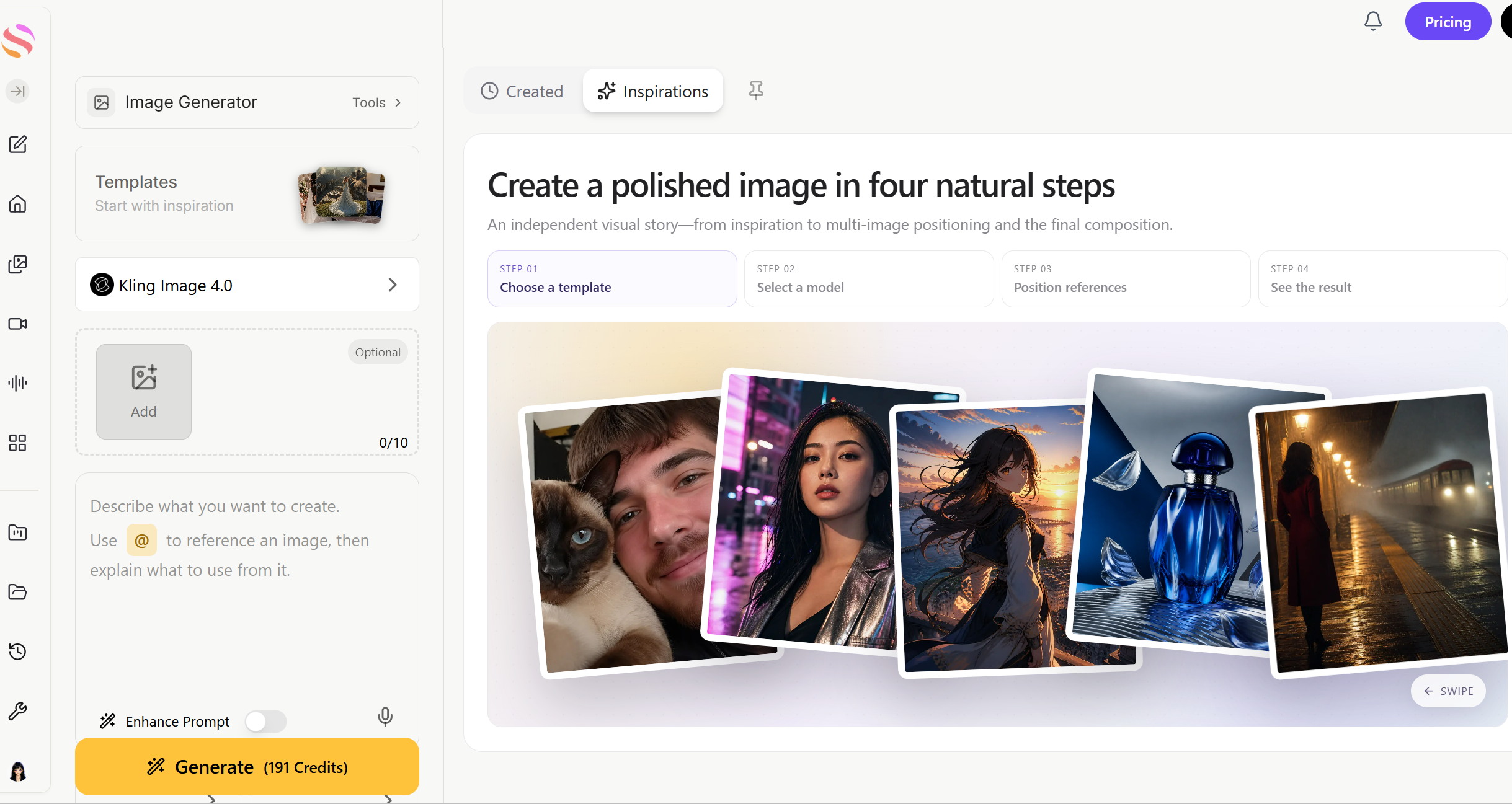
1. เปิดโมเดลรูปภาพและอัปโหลดต้นฉบับ ใน Kling Image 4.0 บน GlobalGPT เลือกเพิ่มข้อมูลอ้างอิงและเลือกภาพถ่ายหรือภาพประกอบของคุณ ใช้เมนู @ เพื่อแทรกป้ายอ้างอิงที่แสดงในพื้นที่ทำงานของคุณ ตัวอย่างพรอมต์ด้านล่างใช้ @Image1 และ @Image2 เป็นป้ายที่เขียน จับคู่กับชื่อที่ตัวแก้ไขของคุณแทรก
2. อธิบายการแก้ไขหนึ่งรายการและรายละเอียดที่ต้องเก็บไว้ ตั้งชื่อส่วนของภาพก่อน จากนั้นจึงระบุลักษณะที่ต้องการ สำหรับพื้นหลังผลิตภัณฑ์ ให้ปกป้องภาพเงา ฉลาก มุมมอง และการครอบตัด สำหรับภาพบุคคล ให้ระบุใบหน้า การแสดงออก แนวผม หรือท่าทางที่ต้องการให้การแก้ไขคงไว้
3. จับคู่อัตราส่วนผลลัพธ์และสร้างหนึ่งเวอร์ชัน เริ่มต้นที่ความละเอียดที่ใช้งานได้จริง เพื่อให้คุณตรวจสอบองค์ประกอบก่อนที่จะใช้การส่งออกที่ใหญ่ขึ้น หากมีตัวควบคุมการปรับปรุงพรอมต์ ให้ปิดไว้สำหรับการเปรียบเทียบแบบควบคุมครั้งแรก เพื่อให้คุณทราบว่าพรอมต์ใดที่โมเดลได้รับ
4. ตรวจสอบผลลัพธ์โดยวางต้นฉบับไว้ข้างๆซูมเข้าที่ขอบซึ่งบริเวณที่แก้ไขบรรจบกับวัตถุต้นฉบับ สำหรับผลิตภัณฑ์ ให้เปรียบเทียบรอยต่อ แสงสะท้อน และตัวพิมพ์ หากผลลัพธ์คลาดเคลื่อน ให้กลับไปที่ต้นฉบับและขอการแก้ไขที่แคบลง บันทึกผลลัพธ์ที่อนุมัติแล้วก่อนลองการแปลงอื่น
สำหรับการลบวัตถุหรือเปลี่ยนพื้นหลัง คุณยังสามารถใช้พรอมต์ข้อความที่เน้นเฉพาะ ในเวิร์กโฟลว์การแก้ไขเฉพาะ ใช้ข้อมูลอ้างอิงเพิ่มเติมเมื่อคุณต้องการอธิบายว่าวัตถุและสภาพแวดล้อมควรโต้ตอบกันอย่างไร
ตัวอย่างก่อนและหลังของ Kling Image 4.0
เราใช้ภาพถ่ายโคมไฟตั้งโต๊ะสังเคราะห์เดียวกันในการรัน GlobalGPT สองครั้งแยกกันเมื่อวันที่ 23 พฤศจิกายน 2026 แต่ละคำขอเริ่มต้นด้วยภาพต้นฉบับ เราดูว่าการเปลี่ยนแปลงที่ร้องขอเกิดขึ้นหรือไม่ และรูปร่าง การจัดเฟรม และรายละเอียดใกล้เคียงยังคงอยู่หรือไม่ ข้อสังเกตด้านล่างอธิบายเฉพาะเอาต์พุตที่แสดง GlobalGPT CLI ประมาณการว่าใช้เครดิตประมาณ 201 เครดิตต่อการรัน ประมาณ 402 เครดิตสำหรับสองคำขอที่อัตราที่แสดง
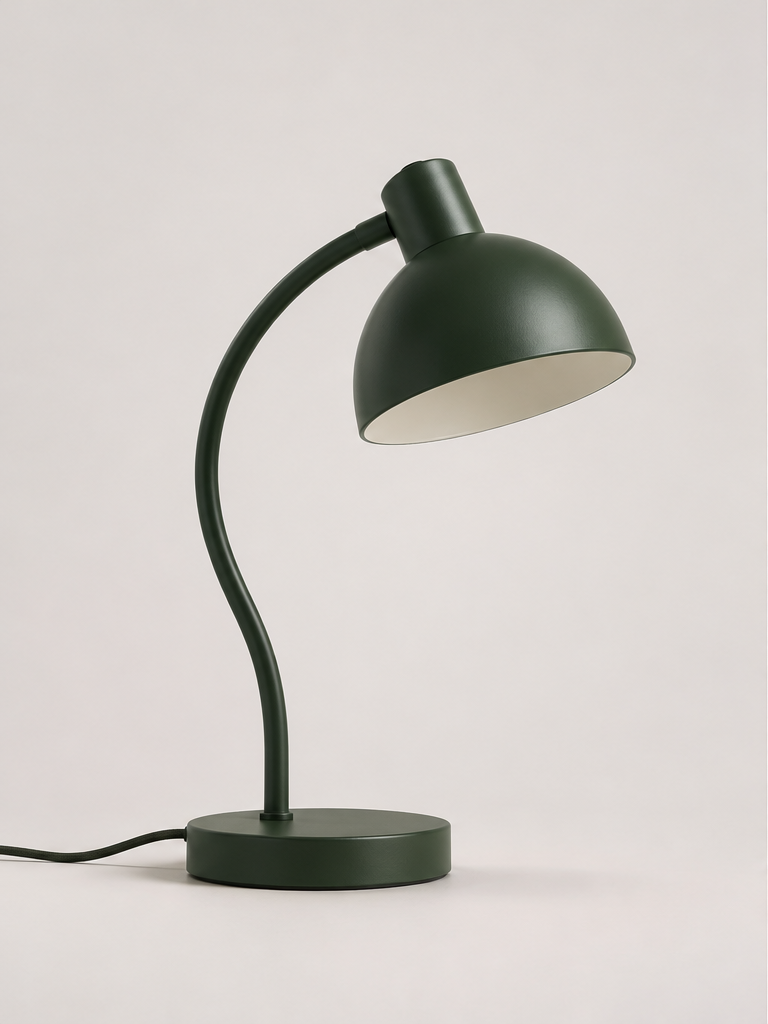
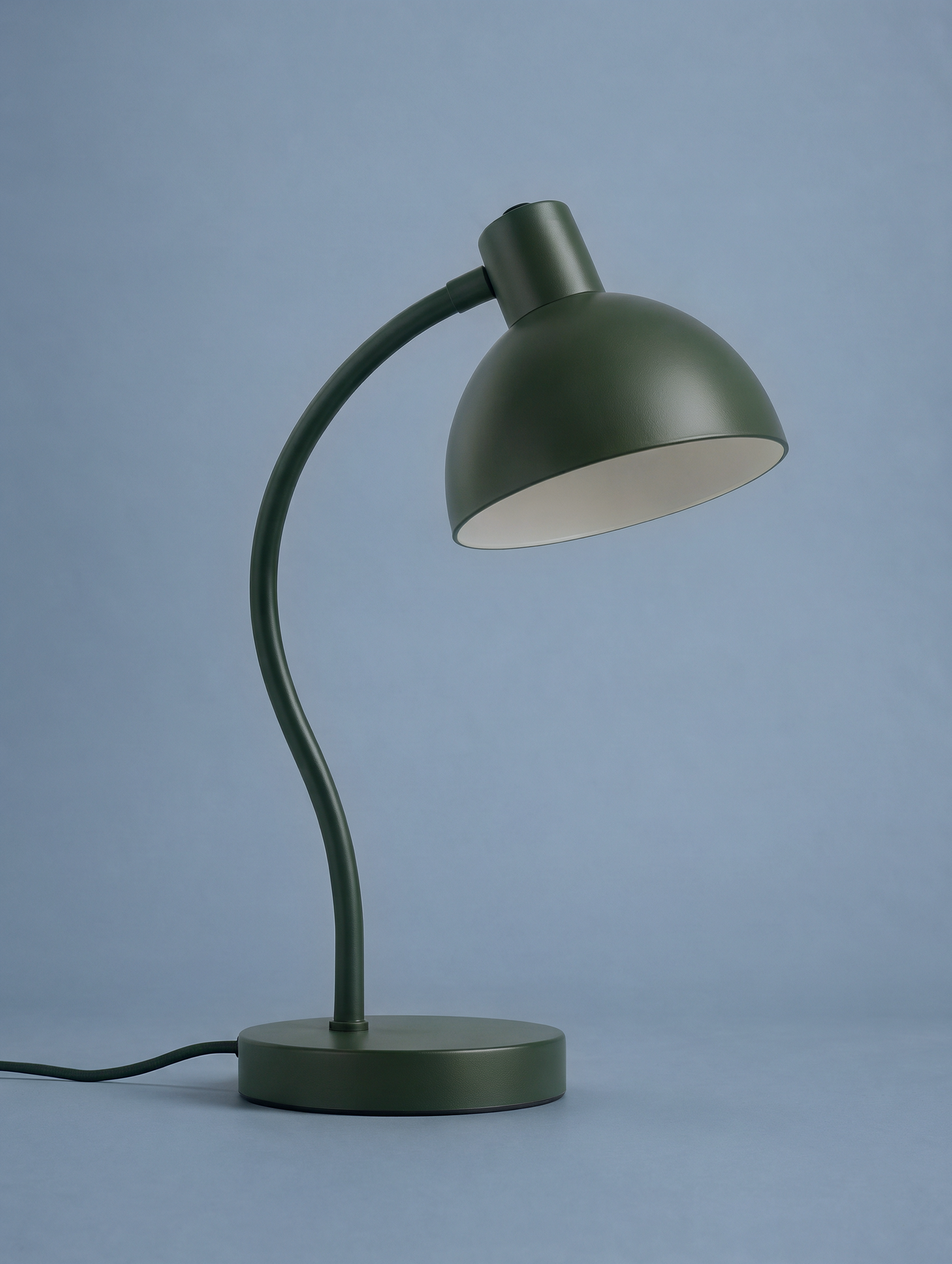
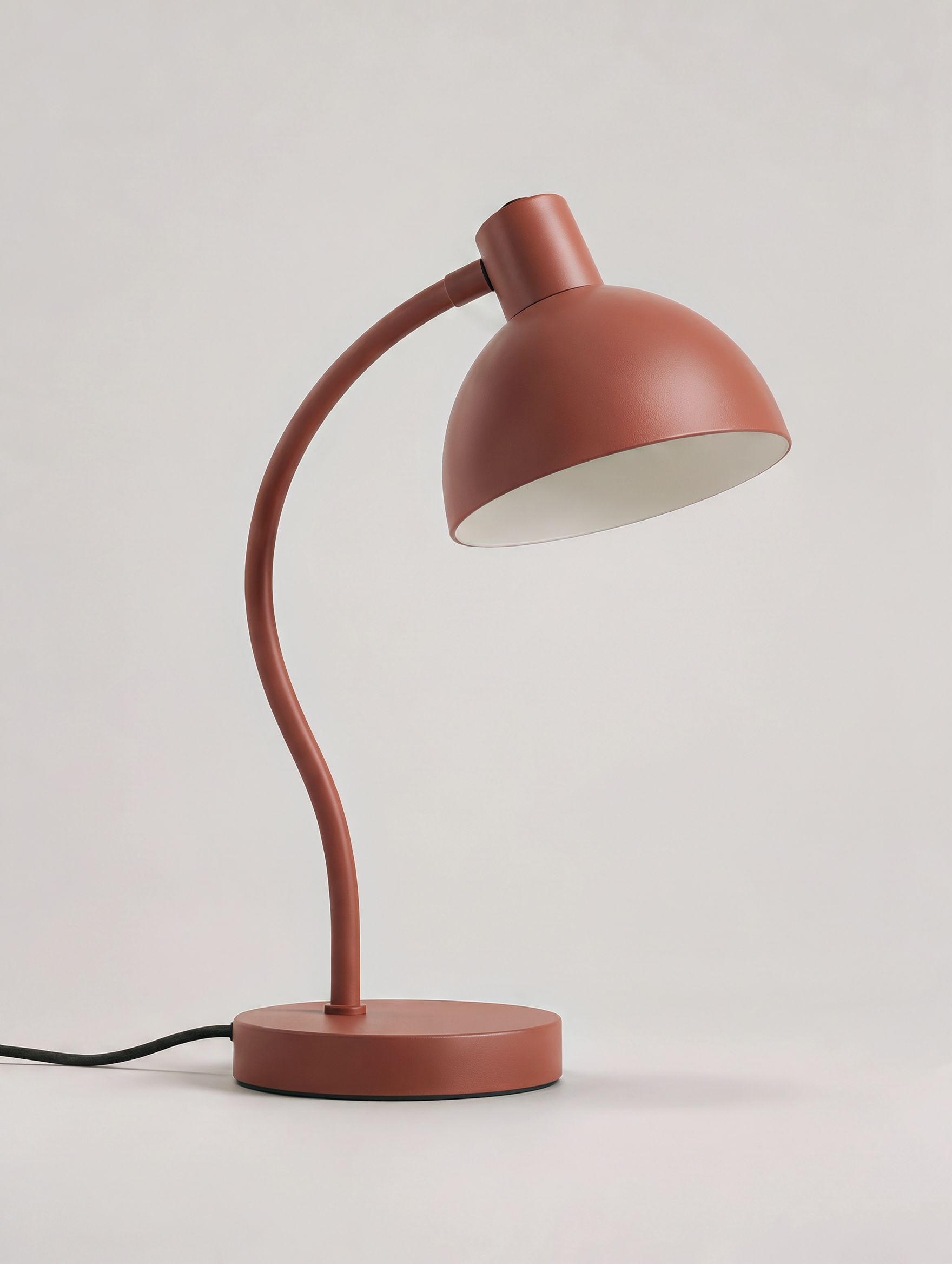
การแก้ไข GlobalGPT ทั้งสองใช้แหล่งที่มาของโคมไฟตั้งโต๊ะเดียวกัน เปิดเอาต์พุตใดก็ได้เพื่อเปรียบเทียบรายละเอียดเล็ก ๆ ที่ขนาดเต็ม
การทดสอบ 1: แทนที่พื้นหลัง
การตั้งค่า GlobalGPT CLI, Kling Image 4.0, ขอ 2K, 3:4, ข้อมูลอ้างอิงหนึ่งรายการและเอาต์พุตหนึ่งรายการ ปิดการปรับปรุงพรอมต์ ภาพที่ส่งมอบมีขนาด 1760 × 2336 พิกเซล
พรอมต์ทดสอบ GlobalGPT ที่แน่นอน
Edit @Image1. Replace only the off-white wall and tabletop with a seamless muted blue-gray studio backdrop and matching tabletop. Keep the dark green desk lamp, curved neck, base, cord, viewing angle, and 3:4 framing unchanged. Keep the lamp switched off and add no new objects.
สิ่งที่เปลี่ยนแปลง ฉากสีขาวนวลกลายเป็นผนังและพื้นโต๊ะสีเทาอมฟ้าโดยไม่มีอุปกรณ์ประกอบฉากใหม่
สิ่งที่ยังคงจดจำได้ โคมไฟยังคงปิดอยู่ และโป๊ะสีเขียวเข้ม คอโค้ง ฐานกลม และสายไฟที่ทอดไปทางซ้ายยังคงจดจำได้
สิ่งที่ต้องตรวจสอบ เงาสัมผัสใหม่เข้มขึ้นและฐานอยู่ในเฟรมต่ำลงเล็กน้อย ตรวจสอบตำแหน่งเทียบกับจุดสังเกตคงที่หากต้องตรงกับเลย์เอาต์
การทดสอบ 2: เปลี่ยนสีเฉพาะโลหะ
การตั้งค่า GlobalGPT CLI, Kling Image 4.0, ขอความละเอียด 2K, อัตราส่วน 3:4, ภาพอ้างอิงหนึ่งภาพและผลลัพธ์หนึ่งภาพ ปิดการปรับปรุงพรอมต์แล้ว ภาพที่ส่งมอบมีขนาด 1760 × 2336 พิกเซล
พรอมต์ทดสอบ GlobalGPT ที่แน่นอน
Edit @Image1. Change only the dark green metal on the desk lamp to matte terracotta. Keep the white shade interior, black power cord, curved neck, round base, background, shadows, and framing unchanged. Keep the lamp switched off.
สิ่งที่เปลี่ยนแปลงไป ด้านนอกของโป๊ะ คอ และฐานเปลี่ยนเป็นสีดินเผา โคมไฟยังคงปิดอยู่
สิ่งที่ยังคงจดจำได้ สายไฟยังคงเป็นสีดำ ด้านในของโป๊ะยังคงสว่าง และฉากสีขาวนวลพร้อมการจัดเฟรมแบบกว้างยังคงดำเนินต่อไป
สิ่งที่ต้องตรวจสอบ การสะท้อนเปลี่ยนไปตามสีใหม่ ปฏิบัติต่อพื้นผิวเป็นแบบจำลองภาพและตรวจสอบกับตัวอย่างจริงก่อนใช้ผลลัพธ์เพื่อแสดงสีของผลิตภัณฑ์
ตัวอย่างสามตัวอย่างต่อไปนี้มาจากคู่มือผู้ใช้อย่างเป็นทางการของ Kling พรอมป์ที่อยู่ข้างๆ เป็นเวอร์ชันดัดแปลงที่สั้นกว่าซึ่งคุณสามารถนำกลับมาใช้กับรูปภาพของคุณเองได้
วางผลิตภัณฑ์ในสภาพแวดล้อมใหม่
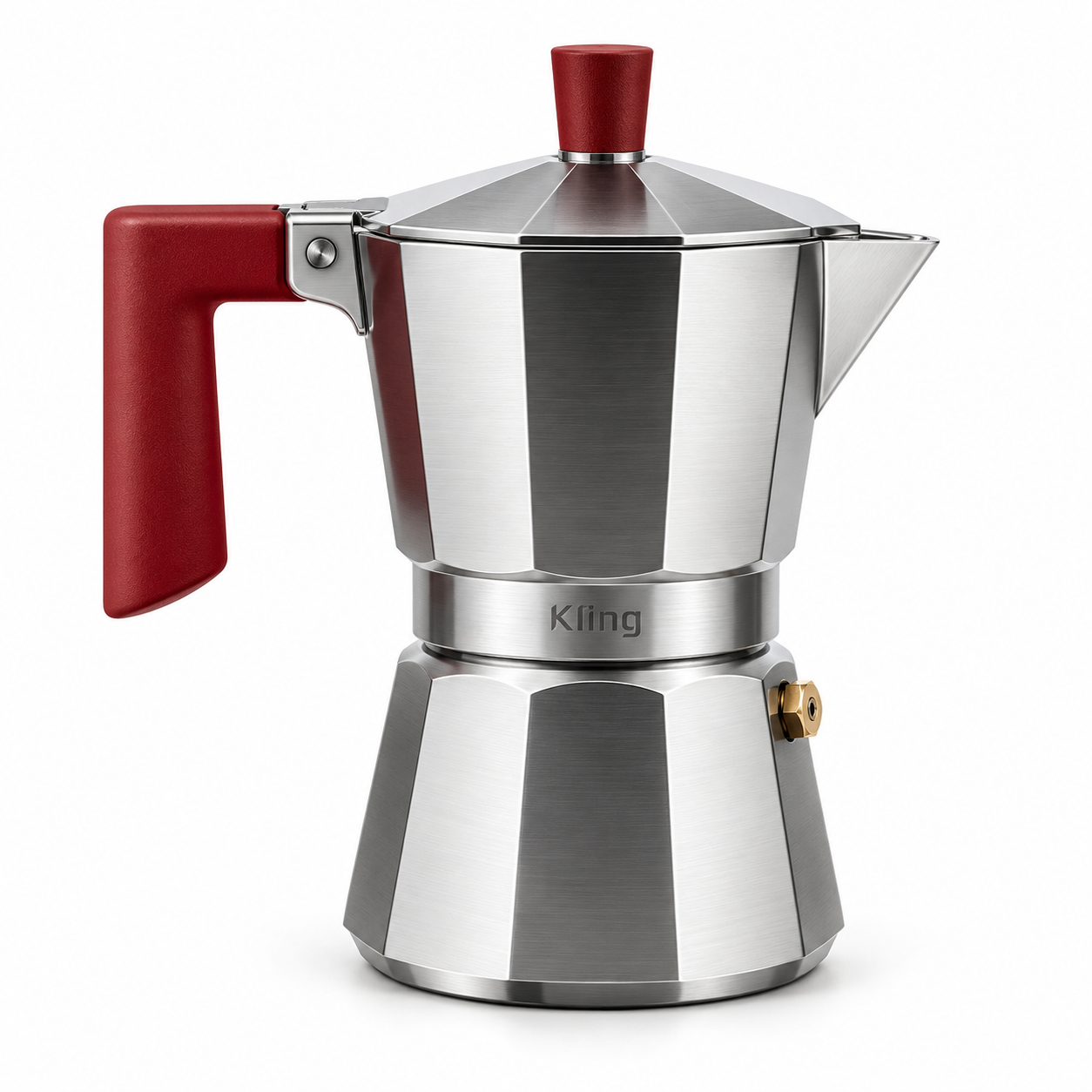
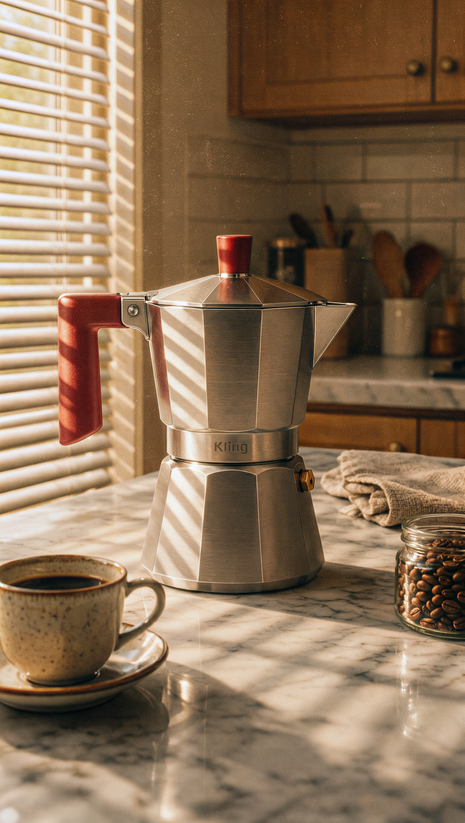
ตัวอย่างของ Kling นำหม้อโมก้าพื้นหลังเรียบไปไว้ในครัวที่มีแสงแดดส่องถึง ที่มา: Kling Image 4.0 User Guide.
หม้อทรงเหลี่ยม ด้ามจับสีแดง และปุ่มฝาสีแดงยังคงมองเห็นได้ในฉากใหม่ รูปภาพยังเปลี่ยนจากภาพอ้างอิงสี่เหลี่ยมจัตุรัสเป็นองค์ประกอบแนวตั้งแบบไลฟ์สไตล์ และเคาน์เตอร์ ถ้วย และหน้าต่างเป็นของใหม่ หากผลิตภัณฑ์ต้องอยู่ในตำแหน่งเดิมทุกประการ ให้ตั้งค่าอัตราส่วนภาพเดิมและขอให้รักษาขนาดและตำแหน่งไว้ ตรวจสอบตัวอักษรบนตัวผลิตภัณฑ์ในภาพที่ส่งออกก่อนนำไปใช้บนหน้าผลิตภัณฑ์
ปรับใช้พรอมต์รูปภาพผลิตภัณฑ์นี้
Use @Image1 as the product reference. Put the moka pot on a marble kitchen counter beside a window with blinds. Preserve its faceted steel body, red handle and red lid knob. Add natural sunlight and soft reflections.
ใช้การอ้างอิงงานศิลป์หนึ่งรายการกับโมเดลบรรจุภัณฑ์
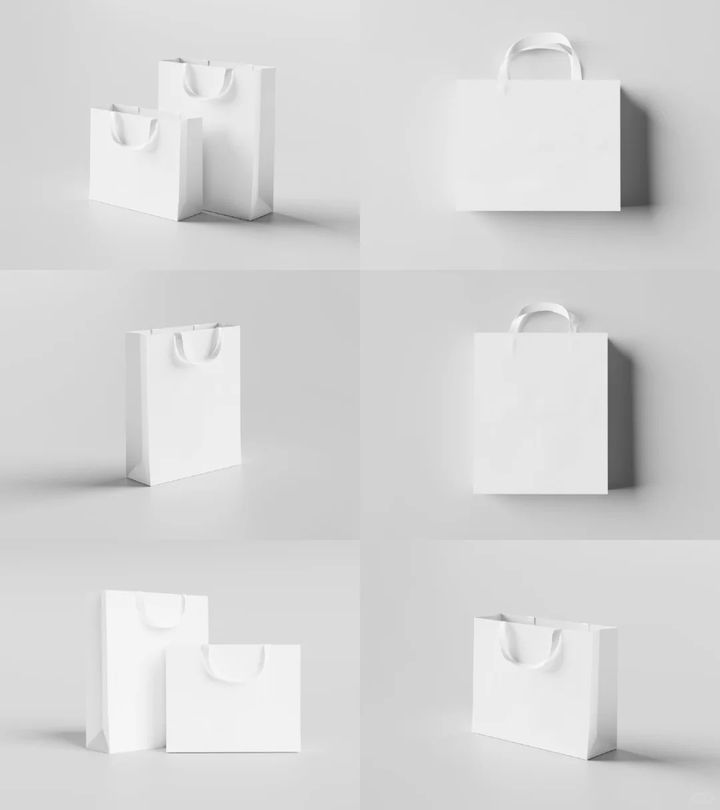
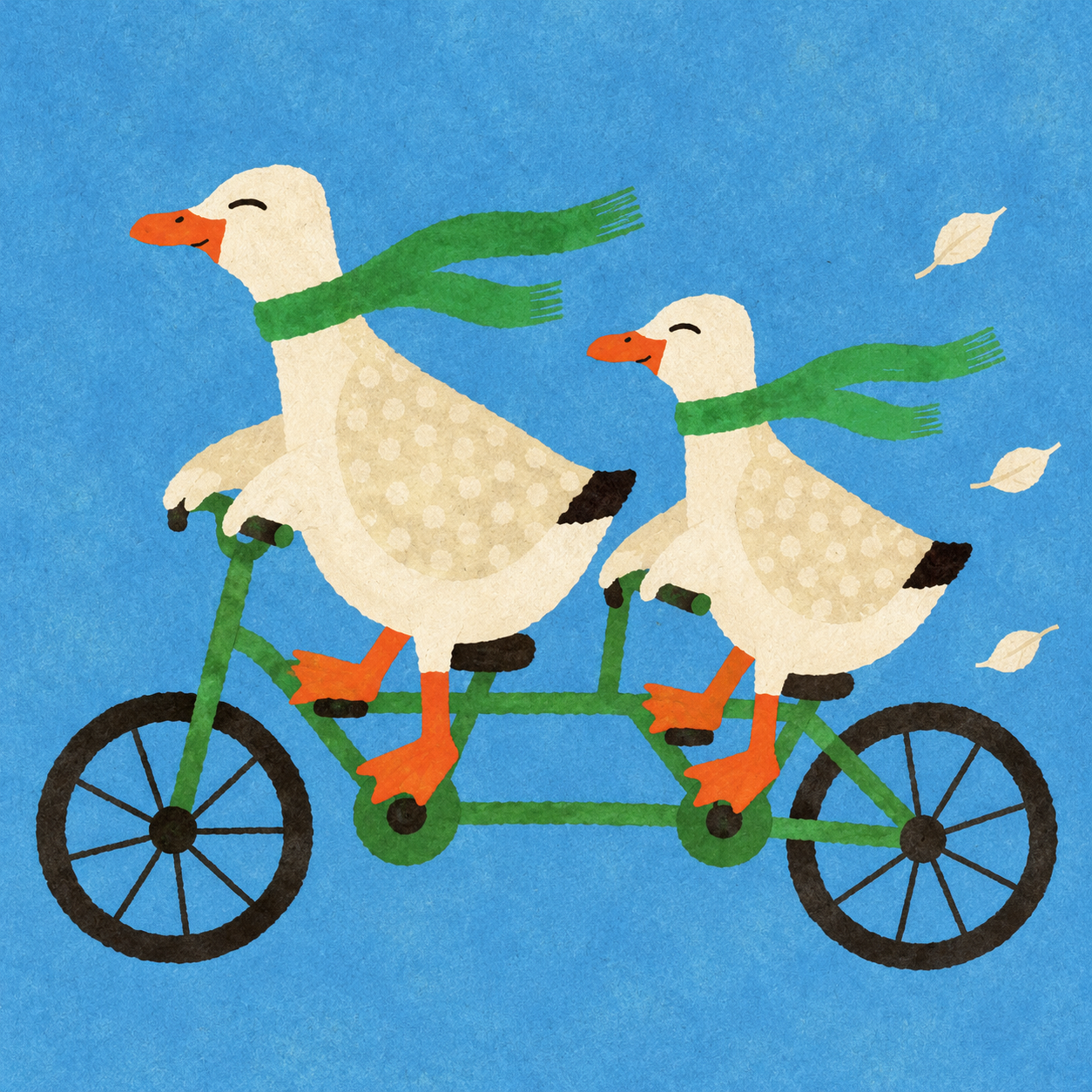
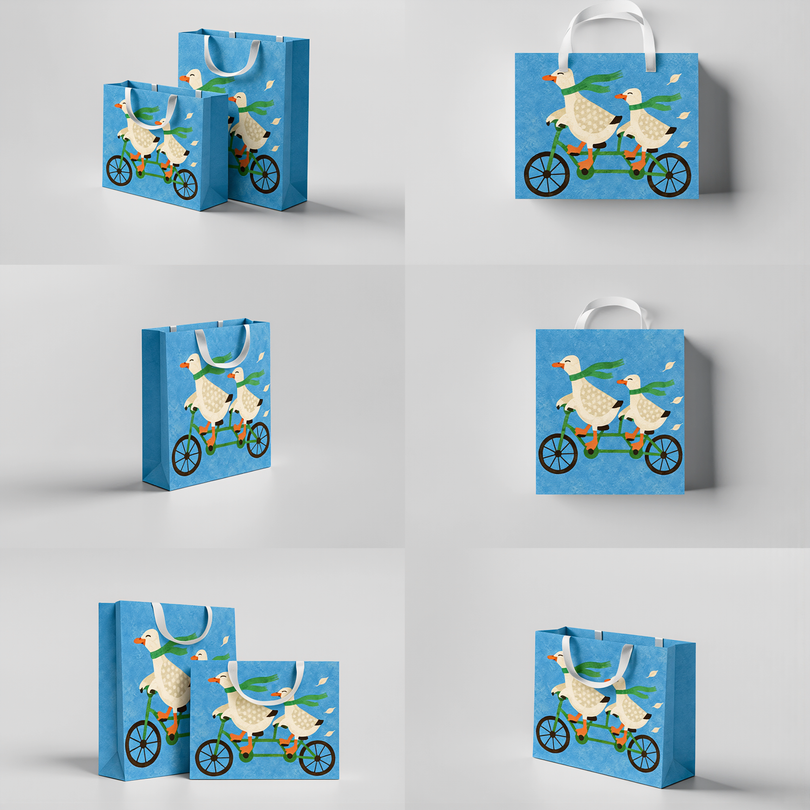
Kling ใช้ภาพประกอบและจานสีน้ำเงินของภาพที่สองกับชุดโมเดลบรรจุภัณฑ์ธรรมดา ที่มา: Kling Image 4.0 User Guide.
โมเดลเปล่าให้รูปทรงและมุมของบรรจุภัณฑ์ ภาพประกอบแยกให้จานสีน้ำเงินและเป็ด การแยกงานเหล่านั้นทำให้ง่ายต่อการขอรูปทรงเดียวกันกับแบรนด์ที่แตกต่างกัน ตรวจสอบว่าลวดลายพันรอบมุมอย่างสมเหตุสมผลหรือไม่ และหูจับ รอยพับ และฝาปิดยังอยู่ในตำแหน่งที่ควรอยู่หรือไม่ สำหรับงานศิลป์เพื่อการผลิต ให้วางการออกแบบต้นฉบับในเทมเพลตที่เคารพเส้นไดคัท
ปรับใช้พรอมต์บรรจุภัณฑ์สองการอ้างอิงนี้
Use @Image1 for the packaging shapes and three-quarter angles. Apply the illustration from @Image2 to each front panel and use its blue on the side panels. Keep the handles, folds, and arrangement of the original mockups.
ปรับสไตล์ภาพถ่ายใหม่โดยใช้การอ้างอิงที่สอง
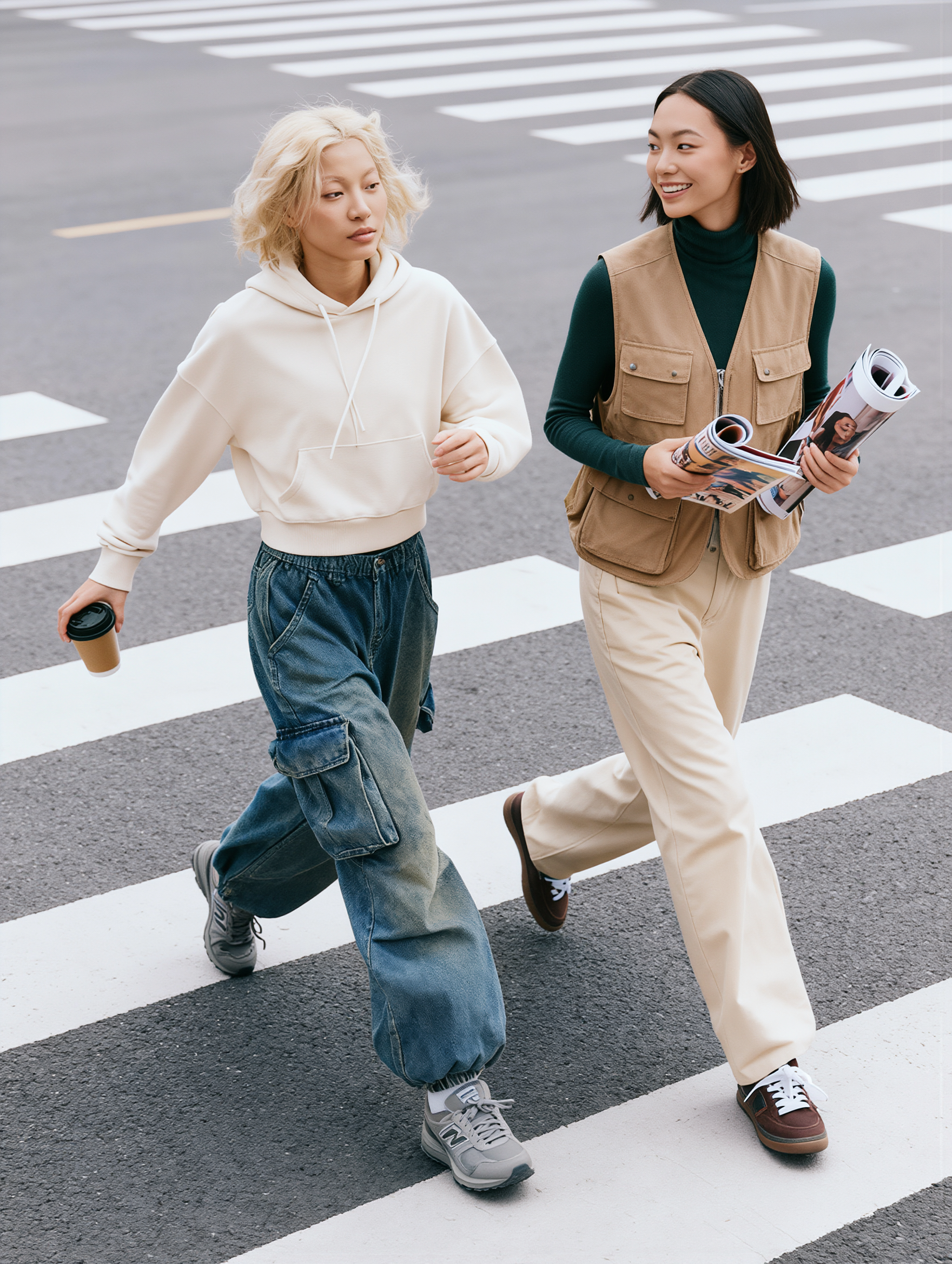
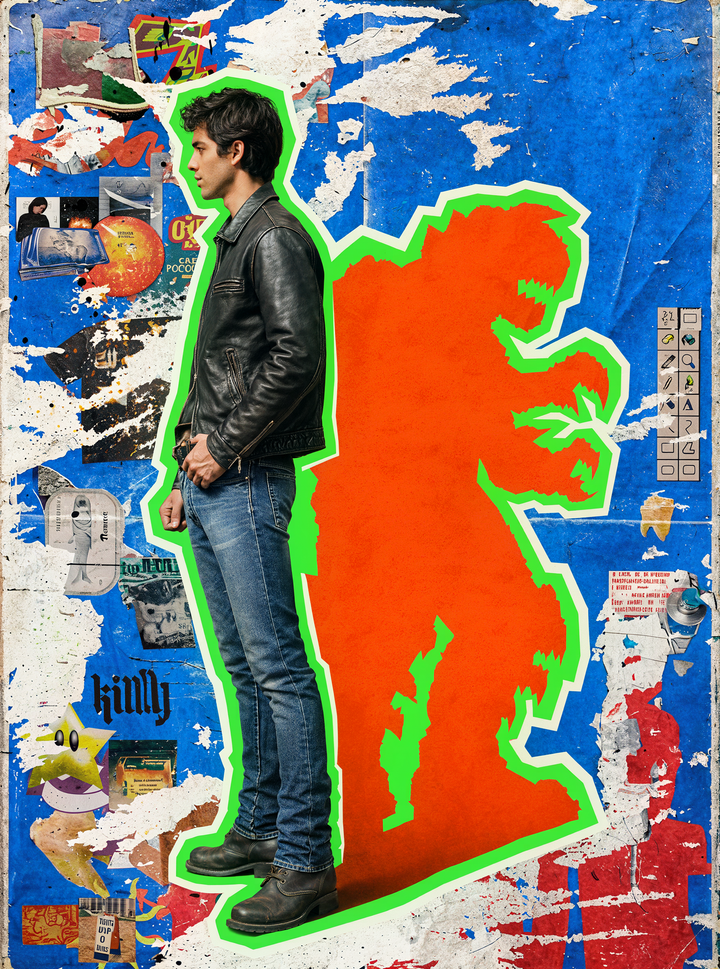
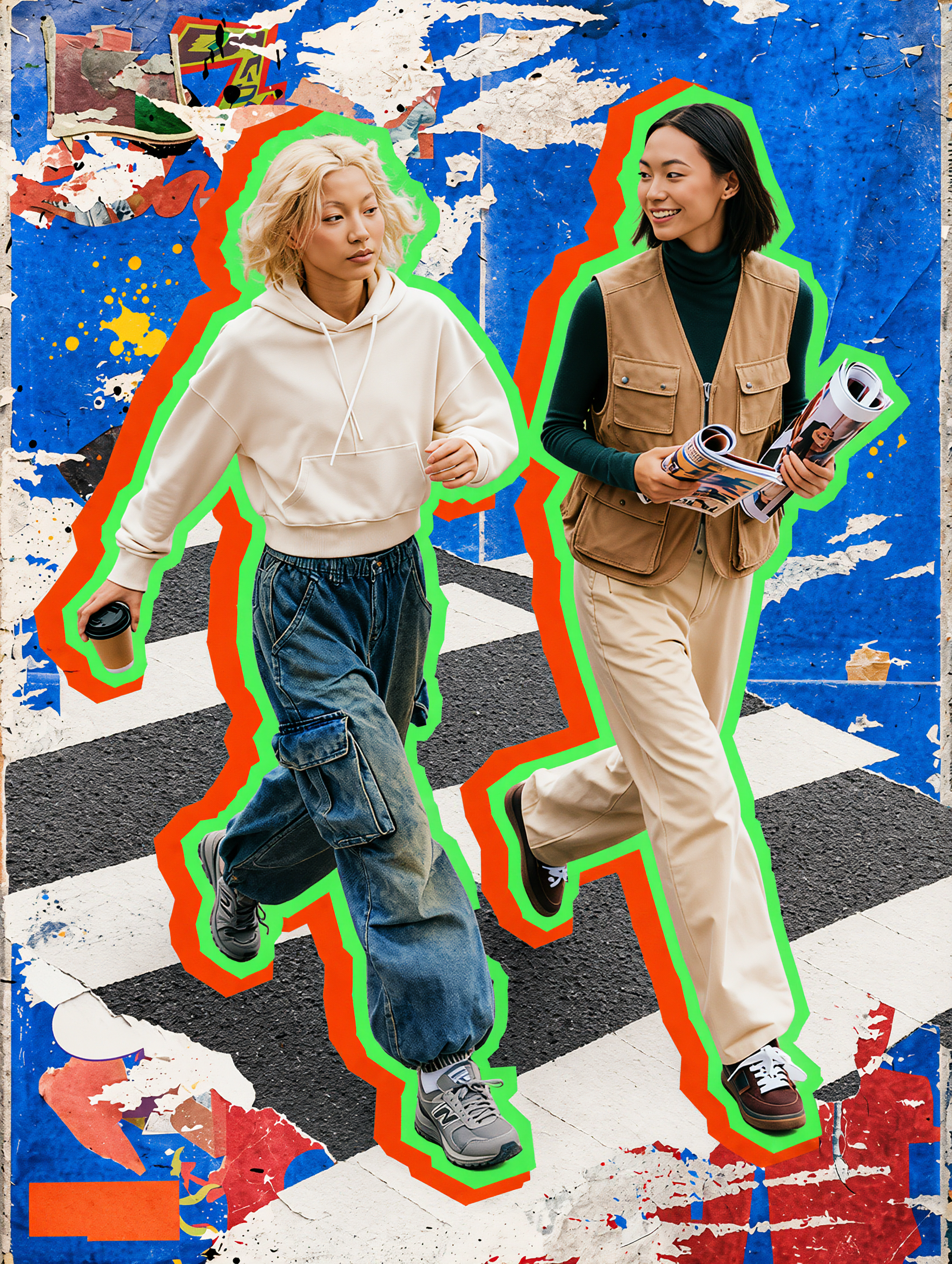
Kling ยืมการตกแต่งแบบคอลลาจหยาบและขอบตัดสดใสจากข้อมูลอ้างอิงที่สอง ที่มา: คู่มือผู้ใช้ Kling Image 4.0.
ผู้เดินสองคน เสื้อผ้า และท่าทางกว้างยังคงจดจำได้ในขณะที่ทางม้าลายกลายเป็นส่วนหนึ่งของคอลลาจ พื้นหลังและเส้นขอบใหม่เป็นการเปลี่ยนแปลงที่มองเห็นได้ สำหรับการปรับสไตล์ที่เล็กลง ให้ระบุลักษณะเฉพาะที่จะถ่ายโอน เช่น สีเส้นขอบหรือพื้นผิวกระดาษ และระบุว่าสภาพแวดล้อมเดิมควรคงอยู่หรือไม่ หากคุณต้องการรักษาความสม่ำเสมอของตัวละครในหลายฉาก ให้เริ่มด้วยภาพพื้นฐานที่ได้รับอนุมัติหนึ่งภาพ
ปรับพรอมต์การถ่ายโอนสไตล์นี้
Use @Image1 for the two people and their walking poses. Use @Image2 for collage texture, bold outlines, and color only. Keep both faces, clothes, and the spacing between the people from @Image1.
พรอมต์แก้ไขภาพ Kling v4 ที่คัดลอกได้
เริ่มด้วยโครงสร้างนี้: ใช้ต้นฉบับเป็นฐาน เปลี่ยนบริเวณที่ระบุหนึ่งจุด คงรายละเอียดสำคัญไว้สองสามอย่าง แล้วอธิบายผลลัพธ์สุดท้าย ตัวอย่างข้างต้นครอบคลุมฉากใหม่ บรรจุภัณฑ์ และการถ่ายโอนสไตล์ พรอมป์ทั้งสามนี้เหมาะสำหรับการแก้ไขเล็ก ๆ ที่ตรวจสอบเทียบกันได้ง่ายกว่า
ลบวัตถุที่รบกวนสายตา
ลบวัตถุหนึ่งชิ้นและสร้างพื้นผิวขึ้นใหม่
Remove only the folded receipt in the lower-right corner of @Image1. Rebuild the wood grain underneath in the same direction. Keep the other objects, crop, and light direction unchanged.
ระบุตำแหน่งและอธิบายว่าควรเติมอะไรลงในช่องว่าง บนโต๊ะ ลายไม้ควรต่อเนื่องไปในทิศทางเดียวกัน หากวัตถุทอดเงาที่ต้องการลบ ให้ระบุเงานั้นเป็นส่วนหนึ่งของการลบด้วย
เปลี่ยนแสงโดยไม่ขยับตัวแบบ
ปรับแสงใหม่ให้กับภาพถ่ายที่มีอยู่
Use @Image1 as the base. Change the cool overhead light to soft afternoon light from the left. Preserve the subject, wall, framing, and object positions. Keep the surface texture visible.
ตรวจสอบไฮไลต์ ทิศทางเงา และแสงสะท้อนร่วมกัน คุณสามารถปรับแสงผลิตภัณฑ์ใหม่ด้วยพรอมป์การเปลี่ยนแปลงจุดเดียวที่คล้ายกันเมื่อต้องการลองอีกครั้งจากต้นฉบับเดียวกัน พยายามคงฉากไว้จนกว่าแสงจะดูเหมาะสม
แทนที่บรรทัดข้อความสั้น
แทนที่พาดหัวหนึ่งรายการ
On @Image1, replace the main headline with “SPRING STUDIO”. Keep the headline in the same position and preserve the illustration, margins, background, and other text. Use the same black sans-serif lettering.
อ้างอิงอักขระที่แน่นอนและชี้ไปที่ข้อความตามตำแหน่ง ตรวจสอบเครื่องหมายวรรคตอน การเว้นวรรค และทุกบรรทัดที่ควรคงอยู่ หากคุณต้องการข้อเสนอแนะหลายรอบเกี่ยวกับข้อความและการจัดองค์ประกอบในที่เดียว คุณสามารถทำซ้ำในแชทได้เช่นกัน
วิธีแก้ไขการแก้ไข Kling ที่เปลี่ยนแปลงมากเกินไป
หากการแก้ไขเปลี่ยนการครอบตัด ให้ลดความซับซ้อนของพรอมต์และจับคู่อัตราส่วนภาพเดิมก่อนสร้าง หากขนาดเท่ากันแต่ตัวแบบเคลื่อนที่ ให้อธิบายตำแหน่งเทียบกับจุดสังเกตคงที่ เช่น "ให้ฐานโคมไฟอยู่กึ่งกลางบนรอยต่อเดียวกัน" เปรียบเทียบกับต้นฉบับ โดยเฉพาะหลังการแก้ไขหลายครั้ง
หากป้าย ขอบ หรือขอบภาพบุคคลต้องแม่นยำระดับพิกเซล ให้ใช้การแก้ไขแบบมาสก์หรือผสานพื้นที่ที่แก้ไขเข้ากับต้นฉบับ เวิร์กโฟลว์อ้างอิงของ Kling อาจตีความพิกเซลนอกเหนือจากการเปลี่ยนแปลงที่คุณขอใหม่ เปรียบเทียบแนวสายตา นิ้ว ตัวอักษร และรายละเอียดผลิตภัณฑ์ขนาดเล็กที่ 100% แทนที่จะตัดสินจากภาพขนาดย่อเท่านั้น
หากบรีฟเดียวกันยังคงคลาดเคลื่อน ให้เปรียบเทียบเอาต์พุตของโมเดลภาพด้วยภาพต้นฉบับ พรอมต์ และการจัดเฟรมเดียวกัน ตัดสินรายละเอียดเดียวที่สำคัญสำหรับงาน เช่น สีแบรนด์หรือป้าย ก่อนตัดสินใจว่าจะเก็บเอาต์พุตใด สำหรับเนื้อหาผลิตภัณฑ์ เปรียบเทียบภาพก่อนและหลังที่ตรงกันที่การครอปและสเกลเดียวกัน ที่การครอปและสเกลเดียวกัน
ความละเอียด ข้อมูลอ้างอิง และเมื่อใดควรใช้โหมดซีรีส์
Kling ระบุเอาต์พุตเนทีฟ 2K, 4K และ 8K และรูปภาพอ้างอิงสูงสุดสิบรูป การตั้งค่าที่ใช้ได้จะแตกต่างกันไปตามบริการ ตัวอย่างเช่น คำอธิบายโมเดล GlobalGPT CLI ที่ตรวจสอบเมื่อวันที่ 23 พฤศจิกายน 2026 ระบุ 2K และ 4K ในขณะที่ปลายทาง image-to-image ของ fal ยังระบุ 8K ด้วย ตรวจสอบตัวเลือกความละเอียดบนเส้นทางที่คุณวางแผนจะใช้ ข้อมูลจำเพาะของโมเดล Kling · เอกสาร image-to-image ของ fal.
การอ้างอิงมากขึ้นช่วยได้เมื่อแต่ละภาพมีหน้าที่แตกต่างกัน ใช้ภาพหนึ่งสำหรับองค์ประกอบ อีกภาพสำหรับลวดลาย และภาพที่สามเฉพาะเมื่อคุณต้องการวัสดุหรือสีที่ชัดเจน เมื่อภาพสองภาพแสดงภาพเงาของวัตถุที่แตกต่างกัน โมเดลต้องตัดสินใจว่าจะทำตามภาพใด ระบุว่าภาพอ้างอิงใดควบคุมรูปร่าง และรายละเอียดใดที่จะยืมมาจากภาพอื่น
โหมดซีรีส์สร้างผลลัพธ์ที่เกี่ยวข้องจากบรีฟเดียว เช่น ชุดฉากผลิตภัณฑ์หรือเฟรมสตอรีบอร์ด สำหรับการเปลี่ยนแปลงที่แม่นยำหนึ่งครั้ง ให้สร้างภาพเดียวก่อน เมื่อภาพนิ่งผ่านการตรวจสอบแล้ว คุณสามารถทำให้ภาพนิ่งที่อนุมัติเป็นแอนิเมชันเป็นขั้นตอนแยกต่างหากได้ ภาพรวมการเปิดตัว Kling AI.
คำถามที่พบบ่อย
Kling v4 สามารถแก้ไขรูปภาพที่มีอยู่ได้หรือไม่
ได้ เลือก Kling Image 4.0 แนบรูปภาพต้นฉบับเป็นข้อมูลอ้างอิง และอธิบายการเปลี่ยนแปลงและสิ่งที่ต้องการเก็บรักษา Kling ยังมีโมเดลวิดีโอ 4.0 แยกต่างหากสำหรับคลิป
ฉันจะเปลี่ยนเฉพาะพื้นหลังใน Kling Image 4.0 ได้อย่างไร
แนบรูปภาพต้นฉบับ ระบุในพรอมต์ และระบุพื้นหลังใหม่ ขอให้โมเดลคงตัวแบบ การจัดเฟรม มุมกล้อง และสีไว้ ตรวจสอบภาพเงาและเงาตกกระทบในผลลัพธ์
Kling Image 4.0 สามารถใช้รูปภาพอ้างอิงได้กี่รูป
เอกสารของ Kling ระบุข้อมูลอ้างอิงสูงสุด 10 รายการต่ออินพุต หน้าโมเดล GlobalGPT ยังแสดงช่องอ้างอิง 10 ช่อง เริ่มต้นด้วยภาพพื้นฐานหนึ่งภาพและเพิ่มข้อมูลอ้างอิงเมื่อมีบทบาทเฉพาะ
ฉันสามารถแก้ไขภาพถ่ายที่ความละเอียด 8K ได้หรือไม่
Kling ระบุความละเอียด 8K ดั้งเดิมสำหรับ Kling Image 4.0 และผู้ให้บริการ image-to-image บางรายมีตัวเลือกนั้น ตรวจสอบตัวเลือกความละเอียดบนบริการที่คุณใช้ การตั้งค่าที่ใช้ได้อาจแตกต่างกันไปตามผู้ให้บริการ
โมเดลรักษาทุกพิกเซลที่ไม่ได้แก้ไขให้ไม่เปลี่ยนแปลงหรือไม่
การแก้ไขแบบ generative อาจเปลี่ยนแปลงรายละเอียดนอกพื้นที่ที่ร้องขอ เปรียบเทียบผลลัพธ์กับต้นฉบับและใช้การแก้ไขแบบ masked หรือ layer-based เมื่อขอบ โลโก้ หรือส่วนของพิกเซลต้นฉบับต้องคงเดิมอย่างแม่นยำ
อะไรคือความแตกต่างระหว่างข้อมูลอ้างอิงและโหมดซีรีส์
ข้อมูลอ้างอิงให้อินพุตภาพสำหรับการแก้ไข เช่น ภาพถ่ายพื้นฐานหรือตัวอย่างสไตล์ โหมดซีรีส์สร้างภาพที่เกี่ยวข้องหลายภาพจากบรีฟเดียว ใช้เอาต์พุตเดียวเมื่อคุณตรวจสอบการแก้ไขที่ควบคุมหนึ่งรายการ
ฉันจะได้ข้อความที่สอดคล้องกันในการแก้ไขภาพ Kling ได้อย่างไร
อ้างอิงข้อความแทนที่ที่แน่นอน ระบุตำแหน่ง และขอให้โมเดลรักษาตัวอักษรอื่นๆ ไว้ ตรวจสอบทุกอักขระในภาพที่ดาวน์โหลด ใช้เลเยอร์ข้อความที่แก้ไขได้สำหรับราคา ข้อความทางกฎหมาย และข้อความอื่นๆ ที่ต้องแม่นยำ
คำตัดสินสุดท้าย
สำหรับการแก้ไขครั้งแรก ให้เลือกแหล่งที่มาที่ชัดเจนและเปลี่ยนสิ่งหนึ่งที่มองเห็นได้ เปรียบเทียบไฟล์ขนาดเต็มก่อนเพิ่มข้อมูลอ้างอิงอื่น แก้ไขรายละเอียดเพิ่มเติม หรือส่งออกที่ความละเอียดสูงขึ้น