วิธีใช้ HeyGen Avatar 6: คำแนะนำทีละขั้นตอนสำหรับอวาตาร์พูดได้
ทำตามเวิร์กโฟลว์อย่างเป็นทางการของ HeyGen หรือใช้เครื่องมือสร้างอวาตาร์ GlobalGPT ดูหน้าจอลงชื่อเข้าใช้และการตั้งค่า เลือกรูปลักษณ์และเสียง และชมการทดสอบในครัวเจ็ดวินาที
 Chloe Murphy
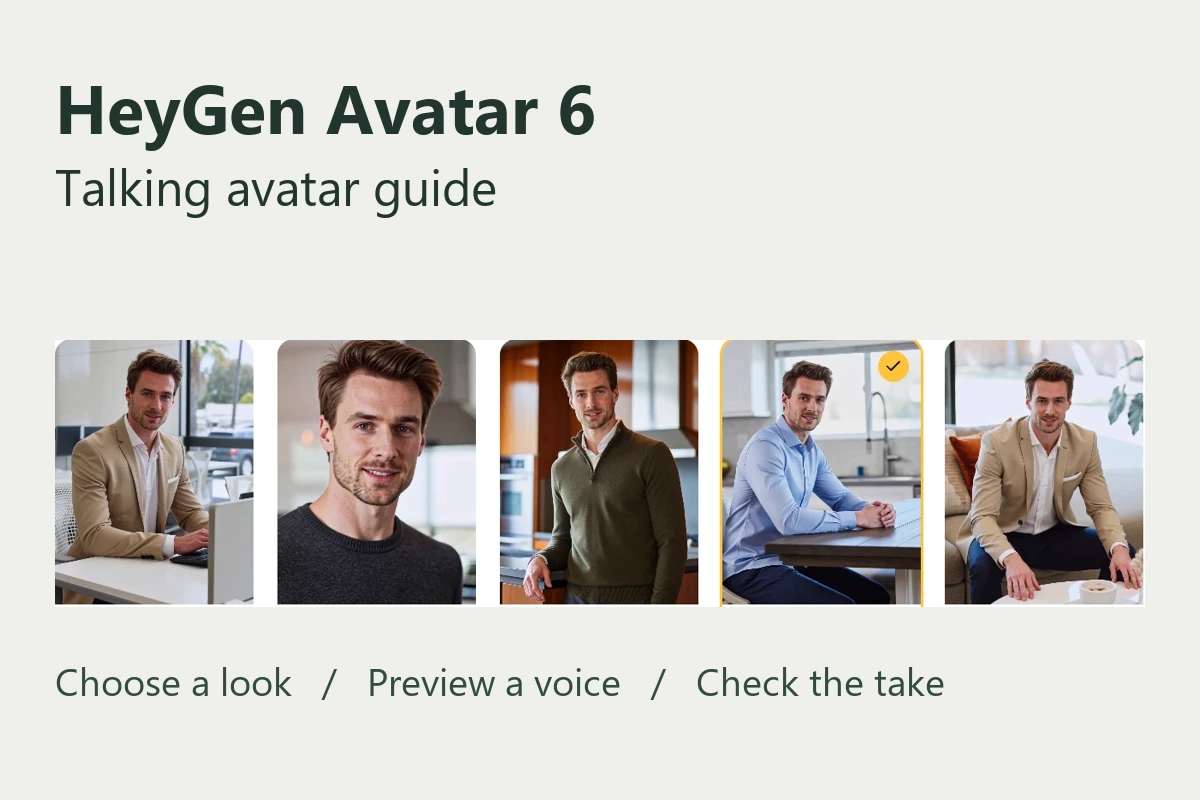
ในการสร้างอวาตาร์พูดได้ใน HeyGen ให้เริ่มด้วยการสร้างแบบมีคำแนะนำ บน GlobalGPT ให้เปิดเครื่องมือสร้าง Avatar 6 และเลือกผู้นำเสนอและเสียงในตัวแก้ไขเดียวกัน บทพูดเจ็ดวินาทีก็เพียงพอสำหรับการถ่ายครั้งแรก ตัวอย่างในครัวของเราในส่วนที่ 2 แสดงให้เห็นว่าเหตุใดจึงควรตรวจสอบการจัดเฟรมก่อนเรนเดอร์สคริปต์เต็ม
ส่วนที่ 1 สร้างอวาตาร์พูดได้ใน HeyGen
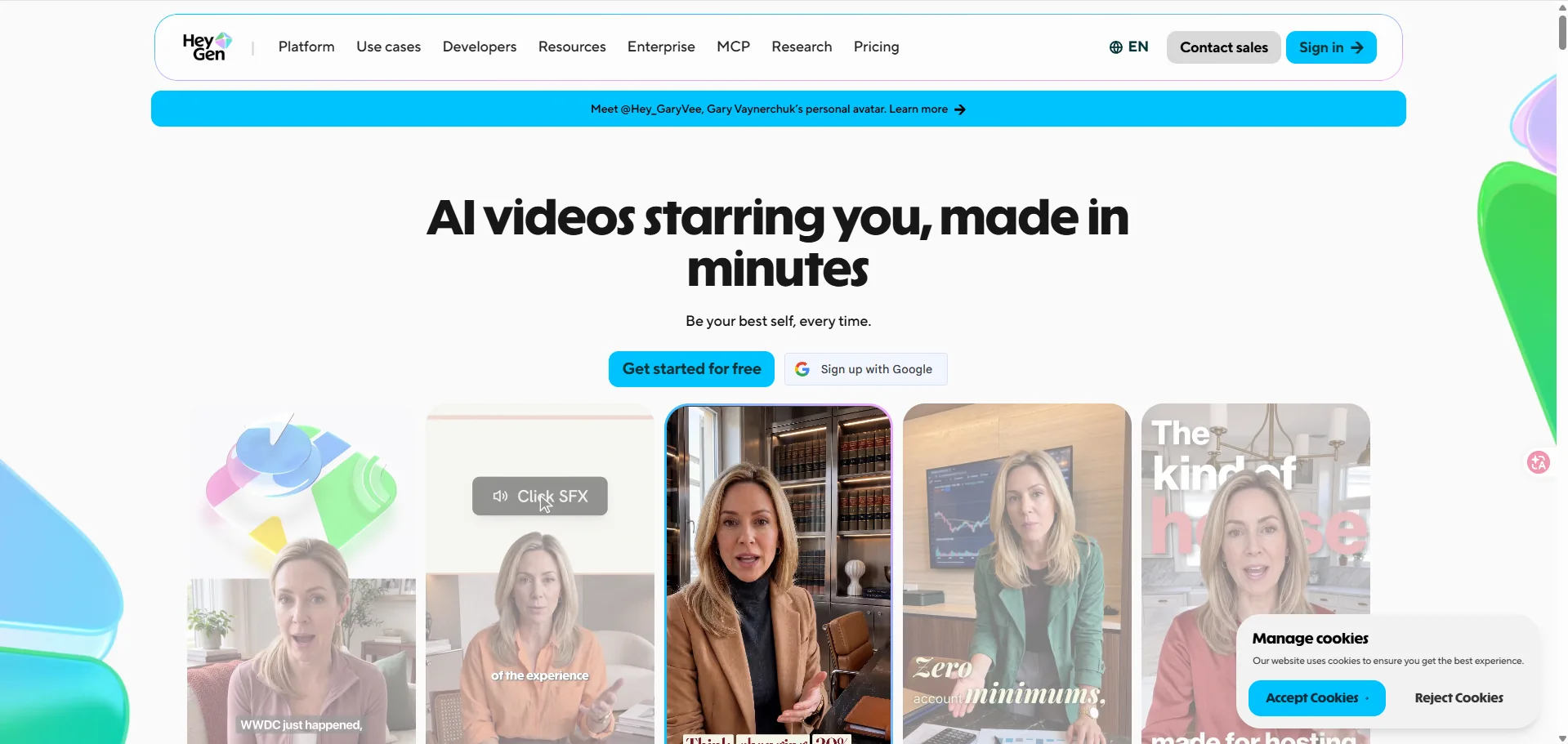
เปิดเว็บแอป HeyGen และลงชื่อเข้าใช้ หากบัญชีของคุณเปิดไปที่หน้าจอตั้งค่าอวาตาร์ ให้เลือกว่าคุณต้องการบันทึกอวาตาร์ส่วนตัวหรือไม่
ตั้งค่าอวาตาร์ส่วนตัวหรือข้ามการตั้งค่า
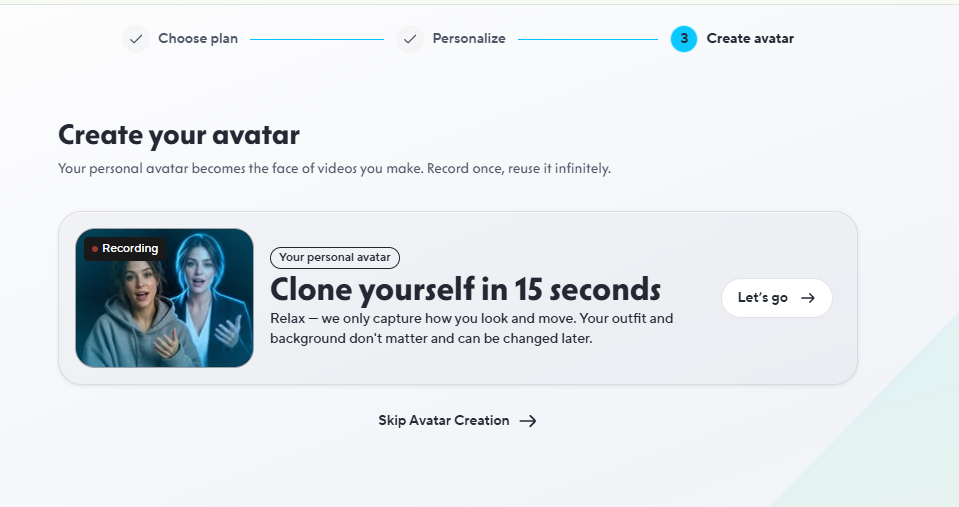
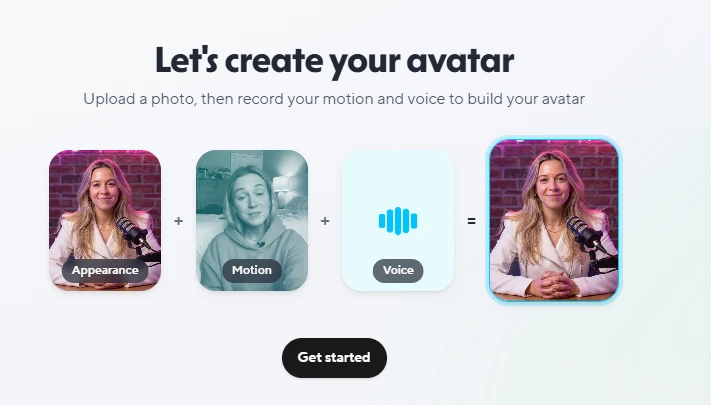
ค้นหา Avatar 6 บนหน้าจอหลัก
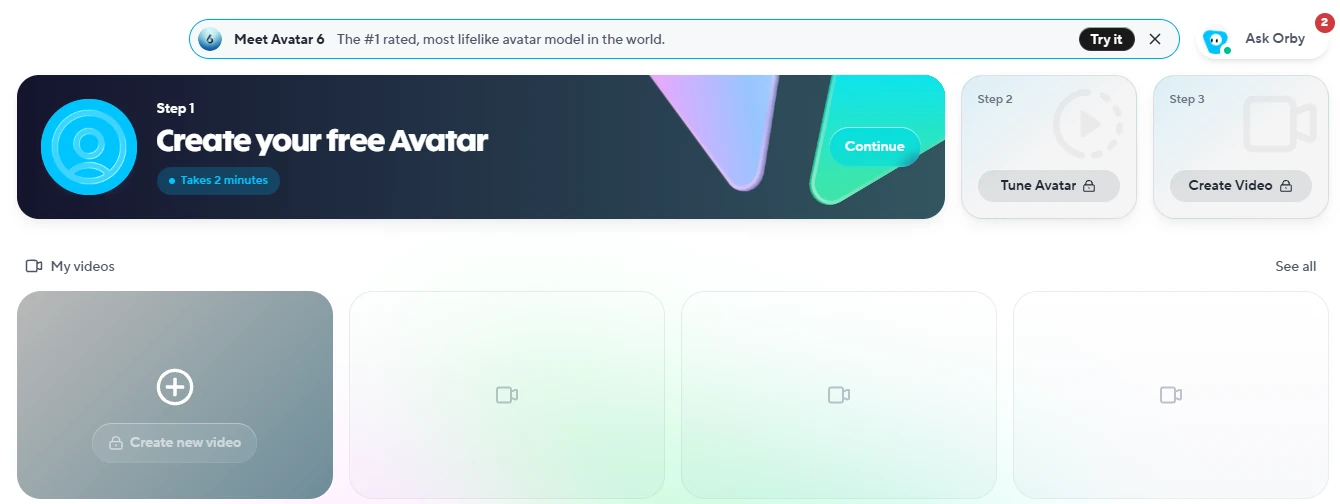
สร้างวิดีโอด้วยการสร้างแบบมีคำแนะนำ
เมื่อสร้างวิดีโอใหม่ พร้อมใช้งานในพื้นที่ทำงานของคุณ ให้ทำตามขั้นตอนเหล่านี้จาก คู่มือการสร้างแบบมีคำแนะนำของ HeyGen.
เริ่มวิดีโอ จากหน้าแรก เปิดสร้างวิดีโอใหม่ และเลือกการสร้างแบบมีคำแนะนำ เลือกผู้นำเสนอและรูปลักษณ์ที่เข้ากันได้ สำหรับการแนะนำแบบหันหน้าเข้ากล้อง ให้เลือกการครอบตัดที่แสดงปากอย่างชัดเจน
เพิ่มบรรทัด ไปที่สคริปต์ และป้อนคำที่คุณต้องการให้พูด เช่น ลอง "ฉันจัดกระเป๋านี้สำหรับทริปสุดสัปดาห์" หากต้องการใช้เสียงหรือการหยุดเฉพาะ ให้อัปโหลดไฟล์บันทึกหรือบันทึกบรรทัดที่นี่
ดูตัวอย่างการนำเสนอ ใน การจัดส่ง ก่อนอื่นให้ฟังด้วยสไตล์ผู้นำเสนอแบบธรรมชาติ หากต้องการเน้นวลี ให้สำรวจ สไตล์ผู้นำเสนอ และเปิด แสดงแท็ก แท็กสีน้ำเงินควบคุมเสียงของบรรทัด แท็กสีเขียวบอกการเคลื่อนไหว ลองพยักหน้าเล็กน้อยที่ "ทริปสุดสัปดาห์"
เรนเดอร์เทค เปิด โมเดลอวาตาร์ เลือกโหมดและความละเอียดที่ใช้ได้ จากนั้นเลือก สร้างวิดีโอ ที่ความละเอียด 1080p HeyGen ระบุ Turbo ไว้ที่ 20 เครดิตต่อนาที และ Pro ที่ 40 เครดิต Turbo เป็นตัวเลือกแรกที่ใช้งานได้จริงเมื่อคุณยังปรับการนำเสนออยู่
กำลังตัดต่อวิดีโอหลายฉากอยู่หรือเปล่า ใน AI Studio เลือกผู้นำเสนอในฉากที่เกี่ยวข้องและเลือก Avatar 6 ป้อนท่าทางทางกายภาพในช่องการเคลื่อนไหวที่กำหนดเองของอวาตาร์ ระบุการกระทำและวลีที่ควรมาพร้อมกัน
ส่วนที่ 2 สร้างอวาตาร์พูดได้บน GlobalGPT
สำหรับการทดสอบของเรา เราได้จับคู่ผู้นำเสนอในครัวกับสคริปต์กระเป๋าเดินทางสั้นๆ ภาพหน้าจอแสดงตัวแก้ไข GlobalGPT และขั้นตอนที่ 5 รวมวิดีโอผลลัพธ์
1. เลือกผู้นำเสนอ
เปิด HeyGen Avatar 6 บน GlobalGPT และเลือก คลังอวาตาร์. ค้นหาไลบรารีที่โหลดตามชื่อหรือใช้ตัวกรองทั้งหมด หญิง และชาย เปิด ดูลุค บนการ์ดผู้นำเสนอ คุณยังสามารถสลับไปที่ อัปโหลดรูปภาพ หากคุณมีสิทธิ์ใช้รูปภาพ
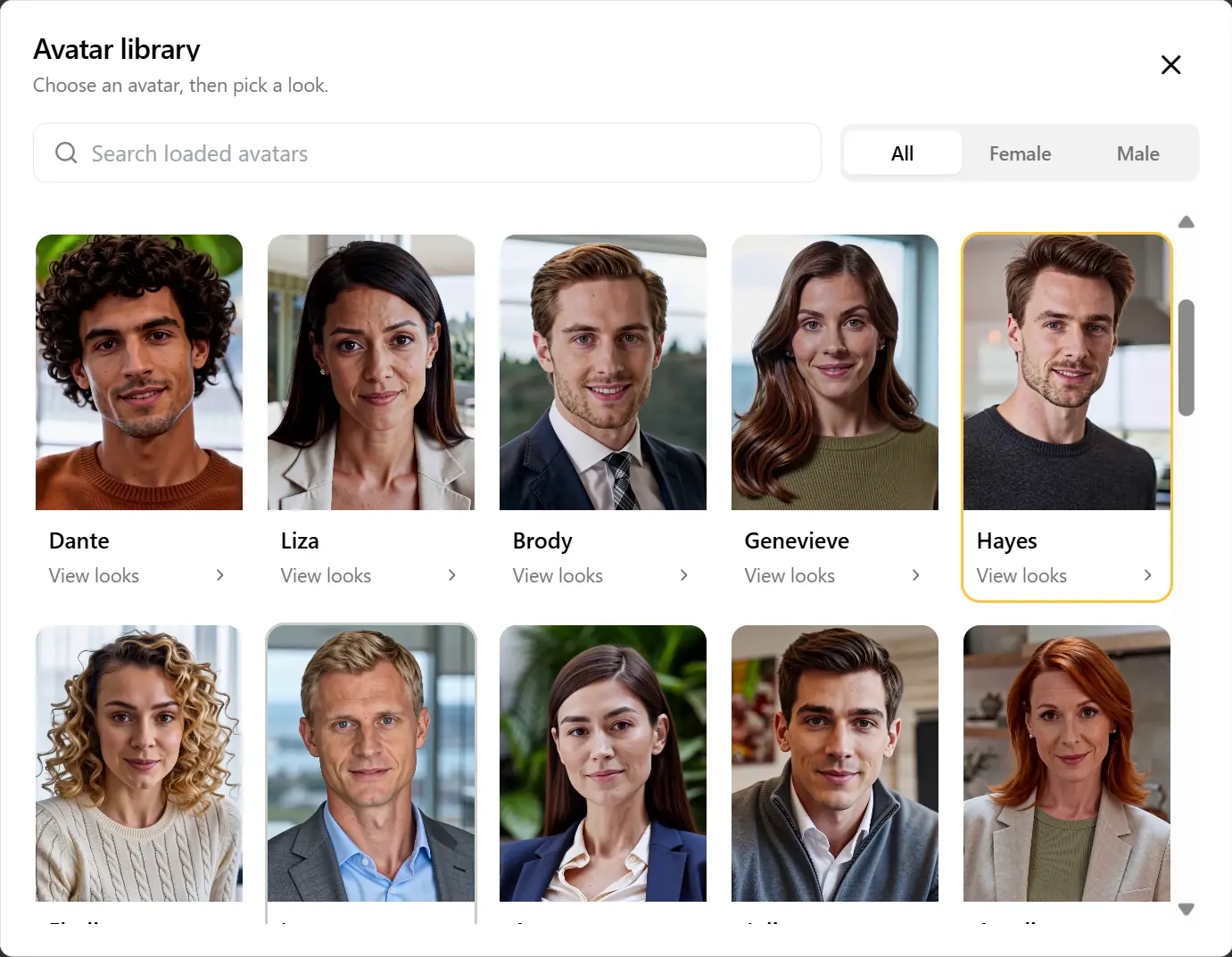
2. เลือกฉากและการจัดเฟรม
ลุคคือค่าที่ตั้งไว้ล่วงหน้าสำหรับผู้นำเสนอคนเดียวกัน ตัวอย่างเช่น Hayes มีลุคห้องครัว ห้องนั่งเล่น และสำนักงานพร้อมชุด ท่าทาง และระยะกล้องที่แตกต่างกัน Hayes Kitchen 3แสดงให้เห็นเขานั่งอยู่ที่เคาน์เตอร์โดยมองเห็นมือ ภาพระยะใกล้ที่แน่นขึ้นช่วยให้เห็นปากชัดเจนขึ้น สำหรับการทดสอบท่าทาง ให้เลือกมุมมองที่กว้างขึ้นเพื่อดูว่ามือทำอะไร
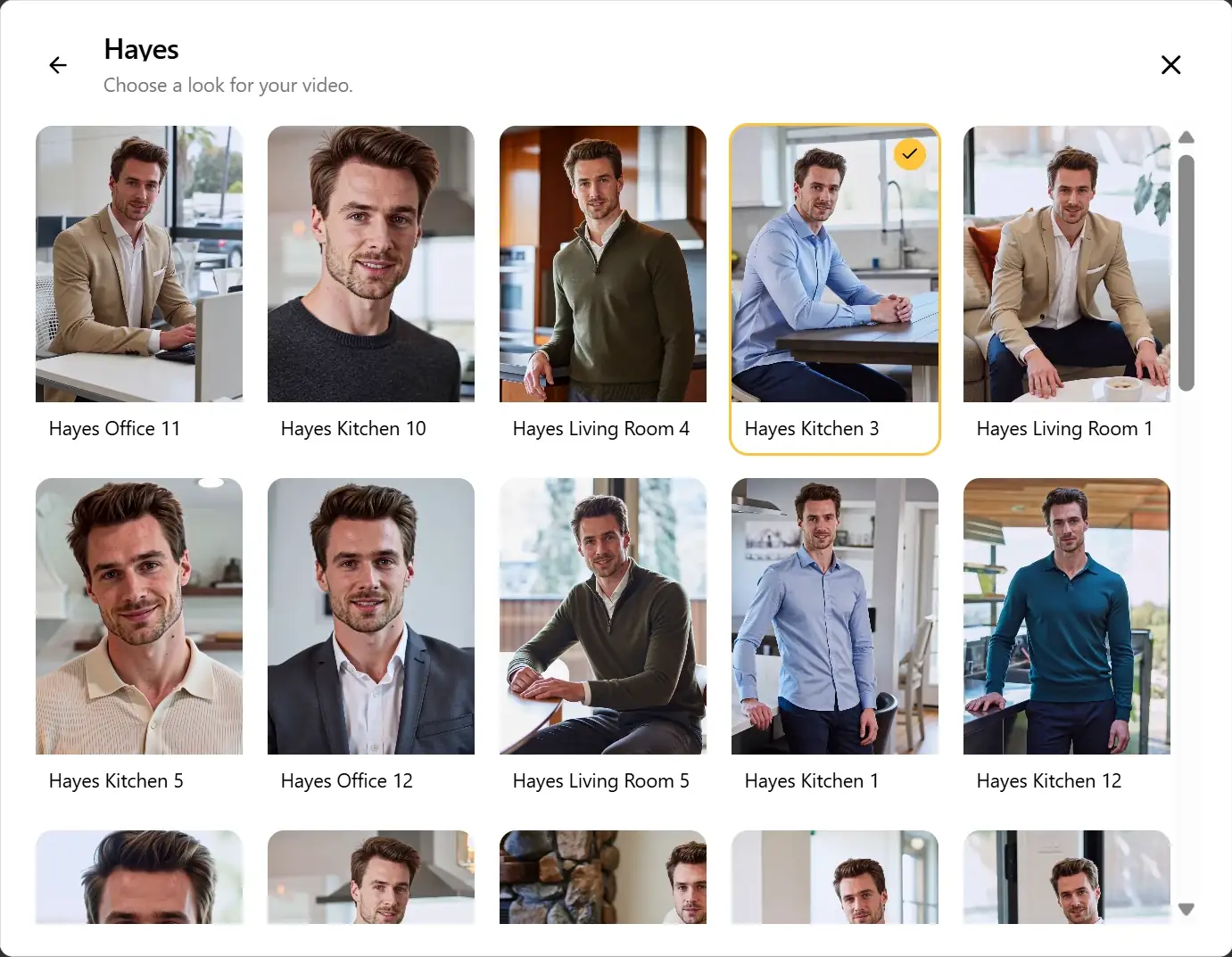
3. เพิ่มสคริปต์และฟังตัวอย่างเสียง
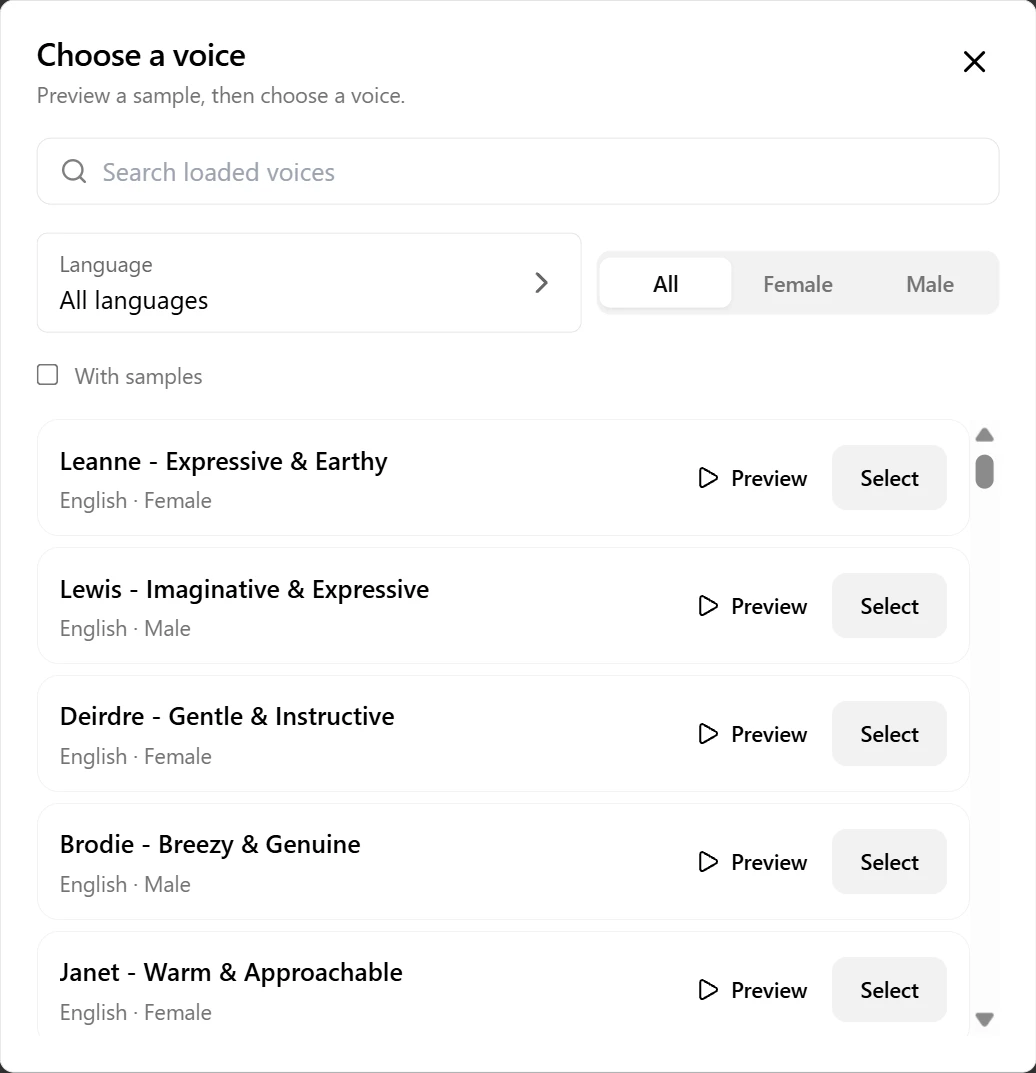
วางบทพูดที่แน่นอนลงในเขียนสคริปต์. เปิด เลือกเสียง ค้นหาตามชื่อหรือกรองตามภาษา แล้วกดตัวอย่างเพื่อฟังตัวอย่างก่อนกดเลือก สำหรับ UGC ทั่วไป ฟังจังหวะการสนทนาและการเน้นเสียง สลับไปที่อัปโหลดเสียง หากคุณมีไฟล์บันทึกที่ต้องการให้อวตารทำตามอยู่แล้ว
ฉันจัดกระเป๋าใบนี้สำหรับทริปสุดสัปดาห์ กระเป๋าช่องใหญ่ใส่หนังสือได้ แต่ส่วนที่ดีที่สุด? กุญแจของฉันมีที่ของมันเองแล้ว
อ่านบรรทัดออกเสียงหนึ่งครั้ง คำถามให้จุดหยุดตามธรรมชาติแก่ผู้พูดก่อนถึงประโยคสำคัญ หากคุณได้บันทึกการหยุดนั้นไว้ตามที่ต้องการแล้ว ให้ใช้การบันทึกนั้น หากคุณกำลังทดสอบเสียงจากคลัง ให้เปิดใช้งานพร้อมตัวอย่าง เพื่อจำกัดรายการให้เหลือเฉพาะเสียงที่คุณสามารถลองฟังได้
ใช้รูปภาพและไฟล์บันทึกเสียงของคุณเอง
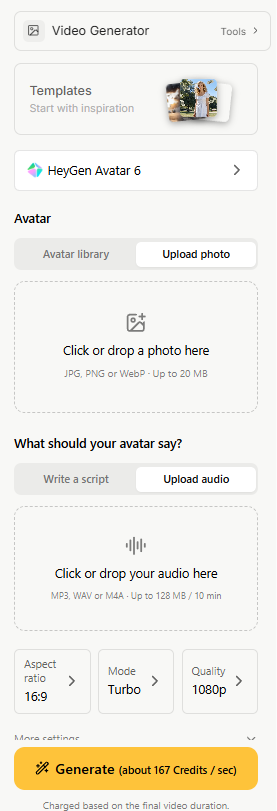
เพื่อให้ผู้นำเสนอพูดด้วยเสียงของคุณเอง ให้เลือกอัปโหลดรูปภาพ ในส่วนอวตาร แล้วลากไฟล์ JPG, PNG หรือ WebP ขนาดสูงสุด 20 MB มาวาง ภายใต้อวตารของคุณควรพูดอะไร เลือกอัปโหลดเสียง และเพิ่มไฟล์บันทึกเสียง MP3, WAV หรือ M4A ขีดจำกัดเสียงคือ 128 MB และ 10 นาที คุณยังสามารถเก็บผู้นำเสนอจากคลังและใช้ไฟล์บันทึกของคุณสำหรับบรรทัดที่พูดได้
4. ตั้งค่ารูปแบบและสร้าง
เลือก9:16 สำหรับคลิป UGC แนวตั้ง เริ่มด้วย Turbo และ 1080p สำหรับการทดสอบสั้น ๆ ภายใต้ การตั้งค่าเพิ่มเติม ใช้ช่องการเคลื่อนไหวเพื่อกำหนดทิศทาง เช่น ยกนิ้วหนึ่งนิ้วที่คำเฉพาะ ตรวจสอบประมาณการเครดิตก่อนกด สร้าง. สำหรับการเปรียบเทียบ ให้คงรูปลักษณ์ เสียง อัตราส่วน และคุณภาพเดิมไว้ในทุกคลิป
สำหรับวิดีโอฝึกอบรม ให้บันทึกคำแนะนำที่มีชื่อผลิตภัณฑ์ที่ยากที่สุดและท่าทางที่สำคัญที่สุดก่อน สำหรับโฆษณา ให้ทดสอบประโยคที่ต้องการการแสดงออกที่น่าเชื่อถือที่สุด ตัดสินคลิปเหล่านั้นก่อนขยายไปยังหลายฉาก
5. เล่นไฟล์ที่ส่งออกบนโทรศัพท์
ดูหนึ่งครั้งแบบมีเสียงและหนึ่งครั้งแบบปิดเสียง เมื่อมีเสียง ให้ฟังการหยุดหลังจาก "แต่ส่วนที่ดีที่สุดคืออะไร?" และดูริมฝีปากที่เสียงแรกของ "book" เมื่อปิดเสียง ให้ตามมือ ในเทคนี้ มือข้างหนึ่งยกขึ้นประมาณวินาทีแรก และทั้งสองมือกลับมาอยู่ด้วยกันอีกครั้งประมาณวินาทีที่สาม ห้องครัวอยู่ในแถบกว้างภายในไฟล์แนวตั้ง สำหรับช็อตที่เต็มใบหน้า ให้เลือกมุมมองที่ใกล้ขึ้นและตรวจสอบการส่งออกสั้นครั้งที่สองก่อนบันทึกสคริปต์ที่ยาวขึ้น
คำถามที่พบบ่อย
ฉันสามารถเปลี่ยนฉากโดยที่ยังคงผู้บรรยายคนเดิมได้ไหม
เปิดลุคของผู้บรรยายคนเดิม Hayes Kitchen 3 แสดงมือของเขาบนเคาน์เตอร์ Hayes Kitchen 10 จัดเฟรมใบหน้าของเขาให้แน่นขึ้นมาก เปรียบเทียบภาพขนาดย่อก่อนเลือกว่าท่าทางต้องพอดีกับหน้าจอมากน้อยเพียงใด
จะทำอย่างไรถ้าเสียงฟังดูเป็นทางการเกินไป
ลองฟังเสียงอื่นในภาษาเดียวกัน หากต้องการเปรียบเทียบการนำเสนอ ให้คงบทและรูปลักษณ์ไว้ หากการหยุดหรือชื่อผลิตภัณฑ์ต้องอ่านให้ถูกต้อง ให้บันทึกบรรทัดนั้นด้วยตนเองและใช้การอัปโหลดเสียง
ฉันควรวางคำสั่งท่าทางไว้ที่ไหน
ใส่คำที่ผู้ชมควรได้ยินลงในบท บน GlobalGPT ในช่องการเคลื่อนไหวภายใต้การตั้งค่าเพิ่มเติม ให้อธิบายการกระทำที่มองเห็นได้หนึ่งอย่างและเชื่อมโยงกับวลี เช่น การยกมือขึ้นที่ "ส่วนที่ดีที่สุด" เล่นผลลัพธ์เพื่อตรวจสอบจังหวะเวลา
ฉันจะประมาณค่าใช้จ่ายในการถ่ายใหม่ได้อย่างไร
ตรวจสอบการประมาณการข้างปุ่มสร้างด้วยโหมดและความละเอียดที่คุณเลือก การตั้งค่า GlobalGPT ของเราแสดงประมาณ 167 เครดิตต่อวินาทีที่เสร็จสมบูรณ์ ในอัตราที่แสดงนั้น เทคความยาวสิบวินาทีจะมีค่าใช้จ่ายประมาณ 1,670 เครดิต GlobalGPT เทคที่สองที่มีความยาวเท่ากันต้องมีงบประมาณของตัวเอง
ก่อนที่คุณจะสร้างวิดีโอเต็ม
เก็บการส่งออกแบบสั้นที่ให้เสียง การจัดเฟรม และท่าทางใกล้เคียงกับบรีฟของคุณมากที่สุด นำการตั้งค่าเหล่านั้นกลับมาใช้ใหม่สำหรับบรรทัดถัดไป หากคุณเปลี่ยนรูปลักษณ์เพื่อให้เห็นมือมากขึ้น ให้เล่นคลิปอีกครั้งที่ขนาดโทรศัพท์เพื่อตรวจสอบว่าใบหน้ายังใหญ่พอที่จะอ่านได้