
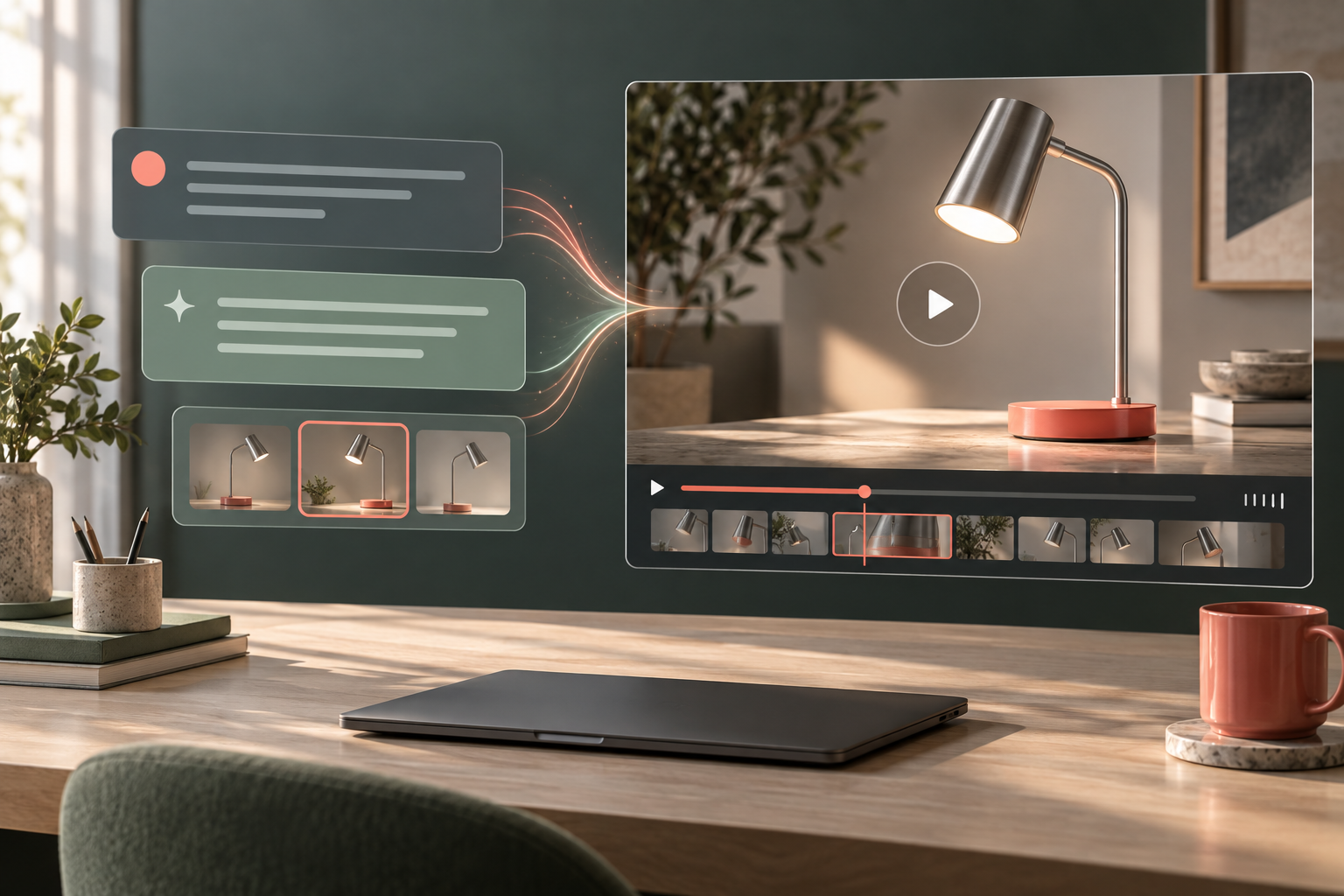
คุณสามารถสร้างวิดีโอ AI จาก ChatGPT ได้โดยใช้มันเพื่อพัฒนาบทสรุป สคริปต์ และคำสั่งการถ่ายภาพ จากนั้นส่งคำสั่งเหล่านั้นไปยังเครื่องมือสร้างวิดีโอ ระบบเชื่อมต่อที่รองรับสามารถจัดการการส่งต่อข้อมูลนี้ภายในบทสนทนาได้ โมเดลวิดีโอยังคงเป็นผู้สร้างฟุตเทจ และกฎการเข้าถึง การตั้งค่า และค่าใช้จ่ายของโมเดลนั้นยังคงมีผลบังคับใช้.
จุดเริ่มต้นที่มีประโยชน์คือฉากเล็กๆ ที่เฉพาะเจาะจง: ไฟโต๊ะทำงานเปิดขึ้น กล้องเคลื่อนที่เล็กน้อย และผลิตภัณฑ์ยังคงสามารถระบุได้ชัดเจน ให้ถ่ายฉากนี้ให้ถูกต้องก่อนที่จะขอโฆษณาที่เสร็จสมบูรณ์ การกำหนดโจทย์ที่ชัดเจนจะช่วยให้คุณมีสิ่งที่สามารถตรวจสอบและปรับปรุงได้..
บทบาทของ ChatGPT ในกระบวนการทำงานของวิดีโอ AI
ภายในวลี “ทำวิดีโอ” มีงานสามประเภทที่แตกต่างกันอยู่ภายในนั้น ผู้ช่วยแชทจะจัดระเบียบแนวคิดและเขียนคำแนะนำ ผู้แสดงในวิดีโอจะนำคำแนะนำเหล่านั้นและข้อมูลอ้างอิงที่เกี่ยวข้องมาสร้างเป็นภาพเคลื่อนไหว ส่วนผู้ตัดต่อจะรวมฉากที่ใช้งานได้ คำบรรยาย คำบรรยายภาพ และส่งออกผลงานขั้นสุดท้ายเข้าด้วยกัน ผลิตภัณฑ์หนึ่งชิ้นอาจรวมงานหลายประเภทเหล่านี้ไว้ด้วยกัน แต่ความรับผิดชอบของแต่ละงานยังคงมีความสำคัญ.
ใครรับผิดชอบงานอะไร?
| เวที | ผลลัพธ์ที่มีประโยชน์ | สิ่งที่ต้องตรวจสอบ |
|---|---|---|
| การวางแผน ChatGPT | บทสรุป, บทภาพยนตร์, รายการฉาก และคำแนะนำ | ไม่มีข้อมูลผลิตภัณฑ์ที่แต่งขึ้นหรือฉากหลังที่ไม่มีหลักฐานสนับสนุน |
| การส่งต่อเครื่องมือแบบเชื่อมต่อหรือส่งต่อด้วยมือ | คำขอที่ส่งไปยังเครื่องกำเนิดไฟฟ้าที่เลือก | แบบจำลอง ข้อมูลอ้างอิงที่ใช้เป็นข้อมูลนำเข้า ระยะเวลา และค่าใช้จ่ายที่เสนอ |
| การสร้างวิดีโอ | คลิปที่ได้รับการเรนเดอร์ หรือสถานะงาน | ไฟล์ที่สามารถเล่นได้จริง, คุณภาพภาพ และเงื่อนไขการใช้งาน |
| การแก้ไขขั้นสุดท้าย | คลิปวิดีโอที่เสร็จสมบูรณ์ พร้อมเสียงและคำบรรยาย | จังหวะการเขียน ความต่อเนื่อง ข้อความอ้างอิง และรูปแบบการส่งออก |
สำหรับคำถามเกี่ยวกับความสามารถในภาพรวมแล้ว, ภาพรวมการสร้างวิดีโอ ChatGPT อธิบายบทบาทของอินเทอร์เฟซแชท กระบวนการทำงานด้านล่างนี้เน้นไปที่การเปลี่ยนจากบทสรุปที่ใช้งานได้เป็นคลิปวิดีโอที่พร้อมตรวจสอบ.
เลือกเส้นทางที่เชื่อมต่อหรือเส้นทางแบบมือ
ใช้ ChatGPT เพื่อวางแผน แล้วคัดลอกคำสั่งสร้างข้อความแบบครั้งเดียว (one shot prompt) ไปวางในเครื่องมือสร้างข้อความที่คุณเลือก แนบข้อมูลอ้างอิงผ่านฟังก์ชันอัปโหลดของเครื่องมือนั้น และเลือกการตั้งค่าที่เครื่องมือนั้นรองรับ วิธีนี้ทำได้ง่ายๆ เมื่อไม่มีอินเทอร์เน็ต หรือเมื่อคุณต้องการตรวจสอบการตั้งค่าการสร้างข้อความด้วยตัวเอง.
โกลบอลจีพีที ให้บริการเครื่องมือสำหรับข้อความและวิดีโอในพื้นที่ทำงานเดียว คุณสามารถพัฒนาแนวคิดด้วยโมเดลข้อความ เปิดเครื่องมือวิดีโอ และส่งคำสั่งที่ได้รับการอนุมัติ นี่เป็นกระบวนการทำงานบนแพลตฟอร์มที่แยกต่างหาก; ไม่หมายความว่าระบบ GlobalGPT เป็นระบบเชื่อมต่อวิดีโอแบบเนทีฟของ ChatGPT.
เลือกเครื่องสร้างภาพที่เหมาะกับฉากที่คุณต้องการ: การสนับสนุนข้อมูลอ้างอิง, การเคลื่อนไหวที่ควบคุมได้, เสียง, ขนาดผลลัพธ์ และค่าใช้จ่าย เป็นเกณฑ์ที่มีประโยชน์มากกว่าการใช้คำทั่วไปอย่าง “ดีที่สุด” เครื่องสร้างภาพ การเปรียบเทียบเครื่องมือสร้างวิดีโอด้วย AI ให้บริบทการเลือกเพิ่มเติม.
คำเตือนที่ล้าสมัยสำหรับโครงการ Sora API
ตั้งแต่วันที่ 7 กันยายน 2026 OpenAI ได้ระบุว่า Sora 2 และ Videos API เป็นเวอร์ชันที่เลิกใช้แล้ว โดยกำหนดจะปิดบริการในวันที่ 24 กันยายน 2026. The ประกาศอย่างเป็นทางการเกี่ยวกับการเลิกใช้ OpenAI ระบุชื่อ API และ ID ของโมเดลที่ได้รับผลกระทบ โปรดหลีกเลี่ยงการเลือก API ดังกล่าวเป็นพื้นฐานของกระบวนการทำงานใหม่ในระยะยาว การแจ้งเตือนนี้เกี่ยวข้องกับผลิตภัณฑ์ API ที่ระบุไว้เท่านั้น และไม่กำหนดสถานะของแอปพลิเคชันผู้ใช้ทุกตัวหรือเส้นทางของฝ่ายที่สาม.
วิธีสร้างวิดีโอ AI จาก ChatGPT ใน 5 ขั้นตอน
1. กำหนดผลลัพธ์ก่อนเขียนสคริปต์
ระบุให้ชัดเจนว่าใครจะเป็นผู้ชม วิดีโอจะปรากฏที่ไหน และสิ่งหนึ่งที่ผู้ชมควรเข้าใจคืออะไร สำหรับวิดีโอผลิตภัณฑ์โคมไฟตั้งโต๊ะ เป้าหมายอาจคือการแสดงให้เห็นว่าแสงที่ส่องออกมาเป็นประโยชน์อย่างไรในพื้นที่ทำงานที่มีพื้นที่จำกัด นั่นคือประโยชน์ที่เห็นได้ชัด ส่วนเรื่องอายุการใช้งานของแบตเตอรี่ ระดับความสว่าง และส่วนลด จำเป็นต้องใช้ข้อมูลจริงของผลิตภัณฑ์.
กำหนดความยาวและทิศทางของการตัดต่อขั้นสุดท้ายที่นี่ แต่ควรเหลือพื้นที่สำหรับความยาวคลิปที่เครื่องมือสร้างคลิปสนับสนุน การตัดต่อความยาว 15 วินาทีสามารถใช้คลิปหลายคลิปที่มีความยาวสั้นกว่าได้ การเขียน “15 วินาที” ในคำสั่งไม่สามารถสร้างการตั้งค่าความยาวที่เครื่องมือไม่สนับสนุนได้.
คำสั่ง 1: เปลี่ยนแนวคิดให้เป็นเอกสารสรุปการผลิต
2. แบ่งบทสรุปออกเป็นฉากสั้นๆ ที่สามารถสังเกตได้
ให้แต่ละช็อตมีฉากหลักเพียงหนึ่งฉากเท่านั้น การเปิดไฟ การพลิกหน้าหนังสือ และการถือผลิตภัณฑ์สำเร็จรูปเป็นตัวอย่างที่ประเมินได้ง่ายเมื่อพิจารณาแยกกัน แต่หากขอให้คลิปสั้นหนึ่งคลิปต้องทำหน้าที่ทั้งสร้างบรรยากาศห้อง แนะนำตัวละคร สาธิตผลิตภัณฑ์ และนำเสนอคำขายพร้อมกัน จะทำให้การระบุจุดที่ผิดพลาดทำได้ยากขึ้น.
สตอรีบอร์ดต้นฉบับความยาว 15 วินาที สำหรับโคมไฟตั้งโต๊ะ
| ช็อต | เวลาที่คาดว่าจะแก้ไข | การดำเนินการที่เห็นได้ชัด / การยอมรับ |
|---|---|---|
| 1. การเปิดตัวผลิตภัณฑ์ | 0–5 วินาที | ไฟเปิดขึ้น; วัตถุทั้งหมดยังคงมองเห็นได้และคงที่ |
| 2. ใช้ในบริบท | 5-10 วินาที | หน้าหนังสือบันทึกถูกพลิกในพื้นที่ทำงานที่มีแสงส่องถึง; การสัมผัสและเงาที่ดูสมจริง |
| 3. กรอบปิด | 10-15 วินาที | เก็บผลิตภัณฑ์ไว้ชั่วคราว; เพิ่มปุ่มเรียกร้องให้ดำเนินการ (CTA) ที่ได้รับการยืนยันในตัวแก้ไข |
ข้อมูลเหล่านี้อธิบายถึงแผนการแก้ไขเท่านั้น ไม่ใช่ผลการเรนเดอร์ที่วัดได้ หรือคำสัญญาว่าคลิปที่สร้างขึ้นทั้งสามคลิปจะตรงกัน สำหรับผลิตภัณฑ์จริง ให้ใช้ข้อมูลอ้างอิงผลิตภัณฑ์ที่ได้รับการอนุมัติในทุกขั้นตอนการสร้างที่รองรับ วิดีโอสอนทั้งสองคลิปเป็นแนวคิดตัวอย่างที่แยกกัน ไม่ใช่แคมเปญที่สอดคล้องกัน หรือการทดสอบอัตลักษณ์ผลิตภัณฑ์.
3. เขียนคำอธิบายที่อธิบายภาพนั้น
ใช้ลำดับที่ชัดเจน: ตัวเรื่อง, การกระทำ, ฉาก, การจัดกรอบภาพ, การเคลื่อนไหวของกล้อง และแสง. เอกสารวิดีโอของ OpenAI มีการแบ่งแยกที่ชัดเจนและมีประโยชน์: ส่วนคำสั่ง (prompt) อธิบายฉาก ส่วนพารามิเตอร์ เช่น ขนาดและจำนวนวินาที จะกำหนดรูปแบบผลลัพธ์ วิธีนี้ยังคงเป็นวิธีที่มีประโยชน์ในการจัดระเบียบบทสรุป แม้คุณจะเลือกใช้เครื่องมือสร้างเนื้อหาอื่นก็ตาม.
คำสั่งที่ 2: เขียนฉากวิดีโอหนึ่งฉากที่สามารถควบคุมได้
ให้ข้อจำกัดนั้นเกี่ยวข้องกับข้อกำหนดที่ชัดเจน “เห็นโคมไฟทั้งตัว” เป็นข้อกำหนดที่สามารถทดสอบได้ ส่วนคำอธิบายที่เรียงต่อกัน เช่น “ได้รับรางวัล, 8K, ผลงานภาพยนตร์ระดับมาสเตอร์พีซ” ไม่ช่วยกำหนดการกระทำที่ไม่ชัดเจน และการเขียนว่า “8K” ก็ไม่ได้กำหนดความละเอียดในการส่งออก.
การควบคุมที่เฉพาะสำหรับโมเดลนั้นจำเป็นต้องมีคำแนะนำที่เฉพาะสำหรับโมเดลนั้นด้วย ดังนั้น Veo 3.1 เทคนิคการให้คำสั่ง ให้ตัวอย่างหนึ่งเกี่ยวกับการปรับใช้บทสรุปการถ่ายภาพทั่วไปให้เหมาะสมกับเครื่องกำเนิดไฟฟ้าเฉพาะรุ่น.
4. กำหนดมาตรฐานการอ้างอิง การควบคุมค่าใช้จ่าย และการควบคุมผลผลิต
อัปโหลดไฟล์ภาพผ่านเครื่องมือสร้างหรือช่องทางการเชื่อมต่อที่รองรับ ชื่อไฟล์ที่ระบุไว้ในข้อความพรอมต์ทั่วไป ไม่ถือเป็นหลักฐานว่าเครื่องมือได้รับภาพแล้ว โปรดตรวจสอบให้แน่ใจว่าคำขอได้รวมไฟล์ภาพนั้นไว้จริง.
เพื่อรักษาความต่อเนื่องของผลิตภัณฑ์ ให้เริ่มต้นด้วยข้อมูลอ้างอิงที่ได้รับการอนุมัติหนึ่งชุด และเคลื่อนไหวอย่างค่อยเป็นค่อยไป คู่มือการแปลงภาพเป็นวิดีโอ Kling ศึกษาการสร้างแอนิเมชันที่อิงจากข้อมูลอ้างอิง ประเภทและขีดจำกัดของข้อมูลนำเข้าที่แม่นยำยังคงขึ้นอยู่กับโมเดลและเส้นทางที่คุณใช้.
ตรวจสอบอัตราส่วนภาพ ระยะเวลาที่รองรับ ขนาดไฟล์ผลลัพธ์ และตัวเลือกเสียง แล้วส่งคำขอคลิปหนึ่งคลิป เก็บรหัสงาน (task ID) และข้อความคำสั่ง (prompt) ไว้อย่างถูกต้อง รอผลก่อนที่จะสร้างเวอร์ชันอื่น ๆ; การตอบสนองที่ช้าเพียงอย่างเดียวไม่ใช่หลักฐานว่างานล้มเหลว.
5. ตรวจสอบ แก้ไขครั้งหนึ่ง แล้วปรับแก้
ดูคลิปทั้งหมดด้วยความเร็วปกติ แล้วตรวจสอบส่วนต้น ส่วนกลาง และส่วนท้าย ภาพเฟรมแรกอาจดูน่าเชื่อถือได้ แต่ต่อมาฐานอาจโค้งลง มืออาจหลุดจากจุดสัมผัส หรือทิศทางแสงอาจเปลี่ยนไป ระบุข้อผิดพลาดที่ชัดเจนหนึ่งข้อ ก่อนที่จะเขียนคำสั่งใหม่.
ข้อแนะนำที่ 3: วิเคราะห์ผลลัพธ์ก่อนที่จะใช้จ่ายอีกครั้ง
หลังจากเลือกคลิปวิดีโอที่ใช้ได้แล้ว ให้ตัดต่อให้สอดคล้องกับจังหวะการเล่าเรื่องสุดท้าย และเพิ่มข้อความในโปรแกรมแก้ไข ให้ส่วนเนื้อหา ข้อความ คำบรรยาย และคำเชิญชวนให้ดำเนินการ สามารถแก้ไขได้เสมอ ให้ฟังทุกแทร็กเสียงก่อนที่จะเพิ่มเพลงหรือเผยแพร่เสียงพากย์.
เมื่อการเลือกแบบจำลองเฉพาะเป็นขั้นตอนต่อไป, ตัวอย่างคำสั่งสำหรับ Seedance 2.0 ให้โครงสร้างคำสั่งเพิ่มเติม ลิงก์ดังกล่าวอ้างอิงถึงเวอร์ชันของโมเดลที่ระบุไว้ ดังนั้นไม่ควรสมมติว่าการตั้งค่าดังกล่าวจะใช้ได้กับเวอร์ชันอื่น.
ทดลองใช้จริง: จาก GPT-6 Astra ไปจนถึงวิดีโอใน GlobalGPT
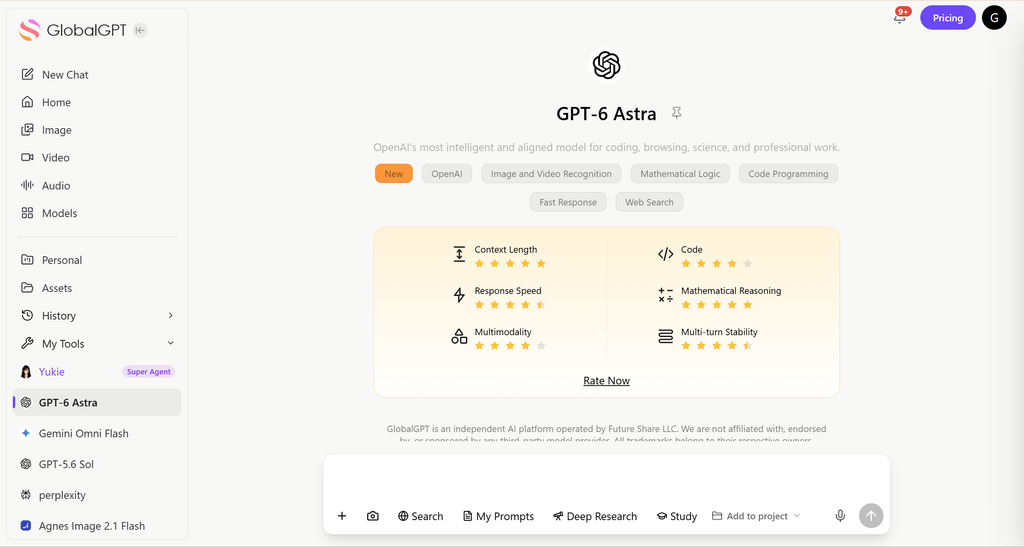
เราได้ทดสอบกระบวนการทำงานนี้ในระบบที่ผู้ใช้ได้เข้าสู่ระบบแล้ว พื้นที่ทำงาน GlobalGPT เมื่อวันที่ 7 กันยายน 2569 GPT-6 Astra ได้เตรียมคำแนะนำสำหรับการถ่ายภาพ เครื่องมือวิดีโอนี้มีตัวเลือกโมเดลและตัวควบคุมการเรนเดอร์ของตัวเอง นี่คือขั้นตอนที่เราได้ทำตาม รวมถึงรายละเอียดการส่งต่องานที่อาจถูกมองข้ามได้ง่าย.
1. เลือก GPT-6 Astra และอธิบายภาพหนึ่งภาพ
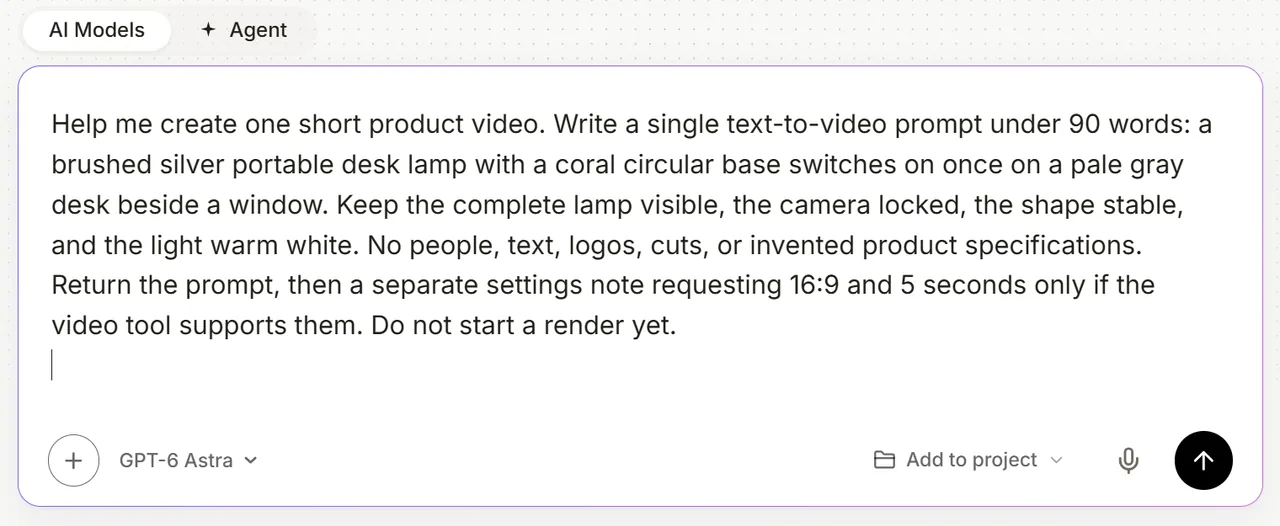
จากหน้า Home ให้เลือก AI Models และ GPT-6 Astra เราได้ส่งคำสั่งที่มีจำนวนคำไม่เกิน 90 คำ เพื่ออธิบายโคมไฟโต๊ะสีเงินที่มีฐานสีปะการัง มีปุ่มเปิด-ปิดเพียงหนึ่งปุ่ม กล้องที่ติดตั้งแบบคงที่ และรูปทรงเรขาคณิตที่มั่นคง นอกจากนี้ เรายังขอให้ระบุอัตราส่วนภาพและระยะเวลาที่ต้องการไว้แยกกัน โดยขึ้นอยู่กับว่าเครื่องมือวิดีโอจะรองรับคุณสมบัติเหล่านี้หรือไม่.
2. นำข้อความที่เสร็จแล้วไปยัง Go to Produce
GPT-6 Astra ได้ส่งคำสั่งสร้างวิดีโอที่สั้น gọn และหมายเหตุเกี่ยวกับการตั้งค่าแยกต่างหากมาด้วย นอกจากนี้ ยังมีแผง Video Generate ปรากฏขึ้นด้านล่างคำตอบ พร้อมด้วยปุ่มควบคุม "Go to Produce" ซึ่งเมื่อคลิกปุ่มดังกล่าว จะเปิดเครื่องมือสร้างวิดีโอขึ้นมา โดยโมเดลที่เลือกไว้ตั้งแต่ต้นคือ Seedance 2.0 Fast.
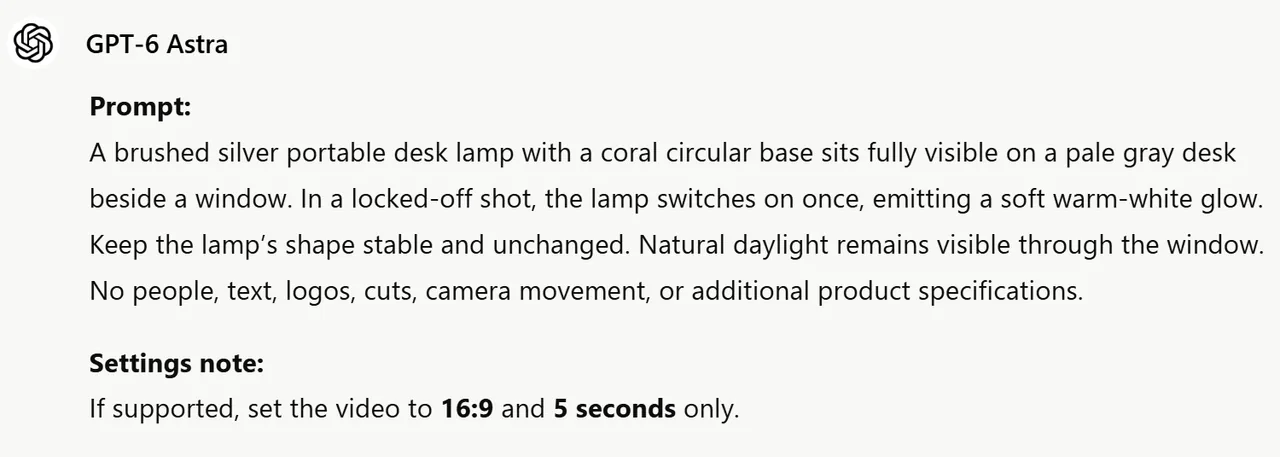

ตรวจสอบข้อความที่ส่งมาก่อนที่จะสร้าง. ในกระบวนการของเรา เครื่องสร้างเนื้อหาได้รับคำถามต้นฉบับที่เริ่มต้นด้วย “ช่วยฉันสร้างวิดีโอผลิตภัณฑ์สั้นๆ หนึ่งคลิป” ซึ่งรวมถึงคำขอให้เขียนคำสั่งด้วย เราได้แทนที่คำถามนั้นด้วยคำสั่งการถ่ายทำจริงจากคำตอบของ GPT การเปลี่ยนโมเดลวิดีโอทำให้ช่องคำสั่งถูกล้างออก ดังนั้น เราจึงตรวจสอบและคัดลอกข้อความที่เสร็จเรียบร้อยมาวางอีกครั้งหลังจากเลือกตัวเรนเดอร์แล้ว.
ผลลัพธ์ GPT ที่ได้รับการทดสอบ: ภาพถ่ายของโคมไฟ
3. เลือกแบบวิดีโอและตรวจสอบการตั้งค่า
เราได้เลือก Seedance 2.5 สำหรับภาพที่มีเพียงข้อความเท่านั้น ปล่อยให้ช่องเฟรมเริ่มต้นและสิ้นสุด (ที่เป็นตัวเลือก) ว่างไว้ และตั้งค่า 16:9, 5 วินาที และ 720p โดยใช้ปุ่มควบคุมจริง ส่วนตัวเลือก Enhance Prompt และ Native Audio ถูกปิดไว้ ตัวเลือก “Share to community” ก็ถูกปิดไว้เช่นกัน การเลือกโมเดลอาจทำให้ข้อมูลที่จำเป็นและตัวเลือกการตั้งค่าที่มีอยู่เปลี่ยนแปลงได้.
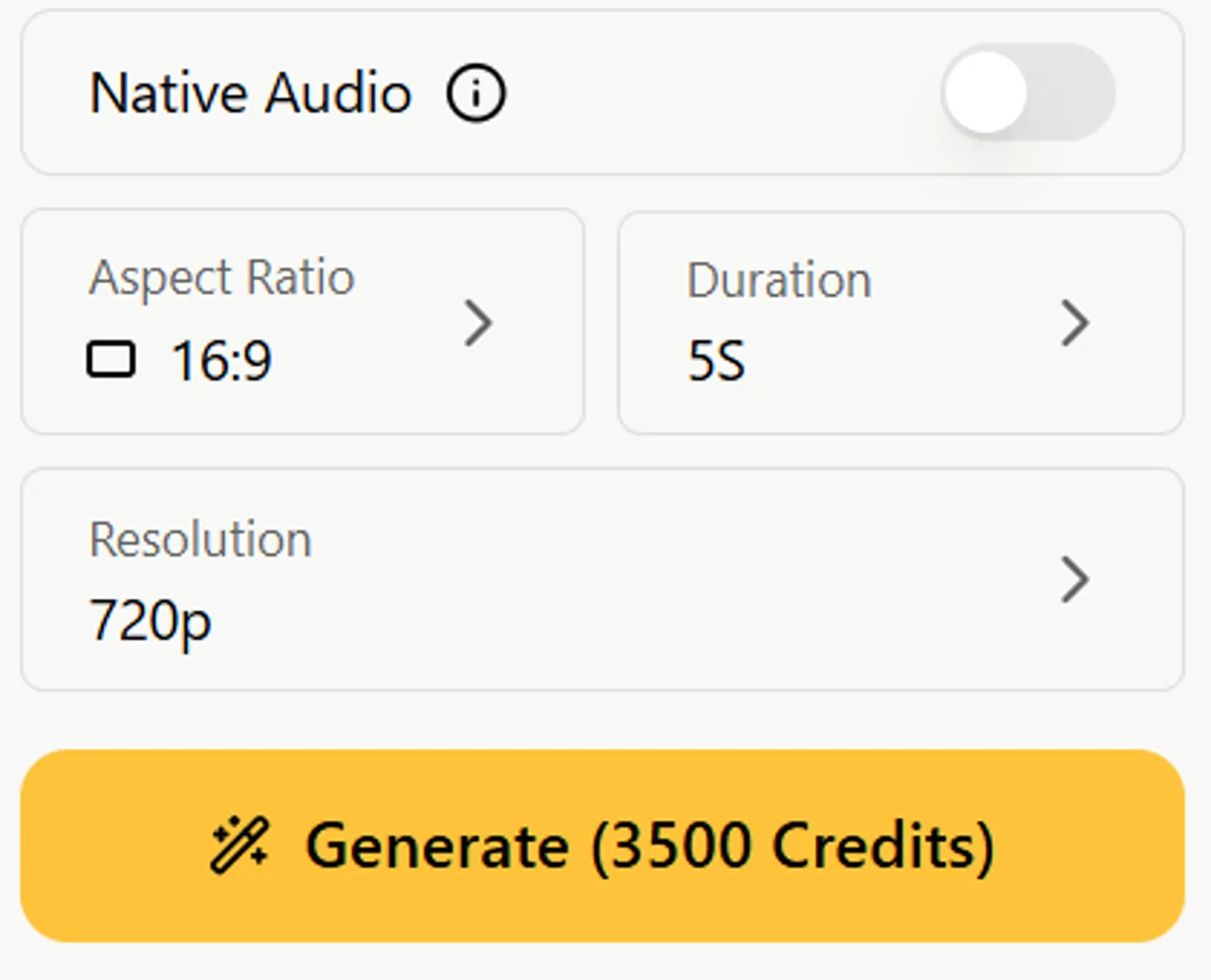
ปุ่ม Generate แสดงจำนวน 3,500 Credits สำหรับการตั้งค่านี้ เราได้ส่งคำขอวิดีโอหนึ่งครั้ง นี่เป็นค่าประมาณที่แสดงในบัญชีดังกล่าวในวันที่ทดสอบ ไม่ใช่ราคาทั่วไปสำหรับการวางแผน GPT หรือสำหรับโมเดลวิดีโอทุกประเภท เมื่อตรวจสอบค่าใช้จ่าย ให้แยกคำขอการสร้างเนื้อหาออกจากคำตอบของโมเดลข้อความ.
4. ตรวจสอบคลิปที่เสร็จเรียบร้อยแล้ว
คลิปความยาว 5 วินาทีที่เสร็จสมบูรณ์แสดงให้เห็นว่าโคมไฟเปลี่ยนจากสถานะปิดเป็นแสงสีขาวอุ่น ในขณะที่วัตถุทั้งหมดยังคงมองเห็นได้ชัดเจน ตัวโคมสีเงินแบบขัดเงาและฐานวงกลมสีปะการังยังคงสามารถระบุได้ตั้งแต่เฟรมแรกจนถึงเฟรมสุดท้าย ด้วยองค์ประกอบภาพที่คงที่อย่างมาก และไม่มีบุคคล โลโก้ หรือข้อความที่สร้างขึ้น ผลลัพธ์เดียวนี้แสดงถึงขั้นตอนการทำงานที่ได้รับการทดสอบแล้ว แต่ไม่รับประกันประสิทธิภาพเมื่อใช้กับคำสั่งอื่น ๆ.
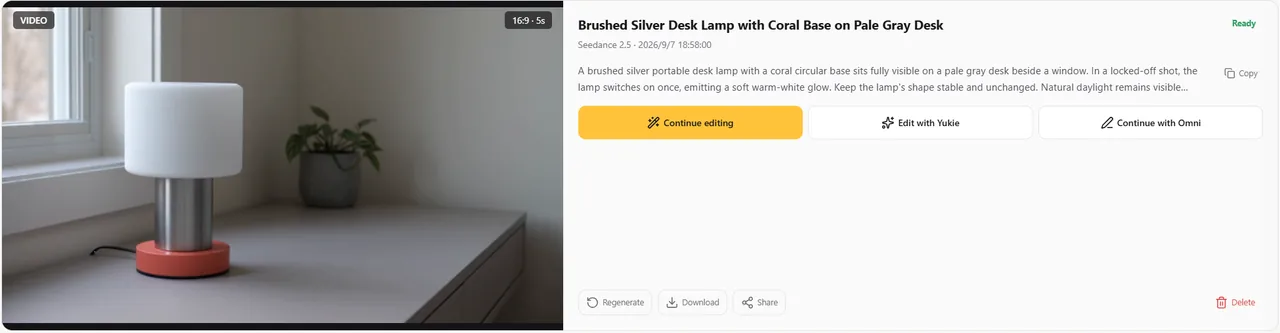
ตัวอย่างวิดีโอต้นฉบับ: สิ่งที่ควรตรวจสอบ
คลิปวิดีโอผลิตภัณฑ์ตอนเปิดและฉากโต๊ะทำงานด้านล่างนี้ถูกสร้างขึ้นสำหรับบทเรียนนี้ผ่าน CLI ของ GlobalGPT โดยใช้วิดีโอ Grok Imagine คำคำสั่งสำหรับคลิปเหล่านี้ถูกเขียนขึ้นโดยเฉพาะสำหรับบทความนี้ คลิปเหล่านี้แสดงขั้นตอนการส่งต่อแบบมือ และไม่ควรถูกตีความว่าเป็นการทดสอบ Higgsfield, การเชื่อมต่อ ChatGPT หรือการเปรียบเทียบระหว่างโมเดลต่าง ๆ.
- คลิปแนะนำผลิตภัณฑ์: ติดตามฐานรูปวงกลมและคอที่โค้งตลอดการเคลื่อนไหวของกล้อง ตรวจสอบว่าไฟจะเปิดตามที่ต้องการหรือไม่.
- ฉากบนโต๊ะทำงาน: สังเกตให้มือ ขอบกระดาษ และหน้าหนังสือลงพร้อมกัน ภาพนิ่งที่น่าเชื่อถือเพียงอย่างเดียวไม่เพียงพอ.
- คลิปทั้งสองคลิป: ตรวจสอบขอบเขตของวัตถุทั้งหมด ทิศทางของเงา จุดตัดที่ผิดปกติ และความเสถียรของเฟรมสุดท้าย.
ในตัวอย่างสองคลิปที่ถ่ายครั้งเดียวนี้ ไฟของผลิตภัณฑ์จะสว่างขึ้นในช่วงเศษส่วนของวินาทีแรก และยังคงอยู่ในกรอบภาพอย่างสมบูรณ์ตลอดการเคลื่อนที่ของกล้อง คลิปคลิปหนีบโต๊ะทำงานจะพลิกหน้าหนังสือหนึ่งหน้าโดยที่โคมไฟยังคงอยู่ในตำแหน่งเดิม แต่การจัดกรอบภาพจะเบี่ยงเบนไปเล็กน้อยแทนที่จะคงที่อย่างสมบูรณ์ คลิปทั้งสองคลิปที่เลือกมาเป็นการส่งออกแบบไม่มีเสียง ความละเอียด 1280 x 720 มีความยาวประมาณ 5 วินาที ข้อสังเกตเหล่านี้อธิบายเฉพาะไฟล์เหล่านี้เท่านั้น ไม่ใช่การจัดอันดับแบบจำลองหรือการรับประกันความสม่ำเสมอของผลิตภัณฑ์.
คุณทำสิ่งนี้ได้ฟรีหรือไม่ และใครคิดค่าบริการสำหรับอะไร?
ให้ถือว่าการวางแผนการเข้าถึงและการเรนเดอร์วิดีโอเป็นค่าใช้จ่ายที่แยกกัน การเข้าถึงผู้ช่วยแชทนั้นเองไม่ได้หมายความว่ามีโควตาวิดีโอ ผู้ให้บริการที่เชื่อมต่ออาจใช้เครดิตของตนเองได้ แม้ว่าการขอจะเขียนขึ้นภายในบทสนทนา ChatGPT.
Higgsfield ระบุว่า ผู้ใช้ในทุกช่วงอายุที่ใช้การเชื่อมต่อ ChatGPT จะถูกหักเครดิต ส่วนการเข้าถึงแบบ Unlimited นั้นใช้ได้กับแอปเว็บของบริษัท เผยแพร่คำอธิบายใบแจ้งหนี้ ChatGPT ควรถือว่านี่เป็นกฎสำหรับผู้ให้บริการและแพลตฟอร์มดังกล่าวเท่านั้น อย่าใช้ราคาเครดิตตัวอย่างนี้ไปประยุกต์กับโมเดล วันที่ หรือแพลตฟอร์มอื่น.
ตรวจสอบสิ่งเหล่านี้ก่อนที่จะทำการเรนเดอร์
| รายการค่าใช้จ่าย | การตัดสินใจ |
|---|---|
| การวางแผนการเข้าถึง | คุณกำลังใช้บัญชีแชทหรือแพ็กเกจใดอยู่? |
| งานวิดีโอ | ค่าใช้จ่ายสำหรับรุ่นนี้ ระยะเวลา และความละเอียดบนเส้นทางนี้คือเท่าไร? |
| แหล่งอ้างอิงและข้อมูลเพิ่มเติม | การสร้างภาพต้นแบบ การเพิ่มเสียง หรือการปรับความละเอียดให้สูงขึ้น มีค่าใช้จ่ายแยกกันหรือไม่? |
| ความหลากหลาย | คุณพร้อมที่จะซื้อสิทธิ์ลองเพิ่มเติมอีกกี่ครั้ง? |
งบประมาณแบบง่ายๆ คือผลรวมของค่าใช้จ่ายในการเรนเดอร์ที่วางแผนไว้ บวกกับค่าใช้จ่ายสำหรับภาพอ้างอิงที่ซื้อมาและงานปรับแต่งขั้นสุดท้าย หากกำหนดให้แต่ละช็อตได้ลองเรนเดอร์สองครั้ง สำหรับสามช็อต ก็จะมีค่าใช้จ่ายในการเรนเดอร์รวมทั้งหมดหกครั้ง นี่เป็นตัวอย่างการวางแผนทางคณิตศาสตร์เท่านั้น ไม่ใช่การอ้างอิงถึงราคาของผู้ให้บริการใดทั้งสิ้น.
เพื่อสร้างกระบวนการทำงานที่เชื่อมต่อกัน ให้ใช้คำสั่งต่อไปนี้: “ก่อนการดำเนินการสร้างแต่ละครั้งที่มีค่าใช้จ่าย ให้แสดงแบบจำลอง ข้อมูลอ้างอิงที่ป้อนเข้าไป การตั้งค่า และค่าใช้จ่ายที่เสนอไว้ รอการอนุมัติ หากคำขอหมดเวลา ให้ตรวจสอบงานที่มีอยู่ก่อนที่จะส่งคำขอใหม่” ระบบจะแจ้งเตือนให้ดำเนินการตามขั้นตอนนี้ แต่ยังคงต้องตรวจสอบการยืนยันและสถานะงานจริงของเครื่องมือด้วย.
แก้ไขปัญหาทั่วไปโดยไม่ต้องเปลี่ยนแปลงทุกอย่าง
อาการ, ตรวจสอบ, แก้ไขต่อไป
| ปัญหา | ตรวจสอบก่อน | การเปลี่ยนแปลงเล็กๆ ครั้งต่อไป |
|---|---|---|
| มีเพียงสคริปต์ที่ส่งกลับมาเท่านั้น | มีเครื่องมือวิดีโอถูกเรียกใช้เลยหรือไม่? | เปิดเครื่องกำเนิดไฟฟ้า หรือเลือกการเชื่อมต่อที่มีอยู่ |
| ระยะเวลาที่ขอไว้จะไม่ถูกพิจารณา | การควบคุมระยะเวลาที่ได้รับการสนับสนุนจริง | แบ่งการแก้ไขเป็นคลิปตามความยาวที่ระบบรองรับ |
| ผลิตภัณฑ์เปลี่ยนรูปทรง | แหล่งอ้างอิงและปริมาณการเคลื่อนไหว | ลดการเคลื่อนไหวของกล้อง; รักษาจุดอ้างอิงของผลิตภัณฑ์ไว้เพียงหนึ่งจุด |
| มีเหตุการณ์เกิดขึ้นพร้อมกันมากเกินไป | จำนวนการดำเนินการและการเปลี่ยนสถานะ | เก็บฉากหนึ่งไว้; ย้ายฉากที่เหลือไปยังฉากอื่น |
| ข้อความไม่ถูกต้อง | ข้อความนั้นถูกสร้างขึ้นในภาพหรือไม่ | เพิ่มข้อความและคำบรรยายที่ถูกต้องในตัวแก้ไข |
| งานดูเหมือนจะติดอยู่ | สถานะงานปัจจุบันและประวัติผลลัพธ์ | ต้องดำเนินการกู้คืนหรือรอให้งานนั้นเสร็จสิ้นก่อนที่จะรับคำขอใหม่ |
The คู่มือแก้ไขปัญหาการสร้างวิดีโอด้วย AI ให้ข้อมูลเพิ่มเติมเพื่อช่วยในการแก้ไขปัญหา ให้แยกความแตกต่างระหว่างความล้มเหลวทางเทคนิคกับคลิปที่เสร็จสมบูรณ์แต่ไม่ตรงกับข้อกำหนดทางสร้างสรรค์: เพราะทั้งสองกรณีนี้ต้องการขั้นตอนต่อไปที่แตกต่างกัน.
สร้างวิดีโอที่ยาวขึ้นจากแผนการถ่ายที่แบ่งปันกัน
วิดีโอที่ยาวขึ้นจำเป็นต้องมีความต่อเนื่องและจังหวะการเล่าเรื่อง ไม่ใช่เพียงแค่การขยายความยาวของบทนำเท่านั้น ให้เตรียมใบสรุปความต่อเนื่องสั้นๆ ที่ระบุรูปทรงและสีของผลิตภัณฑ์ สภาพแวดล้อม ทิศทางแสง ความสูงของกล้อง และไฟล์อ้างอิง ส่งใบสรุปนี้ให้ ChatGPT ทุกครั้งที่ทีมนี้ร่างฉากต่อไป.
ตัดระหว่างการกระทำที่เกี่ยวข้องกัน ไว้พื้นที่สำหรับการบรรยาย และใช้โปรแกรมตัดต่อเพื่อควบคุมระยะเวลาการเล่นสุดท้าย หากเครื่องสร้างเนื้อหา (generator) มีคุณสมบัติการขยาย ให้ตรวจสอบขีดจำกัดปัจจุบันและข้อมูลนำเข้าที่รองรับของคุณสมบัตินั้นอย่างแยกกัน อย่าสมมติว่าทุกโมเดลจะรับการต่อวิดีโอได้.
สำหรับวิธีการปฏิบัติในการจัดเรียงผลลัพธ์สั้นๆ ดูได้ที่ การสร้างวิดีโอที่ยาวขึ้นด้วย Veo 3.1. บทเรียนทั่วไปคือควรวางแผนลำดับฉากก่อน แล้วจึงถ่ายเฉพาะฉากที่ลำดับนั้นต้องการเท่านั้น.
คำถามที่มักถูกถาม
ChatGPT สามารถสร้างวิดีโอที่เสร็จสมบูรณ์ได้ด้วยตัวเองหรือไม่?
คลิปวิดีโอที่เสร็จสมบูรณ์จำเป็นต้องใช้เครื่องมือสร้างวิดีโอ ChatGPT สามารถเตรียมบทสรุปและคำสั่ง หรือส่งคำขอผ่านช่องทางการเชื่อมต่อที่มีอยู่ ตรวจสอบให้แน่ใจว่าเครื่องมือใดเป็นผู้ที่สร้างไฟล์นั้น; บทเขียนหรืองานที่อยู่ในคิว ยังไม่ถือเป็นวิดีโอที่เสร็จสมบูรณ์.
ผมจำเป็นต้องมีการเชื่อมต่อกับ Higgsfield เพื่อใช้ ChatGPT สำหรับวิดีโอหรือไม่?
ไม่ครับ คุณสามารถเขียนบทและคำสั่งถ่ายภาพใน ChatGPT ได้ แล้วนำไปวางลงในโปรแกรมสร้างวิดีโออื่นได้ การเชื่อมต่อที่รองรับสามารถทำให้กระบวนการส่งต่อเป็นอัตโนมัติได้ แต่ขั้นตอนการทำงานแบบมือยังคงมีประโยชน์เมื่อการเชื่อมต่อดังกล่าวไม่สามารถใช้งานได้.
การสร้างวิดีโอ AI จาก ChatGPT นั้นฟรีหรือไม่?
กระบวนการทำงานนี้ไม่ได้ระบุสิทธิ์การรับวิดีโอฟรีแบบทั่วไป การวางแผนการเข้าถึงและการสร้างวิดีโออาจมีค่าใช้จ่ายแยกต่างหาก โปรดตรวจสอบผู้ให้บริการ บัญชี แบบจำลอง ระยะเวลา และความละเอียดที่เลือกไว้ก่อนเริ่มการเรนเดอร์.
วิดีโอพรอมต์แบบ ChatGPT ควรมีเนื้อหาอะไรบ้าง?
ให้รวมหัวข้อ การกระทำหลักหนึ่งอย่าง ฉาก การจัดกรอบภาพ การเคลื่อนไหวของกล้อง และแสงไว้ด้วย ให้ระบุข้อจำกัดสำคัญอย่างชัดเจน กำหนดระยะเวลา อัตราส่วนภาพ และขนาดไฟล์ผลลัพธ์ในตัวควบคุมของเครื่องมือจริง เมื่อตัวควบคุมดังกล่าวมีอยู่.
สามารถเปลี่ยนรูปภาพผลิตภัณฑ์ให้เป็นวิดีโอได้ไหม?
ใช้เครื่องมือสร้างภาพที่รองรับการอ้างอิงภาพ อัปโหลดภาพที่ได้รับการอนุมัติ และอธิบายการเคลื่อนไหวเล็กน้อย ตรวจสอบผลลัพธ์ทั้งหมดเพื่อดูการเปลี่ยนแปลงด้านรูปทรงและป้ายกำกับ การรองรับการอ้างอิงภาพไม่รับประกันว่าผลิตภัณฑ์จะตรงกันทุกประการ.
ผมสามารถสร้างวิดีโอความยาว 1 นาทีจากสคริปต์ ChatGPT ได้ไหม?
วางแผนคลิปความยาวหนึ่งนาทีเป็นลำดับขั้นตอน สร้างคลิปสั้นที่สอดคล้องกัน และจัดเรียงเข้าด้วยกันในโปรแกรมตัดต่อ ให้รายละเอียดเกี่ยวกับฉากอ้างอิง แสง และผลิตภัณฑ์คงที่ในทุกช็อต อย่าคิดว่าคำขอเพียงหนึ่งข้อสามารถสร้างคลิปความยาวหนึ่งนาทีได้ทั้งหมด.
ผมควรเริ่มโครงการใหม่ด้วย Sora Videos API หรือไม่?
ตามข้อมูลที่ตรวจสอบเมื่อวันที่ 7 กันยายน 2026 OpenAI ระบุว่าจะหยุดให้บริการ Sora 2 และ Videos API ในวันที่ 24 กันยายน 2026 โปรดอ่านประกาศอย่างเป็นทางการเกี่ยวกับการหยุดให้บริการก่อนที่จะเลือก API ดังกล่าวสำหรับโครงการใหม่; ประกาศดังกล่าวระบุชื่อผลิตภัณฑ์ API ที่เกี่ยวข้องอย่างชัดเจน.
ควรทำอย่างไรเมื่อคำขอวิดีโอหมดเวลา?
ตรวจสอบประวัติงานหรือสินทรัพย์ที่มีอยู่ก่อนที่จะส่งใหม่ การหมดเวลาในระบบท้องถิ่นอาจเกิดขึ้นได้ในขณะที่กระบวนการสร้างข้อมูลจากระยะไกลยังคงดำเนินอยู่ เก็บรหัสงาน (Task ID) ไว้เพื่อที่คุณจะสามารถกู้คืนผลลัพธ์ที่เสร็จสมบูรณ์ได้โดยไม่ต้องสร้างงานซ้ำ.
เริ่มด้วยฉากหนึ่งที่คุณสามารถอธิบายและประเมินได้อย่างชัดเจน ใช้ ChatGPT เพื่อทำให้คำสั่งมีความแม่นยำ รักษาการตั้งค่าและค่าชาร์จของเครื่องกำเนิดให้มองเห็นได้ชัดเจน และปรับปรุงส่วนที่อ่อนแอที่สุดของผลลัพธ์ก่อนที่จะขยายโครงการ.
พร้อมที่จะเปลี่ยนบทสรุปการถ่ายทำเป็นคลิปวิดีโอแล้วหรือยัง? มาพัฒนาแนวคิดและสำรวจเครื่องมือวิดีโอใน GlobalGPT กันเถอะ.
สร้างด้วย GlobalGPT




