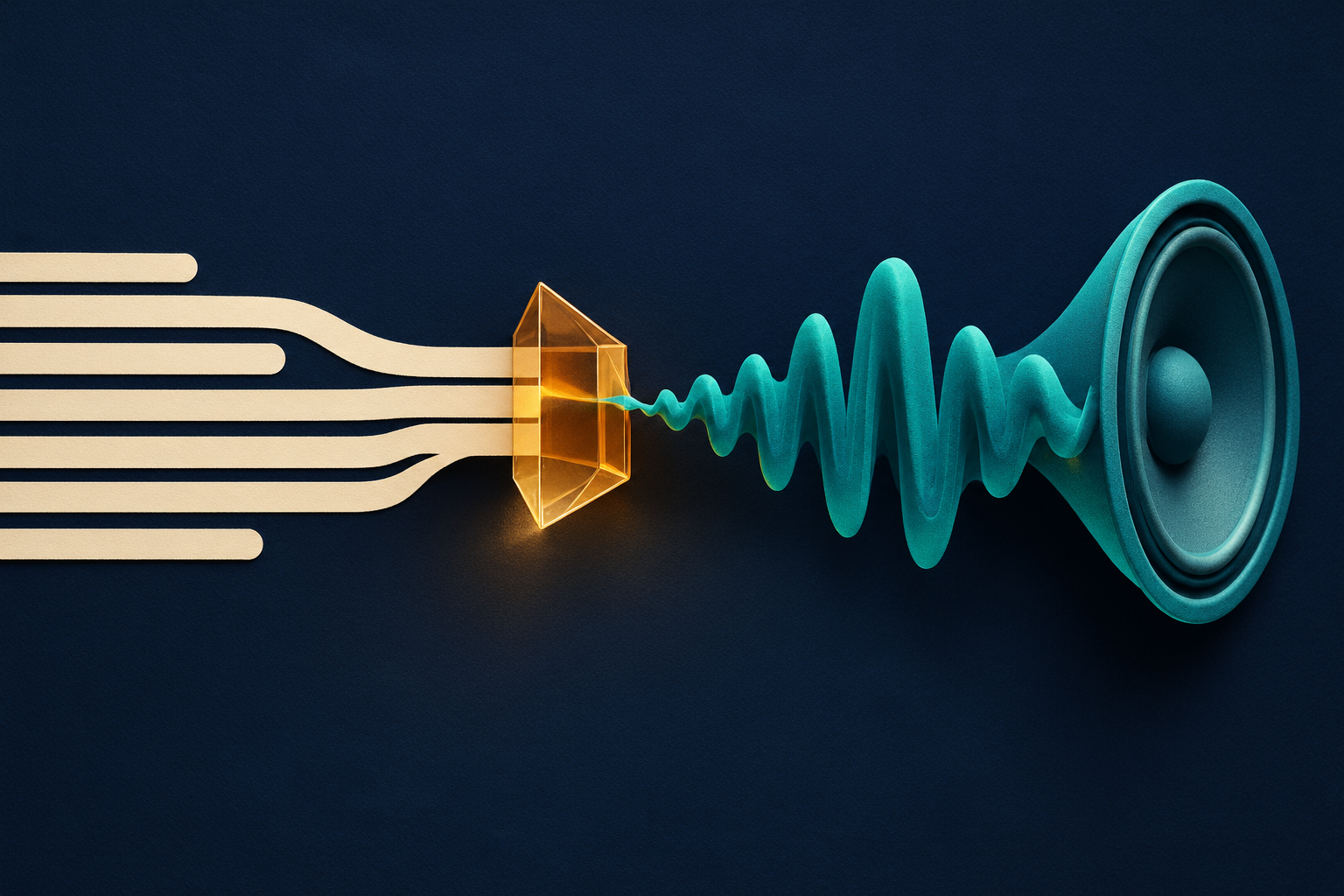
คำตอบสั้น ๆ: Claude สามารถเปลี่ยนแนวคิดให้เป็นบทสรุปการถ่ายทำได้ แต่ Claude ไม่ใช่ตัวเรนเดอร์ในกระบวนการทำงานนี้ GlobalGPT CLI ส่งงานวิดีโอไปประมวลผล รับรหัสงาน (task ID) รอผลลัพธ์ และบันทึกไฟล์สื่อไว้ในเครื่อง.
การแบ่งส่วนนี้มีความสำคัญ Claude มีประโยชน์ในการวางแผนฉาก ปรับแต่งคำสั่งให้กระชับ และตรวจสอบว่าแต่ละช็อตมีหน้าที่ทางภาพที่ชัดเจนเพียงอย่างเดียวหรือไม่ ส่วน CLI มีประโยชน์สำหรับส่วนที่จำเป็นต้องทำซ้ำได้ เช่น การประมาณจำนวนเครดิต การส่งงาน การตรวจสอบสถานะงาน และการเก็บไฟล์ที่ส่งกลับมา.
หากต้องการจุดเข้าโดยตรง ให้ใช้ พื้นที่ทำงาน CLI ของ GlobalGPT. หากยังต้องการติดตั้งและตั้งค่าโค้ด Claude ให้ทำตามขั้นตอนต่อไปนี้ คู่มือการตั้งค่า CLI ของ GlobalGPT. บทความนี้เน้นไปที่การส่งต่อวิดีโอและข้อมูลที่ CLI ส่งกลับมา.
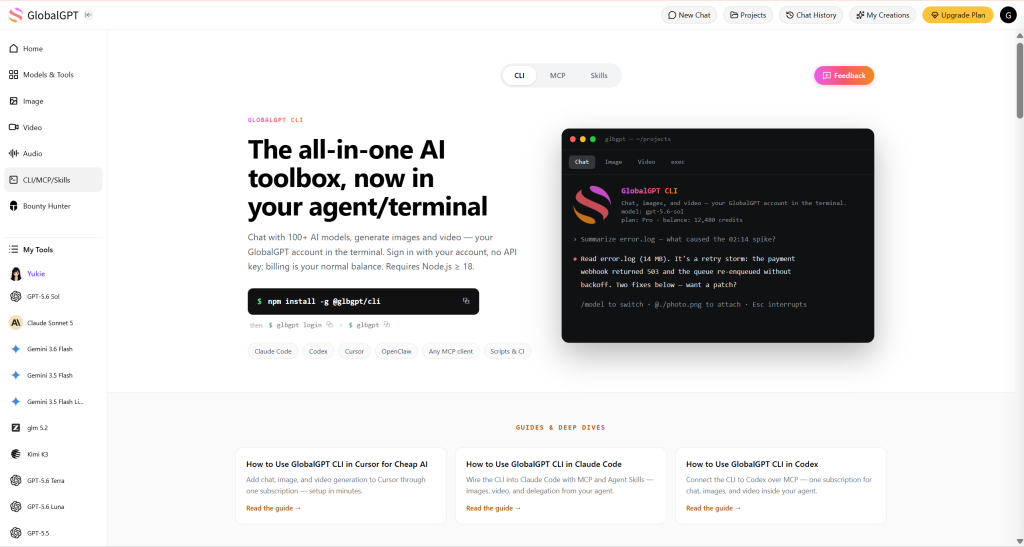
จุดเด่นของผลิตภัณฑ์นี้คือความครอบคลุมที่ใช้งานได้จริงโดยไม่ทำให้กระบวนการทำงานกระจัดกระจาย: GlobalGPT รวมโมเดลและฟังก์ชัน AI หลายชนิดไว้ในพื้นที่ทำงานเดียว ส่วน CLI จะเชื่อมต่อพื้นที่ทำงานนั้นกับเทอร์มินัลและไฟล์ที่คุณจำเป็นต้องเก็บไว้จริง ๆ.
คู่มือนี้แสดงขั้นตอนการทำงานด้วยคำสั่งสามชุดที่ถูกตรึงไว้ สองชุดแรกสร้างไฟล์ที่สามารถใช้งานได้ตั้งแต่การรันครั้งแรก ส่วนชุดที่สามเป็นคำเตือนที่มีประโยชน์: คำสั่งร้องขออัตราส่วน 9:16 แต่เส้นทางเริ่มต้นกลับส่งไฟล์ที่มีอัตราส่วน 16:9 ให้มา ให้ถือว่าการตั้งค่าที่ร้องขอเป็นข้อมูลนำเข้าเพื่อตรวจสอบ ไม่ใช่หลักฐานของผลลัพธ์.
Claude สามารถวางแผนวิดีโอได้; GlobalGPT CLI เป็นผู้ดำเนินการเรนเดอร์
Claude สามารถเขียนบทสรุปฉากได้ เช่น “การซูมเข้าอย่างช้าๆ ไปยังขวดในแสงเช้า” แต่ในกระบวนการทำงานนี้ มันไม่สามารถแปลงประโยคนั้นเป็นไฟล์ MP4 ได้ด้วยตัวเอง ขั้นตอนการเรนเดอร์จะเกิดขึ้นหลังจากที่คุณส่งบทสรุปฉากไปยัง GlobalGPT CLI.
วงจรปฏิบัติคือ:
- ขอให้ Claude ปรับแนวคิดให้เหลือเพียงช็อตเดียว โดยให้หัวข้อชัดเจน การเคลื่อนไหวของกล้อง แสง และการตัดส่วนที่ไม่จำเป็น.
- วิ่ง
glbgpt video --estimateตามอัตราส่วน ความละเอียด ระยะเวลา และการตั้งค่าเสียงที่กำหนดไว้. - ตรวจสอบจำนวนเครดิตที่คาดการณ์ไว้ก่อนส่ง.
- ส่งคำสั่งเดิม รักษา ID ของงานไว้ และรอจนงานเสร็จสิ้น.
- ก่อนที่จะใช้ไฟล์ที่ดาวน์โหลดมา ให้ตรวจสอบขนาด ระยะเวลา การเล่น และเสียงประกอบของไฟล์นั้นก่อน.
สิ่งที่คุณต้องเตรียมไว้ก่อนดูวิดีโอ CLI ครั้งแรก
- Node.js 18 หรือเวอร์ชันที่ใหม่กว่า.
- บัญชี GlobalGPT ที่ได้เข้าสู่ระบบ CLI แล้ว.
- สถานีปลายทางที่
glbgptคำสั่งนี้มีให้ใช้แล้ว. - คำสั่งที่อธิบายงานด้านภาพหนึ่งงาน.
- โฟลเดอร์ผลลัพธ์ท้องถิ่นสำหรับแต่ละกรณี.
CLI เข้าสู่ระบบด้วยบัญชี GlobalGPT ดังนั้นคำสั่งด้านล่างนี้จึงไม่จำเป็นต้องวาง API key ลงในเทอร์มินัล ให้แยกขั้นตอนการตรวจสอบการตั้งค่าออกจากขั้นตอนการสร้าง API key แบบเสียเงิน --ประมาณการ flag คือจุดตรวจสอบความปลอดภัย.
ขั้นตอนการทำงาน CLI จาก Claude → GlobalGPT
ลองคิดถึง Claude ว่าเป็นเครื่องมือวางแผนการถ่ายทำ และ CLI เป็นขั้นตอนการส่งต่องานไปยังฝ่ายผลิต:
จากแนวคิดจนถึงวิดีโอที่บันทึกไว้
- 1. แผน
ขอให้ Claude จัดทำรายงานสรุปการยิงที่ชัดเจนหนึ่งฉบับ. - 2. การประมาณการ
วิ่งglbgpt video --estimate. - 3. ส่ง
ตรวจสอบเครดิต แล้วเก็บรหัสงานไว้. - 4. ตรวจสอบ
ดาวน์โหลด, เปิดเล่น และตรวจสอบไฟล์จริง.
ใช้คำสั่งหนึ่งต่อหนึ่งช็อต คำแนะนำที่สั้นและชัดเจนควรระบุหัวข้อ การเคลื่อนไหว แสง การจัดองค์ประกอบ และสิ่งที่ควรหลีกเลี่ยง ไม่ควรขอให้แบบต้องรับผิดชอบทั้งการสร้างสตอรี่บอร์ด การบันทึกเสียง การตัดต่อ และระบบแบรนด์ ในคลิปความยาวเพียงหกวินาทีเดียว.
ตัวอย่างการประมาณการ:
glbgpt video "การเปิดตัวผลิตภัณฑ์แบบภาพยนตร์สำหรับขวดน้ำใช้ซ้ำได้บนโต๊ะในสตูดิโอ, การซูมเข้าอย่างช้าๆ, แสงเช้าที่นุ่มนวล, การสะท้อนแสงที่สมจริง, การจัดองค์ประกอบแบบโฆษณาที่เรียบง่าย, ไม่มีข้อความหรือโลโก้" \
  --estimate --ar 16:9 --res 720p --duration 5 --no-audio
ลำดับตัวเลือกที่ถูกต้องมีความสำคัญเมื่อคุณแนบภาพอ้างอิง ในเวอร์ชัน CLI นี้, --image สามารถรับคำต่อไปนี้ในฐานะเส้นทางภาพได้ ให้ใส่คำสั่งก่อน แล้วเพิ่ม --ภาพ:
glbgpt video "สร้างเอฟเฟกต์เคลื่อนไหวให้ภาพถ่ายผลิตภัณฑ์ที่ให้มาด้วยเอฟเฟกต์พารัลแลกซ์ที่นุ่มนวล และการเคลื่อนกล้องจากซ้ายไปขวาอย่างควบคุมได้ รักษาทรง สี ฝา และพื้นหลังของผลิตภัณฑ์ไว้ ให้การเคลื่อนไหวดูเรียบง่ายและเหมาะสมกับโฆษณา ไม่มีข้อความ." \
  --estimate --ar 16:9 --res 720p --duration 5 --no-audio \
  --image assets/case-2-reference.png
หลังจากทำการประมาณการแล้ว ให้ส่งคำสั่งเดิมโดยไม่ --ประมาณการ และเพิ่มโฟลเดอร์ผลลัพธ์ที่เฉพาะสำหรับแต่ละกรณี ให้เก็บรหัสงานที่แสดงไว้ หากเทอร์มินัลปิดลงในขณะที่งานกำลังดำเนินการ ให้ตรวจสอบรหัสงานนั้นก่อนที่จะส่งข้อมูลใดๆ อีกครั้ง.
ตัวอย่างวิดีโอ CLI สามคลิป
1. การเปิดเผยผลิตภัณฑ์จากข้อความ
คำสั่ง
คลิปเปิดตัวผลิตภัณฑ์แบบภาพยนตร์สำหรับขวดน้ำใช้ซ้ำได้ บนโต๊ะในสตูดิโอ ด้วยเทคนิคการซูมเข้าอย่างช้าๆ แสงเช้าที่นุ่มนวล การสะท้อนแสงที่สมจริง การจัดองค์ประกอบแบบโฆษณาที่เรียบง่าย ไม่มีข้อความหรือโลโก้.การตั้งค่าที่ขอ: 16:9, 720p, 5 วินาที, ไม่มีเสียง.
จำนวนหน่วยกิตที่คาดการณ์: 500. งานที่เสร็จสิ้นแล้วได้ใช้เส้นทางวิดีโอ Grok Imagine และส่งงานกลับ 1187857984487688192.
ไฟล์ที่ดาวน์โหลดมามีขนาด 1280×720 และส่วนวิดีโอมีความยาวประมาณ 5.04 วินาที ภาพแรกแสดงขวดวางอยู่บนโต๊ะที่มีแสงแดดส่องผ่าน ทำให้สามารถตรวจสอบวัตถุได้ง่าย ไฟล์ดังกล่าวยังมีส่วนเสียงอยู่ด้วย ดังนั้นควรเล่นและตรวจสอบผลลัพธ์ก่อน แทนที่จะเชื่อตาม --ไม่ใช้เสียง ธงเพียงอย่างเดียว.
คำตัดสิน: การทดสอบครั้งแรกที่ดีสำหรับภาพถ่ายผลิตภัณฑ์แบบข้อความเท่านั้น มันช่วยตอบได้ว่าองค์ประกอบหลัก เช่น วัตถุหลัก การถ่ายภาพแบบ push-in และแสงไฟเชิงพาณิชย์ มีอยู่หรือไม่ แต่ไม่ได้เป็นการรับประกันว่าทุกคำสั่งในขั้นตอนต่อไปจะรักษาเอกลักษณ์ของผลิตภัณฑ์ไว้ได้เหมือนเดิม.
2. จากภาพผลิตภัณฑ์สู่คลิปเคลื่อนไหว
ก่อนการโทรผ่านวิดีโอ ฉันได้สร้างภาพอ้างอิงที่เรียบง่ายหนึ่งภาพ: ขวดเซรามิกที่ไม่มีตราสินค้าวางบนโต๊ะสีกลาง ภาพอ้างอิงนี้มีราคา 300 เครดิต และถูกบันทึกไว้ในเครื่องท้องถิ่นเป็น assets/case-2-reference.png.
คำสั่ง
สร้างเอฟเฟกต์เคลื่อนไหวให้กับภาพถ่ายผลิตภัณฑ์ที่ให้มา โดยใช้เอฟเฟกต์พารัลแลกซ์ที่นุ่มนวล และการเคลื่อนกล้องจากซ้ายไปขวาอย่างควบคุมได้ รักษาลักษณะรูปร่าง สี ฝา และพื้นหลังของผลิตภัณฑ์ให้คงเดิม ให้การเคลื่อนไหวดูเรียบง่ายและเหมาะสมกับการโฆษณา ไม่ใส่ข้อความ.การตั้งค่าที่ขอ: 16:9, 720p, 5 วินาที, ไม่มีเสียง, ภาพอ้างอิง 1 ภาพ.
จำนวนหน่วยกิตที่คาดการณ์: 500. งานที่เสร็จสิ้นแล้วถูกส่งกลับ 1187863719057557504.
ไฟล์ที่ดาวน์โหลดมามีขนาด 1280×704 และส่วนวิดีโอมีความยาวประมาณ 5.04 วินาที ขวดยังคงปรากฏอยู่ในกรอบภาพโปสเตอร์ การเล่นวิดีโอแบบเต็มยังคงเป็นวิธีที่ดีที่สุดในการประเมินปรากฏการณ์พารัลแลกซ์ ความเสถียรของขอบภาพ และว่าฝาขวดและเงาของขวดยังคงอยู่ตลอดการเคลื่อนไหวหรือไม่.
คำตัดสิน: การแปลงภาพอ้างอิงเป็นวิดีโอ (Reference-image-to-video) เป็นวิธีที่เหมาะสมกว่าเมื่อวัตถุต้องยังคงสามารถระบุได้ ตรวจสอบผลลัพธ์เพื่อหาความเปลี่ยนแปลงในรูปทรงหรือความเปลี่ยนแปลงในป้ายกำกับหรือส่วนปิดก่อนที่จะใช้มันเป็นสินทรัพย์ของผลิตภัณฑ์.
3. คำขอสร้างสตอรีบอร์ดแบบแนวตั้ง (และเหตุผลที่การตรวจสอบมีความสำคัญ)
คำสั่ง
คลิปวิดีโอแนวตั้งที่แสดงนักออกแบบกำลังเปลี่ยนการ์ดสตอรีบอร์ดให้เป็นฉากเคลื่อนไหว โดยมีความสัมพันธ์ระหว่างเหตุและผลที่ชัดเจน การเคลื่อนไหวที่ควบคุมอย่างพอเหมาะ แสงสตูดิโอที่สะอาดตา ไม่มีคำบรรยายหรือโลโก้.การตั้งค่าที่ขอ: 9:16, 720p, 6 วินาที, ไม่มีเสียง.
จำนวนหน่วยกิตที่คาดการณ์: 600. งานที่เสร็จสิ้นแล้วถูกส่งกลับ 1187867250242095104.
งานสำเร็จแล้ว แต่ไฟล์ที่ดาวน์โหลดมาเป็นแบบแนวนอน 1280×720 และส่วนวิดีโอมีความยาวประมาณ 6.04 วินาที ซึ่งหมายความว่า การตั้งค่า 9:16 ที่ขอไว้ไม่ได้ถูกเก็บรักษาไว้ในการรันครั้งนี้ ไฟล์นี้ถือเป็นหลักฐานที่ชัดเจนถึงการไม่ตรงกันของพารามิเตอร์ ไม่ใช่คลิปโซเชียลแนวตั้งที่ผ่านการตรวจสอบแล้ว อย่าตัดภาพโดยไม่ได้แจ้งให้ทราบล่วงหน้าแล้วเรียกว่าการสร้างคลิปในอัตราส่วน 9:16 สำเร็จ; ให้เก็บผลลัพธ์แบบแนวนอนไว้เป็นตัวอย่างสำหรับการแก้ไขปัญหา หรือดำเนินการใหม่ก็ต่อเมื่อเส้นทางและอัตราส่วนภาพที่คาดหวังชัดเจนแล้วเท่านั้น.
ผลลัพธ์แรกแสดงให้เห็นว่าอย่างไร
สามงานดังกล่าวมีค่าใช้จ่าย 500, 500 และ 600 เครดิต ส่วนภาพอ้างอิงที่แยกต่างหากมีค่าใช้จ่าย 300 เครดิต รวมเป็น 1,900 เครดิต สำหรับรอบแรก รายการธุรกรรมในบัญชีตรงกับสี่จำนวนดังกล่าว.
บทเรียนที่มีประโยชน์มากกว่าคือด้านปฏิบัติการ สถานะงานที่สำเร็จเพียงแสดงว่าผู้ให้บริการได้ส่งไฟล์กลับมาเท่านั้น แต่ไม่ได้แสดงว่าทุกการตั้งค่าที่ขอไว้ได้รับการปฏิบัติตามทั้งหมด ตรวจสอบ:
- ขนาด: อ่านความกว้างและความสูงจริงจากไฟล์.
- ระยะเวลา: เปรียบเทียบแทร็กวิดีโอกับช่วงเวลาที่ระบุ.
- ความต่อเนื่องของหัวข้อ: ตรวจสอบรูปทรงของผลิตภัณฑ์ ฝา ขอบ และพื้นหลัง.
- เสียง: ตรวจสอบว่ามีแทร็กเสียงอยู่หรือไม่ เมื่อคุณได้ระบุว่าจะไม่ใช้เสียง.
- การเล่นซ้ำ: เล่นตั้งแต่เฟรมแรกจนถึงเฟรมสุดท้ายก่อนที่จะฝังไฟล์.
การตรวจสอบเพิ่มเติมอีกอย่างหนึ่งจะมีประโยชน์เมื่อคุณตั้งชื่อโมเดลในคำสั่ง: ตรวจสอบโมเดลที่แสดงผลจาก CLI estimate และ task record ในการรันครั้งนี้ คำสั่ง video ได้คืนค่า Grok Imagine แม้ว่าจะมีการระบุ ID โมเดลอื่น ดังนั้นผลลัพธ์ควรถูกอธิบายโดยเส้นทางที่รันจริง เส้นทางเริ่มต้นยังจัดการ --ไม่ใช้เสียง ให้แสดงว่า "ไม่พร้อมใช้งาน" เมื่อไม่มีตัวเลือกควบคุมเสียง; ให้ตรวจสอบคอนเทนเนอร์ที่ส่งกลับมาแทนที่จะสัญญาว่าไฟล์นั้นจะไม่มีเสียง.
CLI vs. MCP: วิธีเชื่อมต่อแบบใดที่เหมาะกับกระบวนการทำงานของคุณ?
Model Context Protocol (MCP) เป็นมาตรฐานเปิดสำหรับการเชื่อมต่อแอปพลิเคชัน AI กับเครื่องมือและข้อมูลภายนอก MCP มีประโยชน์เมื่อเอเจนต์จำเป็นต้องค้นหาและเรียกใช้เครื่องมือภายในบริบทที่กว้างขึ้น.
CLI เป็นตัวเลือกที่เหมาะสมกว่าเมื่อคุณต้องการคำสั่งที่มองเห็นได้ ไฟล์ท้องถิ่น ID ของงาน และกระบวนการที่สามารถทำซ้ำได้ ได้แก่ การส่ง → การส่ง → การดาวน์โหลดบันทึก MCP จะกลายเป็นตัวเลือกที่น่าสนใจเมื่อคุณต้องการให้ Claude หรือเอเจนต์อื่นค้นพบเครื่องมือวิดีโอเป็นส่วนหนึ่งของกระบวนการทำงานของเครื่องมือที่กว้างขึ้น ตัวอย่างข้างต้นเป็นการเรียกใช้ CLI; ไม่ใช่การทดสอบการสร้าง MCP.
| เลือก CLI เมื่อคุณต้องการ | โปรดพิจารณา MCP เมื่อคุณต้องการ |
|---|---|
| คำสั่งปลายทางที่ระบุอย่างชัดเจน ไฟล์ท้องถิ่น รหัสงาน และการประมาณค่าที่สามารถทำซ้ำได้ → ส่งบันทึก. | แอปพลิเคชัน AI ที่ใช้เพื่อค้นหาและเรียกใช้เครื่องมือภายนอกเป็นส่วนหนึ่งของกระบวนการทำงานที่กว้างขึ้น. |
| งานสื่อที่สามารถทำซ้ำได้หนึ่งงานต่อคำสั่ง. | การค้นพบเครื่องมือและการประสานงานระหว่างเครื่องมือที่เชื่อมต่อกัน. |
การควบคุมค่าใช้จ่ายและการจัดการข้อผิดพลาด
วิ่ง --ประมาณการ ก่อนทุกคำสั่งใหม่ เก็บแต่ละกรณีไว้ในไดเรกทอรีผลลัพธ์ของตัวเอง เพื่อไม่ให้การดาวน์โหลดในภายหลังทำให้ไม่สามารถแยกแยะได้ว่าไฟล์ใดเป็นของงานใด หากผู้ให้บริการหรือระบบขนส่งล้มเหลวก่อนที่ไฟล์จะสร้างขึ้น ให้ตรวจสอบ ID งานต้นฉบับก่อนที่จะลองใหม่หนึ่งครั้ง หากมีไฟล์ที่เล่นได้อยู่แล้ว ให้เก็บไฟล์นั้นเป็นผลลัพธ์แรก; อย่าใช้ทรัพยากรในการสร้างรุ่นใหม่เพียงเพราะการประพันธ์นั้นไม่ใช่แบบที่คุณชอบ.
หากข้อมูลที่ส่งกลับมาไม่ตรงกับคำขอ ให้บันทึกความไม่ตรงกันนั้นไว้ งานหนึ่งอาจสำเร็จในระดับ API แต่ยังคงไม่ผ่านข้อกำหนดด้านการตรวจสอบเนื้อหา นั่นคือสิ่งที่เกิดขึ้นกับคำขอเวลา 9:16 ในการรันครั้งนี้.
สำหรับขั้นตอนต่อไปหลังจากกระบวนการสร้าง, แปลงบทเป็นแผนวิดีโอแบบช็อตต่อช็อต เพื่อให้แต่ละคลิปมีบทบาทที่ชัดเจนก่อนที่จะนำมารวมกัน.
คำถามที่พบบ่อย
Claude สามารถสร้างวิดีโอได้ด้วยตัวเองหรือไม่?
Claude สามารถช่วยวางแผนการถ่ายทำและเขียนคำสั่งได้ ในกระบวนการทำงานนี้ CLI ของ GlobalGPT จะดำเนินการสร้างวิดีโอและบันทึกไฟล์ที่ส่งกลับมา.
CLI ของ GlobalGPT จำเป็นต้องใช้ API key ในคำสั่งหรือไม่?
CLI ใช้บัญชี GlobalGPT ที่ได้เข้าสู่ระบบแล้ว คำสั่งตัวอย่างไม่ทำการวาง API key ลงใน shell.
ทำไมต้องคำนวณเครดิตก่อน?
การทำภารกิจวิดีโอจะใช้เครดิต. --ประมาณการ ช่วยให้คุณตรวจสอบค่าใช้จ่ายที่คาดการณ์ไว้ก่อนส่งข้อมูล จำนวนเงินดังกล่าวเป็นเพียงการประมาณการเท่านั้น; คุณสามารถตรวจสอบค่าใช้จ่ายที่เสร็จสิ้นแล้วได้จากรายการธุรกรรมในบัญชี.
วิดีโอนี้ถูกส่งไปที่ไหน?
CLI สามารถดาวน์โหลดผลลัพธ์ไปยังโฟลเดอร์ผลลัพธ์ที่คุณกำหนดไว้ได้โดยใช้ --ออก. ให้เก็บไว้ในโฟลเดอร์หนึ่งต่อหนึ่งกรณี และเก็บรหัสงาน (task ID) และ URL ของสื่อต้นฉบับไว้พร้อมกับไฟล์.
CLI และ MCP เป็นสิ่งเดียวกันหรือไม่?
ไม่ครับ CLI เป็นกระบวนการทำงานในเทอร์มินัลที่มีคำสั่งและไฟล์ที่ชัดเจน ส่วน MCP เป็นมาตรฐานสำหรับการเชื่อมต่อแอปพลิเคชัน AI กับเครื่องมือและข้อมูลภายนอก ทั้งสองสามารถสนับสนุนกระบวนการทำงานที่เกี่ยวข้องได้ แต่ผลลัพธ์จาก CLI ไม่ควรถูกอธิบายว่าเป็นการทดสอบ MCP.
สรุป
ใช้ Claude เพื่อทำให้การถ่ายทำสั้นและแม่นยำ แล้วให้ GlobalGPT CLI จัดการเรื่องการประมาณการ การส่งงาน สถานะงาน และไฟล์ท้องถิ่น ขั้นตอนการตรวจสอบเล็กๆ นี้ถือเป็นส่วนหนึ่งของกระบวนการทำงาน: งานอาจสำเร็จได้แม้การตั้งค่าอัตราส่วนภาพหรือเสียงจะไม่ปรากฏในสื่อที่ส่งกลับมา.
เมื่อภาพถัดไปพร้อมแล้ว, สร้างวิดีโอด้วย GlobalGPT, เก็บ ID ของคำสั่งและงานไว้ และตรวจสอบไฟล์จริงก่อนที่ไฟล์นั้นจะเข้าสู่ไทม์ไลน์การแก้ไข.