
Quer usar Trellis AI online sem precisar configurar uma GPU? A implantação do TRELLIS da Firtoz no Replicate oferece uma solução hospedada para a conversão de imagens em 3D. A configuração que você deve verificar antes da primeira execução é gerar_modelo: essa opção está desativada por padrão; portanto, uma previsão bem-sucedida pode retornar um vídeo girado sem um arquivo GLB para download.
Este guia aborda os controles do Firtoz e inclui um teste prático do TRELLIS no GlobalGPT: uma imagem de uma caneca azul, um arquivo GLB com textura baixado e quadros reais de pré-visualização em rotação. Você verá o resultado do teste e quais configurações o produziram.
Pronto para experimentar com sua própria imagem? Abra o TRELLIS 3D no GlobalGPT para enviar uma referência e gerar um modelo para download na mesma conta. Comece com um objeto cujo contorno, abertura e peças pequenas sejam fáceis de identificar.
Nosso teste GlobalGPT TRELLIS: uma imagem, um GLB de verdade
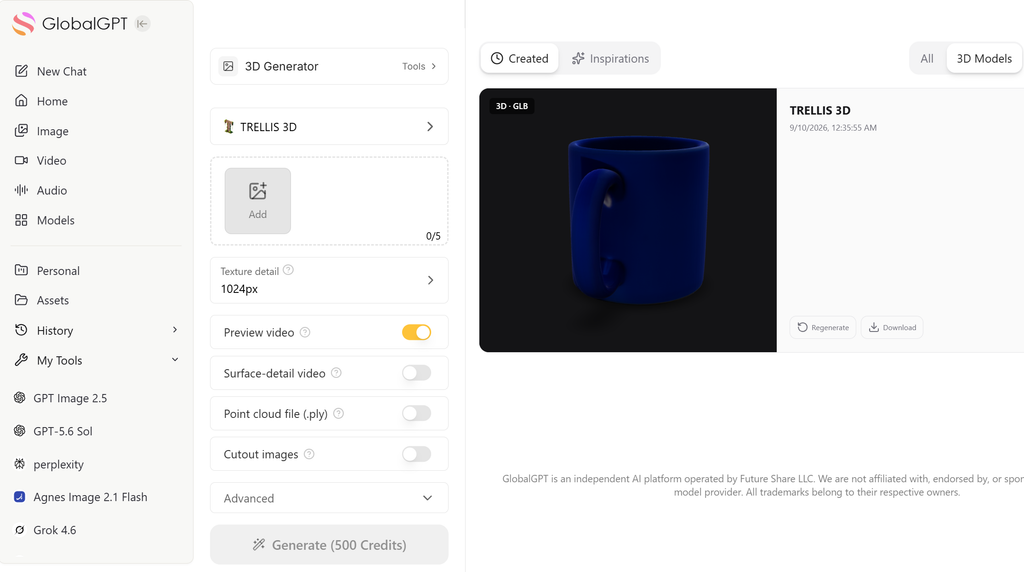
Testamos o Gerador 3D GlobalGPT TRELLIS em 10 de setembro de 2026, utilizando uma referência original de caneca de cerâmica azul gerada pelo Seedream. Essa foi uma tentativa, sem regeneração. As configurações foram: semente 0, detalhe de textura de 1024 px, orientação de forma 7,5, orientação de detalhe 3, 12 etapas para cada fase e simplificação de malha 0,95. A visualização de cores, a visualização de detalhes da superfície e as imagens recortadas estavam ativadas; a saída de nuvem de pontos e o compartilhamento com a comunidade estavam desativados.
O trabalho foi concluído Pronto. Fizemos o download de um 1,29 MB de GLB com 16.686 triângulos, 9.605 vértices, um material, uma textura e coordenadas UV. A transação contábil registrada 500 créditos. A pré-visualização combinada de cor e mapa normal retornada durou 8 segundos na resolução de 1024 × 512; essa é a duração da pré-visualização, e não o tempo gasto para gerar o modelo.
Na prévia, a caneca mantém sua cor azul escura, a cavidade aberta e a abertura da alça. A vista traseira mantém a coerência do corpo cilíndrico. A borda e a alça parecem mais suaves e menos regulares do que na referência, portanto, trata-se de um recurso inicial útil, e não de uma reconstrução exata do produto. Os quadros abaixo foram extraídos diretamente do vídeo de prévia desta série; não são exemplos oficiais nem ilustrações geradas separadamente.
A verificação do arquivo GLB confirma os dados de geometria e textura. Ela não certifica a precisão dimensional, a capacidade de impressão ou a topologia da animação. Este exemplo prático utiliza a interface TRELLIS do GlobalGPT; as descrições dos campos específicas do Firtoz apresentadas a seguir provêm de sua implantação Replicate mantida.


O resultado do nosso único teste
Como gerar um TRELLIS 3D no GlobalGPT
1. Abra o TRELLIS 3D e insira sua imagem
Aberto GlobalGPT TRELLIS 3D. Clique em “Adicionar” para abrir “Recursos” e, em seguida, em “Carregar”. Selecione a imagem carregada e clique em “Confirmar”. O contador deve exibir 1/5 para um teste com uma única imagem.
2. Defina as saídas desejadas
Mantenha o nível de detalhe da textura em 1024 px para uma primeira tentativa. O vídeo de pré-visualização oferece uma visão colorida em rotação; o vídeo de detalhes da superfície acrescenta a visão do mapa de normal. Em nosso teste, ativar ambos gerou um vídeo com as duas imagens lado a lado. O modelo baixado estava no formato GLB.
3. Verifique o preço e, em seguida, gere uma vez
Nosso teste exibiu “Generate (500 créditos)”, e a transação cobrou 500 créditos. Verifique o custo exibido antes de realizar sua própria execução. Na seção “Avançado”, insira uma semente caso deseje manter suas configurações de teste; usamos 0, mantendo as demais configurações padrão inalteradas.
4. Abra o arquivo “Criado” e baixe o resultado
Aguarde até que apareça “Pronto” em “Criado > Modelos 3D”, verifique a visualização e clique em “Baixar” para salvar o arquivo GLB. Mantenha suas entradas e configurações junto com o arquivo. A visualização rotativa é útil para revisão, mas verifique a malha exportada no aplicativo 3D de sua escolha antes de usá-la na produção.
Resposta rápida: Como usar o Firtoz Trellis online?
Aberto firtoz/trellis no Replicate, faça login e providencie os créditos necessários para executá-lo, faça o upload de uma imagem, habilite gerar_modelo, e execute a previsão. Quando for bem-sucedida, baixe o arquivo_de_modelo GLB. Manter gerar_cor ative essa opção se também quiser uma pré-visualização em vídeo colorido.
O que é a treliça Firtoz e ela é o modelo oficial?
O TRELLIS é o projeto de pesquisa da Microsoft sobre geração 3D. Firtoz mantém uma implementação que disponibiliza um pipeline do TRELLIS baseado em imagens por meio da interface hospedada e da API do Replicate. O mantenedor descreve o fork como mantido por fãs e sem qualquer afiliação oficial à Microsoft.
É importante distinguir três nomes: a Microsoft é a desenvolvedora original do modelo, a Firtoz mantém essa implementação e a Replicate fornece o serviço de execução hospedado. O identificador do modelo para este guia é firtoz/treliça. As instruções para outro provedor ou para uma versão do TRELLIS especificamente indicada podem apresentar diferentes parâmetros de entrada e controles de exportação.
Uma imagem que parece tridimensional não é o mesmo produto final que uma malha. Se você acompanhou um Tutorial de imagem de estatueta em 3D, essa imagem pode servir de referência para você. O Trellis é a etapa adicional que gera a geometria que você pode examinar sob outros ângulos.
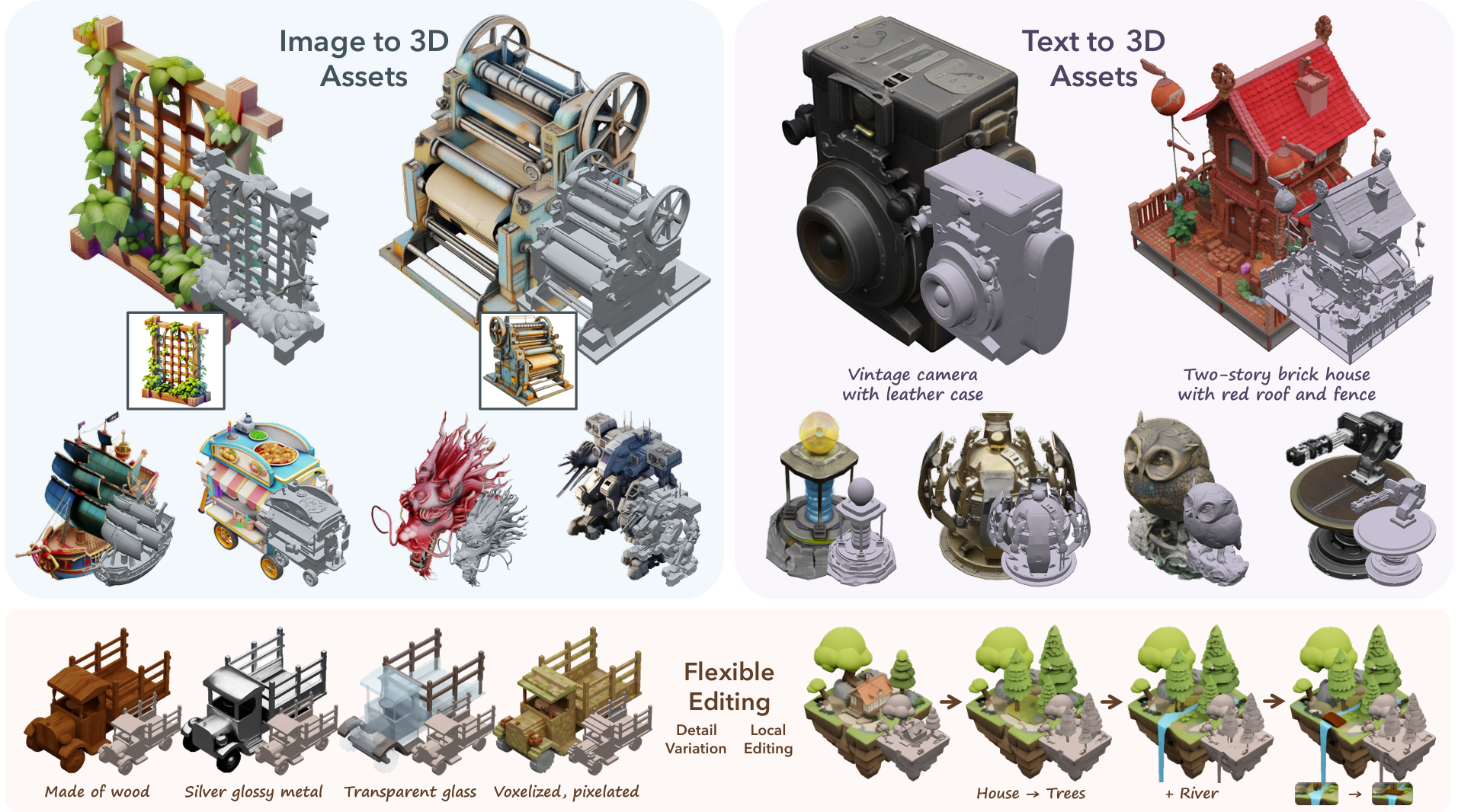
Este guia aborda a implantação clássica do Firtoz. Microsoft TRELLIS.2 trata-se de um projeto distinto; não se deve presumir que as especificações do modelo e os controles de materiais desse projeto se apliquem a este caso.
Prepare uma imagem de referência nítida
Comece com um objeto completo, um fundo liso e uma iluminação que revele sua forma. Uma vista de três quartos costuma mostrar uma profundidade mais útil do que uma imagem de frente. Mantenha alças, pernas, tiras e outras partes finas visíveis; uma parte escondida atrás do corpo principal oferece menos pistas para o modelo trabalhar.
Para um objeto inventado, crie a imagem de origem antes de abrir o gerador 3D. O Guia de instruções do Seedream 5.0 Pro pode ajudar você a definir a forma, o ângulo da câmera, os materiais e o fundo. Aqui está uma sugestão de imagem de referência que você pode adaptar:
Prompt com imagem de referência: Um único vaso de mesa de cerâmica na cor azul-petróleo fosco, com uma ampla abertura circular, uma borda grossa, uma base plana e sem alça. O objeto é visto por três quartos, ligeiramente acima do nível dos olhos, de modo que o interior vazio fique visível. Fundo liso cinza claro, iluminação suave e uniforme de estúdio, silhueta nítida, sem texto, sem logotipo, sem adereços e sem sombra projetada que se confunda com a base.
Esta é uma sugestão de prompt para geração de imagens, e não uma predefinição testada do Trellis. O endpoint de imagens do Firtoz aceita imagens; cole o prompt no seu gerador de imagens e, em seguida, envie o resultado. Antes de usá-lo, verifique se a abertura e a base fazem sentido do ponto de vista físico.
No caso de um produto real, mantenha o design original e, ao mesmo tempo, aprimore a apresentação. Nosso guia para criação de imagens realistas de produtos explica a etapa de referência. Uma edição atraente que acrescente uma alça ou altere as proporções de um produto torna a reconstrução 3D menos fiel.
Evite usar uma colagem como atalho para múltiplas vistas. Uma imagem em mosaico introduz bordas e várias instâncias de objetos em um único quadro. Quando houver vistas adicionais reais, forneça-as como imagens separadas usando a entrada “image-list” do endpoint.
Use o Firtoz Trellis online: do upload ao GLB
Os nomes dos campos nessas etapas provêm do Esquema da API do Firtoz. O Replicate pode alterar o layout visual, mas esses nomes permitem que você identifique os controles relevantes sem precisar adivinhar a partir de uma captura de tela.
1. Abra a página do modelo “Exact Replicate”
Ir para firtoz/treliça e utilize sua interface de entrada hospedada. Faça login quando solicitado. Verifique o crédito disponível da conta e a estimativa atual de custo do modelo antes de enviar; o fato de haver um exemplo público na página não significa que a geração seja gratuita e ilimitada.
2. Adicione suas referências às imagens
Envie uma referência clara no imagens Entrada. Comece com uma imagem para estabelecer uma referência. Se a remoção do fundo for importante, ative return_no_background portanto, a resposta inclui as imagens pré-processadas para análise.
3. Ative o `generate_model`
Ativar gerar_modelo para solicitar o GLB. Sair gerar_cor para ver uma pré-visualização das cores em rotação. Ativar gerar_normal se uma pré-visualização da orientação da superfície ajudaria você a inspecionar a forma. Com os dois comutadores de vídeo ativados, a implementação retorna um vídeo combinado, em vez de arquivos separados de cor e normal.
4. Mantenha uma configuração inicial reproduzível
Para experimentos controlados, defina randomize_seed para “false” e mantenha a mesma semente numérica, como 0. Comece com as orientações publicadas e os padrões de amostragem apresentados na tabela abaixo. Altere uma configuração por vez; usar uma semente fixa facilita as comparações, embora não garanta resultados idênticos entre diferentes versões do modelo ou ambientes de execução.
5. Execute e analise a previsão
Envie o trabalho e aguarde o status final. Uma pré-visualização em vídeo é útil para identificar problemas gerais de formato, mas gire também a malha baixada em um visualizador 3D. Verifique as aberturas, a parte inferior, as conexões estreitas e as áreas ocultas na imagem de referência.
6. Baixe o `model_file` e teste-o no seu aplicativo de destino
Use as previsões concluídas arquivo_de_modelo Gere a saída para baixar o GLB. No Blender, importe-o por meio de Arquivo > Importar > glTF 2.0 (.glb/.gltf). Confirme se o objeto, a aparência do material e as dimensões atendem às necessidades do seu projeto antes de adicioná-lo a um jogo, visualizador, animação ou fluxo de trabalho de impressão. Salve o arquivo localmente, em vez de usar a página de pré-visualização como armazenamento permanente.
O recurso que transforma seu produto final
generate_model: false
Baixar arquivo_modelo
Configurações da treliça Firtoz: um ponto de partida prático
O endpoint possui duas etapas de geração: a estrutura esparsa define a região 3D ocupada, enquanto a etapa de latente estruturado desenvolve a representação do recurso. Para uma primeira tentativa, mantenha ambas nas configurações padrão publicadas. Aumentar o número de etapas de amostragem ou aplicar orientações mais rigorosas não é uma forma confiável de melhorar a qualidade com apenas um clique.
mesh_simplify é a taxa de remoção. O utilitário de exportação upstream define 0,95 como a remoção de aproximadamente 95% de triângulos durante a simplificação, deixando cerca de 5% antes de qualquer processamento adicional. Isso não significa reter 95% da malha. Reduzir o valor para 0,90 resulta em menos simplificação; aumentá-lo para 0,98 resulta em mais simplificação. A contagem real de triângulos exportados depende da malha gerada e do processamento.
O tamanho da textura determina a resolução da textura exportada, e não o nível de detalhe presente na imagem de origem. Uma textura de 2.048 pixels tem quatro vezes a área em pixels de uma textura de 1.024 pixels, mas isso não significa que a qualidade visual ou o tamanho do arquivo sejam quatro vezes maiores. Faça sua escolha após verificar o recurso no tamanho de exibição pretendido.
| Controle | Padrão publicado | Primeira exibição sugerida | O que muda |
|---|---|---|---|
| gerar_modelo | false | verdadeiro | Solicita o GLB para download. |
| gerar_cor | verdadeiro | verdadeiro | Oferece uma pré-visualização colorida que gira. |
| gerar_normal | false | Opcional | Adiciona uma pré-visualização normal; os dois modos de vídeo juntos retornam `combined_video`. |
| return_no_background | false | válido para inspeção | Retorna referências pré-processadas para verificar a remoção do fundo. |
| randomize_seed / seed | verdadeiro / 0 | false / 0 para comparação | Mantém a semente selecionada ativa. |
| ss_sampling_steps / slat_sampling_steps | 12 / 12 | 12 / 12 | Duas etapas de geração; cada uma aceita de 1 a 50 etapas. |
| ss_resistência_da_guia / slat_resistência_da_guia | 7.5 / 3 | 7.5 / 3 | Comece com os valores padrão; ambos aceitam valores entre 0 e 10. |
| mesh_simplify | 0.95 | 0.95 | Apenas GLB; intervalo aceitável: 0,90-0,98. |
| texture_size | 1024 | 1024 | Dimensão da textura GLB; intervalo aceitável: 512 a 2048. |
Os valores padrão e os intervalos aceitos são os seguintes: esquema de entrada atual. A coluna sugerida para a primeira execução é uma configuração pré-definida prática, e não um valor ideal medido.
Simplificação da malha: fração restante, não índice de qualidade
GLB, PLY e vídeo de pré-visualização: qual formato de saída você precisa?
Para a maioria das aplicações baseadas em malha, comece com arquivo_de_modelo, a exportação GLB. A implementação extrai uma malha texturizada a partir das representações gaussiana e de malha geradas. Verifique essa exportação: um vídeo colorido renderizado a partir da representação gaussiana não é prova de que a malha extraída tenha a mesma aparência.
O opcional gaussian_ply A saída contém uma representação gaussiana. Embora o formato PLY também seja utilizado em outros contextos para malhas e nuvens de pontos, essa saída específica não deve ser considerada um substituto intercambiável para um arquivo GLB de malha triangular. Abra-a em um software compatível com o formato gaussiano relevante.
A identidade visual merece uma análise à parte. Letras legíveis em uma referência podem ficar borradas ou distorcidas em uma textura gerada. A mesma atenção empregada ao adicionar texto e elementos de marca às imagens dos produtos É necessário, após a exportação: examinar a etiqueta em si de perto e se preparar para refazer a tipografia essencial, quando necessário.
| Campo de saída | Interruptor obrigatório | Arquivo / representação | Use-o para |
|---|---|---|---|
| arquivo_de_modelo | generate_model = true | Malha texturizada GLB | Editores de malha, motores de jogos, visualizadores de glTF |
| color_video | Cor ativada; normal desativada | Pré-visualização do MP4 | Revisão da aparência, não edição da malha |
| normal_video | Normal ligado; cor desligada | Pré-visualização do MP4 | Verificação da orientação da forma |
| vídeo_combinado | Cor e modo normal ativados | MP4 lado a lado | Comparando as vistas de aparência e de geometria |
| gaussian_ply | save_gaussian_ply = true | PLY gaussiano | Software Gaussian compatível |
| sem_imagens_de_fundo | return_no_background = true | Imagens processadas | Verificação da silhueta após o pré-processamento |
O Firtoz Trellis é gratuito? Preços e tempo de geração
Da Replicate’s página do modelo apresenta um custo aproximado de $0,036 por execução e afirma que as previsões geralmente são concluídas em 26 segundos, consultado em 9 de setembro de 2026. Estas são estimativas do provedor. O custo varia de acordo com os dados inseridos, e o tempo estimado não constitui uma garantia quanto à sua posição na fila, às opções de saída ou ao tempo de download.
Não confunda uma licença de modelo de código aberto com computação hospedada gratuita. O repositório da Microsoft disponibiliza o software e o modelo de acordo com os termos de licenciamento estabelecidos; a Replicate cobra pela execução da implantação hospedada. Promoções de conta, créditos, hardware local e assinaturas de terceiros são categorias de custo distintas.
Preveja o número de tentativas que você realmente espera realizar. Gerar imagens de referência, refazer projetos que deram errado, editar texturas e limpar a geometria podem custar mais tempo ou dinheiro do que a previsão 3D inicial. O cálculo abaixo utiliza a estimativa divulgada pela Replicate, e não os custos efetivamente cobrados nem o preço do plano GlobalGPT.
Um orçamento reduzido para experimentos
É possível usar várias imagens?
Sim. O Firtoz aceita uma lista de imagens, e seu implementação da previsão muda para um fluxo de trabalho com várias imagens quando mais de uma imagem é fornecida. Utilize diferentes vistas do mesmo objeto com proporções, materiais e acessórios consistentes.
A Microsoft descreve o condicionamento de múltiplas imagens do projeto original como um método que não requer ajuste, com a ressalva de que ele pode não apresentar o melhor desempenho para todos os conjuntos de dados de entrada. Portanto, mais imagens constituem evidências adicionais para o modelo, e não uma garantia automática de precisão.
Se você usar IA para alterar o ângulo ou a perspectiva de uma imagem, verifique se há partes redesenhadas na nova vista antes de combiná-la com a original. Uma vista traseira gerada é uma interpretação, não uma fotografia com medidas de uma superfície não visível. Para um trabalho preciso com o produto, é preferível utilizar vistas reais e consistentes.
Problemas comuns com as treliças Firtoz e o que verificar
Primeiro, é preciso distinguir um problema de execução de um problema de qualidade dos dados. Uma entrada rejeitada ou uma previsão malsucedida não indicam a qualidade da geometria do modelo. Um trabalho bem-sucedido sem GLB pode simplesmente ter utilizado as opções padrão de exportação.
Quando a forma estiver incorreta, verifique a imagem original e a imagem com o fundo removido antes de aumentar os parâmetros. Uma alça cortada durante o pré-processamento não pode servir de guia confiável para a próxima etapa. Nosso guia para melhorar a precisão da geração de imagens por IA é útil quando a referência inicial já contém detalhes ambíguos ou inconsistentes.
| Sintoma | O que poderia explicar isso | Próxima verificação |
|---|---|---|
| Tarefa concluída com sucesso, sem GLB | A função `generate_model` foi omitida | Ative essa opção e solicite uma nova execução. Não é possível renomear uma pré-visualização como malha. |
| Apenas um vídeo combinado é exibido | Ambos os botões de visualização estão ativados | Use o modo “combined_video” ou escolha apenas o modo de vídeo único de que você precisa. |
| A mesma semente, um resultado diferente | A opção `randomize_seed` continua ativada | Desative a aleatorização e mantenha a versão e as configurações do modelo. |
| As partes finas desaparecem | A imagem de entrada não está nítida ou a máscara corta o primeiro plano | Verifique o parâmetro `no_background_images`; revise o código-fonte antes de ajustar o amostrador. |
| O GLB tem uma aparência diferente da pré-visualização em cores | Diferentes formas de representação dos resultados | Inspecione a malha e os materiais reais no visualizador de sua escolha. |
| O PLY não se comporta como uma malha | Dados gaussianos carregados em um software incompatível | Use o GLB para trabalhos comuns com malhas ou um visualizador gaussiano compatível. |
| A tarefa não inicia | Problema relacionado à disponibilidade de crédito, insumos ou serviços | Verifique o erro de previsão e o status da conta; clicar repetidamente não resolve o problema. |
| O modelo não passou na verificação de impressão | A geometria gerada não constitui validação da fabricação | Faça reparos, ajuste a escala e inspecione o modelo em uma ferramenta de modelagem e um slicer. |
Uso comercial e prontidão para produção
A Microsoft afirma que os modelos TRELLIS e a maior parte de seu código utilizam o Licença MIT, embora algumas dependências tenham termos diferentes. Essa declaração não isenta você de direitos de terceiros sobre personagens de marca, designs de produtos, fotos ou logotipos que você enviar.
Analise os termos atuais do serviço hospedado e seus direitos sobre os dados fornecidos. Nossa Guia para o uso comercial de imagens geradas por IA aborda questões que também são importantes quando uma imagem se torna a base de um recurso 3D.
Um arquivo GLB gerado não está automaticamente pronto para impressão, com precisão de fabricação ou pronto para animação. A impressão exige verificações de escala, espessura de parede, peças desconectadas e estanqueidade. A animação requer topologia utilizável e deformação. Um recurso da web precisa de um número razoável de triângulos, um orçamento de textura e um teste de carregamento no visualizador real.
Comece pela exportação de que você realmente precisa
Para uma primeira tentativa com o Firtoz Trellis, use uma imagem nítida, solicite o GLB explicitamente, mantenha as configurações padrão de geração e analise o arquivo exportado. Salve a imagem de origem, a semente, as configurações e o resultado juntos para que você possa verificar se a próxima alteração surtiu efeito.
Se sua referência ainda precisar de ajustes, prepare-o no GlobalGPT antes de gerar outra versão em 3D. Uma silhueta mais nítida e um design do objeto mais coerente proporcionam uma base melhor para avaliar a malha.
Perguntas frequentes
Onde posso usar o Firtoz Trellis on-line?
Utilize a página do modelo firtoz/trellis no Replicate. Ela oferece recursos hospedados e acesso à API. O Firtoz é o mantenedor comunitário dessa implantação, e não a equipe de pesquisa original da Microsoft.
Por que recebi um vídeo, mas não o GLB?
As configurações padrão publicadas ativam o `generate_color` e desativam o `generate_model`. Ative o `generate_model` antes de executar o comando para solicitar um arquivo GLB para download no `model_file`. O vídeo, por si só, é apenas uma prévia, não a exportação da malha.
O Firtoz Trellis é gratuito?
O Replicate estima um custo aproximado de $0,036 por execução, a partir de 9 de setembro de 2026; o custo real depende dos dados inseridos. Uma licença de código aberto não torna uma previsão hospedada gratuita. Verifique o saldo disponível na conta antes de executar.
O Firtoz Trellis consegue gerar imagens em 3D a partir de texto?
O endpoint de imagens deste guia aceita uma lista de imagens, e não um prompt de texto. Primeiro, crie ou fotografe sua imagem de referência e, em seguida, faça o upload. O projeto TRELLIS da Microsoft, de abrangência maior, também inclui modelos separados condicionados por texto.
Posso usar várias imagens de referência?
Sim. O Firtoz aceita várias imagens e utiliza um fluxo de geração com múltiplas imagens. Mantenha as perspectivas consistentes e retrate o mesmo objeto. Não há garantia de que o método de múltiplas imagens do projeto original melhore todos os conjuntos de dados de entrada.
O que significa “mesh_simplify 0,95”?
Ela especifica a proporção de triângulos a serem removidos durante a simplificação, aproximadamente 95%, em vez da proporção a ser mantida. O número real de malhas exportadas depende da geometria original e do processamento posterior.
O Firtoz exporta arquivos STL ou FBX diretamente?
O esquema de saída publicado inclui um modelo GLB e um PLY gaussiano opcional, além de saídas de imagem e vídeo. Ele não inclui a exportação direta para STL ou FBX. Utilize um software 3D adequado para a conversão e verifique o recurso resultante.
Como o GlobalGPT se encaixa nesse processo?
O GlobalGPT oferece um gerador TRELLIS 3D que aceita imagens de referência e retorna um arquivo GLB para download. Em nosso teste realizado em 10 de setembro de 2026, a imagem de uma caneca azul gerou um modelo texturizado e uma pré-visualização combinada de 8 segundos, com um custo efetivo de 500 créditos. Você também pode criar ou refinar a imagem de entrada no GlobalGPT.





