Você não deveria precisar regenerar uma imagem inteira só porque o fundo está errado, a tela é pequena demais ou um detalhe precisa ser corrigido.
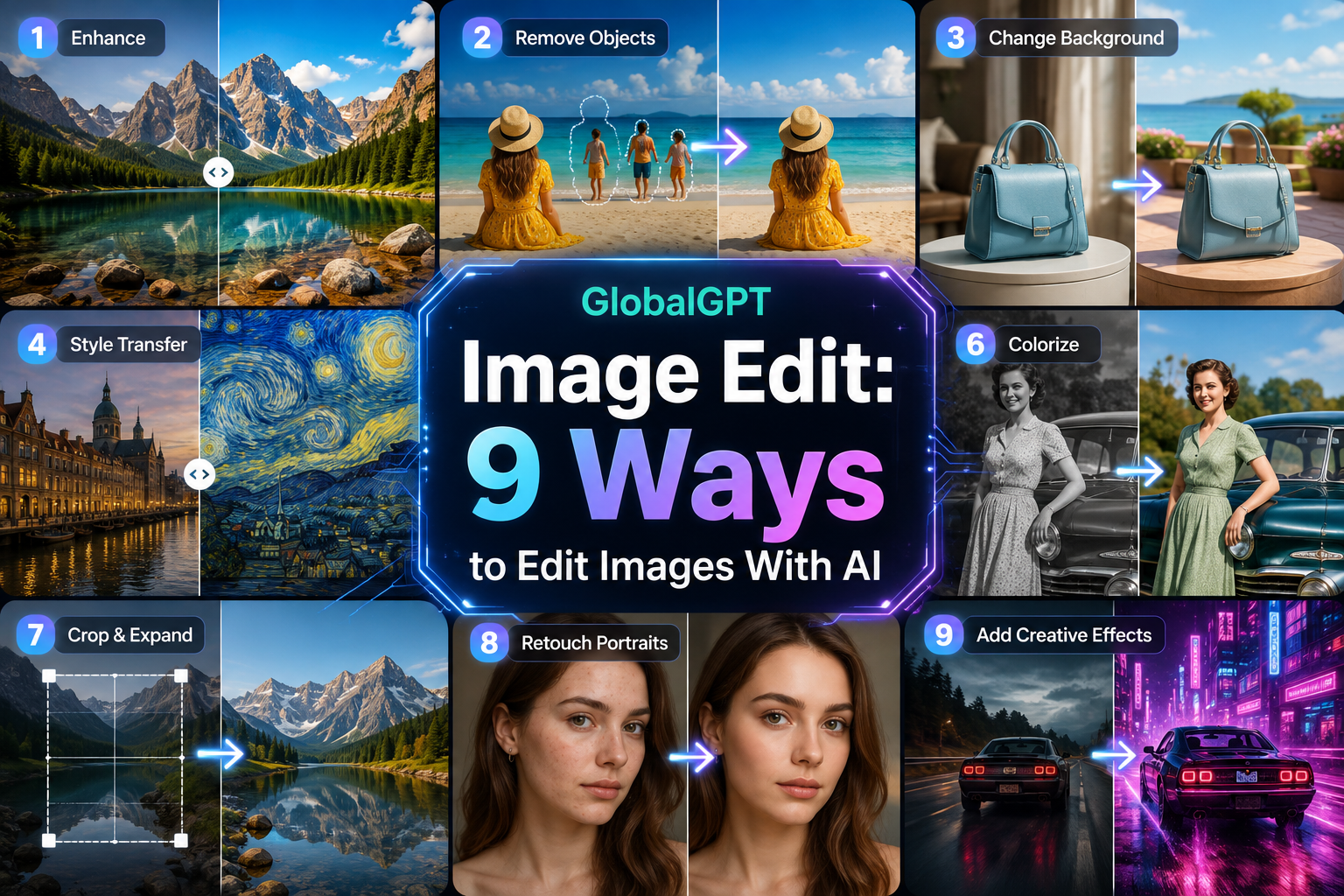
O GlobalGPT Image Edit oferece um conjunto de ferramentas específicas para correções comuns: remover um fundo, ampliar a tela, aumentar a resolução de uma imagem desfocada, alterar uma configuração, mudar o penteado, experimentar roupas, substituir um rosto, criar um retrato no estilo de foto de identidade ou remover uma marca indesejada. Há também um modo de edição por comando de voz para quando a alteração for mais fácil de descrever do que de se encaixar em uma predefinição.
Este guia explica para que serve cada opção, como solicitar uma edição controlada e como editar enviando uma imagem diretamente para Yukie, e quando Gemini Omni Flash é a melhor opção para uma imagem que precisa de várias revisões interligadas.
Resposta rápida: Use uma Ação Rápida quando tiver uma tarefa específica, como remover um fundo ou aumentar a resolução. Use a Edição Rápida para uma alteração local personalizada. Envie a imagem para a Yukie quando quiser descrever o resultado e deixar que um agente cuide do processo de edição. Escolha o Gemini Omni Flash quando o mesmo recurso precisar passar por várias etapas de imagem e vídeo.
- O que é o GlobalGPT Image Edit?
- Nove ferramentas de edição de imagens
- Ações rápidas x Edição imediata
- Como editar uma imagem
- Edite uma imagem diretamente com o Yukie
- Quando usar o Gemini Omni Flash
- Exemplos de prompts
- Limites e uso responsável
- PERGUNTAS FREQUENTES
O que é o GlobalGPT Image Edit?
GlobalGPT Edição de imagem é um espaço de trabalho baseado em navegador que permite editar uma imagem existente, em vez de começar do zero. Carregue uma imagem de origem, escolha uma ação específica ou descreva a alteração e, em seguida, analise o resultado antes de continuar.
Essa distinção é importante. Um gerador de imagens genérico pode reinterpretar toda a cena. Um editor especializado parte da imagem original e define para o modelo uma tarefa mais específica. Isso geralmente facilita a preservação do tema, da composição e dos detalhes que você deseja manter, embora nenhuma edição generativa possa garantir que todos os pixels não alterados permaneçam idênticos.
A interface GlobalGPT ativa separa Editar prompt de Ações rápidas. Ele também oferece ferramentas para trocar rostos, fundos, roupas e cabelos. Este artigo descreve as opções disponíveis no GlobalGPT em 4 de setembro de 2026; os nomes e o acesso podem sofrer alterações à medida que o produto evolui.
Nove maneiras específicas de editar uma imagem existente
1. Remover o fundo
Recorte o objeto principal e mantenha o fundo transparente. Isso é útil para listagens de produtos, recortes de perfil, adesivos e recursos de design que precisam ser inseridos em uma nova tela.
2. Expansão da IA
Amplie a imagem além de suas bordas originais. Use essa função para transformar uma imagem quadrada em um banner na orientação paisagem, adicionar espaço em torno de um produto ou criar espaço para texto.
3. Conversão para alta definição
Amplie uma imagem e melhore a nitidez aparente. Isso pode tornar um recurso pequeno mais útil, mas não é possível recuperar detalhes reais que nunca existiram na imagem original.
4. Troca de plano de fundo
Mantenha o tema ao alterar o cenário. Isso é útil para fotos de produtos, retratos no estilo viagem, campanhas sazonais e publicações mais simples nas redes sociais.
5. Troca de cabelos
Altere o penteado ou a cor do cabelo, procurando preservar a identidade da pessoa e o restante do retrato. Uma foto nítida, tirada de frente, oferece ao editor um ponto de partida mais sólido.
6. Troca de rostos
Use um rosto de referência para substituir o rosto da imagem original. Use apenas fotos de sua autoria ou para as quais tenha permissão para editar, e nunca apresente um resultado sintético como se fosse um evento real.
7. Troca de roupas
Coloque uma referência de roupa na foto de uma pessoa para criar um conceito de experimentação virtual. Considere o resultado como uma prévia visual, e não como uma garantia do caimento, do tecido ou do tamanho no mundo real.
8. Foto para documento de identidade
Transforme um retrato casual em uma foto de rosto mais nítida e formal, com um fundo no estilo de foto de identidade. Verifique as regras exatas do órgão governamental ou do processo de inscrição antes de usar uma imagem editada por IA em um documento oficial.
9. Remover marcação
Apague um logotipo, elemento de texto, objeto ou marca indesejada de uma imagem que você tenha autorização para editar. Não utilize essa função para remover informações de propriedade do trabalho de outra pessoa.
Se nenhuma dessas predefinições se aplicar à sua tarefa, o Prompt Edit permite que você descreva a alteração em linguagem natural. Essa é a melhor opção para solicitações como “substitua a caneca por um copo transparente, mas mantenha a pessoa, a mesa, as sombras e o ângulo da câmera inalterados”.”
Ações rápidas x Edição imediata
| Escolha | Ideal para | O que você fornece | Ponto principal da revisão |
|---|---|---|---|
| Ação rápida | Uma tarefa padrão com uma entrada clara | Imagem original e, em alguns casos, uma imagem de referência | Contornos, identidade, textura e detalhes preservados |
| Editar prompt | Uma alteração em um objeto personalizado, cor, iluminação ou cena | Imagem original e instruções detalhadas | Se o modelo alterou alguma coisa fora da solicitação |
| Yukie | Um pedido direto do tipo “envie a imagem e explique a alteração” | Imagem original, além de instruções de edição e detalhes protegidos | Se o agente escolheu e concluiu a edição pretendida |
| Gemini Omni Flash | Várias etapas criativas interligadas | Um prompt ou um recurso já existente, seguido de revisões em tom coloquial | Continuidade em cada transição e edição |
Uma ação rápida reduz o trabalho de correção imediata, mas não elimina a necessidade de verificar o resultado final. Cabelos, mãos, textos pequenos, bordas transparentes, reflexos e padrões repetidos são pontos comuns em que uma edição pode apresentar erros.
Como editar uma imagem no GlobalGPT
- Comece com a melhor fonte que você tiver. Use uma imagem nítida com resolução suficiente para a inspeção. Evite compressão excessiva quando a tarefa envolver cabelos, bordas de produtos, texto impresso ou detalhes faciais.
- Escolha uma tarefa para a primeira etapa. Selecione uma ferramenta específica ou use a “Edição de Prompt” quando a solicitação não se encaixar em uma predefinição.
- Adicione uma referência somente quando a ferramenta precisar dela. Tente manter a mesma perspectiva, iluminação e visibilidade da imagem original, para que o editor tenha menos trabalho para inventar.
- Indique o que não deve mudar. Indique os detalhes protegidos: identidade, pose, ângulo da câmera, posicionamento do logotipo, paleta de cores, sombras ou proporção da imagem.
- Veja em tamanho real. Verifique as alterações solicitadas e as partes que não foram alteradas e, em seguida, baixe a versão correta antes de iniciar outra edição.
Como editar uma imagem diretamente com o Yukie
Yukie oferece um caminho mais direto: envie a imagem no chat e descreva a alteração que você deseja. Você não precisa escolher a ferramenta de edição exata primeiro. Na conversa do GlobalGPT fornecida pelo usuário e usada para este artigo, Yukie identificou opções específicas, incluindo remoção de fundo, AI Expand, upscaling para HD, alterações de fundo, edições de cabelo, troca de rosto, experimentação virtual, fotos para documento de identidade e remoção de marcas indesejadas.
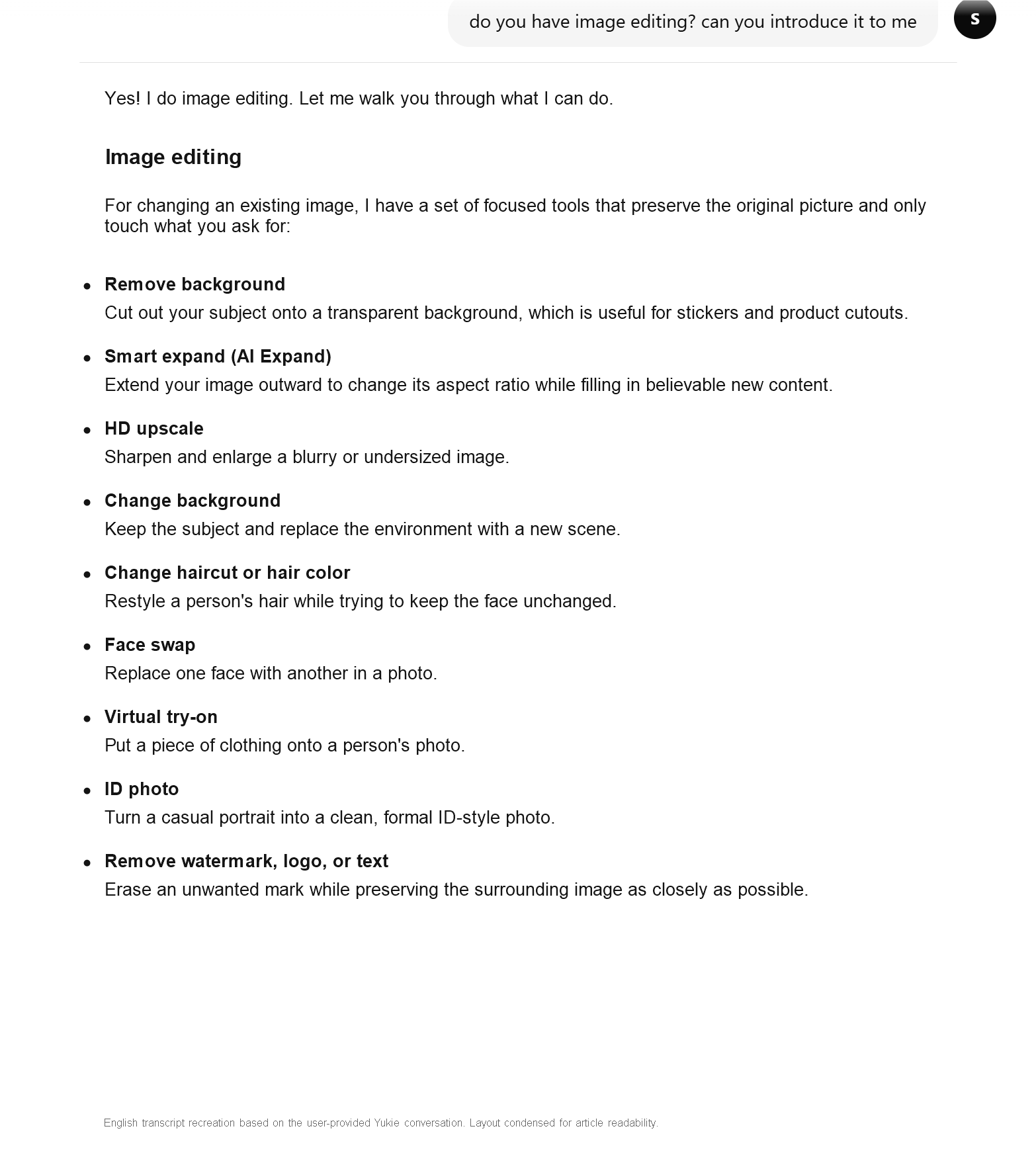
Esse procedimento é útil quando você sabe qual é o resultado desejado, mas não sabe qual editor é o mais adequado para isso. Anexe o texto original, especifique a alteração solicitada e liste os detalhes que a Yukie deve preservar. Se o primeiro resultado precisar de ajustes, responda com uma correção por vez, em vez de substituir todo o briefing.
Edite a imagem anexada. Substitua apenas o fundo do escritório movimentado por uma parede de estúdio lisa na tonalidade de cinza quente. Mantenha inalterados o rosto, o cabelo, a pose, a roupa, a direção da iluminação e o recorte da pessoa. Não adicione texto nem adereços.A captura de tela do chat serve como evidência de como a Yukie descreveu suas opções de edição, e não como prova de que todas as ferramentas produzirão um resultado perfeito em todas as imagens de origem. Analise a imagem gerada em tamanho real, da mesma forma que faria na área de trabalho dedicada à edição de imagens.
Quando o Gemini Omni Flash é o melhor editor de imagens
O GlobalGPT também possui um Gemini Omni Flash trajetória. Sua página atual de produtos descreve um processo interativo que integra a geração de imagens, a edição de imagens, a criação de vídeos a partir de imagens e o trabalho contínuo com mídias existentes.
Isso torna o Gemini Omni Flash útil quando a edição faz parte de uma sequência, em vez de ser uma correção isolada. Você pode criar uma cena de produto, revisar o fundo, ajustar um objeto e, em seguida, transformar a imagem selecionada em um vídeo curto sem tratar cada resultado como uma tarefa independente.
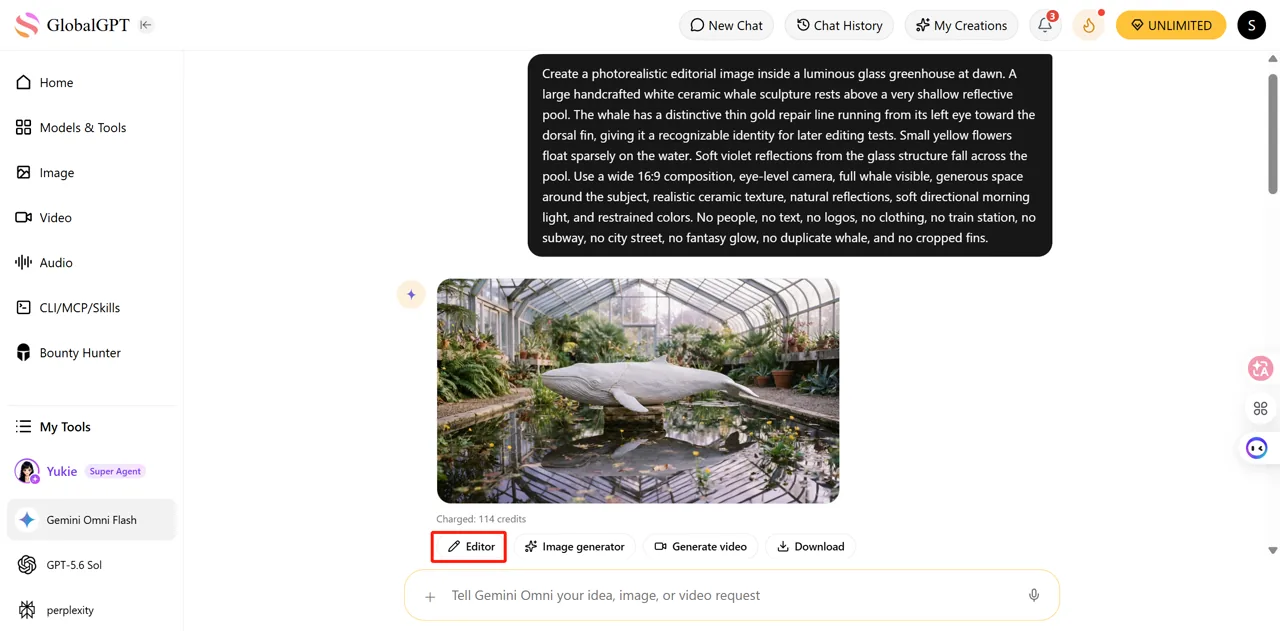
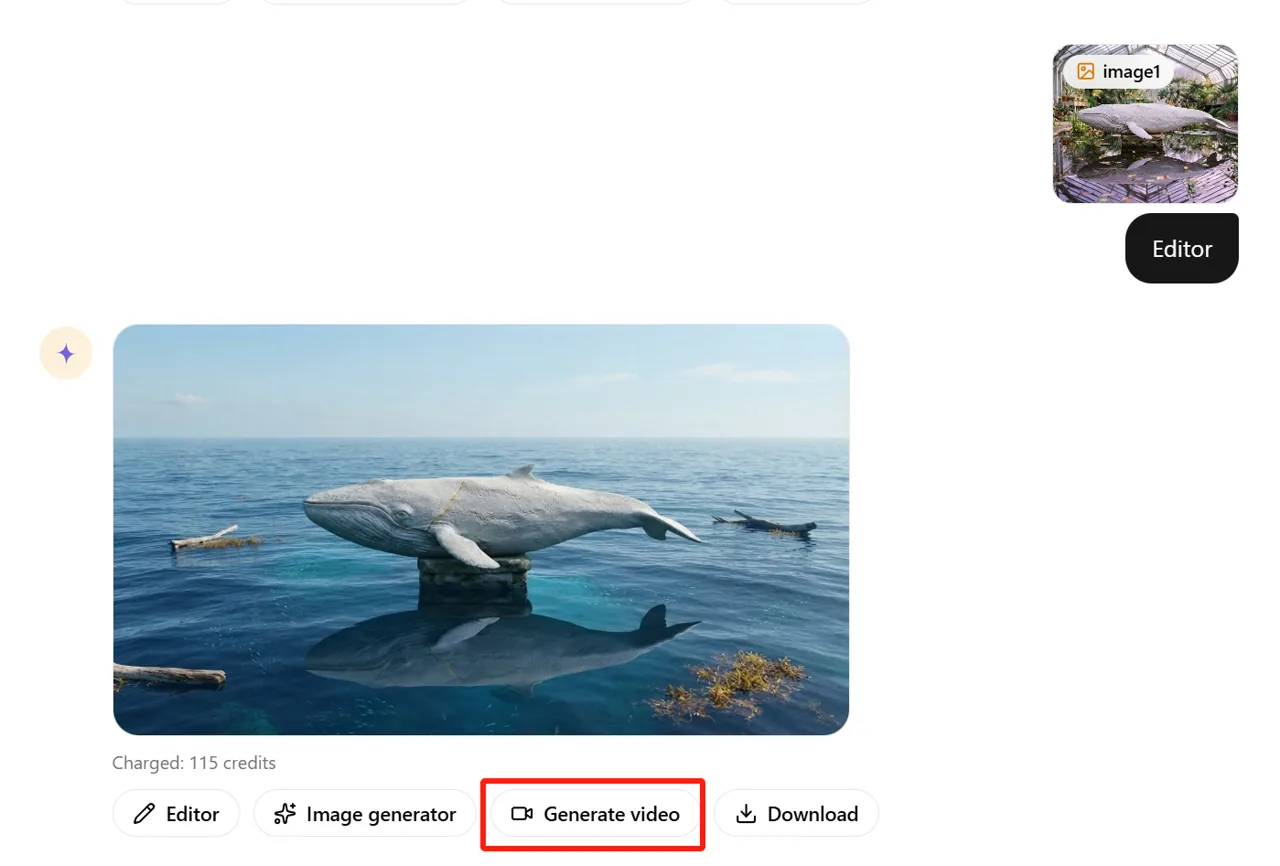
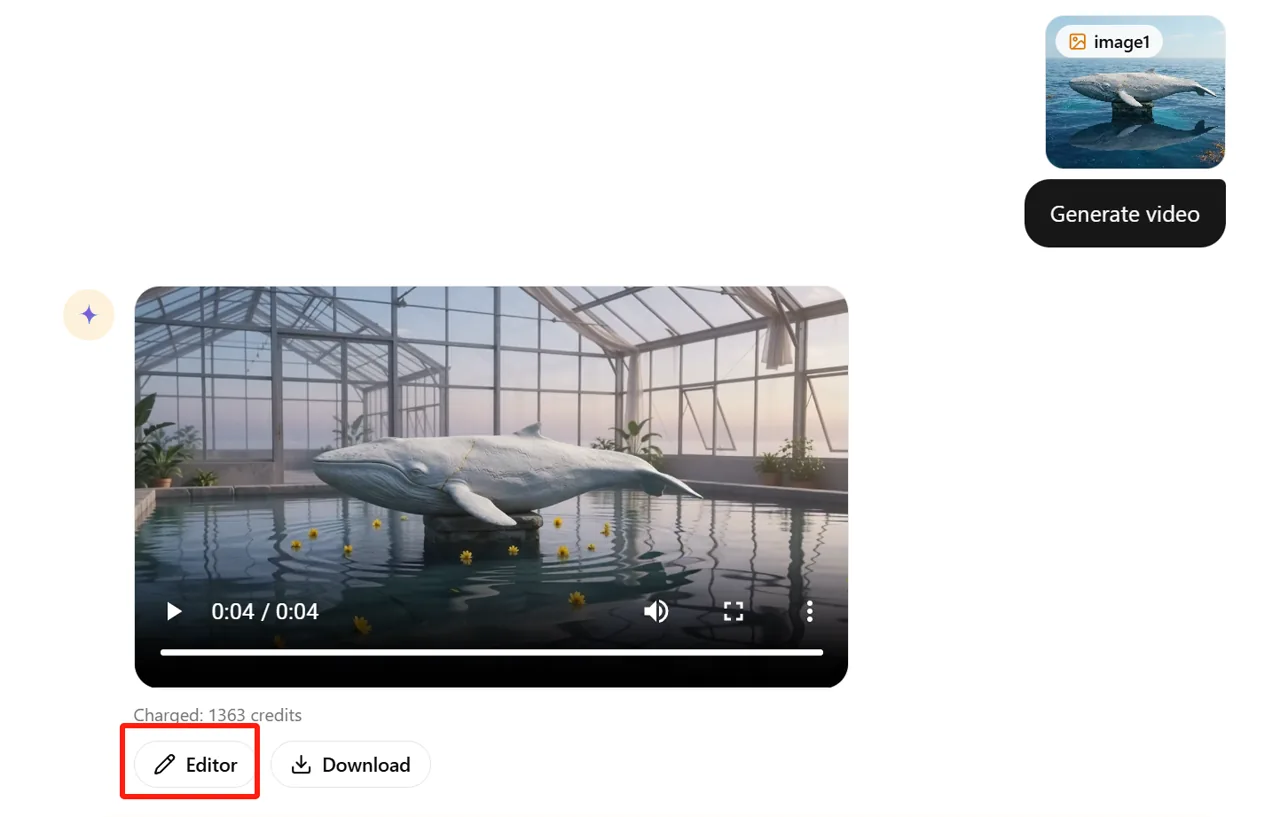
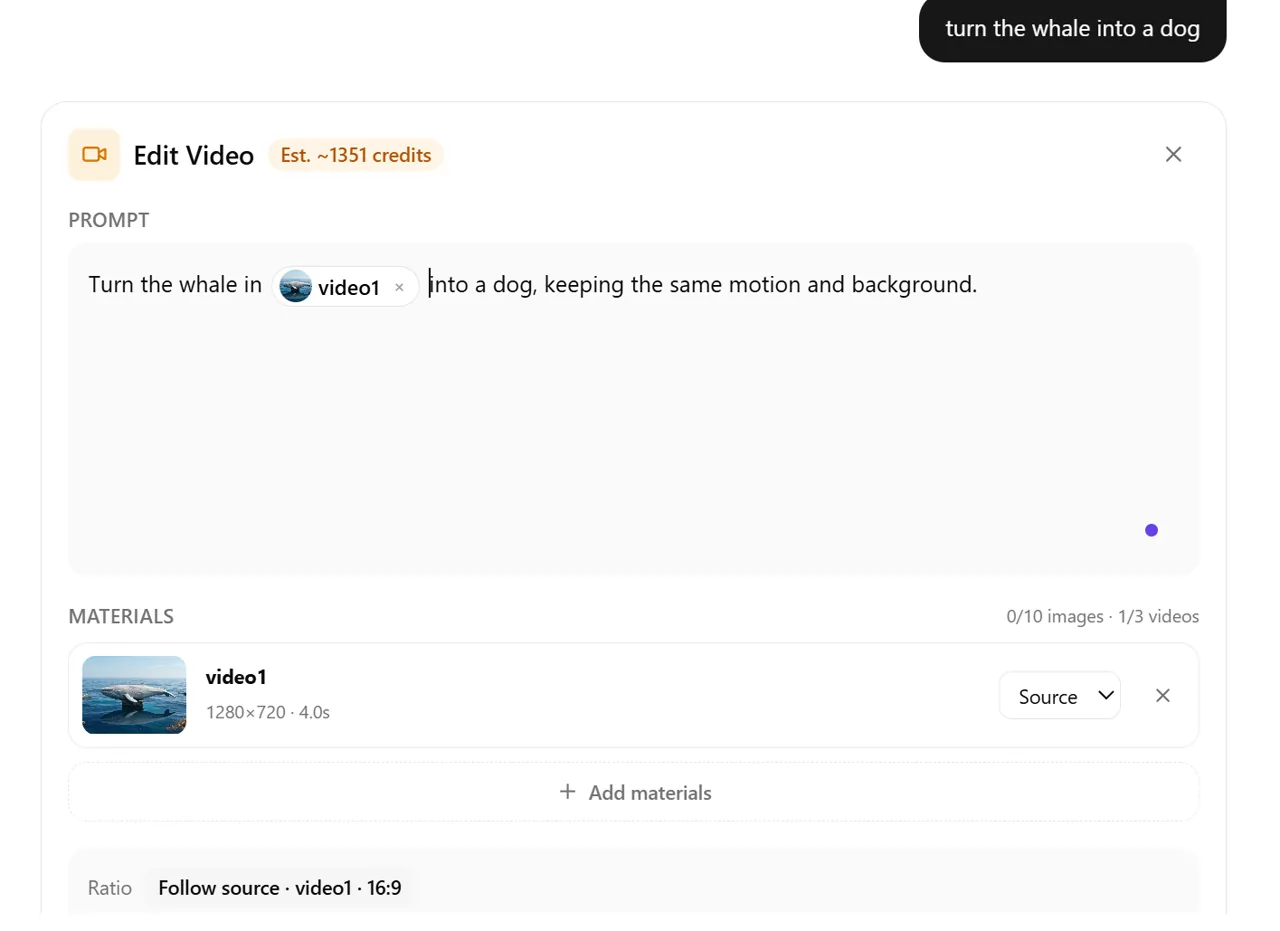
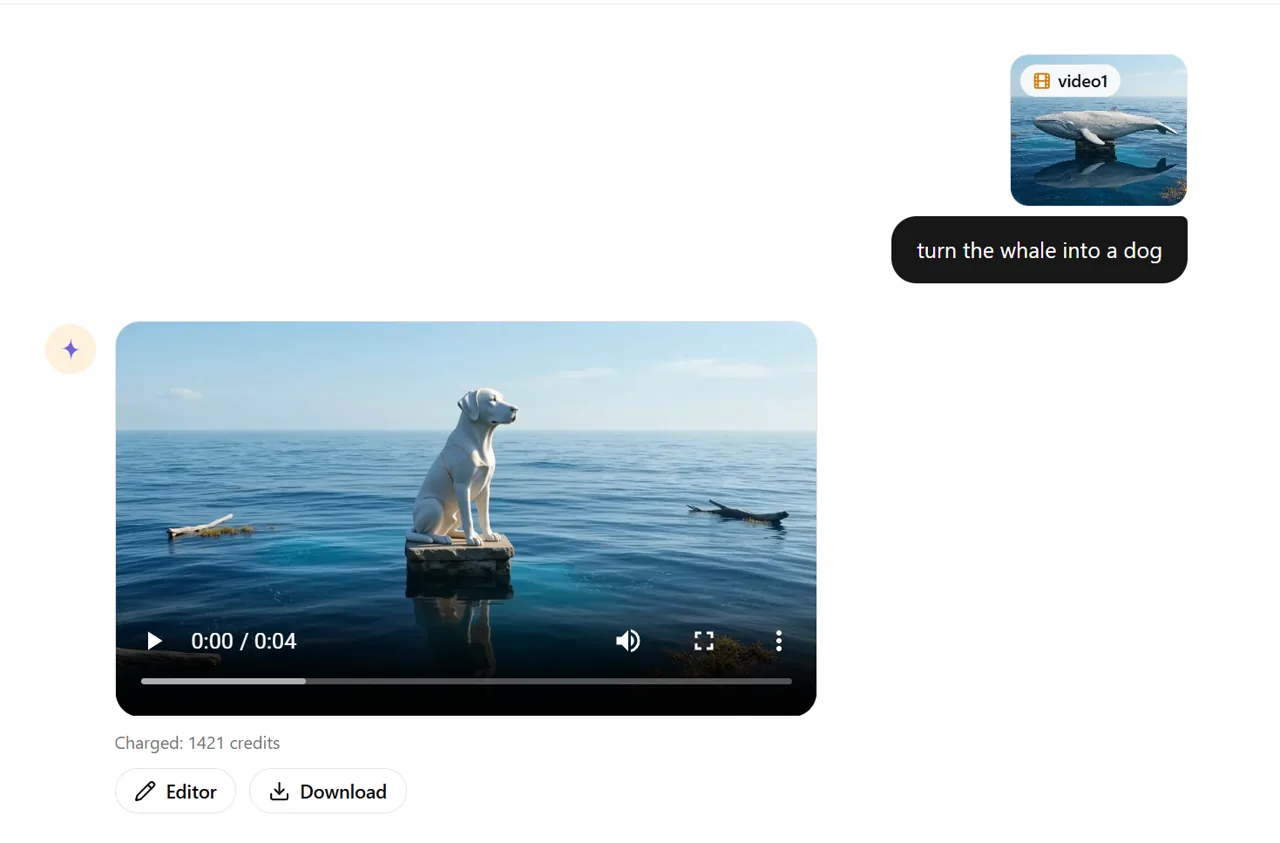
A desvantagem é que cada passagem de mão a mão exige uma nova revisão. Uma boa imagem não garante uma boa animação, e uma segunda edição pode alterar acidentalmente detalhes que haviam sido mantidos na primeira. Mantenha as instruções bem específicas, compare cada resultado com a última versão aprovada e baixe os pontos de verificação à medida que avança.
Escolha simples: use as Ações Rápidas GlobalGPT para correções repetíveis em uma única etapa; use o Prompt Edit para uma alteração local personalizada; envie a imagem para a Yukie para que seja editada por um agente a partir de instruções em linguagem simples; use o Gemini Omni Flash quando o mesmo recurso precisar passar por várias etapas de imagem e vídeo.
Sugestões que podem ser copiadas para edições mais controladas
Alterar o plano de fundo de um produto
Substitua apenas o fundo por uma parede de estúdio lisa na cor cinza claro e uma sombra suave no chão. Mantenha inalterados o formato do produto, o rótulo, as cores, o ângulo da câmera, os reflexos e o recorte. Não adicione adereços nem texto.Remova um objeto que distraia a atenção
Remova o cabo vermelho do canto inferior direito. Recrie a superfície da mesa e seu veio natural. Mantenha o laptop, as mãos, a iluminação, a perspectiva e todos os outros objetos inalterados.Mude o penteado sem revelar a identidade
Altere o penteado para um corte bob na altura dos ombros, na cor castanho-escuro, com uma risca lateral natural. Mantenha o mesmo rosto, a mesma expressão, a mesma textura da pele, a mesma pose, as mesmas roupas, o mesmo fundo e a mesma iluminação.Expandir uma imagem quadrada para formar um banner
Expanda a tela para a proporção 16:9, adicionando espaço realista à esquerda e à direita. Dê continuidade às texturas existentes da sala, da iluminação, do piso e das paredes. Mantenha a pessoa centralizada na mesma escala e não recorte a imagem original.Editar uma imagem no Gemini Omni Flash
Use a imagem selecionada como referência. Altere apenas a iluminação da tarde, transformando-a em um pôr do sol aconchegante vindo da esquerda. Mantenha o mesmo tema, rosto, roupa, composição, posição da câmera, objetos de fundo e proporção da imagem.Boas orientações de edição são compostas por três partes: a mudança, os dados protegidos, e a chegada. “Melhorar” deixa muito espaço para interpretações; “remover a placa, preservar a fachada e reconstruir a textura do tijolo” define claramente o escopo do trabalho do modelo.
O que verificar antes de usar o resultado
- Identidade: compare a estrutura facial, a textura da pele, a linha do cabelo e a expressão com a imagem original.
- Texto e logotipos: Inspecione cada letra em tamanho real; os modelos de imagem podem alterar os detalhes tipográficos.
- Bordas: Fique atento a halos ao redor do cabelo, produtos transparentes, joias e tecidos finos.
- Geometria: verifique se há dedos, óculos, embalagens, padrões repetidos e reflexos.
- Sinceridade: divulgar as alterações sintéticas quando uma imagem puder induzir os espectadores em erro a respeito de uma pessoa, produto, local ou evento.
- Direitos e consentimento: Use imagens de origem e de referência que você tenha permissão para editar, especialmente no que diz respeito a rostos, roupas, marcas e marcas d’água.
Para mais ideias de edição específicas para cada modelo, consulte estes exemplos práticos para Edição de imagens e troca de rostos com o Nano Banana. Se você estiver decidindo qual gerador deve criar a imagem de origem primeiro, o Guia dos melhores geradores de imagens com IA oferece uma variedade maior de opções.
Perguntas frequentes
O GlobalGPT consegue editar uma imagem já existente?
Sim. O GlobalGPT possui uma área de trabalho dedicada à edição de imagens, com as funções “Edição por prompt”, “Ações rápidas” e ferramentas de troca para alterações comuns em uma imagem enviada.
Qual é a diferença entre o AI Expand e o HD Upscale?
O AI Expand cria novo conteúdo fora do quadro original para alterar a área de trabalho ou a proporção da imagem. O HD Upscale amplia o quadro existente e melhora a nitidez aparente.
Posso remover um plano de fundo e substituí-lo por outro?
Sim. A função “Remover fundo” foi projetada para criar um recorte transparente, enquanto a função “Troca de fundo” coloca o objeto em um cenário diferente.
O Gemini Omni Flash permite editar imagens?
Sim. A página “Gemini Omni Flash” da GlobalGPT descreve a edição de imagens como parte de um processo criativo interativo que pode partir de uma imagem e levar a edições adicionais ou à conversão de imagem em vídeo.
Posso enviar uma imagem diretamente para a Yukie para que ela a edite?
Sim. Anexe a imagem no Yukie, descreva a alteração e indique quais detalhes devem permanecer inalterados. Analise o resultado com atenção e envie uma mensagem de acompanhamento para cada correção, uma de cada vez.
Um editor de IA manterá tudo o mais exatamente igual?
Nem sempre. Ferramentas específicas e instruções precisas podem reduzir alterações indesejadas, mas a edição generativa ainda pode alterar pequenos detalhes. Compare o resultado com o texto original antes de usá-lo.
Posso usar o “Face Swap” ou o “Remove Mark” em qualquer imagem?
Não. Use imagens das quais você seja o proprietário ou tenha permissão para editar, obtenha consentimento para rostos identificáveis e não remova marcas de propriedade do trabalho de terceiros.
Corrija a imagem que você já tem
Comece com uma alteração específica, proteja os detalhes que importam e mantenha a versão que funciona. Para sequências criativas mais longas, transfira o mesmo recurso para o Gemini Omni Flash e continue a partir daí.