HeyGen Avatar 6 사용 방법: 단계별 말하는 아바타 가이드
HeyGen의 공식 워크플로우를 따르거나 GlobalGPT 아바타 생성기를 사용하세요. 로그인 및 설정 화면을 확인하고, 외모와 음성을 선택하고, 7초간의 주방 테스트를 시청하세요.
 Chloe Murphy
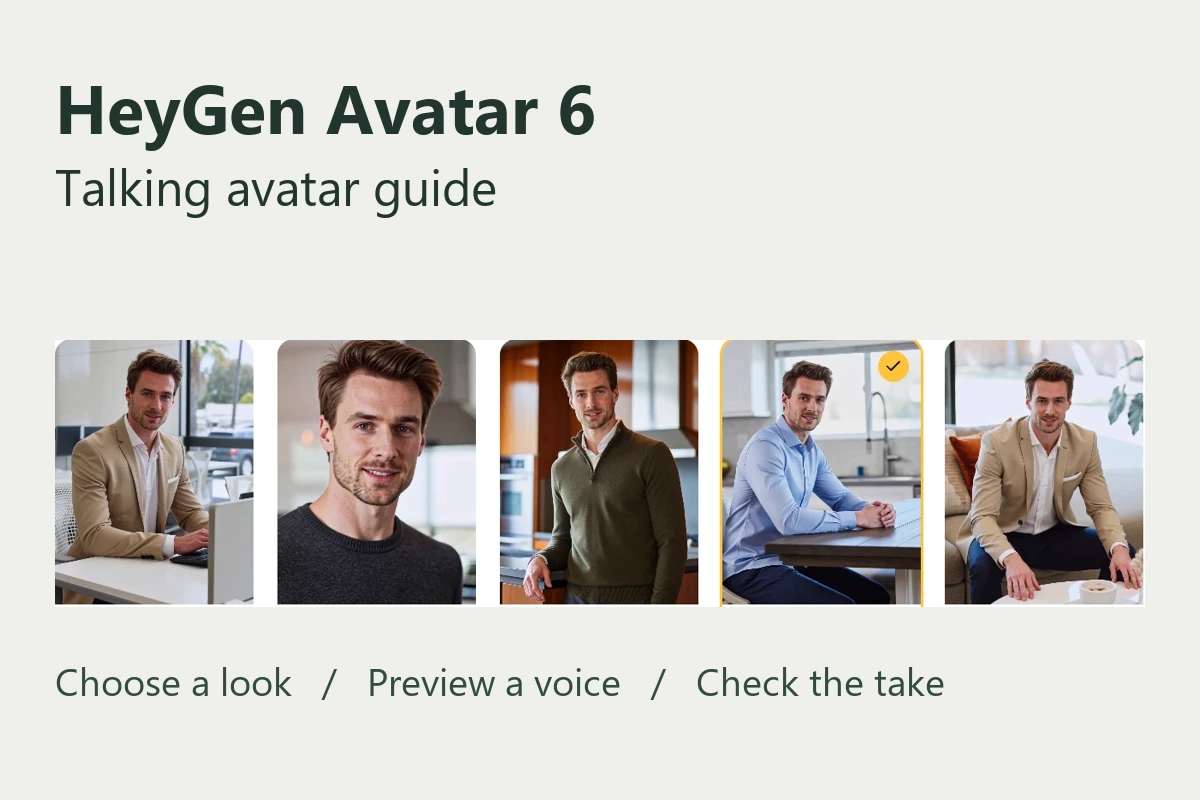
HeyGen에서 말하는 아바타를 만들려면 가이드 생성부터 시작하세요. GlobalGPT에서 Avatar 6 생성기를 열고 같은 편집기에서 발표자와 오디오를 선택하세요. 첫 촬영에는 7초 분량의 대사로 충분합니다. 2부의 주방 예시는 전체 스크립트를 렌더링하기 전에 프레이밍을 확인하는 것이 왜 중요한지 보여줍니다.
1부. HeyGen에서 말하는 아바타 만들기
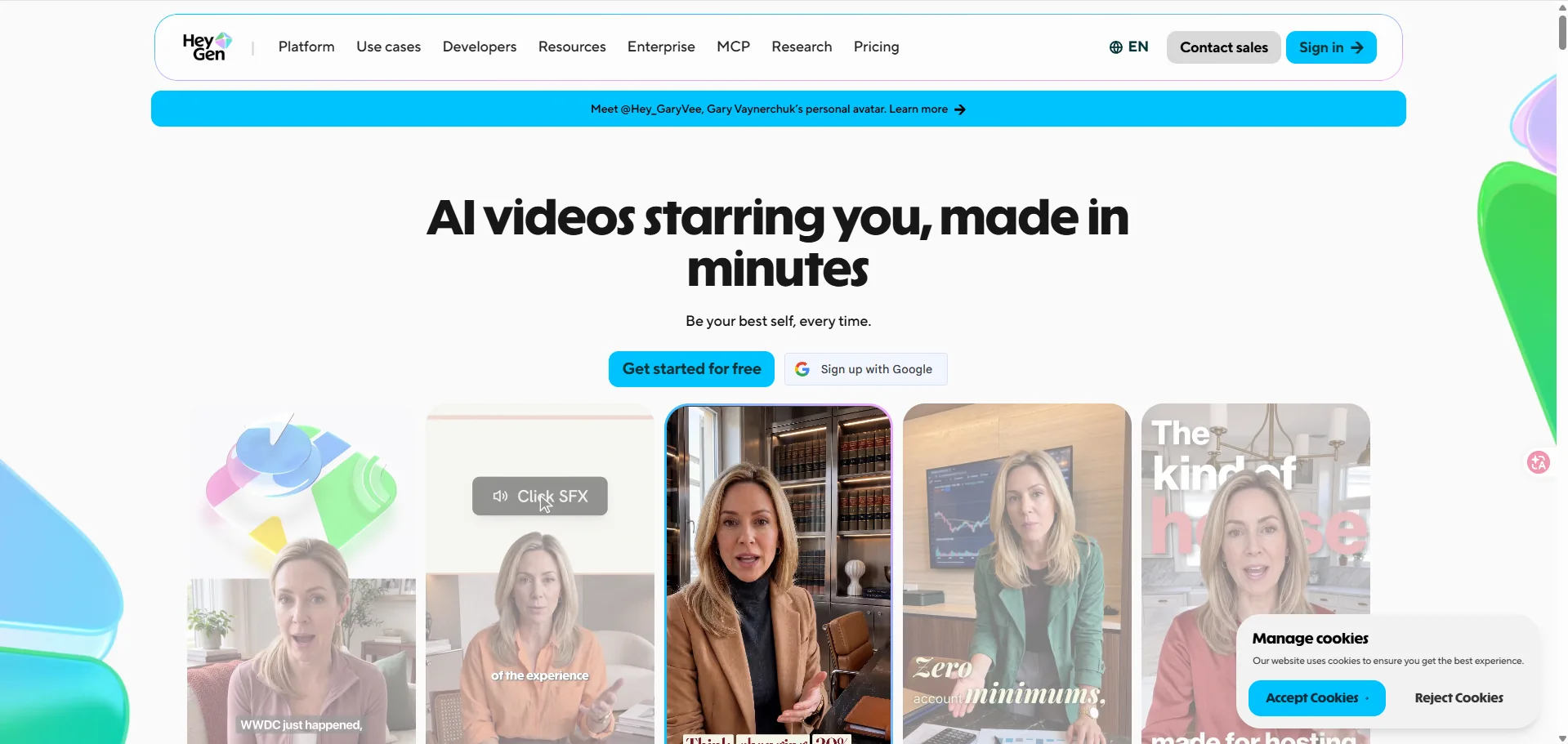
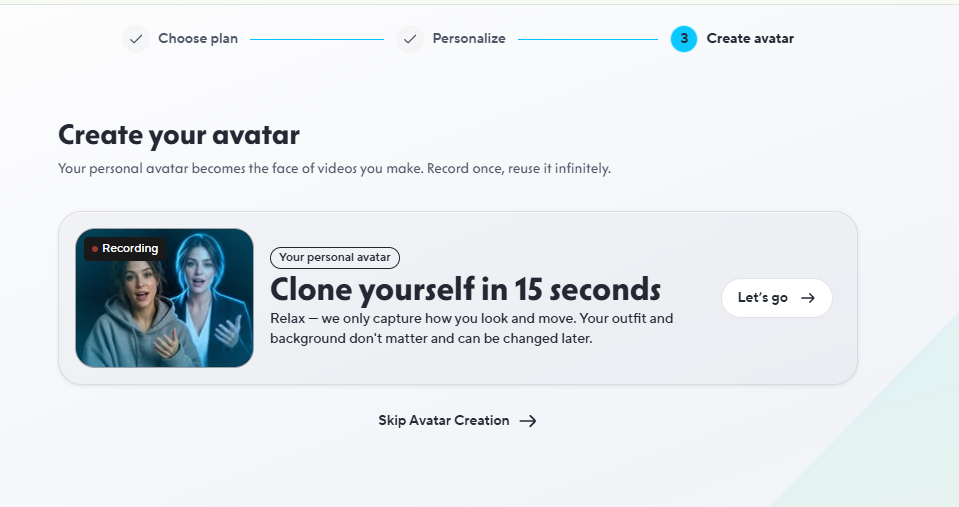
HeyGen 웹 앱에 로그인합니다. 계정이 아바타 설정 화면으로 열리면 개인 아바타를 녹화할지 선택하세요.
개인 아바타 설정 또는 설정 건너뛰기
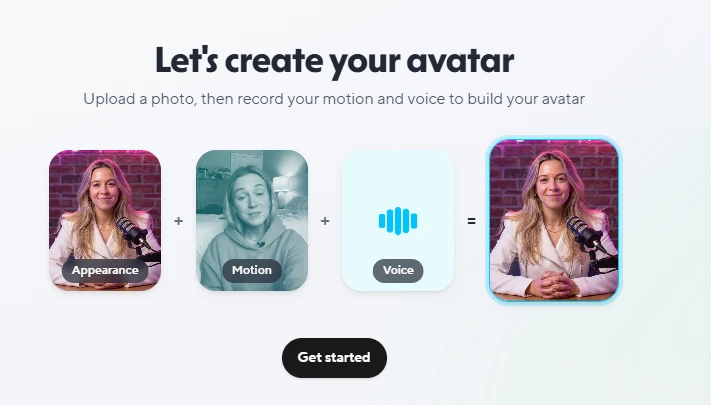
홈 화면에서 Avatar 6 찾기
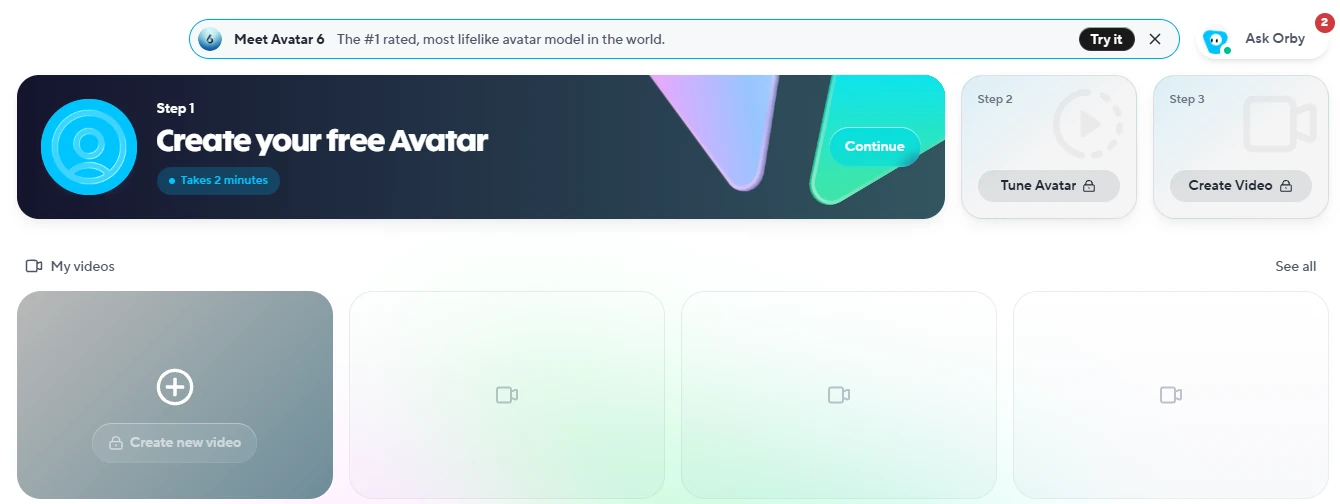
가이드 생성으로 비디오 만들기
새 비디오 만들기이(가) 작업 공간에서 사용 가능해지면 다음 단계를 따르세요.HeyGen 가이드 생성 가이드.
비디오를 시작하세요. 홈에서 새 비디오 만들기을(를) 열고 가이드 생성을(를) 선택합니다. 발표자와 호환되는 외모를 선택하세요. 카메라를 향한 소개에서는 입이 명확하게 보이는 크롭을 선택하세요.
대사를 추가하세요.스크립트 말하게 할 단어를 입력하세요. 예를 들어 "주말 여행을 위해 이걸 챙겼어요"라고 시도해 보세요. 특정 목소리나 멈춤을 사용하려면 여기에서 녹음을 업로드하거나 대사를 녹음하세요.
전달을 미리 봅니다.전달에서 먼저 자연스러운 발표자 스타일로 들어보세요. 문구를 강조하려면 발표자 스타일 살펴보고 태그 표시. 파란색 태그는 대사의 소리를 제어합니다. 녹색 태그는 움직임을 알립니다. "주말 여행"에서 작게 고개를 끄덕여 보세요.
테이크를 렌더링합니다.아바타 모델을(를) 엽니다. 사용 가능한 모드와 해상도를 선택한 다음 비디오 생성을(를) 선택합니다. 1080p에서 HeyGen은 Turbo를 분당 20크레딧, Pro를 40으로 안내합니다. 전달을 아직 조정 중일 때 Turbo는 실용적인 첫 패스가 됩니다.
이미 다중 장면 비디오를 편집하고 있나요? AI Studio에서 관련 장면의 발표자를 선택하고 Avatar 6을 선택하세요. 아바타의 사용자 지정 모션 상자에 신체적 제스처를 입력하세요. 동작과 함께할 문구를 지정하세요.
2부. GlobalGPT에서 말하는 아바타 만들기
테스트를 위해 주방 발표자와 짧은 여행 가방 스크립트를 짝지었습니다. 스크린샷은 GlobalGPT 편집기를 보여주며 5단계에는 결과 비디오가 포함됩니다.
1. 발표자 선택
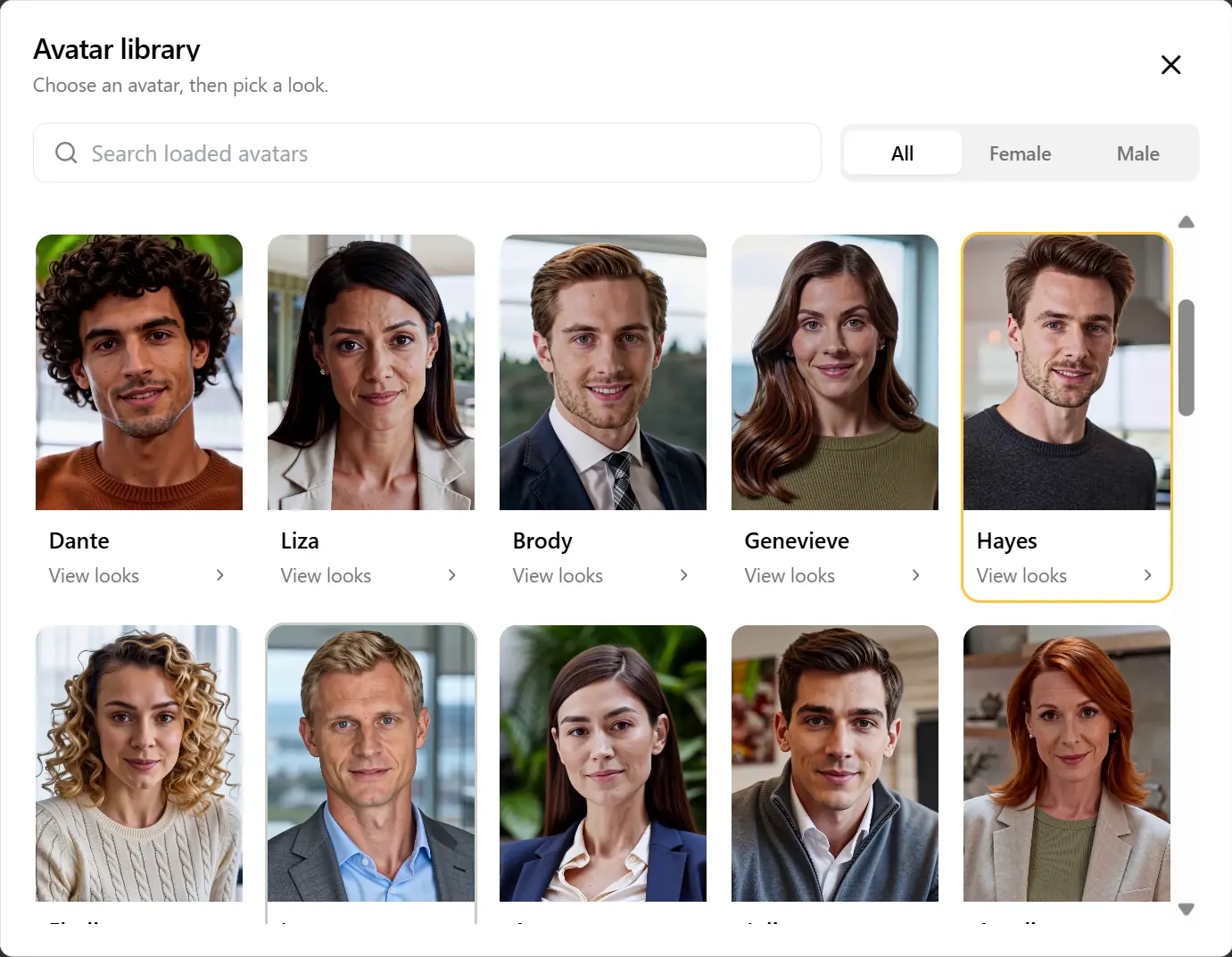
GlobalGPT의 HeyGen Avatar 6 을(를) 열고 아바타 라이브러리. 로드된 라이브러리를 이름으로 검색하거나 전체, 여성, 남성 필터를 사용하세요. 룩 보기 을(를) 발표자 카드에서 엽니다. 사진 업로드 이미지를 사용할 권한이 있는 경우 사진 업로드로 전환할 수도 있습니다.
2. 장면과 프레이밍 선택
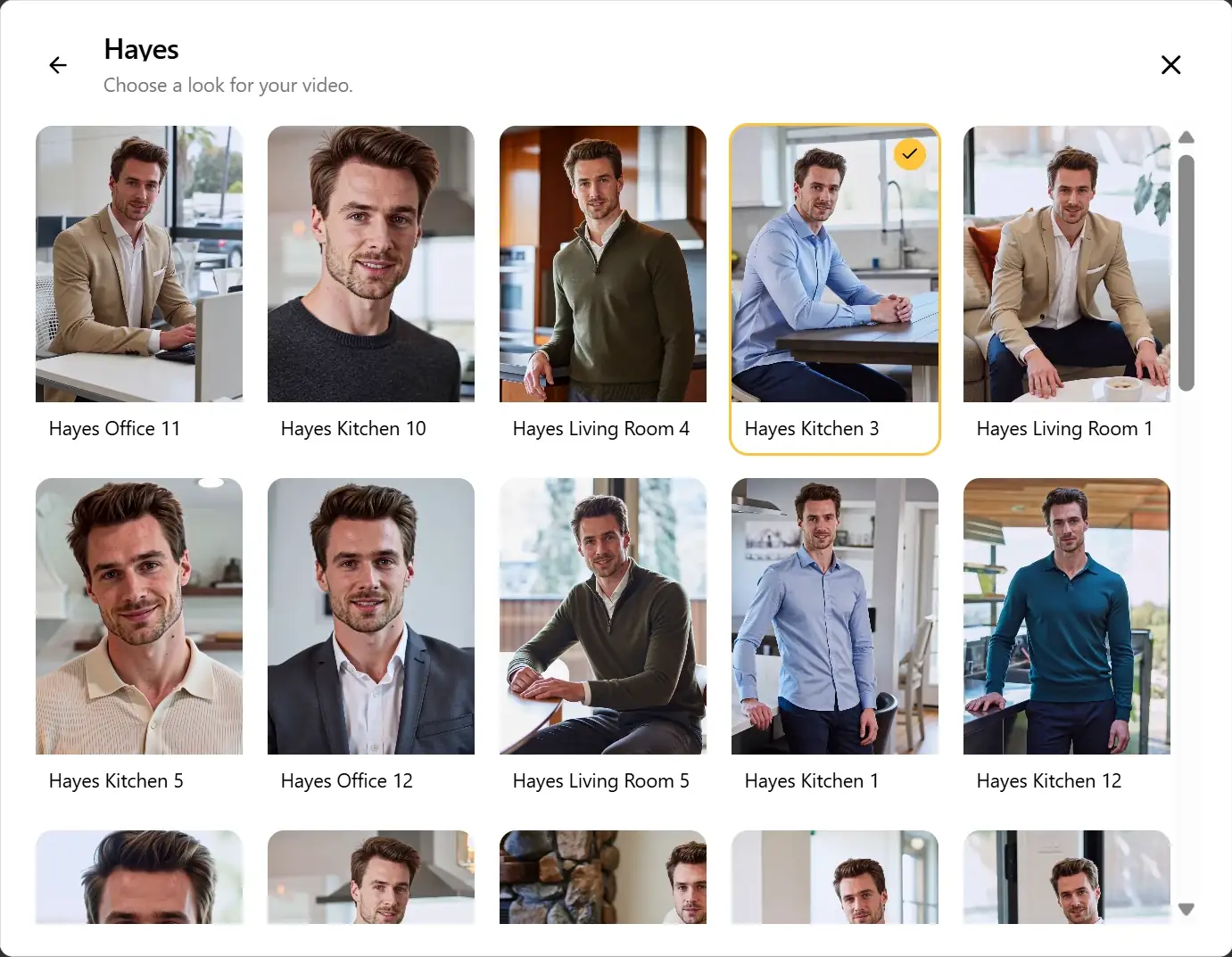
룩은 동일한 발표자에 대한 사전 설정입니다. 예를 들어 Hayes는 주방, 거실, 사무실 룩이 있으며 의상, 포즈, 카메라 거리가 다릅니다. 헤이즈 키친 3카운터에 앉아 손이 보이는 모습을 보여줍니다. 더 타이트한 클로즈업으로 입이 더 선명하게 보입니다. 제스처 테스트를 위해 손 동작을 볼 수 있도록 더 넓은 룩을 선택하세요.
3. 스크립트를 추가하고 음성을 미리 듣기
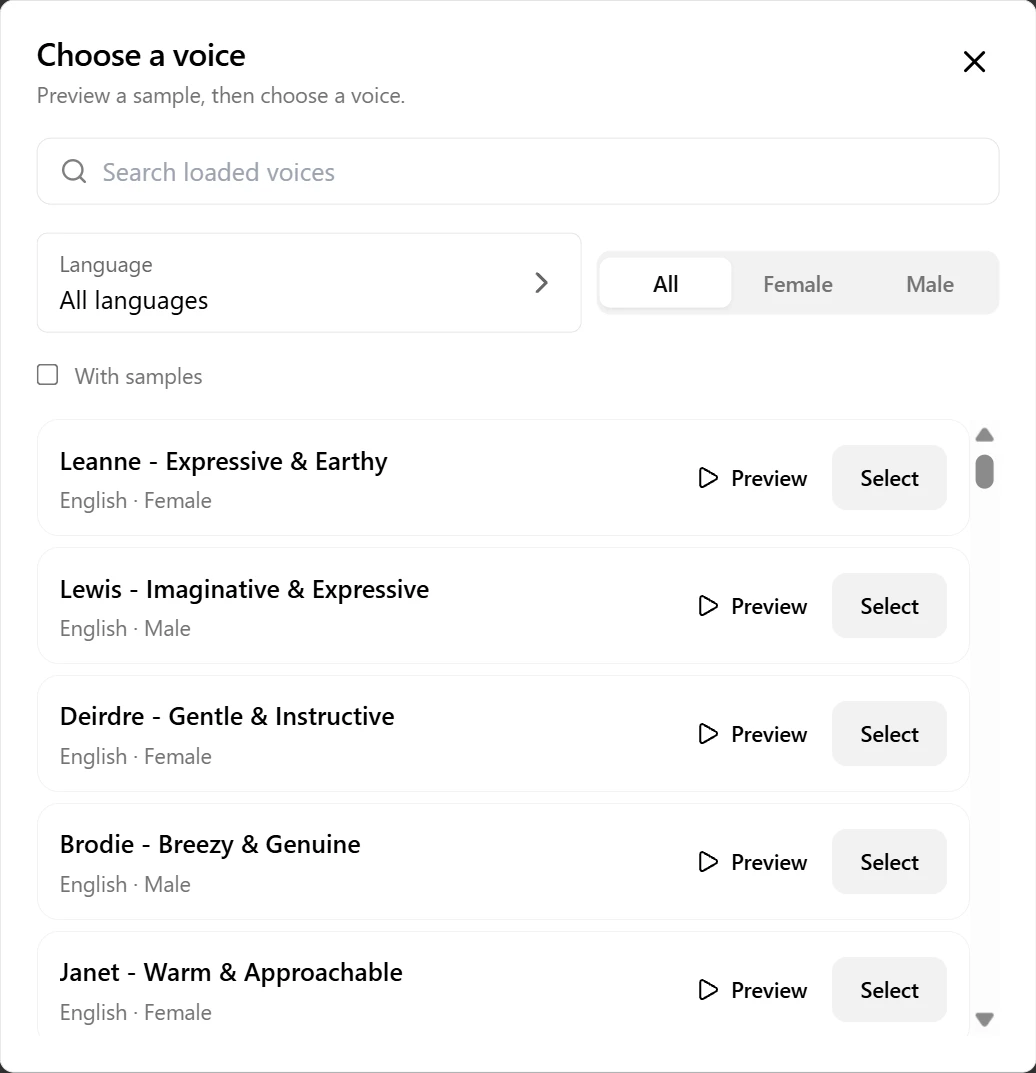
정확한 대사를스크립트 작성. 열기 음성 선택, 이름으로 검색하거나 언어로 필터링하고미리 듣기을 눌러 샘플을 들은 후선택. 캐주얼 UGC의 경우 대화 속도와 강조를 들어보세요. 오디오 업로드로 전환하세요(이미 아바타가 따라야 할 녹음이 있는 경우).
주말 여행을 위해 이것을 쌌습니다. 큰 주머니에는 책이 들어갑니다. 하지만 가장 좋은 점은? 열쇠가 마침내 제자리를 찾았다는 것입니다.
대사를 한 번 소리 내어 읽으세요. 질문은 화자가 페이오프 전에 자연스럽게 멈출 수 있는 지점을 제공합니다. 원하는 방식으로 그 멈춤을 이미 녹음했다면 그 녹음을 사용하세요. 라이브러리 음성을 테스트하는 경우샘플 포함을(를) 활성화하여 오디션할 수 있는 음성으로 목록을 좁히세요.
자신의 사진과 음성 녹음 사용하기
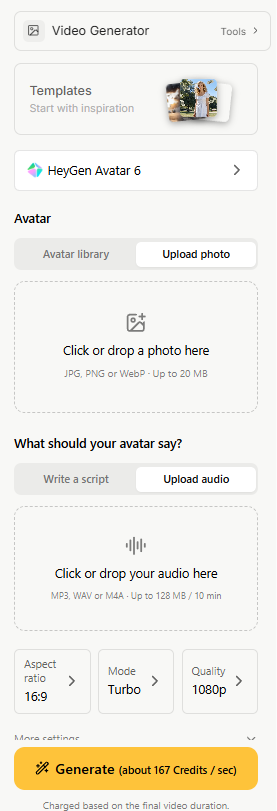
발표자가 자신의 목소리로 말하게 하려면사진 업로드을(를) 아바타 섹션에서 선택하고 최대 20MB의 JPG, PNG 또는 WebP 파일을 끌어다 놓습니다.아바타가 무엇을 말해야 하나요?, 선택하세요오디오 업로드을(를) 선택하고 MP3, WAV 또는 M4A 녹음을 추가하세요. 오디오 제한은 128MB 및 10분입니다. 라이브러리 발표자를 유지하고 음성 대사에 녹음을 사용할 수도 있습니다.
4. 형식을 설정하고 생성하기
9:16 세로형 UGC 클립용으로. Turbo 및 1080p 로 짧은 테스트를 합니다. 추가 설정 에서 모션 필드를 사용하여 특정 단어에서 손가락 하나를 드는 등의 방향을 지정합니다. 생성. 비교를 위해 모든 클립에서 동일한 외관, 음성, 비율, 품질을 유지하세요.
교육용 비디오의 경우 가장 어려운 제품 이름과 가장 중요한 제스처가 포함된 지침을 먼저 녹화하세요. 광고의 경우 가장 그럴듯한 표정이 필요한 대사를 테스트하세요. 여러 장면으로 확장하기 전에 해당 클립을 평가하세요.
5. 내보낸 파일을 휴대폰에서 재생하기
소리를 켠 상태로 한 번, 음소거 상태로 한 번 시청하세요. 소리를 켠 상태에서는 "하지만 가장 좋은 점은?" 뒤의 휴지를 듣고 "book"의 첫 소리에서 입술을 관찰하세요. 음소거 상태에서는 손을 따라가세요. 이 테이크에서는 약 1초에 한 손이 올라가고 약 3초에 두 손이 다시 함께 있습니다. 주방은 세로 파일의 넓은 띠 안에 있습니다. 얼굴을 가득 채우는 샷을 원하면 더 가까운 모습을 선택하고 더 긴 스크립트를 녹음하기 전에 두 번째 짧은 내보내기를 확인하세요.
자주 묻는 질문
같은 발표자를 유지하면서 설정을 변경할 수 있나요?
같은 발표자의 룩을 여세요. Hayes Kitchen 3은 카운터에 놓인 손을 보여줍니다. Hayes Kitchen 10은 얼굴을 훨씬 더 타이트하게 프레이밍합니다. 제스처의 어느 정도가 화면에 들어와야 하는지 선택하기 전에 썸네일을 비교하세요.
목소리가 너무 격식 있게 들리면 어떻게 하나요?
같은 언어로 다른 음성을 들어보세요. 전달을 비교하려면 스크립트와 외형을 고정하세요. 일시 정지나 제품 이름을 정확히 읽어야 한다면 해당 대사를 직접 녹음하고 오디오 업로드를 사용하세요.
제스처 지시는 어디에 넣어야 하나요?
청중이 들어야 할 단어를 스크립트에 넣으세요. GlobalGPT의 추가 설정 아래 모션 필드에서 눈에 보이는 동작 하나를 설명하고 '가장 좋은 부분'에서 손을 드는 것과 같이 문구에 연결하세요. 결과를 재생하여 타이밍을 확인하세요.
재촬영 비용은 어떻게 추정하나요?
선택한 모드와 해상도로 생성 옆의 추정치를 확인하세요. GlobalGPT 설정에서 완성된 초당 약 167크레딧이 표시되었습니다. 표시된 요율로 10초 테이크는 약 1,670 GlobalGPT 크레딧이 듭니다. 같은 길이의 두 번째 테이크에는 별도의 예산이 필요합니다.
전체 동영상을 만들기 전에
브리프에 가장 가까운 음성, 프레이밍, 제스처를 가진 짧은 내보내기를 유지하세요. 다음 줄에는 해당 설정을 재사용하세요. 손을 더 많이 보이도록 모양을 변경한다면, 휴대폰 크기로 클립을 다시 재생하여 얼굴이 여전히 읽을 수 있을 만큼 충분히 큰지 확인하세요.