
Vuoi usare Trellis AI online senza configurare una GPU? L’implementazione di TRELLIS di Firtoz su Replicate offre un percorso ospitato dall’immagine al 3D. L’impostazione da verificare prima della prima esecuzione è genera_modello: per impostazione predefinita è disattivata, quindi una previsione riuscita può restituire un video in riproduzione senza un file GLB scaricabile.
Questa guida illustra i comandi di Firtoz e include un test pratico su TRELLIS in GlobalGPT: l'immagine di una tazza blu, un file GLB con texture scaricato e i fotogrammi effettivi dell'anteprima rotante. Potrai vedere quali risultati ha restituito il test e quali impostazioni li hanno generati.
Sei pronto a provare con una tua immagine? Apri TRELLIS 3D in GlobalGPT per caricare un riferimento e generare un modello scaricabile nello stesso account. Inizia con un oggetto il cui contorno, le aperture e le parti più piccole siano facilmente visibili.
Il nostro test GlobalGPT TRELLIS: un’immagine, un vero GLB
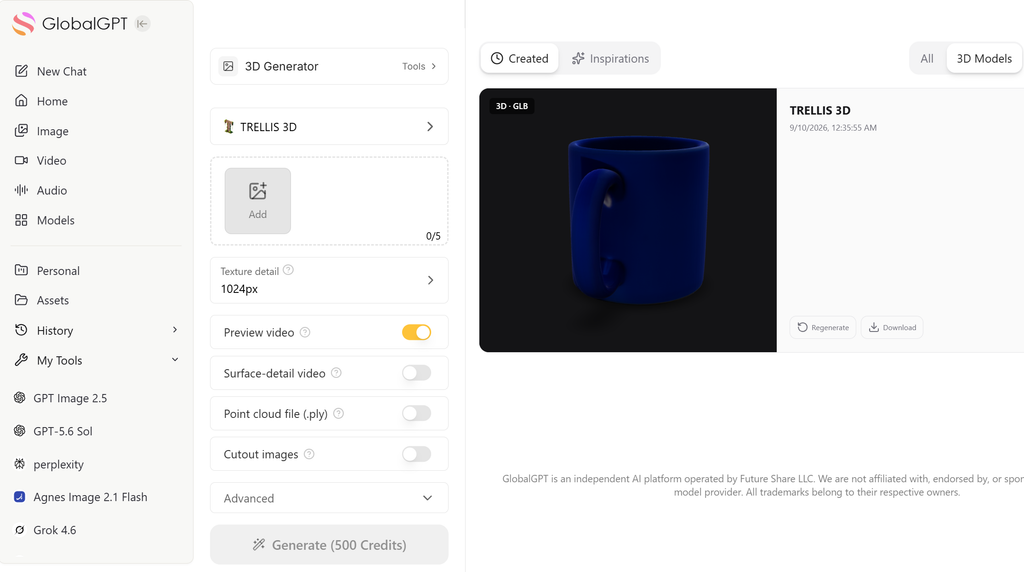
Abbiamo testato il Generatore 3D GlobalGPT TRELLIS il 10 settembre 2026, utilizzando come riferimento una tazza in ceramica blu generata originariamente da Seedream. Si è trattato di un unico tentativo, senza rigenerazione. Le impostazioni erano: seme 0, dettaglio della texture 1024px, guida alla forma 7,5, guida ai dettagli 3, 12 passaggi per ogni fase e semplificazione della mesh 0,95. L’anteprima dei colori, l’anteprima dei dettagli della superficie e le immagini ritagliate erano abilitate; l’output della nuvola di punti e la condivisione con la comunità erano disattivati.
Il lavoro è stato completato Pronto. Abbiamo scaricato un 1,29 MB GLB con 16.686 triangoli, 9.605 vertici, un materiale, una texture e coordinate UV. La transazione registrata sul conto 500 Crediti. L'anteprima combinata di colore e mappa normale restituita durava 8 secondi alla risoluzione di 1024 × 512; si tratta della durata dell'anteprima, non del tempo impiegato per generare il modello.
Nell'anteprima, la tazza mantiene il suo colore blu intenso, la cavità aperta e l'apertura del manico. La vista posteriore mantiene la coerenza del corpo cilindrico. Il bordo e il manico appaiono più morbidi e meno regolari rispetto al modello di riferimento, quindi si tratta di un utile punto di partenza piuttosto che di una ricostruzione esatta del prodotto. I fotogrammi riportati di seguito provengono direttamente dal video di anteprima di questa serie; non sono esempi ufficiali né illustrazioni generate separatamente.
La verifica del file GLB conferma i dati relativi alla geometria e alle texture. Non certifica l'accuratezza dimensionale, la stampabilità né la topologia dell'animazione. Questo esempio pratico utilizza l'interfaccia TRELLIS di GlobalGPT; le descrizioni dei campi specifici di Firtoz riportate di seguito provengono dalla sua implementazione Replicate, costantemente aggiornata.


I risultati del nostro unico test
Come generare un modello TRELLIS 3D in GlobalGPT
1. Apri TRELLIS 3D e aggiungi la tua immagine
Aperto GlobalGPT TRELLIS 3D. Fare clic su “Aggiungi” per aprire la sezione “Risorse”, quindi su “Carica”. Selezionare l’immagine caricata e fare clic su “Conferma”. Il contatore dovrebbe indicare 1/5 nel caso di un test con una singola immagine.
2. Imposta le uscite desiderate
Per un primo tentativo, mantenere la risoluzione dei dettagli della texture a 1024 px. Il video di anteprima mostra una vista a colori rotante; il video dei dettagli della superficie aggiunge la vista della mappa delle normali. Nel nostro test, l'attivazione di entrambe le opzioni ha prodotto un unico video con le due immagini affiancate. Il modello scaricato era in formato GLB.
3. Controlla il prezzo, poi generalo una volta
Il nostro test ha mostrato "Generate (500 crediti)" e la transazione ha addebitato 500 crediti. Controlla il costo visualizzato prima di eseguire il test. Nella sezione "Avanzate", inserisci un seme se desideri conservare le impostazioni di prova; noi abbiamo utilizzato 0, lasciando invariate le altre impostazioni predefinite.
4. Apri “Creato” e scarica il risultato
Attendi che appaia la scritta "Pronto" nella sezione "Creati > Modelli 3D", controlla l'anteprima e clicca su "Scarica" per salvare il file GLB. Conserva i dati inseriti e le impostazioni insieme al file. L'anteprima ruotabile è utile per la revisione, ma controlla la mesh esportata nell'applicazione 3D che intendi utilizzare prima di impiegarla in produzione.
Risposta rapida: Come si usa Firtoz Trellis online?
Aperto firtoz/trellis su Replicate, accedi e configura i crediti necessari per l'esecuzione, carica un'immagine, abilita genera_modello, quindi eseguire la previsione. Una volta completata con successo, scaricare il file_modello GLB. Conservare genera_colore Abilita questa opzione se desideri anche un'anteprima video a colori.
Che cos’è il traliccio Firtoz? È il modello ufficiale?
TRELLIS è il progetto di ricerca di Microsoft dedicato alla generazione 3D. Firtoz gestisce un’implementazione che rende disponibile una pipeline TRELLIS basata sulle immagini tramite l’interfaccia ospitata e l’API di Replicate. Il responsabile della manutenzione descrive il fork come gestito dai fan e non affiliato ufficialmente a Microsoft.
È importante distinguere tre nomi: Microsoft è lo sviluppatore originale del modello, Firtoz ne gestisce l'implementazione e Replicate fornisce il servizio di esecuzione in hosting. L'identificatore del modello utilizzato in questa guida è firtoz/traliccio. Le istruzioni relative a un altro fornitore o a una versione di TRELLIS specificatamente indicata potrebbero prevedere input e controlli di esportazione diversi.
Un'immagine che sembra tridimensionale non è lo stesso risultato finale di una mesh. Se avete seguito un Tutorial sull'immagine di una statuetta 3D, quell'immagine può fungere da riferimento. Trellis è il passaggio aggiuntivo che genera una geometria che puoi esaminare da altre angolazioni.
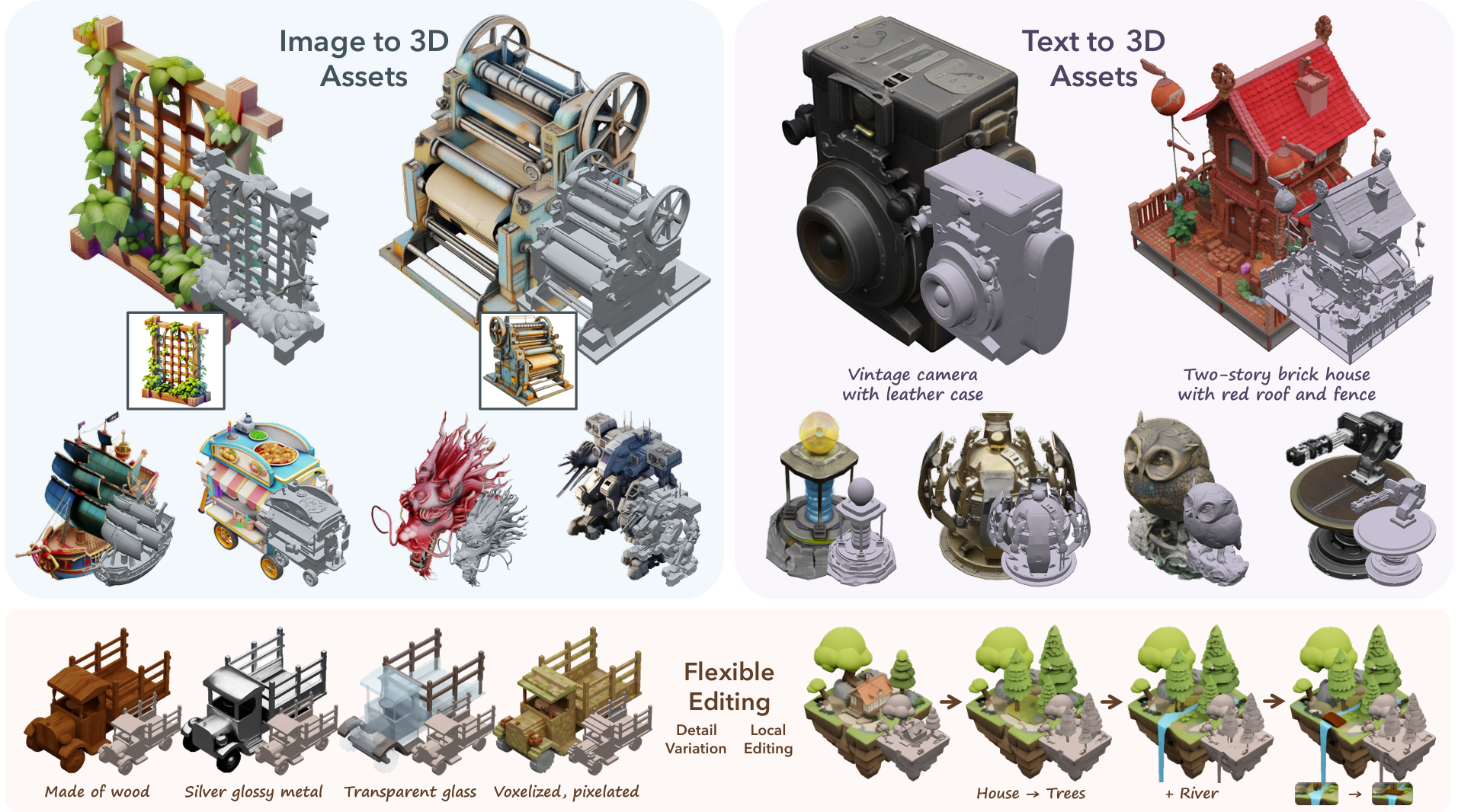
Questa guida illustra la classica procedura di implementazione di Firtoz. Microsoft TRELLIS.2 Si tratta di un progetto a sé stante; non si deve dare per scontato che le specifiche del modello e i controlli sui materiali ivi previsti siano applicabili al caso in esame.
Preparare un'immagine di riferimento nitida
Inizia con un oggetto completo, uno sfondo semplice e un'illuminazione che ne metta in risalto la forma. Una vista a tre quarti spesso offre una percezione della profondità più utile rispetto a un'immagine frontale. Assicurati che manici, gambe, cinturini e altre parti sottili rimangano visibili; una parte nascosta dietro il corpo principale offre al modellista meno elementi su cui basarsi.
Per un oggetto di fantasia, crea l'immagine di partenza prima di aprire il generatore 3D. Il Guida rapida a Seedream 5.0 Pro può aiutarti a definire la forma, l'angolazione della telecamera, i materiali e lo sfondo. Ecco un suggerimento con un'immagine di riferimento che puoi adattare:
Prompt per l'immagine di riferimento: Una singola fioriera da scrivania in ceramica color verde acqua opaco, con un’ampia apertura circolare, un bordo spesso, una base piatta e senza manico. L'oggetto è visibile per intero in una ripresa a tre quarti, leggermente al di sopra dell'altezza degli occhi in modo che l'interno vuoto sia ben visibile. Sfondo semplice grigio chiaro, illuminazione da studio morbida e uniforme, sagoma nitida, nessun testo, nessun logo, nessun oggetto di scena, nessuna ombra proiettata che si confonda con la base.
Si tratta di un suggerimento per la generazione di immagini, non di un preset Trellis testato. L'endpoint di Firtoz accetta immagini; incolla il suggerimento nel tuo generatore di immagini, quindi carica il risultato. Prima di utilizzarlo, verifica che l'apertura e la base abbiano senso dal punto di vista fisico.
Per un prodotto reale, mantieni il design originale migliorandone al contempo la presentazione. La nostra guida a creazione di immagini realistiche dei prodotti spiega la fase di riferimento. Una modifica estetica che aggiunge una maniglia o altera le proporzioni di un prodotto rende la ricostruzione 3D meno fedele.
Evita di utilizzare un collage come scorciatoia per rappresentare più viste. Un’immagine affiancata introduce bordi e diverse istanze di oggetti in un unico fotogramma. Quando hai effettivamente delle viste aggiuntive, forniscile come immagini separate utilizzando l’input “image-list” dell’endpoint.
Utilizza Firtoz Trellis online: dal caricamento al GLB
I nomi dei campi indicati in questi passaggi provengono dal Schema API di Firtoz. La funzione "Replica" potrebbe modificare la disposizione grafica, ma questi nomi consentono di identificare i controlli pertinenti senza dover ricorrere a supposizioni basate su uno screenshot.
1. Apri la pagina del modello Replicate corrispondente
Vai a firtoz/traliccio e utilizzare la sua interfaccia di inserimento dati ospitata. Effettuare l'accesso quando richiesto. Verificare il credito disponibile dell'account e la stima attuale dei costi del modello prima di inviare la richiesta; la presenza di un esempio pubblico sulla pagina non implica una generazione gratuita illimitata.
2. Aggiungi i riferimenti alle immagini
Carica un riferimento chiaro nel immagini input. Inizia con un'immagine per stabilire un punto di riferimento. Se la rimozione dello sfondo è importante, attiva return_no_background Pertanto, la risposta include le immagini preelaborate da sottoporre a ispezione.
3. Attivare generate_model
Abilitazione genera_modello per richiedere il GLB. Lascia genera_colore per visualizzare un'anteprima a colori a rotazione. Abilita genera_normale se un'anteprima dell'orientamento della superficie ti aiuterebbe a esaminarne la forma. Con entrambi i commutatori video attivati, l'implementazione restituisce un video combinato anziché file separati per il colore e le normali.
4. Mantenere una configurazione iniziale riproducibile
Per gli esperimenti controllati, impostare randomize_seed su "false" e mantenere lo stesso seme numerico, ad esempio 0. Iniziare con le linee guida pubblicate e le impostazioni predefinite di campionamento riportate nella tabella sottostante. Modificare un'impostazione alla volta; l'uso di un seme fisso facilita i confronti, sebbene non garantisca risultati identici tra diverse versioni del modello o ambienti di esecuzione.
5. Eseguire e verificare la previsione
Invia il lavoro e attendi che venga assegnato lo stato finale. Un'anteprima video è utile per individuare eventuali problemi di forma generali, ma ruota anche la mesh scaricata in un visualizzatore 3D. Controlla le aperture, la parte inferiore, i collegamenti stretti e le aree nascoste nell'immagine di riferimento.
6. Scarica il file model_file e provalo nella tua app di destinazione
Utilizza le previsioni completate file_modello Esporta il file GLB. In Blender, importalo tramite File > Importa > glTF 2.0 (.glb/.gltf). Verifica che l'oggetto, l'aspetto del materiale e le dimensioni siano adeguati al tuo progetto prima di aggiungerlo a un gioco, a un visualizzatore, a un'animazione o a un flusso di lavoro di stampa. Salva il file in locale invece di fare affidamento sulla pagina di anteprima come archivio permanente.
L'interruttore che cambia il tuo risultato finale
generate_model: false
Scarica il file modello
Impostazioni di Firtoz Trellis: un punto di partenza pratico
L'endpoint prevede due fasi di generazione: la struttura sparsa definisce la regione 3D occupata, mentre la fase "structured-latent" sviluppa la rappresentazione dell'asset. Per un primo tentativo, mantieni entrambe le impostazioni ai valori predefiniti pubblicati. Un numero maggiore di passaggi di campionamento o una guida più rigida non costituiscono un miglioramento affidabile della qualità con un semplice clic.
mesh_simplify è il rapporto di rimozione. L'utilità di esportazione a monte definisce 0,95 come la rimozione di circa 95% di triangoli durante la semplificazione, lasciando circa 5% prima di qualsiasi elaborazione aggiuntiva. Ciò non significa che vengano conservati 95% della mesh. Riducendo il valore verso 0,90 si richiede una semplificazione minore; aumentandolo verso 0,98 se ne richiede una maggiore. Il numero effettivo di triangoli esportati dipende dalla mesh generata e dall'elaborazione.
La dimensione della texture determina la risoluzione della texture esportata, non il livello di dettaglio presente nell'immagine di origine. Una texture da 2048 pixel ha un'area quattro volte superiore rispetto a una da 1024 pixel, ma ciò non significa che la qualità visiva o la dimensione del file siano quattro volte maggiori. Scegli la dimensione dopo aver verificato la risorsa alla dimensione di visualizzazione prevista.
| Controllo | Impostazione predefinita pubblicata | Prima esecuzione consigliata | Cosa cambia |
|---|---|---|---|
| genera_modello | false | vero | Richiede il file GLB scaricabile. |
| genera_colore | vero | vero | Fornisce un'anteprima a colori a rotazione. |
| genera_normale | false | Facoltativo | Aggiunge un'anteprima normale; entrambe le modalità video insieme restituiscono combined_video. |
| return_no_background | false | vero a scopo di verifica | Restituisce riferimenti pre-elaborati per verificare la rimozione dello sfondo. |
| randomize_seed / seed | vero / 0 | false / 0 per il confronto | Mantiene attivo il seme selezionato. |
| ss_sampling_steps / slat_sampling_steps | 12 / 12 | 12 / 12 | Due fasi di generazione; ciascuna accetta da 1 a 50 passaggi. |
| ss_resistenza_guida / slat_resistenza_guida | 7.5 / 3 | 7.5 / 3 | Inizia con i valori predefiniti; entrambi accettano valori compresi tra 0 e 10. |
| mesh_simplify | 0.95 | 0.95 | Solo GLB; intervallo accettato 0,90-0,98. |
| texture_size | 1024 | 1024 | Dimensione della texture GLB; intervallo ammesso: 512-2048. |
I valori predefiniti e gli intervalli consentiti vanno da schema di input attuale. Il valore suggerito nella colonna “prima messa in funzione” è un’impostazione predefinita di carattere pratico, non un valore ottimale misurato.
Semplificazione della mesh: frazione rimanente, non punteggio di qualità
GLB, PLY e anteprima video: quale formato di output ti serve?
Per la maggior parte delle applicazioni basate su mesh, si consiglia di iniziare con file_modello, l'esportazione GLB. L'implementazione estrae una mesh con texture dalle rappresentazioni gaussiana e della mesh generate. Si verifichi l'esportazione effettiva: un video a colori renderizzato dalla rappresentazione gaussiana non è prova del fatto che la mesh estratta appaia identica.
L'opzionale gaussian_ply L'output contiene una rappresentazione gaussiana. Sebbene il formato PLY venga utilizzato anche in altri contesti per le mesh e le nuvole di punti, questo specifico output non deve essere considerato un sostituto intercambiabile di un file GLB con mesh triangolare. Aprirlo con un software che supporti il formato gaussiano corrispondente.
Il branding merita un controllo a parte. Le scritte leggibili in un’immagine di riferimento possono risultare sbavate o distorte in una texture generata. La stessa attenzione che si presta quando aggiungere testo e elementi di branding alle immagini dei prodotti È necessario dopo l'esportazione: esaminare da vicino l'etichetta originale e prevedere di ricostruire gli elementi tipografici fondamentali, se necessario.
| Campo di output | Interruttore obbligatorio | File / rappresentazione | Utilizzatelo per |
|---|---|---|---|
| file_modello | generate_model = true | Rete testurizzata GLB | Editor di mesh, motori di gioco, visualizzatori glTF |
| video a colori | Colore attivato; normale disattivato | Anteprima MP4 | Revisione dell'aspetto, non modifica della mesh |
| normal_video | Luce normale accesa; luce colorata spenta | Anteprima MP4 | Verifica dell'orientamento della forma |
| video_combinato | Colore e modalità normale attivi | MP4 affiancati | Confronto tra viste di aspetto e geometriche |
| gaussian_ply | save_gaussian_ply = true | Gaussian PLY | Software Gaussian compatibile |
| no_immagini_di_sfondo | return_no_background = true | Immagini elaborate | Verifica della silhouette dopo la pre-elaborazione |
Firtoz Trellis è gratuito? Prezzi e tempi di generazione
Replicate’s pagina del modello indica un costo approssimativo di $0,036 per ciclo e afferma che le previsioni si realizzano in genere entro 26 secondi, dati aggiornati al 9 settembre 2026. Si tratta di stime fornite dal provider. Il costo varia in base ai dati inseriti e il tempo indicato non costituisce una garanzia riguardo alla posizione in coda, alle opzioni di output o al tempo di download.
Non confondere una licenza per modelli open source con il servizio di elaborazione dati in hosting gratuito. Il repository di Microsoft mette a disposizione il software e il modello secondo i termini di licenza specificati; Replicate addebita un costo per l’esecuzione dell’implementazione in hosting. Le promozioni sugli account, i crediti, l’hardware locale e gli abbonamenti di terze parti costituiscono categorie di costo distinte.
Prevedi un budget in base al numero di tentativi che prevedi effettivamente di effettuare. La generazione di immagini di riferimento, la rielaborazione dei progetti non riusciti, la modifica delle texture e la pulizia della geometria possono richiedere più tempo o comportare costi maggiori rispetto alla previsione 3D iniziale. Il calcolo riportato di seguito si basa sulla stima indicata da Replicate, non sui costi effettivi né sul prezzo del piano GlobalGPT.
Un budget limitato per gli esperimenti
È possibile utilizzare più immagini?
Sì. Firtoz accetta un elenco di immagini, e il suo implementazione delle previsioni passa a una pipeline con più immagini quando ne viene fornita più di una. Utilizza diverse vedute dello stesso oggetto mantenendo proporzioni, materiali e accessori coerenti.
Microsoft descrive il condizionamento multi-immagine del progetto originale come un metodo senza regolazione, con l'avvertenza che potrebbe non funzionare in modo ottimale per ogni insieme di dati di input. Le immagini aggiuntive costituiscono quindi un'ulteriore conferma per il modello, ma non una garanzia automatica di accuratezza.
Se utilizzi l'intelligenza artificiale per modificare l'angolazione o la prospettiva di un'immagine, controllare la nuova vista per individuare eventuali parti ridisegnate prima di unirla a quella originale. Una vista posteriore generata è un’interpretazione, non una fotografia misurata di una superficie non visibile. Per un lavoro accurato sul prodotto, sono preferibili viste reali e coerenti.
Problemi comuni relativi al traliccio Firtoz e cosa controllare
Innanzitutto, occorre distinguere un problema di esecuzione da un problema di qualità degli asset. Un input rifiutato o una previsione non riuscita non consentono di valutare la qualità della geometria del modello. Un’operazione riuscita senza GLB potrebbe semplicemente aver utilizzato le opzioni di esportazione predefinite.
Se la forma non è corretta, controlla l’immagine sorgente e quella risultante senza sfondo prima di aumentare i valori delle impostazioni. Un’impugnatura rimossa durante la pre-elaborazione non può fungere da guida affidabile per la fase successiva. La nostra guida a migliorare la precisione della generazione di immagini tramite IA è utile quando il riferimento iniziale contiene già dettagli ambigui o incoerenti.
| Sintomo | Cosa potrebbe spiegarlo | Prossimo controllo |
|---|---|---|
| Lavoro svolto con successo, nessun GLB | La funzione `generate_model` è stata omessa | Attivalo e richiedi una nuova esecuzione. Non è possibile rinominare un'anteprima come mesh. |
| Viene visualizzato solo un video combinato | Entrambi gli interruttori di anteprima sono attivati | Utilizza la modalità "combined_video" oppure scegli solo la modalità video singola di cui hai bisogno. |
| Stesso seme, risultato diverso | randomize_seed è ancora attivo | Disattiva la randomizzazione e mantieni la versione e le impostazioni del modello. |
| Le parti sottili scompaiono | L'immagine in ingresso non è chiara oppure la maschera taglia via il primo piano | Controllare il parametro `no_background_images`; modificare il codice sorgente prima di ottimizzare il campionatore. |
| GLB ha un aspetto diverso rispetto all'anteprima a colori | Diverse rappresentazioni dei risultati | Esamina la mesh e i materiali effettivi nel visualizzatore di tua scelta. |
| PLY non si comporta come una mesh | Dati gaussiani caricati in un software incompatibile | Per lavorare con le mesh standard, usa GLB oppure un visualizzatore Gaussian compatibile. |
| Il processo non si avvia | Problema relativo alla disponibilità di credito, dati o servizi | Controlla l'errore di previsione e lo stato dell'account; cliccare più volte non risolve il problema. |
| Il modello non supera il controllo di stampa | La geometria generata non costituisce una convalida di produzione | Riparalo, ridimensionalo e ispezionalo utilizzando uno strumento di modellazione e uno slicer. |
Uso commerciale e prontezza per la produzione
Microsoft afferma che i modelli TRELLIS e la maggior parte del relativo codice utilizzano il Licenza MIT, mentre alcune condizioni di dipendenza prevedono termini diversi. Tale dichiarazione non esclude i diritti di terzi su personaggi di marca, design di prodotti, foto o loghi caricati dall’utente.
Esamina le condizioni attuali del servizio in hosting e i tuoi diritti in merito ai dati inseriti. Il nostro Guida all'uso commerciale delle immagini generate dall'intelligenza artificiale tratta aspetti importanti anche quando un'immagine diventa la base di una risorsa 3D.
Un file GLB generato non è automaticamente pronto per la stampa, preciso dal punto di vista della produzione o pronto per l'animazione. La stampa richiede verifiche relative alla scala, allo spessore delle pareti, alla presenza di parti scollegate e all'impermeabilità. L'animazione richiede una topologia utilizzabile e la possibilità di deformazione. Una risorsa web necessita di un numero ragionevole di triangoli, di un budget di texture adeguato e di un test di caricamento nel visualizzatore effettivo.
Inizia dall'esportazione di cui hai effettivamente bisogno
Per un primo tentativo con Firtoz Trellis, usa un'immagine nitida, richiedi esplicitamente il GLB, mantieni le impostazioni predefinite di generazione e controlla il file esportato. Salva insieme l'immagine di partenza, il seme, le impostazioni e il risultato, in modo da poter capire se la modifica successiva ha portato a un miglioramento.
Se il tuo testo di riferimento necessita ancora di qualche modifica, prepararlo in GlobalGPT prima di generare un'altra versione 3D. Una sagoma più definita e un design dell'oggetto più coerente offrono una base migliore per valutare la mesh.
Domande frequenti
Dove posso utilizzare Firtoz Trellis online?
Utilizza la pagina del modello firtoz/trellis su Replicate. Offre input ospitati e accesso all'API. Firtoz è il responsabile della manutenzione di questa distribuzione da parte della comunità, non il team di ricerca originale di Microsoft.
Perché ho ricevuto un video ma non il GLB?
Le impostazioni predefinite pubblicate abilitano generate_color e disabilitano generate_model. Attiva generate_model prima dell'esecuzione per richiedere un file GLB scaricabile in model_file. Il video è solo un'anteprima, non l'esportazione della mesh.
L'uso di Firtoz Trellis è gratuito?
Replicate indica un costo approssimativo di $0,036 per esecuzione al 9 settembre 2026; il costo effettivo dipende dai dati inseriti. Una licenza open source non rende gratuita una previsione ospitata. Verificare il credito disponibile sull’account prima di eseguire l’operazione.
Firtoz Trellis è in grado di generare immagini 3D a partire da un testo?
L'endpoint "immagine" descritto in questa guida accetta un elenco di immagini, non un prompt testuale. Crea o scatta prima la tua immagine di riferimento, quindi caricala. Il progetto TRELLIS di Microsoft, più ampio, include anche modelli separati basati su prompt testuali.
Posso utilizzare più immagini di riferimento?
Sì. Firtoz accetta più immagini e utilizza un percorso di generazione multi-immagine. Assicurati che le immagini siano coerenti tra loro e raffigurino lo stesso oggetto. Non è garantito che il metodo multi-immagine del progetto originale migliori ogni set di input.
Cosa significa "mesh_simplify 0.95"?
Specifica la proporzione di triangoli da rimuovere durante la semplificazione, approssimativamente 95%, anziché la proporzione da mantenere. Il numero effettivo di mesh esportate dipende dalla geometria originale e dall'elaborazione successiva.
Firtoz esporta direttamente file STL o FBX?
Lo schema di output pubblicato elenca un modello GLB e, come opzione, un PLY gaussiano, oltre a output di immagini e video. Non prevede l'esportazione diretta in formato STL o FBX. Utilizzare un software 3D adeguato per la conversione e verificare la risorsa risultante.
In che modo GlobalGPT si inserisce in questo processo?
GlobalGPT mette a disposizione un generatore TRELLIS 3D che accetta immagini di riferimento e restituisce un file GLB scaricabile. Nel nostro test del 10 settembre 2026, l'immagine di una tazza blu ha prodotto un modello con texture e un'anteprima combinata della durata di 8 secondi, con un costo effettivo di 500 Crediti. È inoltre possibile creare o perfezionare l’immagine di input direttamente in GlobalGPT.





