Come creare video con ChatGPT tramite MCP
Crea video con ChatGPT o Codex usando Python o GlobalGPT MCP. Confronta due esempi reali, collega modelli video ed esplora gli spazi di lavoro basati su browser di Yukie.
 Chloe Murphy
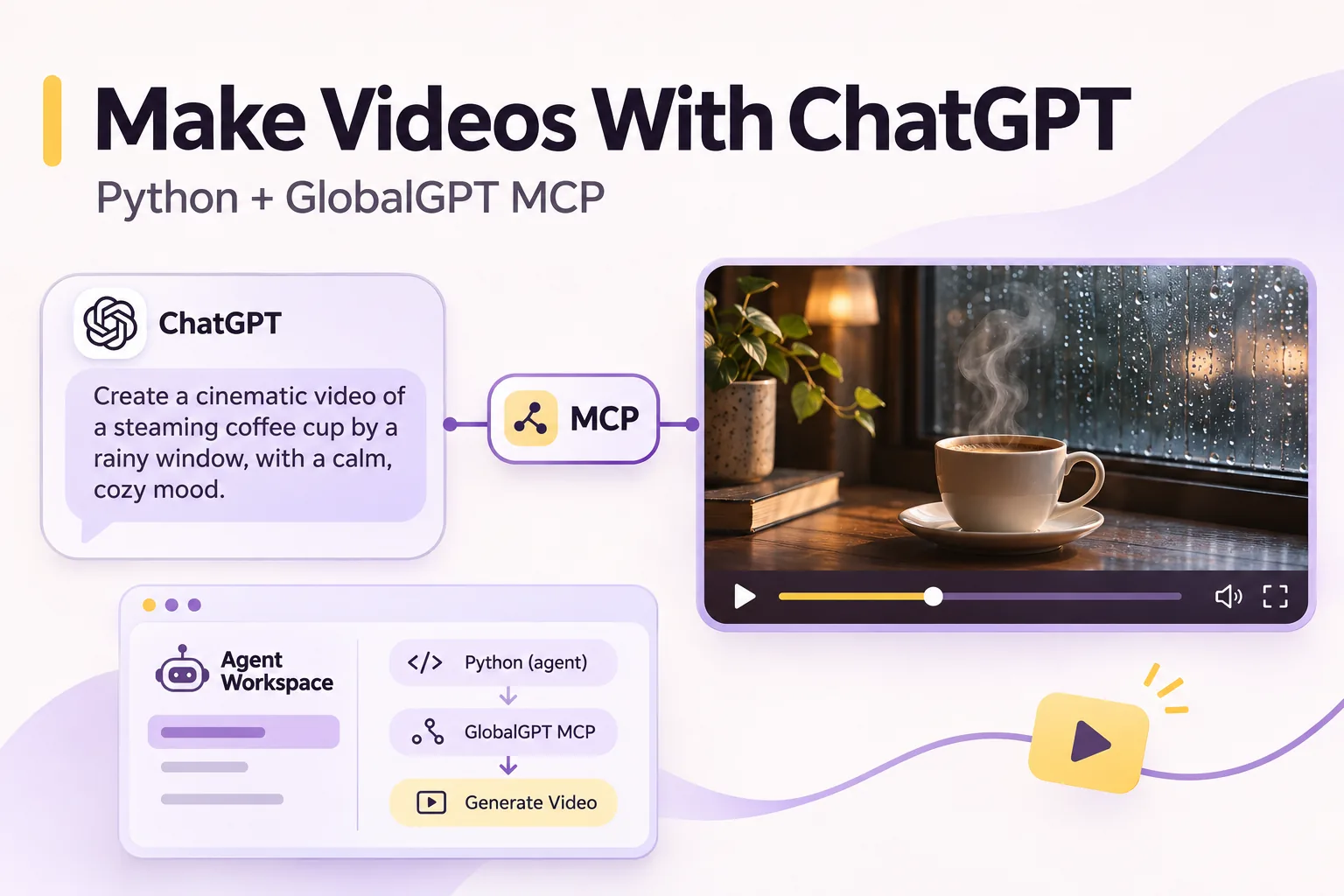
Puoi creare video con ChatGPT o Codex usando Python o un servizio video collegato. GlobalGPT MCP ti consente di accedere a più modelli video tramite un'unica connessione, confrontare le opzioni e scegliere un modello adatto al tuo budget.
ChatGPT e Codex possono creare video?
Chiedi a Codex, “Puoi creare video?” Nella nostra chat, la risposta è stata no, non con un generatore video integrato. Serviva un servizio video esterno. Poteva generare immagini, ma il suo filtro delle immagini era severo nel nostro esempio.
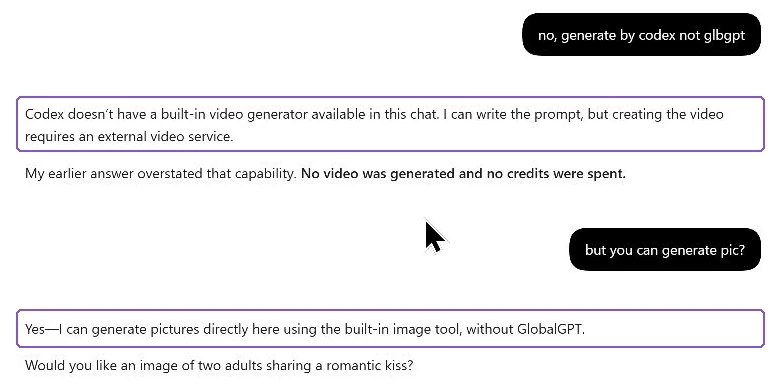
La nostra richiesta di un'immagine di bacio è stata bloccata. Un prompt rivisto che mostrava un abbraccio con le fronti che si toccavano è riuscito:
LE RICHIESTE



Metodo 1: Creare un video con Python in Codex
Puoi ancoracreare un video con l'IAsenza un servizio esterno di generazione video: chiedi a Codex di scrivere ed eseguire Python che renderizza un'animazione. Abbiamo fatto esattamente questo per questa clip di caffè di cinque secondi. Ciò richiede un ambiente compatibile con Python; il percorso testato è stato eseguito localmente in Codex.
Ecco il brief creativo utilizzato per entrambi gli esempi video:
A five-second photorealistic product film. A plain white ceramic coffee cup sits on a dark wooden table beside a rain-covered window. Steam curls naturally from the hot coffee as the camera slowly pushes in. Soft overcast daylight, realistic reflections, shallow depth of field. One continuous shot, 16:9 landscape, no text, no logos, no music.Per provare il metodo Python, chiedi:
Write and run a Python program to make a video from the brief above. Render the scene and animation locally, then export a five-second, 1280 × 720 MP4 with no audio. Do not call an external image or video generation service.Ha creato un video, ma il risultato sembra un'animazione 3D approssimativa. La tazza è piatta, il manico è segmentato e la superficie in legno sembra sintetica. Per riprese realistiche, un modello di generazione video dedicato è una strada migliore da provare.
Metodo 2: Generare video con GlobalGPT MCP
Se stai comunque collegando un servizio esterno, perché non ottenere tutto ciò di cui hai bisogno in un unico posto? GlobalGPT riunisce oltre 100 modelli di intelligenza artificiale. Collega il suo MCP per creare immagini, video, modelli 3D e musica da ChatGPT o Codex, senza configurare separatamente ciascun provider. Cambia modello quando vuoi confrontare i risultati o provare uno stile diverso.
Ecco lo stesso brief sul caffè generato con Seedance 2.5 tramite GlobalGPT MCP:
La finestra coperta di pioggia, la superficie in legno e l'ombreggiatura della tazza appaiono più fotografici. Anche la telecamera zooma in modo più chiaro, sebbene l'inquadratura successiva tagli il fondo della tazza. Questo è un esempio di due flussi di lavoro, non un benchmark di qualità generale.
Una volta connesso, puoi generare video AI da ChatGPT o continuare a lavorare in Codex. Scegli un modello, descrivi la tua scena e recupera la clip finita nella stessa conversazione.
Come collegare GlobalGPT MCP a Codex
Aggiungi il server MCP remoto di GlobalGPT a Codex. Questa route si connette tramite URL, quindi non è necessario installare la CLI di GlobalGPT.
1. Aggiungi la connessione MCP
Nelle impostazioni MCP del tuo client, aggiungi questo indirizzo MCP ufficiale di GlobalGPT:
https://mcp.glbgpt.com/mcpUtilizzando la riga di comando di Codex, la registrazione equivalente è:
codex mcp add globalgpt --url https://mcp.glbgpt.com/mcp2. Accedi a GlobalGPT
Completa l'accesso al browser e controlla i permessi richiesti. Se la connessione richiede ancora l'autenticazione, usa:
codex mcp login globalgpt3. Verifica gli strumenti video
Controlla la connessione, poi chiedi a Codex di elencare i modelli video disponibili senza generare nulla:
codex mcp listUse GlobalGPT MCP to list the available video models. Confirm that video generation and task-status tools are available. Do not generate media yet.Cerca glbgpt_list_models, glbgpt_generate_video e glbgpt_check_task. Se necessario, apri una nuova attività Codex per caricare la connessione.
Il nostro esempio ha utilizzato il server MCP locale di GlobalGPT; la configurazione URL sopra è l'opzione remota documentata. Entrambi espongono strumenti MCP, ma il flusso di autorizzazione remota non faceva parte del nostro test video.
Come generare e recuperare il tuo primo video
1. Controlla il modello e i parametri
Use GlobalGPT MCP to list current video models. Check which support a five-second, 16:9, 720p text-to-video request without audio. Report the supported settings and estimated credits if available. Do not submit a generation yet.Usa le informazioni sul modello restituite invece di presumere che ogni modello supporti le stesse durate, risoluzioni o input di riferimento.
2. Invia una richiesta approvata
Incolla il prompt del caffè sopra e specifica le impostazioni supportate scelte. Imposta un limite di spesa prima dell'invio. Se la connessione non può fornire una stima, controlla il costo tramite gli strumenti ufficiali dell'account invece di accettare un numero indovinato.
Generate one video using the approved model, settings, and coffee prompt. Use GlobalGPT MCP rather than a separate API or CLI generation command. Keep the returned task ID. Do not retry automatically or generate alternatives.3. Controlla l'attività esistente
Lo strumento video documentato restituisce un ID attività. Usa glbgpt_check_task per controllare quell'attività fino a quando non viene restituito un risultato completato o un chiaro errore. Una risposta del client interrotta non prova che la generazione si sia fermata.
4. Recupera e rivedi il risultato
Recupera il video completato utilizzando le informazioni sul risultato restituito. Controlla la durata effettiva, le dimensioni, la coerenza visiva e il movimento della telecamera richiesto. Conserva il prompt e le impostazioni originali insieme al file in modo da poter riprodurre o rivedere la richiesta.
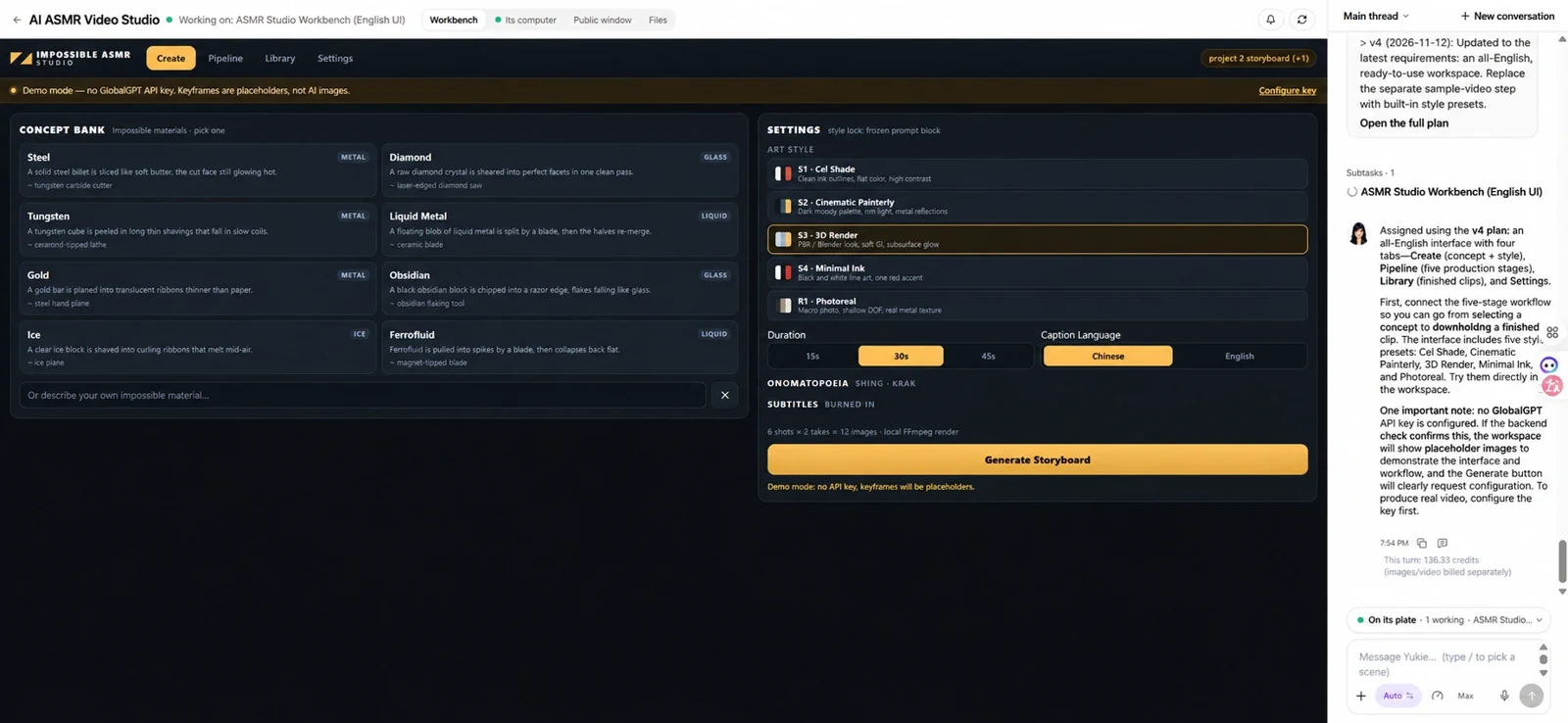
Con Yukie
Yukie è l'agente AI di GlobalGPT. Offre un modo conveniente per costruire uno spazio di lavoro attorno al tuo lavoro, da una dashboard di pianificazione video a un calendario dei contenuti o un tracker di campagne. Puoi usare Yukie direttamente nel tuo browser, senza configurare MCP. Offre un modo conveniente per costruire uno spazio di lavoro attorno al tuo lavoro, da una dashboard di pianificazione video a un calendario dei contenuti o un tracker di campagne. Puoi usare Yukie direttamente nel tuo browser, senza configurare MCP.
Descrivi il flusso di lavoro desiderato: organizzare le idee, tenere traccia di prompt e risorse, o trasformare un brief in un piano di produzione. Inizia con un'attività ripetibile, poi espandi lo spazio di lavoro man mano che le tue esigenze crescono.
Domande frequenti
Posso usare GlobalGPT MCP in ChatGPT invece di Codex?
GlobalGPT elenca entrambi come client supportati. La possibilità per un determinato account di aggiungere la connessione dipende dai controlli disponibili e dalle autorizzazioni dell'area di lavoro del client. L'esempio pratico di questo articolo utilizza Codex.
Devo saper programmare?
Puoi descrivere il video in linguaggio naturale. La connessione degli strumenti richiede ancora l'autorizzazione dell'account e i passaggi di configurazione supportati dal tuo client.
Codex ha un proprio modello di generazione video?
Questo tutorial non stabilisce un modello video nativo di Codex. Distingue la produzione video locale basata su codice dalla chiamata a un modello video dedicato tramite GlobalGPT MCP.
Posso usare un'immagine di riferimento?
Utilizza una configurazione di modello e strumento che supporti le immagini di riferimento e fornisci l'immagine tramite l'input designato. Scrivere un percorso immagine locale nel prompt creativo non garantisce che il modello video lo riceva.
E Sora 2?
La nostra precedente guida su ChatGPT e Sora 2 rimane utile come contesto storico. Le esperienze ufficiali web e app di Sora di OpenAI sono terminate il 26 aprile 2026 e la sua API è terminata il 24 settembre 2026. Non dare per scontato che le vecchie istruzioni di configurazione funzionino ancora. Vedi l'avviso di interruzione di OpenAI.