
Hunyuan3D 3.1 Rapid offre una scorciatoia utile: trasformare una singola immagine di prodotto o un concetto in una risorsa 3D senza dover dedicare ore alla creazione della prima mesh. Il vantaggio è la possibilità di iterare a basso costo. La domanda più complessa è se il risultato consenta davvero di risparmiare tempo una volta esaminate la forma, i materiali e le parti che la fotocamera non ha mai ripreso.
Abbiamo testato Rapid utilizzando immagini di riferimento originali e abbiamo esaminato i file 3D scaricati da diverse angolazioni. La recensione si concentra sugli aspetti più importanti quando si prova il programma in prima persona: forme riconoscibili, aperture preservate, piccoli dettagli, materiali, tempo di generazione e costo.
Sei pronto a trasformare una tua immagine in un modello 3D? Prova Hunyuan3D 3.1 Rapid su GlobalGPT. Inizia con una foto del prodotto o un'immagine concettuale e utilizza i modelli di GlobalGPT per perfezionare il tuo riferimento quando hai bisogno di un punto di partenza più chiaro.
Risposta rapida
Cosa fa effettivamente Hunyuan3D 3.1 Rapid?
Il Hunyuan3D 3.1: conversione rapida di immagini in modelli 3D prende un'immagine di riferimento e genera un risultato 3D. Si tratta di un prodotto finale diverso da una semplice immagine piatta che sembra solo un rendering. È possibile esaminare una mesh da punti di vista non presenti nell'immagine di partenza, sebbene le superfici non visibili siano dedotte anziché misurate.
Questa distinzione è importante se hai utilizzato un Prompt per l'immagine di una statuetta 3D. Un generatore di immagini permette di visualizzare un oggetto da collezione su una scrivania; non crea necessariamente un oggetto 3D modificabile. Rapid si occupa proprio di questa fase successiva.
Il API fal Rapid mette a disposizione una singola immagine di input, materiali PBR opzionali e un'opzione "solo geometria". PBR sta per "physically based rendering" (rendering basato su principi fisici): si tratta di informazioni sui materiali che aiutano il renderer a descrivere come una superficie reagisce alla luce. La generazione "solo geometria" omette l'aspetto texturizzato.
Quanto è economico e veloce “Rapid”?
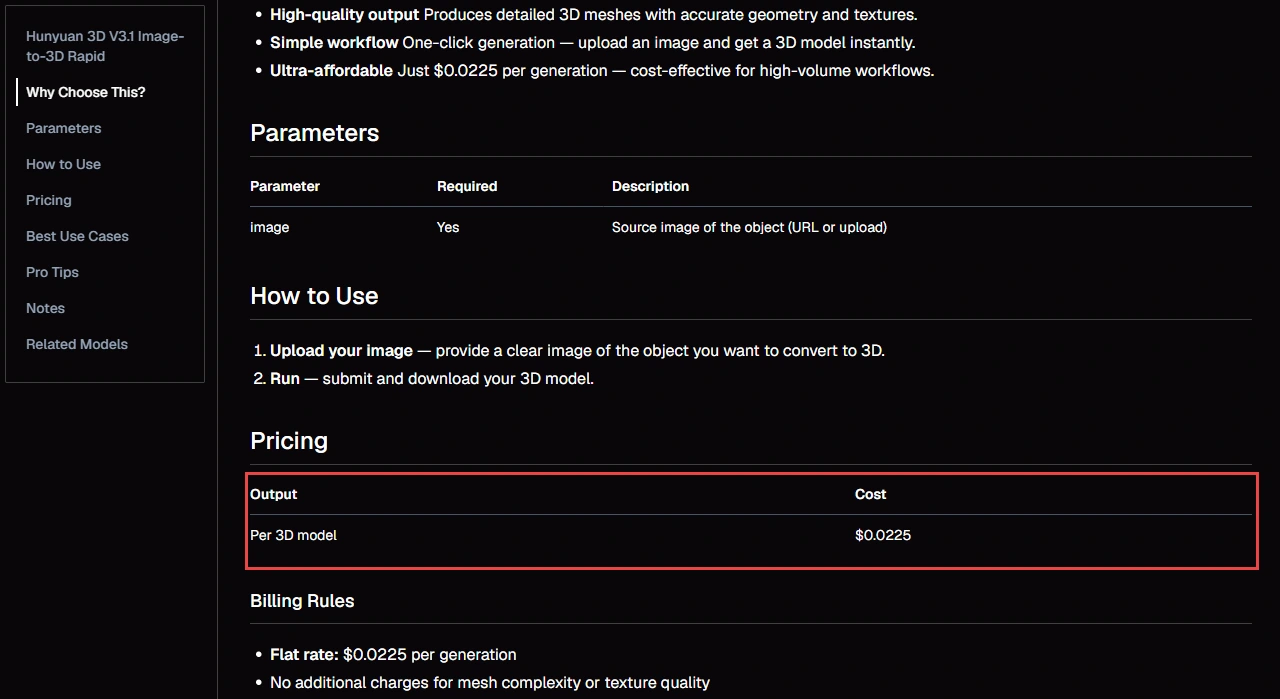
WaveSpeed indica Rapid a $0,0225 per ciclo e riporta un tempo mediano di generazione end-to-end di circa 62 secondi nelle recenti esecuzioni andate a buon fine. I nostri tre tempi di esecuzione sono riportati nel grafico di prova qui sotto.
Su Quotazione rapida di fal, i costi di generazione di base ammontano a $0,225 e il PBR aggiunge $0,15. Le offerte presentano configurazioni diverse; scegliete in base al risultato che vi serve, non solo al prezzo indicato.
| Percorso / configurazione | Costo indicato o registrato | Prove | Ambito di applicazione |
|---|---|---|---|
| WaveSpeed Rapid | $0.0225 / ciclo | Prezzo pubblicato direttamente tramite API | Input immagine; nessun selettore PBR esposto nello schema di richiesta pubblico |
| fal Rapid, base | $0,225 / ciclo | Prezzo base dell'API pubblicato | Modalità "solo geometria" opzionale; PBR addebitato separatamente |
| fal Rapid con PBR | $0,375 / ciclo | $0.225 + $0.15 | Generazione di materiale configurata; non testata in questa sede |
| I nostri test di valutazione | Equivalente a $0.10 / ciclo | Utilizzo dell'API registrato, non il prezzo dell'abbonamento | Esclusa la creazione dell'immagine di riferimento; si vedano i singoli test riportati di seguito |
Quanto costerebbe una piccola partita
I nostri test di conversione da immagine a 3D
Abbiamo utilizzato le immagini di riferimento originali di Seedream 5.0 Pro, ciascuna delle quali mostrava un oggetto completo su uno sfondo chiaro. Ogni dato di input è stato controllato visivamente prima dell'invio. Abbiamo mantenuto il primo risultato per ciascun oggetto e abbiamo utilizzato la stessa configurazione dell'API "da immagine a 3D" per tutto il processo, senza richiedere l'opzione "solo geometria" o "PBR".
I tempi di generazione riportati di seguito si basano sui timestamp di invio e completamento del server, pertanto includono l'intervallo di attesa in coda ma escludono il download e l'analisi del file. I costi sono registrati in termini di utilizzo equivalente dell'API ed escludono la creazione dell'immagine di riferimento; non si tratta dei prezzi dell'abbonamento GlobalGPT.
Tre oggetti, ciascuno di poco più di un minuto
Stessa configurazione Rapid. Un solo primo tentativo per ogni oggetto.
Richieste che hanno restituito GLB
Tentativi di generazione 3D
Utilizzo totale registrato dell'API
Cosa c'era in realtà all'interno dei GLB?
| Nel file restituito | Tazza | Presidente | Zaino |
|---|---|---|---|
| Geometria 3D | Presente | Presente | Presente |
| Materiali | Assente | Assente | Assente |
| Texture | Assente | Assente | Assente |
| Coordinate UV | Assente | Assente | Assente |
Risultato pratico: geometria iniziale utilizzabile, con alcuni ritocchi da apportare al colore e al materiale.
Prova 1: Tazza blu – Manico e cavità interna
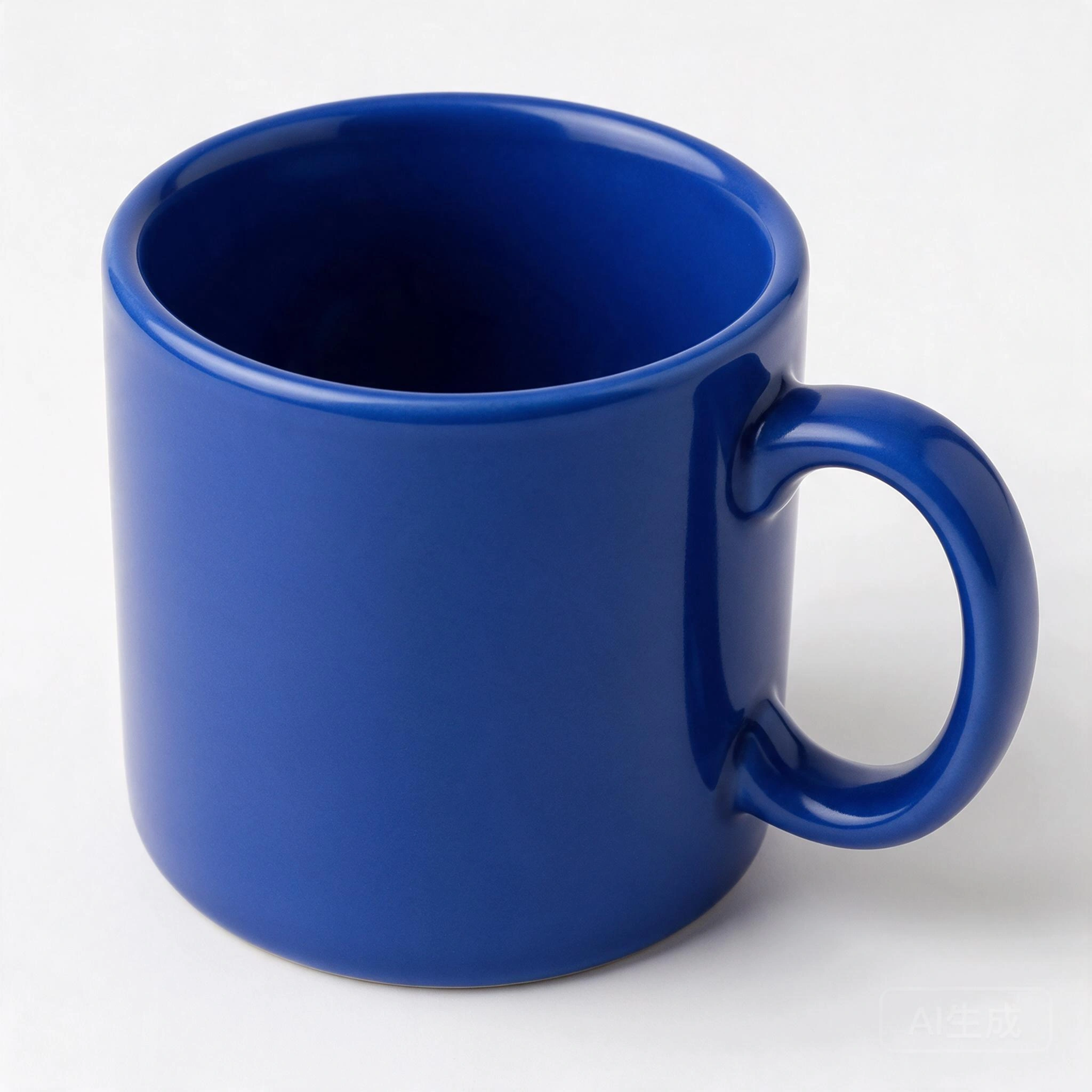
Il riferimento 2048×2048 mostrava una tazza in ceramica blu cobalto con l’interno vuoto e il manico aperto. Si tratta di un primo controllo utile, poiché quelle aperture richiedono una geometria reale; una macchia scura su un blocco pieno non sarebbe sufficiente.
La rete ha mantenuto la forma cilindrica della tazza, l’apertura del manico e la cavità interna. Ha inoltre superato i test di tenuta all’acqua e di avvolgimento frontale, sebbene nessuno dei due verifichi le dimensioni reali o lo spessore di sicurezza delle pareti.
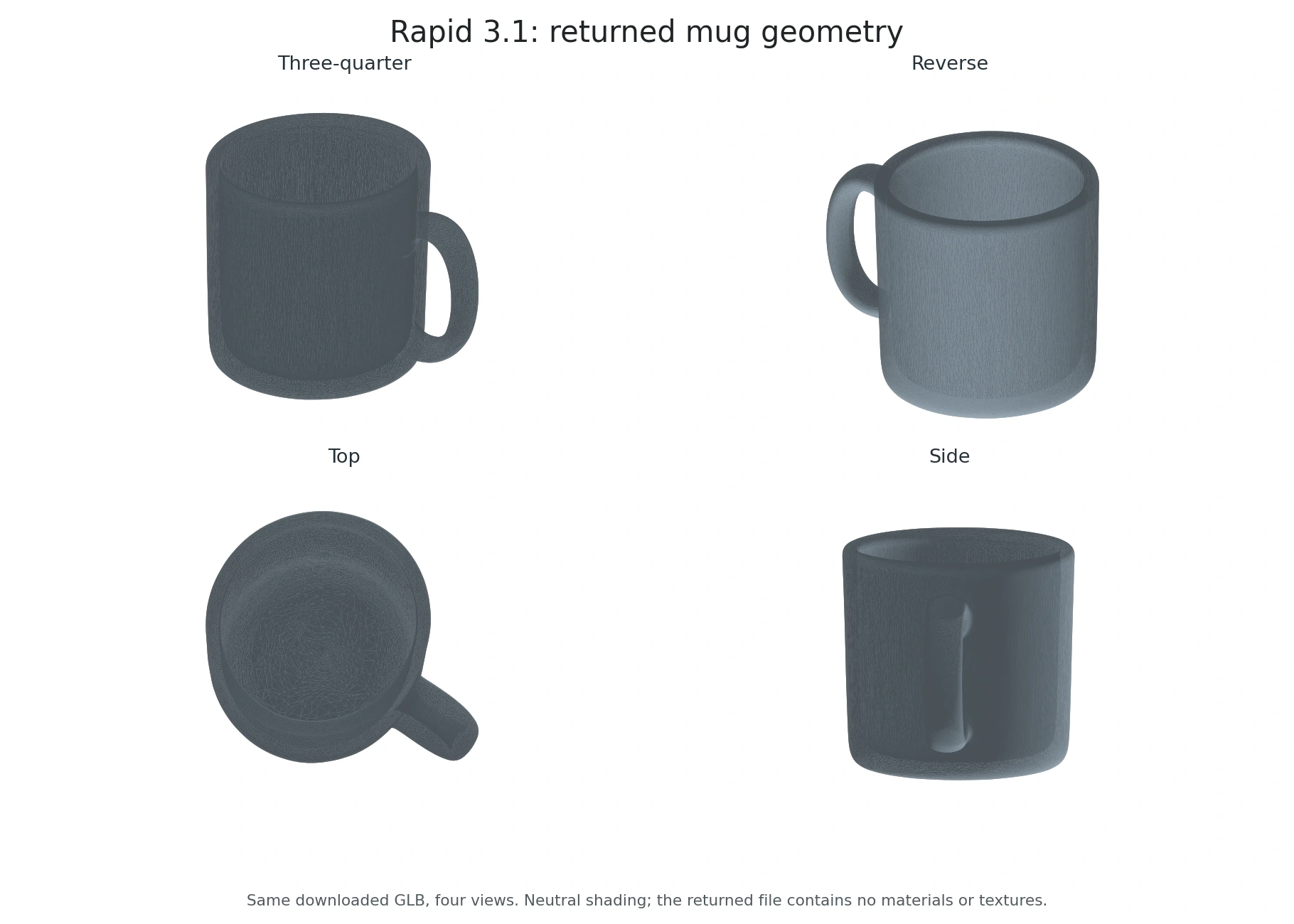
Il risultato è leggermente più semplice e regolare rispetto all'originale. Come mostra la matrice del file qui sopra, manca la smaltatura blu. La sfumatura neutra è stata applicata localmente a scopo di ispezione.
Ispezionare la tazza originale GLB per valutare la forma da altre angolazioni.
Prova 2: Sedia gialla – Gambe sottili e schienale aperto
Abbiamo utilizzato un'immagine a tre quarti dell'intero oggetto, raffigurante una sedia di legno gialla con quattro gambe sottili e tre doghe verticali dello schienale, per verificare se Rapid fosse in grado di mantenere i supporti stretti e gli spazi tra di essi.
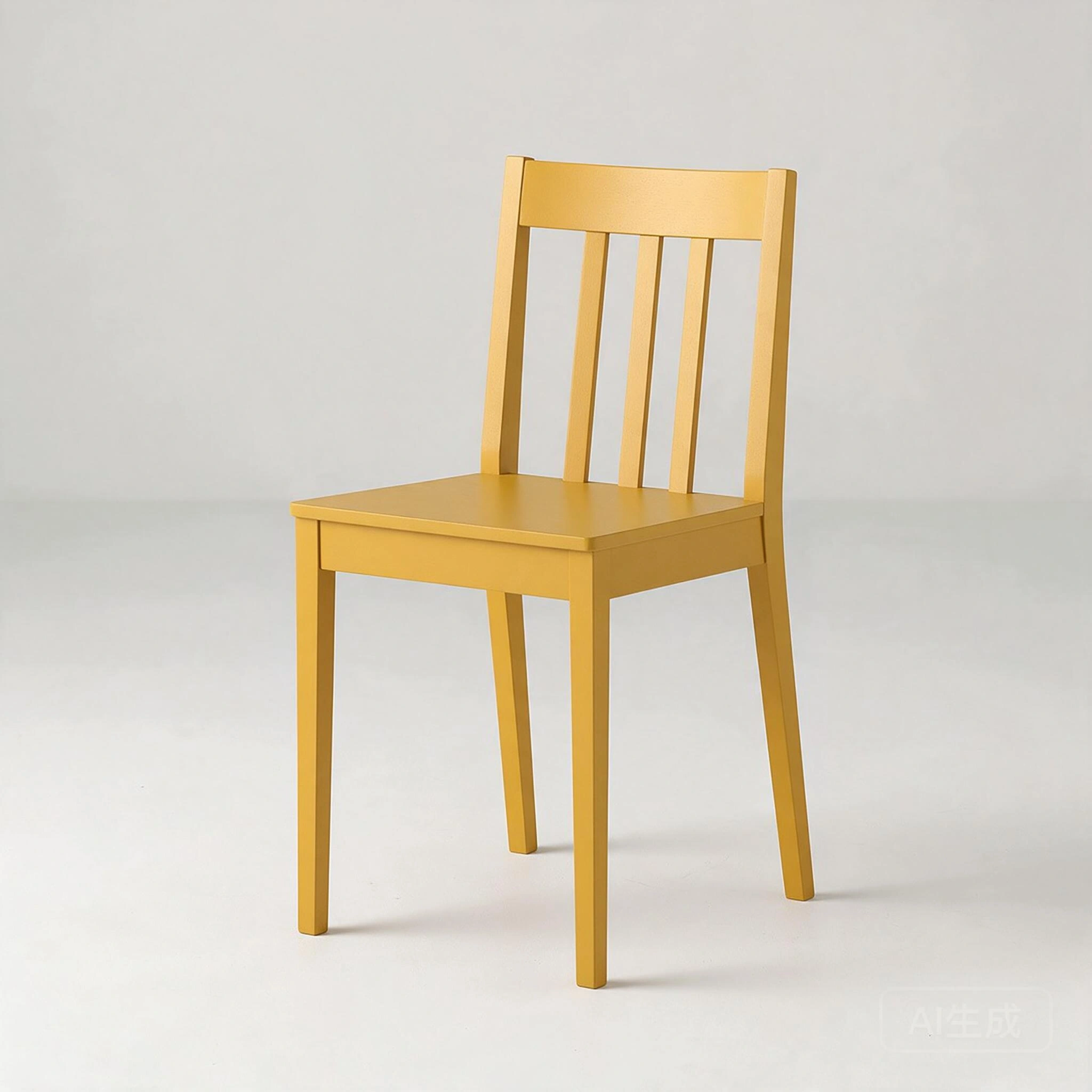
Il modello scaricato presenta quattro gambe separate, il sedile e tre doghe interne dello schienale. Gli spazi tra le doghe e sotto il sedile rimangono aperti.
L'osservazione frontale, posteriore, dall'alto e laterale mostra una silhouette della sedia coerente. La traversa superiore appare più curva e alcuni spigoli più arrotondati rispetto al modello di riferimento.
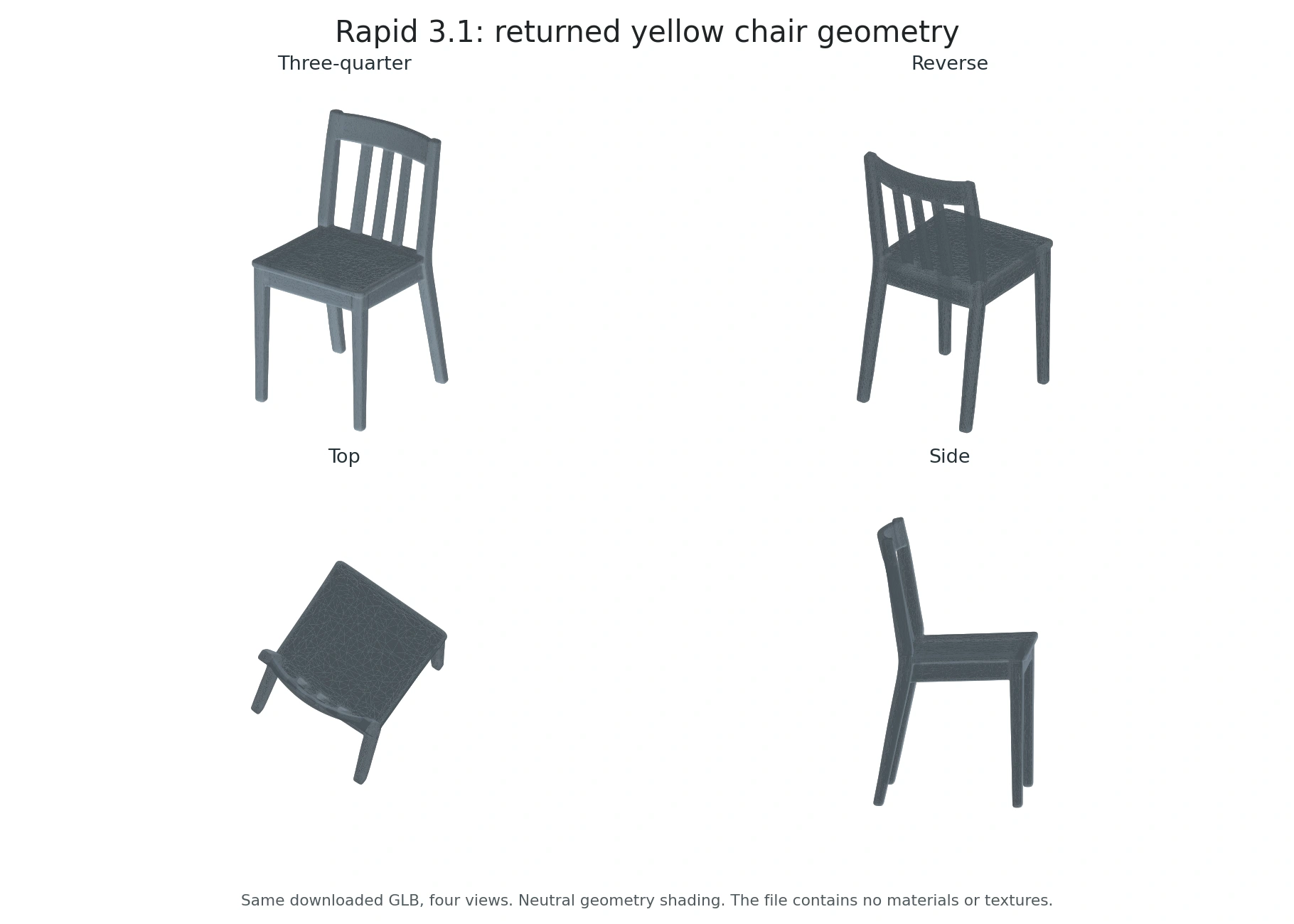
Non abbiamo verificato le dimensioni effettive, i giunti, la stabilità strutturale né l'idoneità alla progettazione CAD e alla produzione.
Ispezionare la sedia gialla originale GLB per verificarlo nella tua applicazione 3D.
Test 3: Zaino rosso – Tasche, manico e spallacci
Abbiamo utilizzato come modello uno zaino rosso con tasca frontale in rilievo, tiretti delle cerniere a vista, manico superiore e spallacci per testare una silhouette più complessa e piccoli dettagli superficiali.
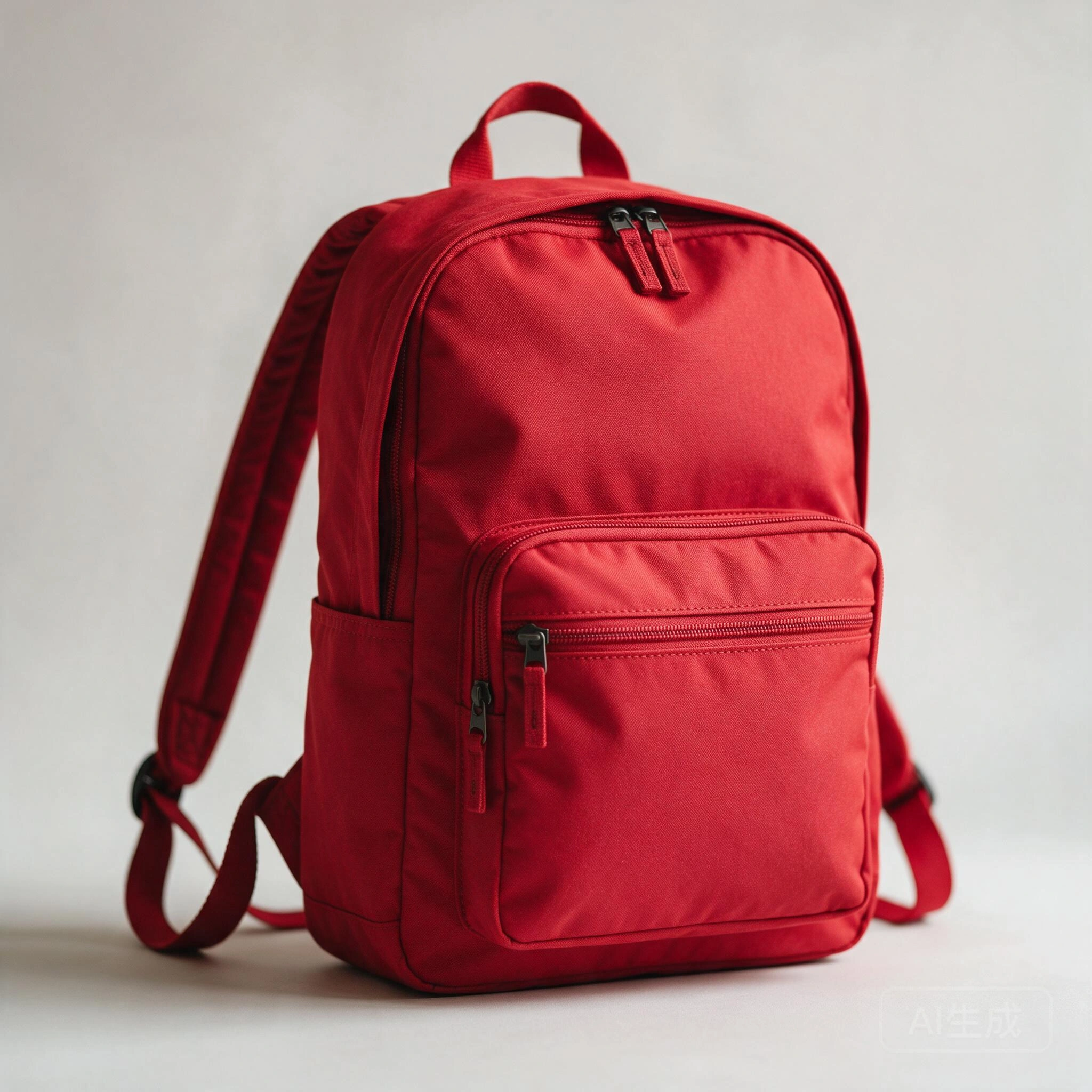
Il volume principale della borsa, la tasca frontale sporgente, l’apertura con manico superiore e gli anelli per la tracolla sono elementi riconoscibili nella geometria riproposta.
Alcune forme dei tirazip e le pieghe più evidenti del tessuto rimangono visibili come elementi geometrici, mentre i dettagli più fini delle cerniere e del tessuto vengono semplificati.
Le viste posteriore e laterale mostrano una geometria irregolare e dall'aspetto intricato intorno alle giunzioni tra la cinghia inferiore e la fibbia. Queste aree devono essere ripulite prima di un utilizzo ravvicinato.
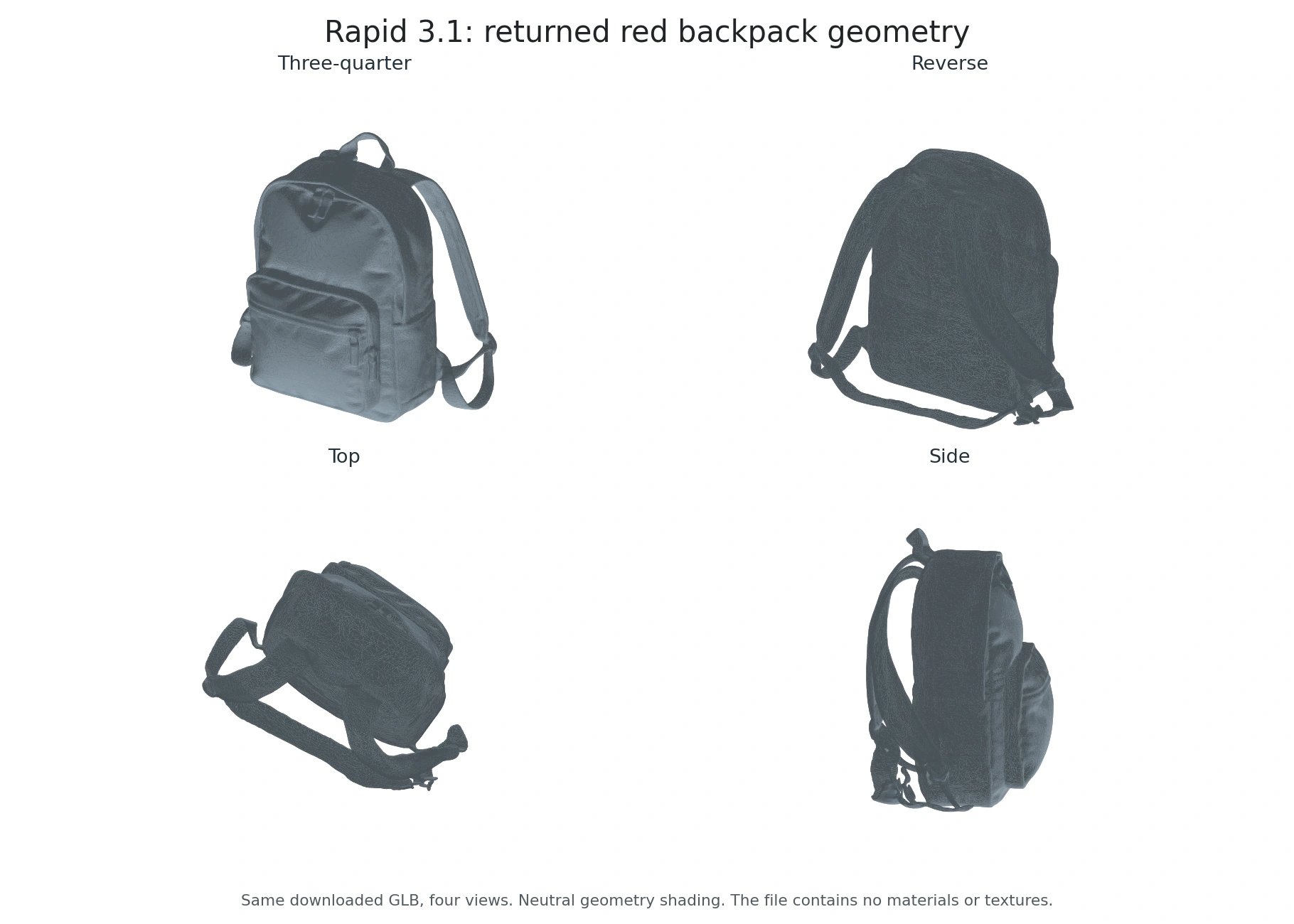
Non è possibile verificare la fedeltà della superficie posteriore nascosta sulla base di una singola immagine di riferimento orientata frontalmente. Una geometria ineccepibile non garantisce una topologia pulita delle cinghie, una costruzione corretta né l’idoneità al rigging e all’animazione.
Esaminare lo zaino rosso originale GLB per verificarlo nella tua applicazione 3D.
Come preparare un'immagine che dia a Rapid una possibilità equa
Inizia con un oggetto completo su uno sfondo sgombro. Scegli una prospettiva a tre quarti che metta in risalto la profondità senza nascondere la silhouette principale. Una tazza dovrebbe mostrare l’apertura del manico; una sedia dovrebbe mostrare le gambe ben distinte. Tagliare via la base o lasciare una parte sottile nascosta dietro un’altra superficie costringe il modello a inventare ulteriori elementi geometrici.
Per un concetto che non esiste ancora, crea un riferimento chiaro utilizzando il Guida rapida a Seedream 5.0 Pro. Descrivi in modo dettagliato l’oggetto, il materiale, l’angolazione della ripresa e lo sfondo. Controlla l’immagine stessa prima di inviarla per la creazione di un modello 3D: una maniglia dall’aspetto realistico ma impossibile da realizzare rimane comunque un riferimento inadeguato.
La preparazione delle fonti fotografiche segue lo stesso principio. La nostra guida a creazione di immagini realistiche dei prodotti è utile per definire con chiarezza la forma e l'illuminazione, ma non lasciare che una modifica all'immagine alteri il design di un prodotto reale le cui dimensioni sono importanti.
Un secondo punto di vista può aiutarti a valutare se la tua idea è coerente. Quando modificare l'angolazione o la prospettiva di una foto, considera la nuova vista come un’altra interpretazione, non come una scansione misurata. L’input a immagine singola di Rapid non si trasforma in una ricostruzione multivista solo perché hai preparato diverse immagini.
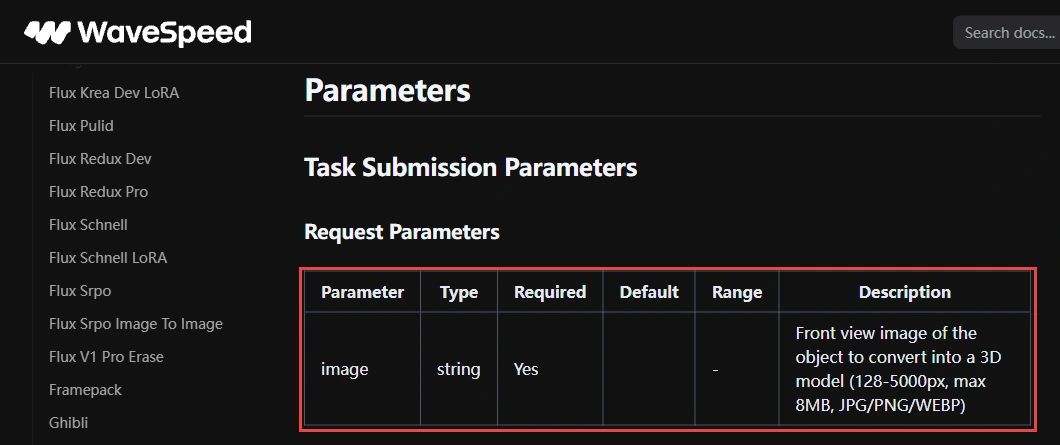
fal accetta immagini di dimensioni comprese tra 128 e 5.000 pixel nei formati JPG, PNG o WebP, con una dimensione massima di 8 MB; si raccomanda che un singolo oggetto occupi più della metà dell'inquadratura. Questi sono i requisiti pubblicati per tale percorso. Attenersi ai limiti dell'endpoint effettivamente utilizzato.
Cosa controllare prima di considerare l'asset completato
Una buona vista frontale è solo il primo controllo. Ruota il modello per osservarne il retro, la parte inferiore e quella superiore. Cerca parti fuse, aperture riempite, spessori irregolari, frammenti fluttuanti e segni di texture che nascondono una geometria approssimativa. Una tazza con una macchia scura dove dovrebbe esserci l’interno può sembrare cava in una miniatura senza avere però una cavità utilizzabile.
Esamina la mesh anche senza la texture di colore. Quindi verifica come si comporta sotto una luce diversa. I punti di luce dipinti nella texture possono sembrare realistici dall'angolo di vista originale, ma muoversi in modo errato quando l'oggetto ruota.
Per un visualizzatore web o un gioco, verificare le dimensioni del file, il numero di triangoli, i materiali e le prestazioni di caricamento nell’applicazione di destinazione. Una mesh scaricata correttamente non è automaticamente ottimizzata per un browser mobile. Per le animazioni, valutare il flusso dei bordi e la deformazione prima del rigging; per la stampa, controllare la scala, lo spessore delle pareti, l’impermeabilità e il rapporto di riparazione dello slicer.
L'etichettatura precisa del prodotto richiede una verifica a sé stante. La stessa attenzione che si usa quando aggiungere testo e elementi di branding alle immagini dei prodotti Da tenere presente dopo la generazione 3D: controllare da vicino le scritte in caratteri piccoli e i loghi, invece di dare per scontato che il riferimento sia rimasto invariato.
Rapid vs. Pro: quali sono le differenze che contano davvero?
Scegli Rapid per ottenere rapidamente una prima mesh a partire da un'immagine nitida. Scegli Pro quando hai bisogno di viste aggiuntive o di un maggiore controllo sulla complessità della mesh. Il confronto riportato di seguito utilizza I comandi di Hunyuan3D documentati da fal; non abbiamo effettuato un test di qualità che mettesse a confronto Rapid e Pro.
Rapid o Pro: scegli i comandi che ti servono
| Controllo | Rapido | Pro |
|---|---|---|
| Immagini di riferimento | 1 immagine | Fino a 8 visualizzazioni |
| Controllo dei poligoni | Uscita fissa | Da 40.000 a 1,5 milioni di volti |
| La migliore vestibilità | Prima maglia veloce | Maggiore visibilità e controllo |
È possibile utilizzare il risultato a fini commerciali?
L'uso commerciale solleva due questioni distinte: se si dispone dell'autorizzazione a utilizzare il dato di input e se i termini di servizio consentono l'uso previsto del risultato. Il costo di un'API non equivale a un'autorizzazione all'uso dei diritti. Una foto del proprio prodotto rappresenta un punto di partenza più chiaro rispetto a un personaggio di un marchio o a un'immagine tratta dal portfolio di qualcun altro.
Le stesse questioni trattate nel nostro Guida all'uso commerciale delle immagini generate dall'intelligenza artificiale applicare alla fase di riferimento. Per la mesh generata, verificare i termini attuali del fornitore specifico e gli eventuali diritti di terzi sull'oggetto. Non considerare la licenza di un vecchio modello Hunyuan3D scaricabile come il contratto per un'API Rapid 3.1 ospitata.
Verdetto: un punto di partenza economico, con un budget per la pulizia
Nei nostri tre test, Rapid si è dimostrato il più efficace nel trasformare rapidamente una sagoma chiara in una geometria riconoscibile. Ha mantenuto la cavità della tazza, le gambe separate della sedia e gli spazi tra lo schienale e le gambe, nonché gli scomparti principali dello zaino. La forma appiattita della sedia e i dettagli intricati delle cinghie inferiori dello zaino evidenziano i casi in cui è utile un ritocco manuale.
L'elemento che mancava in tutti i casi era l'aspetto: nessuno di questi file includeva materiali o texture. Di conseguenza, i risultati sono da considerarsi mesh di partenza piuttosto che prodotti finiti e colorati. È necessario pianificare il lavoro sui materiali e verificare i collegamenti sottili e le superfici nascoste prima di mettere una risorsa in produzione.
Quando l'input stesso è ambiguo, migliorare la precisione dell'immagine di riferimento prima di spendere altri soldi per le repliche in 3D. Una fonte più chiara rende più facile valutare se il risultato successivo risolva effettivamente il tuo problema di progettazione.
Porta una foto del tuo prodotto o un'immagine illustrativa a GlobalGPT e prova Hunyuan3D 3.1 Rapid. Inizia con un oggetto, esamina la prima mesh e parti dal risultato che meglio si adatta al tuo progetto.
Domande frequenti
Hunyuan3D 3.1 Rapid è gratuito?
I percorsi Rapid in hosting qui descritti sono a pagamento. WaveSpeed indica un costo di $0.0225 per esecuzione; fal indica $0.225 per la generazione di base, più $0.15 per il PBR opzionale. I crediti di prova o le promozioni non rientrano nelle tariffe indicate.
Quanto tempo richiede l'esecuzione di Hunyuan3D 3.1 Rapid?
La nostra tazza, la sedia e lo zaino hanno impiegato rispettivamente 69, 74 e 78 secondi, misurati dal momento dell'invio al server fino al completamento. Il download e la verifica hanno richiesto ulteriore tempo. Queste tre prove descrivono la nostra esperienza di test, non un tempo di consegna garantito.
Rapid accetta più immagini di riferimento?
I percorsi di conversione da immagine a 3D con Rapid qui descritti utilizzano un'unica immagine di origine. La documentazione di fal indica l'input multi-vista come una funzionalità Pro; non dare per scontato che sia inclusa in Rapid.
Posso scegliere il numero di poligoni in Rapid?
fal descrive Rapid come una generazione a output fisso e assegna il numero di poligoni regolabile a Pro. Verifica le impostazioni specifiche del servizio prima di scegliere un piano per un determinato budget di mesh.
I test Rapid hanno preservato i colori e i materiali degli oggetti?
No. Tutti e tre i GLB restituiti contenevano la geometria, ma non i materiali, le texture, le immagini incorporate, le coordinate UV né i colori dei vertici. La tazza blu, la sedia gialla e lo zaino rosso hanno perso il loro aspetto originale. Questo risultato si applica alla configurazione dell'API che abbiamo testato; altre impostazioni dei materiali potrebbero comportarsi in modo diverso.
Rapid è in grado di generare un oggetto pronto per la stampa?
La nostra mesh per tazze ha superato i controlli automatici di tenuta all’acqua e di uniformità dell’avvolgimento, ma ciò non garantisce la sua idoneità alla stampa. Le dimensioni in scala, lo spessore delle pareti e la compatibilità con lo slicer devono comunque essere verificati in relazione alla stampante e al materiale previsti.
Dove posso provare Hunyuan3D 3.1 Rapid?
Prova Hunyuan3D 3.1 Rapid su GlobalGPT con un'immagine nitida dell'oggetto che desideri realizzare. Se si tratta di un nuovo concetto, utilizza un modello di immagine per creare prima il riferimento, quindi trasforma quell'immagine in un punto di partenza 3D.





