Cara Menggunakan HeyGen Avatar 6: Panduan Langkah demi Langkah untuk Avatar Berbicara
Ikuti alur kerja resmi HeyGen atau gunakan generator avatar GlobalGPT. Lihat layar masuk dan pengaturan, pilih tampilan dan suara, dan tonton tes dapur selama tujuh detik.
 Chloe Murphy
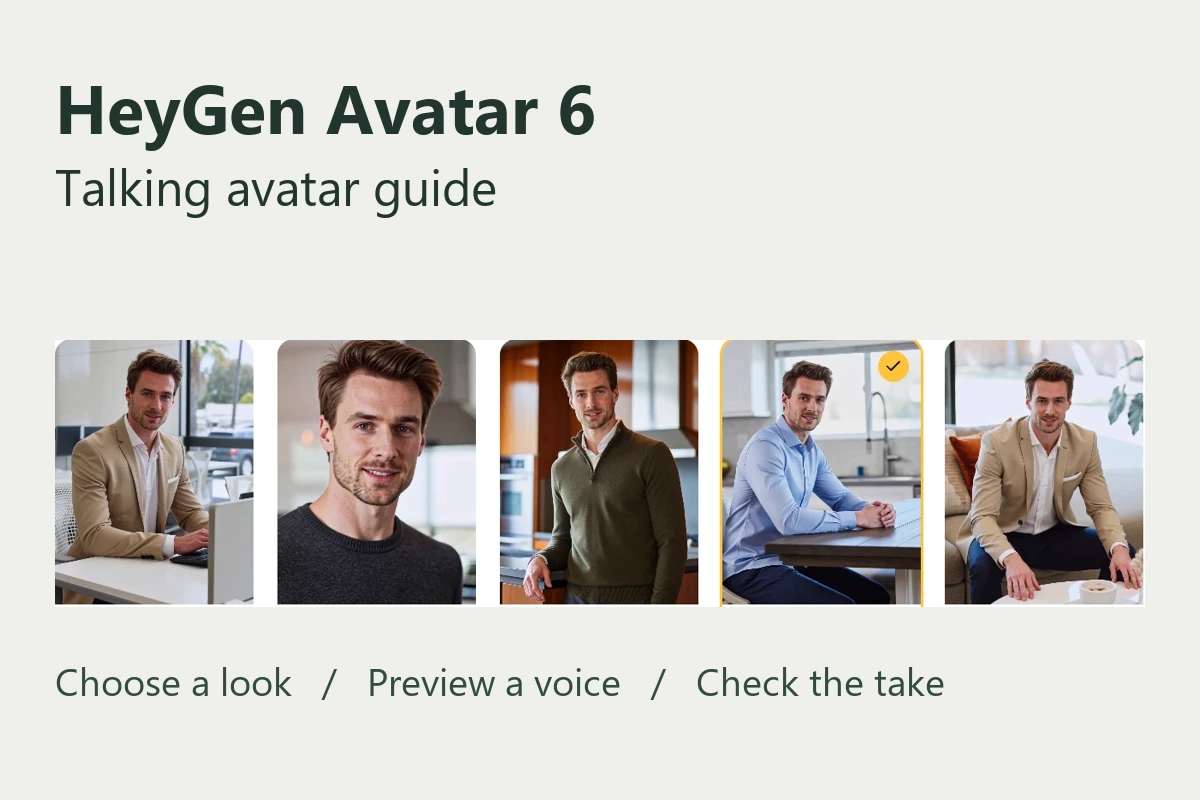
Untuk membuat avatar berbicara di HeyGen, mulailah dengan Kreasi Terpandu. Di GlobalGPT, buka generator Avatar 6 dan pilih presenter serta audio Anda di editor yang sama. Kalimat tujuh detik sudah cukup untuk pengambilan pertama. Contoh dapur kami di Bagian 2 menunjukkan mengapa perlu memeriksa pembingkaian sebelum merender skrip lengkap.
Bagian 1. Membuat avatar berbicara di HeyGen
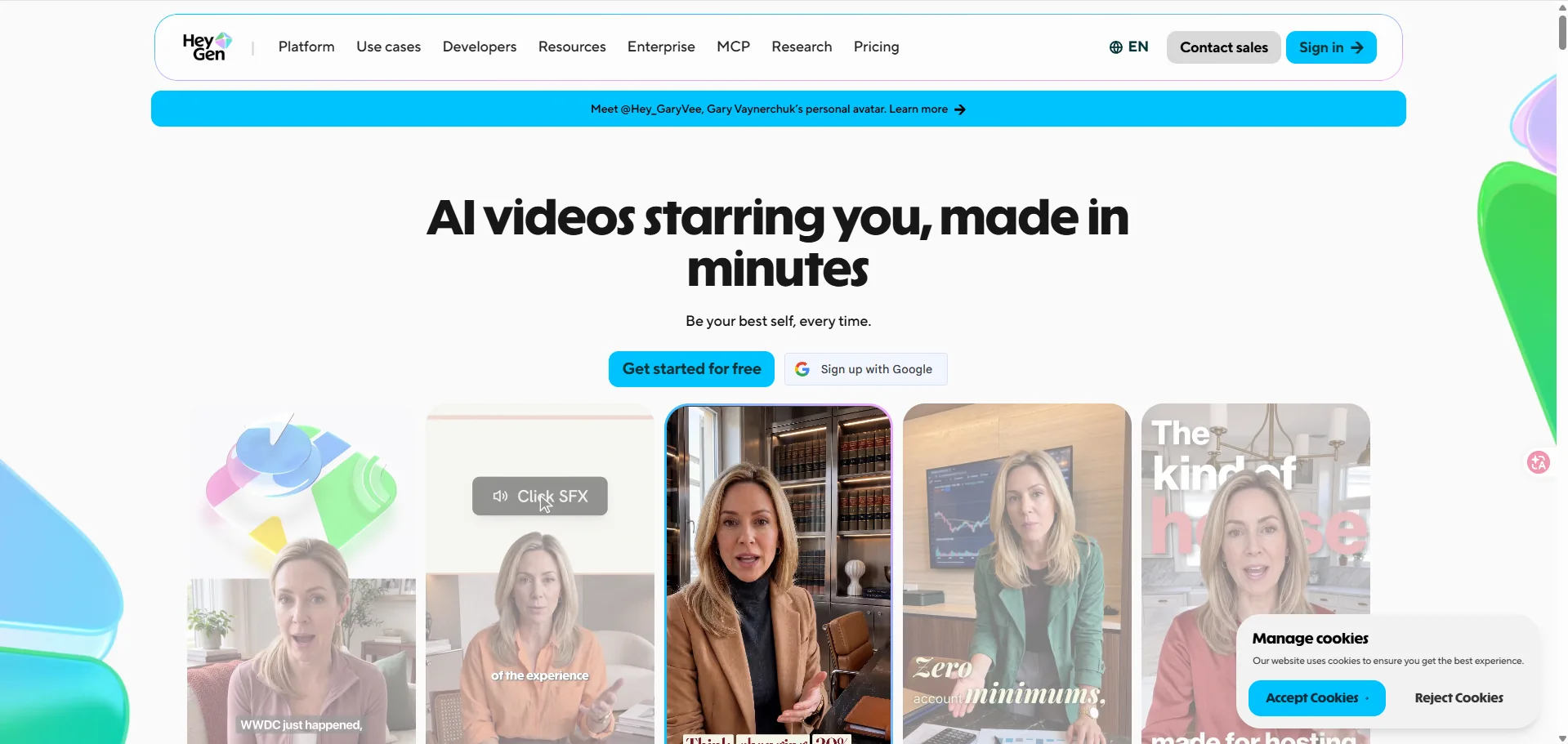
Buka aplikasi web HeyGen dan masuk. Jika akun Anda terbuka ke layar pengaturan avatar, pilih apakah Anda ingin merekam avatar pribadi.
Siapkan avatar pribadi atau lewati pengaturan
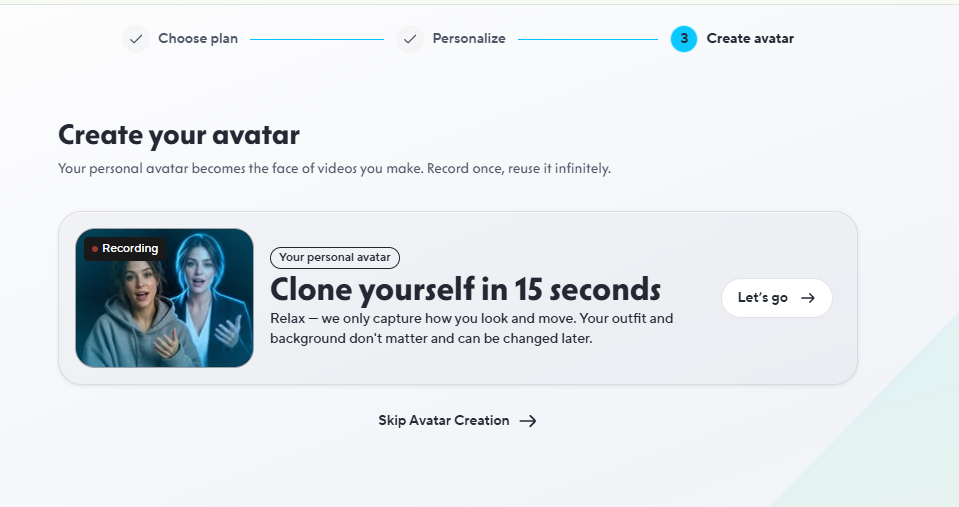
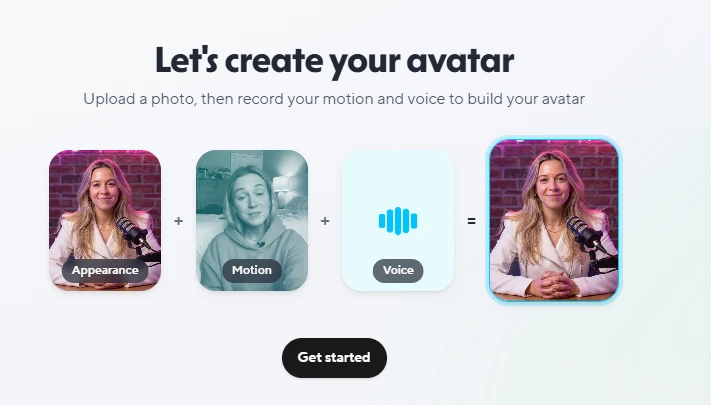
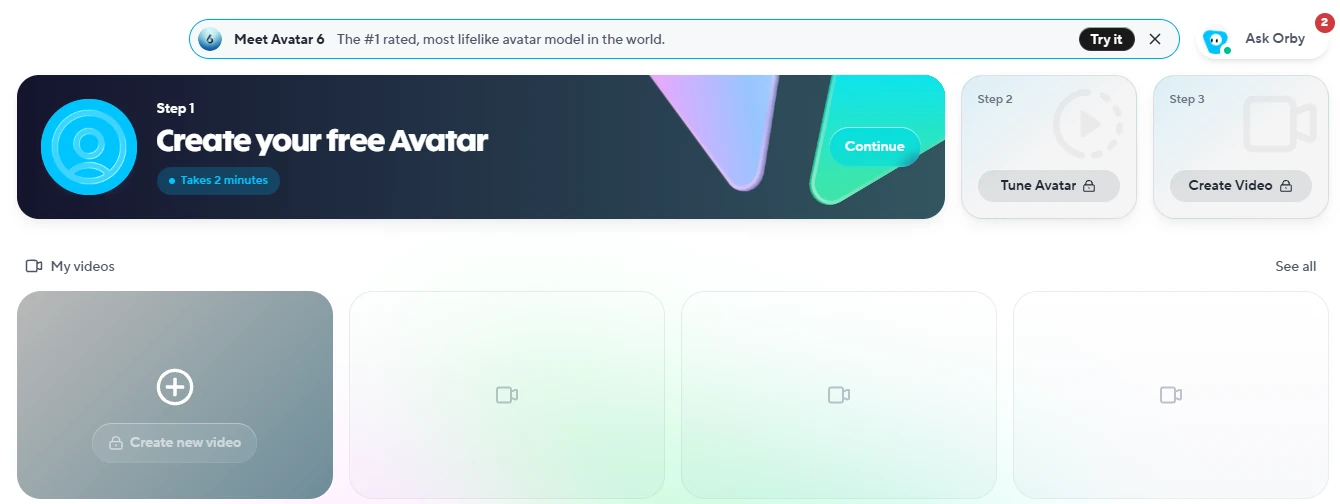
Temukan Avatar 6 di layar Beranda
Buat video dengan Kreasi Terpandu
Ketika Buat video baru tersedia di ruang kerja Anda, ikuti langkah-langkah ini dari panduan Kreasi Terpandu HeyGen.
Mulai video. Dari Beranda, buka Buat video baru dan pilih Kreasi Terpandu. Pilih presenter Anda dan tampilan yang kompatibel. Untuk perkenalan tatap muka dengan kamera, pilih potongan yang memperlihatkan mulut dengan jelas.
Tambahkan baris. Lanjutkan ke Skrip dan masukkan kata-kata yang ingin diucapkan. Misalnya, coba "Saya mengemas ini untuk perjalanan akhir pekan." Untuk menggunakan suara atau jeda tertentu, unggah rekaman atau rekam baris di sini.
Pratinjau penyampaiannya. Di Pengiriman, dengarkan dulu dengan gaya presenter natural. Untuk menekankan frasa, jelajahi gaya Presenter dan aktifkan Tampilkan tag. Tag biru mengontrol bagaimana sebuah baris terdengar. Tag hijau memberi isyarat gerakan. Coba anggukan kecil pada "perjalanan akhir pekan".
Render pengambilan gambar. Buka model Avatar. Pilih mode dan resolusi yang tersedia, lalu pilih Hasilkan video. Pada 1080p, HeyGen mencantumkan Turbo seharga 20 kredit per menit dan Pro seharga 40. Turbo merupakan langkah awal yang praktis saat Anda masih menyesuaikan penyampaian.
Sudah mengedit video multi-adegan? Di AI Studio, pilih presenter di adegan yang relevan dan pilih Avatar 6. Masukkan gerakan fisik di kotak gerakan khusus avatar. Berikan tindakan dan frasa yang harus menyertainya.
Bagian 2. Membuat avatar berbicara di GlobalGPT
Untuk pengujian kami, kami memasangkan presenter dapur dengan skrip tas travel singkat. Tangkapan layar menunjukkan editor GlobalGPT, dan Langkah 5 menyertakan video yang dihasilkan.
1. Pilih presenter
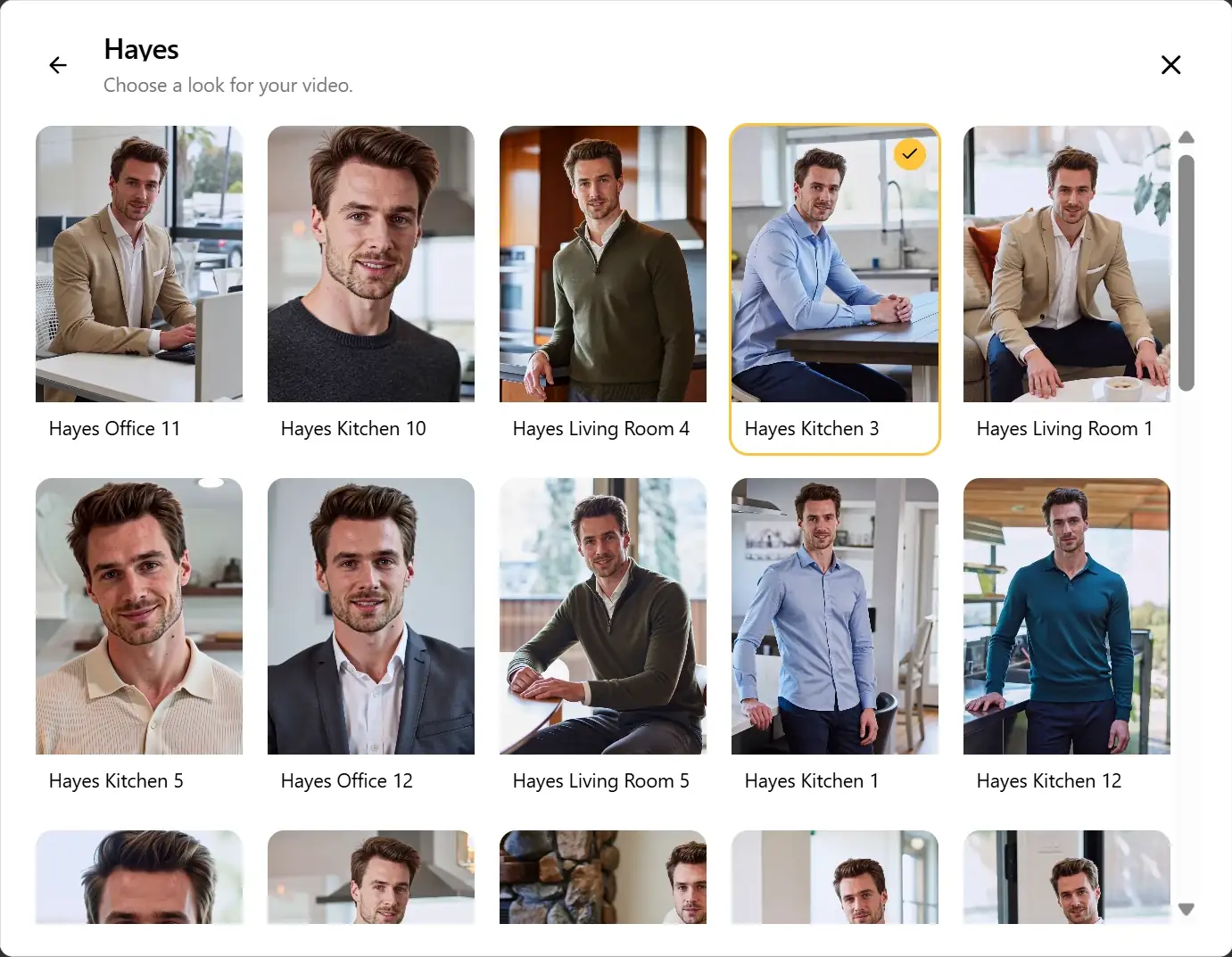
Buka HeyGen Avatar 6 di GlobalGPT dan pilih Perpustakaan avatar. Cari perpustakaan yang dimuat berdasarkan nama atau gunakan filter Semua, Perempuan, dan Laki-laki. Buka Lihat tampilan pada kartu presenter. Anda juga dapat beralih ke Unggah foto jika Anda memiliki izin untuk menggunakan gambar tersebut.
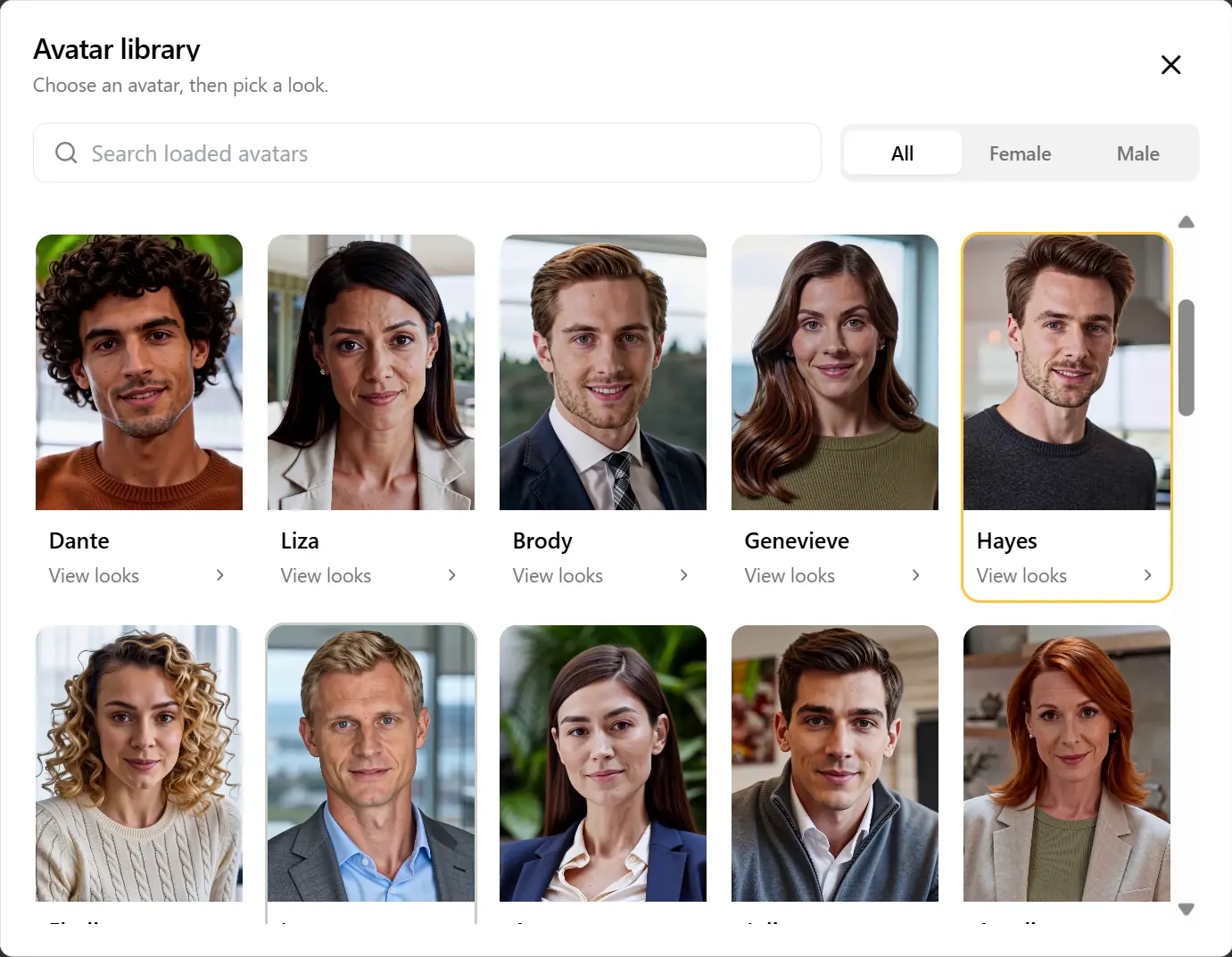
2. Pilih adegan dan pembingkaian
Tampilan adalah preset untuk presenter yang sama. Hayes, misalnya, memiliki tampilan dapur, ruang tamu, dan kantor dengan pakaian, pose, dan jarak kamera yang berbeda. Hayes Kitchen 3menampilkannya duduk di konter dengan tangan terlihat. Close-up yang lebih ketat memberi Anda pandangan mulut yang lebih jelas. Untuk tes gestur, pilih tampilan yang lebih lebar agar Anda dapat melihat apa yang dilakukan tangan.
3. Tambahkan skrip Anda dan pratinjau suara
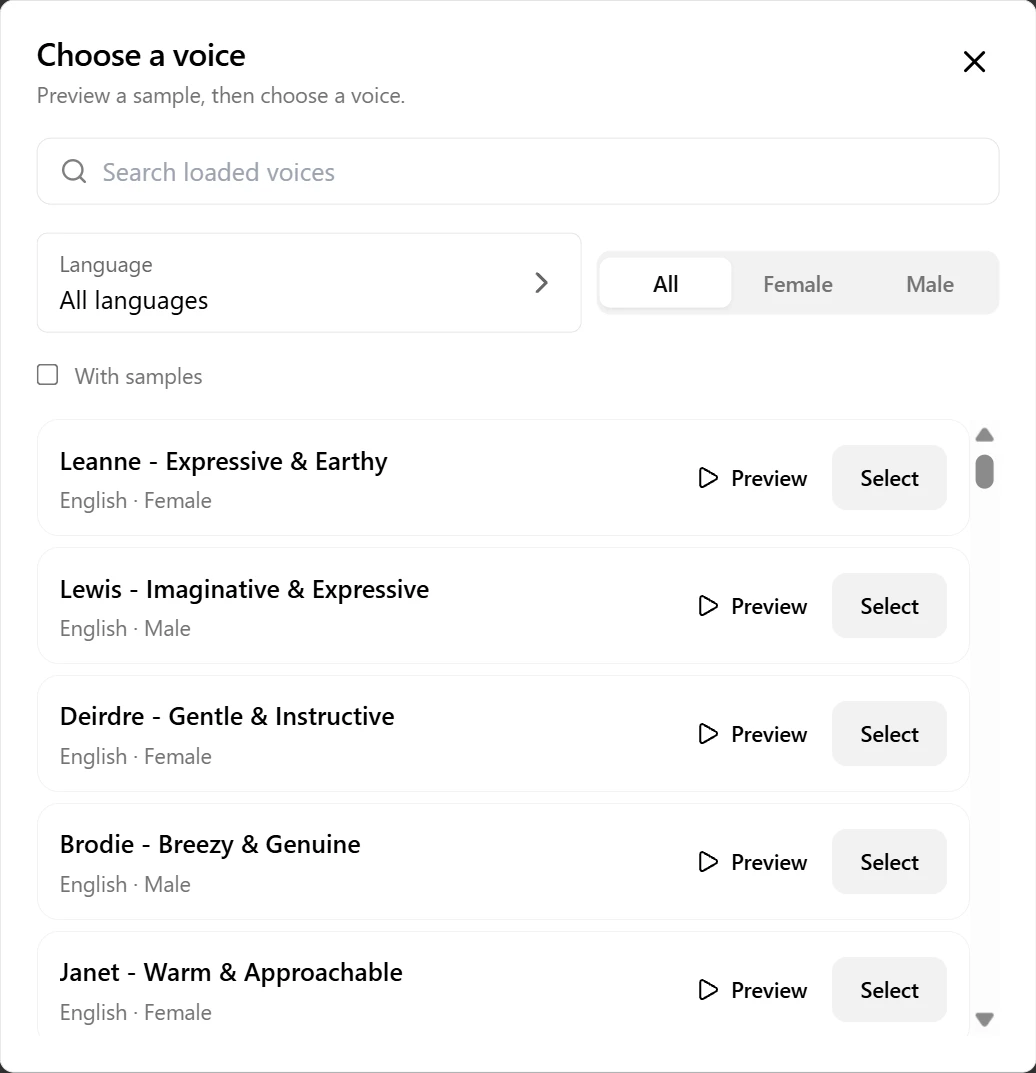
Tempel baris lisan yang tepat ke dalamTulis skrip. Buka Pilih suara, cari berdasarkan nama atau filter berdasarkan bahasa, lalu tekanPratinjau untuk mendengar sampel sebelum menekanPilih. Untuk UGC kasual, dengarkan ritme percakapan dan penekanan. Beralih keUnggah audio jika Anda sudah memiliki rekaman yang ingin diikuti oleh avatar.
Saya mengemas ini untuk perjalanan akhir pekan. Kantong besar muat untuk buku. Tapi bagian terbaiknya? Kunci saya akhirnya punya tempat sendiri.
Baca baris tersebut dengan keras sekali. Pertanyaan memberi pembicara tempat alami untuk berhenti sejenak sebelum bagian akhir. Jika Anda sudah merekam jeda itu sesuai keinginan, gunakan rekaman itu. Jika Anda menguji suara perpustakaan, aktifkanDengan sampel untuk mempersempit daftar ke suara yang dapat Anda audisi.
Menggunakan foto dan rekaman suara Anda sendiri
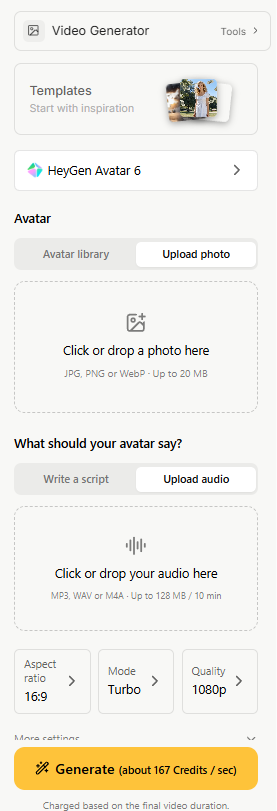
Untuk membuat presenter berbicara dengan suara Anda sendiri, pilihUnggah foto di bagian Avatar dan letakkan file JPG, PNG, atau WebP hingga 20 MB. Di bawahApa yang harus dikatakan avatar Anda?, pilihUnggah audio dan tambahkan rekaman MP3, WAV, atau M4A. Batas audio adalah 128 MB dan 10 menit. Anda juga dapat mempertahankan presenter perpustakaan dan menggunakan rekaman Anda untuk baris yang diucapkan.
4. Atur format dan buat
Pilih9:16 untuk klip UGC vertikal. Mulai dengan Turbo dan 1080p untuk tes singkat. Di bawah Pengaturan lainnya gunakan bidang gerakan untuk arah seperti mengangkat satu jari pada kata tertentu. Tinjau perkiraan kredit sebelum menekan Hasilkan. Untuk perbandingan, pertahankan tampilan, suara, rasio, dan kualitas yang sama di semua klip.
Untuk video pelatihan, rekam instruksi dengan nama produk tersulit dan gerakan terpenting terlebih dahulu. Untuk iklan, uji kalimat yang membutuhkan ekspresi paling meyakinkan. Nilai klip-klip tersebut sebelum diperluas ke beberapa adegan.
5. Putar hasil ekspor di ponsel
Tonton sekali dengan suara dan sekali tanpa suara. Dengan suara, dengarkan jeda setelah "Tapi bagian terbaiknya?" dan perhatikan bibir pada bunyi pertama "book". Tanpa suara, ikuti gerakan tangan. Dalam pengambilan ini, satu tangan terangkat sekitar detik pertama dan keduanya kembali bersama sekitar detik ketiga. Dapur berada di dalam strip lebar dalam file potret. Untuk bidikan yang memenuhi wajah, pilih tampilan yang lebih dekat dan periksa ekspor pendek kedua sebelum merekam skrip yang lebih panjang.
Pertanyaan umum
Bisakah saya mengubah pengaturan sambil tetap menggunakan presenter yang sama?
Buka tampilan presenter yang sama. Hayes Kitchen 3 menunjukkan tangannya di atas meja. Hayes Kitchen 10 membingkai wajahnya jauh lebih ketat. Bandingkan gambar mini sebelum memilih seberapa banyak gerakan yang perlu muat di layar.
Bagaimana jika suaranya terdengar terlalu formal?
Audisi suara lain dalam bahasa yang sama. Untuk membandingkan penyampaian, pertahankan skrip dan tampilan tetap. Jika jeda atau nama produk perlu dibaca dengan tepat, rekam sendiri baris tersebut dan gunakan Unggah audio.
Di mana saya meletakkan instruksi gestur?
Letakkan kata-kata yang harus didengar audiens di dalam skrip. Di GlobalGPT, di kolom gerakan di bawah Pengaturan lainnya, jelaskan satu tindakan yang terlihat dan kaitkan dengan frasa, seperti mengangkat tangan pada "bagian terbaik". Putar hasilnya untuk memeriksa waktunya.
Bagaimana cara memperkirakan biaya pengambilan ulang?
Periksa estimasi di samping Hasilkan dengan mode dan resolusi yang Anda pilih. Pengaturan GlobalGPT kami menampilkan sekitar 167 kredit per detik yang selesai. Pada tarif yang ditampilkan itu, pengambilan gambar sepuluh detik akan menghabiskan sekitar 1.670 kredit GlobalGPT. Pengambilan kedua dengan durasi yang sama memerlukan anggarannya sendiri.
Sebelum Anda membuat video lengkap
Pertahankan ekspor pendek yang membuat suara, pembingkaian, dan gestur paling dekat dengan brief Anda. Gunakan kembali pengaturan tersebut untuk baris berikutnya. Jika Anda mengubah tampilan untuk memperlihatkan lebih banyak tangan, putar ulang klip pada ukuran ponsel untuk memeriksa apakah wajah masih cukup besar untuk dibaca.