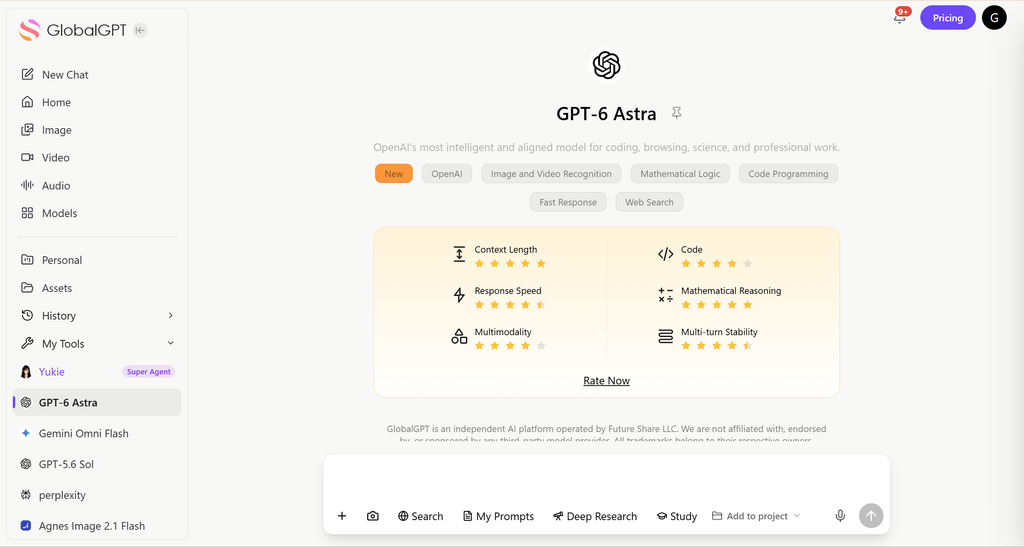
Status terkini diperiksa pada tanggal 22 September 2026. Halaman Bantuan Canvas OpenAI menggambarkan Canvas sebagai ruang kerja untuk menulis dan membuat kode, sementara ketersediaan model dan akses ke paket layanan dapat berubah. Untuk mendapatkan pendapat kedua atau memilih model lain, GPT-6 Astra pada GlobalGPT menyediakan rute multi-model terpisah tanpa mengubah alur kerja Canvas.
Kanvas ChatGPT adalah antarmuka ruang kerja layar terpisah yang didedikasikan untuk penulisan dan pengkodean kolaboratif, yang memungkinkan Anda untuk mengedit bagian tertentu dari proyek yang dibuat oleh AI tanpa kehilangan konteks. Namun, hanya mengandalkan fitur premium ini sering kali memaksa pengguna untuk langganan model tunggal yang mahal yang sangat membatasi fleksibilitas kreatif mereka secara keseluruhan.
Terkunci dalam satu ekosistem berarti Anda pasti akan terbentur pada dinding ketika model tertentu berjuang untuk debug kode Anda atau menyempurnakan teks akademis Anda. Untungnya, GlobalGPT memecahkan masalah ini dengan meruntuhkan batasan antara lingkungan AI yang terisolasi, sehingga memberikan Anda kebebasan penuh.
Sebagai platform AI all-in-one, platform ini memungkinkan Anda beralih di antara model-model terkemuka di industri seperti GPT-6 Astra
, Claude Opus 5, dan Gemini 3 Pro di satu tempat. Dengan Paket Dasar yang dimulai dari harga hanya sekitar $5.8, jauh lebih murah daripada membayar beberapa langganan terpisah, sekaligus menawarkan alur kerja yang benar-benar mulus tanpa batasan wilayah.
Apa yang dimaksud dengan Fitur Kanvas ChatGPT?
ChatGPT Canvas pada dasarnya adalah “Google Doc” yang didukung oleh kecerdasan buatan (AI) dan terintegrasi langsung ke dalam antarmuka ChatGPT. Alih-alih menampilkan umpan obrolan yang berkelanjutan dan linier, Canvas membuka jendela khusus di sisi kanan layar Anda untuk membantu Anda menggunakan ChatGPT secara efektif.
Tata letak ini memungkinkan Anda untuk bekerja berdampingan dengan AI. Anda dapat membuat modifikasi teks sebaris secara manual atau menyorot cuplikan kode tertentu untuk revisi yang ditargetkan tanpa menulis ulang seluruh prompt.
Mulai 2026, Canvas tersedia di Web, Windows, dan macOS untuk sebagian besar tingkatan langganan (Gratis, Plus, Pro, Team, Enterprise, dan Edu).
Cara Mengakses dan Membuka Kanvas ChatGPT
Mengakses fitur ini sangat mudah. Sistem ini menggunakan mekanisme pemicu otomatis, yang berarti ChatGPT secara otomatis membuka Kanvas ketika menghasilkan konten yang melebihi 10 baris atau mendeteksi tugas pengkodean/penulisan yang kompleks.
Jika Anda ingin membukanya secara manual, Anda dapat menggunakan perintah langsung. Cukup ketik "buka kanvas", "buka kanvas pengkodean", atau gunakan tombol / kanvas pintasan di komposer prompt.


Jika Canvas Anda tidak muncul, pastikan instruksi Anda cukup spesifik (misalnya, “Tulis esai sebanyak 500 kata”) dan bahwa Anda telah memilih model yang didukung oleh Canvas dari menu tarik-turun di pojok kiri atas.
Cara mengedit Kanvas ChatGPT
Masukkan saran AI baru. Di jendela obrolan utama, masukkan saran baru untuk memberi tahu ChatGPT bagaimana Anda ingin memodifikasi kanvas.
Ubah elemen tertentu. Di jendela kanvas, pilih elemen tertentu yang ingin Anda edit dengan ChatGPT. Di bilah alat mengambang yang muncul, klik “Tanya ChatGPT”, lalu masukkan saran Anda. Anda juga dapat menggunakan bilah alat tersebut untuk memformat elemen yang dipilih: tebal, miring, atau menerapkan gaya teks yang berbeda.

Menulis dan Membuat Pintasan di Kanvas
Canvas, ketika digunakan bersama dengan ChatGPT, menyediakan berbagai menulis pintasan untuk membantu Anda meminta saran revisi, menyesuaikan panjang artikel, memperbarui target tingkat membaca, menambahkan emoji, atau melakukan pemolesan akhir. Untuk menemukan pintasan ini, arahkan mouse Anda ke menu pintasan di sudut kanan bawah halaman.
5 Pintasan Inti Menulis:
- Sarankan Pengeditan: Menambahkan komentar sebaris dengan saran perbaikan yang dapat ditindaklanjuti.
- Sesuaikan Panjang: Alat bantu penggeser untuk mempersingkat atau memperluas dokumen Anda dengan mudah.
- Ubah Tingkat Membaca: Menyesuaikan nada dari Taman Kanak-kanak hingga Sekolah Pascasarjana.
- Tambahkan Polesan Akhir: Secara otomatis memeriksa tata bahasa, kejelasan, dan konsistensi.
- Tambahkan Emoji: Tempatkan emoji secara strategis untuk warna dan penekanan visual ekstra.

Cara Mengedit Kode Menggunakan ChatGPT Alat Kanvas
ChatGPT Canvas juga menyediakan beberapa alat preset untuk membantu Anda edit kode. Namun, perlu dicatat bahwa hal ini juga memiliki beberapa keterbatasan. Misalnya, lingkungan sandbox membatasi Anda untuk hanya bekerja dengan satu berkas Python saja, yang dapat menjadi kendala serius bagi proyek-proyek yang lebih kompleks atau yang terdiri dari beberapa berkas.
Untuk mengakses alat bantu pengeditan kode, arahkan mouse Anda ke ikon tinjauan kode di kanvas (ikon ini terlihat seperti prompt terminal). Toolbar akan melebar dan menampilkan opsi-opsi berikut:

- Tambahkan penebangan: Sisipkan pernyataan cetak untuk membantu debugging dan penelusuran eksekusi.
- Tambahkan komentar: Tambahkan komentar untuk menjelaskan kode dan meningkatkan keterbacaan. Namun, perhatikan hal-hal berikut ini. Pertama, karena Canvas tidak selalu memiliki akses penuh ke sistem, Anda perlu memverifikasi keakuratan komentarnya dan memastikan komentar tersebut mencerminkan bagaimana kode Anda terintegrasi ke dalam proyek yang lebih besar. Kedua, ChatGPT biasanya menambahkan lebih banyak komentar daripada yang umum ditemukan dalam kode produksi. Meskipun hal ini tidak selalu buruk, hal tersebut dapat membuat berkas terlihat berantakan, sehingga Anda mungkin perlu menghapus komentar yang tidak perlu untuk meningkatkan keterbacaan.
- Memperbaiki bug: Mendeteksi dan menulis ulang kode yang bermasalah untuk memperbaiki bug. Namun, perhatikan bahwa hasil pengeditannya tidak konsisten.
- Port ke bahasa lain: Terjemahkan kode Anda ke dalam bahasa seperti JavaScript, Python, Java, TypeScript, C++, atau PHP.
- Tinjauan kode: Menyediakan saran langsung untuk mengoptimalkan dan meningkatkan kode Anda. Alat ini menganalisis kode Anda, menyoroti potensi kesalahan, dan memberikan saran untuk meningkatkan fungsionalitas serta keterbacaan. Untuk menerapkan saran tersebut, arahkan kursor ke komentar yang bersangkutan, lalu klik “Terapkan”.
Meskipun ChatGPT menawarkan lingkungan pemrograman yang andal, para pengembang yang menggunakan GlobalGPT dapat langsung memverifikasi hasil kode Canvas ini di berbagai model kelas atas seperti Claude Opus 5 dan Gemini 3 Pro tanpa perlu berpindah tab.
Mengelola Proyek Kanvas Anda: Kontrol Versi & Mengekspor
Salah satu masalah terbesar dengan chatting AI standar adalah kehilangan jejak draf sebelumnya. Canvas memecahkan masalah ini dengan fitur Riwayat Versi di toolbar bagian atas.

Anda dapat menggunakan tombol panah untuk menelusuri versi-versi sebelumnya dan menekan “Versi sebelumnya” jika diperlukan. Yang Tampilkan Perubahan menyoroti penghapusan dengan warna merah dan penambahan dengan warna hijau, seperti GitHub.

Setelah proyek Anda selesai, mengekspornya sangat mudah. Canvas secara cerdas mendeteksi jenis konten Anda dan memungkinkan Anda mengunduh file dalam format seperti PDF, Markdown (.md), Word (.docx), atau ekstensi kode tertentu seperti .py dan .js.

Keterbatasan Platform Model Tunggal
Meskipun ChatGPT Canvas sangat kuat, mengikat seluruh alur kerja Anda ke satu ekosistem (OpenAI) memberikan batasan yang signifikan. Jika model berjuang dengan cacat logika tertentu, Anda terjebak.
Banyak pengguna yang membandingkan ChatGPT Canvas dengan Claude Opus 5 Artifacts. Keduanya sangat bagus, tetapi mempertahankan langganan premium untuk ChatGPT ($20/bulan) dan Claude ($20/bulan) dengan cepat menyebabkan kelelahan berlangganan.
Selain itu, alat bantu Canvas berbasis teks mengabaikan alur kerja multimedia modern. Jika Anda membutuhkan Gambar yang dihasilkan oleh kecerdasan buatan (AI) atau video untuk artikel Anda, Anda harus membayar layanan lain.
GlobalGPT: Alternatif Ruang Kerja AI Terbaik
Mengapa harus membayar lebih dari $60 per bulan untuk beberapa langganan mahal, padahal Anda bisa mengakses model AI terbaik di dunia dalam satu ruang kerja terpadu?
GlobalGPT menghilangkan kebutuhan untuk memilih. Ini adalah platform serba guna yang dilengkapi dengan lebih dari 100 model terdepan di industri, sehingga Anda dapat beralih dengan mulus antara GPT-6 Astra, Claude Opus 5, dan Gemini 3 Pro hanya dengan satu klik—sebuah fitur yang luar biasa Alternatif ChatGPT.
Di luar teks dan kode, GlobalGPT menjembatani kesenjangan multimedia. Anda dapat menghasilkan visual yang menakjubkan dengan Midjourney atau membuat video dengan ketelitian tinggi menggunakan Sora 2 Pro, Veo 3.1, dan Kling, semuanya dalam platform yang sama.

GlobalGPT memungkinkan Anda untuk membandingkan dan memanfaatkan model AI paling canggih di dunia dengan mulus dalam satu platform yang terjangkau. Jangan lagi membayar langganan yang terpisah-pisah; tingkatkan alur kerja Anda Hari ini, Anda dapat mengakses semua fitur mulai dari GPT-6 Astra hingga Sora 2 Pro dalam satu ruang kerja.
Pertanyaan Umum
Untuk apa ChatGPT Canvas digunakan?
ChatGPT Canvas adalah ruang kerja berdampingan yang dirancang untuk menyusun draf, merevisi, dan menulis kode. Aplikasi ini memungkinkan Anda memilih bagian teks atau area kode, meminta perubahan yang spesifik, meninjau versi-versi yang ada, dan mengekspor hasilnya.
Bagaimana cara membuka ChatGPT Canvas?
Gunakan pengalaman ChatGPT yang mendukung Canvas, lalu minta untuk membuka Canvas atau Coding Canvas. Antarmuka tersebut juga dapat terbuka secara otomatis untuk tugas menulis atau pemrograman yang memakan waktu lebih lama; pemicu pastinya dapat bervariasi tergantung pada akun dan model perangkat.
Apakah ChatGPT Canvas dapat mengedit kode?
Ya. Canvas menyediakan fitur tinjauan kode, pencatatan, komentar, perbaikan bug, porting bahasa pemrograman, dan alat pemformatan. Anggaplah perubahan yang dihasilkan sebagai saran dan ujilah terlebih dahulu dalam proyek yang sebenarnya sebelum dirilis.
Apakah ChatGPT Canvas gratis?
Ketersediaan Canvas bergantung pada konfigurasi produk dan akun ChatGPT saat ini. Silakan periksa halaman paket OpenAI saat ini untuk detail kuota, lalu bandingkan total biayanya dengan ruang kerja multi-model jika Anda membutuhkan lebih dari satu alat OpenAI.
Apakah saya bisa menggunakan model lain dalam alur kerja Canvas saya?
Canvas merupakan antarmuka OpenAI, tetapi Anda dapat menyalin draf atau kode ke model lain untuk ditinjau. Rute GPT-6 Astra pada GlobalGPT merupakan ruang kerja kedua yang praktis untuk membandingkan hasil penalaran, penulisan, dan pemrograman.
Apa saja yang dapat saya ekspor dari ChatGPT Canvas?
Canvas dapat mengekspor teks dan kode dalam format seperti PDF, Markdown, Word, serta berkas khusus bahasa tertentu, asalkan opsi-opsi tersebut tersedia di antarmuka saat ini. Periksa berkas yang telah diunduh sebelum membagikannya.