
Vous souhaitez utiliser Trellis AI en ligne sans configurer de GPU ? Le déploiement TRELLIS de Firtoz sur Replicate vous offre une solution hébergée pour la conversion d'images en 3D. Le paramètre à vérifier avant votre premier exécution est générer_modèle: cette option est désactivée par défaut ; ainsi, une prédiction réussie peut renvoyer une vidéo en rotation sans fichier GLB téléchargeable.
Ce guide présente les commandes de Firtoz et comprend un test pratique de TRELLIS dans GlobalGPT : une image représentant une tasse bleue, un fichier GLB texturé téléchargé et des images réelles de prévisualisation en rotation. Vous découvrirez les résultats obtenus lors du test et les paramètres qui les ont générés.
Prêt à créer votre propre image ? Ouvrez TRELLIS 3D dans GlobalGPT pour importer une référence et générer un modèle téléchargeable au sein du même compte. Commencez par choisir un objet dont le contour, les ouvertures et les petites pièces sont faciles à distinguer.
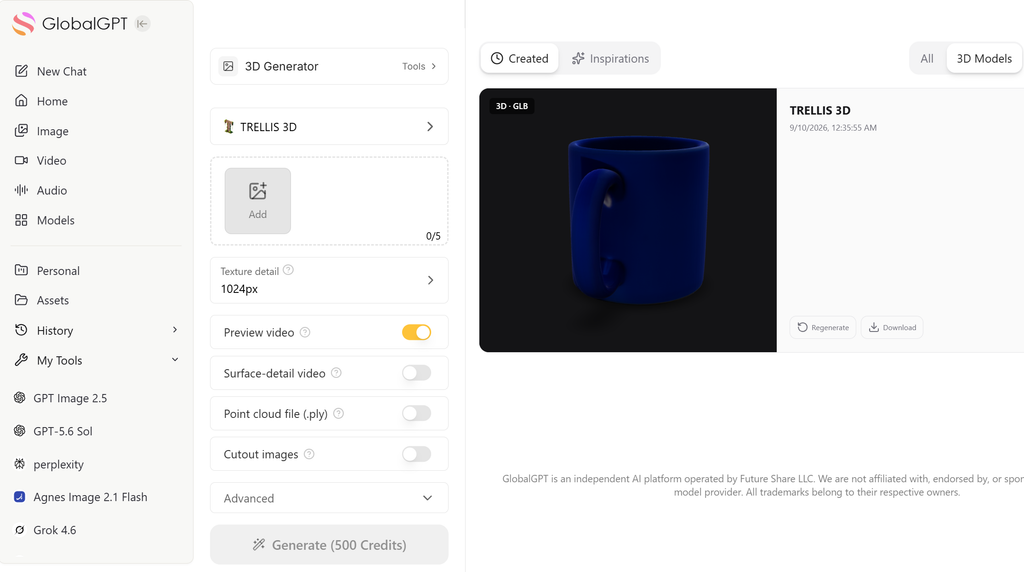
Notre test GlobalGPT TRELLIS : une image, un véritable GLB
Nous avons testé le Générateur 3D GlobalGPT TRELLIS le 10 septembre 2026, à partir d’une référence originale de mug en céramique bleue générée par Seedream. Il s’agissait d’une seule tentative, sans régénération. Les paramètres étaient les suivants : graine 0, niveau de détail de la texture de 1 024 px, guidage de la forme de 7,5, guidage des détails de 3, 12 étapes pour chaque phase et simplification du maillage de 0,95. L'aperçu des couleurs, l'aperçu des détails de surface et les images découpées étaient activés ; la sortie sous forme de nuage de points et le partage avec la communauté étaient désactivés.
La mission a été menée à bien Prêt. Nous avons téléchargé un Fichier GLB de 1,29 Mo comprenant 16 686 triangles, 9 605 sommets, un matériau, une texture et des coordonnées UV. L'opération comptable enregistrée 500 crédits. L'aperçu combiné de la couleur et de la carte normale renvoyé durait 8 secondes en résolution 1024 × 512 ; il s'agit de la durée de l'aperçu, et non du temps nécessaire à la génération du modèle.
Dans l'aperçu, la tasse conserve sa couleur bleu foncé, sa cavité ouverte et l'ouverture de son anse. La vue de dos préserve la cohérence du corps cylindrique. Le rebord et l’anse semblent plus adoucis et moins réguliers que sur la référence ; il s’agit donc d’un point de départ utile plutôt que d’une reconstitution exacte du produit. Les images ci-dessous proviennent directement de la vidéo de prévisualisation de cette série ; ce ne sont ni des exemples officiels ni des illustrations générées séparément.
L'analyse du fichier GLB permet de vérifier les données géométriques et de texture. Elle ne garantit pas la précision dimensionnelle, l'imprimabilité ni la topologie de l'animation. Cet exemple pratique utilise l'interface TRELLIS de GlobalGPT ; les descriptions des champs spécifiques à Firtoz figurant ci-dessous proviennent de son déploiement Replicate mis à jour.


Résultats de notre test unique
Comment générer un TRELLIS 3D dans GlobalGPT
1. Ouvrez TRELLIS 3D et importez votre image
Ouvrir GlobalGPT TRELLIS 3D. Cliquez sur « Ajouter » pour ouvrir la fenêtre « Ressources », puis sur « Importer ». Sélectionnez l'image importée et cliquez sur « Confirmer ». Le compteur devrait afficher 1/5 pour un test avec une seule image.
2. Définissez les sorties souhaitées
Pour un premier essai, conservez la résolution « Texture detail » à 1 024 px. La vidéo « Preview » offre une vue en rotation des couleurs ; la vidéo « Surface-detail » ajoute la vue de la carte de normales. Lors de notre test, l'activation des deux options a généré une vidéo présentant les deux vues côte à côte. Le modèle téléchargé était au format GLB.
3. Vérifiez le prix, puis lancez la génération une seule fois
Notre test a affiché « Generate (500 crédits) », et la transaction a été facturée 500 crédits. Vérifiez le coût affiché avant de lancer votre propre test. Dans l'onglet « Avancé », saisissez une graine si vous souhaitez conserver vos paramètres de test ; nous avons utilisé la valeur 0 sans modifier les autres paramètres par défaut.
4. Ouvrez le fichier créé et téléchargez le résultat
Attendez que le message « Prêt » s'affiche dans la section « Créé > Modèles 3D », examinez l'aperçu, puis cliquez sur « Télécharger » pour enregistrer le fichier GLB. Conservez vos données de saisie et vos paramètres avec le fichier. L'aperçu rotatif est utile pour la vérification, mais veillez à examiner le maillage exporté dans l'application 3D que vous comptez utiliser avant de l'intégrer à votre projet.
Réponse rapide : Comment utiliser Firtoz Trellis en ligne ?
Ouvrir firtoz/trellis sur Replicate, connectez-vous et configurez les crédits nécessaires à son fonctionnement, téléchargez une image, activez générer_modèle, puis lancez la prédiction. Une fois celle-ci réussie, téléchargez le fichier_modèle GLB. Conserver générer_couleur Activez cette option si vous souhaitez également bénéficier d'un aperçu vidéo en couleur.
Qu'est-ce que le « Firtoz Trellis » ? S'agit-il du modèle officiel ?
TRELLIS est le projet de recherche de Microsoft consacré à la génération 3D. Firtoz gère un déploiement qui permet d’accéder à un pipeline TRELLIS adapté au traitement d’images via l’interface hébergée et l’API de Replicate. Le responsable de la maintenance décrit ce fork comme géré par des fans et n'est pas officiellement affilié à Microsoft.
Il convient de distinguer trois entités : Microsoft est le développeur initial du modèle, Firtoz assure la maintenance de cette implémentation, et Replicate fournit le service d'exécution hébergé. L'identifiant du modèle utilisé dans ce guide est firtoz/treillis. Les instructions relatives à un autre fournisseur ou à une version distincte de TRELLIS peuvent présenter des commandes d'entrée et d'exportation différentes.
Une image qui semble tridimensionnelle n'est pas le même résultat qu'un maillage. Si vous avez suivi un Tutoriel sur la création d'une figurine en 3D, cette image peut vous servir de référence. Trellis est l'étape supplémentaire qui permet de générer une géométrie que vous pouvez examiner sous différents angles.
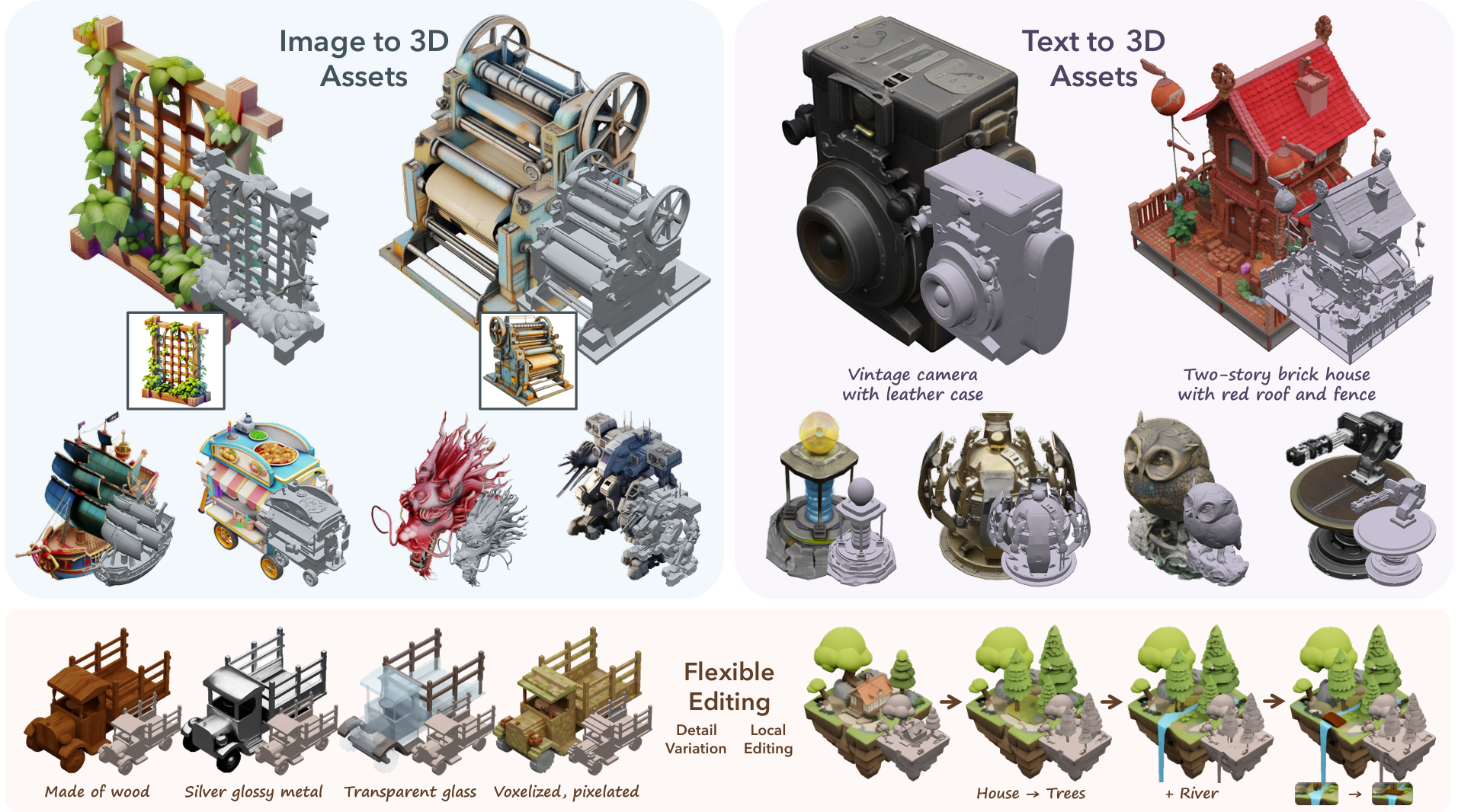
Ce guide traite du déploiement classique de Firtoz. Microsoft TRELLIS.2 Il s'agit d'un projet distinct ; il ne faut pas considérer que ses spécifications techniques et ses contrôles des matériaux s'appliquent ici.
Préparez une image de référence nette
Commencez par un objet complet, un fond uni et un éclairage qui en met en valeur la forme. Une vue de trois quarts offre souvent une meilleure perception de la profondeur qu’une image de face. Veillez à ce que les poignées, les pieds, les sangles et autres éléments fins restent visibles ; un élément caché derrière le corps principal donne moins d’indices au modèle pour travailler.
Pour un objet imaginaire, créez l'image source avant d'ouvrir le générateur 3D. Le Guide d'utilisation de Seedream 5.0 Pro peut vous aider à définir la forme, l'angle de prise de vue, les matériaux et l'arrière-plan. Voici une suggestion d'image de référence que vous pouvez adapter :
Consigne relative à l'image de référence : Une jardinière de bureau en céramique bleu sarcelle mat, dotée d’une large ouverture circulaire, d’un rebord épais, d’une base plate et dépourvue de poignée. L'objet est entièrement visible dans une vue de trois quarts, légèrement au-dessus du niveau des yeux afin que l'intérieur vide soit bien visible. Fond uni gris clair, éclairage de studio doux et homogène, silhouette nette, sans texte, sans logo, sans accessoires, sans ombre projetée se confondant avec la base.
Il s'agit d'une suggestion de prompt pour la génération d'images, et non d'un préréglage Trellis testé. L'endpoint d'images de Firtoz accepte les images ; collez le prompt dans votre générateur d'images, puis téléchargez le résultat obtenu. Avant de l'utiliser, vérifiez que l'ouverture et la base ont un sens d'un point de vue physique.
Pour un produit concret, conservez le design actuel tout en améliorant sa présentation. Notre guide pour créer des images de produits réalistes explique l'étape de référence. Une retouche esthétique consistant à ajouter une poignée ou à modifier les proportions d'un produit rend la reconstruction en 3D moins fidèle.
Évitez d'utiliser un collage comme raccourci pour représenter plusieurs vues. Une image en mosaïque introduit des bordures et plusieurs instances d'objets dans un même cadre. Lorsque vous disposez de véritables vues supplémentaires, fournissez-les sous forme d'images distinctes en utilisant l'entrée « image-list » du point de terminaison.
Utilisez Firtoz Trellis en ligne : du téléchargement au GLB
Les noms des champs mentionnés dans ces étapes proviennent du Schéma de l'API Firtoz. La fonction « Replicate » peut modifier la mise en page, mais ces noms vous permettent d'identifier les commandes concernées sans avoir à deviner à partir d'une capture d'écran.
1. Ouvrez la page du modèle « Exact Replicate »
Aller à firtoz/treillis et utilisez son interface de saisie hébergée. Connectez-vous lorsque vous y êtes invité. Vérifiez le crédit disponible sur le compte et l’estimation actuelle du coût du modèle avant de valider votre demande ; la présence d’un exemple public sur la page ne signifie pas que la génération de contenu est gratuite et illimitée.
2. Ajoutez vos références aux images
Téléchargez une référence claire dans le images Saisie. Commencez par une image pour établir une référence. Si la suppression de l'arrière-plan est importante, activez return_no_background La réponse comprend donc les images prétraitées destinées à l'inspection.
3. Activez la fonction « generate_model »
Activer générer_modèle pour demander le GLB. Quitter générer_couleur pour afficher un aperçu des couleurs en rotation. Activer générer_normal si un aperçu de l'orientation de la surface vous aiderait à examiner la forme. Lorsque les deux commutateurs vidéo sont activés, l'implémentation renvoie une vidéo combinée plutôt que des fichiers distincts pour la couleur et les normales.
4. Conserver une configuration de départ reproductible
Pour les expériences contrôlées, définissez randomize_seed sur « false » et conservez la même valeur de départ numérique, par exemple 0. Commencez par suivre les recommandations publiées et les valeurs par défaut d'échantillonnage indiquées dans le tableau ci-dessous. Modifiez un paramètre à la fois ; l'utilisation d'une valeur de départ fixe facilite les comparaisons, même si cela ne garantit pas des résultats identiques entre différentes versions du modèle ou différents environnements d'exécution.
5. Exécuter et vérifier la prédiction
Lancez la tâche et attendez qu'elle atteigne son statut final. Un aperçu vidéo est utile pour repérer les problèmes de forme générale, mais pensez également à faire pivoter le maillage téléchargé dans une visionneuse 3D. Vérifiez les ouvertures, la face inférieure, les raccords étroits et les zones masquées sur l'image de référence.
6. Téléchargez le fichier « model_file » et testez-le dans votre application cible
Utilisez les prévisions finalisées fichier_modèle Cliquez sur « Sortie » pour télécharger le fichier GLB. Dans Blender, importez-le via Fichier > Importer > glTF 2.0 (.glb/.gltf). Vérifiez que l'objet, l'aspect du matériau et les dimensions correspondent à votre projet avant de l'ajouter à un jeu, une visionneuse, une animation ou un flux de travail d'impression. Enregistrez le fichier localement plutôt que de compter sur la page de prévisualisation comme stockage permanent.
Le changement qui transforme votre produit final
generate_model : false
Télécharger le fichier_modèle
Paramètres du treillis Firtoz : un point de départ pratique
Le point final comporte deux étapes de génération : la structure clairsemée définit la région 3D occupée, tandis que l'étape « structurée-latente » développe la représentation de l'élément. Pour une première tentative, conservez les deux étapes sur leurs valeurs par défaut publiées. Augmenter le nombre d'étapes d'échantillonnage ou renforcer les paramètres de guidage ne constitue pas une amélioration fiable de la qualité en un seul clic.
mesh_simplify correspond au taux de simplification. L'utilitaire d'exportation en amont définit la valeur 0,95 comme correspondant à la suppression d'environ 95% de triangles lors de la simplification, ce qui laisse environ 5% avant tout traitement supplémentaire. Cela ne signifie pas que 95% du maillage sont conservés. Réduire cette valeur vers 0,90 entraîne une simplification moindre ; l'augmenter vers 0,98 entraîne une simplification plus importante. Le nombre réel de triangles exportés dépend du maillage généré et du traitement appliqué.
La taille de la texture détermine la résolution de la texture exportée, et non le niveau de détail présent dans votre image source. Une texture de 2 048 pixels couvre une surface quatre fois supérieure à celle d'une texture de 1 024 pixels, mais cela ne signifie pas pour autant que sa qualité visuelle ou la taille du fichier soient quatre fois plus élevées. Faites votre choix après avoir vérifié le rendu de la ressource à la taille d'affichage souhaitée.
| Contrôle | Valeur par défaut publiée | Première diffusion suggérée | Ce que cela change |
|---|---|---|---|
| générer_modèle | false | vrai | Demande le fichier GLB téléchargeable. |
| générer_couleur | vrai | vrai | Affiche un aperçu en couleur qui change régulièrement. |
| générer_normal | false | Facultatif | Ajoute un aperçu normal ; les deux modes vidéo combinés renvoient « combined_video ». |
| return_no_background | false | vrai pour vérification | Renvoie des références prétraitées permettant de vérifier la suppression de l'arrière-plan. |
| randomize_seed / graine | vrai / 0 | false / 0 pour la comparaison | Permet de maintenir la graine sélectionnée active. |
| ss_étapes_d'échantillonnage / slat_étapes_d'échantillonnage | 12 / 12 | 12 / 12 | Deux étapes de génération ; chacune peut comporter de 1 à 50 étapes. |
| ss_guidance_strength / slat_guidance_strength | 7.5 / 3 | 7.5 / 3 | Commencez par les valeurs par défaut ; les deux acceptent des valeurs comprises entre 0 et 10. |
| mesh_simplify | 0.95 | 0.95 | GLB uniquement ; plage acceptée : 0,90-0,98. |
| texture_size | 1024 | 1024 | Dimension de la texture GLB ; plage autorisée : 512 à 2048. |
Les valeurs par défaut et les plages autorisées sont celles indiquées dans le schéma d'entrée actuel. La colonne « Premier passage » proposée correspond à un préréglage pratique, et non à une valeur optimale mesurée.
Simplification du maillage : fraction restante, et non indice de qualité
GLB, PLY et vidéo de prévisualisation : quelle sortie vous convient le mieux ?
Pour la plupart des applications basées sur des maillages, commencez par fichier_modèle, l'exportation GLB. L'implémentation extrait un maillage texturé à partir des représentations gaussiennes et de maillage générées. Vérifiez cette exportation : une vidéo en couleur rendue à partir de la représentation gaussienne ne prouve pas que le maillage extrait soit identique.
L'option gaussian_ply Le fichier de sortie contient une représentation gaussienne. Bien que le format PLY soit également utilisé dans d'autres contextes pour les maillages et les nuages de points, ce fichier de sortie ne doit pas être considéré comme un substitut interchangeable d'un fichier GLB contenant un maillage triangulaire. Ouvrez-le dans un logiciel prenant en charge le format gaussien correspondant.
Le logo mérite une vérification à part. Un lettrage lisible dans une référence peut apparaître flou ou déformé dans une texture générée. Il convient d’y accorder la même attention que celle apportée lorsque ajouter du texte et des éléments de marque aux images des produits est nécessaire après l'exportation : examinez l'étiquette en détail et prévoyez de refaire la typographie des éléments essentiels si nécessaire.
| Champ de sortie | Commutateur obligatoire | Fichier / représentation | L'utiliser pour |
|---|---|---|---|
| fichier_modèle | generate_model = true | Maille texturée GLB | Éditeurs de maillages, moteurs de jeux, visionneuses glTF |
| vidéo en couleur | Couleur activée ; mode normal désactivé | Aperçu MP4 | Révision de l'apparence, pas modification du maillage |
| normal_video | Normal activé ; couleur désactivée | Aperçu MP4 | Contrôle de l'orientation de la forme |
| vidéo_combinée | Couleur et mode normal activés | MP4 côte à côte | Comparaison des vues d'aspect et géométriques |
| gaussian_ply | save_gaussian_ply = true | Gaussian PLY | Logiciels Gaussian compatibles |
| pas_d'images_d'arrière-plan | return_no_background = true | Images traitées | Vérification de la silhouette après le prétraitement |
Firtoz Trellis est-il gratuit ? Tarifs et temps de génération
Replicate’s page modèle indique un coût approximatif de $0,036 par cycle et précise que les prévisions sont généralement finalisées dans un délai de 26 secondes, consulté le 9 septembre 2026. Il s'agit d'estimations fournies par le prestataire. Le coût varie en fonction des données d'entrée, et le délai indicatif ne constitue en aucun cas une garantie quant à votre position dans la file d'attente, aux choix de sortie ou au temps de téléchargement.
Il ne faut pas confondre une licence de modèle open source avec un service informatique hébergé gratuit. Le référentiel de Microsoft met le logiciel et le modèle à disposition selon ses conditions de licence stipulées ; Replicate facture l'exécution du déploiement hébergé. Les promotions sur les comptes, les crédits, le matériel local et les abonnements auprès de tiers constituent des catégories de coûts distinctes.
Prévoyez un budget en fonction du nombre de tentatives que vous comptez réellement effectuer. La génération d’images de référence, la réexécution des conceptions ayant échoué, la retouche des textures et le nettoyage de la géométrie peuvent coûter plus de temps ou d’argent que la prévision 3D initiale. Le calcul ci-dessous repose sur l’estimation indiquée par Replicate, et non sur des frais réels ni sur le prix d’un forfait GlobalGPT.
Un budget modeste pour les expériences
Peut-on utiliser plusieurs images ?
Oui. Firtoz accepte une liste d'images, et son mise en œuvre de la prévision passe à un pipeline multi-images lorsque plusieurs images sont fournies. Utilisez différentes vues d'un même objet en respectant les proportions, les matériaux et les accessoires.
Microsoft décrit le conditionnement multi-image du projet initial comme un méthode sans réglage, en précisant toutefois que cela ne fonctionnera peut-être pas de manière optimale pour toutes les combinaisons d’entrées. Le fait d’ajouter davantage d’images constitue donc un élément de preuve supplémentaire en faveur du modèle, mais ne garantit pas automatiquement sa précision.
Si vous utilisez l'IA pour modifier l'angle ou la perspective d'une image, vérifiez que la nouvelle vue ne comporte pas d'éléments mal conçus avant de la fusionner avec l'originale. Une vue arrière générée est une interprétation, et non une photographie mesurée d'une surface invisible. Pour un travail précis sur le produit, il est préférable d'utiliser des vues réelles et cohérentes.
Problèmes courants liés au treillis Firtoz et points à vérifier
Il faut tout d'abord faire la distinction entre un problème d'exécution et un problème lié à la qualité des données. Une entrée rejetée ou une prédiction infructueuse ne permet pas de déterminer la qualité de la géométrie du modèle. Une tâche réussie sans GLB peut tout simplement avoir utilisé les paramètres d'exportation par défaut.
Si la forme n'est pas correcte, vérifiez la source et l'image obtenue après suppression de l'arrière-plan avant d'augmenter les paramètres. Une poignée supprimée lors du prétraitement ne permet pas de guider de manière fiable l'étape suivante. Notre guide sur améliorer la précision de la génération d'images par l'IA Cela s'avère utile lorsque la référence de départ contient déjà des informations ambiguës ou incohérentes.
| Symptôme | Qu'est-ce qui pourrait l'expliquer ? | Vérification suivante |
|---|---|---|
| Mission réussie, pas de GLB | La fonction `generate_model` n'a pas été incluse | Activez cette option et lancez une nouvelle exécution. Un aperçu ne peut pas être renommé en maillage. |
| Seule une vidéo combinée s'affiche | Les deux boutons d'aperçu sont activés | Utilisez « combined_video » ou sélectionnez uniquement le mode vidéo unique dont vous avez besoin. |
| Même graine, résultat différent | La fonction `randomize_seed` est toujours activée | Désactivez la randomisation tout en conservant la version et les paramètres du modèle. |
| Les parties fines disparaissent | L'image d'origine n'est pas claire ou le masque coupe une partie du premier plan | Vérifiez la variable `no_background_images` ; modifiez le code source avant de régler l'échantillonneur. |
| Le rendu GLB diffère de l'aperçu en couleur | Différentes représentations de sortie | Examinez le maillage et les matériaux réels dans votre visionneuse cible. |
| PLY ne se comporte pas comme un maillage | Données gaussiennes chargées dans un logiciel incompatible | Utilisez le GLB pour les maillages classiques, ou un visualiseur Gaussian compatible. |
| La tâche ne démarre pas | Problème lié à la disponibilité d'un crédit, d'une contribution ou d'un service | Vérifiez l'erreur de prédiction et l'état du compte ; cliquer plusieurs fois ne résoudra pas le problème. |
| Le modèle n'a pas réussi le contrôle d'impression | La géométrie générée ne constitue pas une validation de fabrication | Modifiez-le, redimensionnez-le et examinez-le dans un logiciel de modélisation et un outil de découpage. |
Utilisation commerciale et maturité de production
Microsoft précise que les modèles TRELLIS et la majeure partie de leur code utilisent le Licence MIT, bien que certaines conditions d'utilisation puissent varier. Cette déclaration ne vous dégage pas de toute responsabilité vis-à-vis des droits de tiers sur un personnage de marque, un design de produit, une photo ou un logo que vous mettez en ligne.
Consultez les conditions générales en vigueur du service hébergé ainsi que vos droits concernant les données que vous fournissez. Notre Guide d'utilisation commerciale des images générées par l'IA aborde des questions qui se posent également lorsqu'une image sert de base à un élément 3D.
Un fichier GLB généré n’est pas automatiquement prêt à être imprimé, suffisamment précis pour la fabrication ou prêt pour l’animation. L’impression nécessite de vérifier l’échelle, l’épaisseur des parois, l’absence de pièces déconnectées et l’étanchéité. L’animation nécessite une topologie et une déformation exploitables. Un ressource Web doit présenter un nombre de triangles raisonnable, respecter le budget de textures et avoir fait l’objet d’un test de chargement dans la visionneuse réelle.
Commencez par l'exportation dont vous avez réellement besoin
Pour votre premier essai avec Firtoz Trellis, utilisez une image claire, demandez explicitement le fichier GLB, conservez les paramètres par défaut de génération et examinez le fichier exporté. Enregistrez ensemble la source, la graine, les paramètres et le résultat afin de pouvoir déterminer si la modification suivante a été utile.
Si votre lettre de recommandation nécessite encore quelques améliorations, le préparer dans GlobalGPT avant de générer une autre version en 3D. Une silhouette plus nette et une conception plus cohérente de l'objet vous offrent une meilleure base pour évaluer le maillage.
Questions fréquemment posées
Où puis-je utiliser Firtoz Trellis en ligne ?
Utilisez la page du modèle firtoz/trellis sur Replicate. Elle fournit des données d'entrée hébergées et un accès à l'API. C'est la communauté Firtoz qui assure la maintenance de ce déploiement, et non l'équipe de recherche initiale de Microsoft.
Pourquoi ai-je reçu une vidéo mais pas de GLB ?
Les paramètres par défaut publiés activent « generate_color » et désactivent « generate_model ». Activez « generate_model » avant l'exécution pour obtenir un fichier GLB téléchargeable dans « model_file ». Une vidéo constitue uniquement un aperçu, et non l'exportation du maillage.
L'utilisation de Firtoz Trellis est-elle gratuite ?
Replicate indique un coût approximatif de $0,036 par exécution au 9 septembre 2026 ; le coût réel dépend des données saisies. Une licence open source ne rend pas gratuite une prédiction hébergée. Vérifiez le solde disponible de votre compte avant de lancer l'exécution.
Firtoz Trellis permet-il de générer des images en 3D à partir d'un texte ?
Le point de terminaison « image » présenté dans ce guide prend en charge une liste d’images, et non une consigne textuelle. Créez ou photographiez d’abord votre référence, puis téléchargez-la. Le projet TRELLIS de Microsoft, plus vaste, comprend également des modèles distincts basés sur du texte.
Puis-je utiliser plusieurs images de référence ?
Oui. Firtoz accepte plusieurs images et utilise un processus de génération multi-images. Veillez à ce que les vues soient cohérentes et représentent le même objet. La méthode multi-images du projet d'origine n'est pas garantie d'améliorer tous les ensembles d'entrées.
Que signifie « mesh_simplify 0,95 » ?
Il précise la proportion de triangles à supprimer lors de la simplification, soit environ 95%, plutôt que la proportion à conserver. Le nombre réel de mailles exportées dépend de la géométrie d'origine et du traitement ultérieur.
Firtoz permet-il d'exporter directement au format STL ou FBX ?
Le schéma de sortie publié mentionne un modèle GLB et, en option, un fichier PLY gaussien, ainsi que des sorties image et vidéo. Il ne mentionne pas d'exportation directe au format STL ou FBX. Utilisez un logiciel 3D adapté pour la conversion et vérifiez la ressource obtenue.
Quel est le rôle de GlobalGPT dans ce processus ?
GlobalGPT propose un générateur TRELLIS 3D qui accepte des images de référence et renvoie un fichier GLB téléchargeable. Lors de notre test du 10 septembre 2026, l'image d'une tasse bleue a permis d'obtenir un modèle texturé et un aperçu combiné de 8 secondes, pour un coût réel de 500 crédits. Vous pouvez également créer ou peaufiner l’image d’entrée dans GlobalGPT.





