Comment utiliser MAGI-2 : accès, paramètres et votre première vidéo
Commencez par le bon point d'entrée MAGI-2, choisissez une courte scène et vérifiez le résultat. Comprend des conseils officiels sur l'API et un exemple original de première vidéo.
 Ariette Wynn

Pour utiliser MAGI-2, commencez par Sand.ai, le développeur, et suivez son lien vers VidMuse, indiqué comme partenaire officiel. Choisissez MAGI-2 dans la zone de création, décrivez une courte scène, confirmez les paramètres et le coût, puis générez et examinez la vidéo avec le son activé.
Commencez par une scène de cinq secondes. Dans le compositeur VidMuse MAGI-2 vérifié le 27 novembre 2026, le paramètre Génération propose 4 à 30 secondes en 1080P. Vérifiez le nom du modèle : la MAGI-2 Preview téléchargeable est une version de recherche distincte.
Un premier clip utile commence par un brief clair. Vous pouvez développer ce brief, préparer des images de référence et poursuivre le travail vidéo dans l'espace de travail multi-modèles de GlobalGPT, réunissant écriture, images et vidéo dans un seul abonnement. Ci-dessous, commencez par la voie liée au développeur, puis découvrez notre première génération MAGI-2 et ce qu'il faut vérifier dans votre propre résultat.
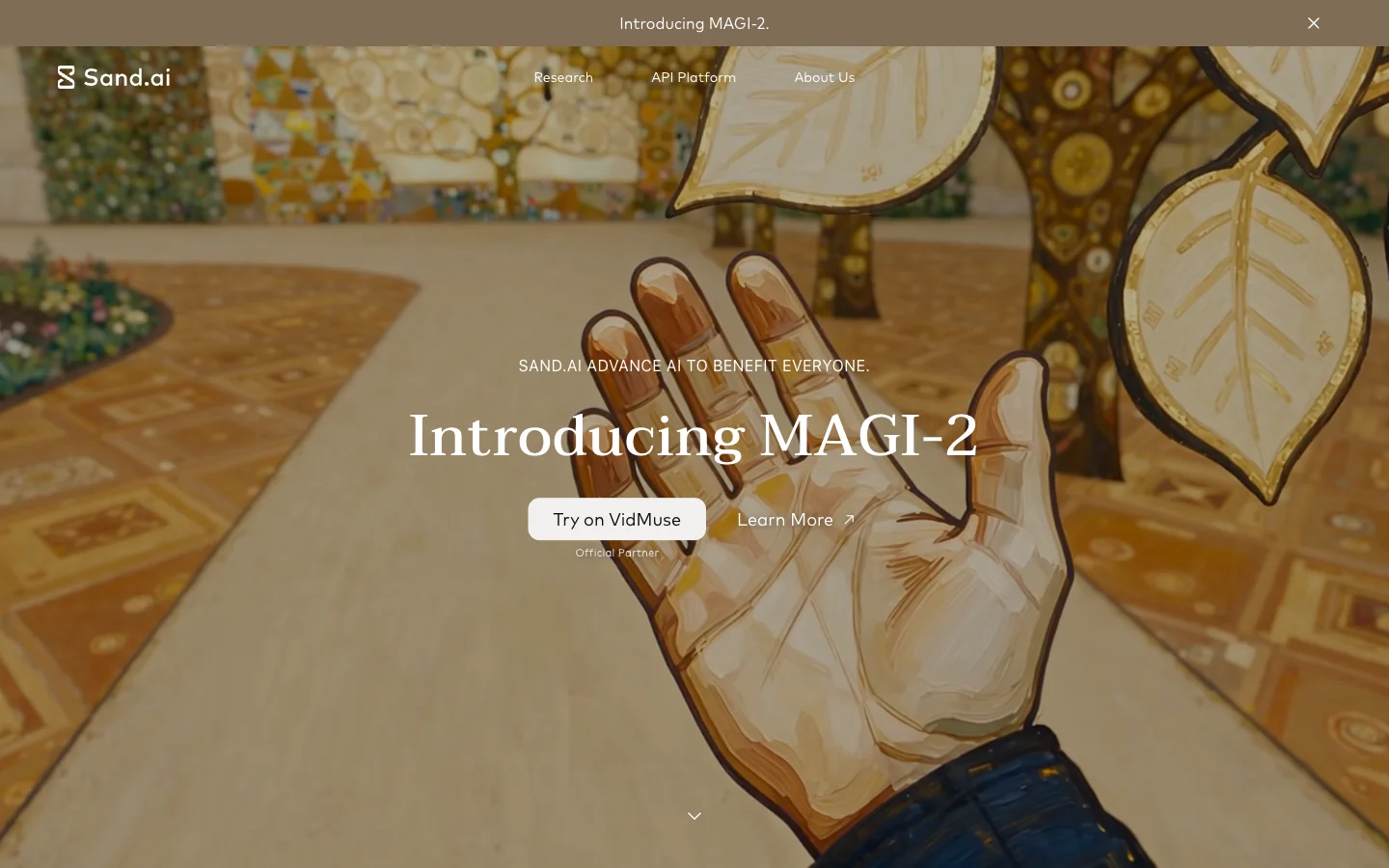
Commencez par la voie d'accès officielle à MAGI-2
La page d'accueil de Sand.ai est le point de départ fiable pour identifier le développeur et son partenaire navigateur. Son Essayer sur VidMuse lien mène à la page de création MAGI-2. Un site inconnu avec « MAGI » dans son domaine ne suffit pas à établir un lien officiel.
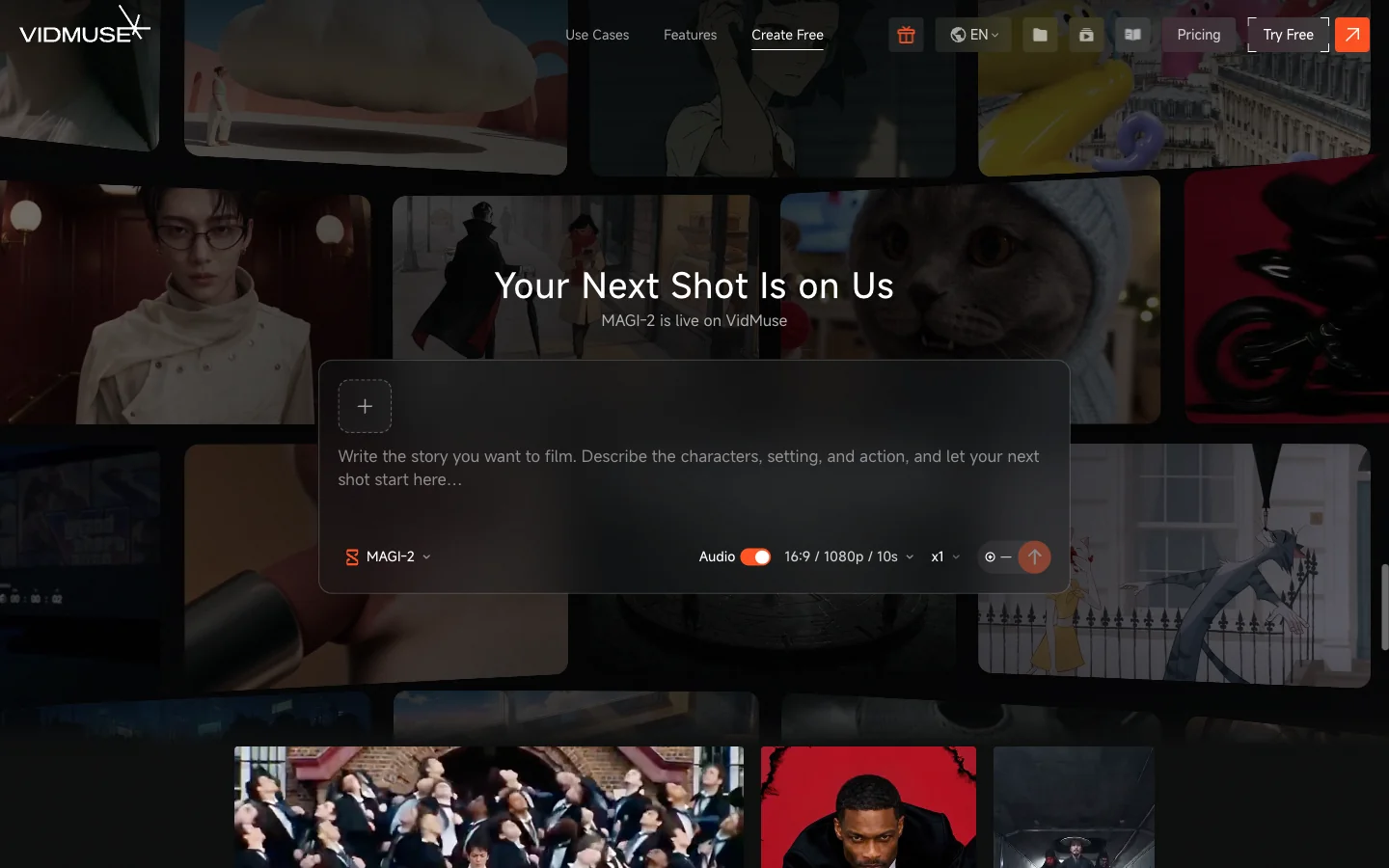
Le flux de travail ci-dessous combine les instructions de démarrage de VidMuse avec une vérification de son compositeur MAGI-2 public et de ses paramètres. Nous avons inspecté les commandes sur place ; la vidéo générée plus loin dans ce guide a été créée dans GlobalGPT.
Ouvrez la page MAGI-2 liée au développeur. Entrez dans la zone de création et effectuez toute connexion de compte requise.
Vérifiez le modèle sélectionné. Confirmez qu'il indique MAGI-2 avant de rédiger la demande.
Décrivez la scène. Commencez uniquement avec du texte. Donnez au sujet une action et indiquez ce qui doit être entendu.
Ouvrez les paramètres de génération. Sélectionnez 16:9 et modifiez la durée par défaut de 10 secondes à 5 secondes pour cet exemple. Le panneau inspecté propose uniquement 1080P. Gardez l'audio activé et le nombre de générations à x1. Si vous continuez dans Canvas, revérifiez les paramètres du nœud vidéo.
Examinez le devis et soumettez-le une fois. Vérifiez l'accès et les exigences de crédit de votre compte avant de vous engager.
Regardez l'intégralité du résultat. Rejouez l'action clé avec le son, puis enregistrez une copie modifiable.
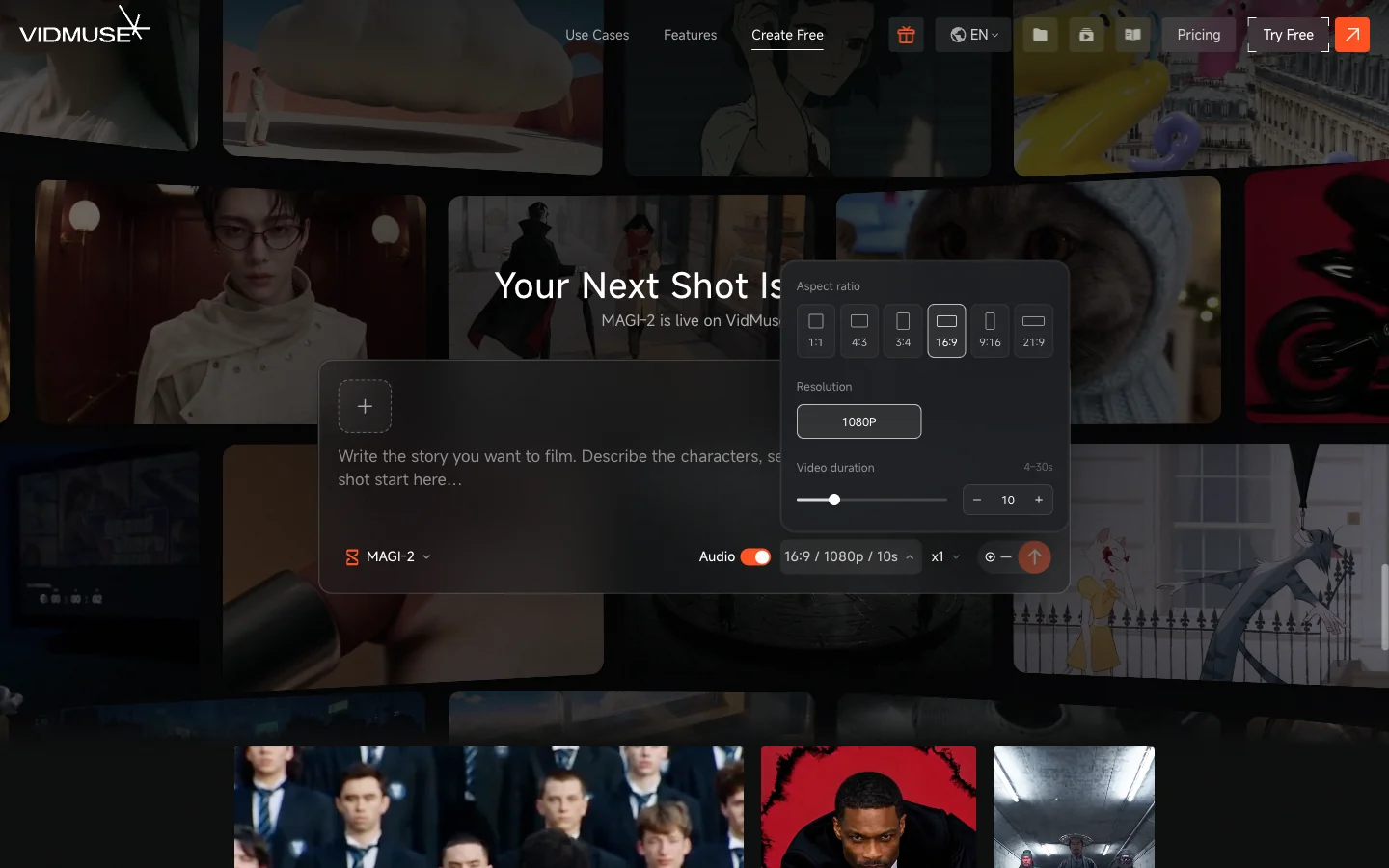
Le compositeur inspecté propose six formats : 1:1, 4:3, 3:4, 16:9, 9:16 et 21:9. Sa durée peut atteindre 30 secondes. Revérifiez les paramètres après être passé à un autre flux de création et examinez le devis avant de soumettre. Une offre générale de crédit d'essai ne garantit pas qu'une génération MAGI-2 spécifique soit gratuite.
Quels paramètres MAGI-2 devriez-vous choisir en premier ?
Choisissez le format de livraison avant le style visuel. Une photo de produit en paysage a besoin d'espace autour du produit ; un clip social vertical a besoin que son action importante soit dans un cadre plus étroit. Générer la mauvaise composition et recadrer plus tard peut supprimer le mouvement même que vous vouliez montrer.
Décision | Recommandation pour le premier clip | Raison |
|---|---|---|
Entrée | Texte uniquement | Vérifiez le contrôle de base de la scène et du mouvement avant d'introduire des fichiers de référence. |
Durée | 5 secondes | Assez pour une petite action et une brève fin à inspecter. |
Format d'image | 16:9 pour cet exemple | Garde la tasse, la cuillère et le mouvement de caméra visibles. |
Résolution | 1080p | Utilisez la sortie prise en charge plutôt que de supposer qu'une résolution moins chère existe. |
Audio | Activé | Fait du son liquide prévu une partie du test. |
Complexité de la scène | Un décor, un mouvement de caméra | Rend une instruction manquée plus facile à identifier. |
Pour référence, l'API compatible Ark de Sand.ai documente des durées en secondes entières de 4 à 30, une sortie 1080p et six formats d'image : 21:9, 16:9, 4:3, 1:1, 3:4 et 9:16. L'audio est activé par défaut. Les paramètres VidMuse MAGI-2 inspectés correspondent à ces options de sortie ; les autres flux de création doivent encore être vérifiés.
Gardez la direction de la caméra séparée de l'action du sujet : « la caméra se déplace vers la tasse » raconte une histoire différente de « la tasse glisse vers la caméra ». Si cette distinction est nouvelle, nos exemples demouvements de caméra et formulation des invitesvous aident à choisir un mouvement avant d'ajouter d'autres instructions.
Comment rédiger un bon prompt MAGI-2 ?
Rédigez une courte description du plan : dites ce qui est dans le cadre, ce qui change pendant le plan et comment la caméra le voit. Pour une première vidéo de cinq secondes, choisissezun sujet principal, une action simple et une instruction de caméra. Une tasse avec de la vapeur qui s'élève est plus facile à décrire clairement qu'une tasse, une cuillère en mouvement, une éclaboussure minutée et un mouvement de caméra se produisant tous en même temps.
Une formule en six parties que vous pouvez réutiliser
Sujet + action + décor + caméra + lumière/style + son et limites
Ceci est un modèle d'écriture pratique, pas une commande MAGI-2 spéciale. Utilisez des phrases ordinaires et remplacez chaque partie par quelque chose de visible ou d'audible.
- Sujet : Nommez l'objet et les détails qui comptent. « Une tasse à café en céramique blanche unie » donne plus de direction au modèle qu'« un beau produit ».
- Action : Décrivez un changement observable. « Une fine vapeur s'élève ; la tasse reste immobile » est plus clair que « rendez-le dynamique ». Si quelque chose tombe, indiquez où cela commence et où cela atterrit.
- Décor : Localisez le sujet. « Sur un comptoir de café en bois sombre » établit une surface et un lieu.
- Caméra : Choisissez une taille de plan et un mouvement, ou gardez-le verrouillé. « Poussez lentement d'un plan moyen à un gros plan » explique ce que la caméra doit faire. Ne lui demandez pas de rester verrouillé et d'orbiter en même temps.
- Lumière et style : Utilisez des indications concrètes telles que « lumière chaude du matin venant de la gauche ». Une longue suite de « cinématique, époustouflant, chef-d'œuvre » apporte une direction moins utile.
- Son et limites : Nommez le son, puis excluez les quelques éléments qui gâcheraient ce plan. Pour un clip de café calme : « Tonalité de pièce calme ; pas de musique, de paroles, de texte ou de logos. »
Définissez également la durée et le format d'image dans les commandes. « Cinq secondes » dans l'invite décrit la scène prévue ; cela ne remplace pas le réglage de la durée. Faites correspondre l'invite aux paramètres choisis et activez l'audio généré si vous voulez du son.
Exemple 1 : un plan de café simple pour commencer
Cette version supprime l'événement de la cuillère et de la goutte de liquide. Elle donne au modèle un détail en mouvement – la vapeur – et un lent mouvement de caméra. Copiez l'intégralité du prompt, puis modifiez le sujet et le décor pour votre propre produit.
Si vous voulez en faire une publicité, choisissez le message avant d'ajouter plus d'action. Ces concepts de vidéo produit construits autour d'un accroche sensorielle montrent comment un plan atmosphérique peut soutenir une histoire de produit.
Copier ce prompt · 5 secondes · 16:9 · Audio activé
One continuous five-second product shot. A plain white ceramic coffee cup rests on a dark wooden cafe counter. Thin steam rises gently from the coffee; the cup remains still. Warm morning light comes from the left. The camera slowly pushes in from a medium close-up to a close-up, keeping the whole rim in view. Quiet cafe room tone, no music and no speech. No spoon, no hands, no pouring, no scene change, no text or logos.
Pourquoi ces détails aident : « La tasse reste immobile » sépare le mouvement du sujet du mouvement de la caméra ; « gardez tout le bord dans le cadre » donne une limite au cadrage ; retirer la cuillère évite une deuxième action inutile.
Ce que montre le résultat : la tasse blanche reste reconnaissable, le cadrage se rapproche et le bord complet reste visible sur les images échantillonnées. La lumière chaude et la vapeur montante créent l'ambiance café souhaitée. La vapeur est plus prononcée que ne le suggère « mince », et un travailleur flou se déplace en arrière-plan. Si l'arrière-plan doit rester vide, ajoutez cette exigence à votre prochain brief ; nous n'avons pas testé cette instruction supplémentaire ici.
Exécution enregistrée : une requête, vidéo de cinq secondes en 1920 × 1080 à 25 i/s ; achèvement après 534 secondes ; 0,40 $ rapporté dans l'enregistrement de tâche API, pas un devis en crédits web. Aucun reroll de qualité. Nous avons vérifié onze images échantillonnées et le décodage vidéo/audio complet ; le contenu sonore et la synchronisation n'ont pas été notés. C'est un exemple de départ utile pour un simple plan produit, avec des détails spécifiques que vous pouvez réviser.
Exemple 2 : décrire où une action commence et se termine
Un plan de goutte de liquide nécessite plus que « une goutte tombe dans une tasse ». L'exemple original plus loin dans ce guide posait la cuillère sur le comptoir, puis demandait que le café en tombe dans la tasse. Les positions de départ n'expliquaient pas comment cela pouvait se produire. Dans ce prompt révisé, une main tient la cuillère au-dessus du café dès la première image, et la caméra reste verrouillée afin que l'action soit plus facile à inspecter.
Copier ce prompt · 5 secondes · 16:9 · Audio activé
One continuous five-second close-up, with a locked camera. A white ceramic cup of black coffee rests on a dark wooden cafe counter. A hand holds a brass teaspoon horizontally and motionless directly above the center of the cup; the spoon bowl and cup rim are both visible from the start. One small drop of coffee hangs from the spoon tip. The drop detaches once and falls straight into the coffee, creating a low circular ripple. The hand and spoon remain above the cup throughout. Warm morning light from the left. Quiet cafe room tone and one soft liquid plink; no music, no speech. No pouring stream, no large splash, no camera movement, no cuts, no text or logos.
Le changement important : Nommez la source, la position et la destination de l'action. « Pointe de cuillère → une goutte qui tombe → surface du café » est une séquence que le spectateur peut vérifier. C'est toujours une demande, pas une garantie de simulation exacte.
Ce que montre le résultat :La main tient la cuillère au-dessus de la tasse dès la première image échantillonnée, la source du liquide est donc maintenant visible. Le résultat ne suit toujours pas toutes les instructions : plusieurs échantillons montrent un mince filet plutôt qu'une goutte détachée, et la cuillère change d'angle au lieu de rester immobile. Des ondulations circulaires apparaissent sur le café. Il s'agit d'une configuration de scène plus claire, pas d'une simulation parfaite d'une seule goutte.
Exécution enregistrée :une requête, vidéo de cinq secondes 1920 × 1080 à 25 i/s ; achèvement après 158 secondes ; 0,40 $ signalé dans l'enregistrement de tâche API. Aucun nouveau tirage de qualité. Nous avons inspecté onze images échantillonnées et vérifié le décodage vidéo/audio complet ; le contenu sonore et la synchronisation n'ont pas été notés. Pour un premier plan de café utilisable, commencez par l'exemple 1 ; ne choisissez cette action plus exigeante que si elle est importante pour votre brief.
Que devez-vous changer après le premier résultat ?
Si le résultat manque… | Effectuez cette prochaine modification |
|---|---|
L'objet principal change de forme | Gardez sa description déterminante cohérente. Supprimez les sujets concurrents ; envisagez une image de référence claire si l'identité du produit est importante. |
La caméra bouge de la mauvaise manière | Remplacez la phrase de mouvement par une seule instruction, telle que « gros plan verrouillé » ou « lent travelling avant ». Évitez de combiner zoom, orbite et panoramique lors d'un premier test. |
L'action vient du mauvais endroit | Indiquez explicitement la position de départ : qui tient l'objet, où il se trouve et où il se déplace. |
Une petite action devient exagérée | Rendez l'action demandée plus petite et plus simple. Si un comportement fluide exact est essentiel, prévoyez de sélectionner ou de monter une prise plutôt que de supposer qu'une invite plus longue résoudra le problème. |
Le son est mauvais | Vérifiez que l'audio est activé, puis précisez la source sonore. Écoutez le clip généré ; la présence d'une piste audio seule ne prouve pas qu'elle correspond à l'action. |
Lors de votre prochaine tentative, modifiez une instruction et gardez les autres paramètres identiques afin que la différence soit plus facile à comprendre. Les deux exemples ci-dessus sont des briefs pédagogiques différents, chacun généré une fois dans GlobalGPT ; ils ne constituent pas un benchmark contrôlé ni une preuve qu'une formule réussit toujours.
Comment générer une vidéo MAGI-2 avec l'API officielle ?
Utilisez l'API officielle si vous souhaitez que votre application ou script soumette des tâches MAGI-2 et récupère les vidéos terminées. Si vous voulez seulement créer un clip manuellement, les étapes navigateur ci-dessus sont la voie la plus simple. Le flux de travail du développeur comporte quatre étapes :Créez une clé, soumettez une scène, vérifiez l'état de la tâche et téléchargez le résultat. Au 27 novembre 2026, la page de tarification officielle indique MAGI-2 à 0,08 $ par seconde de sortie en 1080p et indique que le rechargement est temporairement indisponible. Confirmez le solde utilisable et l'accès au modèle avant de préparer une demande payante.
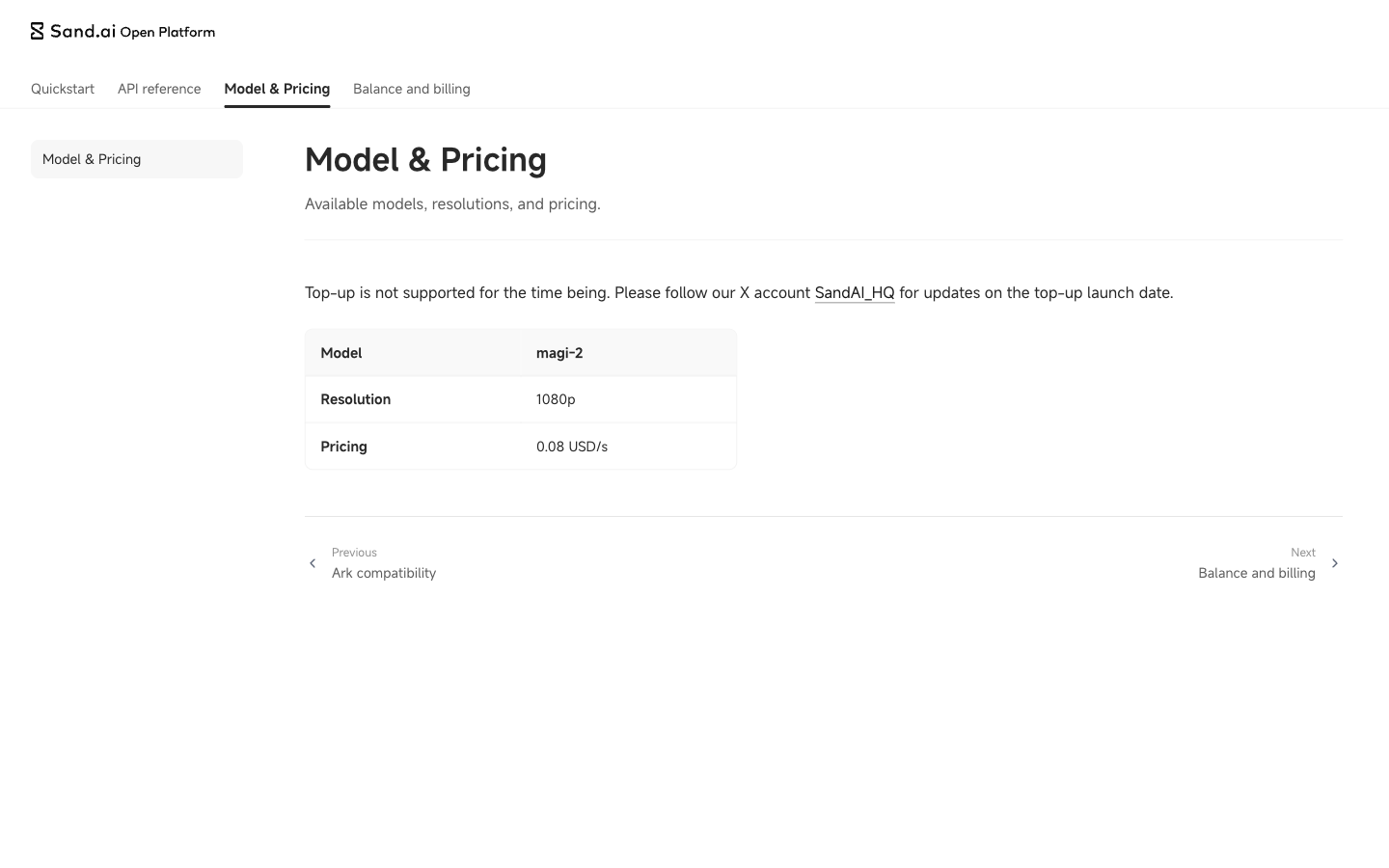
Une sortie de cinq secondes coûte 0,40 $ à ce tarif API indiqué. Ce calcul n'est pas un devis de crédit VidMuse ni un frais d'abonnement GlobalGPT. Pour votre première expérience, une courte scène vous permet de vérifier si le mouvement fonctionne avant de payer pour une version plus longue.
1. Créez votre clé et soumettez la scène
Démarrage rapide de Sand.ai utilise un SAND_API_KEY. Après avoir configuré cette variable d'environnement, créez une requête native comme celle-ci. Ce qui suit est un exemple de requête d'interface officielle, pas la requête utilisée pour produire les exemples GlobalGPT. Remplacez son texte par votre description complète de la scène ; conservez les paramètres de sortie dans leurs propres champs.
curl -sS "https://api.sand.ai/v2/generations" \
  -H "Authorization: Bearer $SAND_API_KEY" \
  -H "Content-Type: application/json" \
  --data-binary '{
    "model": "magi-2",
    "parts": [{"type": "text", "text": "A white ceramic cup rests on a wooden counter. Steam rises as the camera slowly moves closer. Quiet cafe ambience, no music or speech, one continuous shot."}],
    "duration": 5,
    "aspectRatio": "16:9",
    "generateAudio": true
}'2. Vérifiez la tâche, puis téléchargez la vidéo
Enregistrez l'ID de génération renvoyé. Récupérez-le avec GET /v2/generations/{id} ; pour une tâche, interrogez toutes les 10 secondes. En cas de succès, téléchargez depuis output.videoUrl. Arrêtez-vous sur un statut échoué ou annulé. Les liens de résultat durent 60 minutes ; récupérer à nouveau la tâche peut actualiser l'URL.
# Set this to the ID returned by the create request.
export SAND_GENERATION_ID='YOUR_RETURNED_ID'
curl -sS "https://api.sand.ai/v2/generations/$SAND_GENERATION_ID" \
-H "Authorization: Bearer $SAND_API_KEY"Une réponse HTTP réussie signifie seulement que la vérification du statut a fonctionné. Attendez statut : réussi, puis utilisez le output.videoUrl pour télécharger la vidéo sans envoyer votre clé API à cette adresse de téléchargement. en file d'attente et en cours de traitement signifient que la vidéo n'est pas encore prête ; échoué et annulé signifient qu'il faut s'arrêter et inspecter le résultat. Voir la documentation officielle sur le statut et le téléchargement.
Utilisez un format de requête de manière cohérente. L'API native utilise parties, format d'image et générer l'audio. La compatibilité Ark utilise un schéma différent. Copier des champs entre eux peut produire une erreur de validation. Si la soumission expire, récupérez tout ID de tâche renvoyé avant de soumettre à nouveau : une requête de création répétée peut générer une autre tâche facturable.
Comment démarrer une vidéo MAGI-2 dans GlobalGPT
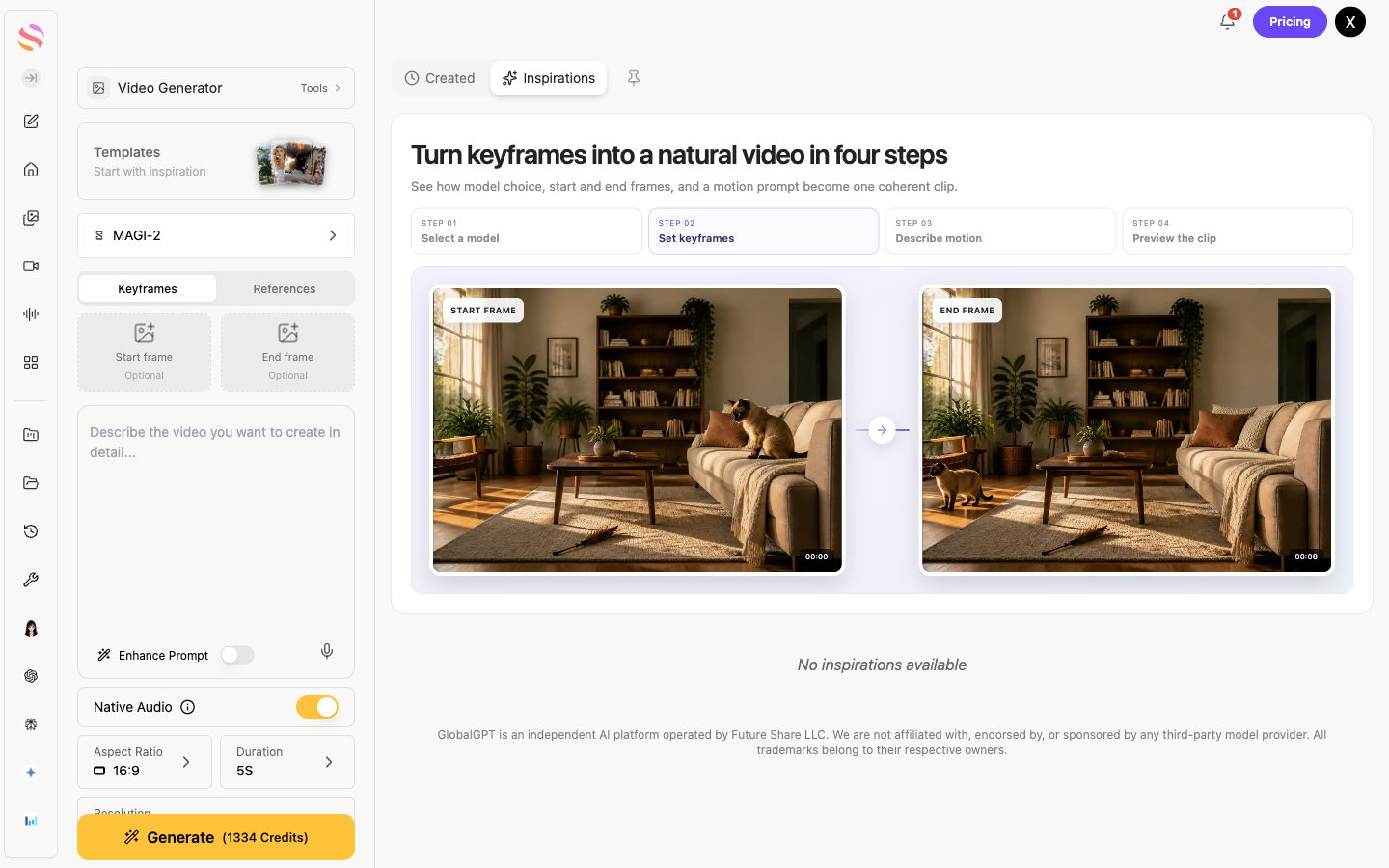
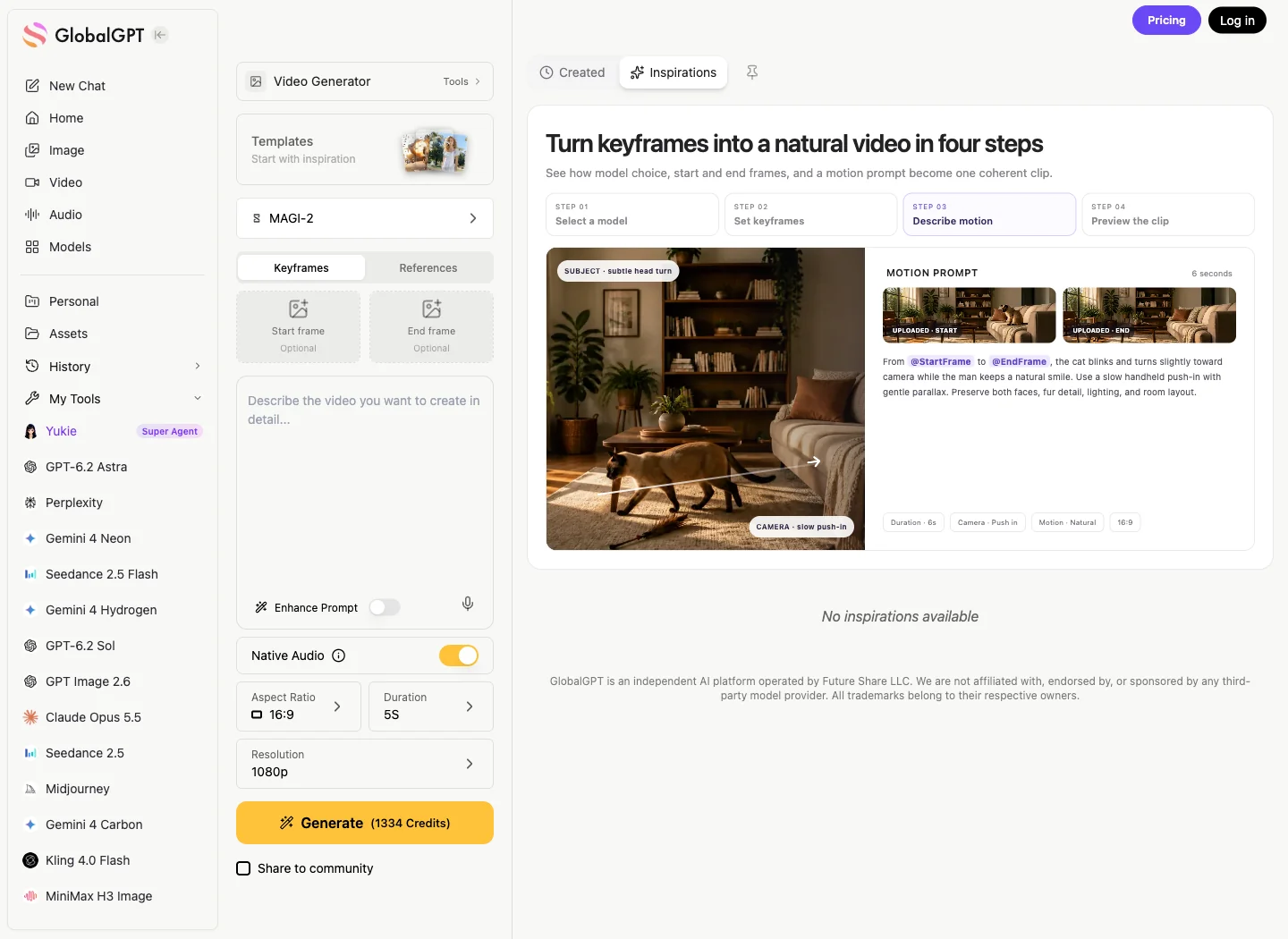
Pour commencer dans GlobalGPT, ouvrez ses outils vidéo et choisissez MAGI-2. Le générateur public MAGI-2 inspecté le 27 novembre 2026 expose le champ de prompt, les modes Images clés et Références, un contrôle audio natif et les paramètres de sortie. Vous pouvez inspecter ces contrôles avant de soumettre une génération.
Confirmez que MAGI-2 est sélectionné. Vérifiez le nom du modèle avant de préparer le plan.
Saisissez votre prompt de scène. Pour un premier essai, utilisez l'exemple 1 ci-dessus. Si vous ajoutez du matériel de référence, choisissez le mode correspondant et vérifiez ses exigences d'entrée.
Examinez les contrôles de sortie visibles. Notre configuration inspectée affichait 16:9, 5 secondes, 1080p et audio natif. Vérifiez à nouveau les paramètres après avoir changé de mode.
Lisez le devis en crédits avant de générer. La configuration inspectée de cinq secondes était proposée à 1 334 crédits. Il s'agit du devis de l'interface web pour ces paramètres, distinct de l'enregistrement des coûts API de notre test original ci-dessous.
Nous avons inspecté cette interface sans cliquer sur Générer. La première vidéo ci-dessous provient du test enregistré précédemment ; l'inspection de l'interface n'a pas créé d'autre clip ni vérifié un nouveau débit de crédit.
Qu'est-ce qui n'allait pas avec notre prompt café d'origine ?
Avant de tester les deux prompts ci-dessus, nous avons généré cette prise antérieure avec MAGI-2 dans GlobalGPT. Son instruction concernant la cuillère est ambiguë, ce qui en fait un exemple utile de ce qu'il faut corriger dans un brief. Nous avons conservé la sortie d'origine et reproduisons ici son prompt exact.
Prompt original de la première prise : la configuration ambiguë de la cuillère
A five-second cinematic product shot in one continuous take. A matte white ceramic coffee cup sits on a dark wooden café counter beside a small brass teaspoon. Morning sunlight enters from the left. Thin steam rises from the coffee while the camera makes one slow push-in from a medium view to a close-up. At three seconds, a single drop falls from the spoon into the cup, creating a small visible ripple and a soft liquid plink. Quiet café room tone only; no music, no speech, no captions, no logos. Keep the cup and spoon unchanged throughout.Détail du test | Résultat enregistré |
|---|---|
Modèle et entrée demandés | MAGI-2 ; texte uniquement ; prompt original ambigu de tasse de café ; aucun fichier de référence |
Contrôles demandés | 5 secondes, 16:9, audio générée activée ; aucun contrôle séparé de résolution ou d'amélioration de prompt soumis |
Fichier livré | 5 secondes ; 1920 × 1080 ; 25 i/s ; vidéo H.264 avec audio stéréo AAC |
De la soumission à l'achèvement | 613 secondes (10 minutes 13 secondes) pour cette requête |
Coût signalé | 0,40 $ dans l'enregistrement de tâche API ; une facture de détail ou un débit de crédit web GlobalGPT n'a pas été vérifié de manière indépendante |
Tentatives | Une requête soumise ; pas de relance qualité |
Premier examen vidéo : quoi garder et quoi changer
Nous avons inspecté des images échantillonnées à intervalles d'une demi-seconde, plus une image en pleine résolution autour de l'événement liquide. La tasse et la cuillère couleur laiton restent reconnaissables, la vapeur monte et la caméra se rapproche progressivement au fil des échantillons. Une lumière chaude entre par la gauche. Cela donne au plan une atmosphère de café utile, bien que la tasse paraisse brillante au lieu de mate.
Exigence | Observé dans les images échantillonnées | Évaluation |
|---|---|---|
Tasse, cuillère et scène de café reconnaissables | Les objets principaux restent reconnaissables ; aucune substitution majeure n'est apparente. | Brouillon visuel utile |
Zoom avant lent | La tasse grossit régulièrement ; aucune coupe n'est apparente dans les images échantillonnées. | Étayé par des échantillons ; la lecture continue n'a pas été évaluée |
Finition mate et fine vapeur | La tasse présente des reflets brillants et la vapeur est prononcée. | Moins littéral que demandé |
Une goutte de la cuillère à trois secondes | La surface est calme à l'échantillon de 3 secondes. Plusieurs gouttes apparaissent au-dessus de la tasse vers 3,48 secondes, tandis que la cuillère reste sur le comptoir. | Source et action de goutte unique manquées ; le début exact n'a pas été mesuré |
Petite ondulation | Une grande éclaboussure est visible vers quatre secondes. | Action plus importante que demandée |
Ploc de liquide et ambiance calme de café | La piste audio a été vérifiée et décodée ; aucune évaluation d'écoute n'a été effectuée. | Contenu sonore et timing non évalués |
Le prompt original laisse également une lacune gênante : il place la cuillère à côté de la tasse, puis demande qu'une goutte en tombe dans la tasse sans expliquer comment la cuillère arrive au-dessus du café. Cela rend l'instruction de cause à effet ambiguë. Le résultat ne peut pas être considéré équitablement comme un test propre d'une action sans ambiguïté.
Nous avons utilisé cet échec pour rédiger les deux exemples de la section prompt. L'exemple 1 supprime la goutte et conserve le plan atmosphérique du café. L'exemple 2 place la cuillère au-dessus de la tasse et rend la source du liquide explicite. Les deux ont maintenant leur propre sortie générée, vous pouvez donc comparer le brief avec le résultat au lieu de traiter une réécriture non testée comme une solution.
Conservez cette première version comme référence de ce qui a changé. L'examen par échantillonnage soutient une ébauche visuelle prometteuse et identifie une action spécifique à réécrire ; il n'établit pas une synchronisation sonore exacte ni une qualité de mouvement image par image.
Pour un projet plus vaste, gardez une petite feuille de plans à côté des clips : action prévue, durée demandée, résultat réel et prochaine modification. GlobalGPT intègre l'écriture et la préparation visuelle dans la même routine de travail. flux de travail pour transformer un script en vidéo avec Yukie montre comment planifier un livrable et examiner la première sortie avant de demander plus de médias.
Quand faut-il ajouter des images ou des images de référence ?
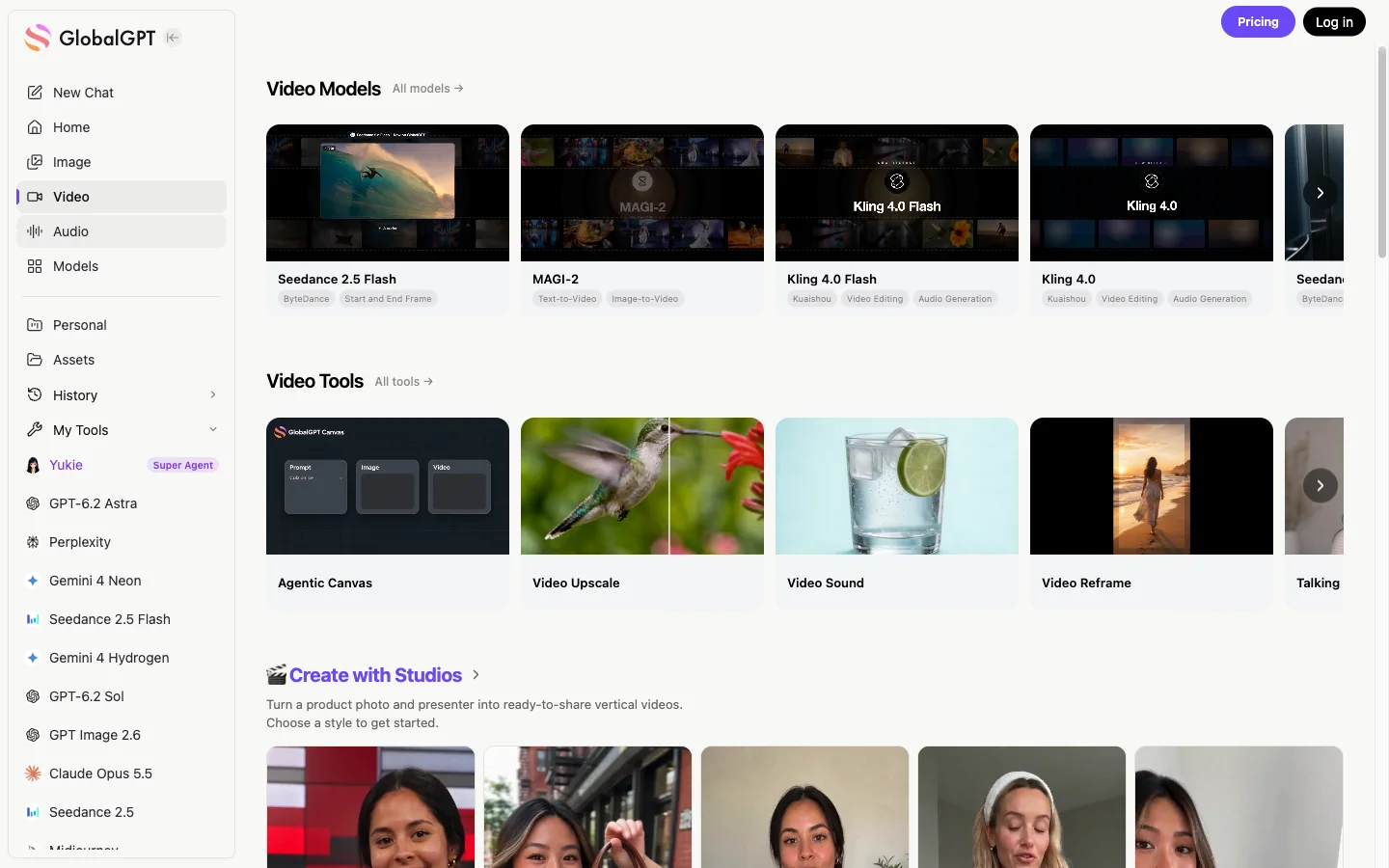
Ajoutez une référence lorsqu'un détail visible doit être conservé : la silhouette du produit, les vêtements ou l'apparence d'une pièce. Commencez par une image claire que vous avez le droit d'utiliser. Décrivez ce qui doit rester cohérent et ce qui doit bouger ; sinon, le modèle doit deviner quels détails comptent.
Pour l'approche d'un autre modèle consistant à planifier le mouvement à partir d'une image fixe, le tutoriel Kling fournit des exemples. Utilisez-le pour des idées de planification de plans ; MAGI-2 a ses propres modes de référence et contrôles.
Dans l'API de Sand.ai, les références générales et les entrées de trames remplissent des rôles différents. Les références générales guident le contenu. Les première et dernière trames contraignent le début et la fin ; l'interface Ark ne permet pas de mélanger ce mode avec des références générales d'image, de vidéo ou d'audio. L'interface native n'accepte pas les rôles de trame. Choisissez le mode qui correspond à votre intention, puis utilisez son propre schéma documenté.
La documentation de téléchargementpermet jusqu'à 10 images, cinq références vidéo et cinq références audio par tâche. Les images doivent être inférieures à 30 Mo ; la vidéo et l'audio ont des quotas totaux distincts de 30 secondes, en plus des limites par fichier. Télécharger plus de références ne remplace pas un brief clair. Une photo de produit bien choisie est un meilleur premier pas qu'un dossier de vues contradictoires.
Que faire lorsque votre première vidéo ne répond pas aux attentes
Problème | Vérification suivante |
|---|---|
La durée demandée est manquante | Revérifiez le modèle sélectionné et le mode de création. L'éditeur MAGI-2 inspecté offre 4 à 30 secondes ; revérifiez le nœud vidéo si vous êtes passé à un autre flux de travail. |
La tâche prend plus de temps que prévu | Conservez l'ID de la tâche et vérifiez son statut. Évitez de créer une autre tâche simplement parce que la première est encore en cours de traitement. |
La tasse change de forme ou des accessoires supplémentaires apparaissent | Supprimez les actions secondaires. Gardez un sujet stable et précisez les détails importants. |
Le son ne correspond pas à l'action visible | Vérifiez le contact à vitesse normale. Si l'image est utilisable, ajouter le son dans un éditeur peut être la solution la plus rapide. |
Une référence API est rejetée | Vérifiez la taille, le format et la durée du fichier, et assurez-vous que les entrées d'images n'ont pas été mélangées avec des références générales. |
Un lien de téléchargement précédent ne fonctionne plus | Récupérez à nouveau la tâche réussie pour obtenir une nouvelle URL de résultat, puis enregistrez le fichier. |
Faites un changement à la fois. Si le mouvement de caméra est incorrect, gardez la scène et l'action stables tout en réécrivant le mouvement. Si l'objet se déforme lors d'une action rapide, ralentissez l'action avant d'ajouter des adjectifs plus descriptifs. Conservez la prise originale afin de pouvoir déterminer si la révision a aidé.
MAGI-2 Preview est-il le même modèle ?
Non. L'annonce phare de Sand.ai du 24 novembre décrit la version complète de MAGI-2 et indique que des versions open source suivront. Cela est différent du dépôt MAGI-2 Preview.
Preview est un modèle de recherche distinct de 114 milliards de paramètres avec une sortie fixe de 10 secondes. Son dépôt répertorie huit GPU NVIDIA Hopper comme exigence. Le télécharger est un projet de déploiement, pas le moyen le plus simple de créer votre premier clip sur un ordinateur portable normal. Pour ce tutoriel, choisissez une route MAGI-2 hébergée et vérifiez le nom exact du modèle.
FAQ MAGI-2
Où se trouve le site Web officiel de MAGI-2 ?
Sand.ai est le développeur. Sa page d'accueil renvoie vers VidMuse en tant que partenaire officiel pour la création dans le navigateur.
Puis-je créer une vidéo MAGI-2 de 30 secondes ?
Oui. L'API développeur et les paramètres VidMuse MAGI-2 inspectés le 27 novembre 2026 offrent jusqu'à 30 secondes. Revérifiez le nœud vidéo si vous continuez dans un autre flux de travail.
MAGI-2 génère-t-il de l'audio ?
Oui. L'API développeur active l'audio généré par défaut. Activez l'audio dans un flux de travail de navigateur lorsque vous voulez du son, puis écoutez le résultat.
MAGI-2 est-il gratuit à essayer ?
Une offre d'essai ne garantit pas qu'un clip MAGI-2 particulier soit inclus. Vérifiez les paramètres sélectionnés, l'accès au compte et le quota de génération avant de soumettre.
Puis-je télécharger MAGI-2 et l'exécuter sur mon ordinateur portable ?
La Preview téléchargeable est une version de recherche distincte, avec huit GPU NVIDIA Hopper répertoriés comme exigence. L'annonce phare décrit d'autres versions open source comme à venir.
Pourquoi mon lien de téléchargement MAGI-2 a-t-il expiré ?
Les URL de résultats de l'API Sand.ai durent 60 minutes. Récupérez à nouveau la génération réussie pour obtenir un nouveau lien, puis enregistrez une copie locale.
Verdict final : terminez d'abord une petite scène
Utilisez Sand.ai pour trouver son partenaire officiel, vérifiez les paramètres proposés par le mode de création et commencez par une courte scène. Jugez le clip animé complet et son son avant d'étendre la durée ou d'ajouter des références. Enregistrez la sortie originale et modifiez une instruction à la fois.
Lorsque l'étape suivante est un ensemble coordonné d'actifs, vous pouvez développer une image de produit et un texte de campagne dans Canvas avant de planifier une autre prise de vue vidéo.
Une fois que vous avez une prise utilisable, développez la scène suivante, les images de référence et le texte d'accompagnement dans l'espace de travail créatif de GlobalGPT. Une première vidéo a fait son travail lorsqu'elle vous indique ce qu'il faut garder et ce qu'il faut changer ensuite.