

Vous pouvez envoyer des images à ChatGPT, Vous pouvez envoyer une photo à votre compte ChatGPT, à condition qu'il soit compatible avec la fonction de téléchargement d'images. Pour envoyer une image, il suffit de cliquez sur l'icône de l'image à côté de la barre de chat, Pour cela, choisissez une image sur votre appareil ou prenez une photo. ChatGPT analysera instantanément l'image et répondra à votre question.
Vous pouvez télécharger plusieurs images, zoomer sur des détails ou demander au modèle de décrire, d'interpréter ou d'expliquer le contenu de la photo, qu'il s'agisse d'identifier des objets ou d'analyser des graphiques ou des documents.
Si vous souhaitez utiliser ChatGPT pour traitement des images, vous pouvez le faire sur GlobalGPT. Vous pouvez découvrir comment chaque modèle traite les images, puis sélectionner celui qui répond le mieux à vos besoins.

1. Ce dont vous avez besoin avant d'envoyer une photo à ChatGPT
Avant de commencer à envoyer des images, assurez-vous que vous avez :
- Un compte ChatGPT qui prend en charge la fonction de téléchargement d'images
- Une connexion internet stable pour télécharger les images sans problème.
⚠️ Remarque : Les comptes ChatGPT gratuits sont limités en nombre de téléchargements d'images.
2. Comment envoyer une image à ChatGPT sur le bureau
L'envoi d'une photo à ChatGPT sur votre ordinateur est simple et ne prend que quelques secondes :
- Ouvrir le chatGPT à chat.openai.com.
- Dans la barre de message, cliquez sur l'icône de l'image (+) à côté de la zone de texte.

- Choisir un photo ou capture d'écran de votre ordinateur.
- Attendez que l'image apparaisse dans la fenêtre de chat.
- Saisissez votre question - par exemple : “Pouvez-vous décrire cette photo ?”
- Presse Entrer à envoyer.
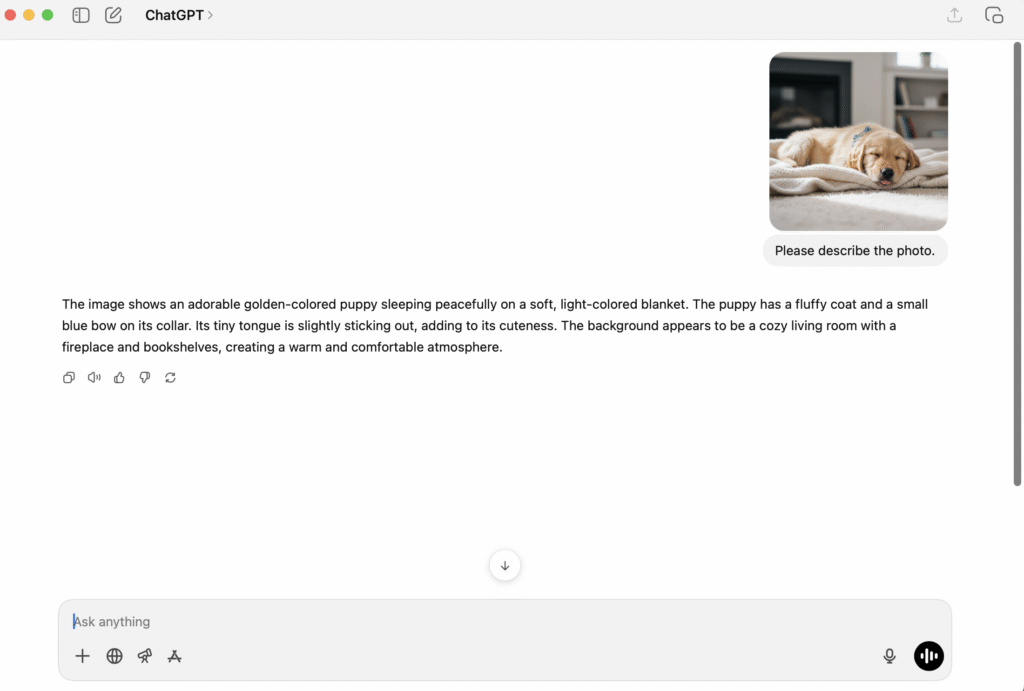
ChatGPT analysera l'image téléchargée et y répondra de manière contextuelle.
3. Comment envoyer une photo à ChatGPT sur mobile
Si vous utilisez le ChatGPT app sur iOS ou Android, vous pouvez également télécharger ou prendre une photo directement :
- Ouvrir le ChatGPT app.
- Appuyez sur la touche icône de l'image à côté de la barre de message.
- Choisir “Prendre une photo” ou “Télécharger depuis la bibliothèque”.”
- Sélectionnez ou prenez votre photo.
- Ajoutez une question telle que : “Quelle sorte de fleur est-ce ?” ou “Pouvez-vous traduire le texte de cette image ?”.”
- Robinet Envoyer pour obtenir la réponse.
4. Ce que ChatGPT peut faire après l'envoi d'une photo
Une fois votre image téléchargée, ChatGPT’s modèle de vision multimodale peut effectuer une variété de tâches visuelles :
- Décrire des objets ou des scènes dans l'image.
- Interpréter des graphiques, des tableaux ou des diagrammes.
- Lire et extraire un texte (OCR).
- Fournir un retour d'information créatif, Les demandes d'information doivent être adressées à la Commission, par exemple sous la forme de suggestions de conception ou d'idées de légendes.
- Aider à l'apprentissage, Il s'agit par exemple d'expliquer des formules, des œuvres d'art ou des scanners médicaux.
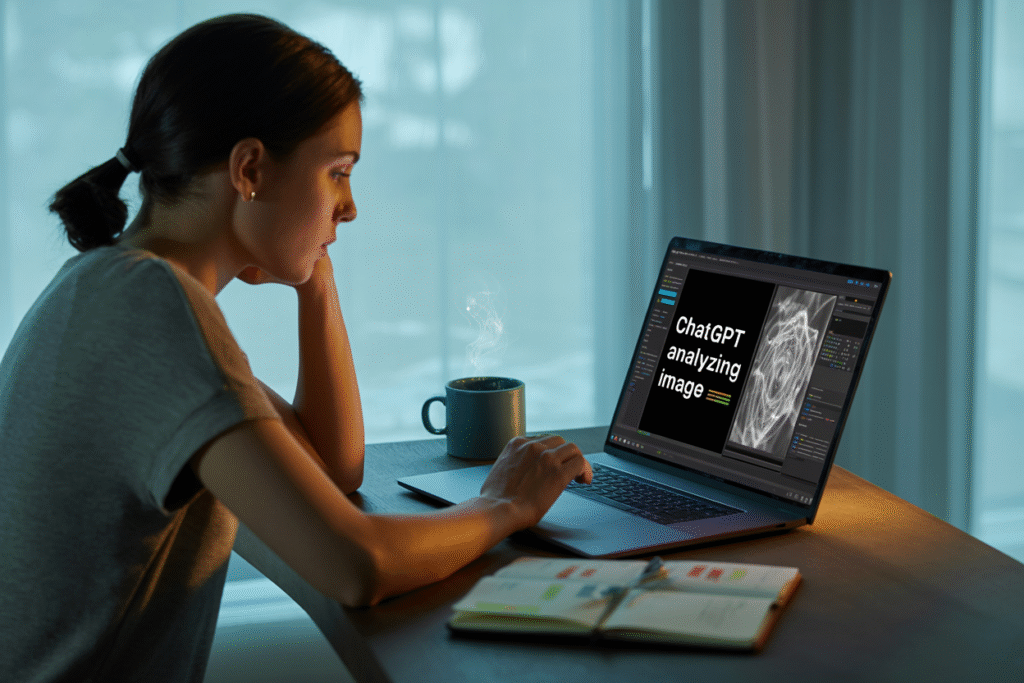
ChatGPT est donc utile pour les étudiants, les professionnels et les chercheurs qui souhaitent Analyse visuelle alimentée par l'IA sans changer d'outil.
5. Résolution des problèmes : Pourquoi ne puis-je pas télécharger des images sur ChatGPT ?
Si vous ne pouvez pas envoyer de photos à ChatGPT, essayez les solutions suivantes :
- Vérifiez votre plan : Prend-il en charge le téléchargement d'images ?
- Effacer le cache du navigateur ou les données de l'application.
- Reconnexion pour actualiser votre session.
- Vérifier les autorisations : Sur les téléphones portables, autoriser l'accès à l'appareil photo et au stockage.
- Essayez un autre format : Les types pris en charge sont JPG, PNG et HEIC.
Si aucune de ces solutions ne fonctionne, visitez le site help.openai.com pour connaître les étapes officielles de dépannage.
Si les téléchargements s'interrompent sans cesse après plusieurs utilisations, comparez Limites d'utilisation de ChatGPT Plus avant de changer de projet.
6. Confidentialité et sécurité lors de l'envoi d'images à ChatGPT
Lorsque vous envoyez des images, n'oubliez pas :
- Ne téléchargez pas de photos personnelles ou confidentielles. ChatGPT peut conserver les données à des fins de contrôle de la qualité.
- Éviter les visages, les documents ou les pièces d'identité à moins qu'ils ne soient nécessaires à l'apprentissage ou à des tâches liées au travail.
- Révision La politique de l'OpenAI en matière de données pour le traitement du contenu des images.
✅ Meilleure pratique : Utilisez des images anonymes ou de domaine public lorsque vous testez les capacités visuelles de ChatGPT.
7. FAQ sur l'envoi de photos à ChatGPT
Q1 : Puis-je envoyer plusieurs photos à ChatGPT ?
Oui, vous pouvez télécharger plusieurs images dans une seule conversation. ChatGPT peut les comparer ou les analyser ensemble.
Q2 : Quels types de fichiers le ChatGPT prend-il en charge ?
La plupart des formats standard tels que .jpg, .png et .jpeg sont prises en charge.
Q3 : La fonctionnalité d'image est-elle accessible aux utilisateurs gratuits ?
Oui. Les utilisateurs de la version gratuite peuvent importer des images, dans la limite des quotas d'utilisation propres à chaque formule. Les formules payantes offrent des quotas plus élevés ; il peut donc être intéressant de passer à une formule supérieure si vous avez des besoins importants en matière de traitement d'images.





