Puede acceder a Veo 3.1 hoy a través de los puntos de entrada oficiales de Google, como el Aplicación Géminis, Google Flow, la API Gemini y Vertex AI. Sin embargo, navegar por configuraciones de facturación empresarial, configuraciones de API complejas y calcular costes de generación por clip pueden perturbar gravemente el flujo de trabajo de un creador y sobrecargar los presupuestos de producción.
Mientras que las plataformas tradicionales en la nube imponen estrictas barreras técnicas y limitaciones regionales, GlobalGPT proporciona un acceso instantáneo y sin problemas a Veo 3.1. Al actualizar a nuestra $10.8 Plan Pro, Con Veo 3.1, los profesionales creativos no sólo disfrutan de las revolucionarias funciones de audio nativo de Veo 3.1, sino que también obtienen acceso inmediato a competidores de primer nivel como Sora 2, Kling y Wan, todo ello en un único panel de control unificado.
GlobalGPT elimina la fricción de las suscripciones fragmentadas, sirviendo como la plataforma todo en uno definitiva para todo su ciclo de producción. Tanto si genera complejas simulaciones a 1080p con Veo 3.1, como si aprovecha ChatGPT 5.4 para la escritura avanzada de guiones o Nano Banana 2 para el diseño preciso de personajes, podrá ejecutar un proyecto de principio a fin sin necesidad de cambiar de pestaña.

¿Qué es Veo 3.1? El revolucionario motor de vídeo con inteligencia artificial de Google
Según Google DeepMind, Veo 3.1 es un modelo de generación de vídeo de última generación diseñado para ofrecer a los cineastas un control creativo y un realismo sin precedentes. Representa un enorme salto en la IA generativa al combinar a la perfección una física visual de alta fidelidad con un audio nativo totalmente integrado.
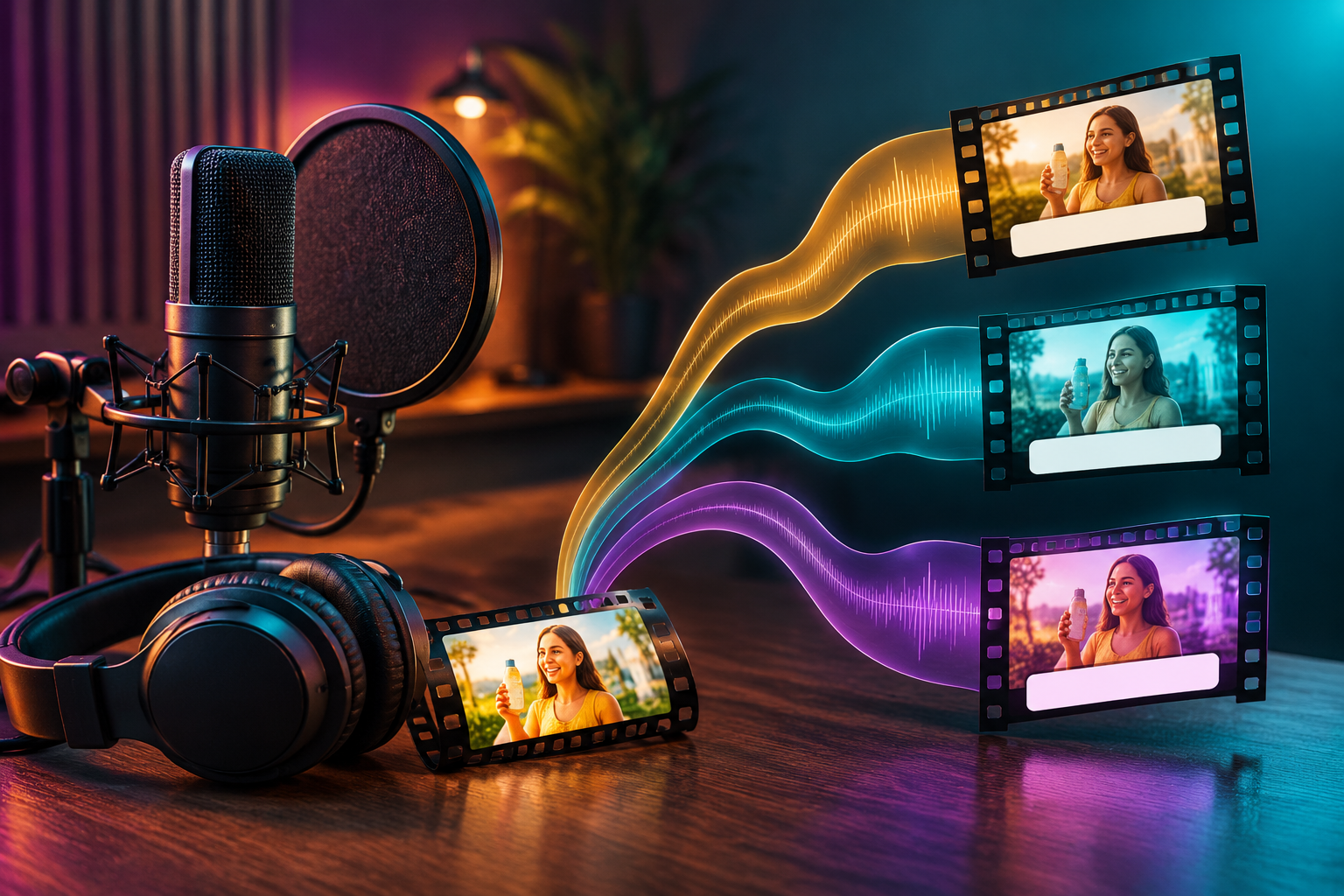
La característica más definitoria del modelo es su generación de audio nativo, que sintetiza diálogos perfectamente sincronizados, sonido ambiente y efectos cinematográficos directamente junto a los fotogramas de vídeo sin depender de herramientas de terceros. Además, el modelo ofrece un control de dirección preciso a través de su función “Ingredientes a vídeo”, que permite a los creadores cargar imágenes de referencia para mantener una estricta coherencia de personajes, objetos y estilos en varias generaciones.s.

Entre los principales avances técnicos figuran:
- Ingredientes para el vídeo: Una función básica que utiliza hasta tres imágenes de referencia para “bloquear” personajes, objetos o estilos en varias tomas.
- Audio y diálogo nativos: A diferencia de sus competidores, que crean capas de audio después de la generación, Veo 3.1 genera sonido sincronizado de alta fidelidad (48 kHz estéreo) directamente con los fotogramas de vídeo.
- Física avanzada: El modelo se ajusta para simular la gravedad del mundo real, y las interacciones entre luces y sombras, lo que reduce significativamente el efecto “valle misterioso”.
- Escalado Pro-Grado: Es compatible con Generación 1080p y tecnología punta Escalado 4K para flujos de trabajo de calidad broadcast.

Estas funciones avanzadas permiten a los directores modernos prescindir de la renderización y el diseño de sonido tradicionales, que requieren mucho tiempo de postproducción, y dar vida a sus visiones con una rapidez sin precedentes.
¿Dónde utilizar Veo 3.1? Guía detallada de acceso paso a paso
Para maximizar el potencial del modelo, debes elija la plataforma que se adapte a sus necesidades específicas de producción. Aquí tiene el procedimiento exacto para las tres vías profesionales principales.
Método 1: Acceso programático a través de Gemini API y Google AI Studio
Este es el enfoque “code-first” para desarrolladores y creadores de gran volumen que necesitan una salida 4K y un control preciso de los parámetros.
- Entra en AI Studio: Visite aistudio.google.com e inicia sesión con tu cuenta de Workspace o Google.
- Seleccione el modelo: En el panel de configuración de la derecha, seleccione
veo-3.1-generar-001del menú desplegable del modelo.

- Configurar parámetros:
- Establecer Resolución a 1080p o activar Conversión 4K.

- Elige tu Relación de aspecto (16:9 para cine o 9:16 para móvil nativo).
- Sube los ingredientes: Utilice la herramienta “Añadir archivos” para cargar hasta 3 imágenes de personajes o estilos.

- Generar y exportar: Haga clic en Genere. Una vez terminado, puedes descargar el clip de 8 segundos con audio estéreo integrado.
Método 2: Creación de películas narrativas a través de Google Flow (Flow Studio)
Utilice esta ruta si necesita crear reportajes largos (más de 60 segundos) con coherencia de caracteres continua.
- Flujo de lanzamiento: Vaya a flujo.google.

- Define tu escenario: Utilice el Creador de escenas para introducir sus imágenes de “Ingredientes” y su “Indicación del Director”.”

- Utiliza la Extensión de Escena: Después de generar tu primer clip de 8 segundos, haz clic en el botón “Ampliar”. Flow utilizará el último segundo de tu clip como “semilla” para generar una continuación de 7 segundos sin interrupciones.
- Afinar las transiciones: Utilice el “Primer y último fotograma” para especificar exactamente cómo debe empezar y terminar una escena.
- Pulido final: Aplique el Escalador 4K antes de exportarlo para su distribución profesional.
Método 3: Implantación en empresas a través de Vertex AI (Google Cloud)
Para organizaciones que requieren seguridad IAM, regionalidad y generación de lotes a gran escala.
- Consola en la nube: Ir a la Consola de Google Cloud y busque Vertex AI Model Garden.

- Despliegue Veo 3.1: Busque “Veo 3.1” y seleccione “Abrir en Media Studio”.
- Procesamiento por lotes: Utilice la API REST o Vertex AI SDK (Python/Java) para enviar solicitudes por lotes.
- Seguridad y Gobernanza: Configure filtros de seguridad para garantizar que todos los contenidos generados se ajustan a directrices de responsabilidad corporativa en materia de IA.
¿Cuáles son los principales escenarios profesionales en los que se utiliza Veo 3.1?
Los equipos profesionales y los estudios comerciales ya están viendo resultados cuantificables al integrar Veo 3.1 en sus procesos de producción, pasando de la novedad al retorno de la inversión en el mundo real.
Por ejemplo, Promise Studios utiliza Veo 3.1 dentro de su plataforma MUSE para mejorar el storyboard generativo y la previsualización, logrando una narración de calidad de producción y dirigida por el director más rápidamente que con los métodos tradicionales.. En el sector de los juegos, Volley impulsa su nuevo RPG basado en IA, Fin del ingenio, utilizando Veo 3.1 para generar dinámicamente activos y cinemáticas estáticas que narren el progreso del jugador..
Además, en el ámbito del marketing y la publicidad, OpusClip aprovecha el modelo para potenciar los gráficos en movimiento y crear vídeos promocionales de gran realismo adaptados a las PYME, reduciendo drásticamente los plazos de entrega de las agencias..tión típicamente asociada al recorte de vídeo AI de paisajes.
| Industria | Caso de uso principal | Desplegado por | Principales ventajas del flujo de trabajo |
| Entretenimiento | Guión gráfico generativo | Estudios Promise | Previsualización rápida de escenas narrativas complejas |
| Juegos | Activos dinámicos del juego | Volea | Generación en tiempo real de atractivas cinemáticas |
| Marketing | Motion Graphics promocional | OpusClip | Generación de anuncios rentable y realista a escala |

¿Cómo perfeccionar el flujo de trabajo cuando se implanta Veo 3.1?
Para asegurarse de que sus productos están listos para su difusión, debe ir más allá de las descripciones básicas y utilizar técnicas de incitación estructuradas y de varios niveles que actúan como un equipo de cámara virtual.
La “fórmula del director” para incitar a la acción
En lugar de simples descripciones, estructura tus indicaciones para guiar la cámara y el motor de iluminación de la IA:
- [Cinematografía]: (por ejemplo, Plano de seguimiento de ángulo bajo, avance lento.)
- [Asunto]: (por ejemplo, Un arqueólogo curtido con chaqueta de lona)
- [Acción]: (por ejemplo, quitando el polvo de un antiguo artefacto dorado)
- [Iluminación/Estilo]: (por ejemplo, dramática antorcha de alto contraste, película fotorrealista de 35 mm)

Comparación de las capacidades del modelo Veo 3.1
| Característica | Veo 3.1 (Estándar) | Veo 3.1 Rápido |
| Objetivo principal | Máxima fidelidad / Cinematográfico | Velocidad e iteración rápida |
| Calidad máxima | Escalado 4K | 1080p |
| Audio | Audio síncrono nativo | Opcional / Básico |
| Mejor flujo de trabajo | Anuncios finales / Cortometrajes | Creación rápida de prototipos / borradores |
Cómo perfeccionar su flujo de trabajo con Veo 3.1
Para garantizar que sus resultados estén listos para la emisión, debe ir más allá de las descripciones básicas y utilizar técnicas estructuradas y de varios niveles que actúen como un equipo de cámara virtual.
Dado que Veo 3.1 interpreta con precisión instrucciones complejas, definir explícitamente la cinematografía, la iluminación específica y las señales de audio esenciales (por ejemplo, “pasos amortiguados y sirenas lejanas”) mejora drásticamente la fidelidad y activa con precisión el motor de audio nativo.. La combinación de una indicación muy específica con la función “Ingredientes de vídeo” garantiza que el aspecto del sujeto principal se mantenga fijo en distintos entornos..
Al utilizar el ecosistema de ciclo completo de GlobalGPT, puede utilizar sin problemas ChatGPT 5.4 o Claude 4.6 para escribir y optimizar estas complejas estructuras de avisos antes de introducirlas directamente en el motor Veo, lo que garantiza una ejecución perfecta en todo momento.

Preguntas más frecuentes (FAQ)
1. ¿Dónde puedo encontrar la documentación oficial de la API de Veo 3.1?
Encontrará todas las especificaciones técnicas y los SDK en la dirección Google AI para desarrolladores portal. Utilice el ID del modelo veo-3.1-generar-001.
2. ¿Está Veo 3.1 disponible en todo el mundo?
Veo 3.1 está disponible en más de 150 países. Sin embargo, las funciones “Imagen a vídeo” pueden estar limitadas en determinadas regiones como el EEE, Suiza y el Reino Unido (Fuente: Google Gemini Support Docs).
3. ¿Puedo utilizar Veo 3.1 para crear vídeos de más de 8 segundos?
Sí. Utilizando el “Ampliación de escenas” de Google Flow o la API, puedes generar secuencias continuas que duren varios minutos encadenando extensiones de 7 segundos.
4. ¿Cómo verifico si un vídeo se hizo con Veo 3.1?
Todos los resultados oficiales son integrado con SynthID. Puedes subir cualquier vídeo a la aplicación Gemini y preguntar: “¿Se ha generado con Google AI?” para obtener un informe de verificación.