
¿Quieres utilizar Trellis AI en línea ¿Sin necesidad de configurar una GPU? La implementación de TRELLIS de Firtoz en Replicate te ofrece una ruta alojada de imagen a 3D. La configuración que debes comprobar antes de tu primera ejecución es generar_modelo: está desactivada por defecto, por lo que una predicción correcta puede devolver un vídeo en bucle sin un archivo GLB descargable.
Esta guía describe los controles de Firtoz e incluye una prueba práctica de TRELLIS en GlobalGPT: una imagen de una taza azul, un archivo GLB con texturas descargado y fotogramas reales de la vista previa giratoria. Podrás ver el resultado de la prueba y qué ajustes lo generaron.
¿Estás listo para probar con tu propia imagen? Abre TRELLIS 3D en GlobalGPT para subir una referencia y generar un modelo descargable en la misma cuenta. Empieza con un objeto cuyo contorno, aberturas y piezas pequeñas se vean con claridad.
Nuestra prueba GlobalGPT TRELLIS: una imagen, un GLB real
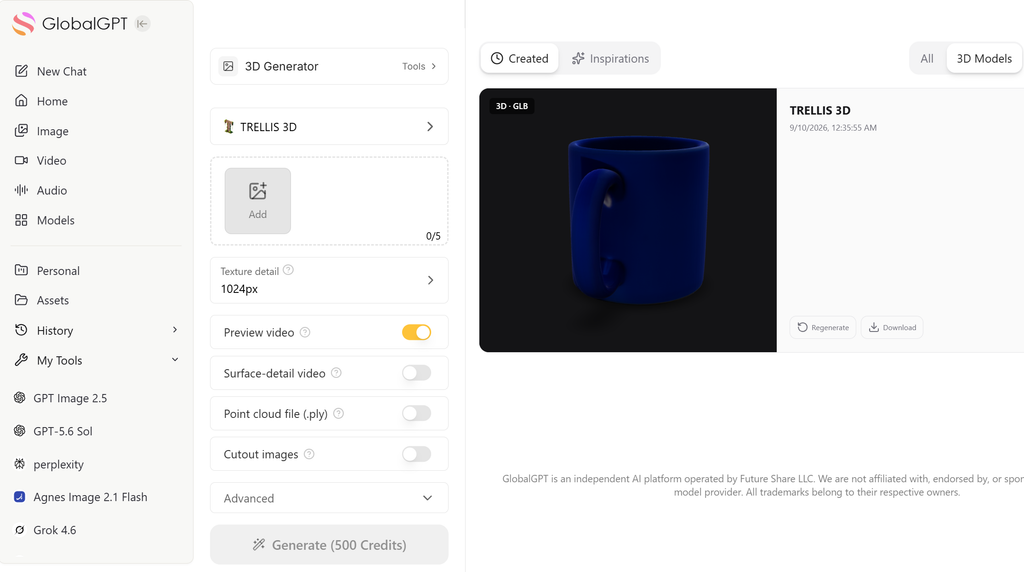
Hemos probado el Generador 3D GlobalGPT TRELLIS el 10 de septiembre de 2026, utilizando como referencia una taza de cerámica azul original generada por Seedream. Se trató de un único intento, sin regeneración. Los parámetros fueron: semilla 0, detalle de textura de 1024 píxeles, guía de forma 7,5, guía de detalle 3, 12 pasos para cada etapa y simplificación de malla de 0,95. Se activaron la vista previa de color, la vista previa de detalles de superficie y las imágenes recortadas; la generación de nubes de puntos y el uso compartido con la comunidad estaban desactivados.
El trabajo llegó a Listo. Nos hemos descargado un 1,29 MB de GLB con 16.686 triángulos, 9.605 vértices, un material, una textura y coordenadas UV. La operación contable registrada 500 créditos. La vista previa combinada del mapa de color y del mapa normal que se devolvió tenía una duración de 8 segundos a una resolución de 1024 × 512; esa es la duración de la vista previa, no el tiempo que se tarda en generar el modelo.
En la vista previa, la taza conserva su color azul intenso, su cavidad abierta y la abertura del asa. La vista trasera mantiene la coherencia del cuerpo cilíndrico. El borde y el asa parecen más suaves y menos regulares que en la referencia, por lo que se trata de un punto de partida útil más que de una reconstrucción exacta del producto. Las imágenes que aparecen a continuación proceden directamente del vídeo de vista previa de esta tirada; no son ejemplos oficiales ni ilustraciones generadas por separado.
La inspección del archivo GLB confirma los datos geométricos y de textura. No certifica la precisión dimensional, la capacidad de impresión ni la topología de la animación. Este ejemplo práctico utiliza la interfaz TRELLIS de GlobalGPT; las descripciones de los campos específicos de Firtoz que figuran a continuación proceden de su implementación Replicate, que se mantiene actualizada.


Resultado de nuestra única prueba
Cómo generar TRELLIS 3D en GlobalGPT
1. Abre TRELLIS 3D e introduce tu imagen
Abrir GlobalGPT TRELLIS 3D. Haz clic en «Añadir» para abrir «Recursos» y, a continuación, en «Subir». Selecciona la imagen subida y haz clic en «Confirmar». El contador debería mostrar 1/5 en el caso de una prueba con una sola imagen.
2. Selecciona las salidas que desees
Mantén el detalle de textura en 1024 píxeles para un primer intento. El vídeo de vista previa ofrece una vista en color giratoria; el vídeo de detalle de superficie añade la vista del mapa de normales. En nuestra prueba, al activar ambas opciones se generó un vídeo con ambas vistas una al lado de la otra. El modelo descargado era un GLB.
3. Comprueba el precio y, a continuación, génalo una vez
En nuestra prueba apareció «Generate (500 créditos)» y la transacción se cobró en 500 créditos. Comprueba el coste que se muestra antes de realizar tu propia ejecución. En la sección «Avanzado», introduce una semilla si deseas conservar la configuración de la prueba; nosotros utilizamos 0 y dejamos el resto de valores predeterminados sin modificar.
4. Abre el archivo creado y descarga el resultado
Espera a que aparezca «Listo» en «Creado > Modelos 3D», revisa la vista previa y haz clic en «Descargar» para guardar el archivo GLB. Conserva los datos introducidos y la configuración junto con el archivo. La vista previa giratoria resulta útil para revisar el modelo, pero comprueba la malla exportada en la aplicación 3D que vayas a utilizar antes de emplearla en la producción.
Respuesta rápida: ¿Cómo se utiliza Firtoz Trellis Online?
Abrir firtoz/trellis en Replicate, inicia sesión y gestiona los créditos necesarios para ejecutarlo, sube una imagen, activa generar_modelo, y ejecuta la predicción. Cuando se haya realizado correctamente, descarga el archivo_modelo GLB. Mantener generar_color Actívalo si también quieres una vista previa en vídeo a color.
¿Qué es Firtoz Trellis? ¿Es el modelo oficial?
TRELLIS es el proyecto de investigación de Microsoft sobre generación 3D. Firtoz mantiene una implementación que pone a disposición un flujo de trabajo de TRELLIS adaptado a imágenes a través de la interfaz alojada y la API de Replicate. El responsable del mantenimiento describe esta bifurcación como gestionado por aficionados y sin afiliación oficial con Microsoft.
Hay que distinguir entre tres nombres: Microsoft es el desarrollador original del modelo, Firtoz se encarga del mantenimiento de esta implementación y Replicate proporciona el servicio de ejecución alojado. El identificador del modelo para esta guía es firtoz/enrejado. Las instrucciones de otro proveedor o de una versión de TRELLIS especificada por separado pueden presentar diferentes controles de entrada y exportación.
Una imagen que parece tridimensional no es lo mismo que una malla. Si has seguido un Tutorial para crear una imagen de una figurita en 3D, esa imagen puede servirte de referencia. Trellis es el paso adicional que genera la geometría que puedes examinar desde otros ángulos.
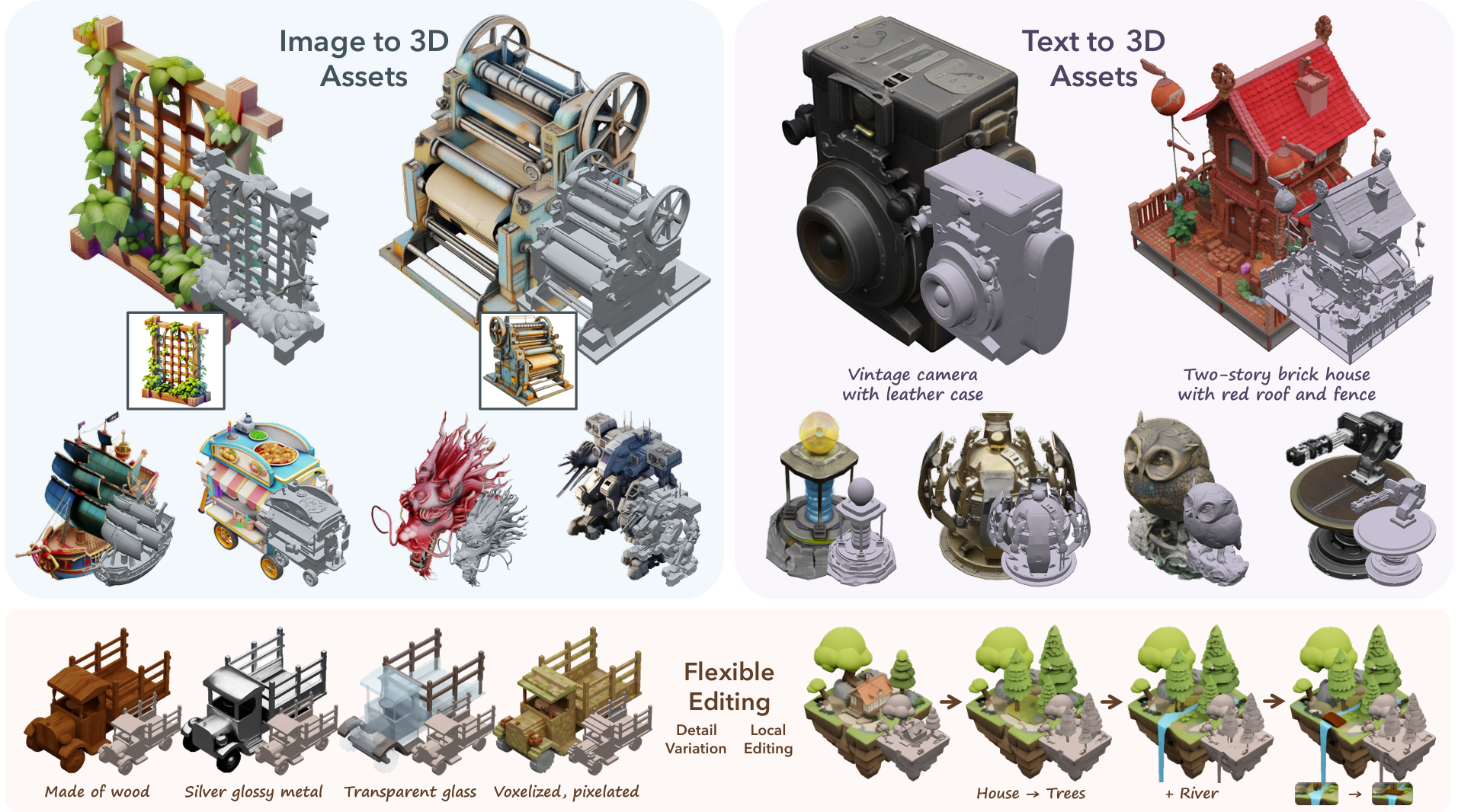
Esta guía trata sobre la implementación clásica de Firtoz. Microsoft TRELLIS.2 Se trata de un proyecto independiente; no debe darse por sentado que las especificaciones del modelo y los controles de materiales de dicho proyecto sean aplicables en este caso.
Prepara una imagen de referencia nítida
Empieza con un objeto completo, un fondo liso y una iluminación que resalte su forma. Una vista de tres cuartos suele ofrecer una profundidad más útil que una imagen de frente. Mantén visibles las asas, las patas, las correas y otras partes delgadas; una parte oculta detrás del cuerpo principal ofrece al modelo menos elementos con los que trabajar.
En el caso de un objeto inventado, crea la imagen original antes de abrir el generador 3D. El Guía de uso de Seedream 5.0 Pro te puede ayudar a especificar la forma, el ángulo de la cámara, los materiales y el fondo. Aquí tienes una sugerencia de imagen de referencia que puedes adaptar:
Descripción de la imagen de referencia: Una maceta de escritorio de cerámica de color verde azulado mate, con una amplia abertura circular, un borde grueso, una base plana y sin asa. El objeto se muestra completo en una vista de tres cuartos, ligeramente por encima del nivel de los ojos, de modo que se aprecia claramente su interior vacío. Fondo liso de color gris claro, iluminación de estudio suave y uniforme, silueta nítida, sin texto, sin logotipo, sin accesorios y sin sombras proyectadas que se fundan con la base.
Se trata de una sugerencia para generar imágenes, no de un ajuste preestablecido de Trellis que haya sido probado. El punto final de imagen de Firtoz admite imágenes; pega la sugerencia en tu generador de imágenes y, a continuación, sube el resultado. Antes de utilizarlo, comprueba que la apertura y la base tengan sentido desde el punto de vista físico.
En el caso de un producto real, mantén el diseño original y mejora su presentación. Nuestra guía para creación de imágenes realistas de productos explica la fase de referencia. Una modificación atractiva que añada un asa o altere las proporciones de un producto hace que la reconstrucción en 3D sea menos fiel.
Evita utilizar un collage como atajo para mostrar varias vistas. Una imagen en mosaico introduce bordes y varias instancias de objetos en un mismo fotograma. Cuando tengas vistas adicionales reales, facilítalas como imágenes independientes utilizando la entrada «image-list» del punto final.
Utiliza Firtoz Trellis Online: desde la subida de archivos hasta el libro mayor (GLB)
Los nombres de los campos que aparecen en estos pasos proceden del Esquema de la API de Firtoz. La función «Replicar» puede modificar el diseño visual, pero estos nombres te permiten identificar los controles pertinentes sin tener que adivinarlo a partir de una captura de pantalla.
1. Abre la página del modelo «Exact Replicate»
Ir a firtoz/enrejado y utiliza su interfaz de entrada alojada. Inicia sesión cuando se te solicite. Comprueba el crédito disponible de la cuenta y la estimación actual del coste del modelo antes de enviar la solicitud; el hecho de que haya un ejemplo público en la página no significa que la generación sea gratuita e ilimitada.
2. Añade la referencia a las imágenes
Sube una referencia clara en el imágenes Entrada. Empieza con una imagen para establecer un punto de referencia. Si es importante eliminar el fondo, activa return_no_background por lo que la respuesta incluye las imágenes preprocesadas para su inspección.
3. Activa «generate_model»
Activar generar_modelo para solicitar el GLB. Salir generar_color para ver una vista previa de los colores en rotación. Activar generar_normal si una vista previa de la orientación de la superficie te ayudaría a inspeccionar la forma. Con ambos conmutadores de vídeo activados, la implementación devuelve un vídeo combinado en lugar de archivos separados de color y normales.
4. Mantén una configuración inicial reproducible
Para los experimentos controlados, establece semilla_aleatoria a «false» y mantén la misma semilla numérica, como por ejemplo 0. Empieza con las recomendaciones publicadas y los valores predeterminados de muestreo que figuran en la tabla siguiente. Cambia un parámetro cada vez; utilizar una semilla fija facilita las comparaciones, aunque no garantiza que los resultados sean idénticos en diferentes versiones del modelo o entornos de ejecución.
5. Ejecuta e inspecciona la predicción
Envía el trabajo y espera a que se determine su estado final. Una vista previa en vídeo resulta útil para detectar problemas generales de forma, pero también debes girar la malla descargada en un visor 3D. Comprueba las aberturas, la parte inferior, las uniones estrechas y las zonas ocultas en la imagen de referencia.
6. Descarga el archivo «model_file» y pruébalo en tu aplicación de destino
Utiliza las predicciones completadas archivo_modelo Genera el archivo GLB para descargarlo. En Blender, impórtalo a través de Archivo > Importar > glTF 2.0 (.glb/.gltf). Comprueba que el objeto, el aspecto del material y las dimensiones se ajusten a tu proyecto antes de añadirlo a un juego, un visor, una animación o un flujo de trabajo de impresión. Guarda el archivo localmente en lugar de utilizar la página de previsualización como almacenamiento permanente.
El cambio que transforma tu producto final
generate_model: false
Descargar archivo_modelo
Configuración del enrejado Firtoz: un punto de partida práctico
El punto final consta de dos etapas de generación: la estructura dispersa establece la región 3D ocupada, mientras que la etapa de latente estructurado desarrolla la representación del activo. Para un primer intento, mantén ambas etapas con sus valores predeterminados publicados. Aumentar el número de pasos de muestreo o aplicar una guía más estricta no supone una mejora fiable de la calidad con un solo clic.
mesh_simplify es el porcentaje de eliminación. La utilidad de exportación «upstream» define 0,95 como la eliminación de aproximadamente 95% de triángulos durante la simplificación, lo que deja unos 5% antes de cualquier procesamiento adicional. Esto no significa que se conserven 95% de la malla. Reducir el valor hacia 0,90 implica una menor simplificación; aumentarlo hacia 0,98, una mayor simplificación. El recuento real de triángulos exportados depende de la malla generada y del procesamiento.
El tamaño de la textura determina la resolución de la textura exportada, no el nivel de detalle de la imagen original. Una textura de 2048 píxeles tiene cuatro veces más superficie que una de 1024 píxeles, pero eso no implica que la calidad visual ni el tamaño del archivo sean cuatro veces mayores. Elige el tamaño después de comprobar el recurso en el tamaño de visualización previsto.
| Control | Valor predeterminado publicado | Primera ejecución recomendada | Qué cambia |
|---|---|---|---|
| generar_modelo | false | verdadero | Solicita el archivo GLB descargable. |
| generar_color | verdadero | verdadero | Muestra una vista previa en color que va cambiando. |
| generar_normal | false | Opcional | Añade una vista previa normal; ambos modos de vídeo juntos devuelven «combined_video». |
| return_no_background | false | válido para su inspección | Devuelve referencias preprocesadas para comprobar la eliminación del fondo. |
| randomize_seed / semilla | verdadero / 0 | false / 0 para la comparación | Mantiene activa la semilla seleccionada. |
| ss_pasos_de_muestreo / slat_pasos_de_muestreo | 12 / 12 | 12 / 12 | Dos etapas de generación; cada una admite entre 1 y 50 pasos. |
| ss_resistencia_de_guía / slat_resistencia_de_guía | 7.5 / 3 | 7.5 / 3 | Empieza con los valores predeterminados; ambos admiten valores entre 0 y 10. |
| mesh_simplify | 0.95 | 0.95 | Solo GLB; rango aceptado: 0,90-0,98. |
| tamaño_textura | 1024 | 1024 | Dimensión de la textura GLB; rango admitido: 512-2048. |
Los valores por defecto y los rangos admitidos son los siguientes: esquema de entrada actual. El valor sugerido para la primera pasada es un ajuste preestablecido práctico, no un valor óptimo medido.
Simplificación de la malla: fracción restante, no puntuación de calidad
GLB, PLY y vídeo de vista previa: ¿qué formato de salida necesitas?
Para la mayoría de las aplicaciones basadas en mallas, empieza por archivo_modelo, la exportación GLB. La implementación extrae una malla texturizada a partir de las representaciones gaussianas y de malla generadas. Comprueba esa exportación concreta: un vídeo en color renderizado a partir de la representación gaussiana no es prueba de que la malla extraída tenga un aspecto idéntico.
La opción gaussian_ply El archivo de salida contiene una representación gaussiana. Aunque el formato PLY también se utiliza en otros contextos para mallas y nubes de puntos, este archivo de salida concreto no debe considerarse un sustituto intercambiable de un archivo GLB con malla triangular. Ábrelo en un programa que admita el formato gaussiano correspondiente.
La imagen de marca merece un análisis aparte. Las letras legibles en una referencia pueden aparecer borrosas o distorsionadas en una textura generada. La misma atención que se presta al añadir texto y elementos de marca a las imágenes de los productos Es necesario realizarlo tras la exportación: examina de cerca la etiqueta real y planifica la reconstrucción de los elementos tipográficos esenciales cuando sea necesario.
| Campo de salida | Interruptor obligatorio | Archivo / representación | Utilícelo para |
|---|---|---|---|
| archivo_modelo | generate_model = true | Malla texturizada GLB | Editores de mallas, motores de videojuegos, visores de glTF |
| color_video | Color activado; modo normal desactivado | Vista previa de MP4 | Revisión del aspecto, no edición de malla |
| normal_video | Luz normal encendida; luz de color apagada | Vista previa de MP4 | Comprobación de la orientación de la forma |
| vídeo_combinado | Color y modo normal activados | MP4 en paralelo | Comparación de vistas de apariencia y geométricas |
| gaussian_ply | save_gaussian_ply = true | Gaussian PLY | Software de Gaussian compatible |
| sin_imágenes_de_fondo | return_no_background = true | Imágenes procesadas | Comprobación de la silueta tras el preprocesamiento |
¿Es gratuito Firtoz Trellis? Precios y tiempo de generación
De Replicate’s página de modelo indica un coste aproximado de $0,036 por ciclo y afirma que las predicciones suelen completarse en un plazo de 26 segundos, consultado el 9 de septiembre de 2026. Se trata de estimaciones del proveedor. El coste varía en función de los datos de entrada, y el tiempo estimado no constituye una garantía respecto a su posición en la cola, las opciones de salida o el tiempo de descarga.
No hay que confundir una licencia de modelo de código abierto con la informática alojada gratuita. El repositorio de Microsoft pone a disposición el software y el modelo según sus condiciones de licencia establecidas; Replicate cobra por ejecutar la implementación alojada. Las promociones de cuentas, los créditos, el hardware local y las suscripciones de terceros son categorías de costes independientes.
Calcula el presupuesto en función del número de intentos que realmente esperas realizar. Generar imágenes de referencia, volver a ejecutar diseños fallidos, editar texturas y limpiar la geometría puede suponer más tiempo o dinero que la predicción 3D inicial. El cálculo que figura a continuación se basa en la estimación indicada por Replicate, no en los costes medidos ni en el precio del plan GlobalGPT.
Un presupuesto reducido para experimentos
¿Se pueden utilizar varias imágenes?
Sí. Firtoz admite una lista de imágenes, y su implementación de la predicción pasa a un proceso de varias imágenes cuando se proporciona más de una imagen. Utiliza diferentes vistas del mismo objeto con proporciones, materiales y accesorios coherentes.
Microsoft describe el acondicionamiento de imágenes múltiples del proyecto original como un método sin ajuste, con la advertencia de que puede que no funcione de forma óptima con todos los conjuntos de datos de entrada. Por lo tanto, el hecho de que haya más imágenes constituye una prueba adicional a favor del modelo, pero no una garantía automática de precisión.
Si utilizas la IA para cambiar el ángulo o la perspectiva de una imagen, comprueba si la nueva vista contiene partes rediseñadas antes de combinarla con la original. Una vista trasera generada es una interpretación, no una fotografía con medidas de una superficie que no se ve. Para un trabajo preciso con el producto, es preferible utilizar vistas reales y coherentes.
Problemas habituales con los enrejados Firtoz y qué hay que comprobar
En primer lugar, hay que diferenciar un problema de ejecución de un problema de calidad de los activos. Una entrada rechazada o una predicción fallida no permiten determinar la calidad de la geometría del modelo. Un trabajo realizado con éxito sin GLB puede que simplemente haya utilizado los parámetros de exportación predeterminados.
Si la forma no es la correcta, revisa el archivo original y la imagen resultante sin fondo antes de aumentar los parámetros. Un punto de referencia eliminado durante el preprocesamiento no puede servir de guía fiable para la siguiente fase. Nuestra guía sobre mejorar la precisión de la generación de imágenes mediante IA resulta útil cuando la referencia inicial ya contiene datos ambiguos o incoherentes.
| Síntoma | ¿Qué podría explicarlo? | Siguiente comprobación |
|---|---|---|
| Trabajo realizado con éxito, sin GLB | Se ha omitido «generate_model» | Actívalo y solicita una nueva ejecución. No es posible renombrar una vista previa para convertirla en una malla. |
| Solo aparece un vídeo combinado | Ambos botones de vista previa están activados | Utiliza «combined_video» o elige únicamente el modo de vídeo único que necesites. |
| La misma semilla, un resultado diferente | La opción «randomize_seed» sigue activada | Desactiva la aleatorización y conserva la versión y la configuración del modelo. |
| Las partes finas desaparecen | La imagen no es nítida o la máscara recorta el primer plano | Comprueba «no_background_images»; revisa el código fuente antes de ajustar el muestreador. |
| El GLB tiene un aspecto diferente al de la vista previa en color | Diferentes formas de presentación de los resultados | Revisa la malla y los materiales reales en el visor que utilices. |
| PLY no se comporta como una malla | Datos gaussianos cargados en un programa incompatible | Utiliza el GLB para trabajar con mallas normales, o bien un visor gaussiano compatible. |
| La tarea no se inicia | Problema relacionado con el crédito, los datos o la disponibilidad del servicio | Comprueba el error de predicción y el estado de la cuenta; hacer clic varias veces no soluciona el problema. |
| El modelo no supera la comprobación de impresión | La geometría generada no constituye una validación de la fabricación | Recuádralo, cambia su escala e inspecciónalo en una herramienta de modelado y un programa de corte. |
Uso comercial y preparación para la producción
Microsoft afirma que los modelos TRELLIS y la mayor parte de su código utilizan el Licencia MIT, aunque algunas condiciones tienen términos diferentes. Esa declaración no exime de los derechos de terceros sobre un personaje de marca, un diseño de producto, una fotografía o un logotipo que subas.
Revisa las condiciones vigentes del servicio alojado y tus derechos respecto a los datos introducidos. Nuestra Guía sobre el uso comercial de imágenes generadas por IA aborda cuestiones que también son importantes cuando una imagen se convierte en la base de un recurso 3D.
Un archivo GLB generado no está automáticamente listo para imprimir, no tiene la precisión necesaria para la fabricación ni está preparado para la animación. La impresión requiere comprobar la escala, el grosor de las paredes, las piezas desconectadas y la estanqueidad. La animación requiere una topología y una deformación adecuadas. Un recurso web necesita un número razonable de triángulos, un presupuesto de texturas y una prueba de carga en el visor real.
Empieza por la exportación que realmente necesitas
Para tu primera prueba con Firtoz Trellis, utiliza una imagen nítida, solicita el GLB de forma explícita, mantén los valores predeterminados de generación y revisa el archivo exportado. Guarda juntos el archivo de origen, la semilla, la configuración y el resultado para poder comprobar si el siguiente cambio ha surtido efecto.
Si tu trabajo de referencia aún necesita mejoras, prepáralo en GlobalGPT antes de generar otra versión en 3D. Una silueta más nítida y un diseño del objeto más coherente te proporcionan una base más sólida para evaluar la malla.
Preguntas frecuentes
¿Dónde puedo utilizar Firtoz Trellis en línea?
Utiliza la página del modelo «firtoz/trellis» en Replicate. Ofrece datos de entrada alojados y acceso a la API. Firtoz es el responsable de mantener esta implementación, no el equipo de investigación original de Microsoft.
¿Por qué he recibido un vídeo pero no el GLB?
Los valores predeterminados publicados activan la opción «generate_color» y desactivan la opción «generate_model». Activa la opción «generate_model» antes de ejecutar el proceso para solicitar un archivo GLB descargable en «model_file». El vídeo es solo una vista previa, no la exportación de la malla.
¿El uso de Firtoz Trellis es gratuito?
Replicate indica un coste aproximado de $0,036 por ejecución a fecha de 9 de septiembre de 2026; el coste real depende de los datos introducidos. El hecho de que se trate de una licencia de código abierto no significa que una predicción alojada sea gratuita. Comprueba el saldo disponible en tu cuenta antes de ejecutar la predicción.
¿Puede Firtoz Trellis generar imágenes en 3D a partir de texto?
El punto final de imagen de esta guía admite una lista de imágenes, no una indicación de texto. Primero, genera o fotografía tu referencia y, a continuación, súbela. El proyecto TRELLIS de Microsoft, de mayor alcance, también incluye modelos independientes condicionados por texto.
¿Puedo utilizar varias imágenes de referencia?
Sí. Firtoz admite varias imágenes y utiliza un proceso de generación de múltiples imágenes. Las vistas deben ser coherentes y representar el mismo objeto. No se garantiza que el método de múltiples imágenes del proyecto original mejore todos los conjuntos de datos de entrada.
¿Qué significa «mesh_simplify 0,95»?
Especifica la proporción de triángulos que se deben eliminar durante la simplificación, aproximadamente 95%, en lugar de la proporción que se debe conservar. El número real de malla exportada depende de la geometría original y del procesamiento posterior.
¿Exporta Firtoz archivos STL o FBX directamente?
El esquema de salida publicado incluye un modelo GLB y un PLY gaussiano opcional, además de salidas de imagen y vídeo. No incluye la exportación directa a STL ni a FBX. Utiliza un software 3D adecuado para la conversión y comprueba el recurso resultante.
¿Cómo encaja GlobalGPT en este proceso?
GlobalGPT ofrece un generador TRELLIS 3D que acepta imágenes de referencia y devuelve un archivo GLB descargable. En nuestra prueba del 10 de septiembre de 2026, una imagen de una taza azul generó un modelo texturizado y una vista previa combinada de 8 segundos, con un coste real de 500 créditos. También puedes crear o perfeccionar la imagen de entrada en GlobalGPT.





