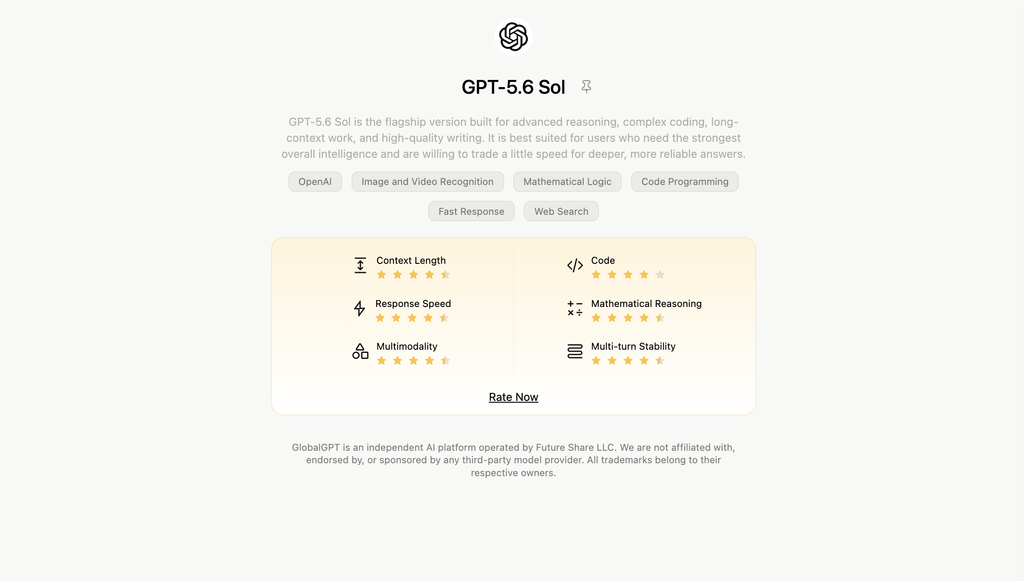
Stand: 16. September 2026: das Offizielle OpenAI-Statusseite Es wurde gemeldet, dass das System zum Zeitpunkt der Überprüfung voll funktionsfähig war. Da es sich hierbei um eine Momentaufnahme handelt, nutzen Sie bitte erneut die Statusseite, falls der Ausfall weitreichend ist oder mehrere Geräte betrifft.
- Status: Wird bei OpenAI ein Vorfall gemeldet?
- Umfang: Betrifft das Problem alle Geräte und Netzwerke?
- Browser: Funktioniert es in einem privaten Fenster, wenn die Erweiterungen deaktiviert sind?
- Konto: Kannst du dich abmelden, wieder anmelden und einen neuen Chat starten?
- API: Wenn Sie Entwickler sind, orientieren Sie sich am zurückgegebenen HTTP-Fehlercode – nicht an der ChatGPT-App-Checkliste.
Wenn ChatGPT funktioniert heute nicht, Die Ursache sind in der Regel Serverausfälle, Konflikte im Browser-Cache oder VPN-Sperren. Auch wenn Fehler wie “Etwas ist schief gelaufen” durch Löschen Ihrer Cookies oder Wechseln des Browsers behoben werden können, verursachen diese technischen Pannen immer noch große Verzögerungen und schränken Ihren Zugang ein, wenn Sie ihn am dringendsten benötigen.
Selbst mit diesen Korrekturen kann die Abhängigkeit von einem einzigen KI-Dienst Ihren Arbeitsablauf bei einem Ausfall oder nach dem Erreichen von Nutzungsbeschränkungen für ChatGPT. GlobalGPT bietet Ihnen eine zweite Route mit Zugang zu Modelle der OpenAI-Familie sowie weitere Modellreihen in einem Arbeitsbereich, ab $5.8/Monat (umgerechnet auf Jahresbasis).
Unsere All-in-One-Plattform bietet Zugriff auf mehr als 100 KI-Modelle über eine einzige Benutzeroberfläche. Beginnen Sie mit dem Basic-Tarif für $5.8 zum Wechseln zwischen Textmodellen oder Wählen Sie den $10.8 Pro-Tarif für weitere Informationen AI-Video sowie Workflows zur Bildgenerierung. Damit verfügen Sie über eine praktische Ausweichlösung, falls ein Anbieter einmal nicht verfügbar sein sollte.
Auswahl des GlobalGPT-Tarifs, wenn ChatGPT nicht verfügbar ist
Auf der Preisseite für GlobalGPT, die am 16. September 2026 abgerufen wurde, werden monatliche Preise und Preise auf Jahresbasis angezeigt. Guthaben und Modellverfügbarkeit sind produktspezifisch. Vergleichen Sie daher die Abrechnungsgrundlage, bevor Sie sich für ein Backup-Paket entscheiden.
| Plan | Monatliche Abrechnung | Jahresäquivalent | Beste Passform |
|---|---|---|---|
| Grundlegend | $11,9/Monat | $5.8/mo | Wechsel des Textmodells |
| Pro | $19,9/Monat | $10.8/mo | Chat sowie Bild-/Video-Workflows |
| Unbegrenzt | $49,9/Monat | $25/Monat | Ausgewählte Modelle der „Fast-Tier“-Reihe |
Hier finden Sie den aktuellen GlobalGPT-Plan und die Gutschriftsdetails vor der Zahlung; die Abrechnungsgrundlage bestimmt, welcher Preis gilt.
Eingabe einer Aufgabe nach der Anmeldung: nachdem Sie Ihr Konto erstellt oder sich angemeldet haben GlobalGPT-Arbeitsbereich, öffne „Home“, wähle ein verfügbares Chat-Modell aus und füge die kurze Testanfrage ein, die du in ChatGPT ausprobiert hast. So erhältst du einen unverfälschten Vergleich, während der offizielle Dienst wiederhergestellt wird.
1. Warum ist ChatGPT Heute nicht im Dienst? Schnelle Antwort & schnelle Überprüfung
Die meisten Probleme mit ChatGPT lassen sich in folgende Kategorien einteilen:
- Serverausfall oder verminderte Modellleistung
- Beschädigung des Browser-/App-Caches
- Netzwerk-/VPN-Einschränkungen
- Planbeschränkungen oder Probleme mit dem Konto
- Überlastung des Gerätespeichers
- Erweiterungen oder Skriptblocker stören
- Regionale Zugangsbeschränkungen
Bevor Sie mit der gründlichen Fehlerbehebung beginnen, führen Sie zunächst diese schnellen Überprüfungen durch:
- Seite aktualisieren
- Öffnen Sie ChatGPT in Inkognito
- Versuchen Sie Mobilfunknetze statt WLAN
- VPN deaktivieren
- In einem anderen Browser testen
Falls diese schnellen Überprüfungen Ihren Zugriff nicht sofort wiederherstellen:
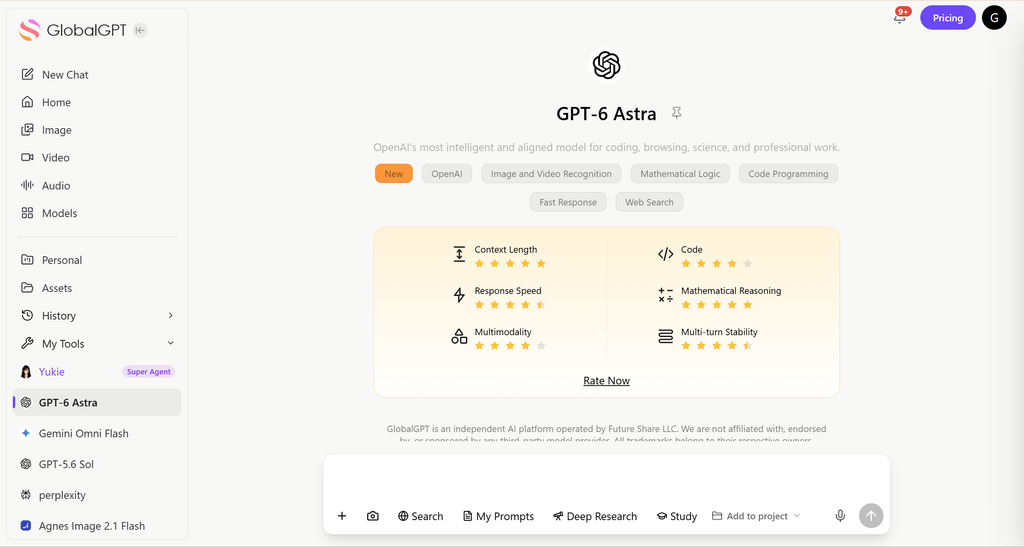
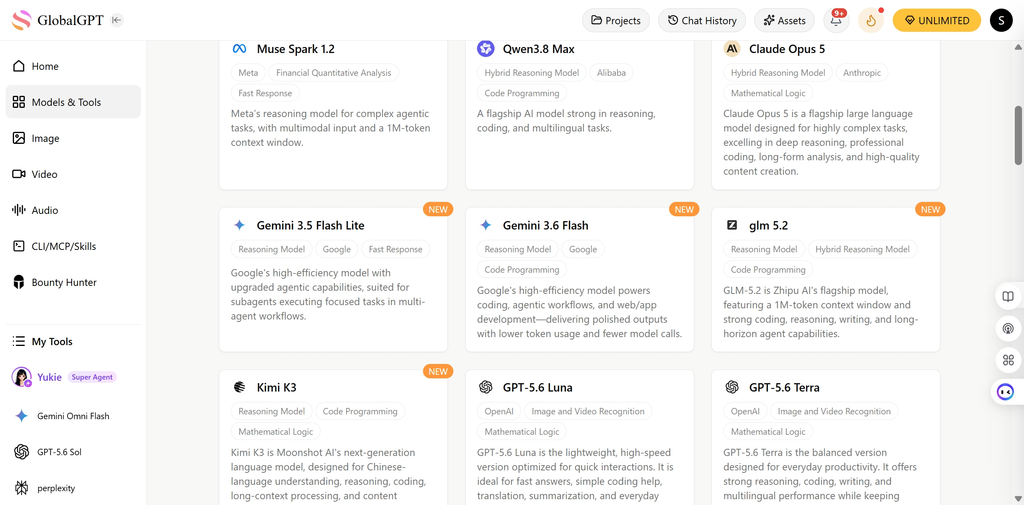
Sie können die plattformspezifischen Ausfallzeiten umgehen vollständig durch die Verwendung von GlobalGPT. Ausgehend von $5,8/Monat als Jahresäquivalent bietet GlobalGPT eine hochverfügbare Umgebung, in der Sie sofort auf Modelle der OpenAI-Familie umsteigen, Claude Opus 5, oder Gemini Omni Flash, Dadurch wird sichergestellt, dass Ihre Arbeit nie unterbrochen wird, selbst wenn die offiziellen ChatGPT-Server instabil sind.
2. Ist ChatGPT Derzeit ausgefallen? – So überprüfen Sie einen Ausfall
Manchmal liegt das Problem nicht an ChatGPT auf Ihrem Gerät, sondern am gesamten System. So können Sie schnell überprüfen, ob es sich um eine globale Störung oder nur um ein lokales Problem handelt.
(1) Überprüfen Sie die OpenAI Statusseite
Beginnen Sie mit dem Offizielle OpenAI-Statusseite und suchen Sie nach einem aktiven ChatGPT-Vorfall.
Auf dieser Seite wird angezeigt, ob wichtige ChatGPT-Dienste ausgefallen sind, darunter:
- Zugriff auf das Modell ChatGPT und API-Zugriff
- Anmeldung und Authentifizierung
- Chat-Verlauf
- Datei-/Bild-/Audio-Uploads
- Abrechnungs- und Abonnementdienste
Wenn ein Abschnitt anzeigt “Ausfall” oder “Leistungsminderung” ChatGPT kann möglicherweise nicht geladen werden, nicht reagieren oder nicht zwischen Modellen wechseln.
(2) Downdetector überprüfen
Mit Downdetector können Sie von anderen Benutzern gemeldete Probleme bestätigen. Das ist nützlich für:
- Regionale Ausfälle
- Länderspezifische ISP-Sperren
- Plötzliche weltweite Spitzen bei Ausfallzeiten
Ein starker Anstieg der Meldungen bedeutet in der Regel, dass das Problem nicht auf Ihrer Seite liegt.
(3) Was “leistungsschwächer” bedeutet
Dieser Status zeigt an, dass ChatGPT läuft, aber instabil ist. Möglicherweise wird Folgendes angezeigt:
- Langsame Reaktionen
- Teilweise oder unvollständige Ergebnisse
- “Fehler ”Etwas ist schiefgelaufen“
- Warteschlangenüberlastung bei einem ausgewählten ChatGPT-Modell
(4) Warum? ChatGPT Pausen während wichtiger Veröffentlichungen
Wenn OpenAI große Updates veröffentlicht – wie beispielsweise eine umfangreiche Modell- oder Funktionsversion –, steigt das Datenaufkommen sprunghaft an und das System wird überlastet.
Dies kann zu vorübergehenden Ratenbeschränkungen, langsamen Ladezeiten oder weitreichenden Fehlern führen.
3. Warum ist ChatGPT Lädt nicht oder bleibt auf einem leeren Bildschirm hängen?
Wenn die Seite überhaupt nicht geladen wird, kann dies verschiedene Ursachen haben. Hier finden Sie eine kurze Übersicht über die häufigsten Ursachen und Lösungen:
Häufige Ursachen:
- Browser-Inkompatibilität Einige Browser haben möglicherweise Probleme beim Laden von ChatGPT.
- Beschädigter Cache oder Cookies Alte Daten können dazu führen, dass die Seite nicht geladen wird oder Fehler anzeigt.
- Erweiterungskonflikte Erweiterungen wie Werbeblocker können wichtige Skripte blockieren.
- DNS Probleme Langsame oder falsche DNS-Server können das Laden verhindern.
- Netzwerkbeschränkungen Das WLAN in Schulen oder Büros kann bestimmte Dienste wie ChatGPT blockieren.
Korrekturen:
- Cache und Cookies löschen Gehen Sie zu Ihren Browsereinstellungen und löschen Sie sowohl den Cache als auch die Cookies, um alte, beschädigte Daten zu entfernen.
- Erweiterungen deaktivieren Deaktivieren Sie alle Erweiterungen, insbesondere Werbeblocker oder Datenschutz-Tools, und versuchen Sie es erneut.
- Versuchen Sie den Inkognito-Modus Öffnen Sie ChatGPT in einem Inkognito- oder privaten Fenster, um Erweiterungen zu umgehen.
- Browser wechseln Versuchen Sie es mit einem anderen Browser wie Chrome, Firefox oder Safari.
- Spülen DNS Aktualisieren Sie Ihre DNS-Einstellungen, um Probleme mit dem Netzwerk zu beheben:
- Chrom: Gehen Sie zu
chrome://settings/→ Browsingdaten löschen. - Safari: Gehen Sie zu Einstellungen → Fortgeschrittene → Caches leeren.
- Firefox: Gehen Sie zu Einstellungen → Datenschutz und Sicherheit → Daten löschen.
- Chrom: Gehen Sie zu
4. Warum tut ChatGPT “Etwas ist schiefgelaufen”? (Fehlerhilfe)
OpenAIs Anleitung zur Fehlerbehebung bei Fehlercode ChatGPT empfiehlt, vor einem erneuten Versuch die Ursachen auf der Ebene des Dienstes, des Netzwerks, des Browsers und des Kontos voneinander abzugrenzen.
“Etwas ist schiefgelaufen” ist die allgemeine Fehlermeldung von ChatGPT. Sie gibt keinen genauen Hinweis darauf, was genau fehlgeschlagen ist, aber in der Regel handelt es sich um eine der folgenden häufigen Ursachen:
| Ursache | Erklärung | Typische Symptome |
| 1. Serverüberlastung | Tritt während der Stoßzeiten oder bei der Veröffentlichung wichtiger Updates durch OpenAI auf. | – Nachrichten schlagen sofort fehl – Antworten brechen auf halbem Weg ab – Extrem langsames Laden oder keine Ausgabe |
| 2. Eingabeaufforderung zu lang | Der Gesprächsverlauf oder die Eingabeaufforderung ist zu groß, als dass das Modell sie verarbeiten könnte. | – Lang andauernde Aufgaben brechen plötzlich ab – Das Modell weigert sich, weiterzufahren – Wiederholte Fehler auch nach dem Aktualisieren |
| 3. Zeitüberschreitung der Sitzung | Die Registerkarte ist zu lange geöffnet und das Sitzungstoken ist abgelaufen. | – Nachrichten werden nicht gesendet – Die Seite wird von selbst aktualisiert – Plötzliche Abmeldung oder Verlust des Spielfortschritts |
| 4. Vorübergehender Fehler bei der Anfrage | Eine Anfrage kann aufgrund eines vorübergehenden Problems mit dem Dienst, der Sitzung oder der Verbindung fehlschlagen. | – Die Antwort bricht unerwartet ab – Der erneute Versuch gelingt später – Ein neuer Chat funktioniert normal |
So beheben Sie das Problem (Schritt für Schritt)
- Seite aktualisieren Presse
Strg + R(Windows) oderBefehlstaste + R(Mac) neu laden. - Die Eingabeaufforderung verkürzen Entfernen Sie überflüssigen Text oder Nachrichten aus dem Gesprächsverlauf.
- Große Eingaben in kleinere Teile aufteilen
- Neuen Chat-Thread starten
- Probieren Sie ein anderes Modell aus
- Deaktivieren VPN
- Protokoll Ausloggen und wieder einloggen
5. Warum ist ChatGPT Reagiert überhaupt nicht? (Einfrieren/Hängenbleiben)
Wenn ChatGPT vollständig aufhört zu reagieren – keine Fehlermeldung, keine Ausgabe –, liegt dies in der Regel an einem der folgenden Gründe:
| Ursache | Erklärung |
| Zirkuläre oder übermäßig komplexe Eingabeaufforderungen | Eine ungewöhnlich komplexe Anfrage kann fehlschlagen oder länger dauern; teilen Sie sie daher in kleinere Schritte auf. |
| Das Gerät wechselt in den Ruhemodus oder wechselt das Netzwerk | Der Ruhemodus oder ein Netzwerkwechsel können eine laufende Antwort unterbrechen. |
| Geringer Gerätespeicher | Zu viele geöffnete Tabs oder Apps reduzieren den verfügbaren Speicherplatz, wodurch die Seite einfriert. |
| Erweiterungen, die die Seite beeinträchtigen | Werbeblocker, Datenschutz-Tools oder Skript-Injektoren können wichtige Skripte blockieren, die ChatGPT benötigt. |
| Instabile Verbindung oder abgelaufene Sitzung | Eine unterbrochene Verbindung oder eine abgelaufene Anmeldesitzung kann dazu führen, dass eine Antwort ohne aussagekräftige Meldung ausbleibt. |
So beheben Sie das Problem, wenn ChatGPT nicht reagiert
| Beheben | Was tun? |
| Schwere oder nicht verwendete Registerkarten schließen | Beenden Sie Videoanrufe, YouTube, Figma oder andere ressourcenintensive Tabs, um Speicherplatz freizugeben. |
| ChatGPT im aktiven Vordergrund-Tab behalten | Wechseln Sie während der Generierung nicht zu einer anderen Seite – einige Browser unterbrechen Hintergrundprozesse. |
| Starten Sie den Browser komplett neu. | Schließen Sie alle Browserfenster → öffnen Sie sie erneut → melden Sie sich erneut an, um hängende Skripte und Speicherlecks zurückzusetzen. |
| Erweiterungen deaktivieren oder zurücksetzen | Deaktivieren Sie Ad-Blocker, Datenschutz-Tools und Skript-Injectors nacheinander und laden Sie ChatGPT nach jeder Änderung neu. |
| Versuchen Sie den Inkognito-/Privatmodus | Öffnet eine saubere Umgebung ohne die meisten Erweiterungen, sodass Sie überprüfen können, ob eine Erweiterung das Problem verursacht. |
6. Warum funktioniert mein ChatGPT-Konto nicht? (Probleme beim Anmelden und Abonnieren)
| Ursache | Erklärung |
| Zugang zur kostenlosen Stufe oder Ratenbegrenzungen erreicht | Möglicherweise haben Sie das für Ihr Konto angegebene Zugangs- oder Nutzungslimit erreicht. |
| Abonnement Zahlung abgelehnt | Eine fehlgeschlagene Zahlung kann dazu führen, dass kostenpflichtige Funktionen nicht angezeigt werden; vergleichen Sie den in Ihrem Konto angezeigten Tarif mit dem aktuellen ChatGPT Plus – Preis- und Tarifübersicht. |
| E-Mail nicht verifiziert | Nicht verifizierte Konten können die Anmeldung oder den Modellzugriff blockieren. |
| Konto vorübergehend gesperrt | OpenAI kann Konten mit ungewöhnlichen Aktivitäten einschränken. |
| Zwei Geräte mit widersprüchlichen Sitzungstoken | Mehrfachanmeldungen können zu plötzlichen Abmeldungen oder Fehlermeldungen führen. |
Was tun?
| Beheben | Aktion |
| Abmelden → erneut anmelden | Aktualisiert Ihr Authentifizierungstoken und behebt die meisten Probleme mit Ihrem Konto. |
| Zahlungsmethode erneut hinzufügen | Aktualisieren oder ersetzen Sie Ihre Karte, um den kostenpflichtigen Zugang wiederherzustellen. |
| E-Mail von einem anderen Gerät aus bestätigen | Manchmal funktionieren Verifizierungslinks auf Mobilgeräten besser. |
| Kontaktieren Sie den OpenAI-Support | Verwenden Sie die Offizieller OpenAI-Supportkanal falls das Problem geräte- und netzwerkübergreifend weiterhin auftritt. |
7. Warum ist ChatGPT Nicht kompatibel mit VPN oder Proxy?
VPN Auslöser für Probleme:
| Ursache | Erklärung |
| Regionskonflikt | Ihre VPN-Region stimmt nicht mit dem von ChatGPT erwarteten Standort überein. |
| Verdächtige IPs markiert | Einige VPN-IP-Bereiche sind aus Sicherheitsgründen gesperrt. |
| Regierungs-Firewall blockiert Datenverkehr | Einige Länder schränken verschlüsselten Datenverkehr oder KI-Dienste ein. |
So beheben Sie das Problem, wenn ChatGPT mit VPN oder Proxy nicht funktioniert
| Beheben | Aktion |
| Deaktivieren Sie das VPN oder nutzen Sie ein vertrauenswürdiges Netzwerk | Dadurch lässt sich feststellen, ob die VPN-Route oder die gemeinsam genutzte IP-Adresse die Ursache des Problems ist. |
| VPN vorübergehend deaktivieren | Hilft dabei, zu bestätigen, ob VPN die Ursache ist. |
| Mobilen Hotspot verwenden | Umgeht restriktive WLAN-Netzwerke sofort. |
8. Funktioniert ChatGPT aufgrund regionaler Beschränkungen nicht?
ChatGPT unterliegt in bestimmten Ländern teilweisen Einschränkungen.
Symptome
| Symptom | Was es bedeutet |
| Die Seite wird geladen, aber die Nachrichten werden nicht gesendet. | Messaging-Endpunkte können eingeschränkt sein. |
| Die Anmeldung funktioniert, aber die Modelle schlagen fehl. | Modellzugriff gesperrt, während die Anmeldung offen bleibt. |
| Sprach-/Bildfunktionen gesperrt | Länderspezifische Einschränkungen für erweiterte Funktionen. |
Wie man testet
| Test | Aktion |
| Vergleich zwischen Mobilfunk und WLAN | Mobile Daten können lokale Netzwerkeinschränkungen umgehen. |
| Versuchen Sie es mit einem anderen Internetdienstanbieter. | Bestätigt, ob der Block netzwerkbasiert ist. |
9. Warum ist ChatGPT Funktioniert nicht auf iPhone oder Android?
Ursachen
| Ursache | Erklärung |
| Veraltetes Betriebssystem | Ältere iOS-/Android-Versionen unterstützen möglicherweise keine neuen Funktionen. |
| Beschädigung des App-Caches | Beschädigte App-Daten können das Laden von Modellen oder den Nachrichtenversand beeinträchtigen. |
| Hintergrunddaten gesperrt | Einige Telefone beschränken den Datenverkehr von Apps im Hintergrund. |
| App-Version zu alt | Ältere App-Versionen verlieren nach Updates ihre Kompatibilität. |
So beheben Sie Probleme, wenn ChatGPT auf dem iPhone oder Android nicht funktioniert
| Beheben | Aktion |
| App aktualisieren | Installieren Sie die neueste Version aus dem App Store/Google Play. |
| Übersichtliche Lagerung | App-Cache/Daten zurücksetzen für einen Neuanfang. |
| Netzwerk umschalten | Versuchen Sie es mit Mobilfunkdaten statt WLAN. |
| App neu installieren | Entfernt beschädigte Dateien und installiert eine saubere Version. |
10. Warum ist ChatGPT Funktioniert nicht in Chrome / Safari / Firefox?
Typische Ursachen
| Ursache | Erklärung |
| Tracking-Schutz | Integrierte Datenschutzeinstellungen können erforderliche Skripte blockieren. |
| Skriptblocker | Erweiterungen wie Werbeblocker stören die Funktionen von ChatGPT. |
| Probleme mit der Hardwarebeschleunigung | GPU-bezogene Renderprobleme können dazu führen, dass die Seite nicht geladen wird. |
| Beschädigtes DNS | DNS-Cache-Probleme können ChatGPT blockieren oder verlangsamen. |
So beheben Sie Probleme, wenn ChatGPT in Chrome/Safari/Firefox nicht funktioniert
| Beheben | Aktion |
| Datenschutz-Erweiterungen deaktivieren | Deaktivieren Sie Blocker wie uBlock oder Privacy Badger. |
| Test im Inkognito-Modus | Bestätigt, ob Erweiterungen die Ursache sind. |
| Probieren Sie einen anderen aktuellen Browser aus | Hilft dabei festzustellen, ob das Problem auf ein Browserprofil beschränkt ist. |
11. Warum ist ChatGPT Nicht für API Benutzer?
Typische Probleme
| Ausgabe | Erklärung |
| 429 (Zu viele Anfragen) | Sie haben Ihr Limit überschritten. |
| 500 / 503 (Modell nicht verfügbar) | Das Modell ist vorübergehend nicht verfügbar oder überlastet. |
| Falsche Basis-URL | Verwendung veralteter oder falscher API-Endpunkte. |
| Widerrufener API-Schlüssel | Schlüssel aufgrund von Rotation oder Sicherheitsproblemen deaktiviert. |
| Abrechnungslimit erreicht | Hard Limit ausgelöst; Anfragen werden blockiert. |
So beheben Sie Probleme, wenn ChatGPT für API-Benutzer nicht funktioniert
| Beheben | Aktion |
| Protokolle überprüfen | Ermitteln Sie den genauen Fehler, der von der API zurückgegeben wurde, und vergleichen Sie ihn mit dem Offizielles OpenAI-API-Fehlercode-Handbuch. |
| Test mit Curl | Überprüfen Sie, ob das Problem auf der Client- oder auf der Serverseite liegt. |
| Reduzieren Sie die Parallelität | Reduzieren Sie die Anzahl der Anfragen pro Sekunde, um 429-Fehler zu vermeiden. |
| Zahlungsmethode hinzufügen | Wiederherstellung der Nutzung, wenn Abrechnungslimits erreicht wurden. |
| Zu einem anderen Modell wechseln | Verwenden Sie ein verfügbares Modell, wenn eines ausgefallen ist. |
12. Warum tut ChatGPT Antwort unterbrechen?
Typische Probleme
| Grund | Erklärung |
| Token-Limit erreicht | Die Antwort oder Unterhaltung überschreitet die zulässige Länge. |
| Sicherheitsfilter | Sensible Inhalte lösen einen stillen Stopp aus. |
| Registerkarte verliert Fokus | Der Browser drosselt Hintergrund-Tabs während der Generierung. |
| Hintergrund-Drosselung | Das Gerät befindet sich im Ruhezustand oder die CPU ist eingeschränkt. |
| Der Server hat die Anfrage abgebrochen. | Vorübergehende Überlastung oder Systemunterbrechung. |
So beheben Sie das Problem, wenn ChatGPT mitten in der Antwort stoppt
| Beheben | Aktion |
| Fragen Sie: “Fahren Sie mit dem letzten Satz fort.” | Fordert ChatGPT auf, die Ausgabe fortzusetzen. |
| Lange Aufgaben aufteilen | Teilen Sie große Anfragen in kleinere Teile auf. |
| Lassen Sie die Registerkarte aktiv | Vermeiden Sie es, während der Generierung durch ChatGPT zwischen Tabs zu wechseln. |
| Schaltermodelle | Starte einen neuen Chat oder probiere ein anderes Model aus, das in deinem Konto verfügbar ist. |
13. Erweiterte Diagnosetools (für Power-User)
Wenn ChatGPT weiterhin Fehler meldet und Sie die genaue Ursache ermitteln möchten, können diese Tools Ihnen dabei helfen.
Tools, die Sie überprüfen können
- DevTools → Registerkarte „Netzwerk“ — Überprüfen Sie, ob Anfragen fehlschlagen oder Skripte blockiert werden.
- Konsolenprotokolle — JavaScript-Fehler oder Erweiterungskonflikte erkennen.
- Stabilität von WebSocket — Bestätigt, ob ChatGPT eine stabile Verbindung aufrechterhält.
- Latenztests (Ping/mtr) — Identifizieren Sie langsame Netzwerke oder Paketverluste.
- Browserprofil-Tests bereinigen — Hilft festzustellen, ob Erweiterungen Probleme verursachen.
Was diese Tests Ihnen helfen zu identifizieren
- Ob es sich um das Thema handelt lokal (Geräte-/Browserproblem)
- Netzwerkbezogen (WLAN, Internetdienstanbieter, VPN-Routing)
- Serverseitig (Ausfall von OpenAI oder Überlastung des Modells)
- Erweiterungsbezogen (Skriptblocker oder injizierte Stile)
14.Wie man vorbeugt ChatGPT aus „Breaking Again“
Sie können zukünftige Probleme reduzieren, indem Sie die folgenden bewährten Verfahren befolgen:
- Halten Sie Ihren Browser auf dem neuesten Stand.
- Löschen Sie Ihren Cache einmal im Monat, um beschädigte Daten zu vermeiden.
- Vermeiden Sie es, einen einzelnen Chat über viele Stunden hinweg offen zu lassen.
- Halten Sie die Eingabeaufforderungen kurz und teilen Sie sehr große Dateien oder Anfragen in kleinere Schritte auf.
- Verwenden Sie ein stabiles Netzwerk mit geringer Latenz (vermeiden Sie schwaches WLAN).
- Deaktivieren Sie nicht mehr verwendete Erweiterungen, um versteckte Konflikte zu vermeiden.
15.Wann sollten Sie Kontakt aufnehmen? OpenAI Unterstützung?
Sie sollten sich an den OpenAI-Support wenden, wenn:
- Ihr Konto ist gesperrt oder eingeschränkt.
- Sie können trotz Bezahlung nicht auf die Plus-Funktionen zugreifen.
- Ihre Zahlung wird ausgeführt, aber das Abonnement wird nicht aktiviert.
- Fehler treten weiterhin auf mehreren Geräten und Netzwerken auf.
16. ChatGPT-Alternativen: Was zu verwenden ist, wenn die Server ausfallen
ChatGPT ist ein leistungsstarkes Tool, aber wenn die Fehlermeldung “Es ist ein Fehler aufgetreten” erscheint oder strenge Nutzungsbeschränkungen erreicht werden, sollte Ihre Produktivität darunter nicht leiden müssen.
Anstatt darauf zu warten, dass sich eine einzelne Plattform erholt, GlobalGPT ermöglicht es Ihnen, einen kontinuierlichen Arbeitsablauf aufrechtzuerhalten, indem Sie die weltweit besten KI-Modelle in einem einheitlichen Arbeitsbereich hosten.
Falls das Problem eher die Bilderstellung als den Chat betrifft, verwenden Sie die separate ChatGPT – Leitfaden zur Fehlerbehebung und zum Zugriff bei der Bildgenerierung.

Für eine Basisplan von nur $5.8, können Sie sofort zwischen den Elite-Textmodellen wechseln, ohne mehrere Abonnements abschließen zu müssen:
- Claude Opus 5: Der aktuelle Goldstandard für Kodierung und komplexes logisches Denken.
- Gemini Omni Flash: Klassenbester für Echtzeit-Webrecherche und multimodale Datenanalyse.
- Modelle der OpenAI-Familie: Eine aktuelle OpenAI-Option für anspruchsvolle professionelle Anwendungen; siehe die Leitfaden zu Preisen und Zugangsbedingungen für GPT-5.6.
- DeepSeek-Modelle: Eine hocheffiziente Alternative mit geringer Latenzzeit für schnelle Antworten und Zusammenfassungen.
Wenn Ihre Projekte kreative visuelle Ergebnisse erfordern, ist die GlobalGPT Pro-Tarif ($10,8 pro Monat als Jahresäquivalent; $19,9 bei monatlicher Abrechnung) ist obligatorisch, um erweiterte Video- und Bildfunktionen freizuschalten, darunter:
Veo 3.1: Googles führendes Videomodell für die Produktion von ausgefeilten, kreativen Inhalten mit hoher Wiedergabetreue.
Videomodelle: Verfügbarkeit, Laufzeit und Funktionen variieren je nach Modell und Plattform. Überprüfen Sie das in Ihrem aktuellen Arbeitsbereich angezeigte Modell, bevor Sie einen Produktions-Workflow starten.
Häufig gestellte Fragen
Warum funktioniert ChatGPT gerade nicht?
Schauen Sie zunächst auf der offiziellen OpenAI-Statusseite nach. Wenn dort kein Vorfall aufgeführt ist, probieren Sie es in einem privaten Browserfenster aus, deaktivieren Sie Erweiterungen und VPNs, wechseln Sie das Netzwerk und melden Sie sich ab und wieder an.
Woher weiß ich, ob ChatGPT ausgefallen ist oder das Problem bei meinem Gerät liegt?
Probieren Sie ChatGPT auf einem anderen Gerät und in einem anderen Netzwerk aus. Wenn es überall fehlschlägt und auf der OpenAI-Statusseite eine Störung gemeldet wird, liegt das Problem wahrscheinlich auf der Serviceseite. Wenn es anderswo funktioniert, konzentrieren Sie sich auf den ursprünglichen Browser, die App oder das Netzwerk.
Warum wird bei ChatGPT die Meldung “Es ist ein Fehler aufgetreten” angezeigt?
Es handelt sich eher um einen allgemeinen Fehler als um eine bestimmte Diagnose. Häufige Ursachen sind vorübergehende Störungen des Dienstes, eine abgelaufene Sitzung, ein Konflikt mit einer Browser-Erweiterung, eine instabile Verbindung oder eine Anfrage, die in einem neuen Chat erneut gesendet werden muss.
Warum reagiert ChatGPT nicht, obwohl die Seite geladen wird?
Eröffne einen neuen Chat und sende eine kurze Testnachricht. Wenn das funktioniert, ist die ursprüngliche Unterhaltung möglicherweise zu umfangreich oder vorübergehend blockiert. Falls dies nicht der Fall ist, aktualisiere die Sitzung, versuche es in einem privaten Fenster und überprüfe den Servicestatus.
Warum funktioniert die ChatGPT-App nicht auf dem iPhone oder Android-Geräten?
Aktualisieren Sie die App und das Betriebssystem, starten Sie das Smartphone neu, wechseln Sie zwischen WLAN und mobilen Daten und installieren Sie die App bei Bedarf neu. Überprüfen Sie die OpenAI-Statusseite, bevor Sie irgendwelche Einstellungen zurücksetzen.
Was sollten API-Nutzer tun, wenn OpenAI-Anfragen fehlschlagen?
Verwenden Sie den zurückgegebenen HTTP-Code. Ein 401-Code weist auf eine Authentifizierung hin, ein 429-Code kann auf Raten- oder Kontingentbeschränkungen hindeuten, ein 500-Code ist ein Serverfehler und ein 503-Code weist auf eine Überlastung hin. Befolgen Sie die offizielle Anleitung zu API-Fehlern und wiederholen Sie den Versuch nur, wenn dies angemessen ist.
Kann ich weiterarbeiten, wenn ChatGPT vorübergehend nicht verfügbar ist?
Ja. Sie können abwarten, bis der offizielle Service wieder verfügbar ist, oder ein anderes verfügbares Modell verwenden. GlobalGPT bietet Modelle der OpenAI-Familie und andere Modellfamilien in einem Arbeitsbereich, sodass Sie nicht auf eine einzige Benutzeroberfläche angewiesen sind.
Abschließende Checkliste: ChatGPT wieder zum Laufen bringen
Überprüfen Sie den Servicestatus, isolieren Sie das Gerät oder das Netzwerk, testen Sie eine neue Browsersitzung, aktualisieren Sie Ihre Anmeldung und geben Sie bei fehlgeschlagenen Entwicklungsanfragen den genauen API-Fehlercode an. Ändern Sie jeweils nur eine Variable, damit Sie erkennen können, welche Korrektur tatsächlich zum Erfolg geführt hat.