So verwenden Sie MAGI-2: Zugriff, Einstellungen und Ihr erstes Video
Beginnen Sie mit dem richtigen MAGI-2-Einstieg, wählen Sie eine kurze Szene und überprüfen Sie das Ergebnis. Enthält offizielle API-Anleitung und ein originelles Beispiel für das erste Video.
 Ariette Wynn

Um MAGI-2 zu verwenden, beginnen Sie bei Sand.ai, dem Entwickler, und folgen Sie dem Link zu VidMuse, das als offizieller Partner gekennzeichnet ist. Wählen Sie MAGI-2 im Erstellungsbereich, beschreiben Sie eine kurze Szene, bestätigen Sie die Einstellungen und Kosten und generieren und überprüfen Sie dann das Video mit eingeschaltetem Ton.
Beginnen Sie mit einer fünfsekündigen Szene. Im am 27. November 2026 geprüften VidMuse MAGI-2 Composer bietet die Generierungseinstellung 4–30 Sekunden bei 1080P. Überprüfen Sie den Modellnamen: Die herunterladbare MAGI-2 Preview ist eine separate Forschungsversion.
Ein nützlicher erster Clip beginnt mit einem klaren Briefing. Sie können dieses Briefing entwickeln, Referenzbilder vorbereiten und die Videoarbeit fortsetzen in GlobalGPTs Multi-Modell-Arbeitsbereich, das Schreiben, Bilder und Videos in einem Abonnement vereint. Beginnen Sie unten mit dem entwicklerbezogenen Weg und sehen Sie sich dann unsere erste MAGI-2-Generierung an und was Sie in Ihrem eigenen Ergebnis überprüfen sollten.
Beginnen Sie mit dem offiziellen MAGI-2-Zugangsweg
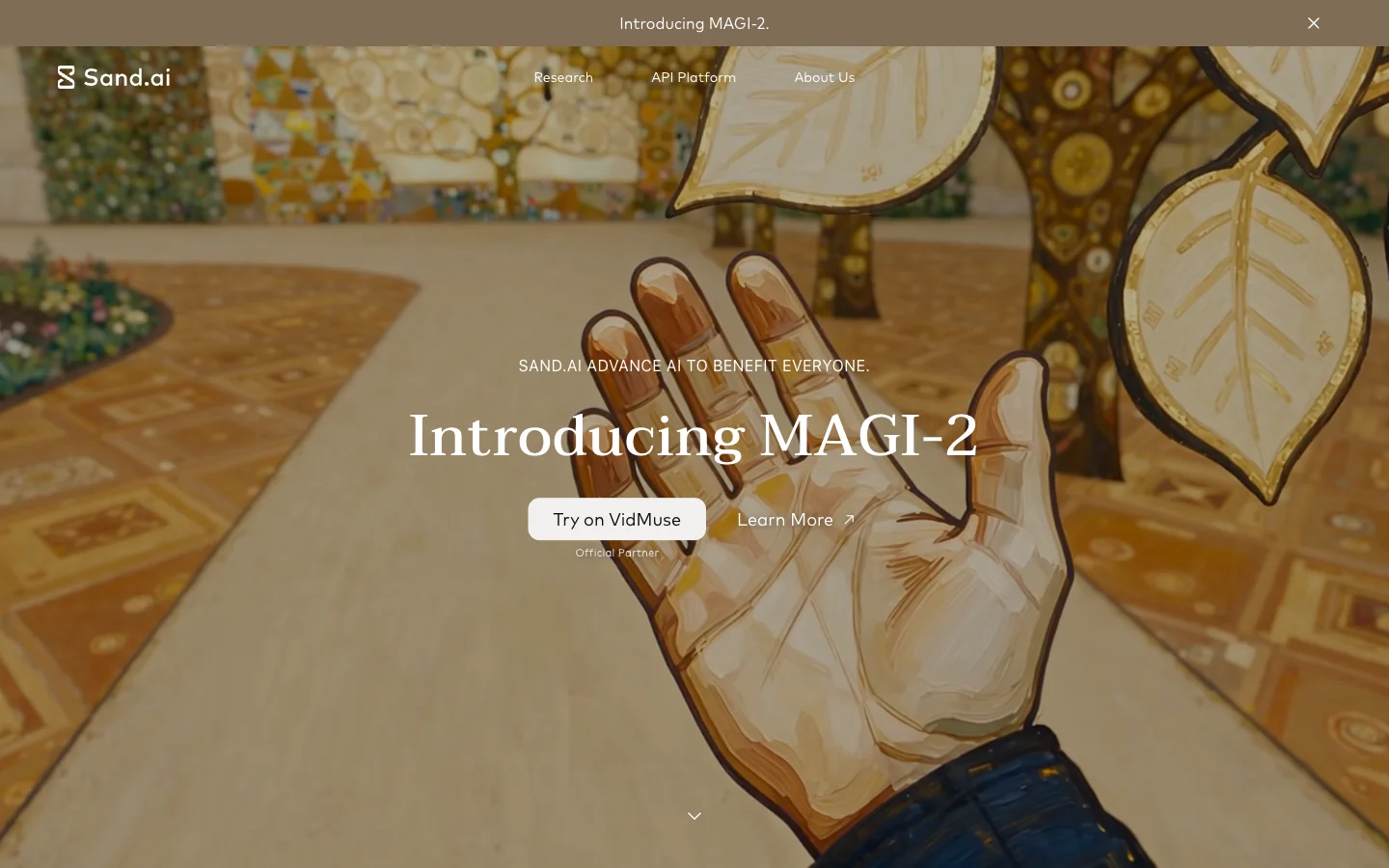
Die Homepage von Sand.ai ist der zuverlässige Ausgangspunkt, um den Entwickler und seinen Browser-Partner zu identifizieren. Ihr Auf VidMuse ausprobieren Link führt zur MAGI-2-Erstellungsseite. Eine unbekannte Website mit „MAGI“ in der Domain reicht nicht aus, um eine offizielle Verbindung zu belegen.
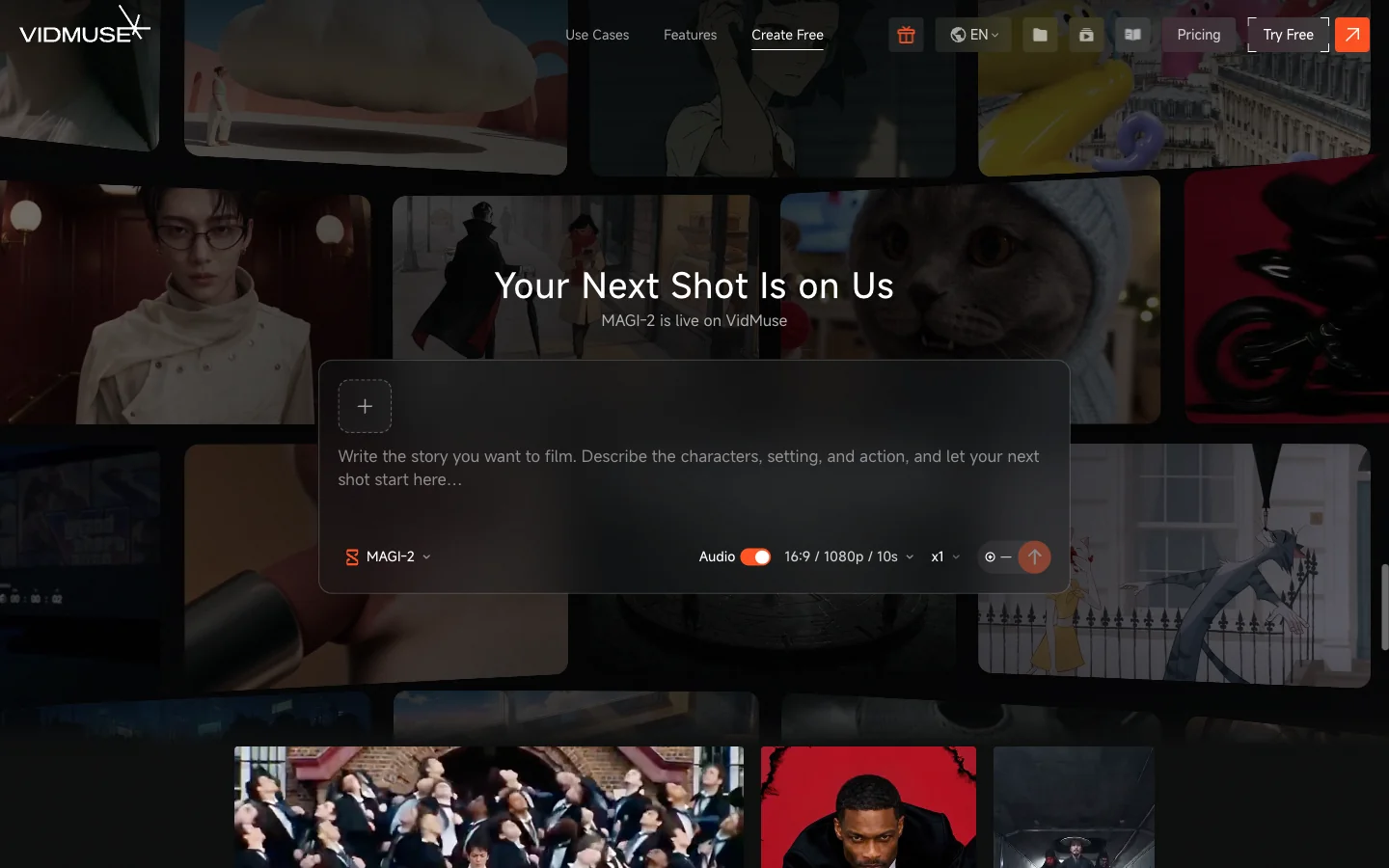
Der folgende Arbeitsablauf kombiniert die ersten Schritte von VidMuse mit einer Überprüfung des öffentlichen MAGI-2-Composers und seiner Einstellungen. Wir haben die Steuerelemente dort geprüft; das später in diesem Leitfaden erzeugte Video wurde in GlobalGPT erstellt.
Öffnen Sie die vom Entwickler verlinkte MAGI-2-Seite. Betreten Sie den Erstellungsbereich und schließen Sie die erforderliche Kontoanmeldung ab.
Überprüfen Sie das ausgewählte Modell. Bestätigen Sie, dass dort MAGI-2 angezeigt wird, bevor Sie die Anfrage verfassen.
Beschreiben Sie die Szene. Beginnen Sie nur mit Text. Geben Sie dem Subjekt eine Handlung und sagen Sie, was zu hören sein soll.
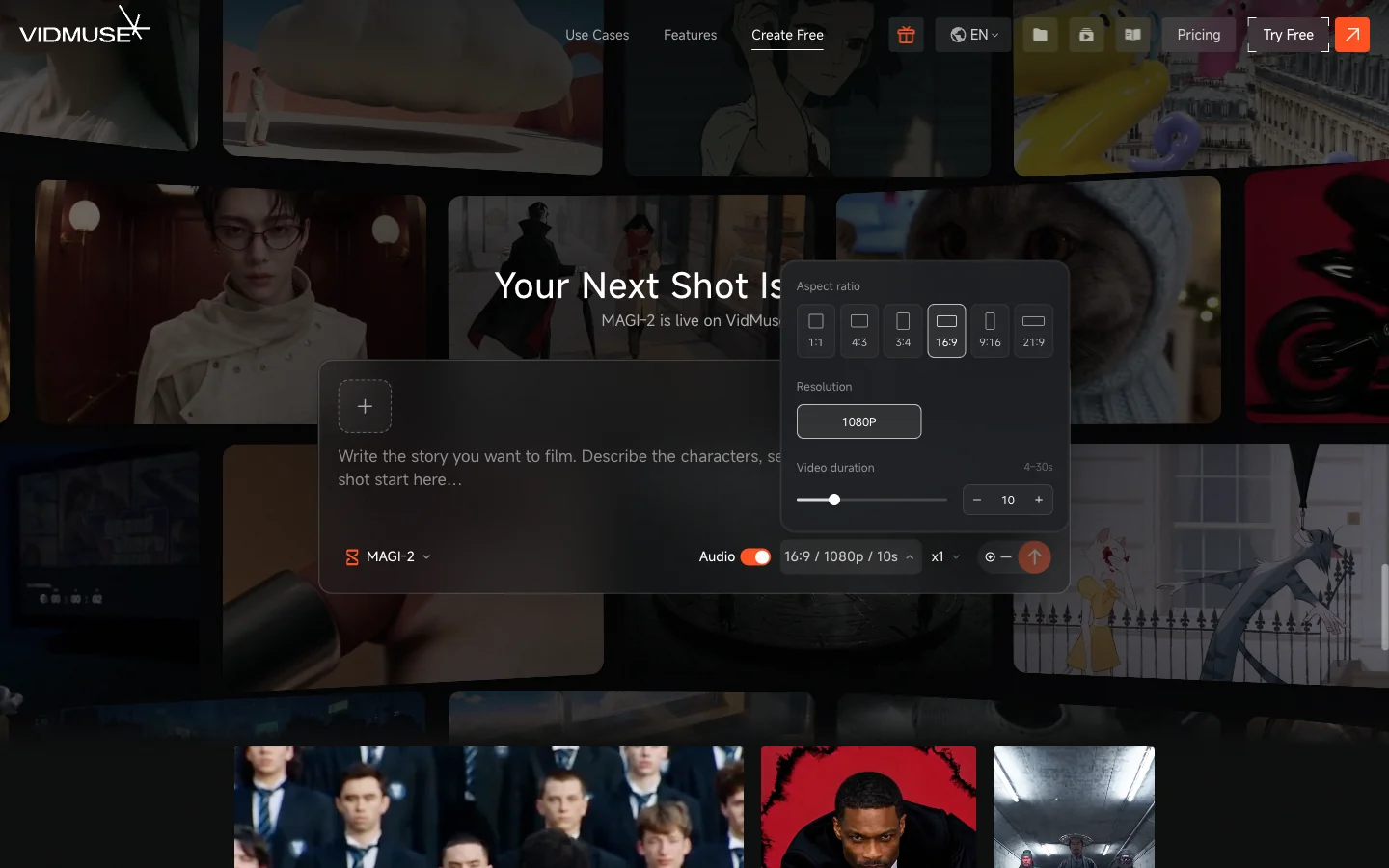
Öffnen Sie die Generierungseinstellungen. Wählen Sie 16:9 und ändern Sie die Standarddauer von 10 Sekunden für dieses Beispiel auf 5 Sekunden. Das geprüfte Panel bietet nur 1080P. Lassen Sie Audio aktiviert und die Generierungsanzahl bei x1. Wenn Sie in Canvas fortfahren, überprüfen Sie die Einstellungen des Videoknotens erneut.
Überprüfen Sie das Angebot und reichen Sie es einmal ein. Überprüfen Sie vor der Verpflichtung den Zugriff und die Kreditanforderungen Ihres Kontos.
Sehen Sie sich das gesamte Ergebnis an. Spielen Sie die Schlüsselaktion mit Ton erneut ab und speichern Sie dann eine bearbeitbare Kopie.
Der geprüfte Composer bietet sechs Seitenverhältnisse: 1:1, 4:3, 3:4, 16:9, 9:16 und 21:9. Die Dauer reicht bis zu 30 Sekunden. Überprüfen Sie die Einstellungen erneut, nachdem Sie in einen anderen Erstellungsworkflow gewechselt sind, und prüfen Sie das Angebot vor der Einreichung. Ein allgemeines Testguthaben-Angebot bedeutet nicht, dass eine bestimmte MAGI-2-Generierung kostenlos ist.
Welche MAGI-2-Einstellungen sollten Sie zuerst wählen?
Wählen Sie das Lieferformat vor dem visuellen Stil. Eine Querformat-Produktaufnahme braucht Platz um das Produkt; ein vertikaler Social-Clip braucht seine wichtige Handlung in einem schmaleren Rahmen. Die falsche Komposition zu generieren und später zu beschneiden, kann genau die Bewegung entfernen, die Sie zeigen wollten.
Entscheidung | Empfehlung für den ersten Clip | Grund |
|---|---|---|
Eingabe | Nur Text | Überprüfen Sie die grundlegende Szenen- und Bewegungskontrolle, bevor Sie Referenzdateien einführen. |
Dauer | 5 Sekunden | Genug für eine kleine Aktion und ein kurzes Ende zur Überprüfung. |
Seitenverhältnis | 16:9 für dieses Beispiel | Hält Tasse, Löffel und Kamerabewegung sichtbar. |
Auflösung | 1080p | Verwenden Sie die unterstützte Ausgabe, anstatt anzunehmen, dass eine günstigere Auflösung existiert. |
Audio | Ein | Macht den beabsichtigten Flüssigkeitssound zum Teil des Tests. |
Szenenkomplexität | Eine Einstellung, eine Kamerabewegung | Macht eine verpasste Anweisung leichter zu erkennen. |
Zur Referenz: Die Ark-kompatible API von Sand.ai dokumentiert Dauern in ganzen Sekunden von 4 bis 30, 1080p-Ausgabe und sechs Seitenverhältnisse: 21:9, 16:9, 4:3, 1:1, 3:4 und 9:16. Audio ist standardmäßig aktiviert. Die geprüften VidMuse MAGI-2-Einstellungen stimmen mit diesen Ausgabeoptionen überein; andere Erstellungsworkflows müssen noch selbst geprüft werden.
Halten Sie die Kamerarichtung von der Subjektaktion getrennt: „Die Kamera bewegt sich auf die Tasse zu“ erzählt eine andere Geschichte als „Die Tasse gleitet auf die Kamera zu.“ Wenn diese Unterscheidung neu ist, helfen Ihnen unsere Beispiele fürKamerabewegungen und Formulierung von Promptsdabei, eine Bewegung auszuwählen, bevor Sie weitere Anweisungen hinzufügen.
Wie schreibt man einen guten MAGI-2-Prompt?
Schreiben Sie eine kurze Einstellungsbeschreibung: Sagen Sie, was im Bild ist, was sich während der Einstellung ändert und wie die Kamera es sieht. Wählen Sie für ein erstes Fünf-Sekunden-Videoein Hauptmotiv, eine einfache Aktion und eine Kameraanweisung. Eine Tasse mit aufsteigendem Dampf ist leichter klar zu beschreiben als eine Tasse, ein sich bewegender Löffel, ein zeitlich abgestimmter Spritzer und eine Kamerabewegung, die alle gleichzeitig passieren.
Eine sechsteilige Formel, die Sie wiederverwenden können
Subjekt + Aktion + Umgebung + Kamera + Licht/Stil + Ton und Grenzen
Dies ist eine praktische Schreibvorlage, kein spezieller MAGI-2-Befehl. Verwenden Sie gewöhnliche Sätze und ersetzen Sie jeden Teil durch etwas Sichtbares oder Hörbares.
- Subjekt: Benennen Sie das Objekt und die Details, die wichtig sind. „Eine schlichte weiße Keramik-Kaffeetasse“ gibt dem Modell mehr Richtung als „ein schönes Produkt“.
- Aktion: Beschreiben Sie eine beobachtbare Veränderung. „Dünner Dampf steigt auf; die Tasse bleibt still“ ist klarer als „mach es dynamisch“. Wenn etwas fällt, geben Sie an, wo es beginnt und wo es landet.
- Umgebung: Lokalisieren Sie das Subjekt. „Auf einer dunklen hölzernen Café-Theke“ etabliert eine Oberfläche und einen Ort.
- Kamera: Wählen Sie eine Einstellungsgröße und eine Bewegung, oder halten Sie sie fest. „Langsam von einer mittleren Nahaufnahme zu einer Nahaufnahme schieben“ erklärt, was die Kamera tun soll. Bitten Sie sie nicht, gleichzeitig fest zu bleiben und zu kreisen.
- Licht und Stil: Verwenden Sie konkrete Hinweise wie „warmes Morgenlicht von links“. Eine lange Aneinanderreihung von „filmisch, atemberaubend, Meisterwerk“ liefert weniger nützliche Anweisungen.
- Ton und Grenzen: Nennen Sie den Ton und schließen Sie dann die wenigen Dinge aus, die diese Aufnahme verderben würden. Für einen ruhigen Café-Clip: „Ruhiger Raumton; keine Musik, Sprache, Text oder Logos.“
Stellen Sie Dauer und Seitenverhältnis ebenfalls in den Steuerelementen ein. „Fünf Sekunden“ in der Eingabeaufforderung beschreibt die beabsichtigte Szene; es ersetzt nicht die Dauereinstellung. Passen Sie die Eingabeaufforderung an die gewählten Einstellungen an und aktivieren Sie den generierten Ton, wenn Sie Ton wünschen.
Beispiel 1: eine einfache Kaffeeaufnahme für den Einstieg
Diese Version entfernt das Löffel- und Flüssigkeitstropfen-Ereignis. Sie gibt dem Modell ein bewegtes Detail – den Dampf – und eine langsame Kamerabewegung. Kopiere den gesamten Prompt und ändere dann das Motiv und die Umgebung für dein eigenes Produkt.
Wenn du daraus eine Anzeige machen möchtest, wähle zuerst die Botschaft, bevor du mehr Action hinzufügst. Diese Produktvideo-Konzepte, die auf einem sensorischen Aufhänger aufbauen zeigen, wie eine atmosphärische Aufnahme eine Produktgeschichte unterstützen kann.
Diesen Prompt kopieren · 5 Sekunden · 16:9 · Audio an
One continuous five-second product shot. A plain white ceramic coffee cup rests on a dark wooden cafe counter. Thin steam rises gently from the coffee; the cup remains still. Warm morning light comes from the left. The camera slowly pushes in from a medium close-up to a close-up, keeping the whole rim in view. Quiet cafe room tone, no music and no speech. No spoon, no hands, no pouring, no scene change, no text or logos.
Warum diese Details helfen: „Die Tasse bleibt still“ trennt die Bewegung des Motivs von der Kamerabewegung; „Halte den gesamten Rand im Bild“ gibt dem Bildausschnitt eine Grenze; das Entfernen des Löffels vermeidet eine unnötige zweite Aktion.
Was das Ergebnis zeigt: die weiße Tasse bleibt erkennbar, der Bildausschnitt rückt näher und der gesamte Rand bleibt über die ausgewerteten Frames hinweg sichtbar. Warmes Licht und aufsteigender Dampf erzeugen die gewünschte Café-Stimmung. Der Dampf ist ausgeprägter, als „dünn“ vermuten lässt, und im Hintergrund bewegt sich ein unscharfer Arbeiter. Wenn der Hintergrund leer bleiben muss, fügen Sie diese Anforderung Ihrem nächsten Briefing hinzu; wir haben diese zusätzliche Anweisung hier nicht getestet.
Aufgezeichneter Lauf: eine Anfrage, fünf Sekunden 1920 × 1080 Video mit 25 fps; Fertigstellung nach 534 Sekunden; 0,40 $ im API-Aufgabendatensatz gemeldet, kein Web-Guthaben-Angebot. Kein Qualitäts-Reroll. Wir haben elf Stichproben-Frames und die vollständige Video-/Audio-Dekodierung geprüft; Toninhalt und Synchronisation wurden nicht bewertet. Dies ist ein nützliches Ausgangsbeispiel für eine einfache Produktaufnahme, mit spezifischen Details, die Sie überarbeiten können.
Beispiel 2: Beschreiben, wo eine Aktion beginnt und endet
Eine Flüssigkeitstropfen-Aufnahme braucht mehr als „ein Tropfen fällt in eine Tasse“. Das ursprüngliche Beispiel weiter hinten in diesem Leitfaden legte den Löffel auf die Arbeitsplatte und verlangte dann, dass Kaffee von ihm in die Tasse fällt. Die Ausgangspositionen erklärten nicht, wie das geschehen könnte. In diesem überarbeiteten Prompt hält eine Hand den Löffel vom ersten Bild an über den Kaffee, und die Kamera bleibt fixiert, damit die Aktion leichter zu überprüfen ist.
Diesen Prompt kopieren · 5 Sekunden · 16:9 · Audio an
One continuous five-second close-up, with a locked camera. A white ceramic cup of black coffee rests on a dark wooden cafe counter. A hand holds a brass teaspoon horizontally and motionless directly above the center of the cup; the spoon bowl and cup rim are both visible from the start. One small drop of coffee hangs from the spoon tip. The drop detaches once and falls straight into the coffee, creating a low circular ripple. The hand and spoon remain above the cup throughout. Warm morning light from the left. Quiet cafe room tone and one soft liquid plink; no music, no speech. No pouring stream, no large splash, no camera movement, no cuts, no text or logos.
Die wichtige Änderung: Benennen Sie Quelle, Position und Ziel der Aktion. „Löffelspitze → ein fallender Tropfen → Kaffeeoberfläche“ ist eine Sequenz, die der Betrachter überprüfen kann. Es ist immer noch eine Anfrage, keine Garantie für eine exakte Simulation.
Was das Ergebnis zeigt:Die Hand hält den Löffel ab dem ersten abgetasteten Bild über der Tasse, sodass die Quelle der Flüssigkeit jetzt sichtbar ist. Das Ergebnis befolgt immer noch nicht jede Anweisung: Mehrere Proben zeigen einen dünnen Strahl statt eines einzelnen abgelösten Tropfens, und der Löffel ändert den Winkel, statt bewegungslos zu bleiben. Auf dem Kaffee erscheinen kreisförmige Wellen. Dies ist ein klareres Szenen-Setup, keine perfekte Einzeltropfen-Simulation.
Aufgezeichneter Lauf:eine Anfrage, fünf Sekunden 1920 × 1080 Video mit 25 fps; Fertigstellung nach 158 Sekunden; 0,40 $ im API-Aufgabendatensatz gemeldet. Kein Qualitäts-Neuwurf. Wir haben elf abgetastete Frames geprüft und die vollständige Video-/Audiodekodierung verifiziert; Toninhalt und Synchronisation wurden nicht bewertet. Für eine erste brauchbare Café-Aufnahme beginnen Sie mit Beispiel 1; wählen Sie diese anspruchsvollere Aktion nur, wenn sie für Ihr Briefing wichtig ist.
Was sollten Sie nach dem ersten Ergebnis ändern?
Wenn dem Ergebnis etwas fehlt … | Nehmen Sie diese nächste Bearbeitung vor |
|---|---|
Das Hauptobjekt verändert seine Form | Halten Sie die definierende Beschreibung konsistent. Entfernen Sie konkurrierende Motive; ziehen Sie ein klares Referenzbild in Betracht, wenn die Produktidentität wichtig ist. |
Die Kamera bewegt sich auf die falsche Weise | Ersetzen Sie den Bewegungssatz durch eine Anweisung, z. B. „fixierte Nahaufnahme“ oder „langsames Heranfahren“. Vermeiden Sie beim ersten Test die Kombination von Zoom, Orbit und Schwenk. |
Die Handlung kommt von der falschen Stelle | Geben Sie die Ausgangsposition explizit an: Wer hält das Objekt, wo befindet es sich und wohin bewegt es sich. |
Eine kleine Handlung wird übertrieben | Machen Sie die angeforderte Aktion kleiner und einfacher. Wenn exaktes Flüssigkeitsverhalten entscheidend ist, planen Sie, einen Take auszuwählen oder zu bearbeiten, anstatt anzunehmen, dass ein längerer Prompt das Problem löst. |
Der Ton ist falsch | Überprüfen Sie, ob Audio aktiviert ist, und geben Sie dann die Tonquelle an. Hören Sie sich den generierten Clip an; das Vorhandensein einer Audiospur allein beweist nicht, dass sie zur Handlung passt. |
Ändern Sie bei Ihrem nächsten Versuch eine Anweisung und lassen Sie die anderen Einstellungen unverändert, damit der Unterschied leichter zu verstehen ist. Die beiden obigen Beispiele sind unterschiedliche Lehrbriefe, die jeweils einmal in GlobalGPT generiert wurden; sie sind kein kontrollierter Benchmark und kein Beweis dafür, dass irgendeine Formel immer erfolgreich ist.
Wie generiert man ein MAGI-2-Video mit der offiziellen API?
Verwenden Sie die offizielle API, wenn Ihre Anwendung oder Ihr Skript MAGI-2-Aufträge einreichen und die fertigen Videos abrufen soll. Wenn Sie nur manuell einen Clip erstellen möchten, sind die obigen Browser-Schritte der einfachere Weg. Der Entwickler-Workflow besteht aus vier Schritten:Erstellen Sie einen Schlüssel, reichen Sie eine Szene ein, überprüfen Sie den Auftragsstatus und laden Sie das Ergebnis herunter. Stand 27. November 2026 listet die offizielle Preisseite MAGI-2 mit 0,08 $ pro Ausgabesekunde bei 1080p auflistet und angibt, dass das Aufladen vorübergehend nicht verfügbar ist. Bestätigen Sie nutzbares Guthaben und Modellzugriff, bevor Sie eine kostenpflichtige Anfrage vorbereiten.
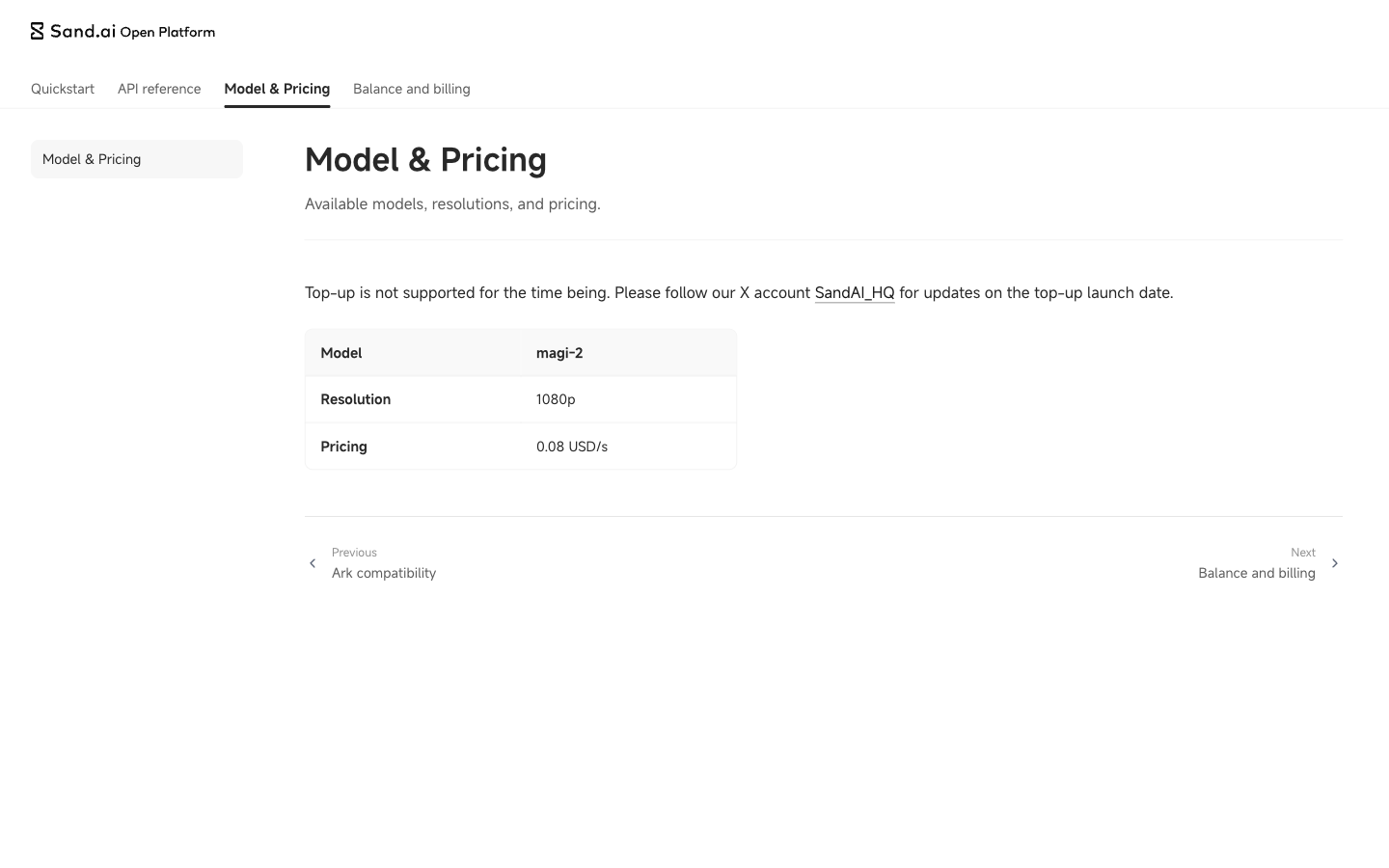
Eine fünfsekündige Ausgabe kostet bei diesem angegebenen API-Tarif 0,40 $. Diese Berechnung ist kein VidMuse-Guthabenangebot oder eine GlobalGPT-Abonnementgebühr. Für Ihr erstes Experiment können Sie mit einer kurzen Szene prüfen, ob die Bewegung funktioniert, bevor Sie für eine längere Version bezahlen.
1. Erstellen Sie Ihren Schlüssel und reichen Sie die Szene ein
Sand.ai-Schnellstart verwendet einen serverseitigen SAND_API_KEY. Nachdem Sie diese Umgebungsvariable konfiguriert haben, erstellen Sie eine native Anfrage wie diese. Das Folgende ist ein Beispiel für eine offizielle Schnittstellenanfrage, nicht die Anfrage, die zur Erstellung der GlobalGPT-Beispiele verwendet wurde. Ersetzen Sie den Text durch Ihre vollständige Szenenbeschreibung; behalten Sie die Ausgabeeinstellungen in ihren eigenen Feldern.
curl -sS "https://api.sand.ai/v2/generations" \
  -H "Authorization: Bearer $SAND_API_KEY" \
  -H "Content-Type: application/json" \
  --data-binary '{
    "model": "magi-2",
    "parts": [{"type": "text", "text": "A white ceramic cup rests on a wooden counter. Steam rises as the camera slowly moves closer. Quiet cafe ambience, no music or speech, one continuous shot."}],
    "duration": 5,
    "aspectRatio": "16:9",
    "generateAudio": true
}'2. Überprüfen Sie den Auftrag und laden Sie dann das Video herunter
Speichern Sie die zurückgegebene Generierungs-ID. Rufen Sie sie ab mit GET /v2/generations/{id}; für eine Aufgabe alle 10 Sekunden abfragen. Bei Erfolg laden Sie von output.videoUrl. Stoppen Sie bei einem fehlgeschlagenen oder abgebrochenen Status. Ergebnislinks sind 60 Minuten gültig; erneutes Abrufen der Aufgabe kann die URL aktualisieren.
# Set this to the ID returned by the create request.
export SAND_GENERATION_ID='YOUR_RETURNED_ID'
curl -sS "https://api.sand.ai/v2/generations/$SAND_GENERATION_ID" \
-H "Authorization: Bearer $SAND_API_KEY"Eine erfolgreiche HTTP-Antwort bedeutet nur, dass die Statusprüfung funktioniert hat. Warten Sie auf Status: erfolgreich, verwenden Sie dann die zurückgegebene output.videoUrl um das Video herunterzuladen, ohne Ihren API-Schlüssel an diese Download-Adresse zu senden. in der Warteschlange und wird verarbeitet bedeuten, dass das Video noch nicht bereit ist; fehlgeschlagen und abgebrochen bedeuten, dass Sie stoppen und das Ergebnis überprüfen sollen. Siehe offizielle Status- und Download-Dokumentation.
Verwenden Sie durchgängig ein Anfrageformat. Die native API verwendet Teile, Seitenverhältnis und Audio generieren. Die Ark-Kompatibilität verwendet ein anderes Schema. Das Kopieren von Feldern zwischen ihnen kann zu einem Validierungsfehler führen. Wenn die Übermittlung eine Zeitüberschreitung aufweist, rufen Sie vor dem erneuten Senden eine zurückgegebene Aufgaben-ID ab: Eine wiederholte Erstellungsanfrage kann eine weitere abrechenbare Aufgabe erzeugen.
So starten Sie ein MAGI-2-Video in GlobalGPT
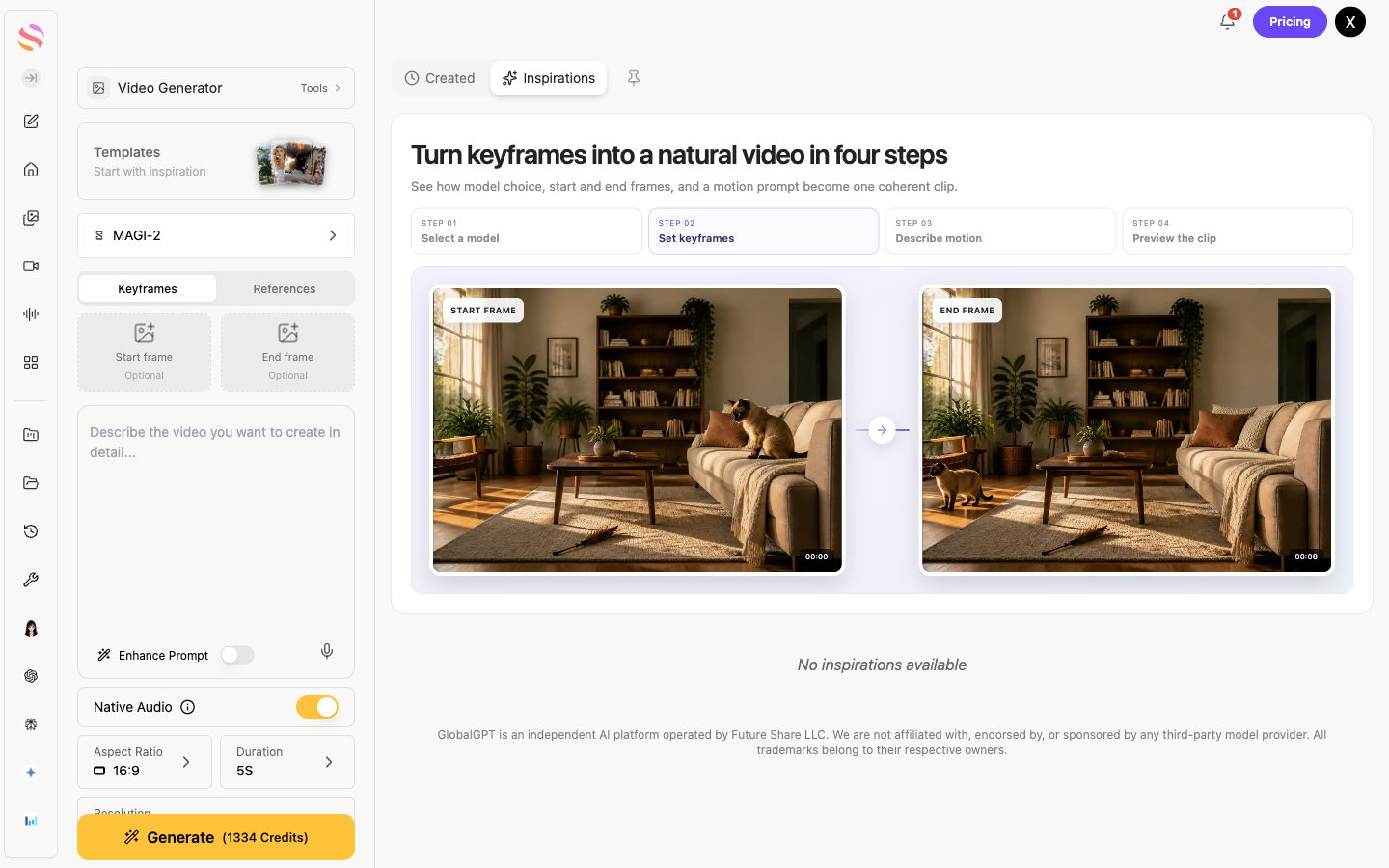
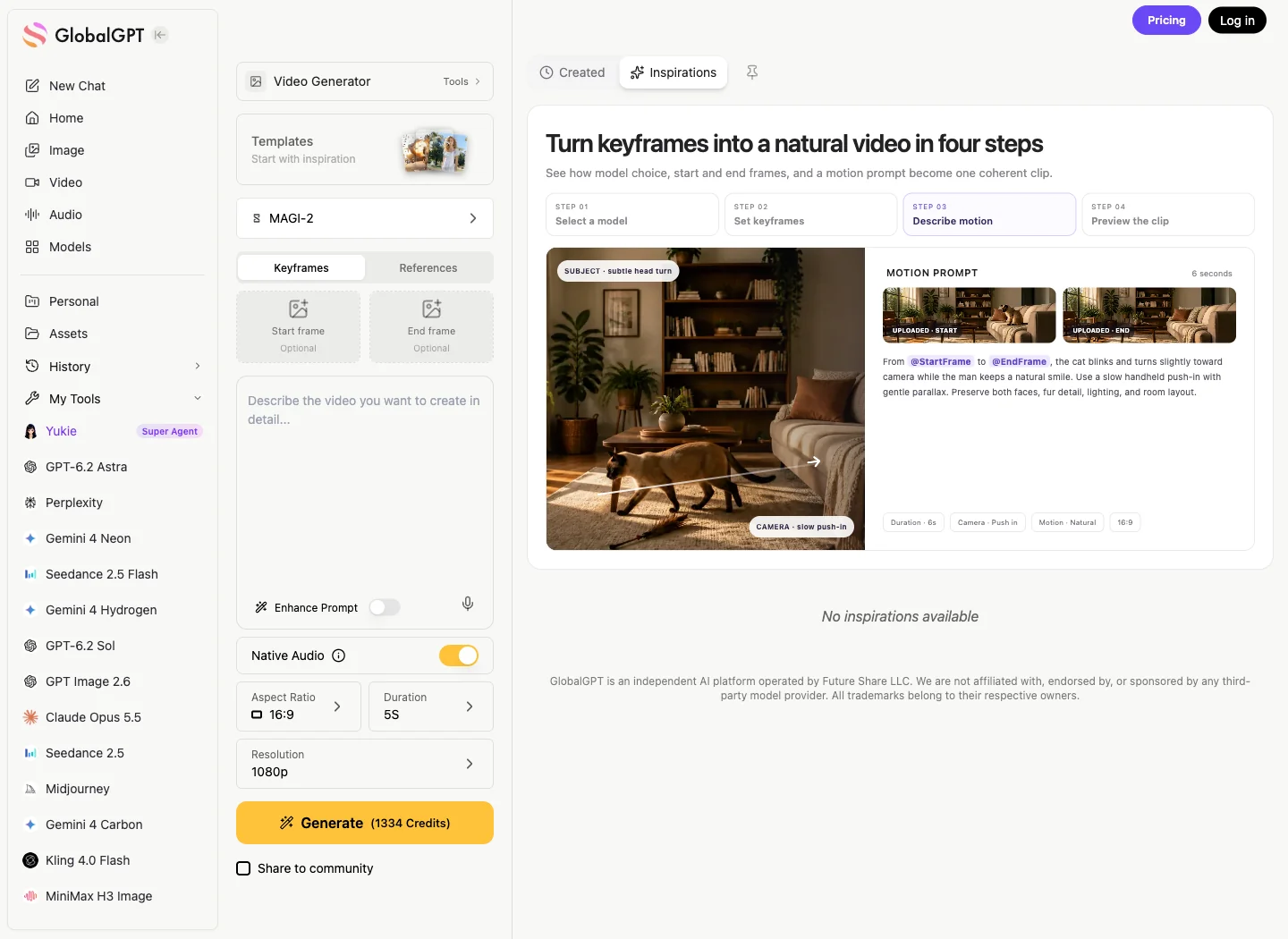
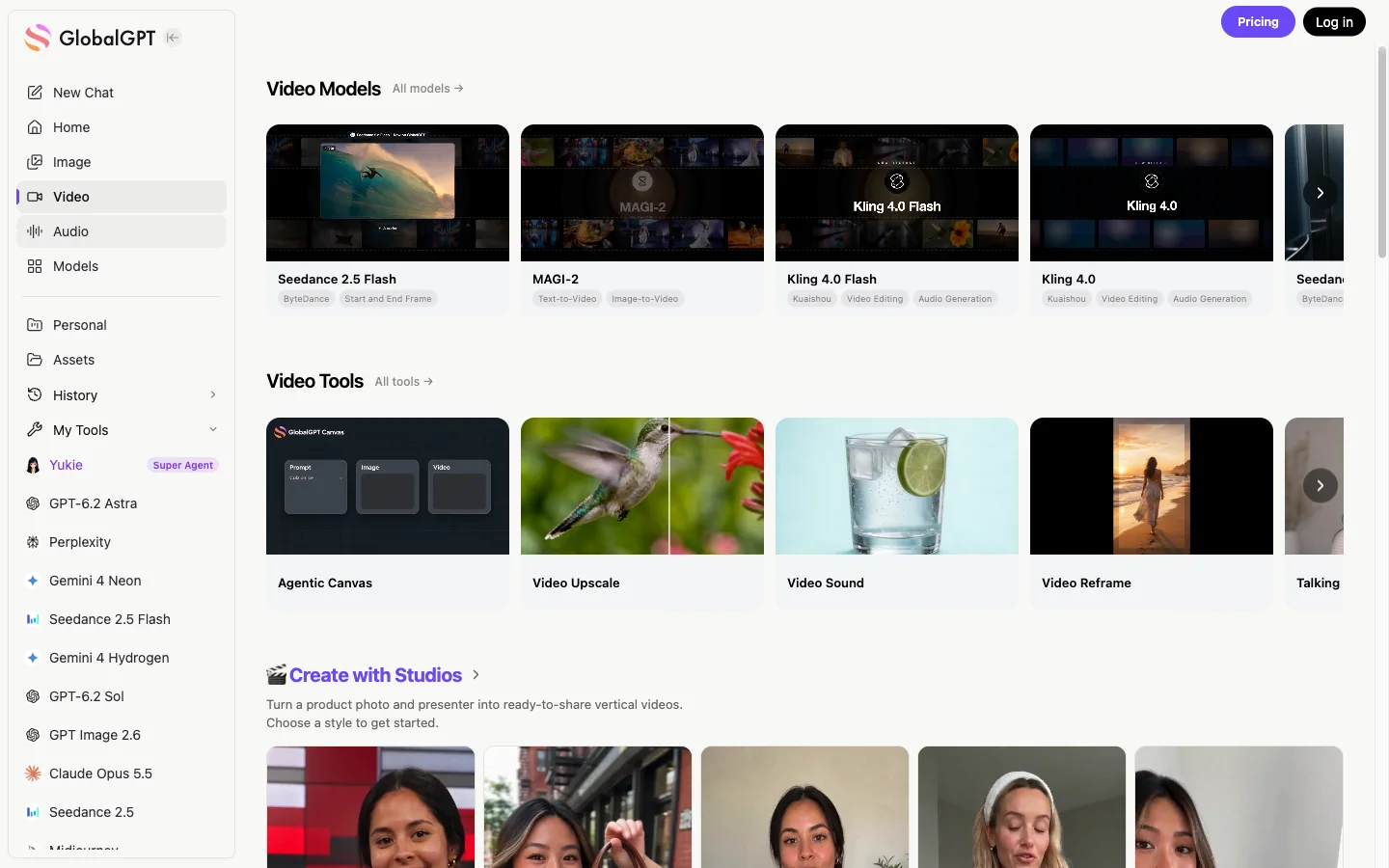
Um in GlobalGPT zu starten, öffnen Sie die Video-Tools und wählen Sie MAGI-2. Der am 27. November 2026 geprüfte öffentliche MAGI-2-Generator zeigt das Eingabefeld, die Modi Keyframes und Referenzen, eine native Audio-Steuerung und Ausgabeeinstellungen. Sie können diese Steuerelemente vor dem Absenden einer Generierung überprüfen.
Bestätigen Sie, dass MAGI-2 ausgewählt ist. Überprüfen Sie den Modellnamen, bevor Sie die Aufnahme vorbereiten.
Geben Sie Ihren Szenen-Prompt ein. Verwenden Sie für den ersten Versuch Beispiel 1 oben. Wenn Sie Referenzmaterial hinzufügen, wählen Sie den passenden Modus und prüfen Sie dessen Eingabeanforderungen.
Überprüfen Sie die sichtbaren Ausgabesteuerungen. Unsere geprüfte Einrichtung zeigte 16:9, 5 Sekunden, 1080p und nativen Ton. Überprüfen Sie die Einstellungen erneut, nachdem Sie die Modi geändert haben.
Lesen Sie das Credit-Angebot vor der Generierung. Die geprüfte Fünf-Sekunden-Einrichtung wurde mit 1.334 Credits angegeben. Dies ist das Angebot der Weboberfläche für diese Einstellungen, getrennt von der API-Kostenaufzeichnung für unseren ursprünglichen Test unten.
Wir haben diese Oberfläche geprüft, ohne auf „Generieren“ zu klicken. Das erste Video unten stammt aus dem früheren aufgezeichneten Test; die Oberflächenprüfung hat keinen weiteren Clip erstellt und keine neue Gutschriftbelastung bestätigt.
Was war falsch an unserem ursprünglichen Kaffee-Prompt?
Bevor wir die beiden obigen Prompts getestet haben, haben wir diesen früheren Take mit MAGI-2 in GlobalGPT generiert. Seine Löffelanweisung ist mehrdeutig, was ihn zu einem nützlichen Beispiel dafür macht, was in einem Briefing zu korrigieren ist. Wir haben die ursprüngliche Ausgabe beibehalten und geben hier den exakten Prompt wieder.
Ursprünglicher Prompt des ersten Takes: das mehrdeutige Löffel-Setup
A five-second cinematic product shot in one continuous take. A matte white ceramic coffee cup sits on a dark wooden café counter beside a small brass teaspoon. Morning sunlight enters from the left. Thin steam rises from the coffee while the camera makes one slow push-in from a medium view to a close-up. At three seconds, a single drop falls from the spoon into the cup, creating a small visible ripple and a soft liquid plink. Quiet café room tone only; no music, no speech, no captions, no logos. Keep the cup and spoon unchanged throughout.Testdetail | Aufgezeichnetes Ergebnis |
|---|---|
Angeforderte Modell und Eingabe | MAGI-2; nur Text; ursprünglicher mehrdeutiger Kaffeetassen-Prompt; keine Referenzdateien |
Angeforderte Steuerungen | 5 Sekunden, 16:9, generierter Ton an; keine separate Auflösungs- oder Prompt-Verbesserungssteuerung übermittelt |
Gelieferte Datei | 5 Sekunden; 1920 × 1080; 25 fps; H.264-Video mit AAC-Stereo-Audio |
Von der Einreichung bis zur Fertigstellung | 613 Sekunden (10 Minuten 13 Sekunden) für diese Anfrage |
Gemeldete Kosten | 0,40 $ im API-Jobdatensatz; eine Einzelhandelsrechnung oder GlobalGPT-Webguthaben-Abbuchung wurde nicht unabhängig verifiziert |
Versuche | Eine Anfrage eingereicht; kein Qualitäts-Reroll |
Erste Video-Überprüfung: Was beibehalten und geändert werden sollte
Wir haben Frames in Halbsekundenabständen sowie einen Vollauflösungs-Frame um das Flüssigkeitsereignis herum untersucht. Tasse und messingfarbener Löffel bleiben erkennbar, Dampf steigt auf, und die Kamera bewegt sich über die Samples hinweg zunehmend näher. Warmes Licht fällt von links ein. Das verleiht der Aufnahme eine nützliche Café-Atmosphäre, obwohl die Tasse glänzend statt matt wirkt.
Anforderung | In den Stichproben-Frames beobachtet | Bewertung |
|---|---|---|
Erkennbare Tasse, Löffel und Café-Szene | Die Hauptobjekte bleiben erkennbar; es ist keine größere Substitution erkennbar. | Nützlicher visueller Entwurf |
Langsames Hineinzoomen | Die Tasse wird stetig größer; in den abgetasteten Bildern ist kein Schnitt erkennbar. | Durch Stichproben gestützt; kontinuierliche Wiedergabe wurde nicht bewertet |
Matte Oberfläche und dünner Dampf | Die Tasse hat glänzende Glanzlichter und der Dampf ist ausgeprägt. | Weniger wörtlich als angefordert |
Ein Tropfen vom Löffel bei drei Sekunden | Die Oberfläche ist bei der 3-Sekunden-Probe ruhig. Etwa bei 3,48 Sekunden erscheinen mehrere Tropfen über der Tasse, während der Löffel auf der Theke bleibt. | Quelle und Einzeltropfen-Aktion verpasst; genauer Beginn wurde nicht gemessen |
Kleine Kräuselung | Etwa bei vier Sekunden ist ein hoher Spritzer sichtbar. | Größere Aktion als angefordert |
Flüssigkeitsplink und ruhige Café-Atmosphäre | Die Audiospur wurde verifiziert und dekodiert; es wurde keine Höranalyse durchgeführt. | Klanginhalt und Timing wurden nicht bewertet |
Der ursprüngliche Prompt lässt außerdem eine unangenehme Lücke: Er platziert den Löffel neben die Tasse und verlangt dann, dass ein Tropfen von ihm in die Tasse fällt, ohne zu erklären, wie der Löffel über den Kaffee gelangt. Dadurch wird die Ursache-Wirkungs-Anweisung mehrdeutig. Das Ergebnis kann nicht fair als sauberer Test einer eindeutigen Handlung betrachtet werden.
Wir haben dieses Scheitern genutzt, um die beiden Beispiele im Prompt-Abschnitt zu schreiben. Beispiel 1 entfernt den Tropfen und behält die atmosphärische Kaffeeaufnahme bei. Beispiel 2 platziert den Löffel über der Tasse und macht die Flüssigkeitsquelle explizit. Beide haben jetzt ihre eigene generierte Ausgabe, sodass Sie das Briefing mit dem Ergebnis vergleichen können, anstatt eine ungetestete Neufassung als Lösung zu behandeln.
Bewahren Sie diesen ersten Entwurf als Referenz für das, was sich geändert hat, auf. Die Stichprobenprüfung unterstützt einen vielversprechenden visuellen Entwurf und identifiziert eine spezifische Aktion, die neu geschrieben werden muss; sie stellt keine exakte Tonsynchronisation oder bildgenaue Bewegungsqualität fest.
Für ein größeres Projekt halten Sie neben den Clips ein kleines Shot-Sheet bereit: beabsichtigte Aktion, gewünschte Länge, tatsächliches Ergebnis und eine nächste Änderung. GlobalGPT bringt das Schreiben und die visuelle Vorbereitung in dieselbe Arbeitsroutine. Workflow zur Umwandlung eines Skripts in ein Video mit Yukie zeigt, wie man ein Ergebnis plant und die erste Ausgabe überprüft, bevor man weitere Medien anfordert.
Wann sollten Sie Referenzbilder oder -frames hinzufügen?
Fügen Sie eine Referenz hinzu, wenn ein sichtbares Detail übernommen werden muss: die Produktsilhouette, Kleidung oder das Erscheinungsbild eines Raums. Beginnen Sie mit einem klaren Bild, das Sie verwenden dürfen. Beschreiben Sie, was konsistent bleiben und was sich bewegen soll; andernfalls muss das Modell raten, welche Details wichtig sind.
Für den Ansatz eines anderen Modells zur Planung von Bewegung aus einem Standbild, die Kling-Anleitung bietet Beispiele. Nutzen Sie sie für Ideen zur Aufnahmeplanung; MAGI-2 hat eigene Referenzmodi und Steuerungen.
In der API von Sand.ai erfüllen allgemeine Referenzen und Frame-Eingaben unterschiedliche Aufgaben. Allgemeine Referenzen leiten den Inhalt. Erste und letzte Frames begrenzen Anfang und Ende; die Ark-Oberfläche erlaubt es nicht, diesen Modus mit allgemeinen Bild-, Video- oder Audioreferenzen zu mischen. Die native Oberfläche akzeptiert keine Frame-Rollen. Wählen Sie den Modus, der Ihrer Absicht entspricht, und verwenden Sie dann das zugehörige dokumentierte Schema.
Die Upload-Dokumentationerlaubt bis zu 10 Bilder, fünf Videoreferenzen und fünf Audioreferenzen pro Aufgabe. Bilder müssen unter 30 MB liegen; Video und Audio haben separate Gesamtkontingente von 30 Sekunden, zusätzlich zu den Limits pro Datei. Das Hochladen weiterer Referenzen ist kein Ersatz für ein klares Briefing. Ein gut gewähltes Produktfoto ist ein besserer erster Schritt als ein Ordner voller widersprüchlicher Ansichten.
Was zu tun ist, wenn dein erstes Video nicht den Erwartungen entspricht
Problem | Nächster Schritt |
|---|---|
Die angeforderte Dauer fehlt | Überprüfe das ausgewählte Modell und den Erstellungsmodus erneut. Der geprüfte MAGI-2-Editor bietet 4–30 Sekunden; überprüfe den Videoknoten erneut, wenn du in einen anderen Workflow gewechselt bist. |
Der Auftrag dauert länger als erwartet | Behalte die Aufgaben-ID und überprüfe ihren Status. Erstelle keinen weiteren Auftrag, nur weil der erste noch verarbeitet wird. |
Der Becher verändert seine Form oder es erscheinen zusätzliche Requisiten | Entferne sekundäre Aktionen. Behalte ein stabiles Motiv bei und gib die wichtigen Details an. |
Der Ton passt nicht zur sichtbaren Aktion | Überprüfe den Kontakt bei normaler Geschwindigkeit. Wenn das Bild brauchbar ist, kann das Hinzufügen des Tons in einem Editor die schnellste Lösung sein. |
Eine API-Referenz wird abgelehnt | Überprüfe Dateigröße, Format und Dauer und stelle sicher, dass Frame-Eingaben nicht mit allgemeinen Referenzen vermischt wurden. |
Ein früherer Download-Link funktioniert nicht mehr | Rufen Sie die erfolgreiche Aufgabe erneut ab, um eine neue Ergebnis-URL zu erhalten, und speichern Sie dann die Datei. |
Nehmen Sie jeweils nur eine Änderung vor. Wenn die Kamerabewegung falsch ist, halten Sie Szene und Aktion stabil, während Sie die Bewegung neu schreiben. Wenn sich das Objekt bei einer schnellen Aktion verformt, verlangsamen Sie die Aktion, bevor Sie weitere beschreibende Adjektive hinzufügen. Bewahren Sie die ursprüngliche Aufnahme auf, damit Sie feststellen können, ob die Überarbeitung geholfen hat.
Ist MAGI-2 Preview dasselbe Modell?
Nein. Sand.ais Flaggschiff-Ankündigung vom 24. November beschreibt die vollständige MAGI-2-Veröffentlichung und sagt, dass Open-Source-Veröffentlichungen folgen werden. Das unterscheidet sich von dem bereits verfügbaren MAGI-2 Preview-Repository.
Preview ist ein separates 114B-Parameter-Forschungsmodell mit fester 10-Sekunden-Ausgabe. Sein Repository listet acht NVIDIA-Hopper-GPUs als Anforderung auf. Das Herunterladen ist ein Bereitstellungsprojekt, nicht der einfachste Weg, um Ihren ersten Clip auf einem normalen Laptop zu erstellen. Wählen Sie für dieses Tutorial eine gehostete MAGI-2-Route und überprüfen Sie den genauen Modellnamen.
MAGI-2 FAQ
Wo ist die offizielle MAGI-2-Website?
Sand.ai ist der Entwickler. Die Homepage verlinkt VidMuse als offiziellen Partner für browserbasierte Erstellung.
Kann ich ein 30-Sekunden-MAGI-2-Video erstellen?
Ja. Die Entwickler-API und die am 27. November 2026 geprüften VidMuse MAGI-2-Einstellungen bieten bis zu 30 Sekunden. Überprüfen Sie den Videoknoten erneut, wenn Sie in einen anderen Workflow wechseln.
Erzeugt MAGI-2 Audio?
Ja. Die Entwickler-API aktiviert standardmäßig generiertes Audio. Aktivieren Sie Audio in einem Browser-Workflow, wenn Sie Ton wünschen, und hören Sie sich dann das Ergebnis an.
Ist MAGI-2 kostenlos testbar?
Ein Testangebot garantiert nicht, dass ein bestimmter MAGI-2-Clip enthalten ist. Überprüfen Sie vor dem Absenden die ausgewählten Einstellungen, den Kontozugriff und das Generierungskontingent.
Kann ich MAGI-2 herunterladen und auf meinem Laptop ausführen?
Die herunterladbare Preview ist eine separate Forschungsversion, für die acht NVIDIA Hopper GPUs als Anforderung aufgeführt sind. Die Flaggschiff-Ankündigung beschreibt weitere Open-Source-Veröffentlichungen als bevorstehend.
Warum ist mein MAGI-2-Downloadlink abgelaufen?
Sand.ai API-Ergebnis-URLs sind 60 Minuten gültig. Rufen Sie die erfolgreiche Generierung erneut ab, um einen neuen Link zu erhalten, und speichern Sie dann eine lokale Kopie.
Fazit: Beenden Sie zuerst eine kleine Szene
Verwenden Sie Sand.ai, um den offiziellen Partner zu finden, überprüfen Sie die vom Erstellungsmodus angebotenen Einstellungen und beginnen Sie mit einer kurzen Szene. Beurteilen Sie den vollständigen bewegten Clip und seinen Ton, bevor Sie die Dauer verlängern oder Referenzen hinzufügen. Speichern Sie die ursprüngliche Ausgabe und ändern Sie jeweils eine Anweisung.
Wenn der nächste Schritt eine koordinierte Reihe von Assets ist, können Sie ein Produktbild und Kampagnentexte in Canvas entwickeln bevor Sie eine weitere Videoaufnahme planen.
Sobald Sie eine brauchbare Aufnahme haben, entwickeln Sie die nächste Szene, Referenzbilder und unterstützende Texte in GlobalGPTs kreativem Arbeitsbereich. Ein erstes Video hat seine Aufgabe erfüllt, wenn es Ihnen sagt, was Sie behalten und was Sie als Nächstes ändern sollten.