

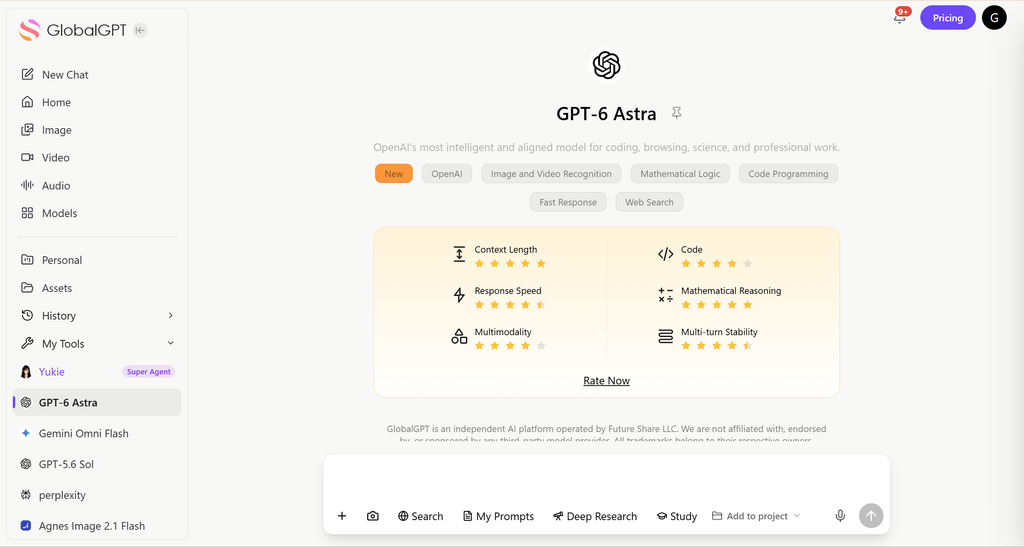
Aktueller Stand: Stand 22. September 2026. Die Canvas-Hilfeseite von OpenAI beschreibt Canvas als Arbeitsbereich zum Schreiben und Programmieren, wobei sich die Verfügbarkeit der Modelle und der Zugriff auf die Pläne ändern können. Für eine zweite Meinung oder ein anderes Modell, GPT-6 Astra auf GlobalGPT bietet eine separate Multi-Modell-Route, ohne den Canvas-Workflow zu ändern.
ChatGPT-Leinwand ist eine spezielle Arbeitsoberfläche mit geteiltem Bildschirm, die für das gemeinsame Schreiben und Programmieren entwickelt wurde und es Ihnen ermöglicht, bestimmte Abschnitte eines KI-generierten Projekts zu bearbeiten, ohne den Kontext zu verlieren. Wenn man sich jedoch ausschließlich auf diese Premium-Funktion verlässt, werden die Benutzer oft gezwungen teure, auf ein Modell beschränkte Abonnements die ihren gesamten kreativen Spielraum stark einschränken.
Die Beschränkung auf ein einziges Ökosystem bedeutet, dass man unweigerlich auf eine Mauer stößt, wenn ein bestimmtes Modell nicht in der Lage ist Ihren Code debuggen oder Ihren akademischen Text zu verfeinern. Zum Glück, GlobalGPT löst genau dieses Problem, indem es die Barrieren zwischen isolierten KI-Umgebungen aufhebt und Ihnen die ultimative Freiheit gibt.
Als All-in-One-KI-Plattform ermöglicht sie Ihnen den nahtlosen Wechsel zwischen branchenführenden Modellen wie GPT-6 Astra
, Claude Opus 5 und Gemini 3 Pro an einem Ort. Der Basic Plan beginnt bei nur $5.8, Es ist wesentlich billiger als die Bezahlung mehrerer separater Abonnements und bietet einen wirklich nahtlosen Workflow ohne regionale Einschränkungen.
Was ist die ChatGPT-Leinwandfunktion?
ChatGPT Canvas ist im Wesentlichen ein KI-gestütztes “Google Doc”, das direkt in die ChatGPT-Benutzeroberfläche integriert ist. Anstelle eines fortlaufenden, linearen Chat-Feeds öffnet Canvas ein eigenes Fenster auf der rechten Seite Ihres Bildschirms, um Ihnen zu helfen, ChatGPT effektiv nutzen.
Dieses Layout ermöglicht es Ihnen, Seite an Seite mit der KI zu arbeiten. Sie können manuelle Inline-Textänderungen vornehmen oder bestimmte Codeschnipsel für gezielte Überarbeitungen markieren, ohne den gesamten Prompt neu zu schreiben.
Ab 2026 ist Canvas für Web, Windows und macOS für die meisten Abo-Stufen verfügbar (Kostenlos, Plus, Pro, Team, Unternehmen und Edu).
Wie man auf ChatGPT Canvas zugreift und es öffnet
Der Zugriff auf diese Funktion ist denkbar einfach. Das System verwendet einen Auto-Trigger-Mechanismus, das heißt ChatGPT öffnet automatisch ein Canvas, wenn es einen Inhalt von mehr als 10 Zeilen erzeugt oder eine komplexe Kodierungs-/Schreibaufgabe erkennt.
Wenn Sie es manuell öffnen wollen, können Sie direkte Befehle. Einfach eingeben "eine Leinwand öffnen", "Öffnen Sie ein Coding Canvas", oder verwenden Sie die /Leinwand im Prompt Composer.


Falls Ihr Canvas nicht angezeigt wird, stellen Sie bitte sicher, dass Ihre Aufgabenstellung konkret formuliert ist (z. B. “Verfassen Sie einen Aufsatz mit 500 Wörtern”) und dass Sie aus dem Dropdown-Menü oben links ein von Canvas unterstütztes Modell ausgewählt haben.
Wie man ChatGPT Canvas bearbeitet
Geben Sie einen neuen KI-Vorschlag ein. Geben Sie im Hauptchatfenster einen neuen Vorschlag ein, um ChatGPT mitzuteilen, wie Sie die Leinwand verändern möchten.
Ein bestimmtes Element bearbeiten. Wählen Sie im Arbeitsbereich das Element aus, das ChatGPT bearbeiten soll. Klicken Sie in der daraufhin angezeigten schwebenden Symbolleiste auf “ChatGPT fragen” und geben Sie anschließend Ihren Vorschlag ein. Sie können die Symbolleiste auch verwenden, um das ausgewählte Element zu formatieren: fett, kursiv oder verschiedene Textstile anwenden.

Abkürzungen zum Schreiben und Codieren auf Canvas
Canvas bietet in Verbindung mit ChatGPT eine Reihe von Schreibabkürzungen um Überarbeitungsvorschläge anzufordern, die Artikellänge anzupassen, die angestrebte Lesestufe zu aktualisieren, Emojis hinzuzufügen oder den letzten Feinschliff vorzunehmen. Um diese Tastenkombinationen zu finden, fahren Sie mit der Maus über das Tastenkombinationen-Menü in der rechten unteren Ecke der Seite.
Die 5 wichtigsten Abkürzungen beim Schreiben:
- Bearbeitungen vorschlagen: Fügt Inline-Kommentare mit umsetzbaren Verbesserungsvorschlägen hinzu.
- Stellen Sie die Länge ein: Ein Schieberegler, mit dem Sie Ihr Dokument mühelos verkürzen oder erweitern können.
- Leseniveau ändern: Passt den Ton vom Kindergarten bis zur Graduiertenschule an.
- Endpolitur hinzufügen: Automatische Überprüfung auf Grammatik, Klarheit und Konsistenz.
- Emojis hinzufügen: Strategisch platzierte Emojis für zusätzliche Farbe und visuelle Betonung.

Code bearbeiten mit ChatGPT Canvas-Tools
ChatGPT Canvas bietet auch mehrere voreingestellte Werkzeuge, die Ihnen helfen Code bearbeiten. Es ist jedoch wichtig zu beachten, dass es auch einige Einschränkungen gibt. So beschränkt die Sandbox-Umgebung beispielsweise die Arbeit auf eine einzige Python-Datei, was bei komplexeren Projekten oder solchen mit mehreren Dateien ein entscheidender Nachteil sein kann.
Um auf die Werkzeuge zur Codebearbeitung zuzugreifen, fahren Sie mit der Maus über das Symbol für die Codeüberprüfung im Canvas (dieses Symbol sieht aus wie eine Eingabeaufforderung). Die Symbolleiste wird erweitert und zeigt die folgenden Optionen an:

- Protokollierung hinzufügen: Fügen Sie Druckanweisungen ein, um das Debugging und die Verfolgung der Ausführung zu erleichtern.
- Kommentare hinzufügen: Fügen Sie Kommentare hinzu, um den Code zu erläutern und die Lesbarkeit zu verbessern. Beachten Sie dabei jedoch Folgendes: Erstens müssen Sie, da Canvas nicht immer vollen Systemzugriff hat, die Richtigkeit der Kommentare überprüfen und sicherstellen, dass sie widerspiegeln, wie sich Ihr Code in ein größeres Projekt einfügt. Zweitens fügt ChatGPT in der Regel mehr Kommentare hinzu, als es im Produktionscode üblich ist. Das ist zwar nicht unbedingt schlecht, kann aber dazu führen, dass Dateien überladen wirken. Daher müssen Sie möglicherweise unnötige Kommentare entfernen, um die Lesbarkeit zu verbessern.
- Behebung von Fehlern: Erkennen und Umschreiben von problematischem Code zur Behebung von Fehlern. Beachten Sie jedoch, dass die Bearbeitungsergebnisse inkonsistent sind.
- Portierung in andere Sprachen: Übersetzen Sie Ihren Code in Sprachen wie JavaScript, Python, Java, TypeScript, C++ oder PHP.
- Code-Überprüfung: Erhalten Sie direkt im Code Vorschläge zur Optimierung und Verbesserung Ihres Codes. Dieses Tool analysiert Ihren Code, markiert potenzielle Fehler und schlägt Verbesserungen hinsichtlich Funktionalität und Lesbarkeit vor. Um die Vorschläge anzuwenden, bewegen Sie den Mauszeiger über den entsprechenden Kommentar und klicken Sie auf “Anwenden”.
Während ChatGPT eine leistungsstarke Programmierumgebung bietet, können Entwickler, die GlobalGPT verwenden, diese Canvas-Code-Ergebnisse sofort auf mehreren Spitzenmodellen wie dem Claude Opus 5 und dem Gemini 3 Pro überprüfen, ohne zwischen den Registerkarten wechseln zu müssen.
Verwalten Sie Ihre Canvas-Projekte: Versionskontrolle & Exportieren
Einer der größten Probleme bei herkömmlichen KI-Chats ist der Verlust der Übersicht über frühere Entwürfe. Canvas löst dieses Problem mit einer integrierten Versionsgeschichte Funktion in der oberen Symbolleiste.

Mit den Pfeilen können Sie durch frühere Versionen navigieren und auf “Vorherige Version”falls erforderlich. Die Änderungen anzeigen Symbol werden Löschungen rot und Ergänzungen grün markiert, genau wie bei GitHub.

Sobald Ihr Projekt abgeschlossen ist, ist das Exportieren ganz einfach. Canvas erkennt auf intelligente Weise Ihren Inhaltstyp und ermöglicht Ihnen den Download von Dateien in Formaten wie PDF, Preisnachlass (.md), Word (.docx), oder spezifische Code-Erweiterungen wie .py und .js.

Die Beschränkung von Einzelmodell-Plattformen
Der ChatGPT Canvas ist zwar leistungsstark, aber die Bindung des gesamten Workflows an ein einziges Ökosystem (OpenAI) bringt erhebliche Einschränkungen mit sich. Wenn das Modell mit einem bestimmten Logikfehler kämpft, sind Sie aufgeschmissen.
Viele Nutzer vergleichen ChatGPT Canvas mit Claude Opus 5 Artifacts. Beide sind hervorragend, doch die Aufrechterhaltung von Premium-Abonnements für ChatGPT ($20/Monat) und Claude ($20/Monat) führt schnell zu einer Abonnementmüdigkeit.
Außerdem vernachlässigen die textbasierten Canvas-Tools den modernen Multimedia-Workflow. Wenn Sie KI-generierte Bilder oder Videos für Ihren Artikel benötigen, müssen Sie für einen weiteren Dienst bezahlen.
GlobalGPT: Die ultimative AI-Arbeitsplatz-Alternative
Warum sollten Sie monatlich über $60 für mehrere teure Abonnements bezahlen, wenn Sie in einem einzigen, einheitlichen Arbeitsbereich auf die weltweit besten KI-Modelle zugreifen können?
Mit GlobalGPT müssen Sie sich nicht mehr entscheiden. Es handelt sich um eine All-in-One-Plattform mit über 100 branchenführenden Modellen, die es Ihnen ermöglicht, mit einem einzigen Klick nahtlos zwischen GPT-6 Astra, Claude Opus 5 und Gemini 3 Pro zu wechseln – eine erstaunliche ChatGPT-Alternative.
Über Text und Code hinaus schließt GlobalGPT die Multimedia-Lücke. Sie können atemberaubende Bilder mit Midjourney erzeugen oder Videos mit hoher Wiedergabetreue mit Sora 2 Pro, Veo 3.1 und Kling, alle auf derselben Plattform.

GlobalGPT ermöglicht es Ihnen, die weltweit leistungsstärksten KI-Modelle nahtlos auf einer einzigen, kostengünstigen Plattform zu vergleichen und zu nutzen. Zahlen Sie nicht länger für vereinzelte Abonnements; Ihren Arbeitsablauf verbessern Nutzen Sie noch heute alle Funktionen – von GPT-6 Astra bis hin zu Sora 2 Pro – in einem einzigen Arbeitsbereich.
Häufig gestellte Fragen
Wofür wird ChatGPT-Canvas verwendet?
ChatGPT Canvas ist eine Arbeitsumgebung mit zwei nebeneinander angeordneten Arbeitsbereichen zum Entwerfen, Überarbeiten und Programmieren. Damit können Sie einen Textabschnitt oder einen Code-Bereich auswählen, eine gezielte Änderung anfordern, Versionen überprüfen und das Ergebnis exportieren.
Wie öffne ich ChatGPT Canvas?
Verwenden Sie eine Canvas-fähige ChatGPT-Anwendung und fordern Sie das Öffnen eines Canvas oder eines Programmier-Canvas an. Die Benutzeroberfläche kann sich bei längeren Schreib- oder Programmieraufgaben auch automatisch öffnen; der genaue Auslöser kann je nach Konto und Modell variieren.
Kann ChatGPT Canvas Code bearbeiten?
Ja. Canvas bietet Tools für Code-Reviews, Protokollierung, Kommentare, Fehlerbehebung, Sprachportierung und Formatierung. Betrachten Sie die generierten Änderungen als Vorschläge und testen Sie diese im tatsächlichen Projekt, bevor Sie sie in die Produktion übernehmen.
Ist ChatGPT Canvas kostenlos?
Die Verfügbarkeit von Canvas hängt von der aktuellen Produkt- und Kontokonfiguration für ChatGPT ab. Informieren Sie sich auf der aktuellen Plan-Seite für OpenAI über die Berechtigungsdetails und vergleichen Sie anschließend die Gesamtkosten mit denen eines Multi-Model-Workspaces, falls Sie mehr als die in OpenAI enthaltenen Tools benötigen.
Kann ich in meinem Canvas-Workflow ein anderes Modell verwenden?
Canvas ist eine OpenAI-Schnittstelle, aber Sie können den Entwurf oder den Code zur Überprüfung in ein anderes Modell kopieren. Die GPT-6-Astra-Route von GlobalGPT ist ein praktischer zweiter Arbeitsbereich, um die Ergebnisse in den Bereichen Schlussfolgerung, Schreiben und Programmierung zu vergleichen.
Was kann ich aus ChatGPT Canvas exportieren?
Canvas kann Texte und Code in Formate wie PDF, Markdown, Word und sprachspezifische Dateien exportieren, sofern diese Optionen in der aktuellen Benutzeroberfläche verfügbar sind. Überprüfen Sie die heruntergeladene Datei, bevor Sie sie weitergeben.



