Warum die meisten Bilder in KI-Blogs so generisch wirken
Das Problem beginnt meist schon vor der Erstellung des Textes. Ein Autor tippt “futuristisches KI-Marketingbild” ein, nimmt das erste glänzende Ergebnis an und fügt es zwischen zwei Absätze ein. Das Bild mag technisch beeindruckend sein, sagt aber nichts Konkretes aus. Fragmente von Neon-Oberflächen, anonyme Menschen, die auf Laptops starren, schwebende Symbole und unlesbarer Pseudotext helfen dem Leser nicht dabei, den Artikel zu verstehen.
Ein aussagekräftiges Bild beantwortet eine von vier Fragen:
- Worum geht es in dem Artikel?
- Wie funktioniert dieser Schritt?
- Welche Belege stützen diese Behauptung?
- Was hat sich zwischen der Eingabe und der Ausgabe geändert?
Wenn das Bild keine dieser Funktionen erfüllt, handelt es sich wahrscheinlich um bloßen visuellen Füllstoff. Entfernen Sie es oder ersetzen Sie es durch ein Bildelement, das eine redaktionelle Funktion erfüllt.
Das ist auch der Grund, warum ein einzelnes Bildmodell selten für jeden Artikel ideal ist. Das eine Modell erzeugt vielleicht hervorragende fotografische Szenen, liefert aber eine schwache Typografie. Ein anderes bearbeitet eine Vorlage zwar präzise, erzeugt aber weniger natürlich wirkende Personen. Das Vergleich der besten KI-Bildgeneratoren hilft dabei, Werkzeuge den Aufgaben zuzuordnen, während ChatGPT-Alternativen für Bilder ist nützlich, wenn Sie Optionen außerhalb eines einzigen Ökosystems wünschen.
Beginnen Sie mit einer Image Map, nicht mit einer Eingabeaufforderung
Bevor Sie einen Bildgenerator öffnen, erstellen Sie eine Gliederung des Artikels und ordnen Sie jeder Stelle, an der ein Bild wesentlich zur Veranschaulichung beitragen würde, ein Bild zu. Diese Bildzuordnung verhindert eine Überproduktion und stellt sicher, dass jedes Bild mit dem Text in Zusammenhang steht.
| Spielautomat | Redaktionelle Tätigkeit | Beste Quelle | Typisches Format |
|---|---|---|---|
| Held | Thema identifizieren und den Klick gewinnen | Erstellt oder entworfen | 3:2 WebP |
| Schritt der Anleitung | Die tatsächliche Benutzeroberfläche/Aktion anzeigen | Produkt-Screenshot | WebP |
| Vorher/nachher | Eine Transformation veranschaulichen | Tatsächliche Testergebnisse | WebP im Vergleich |
| Rahmenwerk | Erläutern Sie einen Prozess oder eine Hierarchie | Entworfenes Diagramm | WebP oder barrierefreies HTML |
| Datenangabe | Das zugrunde liegende Ergebnis anzeigen | Diagramm auf der Grundlage verifizierter Daten | WebP plus Quellcode |
| Sozialkarte | Die Idee zum Teilen aufbereiten | Angepasster Held/Design | Plattformspezifisches WebP/JPEG |
Das Bild ist kein Beweis. Ein generiertes Dashboard sollte niemals neben einem Text erscheinen, in dem behauptet wird, dass eine bestimmte Funktion existiert. Zeigen Sie stattdessen die tatsächliche Benutzeroberfläche. Ebenso beweist eine Person im Stockfoto-Stil, die ein Headset trägt, nicht, dass ein KI-Sprachassistent einen Anruf bearbeitet hat.
Wählen Sie den richtigen Bildtyp für den Anspruch aus
Ordnen Sie den Bildtyp der Aussage zu
Automatisch generiertes Titelbild
Ein Bild sollte das genaue Thema in weniger als einer Sekunde vermitteln. Es benötigt ein dominantes Motiv, klare Freiflächen und eine Bildkomposition, die auch beim Zuschneiden ihre Wirkung behält. Vermeiden Sie eingebettete Überschriften, es sei denn, das Modell hat sich als typografisch zuverlässig erwiesen und Sie beabsichtigen, jedes einzelne Zeichen zu überprüfen. WordPress, soziale Plattformen und die Lokalisierung funktionieren alle besser, wenn der Titel als Live-Text erhalten bleibt.
Produkt-Screenshot
Verwenden Sie einen Screenshot, wenn der Leser ein Steuerelement finden, eine Einstellung vergleichen oder eine Produktangabe überprüfen muss. Ein Screenshot hat eine Beweiskraft, die generierte Bilder nicht besitzen. Erfassen Sie den gesamten relevanten Bereich: Beschriftungen, Werte, Fußnoten und den relevanten Kontext. Veröffentlichen Sie keine Ladebilder oder beschnittene Angaben.
Generierte Erklärillustration
Eine Illustration kann einen abstrakten Arbeitsablauf darstellen, beispielsweise “Briefing – Aufforderung – Auswahl – Optimierung”. Halten Sie die Darstellung so einfach, dass der Artikeltext im Vordergrund bleibt. Wenn genaue Beschriftungen unerlässlich sind, fügen Sie diese nach der Erstellung in einem Design-Tool hinzu, anstatt sich auf synthetischen Text zu verlassen.
Tatsächliche Testergebnisse
Bei der Bewertung eines Bildmodells sind die Quelle, die vollständige Eingabeaufforderung, das resultierende Bild und die festgestellte Einschränkung anzugeben. Eine Ausgabe bezieht sich ausschließlich auf den von Ihnen durchgeführten Lauf. Ein ansprechendes Ergebnis ist kein Beweis für allgemeine Konsistenz.
Die Anleitung für „Nano Banana“ enthält Beispiele für strukturierte Aufforderungen, während der Leitfaden zu Bilder anhand von Textvorgaben bearbeiten ist von größerer Bedeutung, wenn ein Referenzwert die Änderung überstehen muss.
Den Artikel-Brief in einen visuellen Brief umwandeln
Ein visuelles Briefing reduziert zufällige Abweichungen, indem es die redaktionelle Absicht in Vorgaben umsetzt. Verfassen Sie es, bevor Sie die Aufgabe stellen.
Wenn Ihre Website über ein visuelles Konzept verfügt, kodieren Sie die Farbpalette, den Kontrast, den Kameraabstand, die Materialien, die Beleuchtung und die Ausnahmen als wiederverwendbare Tokens. Konsistenz sollte durch kontrollierte Entscheidungen entstehen und nicht dadurch, dass sich dieselbe Szene in jedem Artikel wiederholt.
Eine Eingabeformel, die nützlichere Ergebnisse liefert
Verwenden Sie folgende Reihenfolge:
Hier ist eine vollständige Helden-Aufgabe:
So sorgen Sie für ein einheitliches Erscheinungsbild in Ihrem Blog
Konsistenz bedeutet nicht, immer dasselbe Bild zu verwenden. Es bedeutet vielmehr, dass die Leser die Entscheidungen des Herausgebers erkennen können.
Erstellen Sie ein schlankes Stylesheet mit:
- zwei Hintergrundfamilien;
- eine Hauptfarbe und eine Akzentfarbe;
- genehmigter Illustrations- oder Fotostil;
- Standard-Seitenverhältnis für Helden;
- bevorzugte Kamerawinkel;
- Regeln für Personen, Geräte und Oberflächenelemente;
- eine Bibliothek mit negativen Eingabeaufforderungen;
- zwei Beispielbilder, die die angestrebte Qualität veranschaulichen.
Wenn ein Model Referenzmaterial akzeptiert, fügen Sie ein genehmigtes Markenelement oder ein Vorabbild bei. Geben Sie an, was übernommen werden darf und was nicht kopiert werden darf. Zum Beispiel: “Verwenden Sie die Referenz nur für die Farbpalette, die Papierstruktur und die Beleuchtung. Erstellen Sie eine neue Komposition und neue Objekte.” Das ist sicherer und präziser als “Machen Sie es so wie hier”.”
Erstellen Sie für wiederkehrende Figuren oder Objekte ein Referenzblatt mit Ansichten von vorne, von der Seite sowie Darstellungen der Farbe, des Materials und der Proportionen. Überprüfen Sie dennoch jedes einzelne Ergebnis. Die Konsistenz generativer Modelle ist probabilistisch. Die Anleitung zum Kombinieren von Bildern mit ChatGPT kann hilfreich sein, wenn mehrere Quellelemente zusammengesetzt werden müssen, während Bildgrößenanpassung mit ChatGPT erklärt, warum ein neues Seitenverhältnis möglicherweise eine Neugestaltung statt einer einfachen Vergrößerung erfordert.
Den besten Kandidaten bearbeiten, anstatt endlos neu zu generieren
Sobald ein Entwurf die richtige Zusammensetzung hat, fahren Sie mit der Überarbeitung fort. Wenn Sie immer wieder neue Entwürfe auf der Grundlage der ursprünglichen Vorgabe erstellen, verwerfen Sie dabei das, was bereits gut funktioniert, und die Auswahl wird endlos.
Verwenden Sie eine Bearbeitungsanfrage mit ausdrücklichen Anweisungen zur Beibehaltung:
Die Beibehaltungsoption verbessert die Ausrichtung, garantiert jedoch keine pixelgenaue Übereinstimmung. Vergleichen Sie die Bearbeitung mit dem ausgewählten Kandidaten, insbesondere im Bereich von Produktdetails, Gesichtern, Händen, Text und sich wiederholenden Mustern. Informationen zu den allgemeinen Bearbeitungsfunktionen finden Sie unter ob ChatGPT Bilder bearbeiten kann und ob ChatGPT Bilder bearbeiten kann.
Eine Bewertungsübersicht für jeden Kandidaten
Bewerte ein Bild nicht nur deshalb positiv, weil es hübsch ist. Beurteile es im Hinblick auf die Aufgabe.
| Kriterium | Frage | Punktzahl |
|---|---|---|
| Relevanz | Gibt er das genaue Thema dieses Artikels wieder? | 0-2 |
| Schärfe im Fokus | Ist das Hauptmotiv bereits in der Miniaturansicht erkennbar? | 0-2 |
| Sachliche Richtigkeit | Könnte irgendein künstliches Detail fälschlicherweise als Beweis angesehen werden? | 0-2 |
| Markenpassung | Entspricht es dem genehmigten visuellen Erscheinungsbild? | 0-2 |
| Resilienz von Kulturpflanzen | Funktioniert es auf Desktop-Geräten, Mobilgeräten und in sozialen Netzwerken? | 0-2 |
| Artefaktkontrolle | Sind Hände, Text, Geometrie und Kanten glaubwürdig? | 0-2 |
| Erreichbarkeit | Lässt sich dessen Zweck im Alt-Text klar zum Ausdruck bringen? | 0-2 |
Lehnen Sie Kandidaten mit einem Wert von null bei der „Factual Integrity“ ab. Eine überzeugend gefälschte Benutzeroberfläche ist gefährlich, da ein Leser sie als Produktnachweis betrachten könnte.
Weboptimierung: Bilder schneller laden
Auf den eigentlichen Container zuschneiden
Informieren Sie sich vor dem endgültigen Export über das angezeigte Seitenverhältnis des Themes. Ein Hero im Format 3:2 ist eine sinnvolle Standardeinstellung für Blog-Pakete, doch Ihre Website schneidet das Bild möglicherweise auf 16:9 oder eine schmalere Karte zu. Platzieren Sie Gesichter, Produkte und wichtige Objekte innerhalb eines zentralen Sicherheitsbereichs.
Auf die maximale nutzbare Breite anpassen
Exportiere die größte tatsächliche Containerbreite und verwende responsive Varianten, sofern dein Stack diese unterstützt.
Verwenden Sie WebP für die Veröffentlichung
WebP bietet ein ausgewogenes Verhältnis zwischen Qualität und Dateigröße für Blog-Fotos und Illustrationen; siehe die offizielle web.dev – Leitfaden zu WebP. Bei Screenshots mit viel Text ist möglicherweise das verlustfreie WebP-Format oder eine höhere Qualitätseinstellung erforderlich.
Intrinsische Dimensionen einbeziehen
Legen Sie Breite und Höhe so fest, dass der Browser bereits vor dem Laden des Bildes Platz reserviert. Dies verringert Layoutverschiebungen. Verwenden Sie diese Attribute nicht, um das Bild zu verzerren; bewahren Sie dessen Seitenverhältnis in CSS bei.
Bilder unterhalb der Falz verzögert anzeigen
Lade die Begleitbilder per Lazy-Load, teste den Hero-Bereich jedoch separat, wenn er das größte sichtbare Element ist.
Dateinamen, Alternativtext und Bildunterschriften
Ein Dateiname sollte das Asset beschreiben, ohne dabei mit Schlüsselwörtern überladen zu sein:
Der Alt-Text vermittelt die Bedeutung des Bildes im Kontext. Er ist keine versteckte Bildunterschrift und dient nicht dazu, jedes Ziel-Schlüsselwort zu wiederholen.
Googles offizielle Dokumentation zur Bild-SEO ist die maßgebliche Quelle für aktuelle Suchrichtlinien; der Alt-Text muss weiterhin das Bild für den tatsächlichen Leser der Seite beschreiben.
Unzureichender Alt-Text:
Besserer Alt-Text:
Wenn ein Bild rein dekorativen Charakter hat, verwenden Sie einen leeren Alt-Text, damit assistive Technologien es überspringen können. Wenn es wesentlichen Text enthält, fügen Sie diesen Inhalt nach Möglichkeit in den angrenzenden Live-HTML-Code ein. Bildunterschriften sind nützlich für Testbedingungen, Quellenangaben und Einschränkungen, die für jeden Leser sichtbar sind.
Gehen Sie im kommerziellen Verlagswesen nicht davon aus, dass ein generiertes Bild automatisch frei von jeglichen rechtlichen Bedenken ist. Prüfen Sie die Nutzungsbedingungen des Anbieters, die Eigentumsverhältnisse, Markenzeichen, Abbildungen von Personen sowie die örtlichen Vorschriften. Die Leitfaden zur kommerziellen Nutzung von KI-Bildern ist ein praktischer Anhaltspunkt, jedoch kein Ersatz für eine Rechtsberatung.
Ein wiederholbarer Produktionsablauf
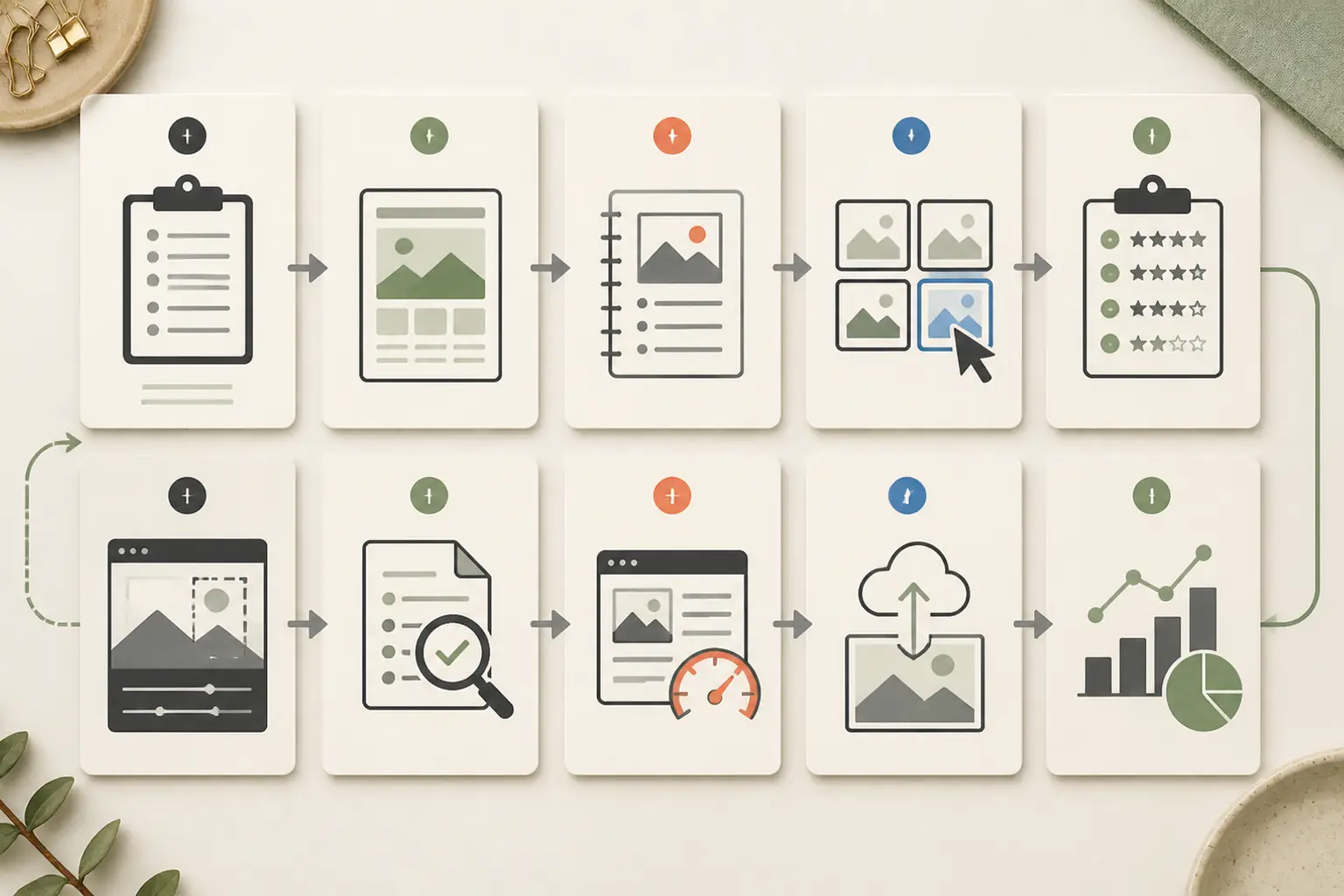
Zehn Schritte vom Entwurf zum messbaren Ergebnis
Schritt 1: Die Gliederung des Artikels fertigstellen
Ermitteln Sie Aussagen, die belegt werden müssen, Schritte, für die Screenshots erforderlich sind, sowie Abschnitte der Zusammenfassung, die durch Abbildungen besser verständlich gemacht werden könnten.
Schritt 2: Erstellen Sie die ImageMap
Weisen Sie jedem Asset einen Auftrag, einen Quelltyp, Abmessungen, einen Alt-Text-Entwurf, die Notwendigkeit einer Bildunterschrift und eine Einfügestelle zu.
Schritt 3: Verfassen Sie das visuelle Briefing
Legen Sie die Zielgruppe, das Thema, die Bildkomposition, den Stil, die Markenvorgaben, die Ausschlusskriterien und die Anforderungen an den Bildausschnitt fest.
Schritt 4: Erstellen Sie eine kleine Kandidatenauswahl
Erstellen Sie zwei bis vier Optionen. Notieren Sie das Modell, die vollständige Eingabeaufforderung, das Datum, die Einstellungen und gegebenenfalls die Aufgaben-ID.
Schritt 5: Auswahl anhand der Scorecard
Vermeiden Sie allgemeine, irreführende oder wenig aussagekräftige Bildkompositionen. Begründen Sie, warum das ausgewählte Bild den Zuschlag erhalten hat.
Schritt 6: Präzise bearbeiten
Behalten Sie das gelungene Layout bei und bitten Sie nur um notwendige Korrekturen. Verwenden Sie ein gängiges Design-Tool für die exakte Typografie oder die Platzierung des Logos.
Schritt 7: Fakten und Rechte überprüfen
Überprüfen Sie jedes lesbare Wort, jedes Element der Benutzeroberfläche, jede Person, jedes Logo, jedes Produktdetail und jede sachliche Aussage. Vergewissern Sie sich, dass der Anwendungsfall zulässig ist.
Schritt 8: Für das Web optimieren
Zuschneiden, Größe anpassen, in WebP konvertieren, Abmessungen und Dateigröße überprüfen und das fertige Bild bei der tatsächlichen Anzeigebreite begutachten.
Schritt 9: Hochladen und überprüfen
Verwenden Sie die genaue URL, die vom Mediensystem zurückgegeben wird. Öffnen Sie diese separat und überprüfen Sie den Inhaltstyp, die Byteanzahl, die Abmessungen und die visuelle Integrität, bevor Sie sie in den Artikel einfügen.
Schritt 10: Messen Sie das Ergebnis
Beobachten Sie die Klickrate, das Nutzerengagement, die Layoutstabilität und den Traffic aus der Bildersuche. Führen Sie kontrollierte Hero-Tests durch, sobald die Seite genügend Traffic aufweist. Erklären Sie den Test nicht allein aufgrund von Präferenzen für erfolgreich.
Ein kostengünstiger Praxistest
Sie können diesen Workflow ohne einen aufwendigen Batch-Lauf testen. Wählen Sie einen Artikel aus und erstellen Sie nur drei Assets:
- Ein 3:2-Held, der anhand einer strukturierten Eingabeaufforderung generiert wurde.
- Eine überarbeitete Fassung, in der die Figur des Helden erhalten bleibt, eine offensichtliche Schwäche jedoch korrigiert wird.
- Ein echter Screenshot oder ein Vorher-Nachher-Bild, das eine Aussage im Text untermauert.
Notieren Sie die Eingabeaufforderung, das ausgewählte Modell, die Aufgaben-ID, den Generierungsstatus, die Ausgabegröße, die Bewertungsnote, die Bearbeitungsanforderung und die endgültige Größe der Webdatei. Falls die Generierung fehlschlägt, geben Sie den Fehler an. Falls durch die Bearbeitung etwas geändert wird, das eigentlich beibehalten werden sollte, weisen Sie auf diese Einschränkung hin.
Diese Belege sind glaubwürdiger als eine Reihe unerklärlicher Ergebnisse und bilden einen wiederverwendbaren Maßstab für spätere Modelle.
Häufige Fehler, die es zu vermeiden gilt
Die generierte Benutzeroberfläche als Produkt-Screenshot verwenden
Synthetische Benutzeroberflächen enthalten fiktive Bedienelemente und Text. Verwenden Sie für Tutorials und Funktionsbeschreibungen die tatsächliche Benutzeroberfläche des Produkts.
Die Überschrift des Artikels in das Bild einfügen
Eingebetteter Text kann Rechtschreibfehler enthalten, nicht barrierefrei sein, sich nur schwer lokalisieren lassen und beim Zuschneiden unvorteilhaft wirken. Behalten Sie die Überschrift im HTML-Format bei, es sei denn, es handelt sich um eine separat gestaltete Social Card.
Veröffentlichung des ersten Ergebnisses
Die Erstellung von Entwürfen gehört zu den Aufgaben. Die Auswahl, Überprüfung, Bearbeitung und Weboptimierung sind Teil der Arbeit.
Es werden zu viele Beinahe-Duplikate generiert
Eine größere Anzahl an Entwürfen kann einen schwachen Auftrag verdecken und die Kosten in die Höhe treiben. Verbessern Sie zunächst die künstlerische Ausrichtung, bevor Sie den Auftrag erweitern.
Alt-Text für Suchmaschinen statt für Leser verfassen
Beschreiben Sie den aussagekräftigen Inhalt und die Funktion. Die Wiederholung des Schlüsselworts macht ein irrelevantes Bild nicht nützlich.
Fehlgeschlagene Tests ausblenden
Ein Modell, das eine Hand verzerrt, ein Produktetikett verändert oder einen Ausschluss ignoriert, zeigt den Lesern, wo eine Überprüfung durch Menschen erforderlich ist. Ehrliche Eingeständnisse von Grenzen schaffen mehr Vertrauen als ein gezielt herausgegriffener Erfolg.
Blog-Bilder in einem modellübergreifenden Arbeitsbereich erstellen
Eine API-first-Pipeline ist für Publisher sinnvoll, die automatisierte Generierung, Asset-Datenbanken, Versionsverwaltung und programmatische Steuerungsmöglichkeiten benötigen. Sie bringt jedoch auch technischen Aufwand mit sich: Geheimnisse, Wiederholungsversuche, Budgets, Bildvalidierung, Modellmigrationen und Speicherung.
GlobalGPT ist die schnellere Wahl für Texter und kleine Teams, die Bildmodelle vergleichen, ausgewählte Ergebnisse überarbeiten und den Produktionsablauf in einem einzigen Arbeitsbereich am Laufen halten möchten. Sie können ein Modell für ein fotografisches Hauptbild und ein anderes für die präzise Bearbeitung von Referenzmaterial verwenden, anstatt jedes Asset zwangsläufig mit demselben Tool bearbeiten zu müssen.
Probieren Sie doch einmal „GlobalGPT“ für Ihr nächstes Blog-Bild aus, beginnend mit einem Artikel, einem strukturierten visuellen Briefing und einem Test mit drei Elementen. Behalten Sie den Erfolgsprozess bei, nicht nur das erfolgreiche Bild.
Häufig gestellte Fragen
Was ist die optimale Bildgröße für ein Blog-Header-Bild?
Ein Bild im Querformat mit dem Seitenverhältnis 3:2 ist eine praktische Standardwahl, da es sich gut für Artikelüberschriften eignet und sich an viele Karten anpasst. Exportieren Sie das Bild entsprechend der tatsächlichen Breite Ihres Themes, behalten Sie einen zentralen Sicherheitsbereich bei und testen Sie vor der Veröffentlichung die Bildausschnitte für Desktop- und Mobilgeräte.
Sollte jeder Abschnitt ein KI-generiertes Bild enthalten?
Nein. Fügen Sie ein Bild nur dann hinzu, wenn es etwas verdeutlicht, belegt, vergleicht oder die Navigation verbessert. Zu viele allgemeine Bilder können die Ladezeit der Seite verlangsamen und das Vertrauen untergraben. Ein aussagekräftiges Hero-Bild in Kombination mit echten Screenshots ist möglicherweise die bessere Lösung.
Darf ich durch KI erzeugte Bilder kommerziell nutzen?
Die kommerzielle Nutzung hängt von den aktuellen Bedingungen des Anbieters, Ihren Eingaben, den abgebildeten Personen und Marken sowie den geltenden Rechtsvorschriften ab. Prüfen Sie diese Bedingungen für das jeweilige Modell und den jeweiligen Anwendungsfall. Der Zugriff über eine API oder ein Abonnement allein bedeutet keine Freigabe der Rechte Dritter.
Wie stelle ich sicher, dass die Bilder in meinem KI-Blog einheitlich sind?
Verwenden Sie ein schriftliches Styling-Leitfaden, eine einheitliche Farbpalette, Standard-Seitenverhältnisse, genehmigte Referenzmaterialien und klare Anweisungen zur Erhaltung. Die Konsistenz muss dennoch überprüft werden, da generative Ergebnisse von Durchlauf zu Durchlauf variieren können.
Sind KI-generierte Screenshots in Tutorials zulässig?
Nein. Verwenden Sie für Anleitungen zur Benutzeroberfläche und Produktangaben echte Screenshots. Eine generierte Benutzeroberfläche kann Beschriftungen und Bedienelemente erfinden. Generierte Mockups sind nur dann zulässig, wenn sie eindeutig als konzeptionelle Darstellungen und nicht als Beweismittel präsentiert werden.
Welches Dateiformat sollte ich für Bilder im AI-Blog verwenden?
WebP ist eine gute Standardwahl für die Veröffentlichung. Verwenden Sie für textlastige Screenshots die Einstellung „verlustfrei“ oder eine höhere Qualitätsstufe, geben Sie die intrinsischen Abmessungen an und überprüfen Sie die konvertierte Datei in ihrer tatsächlichen Anzeigegröße.